

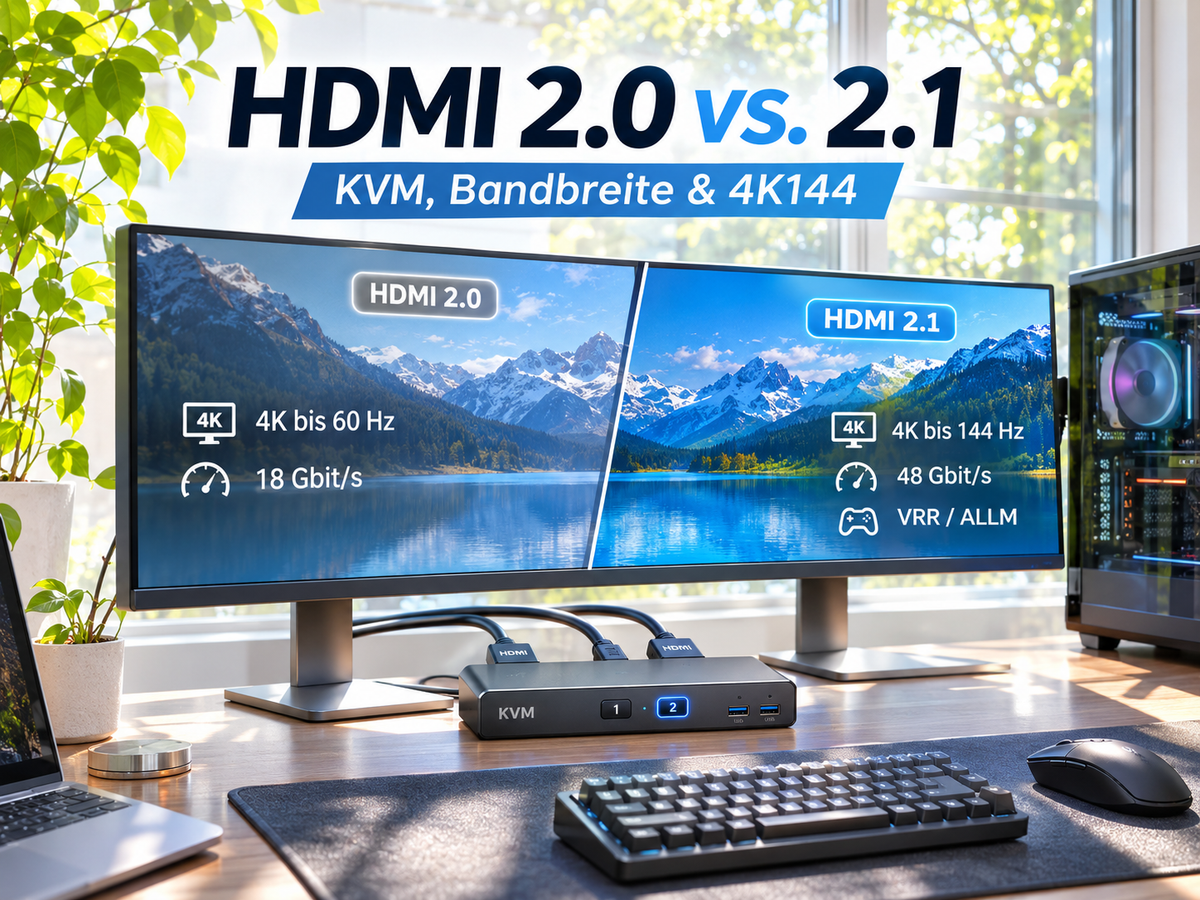
Ein Gaming-PC mit HDMI 2.1, ein 4K-Monitor mit 144 Hz und ein KVM-Switch dazwischen – doch nach dem Anschluss stehen nur noch 60 Hz zur Auswahl. Häufig liegt das nicht am Monitor, sondern an einer Begrenzung der gesamten Signalverbindung. Entscheidend sind Bandbreite, Farbtiefe, Farbabtastung und die unterstützten Funktionen aller Geräte.

HDMI 2.0 vs. 2.1: Die wichtigsten Unterschiede
Beide Versionen nutzen denselben Steckertyp. Der wesentliche Unterschied ist die maximale Übertragungskapazität: HDMI 2.0 erreicht über TMDS bis zu 18 Gbit/s; HDMI 2.1 ermöglicht über FRL bis zu 48 Gbit/s. Allerdings stellt nicht jeder mit HDMI 2.1 bezeichnete Anschluss die volle Datenrate bereit.
| Merkmal | HDMI 2.0 | HDMI 2.1 |
|---|---|---|
| Max. Bruttodatenrate | 18 Gbit/s | Bis zu 48 Gbit/s |
| Übertragung | TMDS | TMDS / FRL |
| 4K60, RGB 4:4:4, 8 Bit | Ja | Ja |
| 4K144, RGB 4:4:4, unkomprimiert | Nein | Mit ausreichender FRL-Bandbreite |
| HDMI-VRR / ALLM | Keine HDMI-2.1-Funktion | Optional |
| DSC | Nicht im HDMI-2.0-Signalweg | Optional |
„HDMI 2.1" garantiert weder 48 Gbit/s noch VRR, DSC oder ALLM. Prüfen Sie die Funktionen und Übertragungsmodi des jeweiligen Geräts – die Versionsnummer allein sagt nichts über den tatsächlich verfügbaren Modus aus.
Reicht HDMI 2.0 für 4K mit 144 Hz?
Für 3840 × 2160 bei 144 Hz in unkomprimiertem RGB 4:4:4 reicht HDMI 2.0 nicht aus. Der Datenbedarf wächst mit Auflösung, Bildwiederholrate, Farbtiefe und Signal-Timing. HDMI 2.0 eignet sich im Alltag insbesondere für 4K60 mit voller Farbauflösung und 8 Bit. Höhere Bildraten können je nach Gerät und Format Einschränkungen bei der Farbabtastung erfordern.
Mit genügend FRL-Bandbreite bietet HDMI 2.1 dagegen Spielraum für 4K120 und 4K144. Bei 10-Bit-Farbtiefe kann abhängig vom Timing und der verfügbaren Linkrate zusätzlich DSC relevant werden.
RGB 4:4:4, YCbCr 4:2:2 und 10-Bit-Farbtiefe
RGB 4:4:4 erhält die Farbinformation für jeden Bildpunkt. Das ist besonders für Text, kleine Symbole und Desktop-Arbeit wichtig. Bei YCbCr 4:2:2 werden Farbinformationen reduziert, wodurch weniger Bandbreite nötig ist. Die Auswirkungen können an farbigen Textkanten sichtbar sein, während sie bei manchen Videos und Spielen weniger auffallen.
10-Bit-Ausgabe erhöht den Datenbedarf zusätzlich. Wenn eine hohe Bildwiederholrate möglich ist, aber RGB 4:4:4 oder HDR fehlt, sollten Sie deshalb die tatsächlich ausgegebene Farbtiefe und Farbabtastung im Grafiktreiber prüfen.
Warum zeigt der Monitor über den KVM nur 60 Hz?
Ein KVM-Switch ist ein Glied der Videokette. Selbst wenn Grafikkarte und Monitor HDMI 2.1 unterstützen, kann der KVM-Eingang, ein Adapter, das Kabel oder eine Dockingstation den verfügbaren Videomodus begrenzen.
Signalweg: Grafikkarte → HDMI-Kabel → KVM-Switch → HDMI-Kabel → 4K144-Monitor

Zu prüfen sind insbesondere:
- Unterstützt der KVM die benötigte FRL-Datenrate an den verwendeten Eingängen und Ausgängen?
- Sind Kabel, Adapter und ggf. Dockingstation für den gewünschten Modus geeignet?
- Ist der HDMI-Eingang des Monitors auf die erforderliche Betriebsart konfiguriert?
- Werden per EDID die gewünschten Auflösungen und Bildwiederholraten an den PC gemeldet?
EDID beschreibt die vom Display unterstützten Modi. Eine unpassende EDID-Weitergabe oder -Emulation kann dazu führen, dass 144 Hz im Betriebssystem gar nicht angeboten werden. Hintergrund dazu im Beitrag Verständnis von EDID: Wie Ihr Bildschirm intelligenter wird. Die Direktverbindung vom PC zum Monitor ist der wichtigste erste Vergleichstest; weitere Ursachen und Lösungen beschreibt der Beitrag Warum zeigt mein KVM-Switch nur 60 Hz an?.
VRR, HDR und ALLM: Was Gaming-Setups benötigen
VRR
Variable Refresh Rate passt die Monitoraktualisierung an die Bildausgabe an und kann Screen Tearing sowie bestimmte Ruckler reduzieren. Ein 4K144-fähiger KVM leitet VRR jedoch nicht automatisch durch: Quelle, KVM und Monitor müssen das verwendete VRR-Verfahren unterstützen. Grundlagen dazu im Beitrag Was ist VRR und warum ist es für Spiele wichtig?
HDR und 10 Bit
HDR kann eine größere Helligkeits- und Farbdarstellung ermöglichen. Die Kombination aus hoher Bildrate, 10 Bit und voller Farbauflösung erhöht aber den Bandbreitenbedarf. Hier müssen Videoformat und verfügbare Linkrate zusammenpassen.
ALLM
Auto Low Latency Mode kann unterstützte Displays automatisch in einen latenzarmen Modus schalten. Auch diese Funktion ist bei HDMI 2.1 optional und muss im gesamten Signalweg verfügbar sein.
Welche Version brauchen Sie wirklich?
| Ihr Setup | Empfehlung |
|---|---|
| Office-Monitor mit 4K60 | HDMI 2.0 meist ausreichend |
| Zwei PCs, ein oder zwei 4K60-Displays | Passender HDMI-2.0-KVM kann genügen |
| 1440p144 | Abhängig von Farbtiefe und Signalformat |
| 4K120 oder 4K144, RGB 4:4:4 | HDMI 2.1 mit ausreichender FRL-Bandbreite |
| 4K144 mit HDR / 10 Bit | HDMI 2.1; DSC-Unterstützung ggf. prüfen |
| Gaming mit VRR | Explizit VRR-kompatiblen KVM auswählen |
Für klassische 4K60-Arbeitsplätze lohnt sich eine HDMI-2.1-Aufrüstung nicht allein wegen der Versionsnummer. Bei Gaming-Monitoren mit 4K144 sollten Bandbreite und konkrete Funktionalität dagegen zu den Hauptkriterien gehören.
HDMI 2.1 oder DisplayPort 1.4 für KVM?
DisplayPort 1.4 mit HBR3 bietet maximal 32,4 Gbit/s brutto beziehungsweise 25,92 Gbit/s Videonutzdatenrate. Mit DSC können anspruchsvolle Anzeigemodi ermöglicht werden. HDMI 2.1 kann über FRL eine höhere Bruttodatenrate erreichen. Ein direkter Vergleich der Zahlen allein genügt jedoch nicht: Codierung, Timing, DSC und Monitorfähigkeiten unterscheiden sich.
Wer zwischen HDMI und DisplayPort adaptiert, muss zusätzlich prüfen, ob der Adapter die gewünschte Richtung und den angestrebten Modus unterstützt. Ein einfacher Adapter garantiert keine 4K144-Ausgabe. Hintergrund zum direkten Vergleich liefert der Beitrag Ist DP 1.4 oder HDMI 2.1 besser für Gaming?
Passende TESmart-KVM-Lösung für 4K144
Wenn zwei Computer und zwei Monitore gemeinsam genutzt werden sollen, kommt beispielsweise der TESmart HDK202-M24 infrage – ein Dual-Monitor-KVM mit HDMI-2.1- und DisplayPort-1.4-Anschlüssen für 4K144, VRR, EDID-Emulation und HDR.
Die tatsächliche Unterstützung von 4K144, DSC, VRR, HDR und EDID-Funktionen muss anhand der aktuellen Modellspezifikation und des verwendeten Anschlusswegs geprüft werden. Entscheidend ist nicht die höchste Zahl auf dem Datenblatt, sondern ob beide Computer, beide Monitore und alle benötigten USB-Geräte korrekt angebunden werden können.
4K144 funktioniert über den KVM nicht: sechs Prüfschritte
- Direktverbindung testen: Gibt der PC am Monitor ohne KVM 4K144 aus?
- Grafikeinstellungen prüfen: Auflösung, Hz, RGB/YCbCr und 8/10 Bit kontrollieren.
- Kabel prüfen: Für anspruchsvolle FRL-Verbindungen ein zertifiziertes Ultra High Speed HDMI Cable verwenden.
- Adapter entfernen: Möglichst ohne zusätzliche Docks oder Konverter testen.
- KVM-Modi vergleichen: Datenrate, Eingangs-/Ausgangsmodus, DSC und VRR anhand der Spezifikation prüfen.
- EDID kontrollieren: Unterstützte EDID-Einstellungen laut Bedienungsanleitung vergleichen und schrittweise erneut testen.
Wenn Sie einen DisplayPort-KVM verwenden, hilft außerdem der Ratgeber zu 4K60 statt 4K144 beim DKS202-M24. Die Diagnoseprinzipien sind ähnlich, die Anschlussstandards jedoch unterschiedlich.
Häufig gestellte Fragen
Kann HDMI 2.0 4K144 übertragen?
Nicht unkomprimiert mit RGB 4:4:4. Für diesen Anzeigemodus ist ein entsprechend ausgelegter HDMI-2.1-FRL-Signalweg die sinnvollere Wahl.
Benötige ich für 4K144 ein spezielles HDMI-Kabel?
Für hohe HDMI-2.1-FRL-Datenraten empfiehlt sich ein zertifiziertes Ultra High Speed HDMI Cable. Entscheidend ist die nachgewiesene Kabelleistung, nicht ein aufgedrucktes Versionslabel.
Unterstützt jeder HDMI-2.1-KVM VRR?
Nein. VRR gehört zu den optionalen Funktionen. Die Unterstützung muss für das konkrete Modell und den Signalweg bestätigt sein.
Verschlechtert ein KVM die Bildqualität?
Ein korrekt arbeitender digitaler KVM verändert die Bilddaten im unterstützten Modus nicht zwangsläufig. Bei Bandbreiten- oder Kompatibilitätsproblemen können jedoch reduzierte Modi, Aussetzer oder ein fehlendes Bild auftreten.
Fazit: Der vollständige Signalweg entscheidet
HDMI 2.0 ist für viele 4K60-Arbeitsplätze ausreichend. Für 4K120 und 4K144 mit voller Farbauflösung sind die höhere HDMI-2.1-Bandbreite und die konkrete FRL-Unterstützung besonders wichtig. Wenn HDR, 10 Bit oder VRR hinzukommen, müssen alle Geräte dieselben benötigten Funktionen unterstützen.
Kaufregel: Prüfen Sie Auflösung, Bildwiederholrate, Farbtiefe, VRR/HDR-Anforderungen und jeden Anschluss im Signalweg. Nicht die Versionsnummer allein, sondern das schwächste Glied der Verbindung bestimmt das Ergebnis.

Teilen:
KVM-Switch anschließen: Schritt-für-Schritt-Anleitung für zwei PCs und zwei Monitore
KVM-Switch kaufen 2026: Kaufberatung mit Checkliste