Einleitung
Wer im Jahr 2026 einen neuen Laptop kauft, steht häufig vor der Wahl zwischen einem System mit Thunderbolt 4 und einem Modell mit dem neuesten Thunderbolt 5. Auf dem Datenblatt wirkt Thunderbolt 5 wie die offensichtliche Entscheidung – in der Praxis ist die Wahl jedoch für viele Nutzer deutlich komplexer.
Die meisten Anwender wechseln nicht wegen der Schnittstelle selbst zu einer neuen Generation. Sie erwarten einen schnelleren Workflow, eine flüssigere Unterstützung mehrerer Monitore, kürzere Dateiübertragungszeiten oder einen Arbeitsplatz, der auch in den kommenden Jahren leistungsfähig bleibt. Ob Thunderbolt 5 diese Vorteile tatsächlich bietet, hängt weit stärker von Ihrer Arbeitsweise ab als von der Bandbreite, die im Datenblatt angegeben ist.
Wer beispielsweise große 8K-Videoprojekte direkt von externen NVMe-SSDs bearbeitet, kann von der zusätzlichen Bandbreite schnell profitieren. Ein Softwareentwickler, der zwei 4K-Monitore, eine externe SSD und einige USB-Geräte verwendet, wird dagegen im Vergleich zu einer bestehenden Thunderbolt-4-Konfiguration oft kaum einen Unterschied feststellen.
Deshalb beginnt dieser Artikel nicht mit technischen Spezifikationen oder der Geschichte von Thunderbolt. Stattdessen starten wir mit der Frage, die sich die meisten Käufer tatsächlich stellen:
Lohnt sich ein Upgrade auf Thunderbolt 5 für Ihren Arbeitsplatz wirklich – oder reicht Thunderbolt 4 bereits aus?
Vergleichen Sie nicht zuerst die Geschwindigkeit – sondern Ihren Workflow
Viele Vergleiche zwischen Thunderbolt 4 und Thunderbolt 5 konzentrieren sich ausschließlich auf maximale Bandbreite. In der Praxis entscheidet jedoch nicht die theoretische Höchstgeschwindigkeit darüber, ob sich ein Upgrade lohnt, sondern Ihr tatsächlicher Arbeitsablauf.
Bevor Sie Spezifikationen vergleichen, sollten Sie sich einige grundlegende Fragen stellen:
- Wie viele Monitore verwenden Sie gleichzeitig?
- Arbeiten Sie regelmäßig mit großen Videodateien oder externen NVMe-SSDs?
- Nutzen Sie eine Dockingstation, einen KVM-Switch oder mehrere Thunderbolt-Geräte?
- Ist Ihre aktuelle Thunderbolt-4-Konfiguration bereits ein Engpass?
- Planen Sie den Kauf neuer Hardware, die Thunderbolt 5 tatsächlich ausnutzen kann?
Wenn Ihre tägliche Arbeit hauptsächlich aus Office-Anwendungen, Webbrowsern, Videokonferenzen und gelegentlichen Dateiübertragungen besteht, bietet Thunderbolt 4 in den meisten Fällen bereits mehr als ausreichend Leistung.
Anders sieht es bei professionellen Workflows aus. Wer mehrere hochauflösende Monitore, externe Hochgeschwindigkeitsspeicher, Capture-Hardware oder PCIe-basierte Erweiterungen gleichzeitig verwendet, kann von der zusätzlichen Bandbreite und den erweiterten Möglichkeiten von Thunderbolt 5 deutlich profitieren.
Deshalb sollte die Entscheidung nicht lauten: „Welche Schnittstelle ist schneller?“, sondern vielmehr:
„Welche Schnittstelle passt am besten zu meinem Workflow – heute und in den nächsten Jahren?“
Thunderbolt 4 vs. Thunderbolt 5: Was hat sich tatsächlich geändert?
Nachdem Sie festgestellt haben, ob Ihr Workflow überhaupt von zusätzlicher Bandbreite profitieren kann, sollten Sie im nächsten Schritt verstehen, was sich zwischen Thunderbolt 4 und Thunderbolt 5 tatsächlich verändert hat. Die höhere Datenrate ist zwar die auffälligste Neuerung, doch auch Display-Bandbreite, PCIe-Leistung und die Verteilung der verfügbaren Ressourcen in anspruchsvollen Workstations wurden weiterentwickelt.
Der sinnvollste Vergleich besteht deshalb nicht darin, lediglich 40 Gbps mit 80 Gbps gegenüberzustellen. Entscheidend ist vielmehr, wie viele Displays, Speichergeräte, Netzwerkadapter und Peripheriegeräte gleichzeitig über dieselbe Verbindung betrieben werden können.
| Funktion | Thunderbolt 4 | Thunderbolt 5 | Praktischer Nutzen |
|---|---|---|---|
| Bidirektionale Bandbreite | 40 Gbps | 80 Gbps | Bietet mehr Reserven, wenn Displays, Speicher, Capture-Geräte und Netzwerkadapter gleichzeitig dieselbe Verbindung nutzen. |
| Display-orientierter Bandbreitenmodus | Kein entsprechender 120-Gbps-Modus | Bis zu 120 Gbps in eine Richtung bei gleichzeitig 40 Gbps in die Gegenrichtung | Optimiert besonders displaylastige Workstations. Die 120 Gbps stellen jedoch keine normale bidirektionale Übertragungsrate dar. |
| Garantierte PCIe-Datenbandbreite | 32 Gbps | 64 Gbps | Ermöglicht kompatiblen externen SSD-RAIDs, PCIe-Erweiterungsgehäusen und unterstützten eGPU-Workflows eine höhere Datenleistung. |
| Zertifizierte Display-Unterstützung | Bis zu zwei 4K-Displays oder ein 8K-Display | Bis zu zwei 8K-Displays mit kompatibler Hardware | Schafft mehr Spielraum für hochauflösende Multi-Monitor- und High-Refresh-Workstations. |
| Typischer Einsatzbereich | Duale 4K-Arbeitsplätze, klassische externe Speicherlösungen, Dockingstationen und gemeinsam genutzte USB-Geräte | Mehrere Monitore mit hoher Bildwiederholrate, große Speichersysteme, Capture-Workflows und anspruchsvolle PCIe-Geräte | Die neue Generation spielt ihre Vorteile vor allem aus, wenn mehrere bandbreitenintensive Geräte gleichzeitig aktiv sind. |
Wichtiger Hinweis: Die Bandbreite wird gemeinsam genutzt
Eine Verbindung mit 40 Gbps stellt nicht jedem angeschlossenen Gerät 40 Gbps zur Verfügung. Displays, SSDs, Netzwerkadapter und USB-Geräte teilen sich dieselbe Verbindung, wobei ein Teil der verfügbaren Bandbreite zusätzlich für das jeweilige Übertragungsprotokoll benötigt wird.
Aus diesem Grund reicht Thunderbolt 4 für viele Arbeitsplätze mit zwei 4K-Monitoren und normaler Büroperipherie problemlos aus. Werden jedoch gleichzeitig schnelle externe Speicher, Video-Capture-Geräte oder mehrere Monitore mit hoher Bildwiederholrate genutzt, kann dieselbe Verbindung an ihre Grenzen gelangen.
Thunderbolt 5 erhöht die reguläre bidirektionale Bandbreite auf 80 Gbps. Im sogenannten Bandwidth Boost Mode können bis zu 120 Gbps für displaylastige Datenströme bereitgestellt werden, während in der Gegenrichtung weiterhin bis zu 40 Gbps verfügbar bleiben.
Diese Unterscheidung ist entscheidend. Die Angabe von 120 Gbps sollte nicht als normale bidirektionale Datenrate für Dateiübertragungen verstanden werden. Es handelt sich um einen asymmetrischen Betriebsmodus, der speziell für Workstations mit besonders hohen Anforderungen an die Display-Bandbreite entwickelt wurde.
Wo Thunderbolt 5 im Alltag wirklich einen Unterschied macht
Die zusätzliche Bandbreite von Thunderbolt 5 entfaltet ihren größten Nutzen in Workstations, bei denen mehrere anspruchsvolle Aufgaben gleichzeitig über einen einzigen Anschluss ausgeführt werden. Eine schnellere Schnittstelle beschleunigt nicht automatisch jede Anwendung, kann jedoch einen Engpass beseitigen, wenn Display- und PCIe-Datenverkehr um dieselbe Verbindung konkurrieren.
Multi-Monitor-Workstations mit hoher Bildwiederholrate
Die benötigte Display-Bandbreite wird nicht allein durch die Auflösung bestimmt. Auch Bildwiederholrate, Farbtiefe, Chroma-Subsampling, HDR und die Anzahl der angeschlossenen Monitore beeinflussen, wie viele Daten über die Verbindung übertragen werden müssen.
Zwei 4K-Monitore mit 60 Hz entsprechen genau dem Einsatzbereich, für den Thunderbolt 4 entwickelt wurde. Deutlich anspruchsvoller wird die Situation, wenn dieselben Displays mit 120 Hz oder 144 Hz betrieben werden, weitere Monitore hinzukommen oder professionelle Farbeinstellungen den Bandbreitenbedarf erhöhen.
Thunderbolt 5 bietet für solche Konfigurationen deutlich mehr Reserven. Dennoch müssen auch Grafikhardware, Betriebssystem, Dockingstation oder Adapter, Monitoreingänge und Kabel den gewünschten Anzeigemodus unterstützen. Eine Schnittstelle mit höherer Bandbreite kann keine Display-Ausgänge bereitstellen, die der Computer selbst nicht unterstützt.
Große externe Speicherlösungen
Eine einzelne externe SSD für Projektdateien oder Backups rechtfertigt ein Upgrade in den meisten Fällen noch nicht. Viele Laufwerke werden eher durch ihr Gehäuse, den Controller, den NAND-Flash, das Temperaturverhalten oder die interne SSD begrenzt als durch die Thunderbolt-4-Verbindung selbst.
Der Unterschied wird deutlich relevanter, wenn RAID-Systeme, mehrere NVMe-SSDs, leistungsstarke PCIe-Erweiterungsgehäuse oder Workflows zum gleichzeitigen Lesen und Schreiben großer Dateien genutzt werden, während Displays und weitere Geräte dieselbe Thunderbolt-Verbindung verwenden.
Videoproduzenten mit hochauflösendem Rohmaterial, Produktionsteams beim Kopieren großer Kameradaten oder Datenanalysten mit umfangreichen Datensätzen profitieren deutlich häufiger als Anwender, die lediglich Dokumente oder Software installieren.
Capture-Hardware und PCIe-Erweiterungen
Professionelle Capture-Karten, PCIe-Erweiterungsgehäuse und externe Grafiklösungen auf unterstützten Plattformen können einen erheblichen Teil der verfügbaren PCIe-Bandbreite beanspruchen.
Thunderbolt 5 verdoppelt die garantierte PCIe-Datenbandbreite von 32 Gbps auf 64 Gbps. Das bedeutet nicht, dass jedes angeschlossene Gerät automatisch doppelt so schnell arbeitet, bietet kompatibler Hardware jedoch deutlich mehr Spielraum und reduziert Engpässe durch konkurrierenden Datenverkehr.
Mehrere anspruchsvolle Geräte gleichzeitig nutzen
Der größte Vorteil von Thunderbolt 5 zeigt sich häufig dann, wenn mehrere Aufgaben gleichzeitig statt nacheinander ausgeführt werden.
Ein typisches Beispiel ist eine Workstation, die gleichzeitig zwei hochauflösende Monitore betreibt, Quelldateien von einer externen NVMe-SSD liest, Vorschau- oder Renderdateien auf ein zweites Laufwerk schreibt, eine Capture-Hardware verwendet und zusätzlich eine schnelle kabelgebundene Netzwerkverbindung nutzt. Jede dieser Aufgaben funktioniert grundsätzlich bereits mit Thunderbolt 4, die kombinierte Last kann jedoch die gemeinsam genutzte Bandbreite stark beanspruchen.
Thunderbolt 5 eignet sich für solche professionellen Workstations deutlich besser, da sowohl die Display-Bandbreite als auch die PCIe-Leistung erhöht wurden.
Wann Thunderbolt 5 kaum Vorteile bringt
Thunderbolt 5 sorgt weder für schnellere Reaktionszeiten einer Tastatur noch verbessert es die Bildqualität eines unveränderten 4K-60-Hz-Monitors oder beschleunigt ein USB-Gerät, das ohnehin auf 5 Gbps begrenzt ist.
Ebenso gering fällt der Unterschied aus, wenn Dockingstation, Kabel, SSD-Gehäuse oder Display-Adapter lediglich Thunderbolt 4 oder niedrigere USB-Datenraten unterstützen. Die gesamte Verbindung arbeitet immer mit den Fähigkeiten der langsamsten Komponente innerhalb der Signalkette.

Für wen lohnt sich ein Upgrade?
Die Entscheidung sollte sich nicht allein am Thunderbolt-Anschluss des Laptops orientieren, sondern an der gesamten Workstation und deren tatsächlichen Anforderungen.
| Benutzer oder Setup | Empfehlung | Begründung |
|---|---|---|
| Zwei 4K-60-Hz-Monitore, Tastatur, Maus, Webcam und gewöhnliche USB-Speichergeräte | Thunderbolt 4 beibehalten | Die vorhandene Verbindung deckt diesen Anwendungsfall bereits vollständig ab. Die meisten Peripheriegeräte profitieren nicht von zusätzlicher Bandbreite. |
| Ein 4K- oder Ultrawide-Monitor mit typischer Office-Peripherie | Thunderbolt 4 beibehalten | Der Bedarf an Display- und Datenbandbreite liegt deutlich unter den praktischen Grenzen von Thunderbolt 4. |
| Mehrere hochauflösende Monitore mit hoher Bildwiederholrate | Thunderbolt 5 in Betracht ziehen | Der höhere Datendurchsatz sowie der Bandwidth-Boost-Modus bieten mehr Reserven für displayintensive Workloads. |
| Externe NVMe-RAID-Systeme oder leistungsstarke PCIe-Speicherlösungen | Thunderbolt 5 in Betracht ziehen | Die verdoppelte PCIe-Bandbreite kann kompatiblen Hochleistungsspeichern zugutekommen. |
| Capture-Hardware, externe Speicher, Netzwerk und mehrere Monitore über eine einzige Verbindung | Thunderbolt 5 in Betracht ziehen | Mehrere gleichzeitig aktive Geräte führen deutlich eher zu einem Bandbreitenengpass. |
| Neue Premium-Workstation, die mehrere Jahre genutzt werden soll | Thunderbolt 5 in Betracht ziehen | Bietet mehr Zukunftssicherheit für kommende Displays und Peripheriegeräte, selbst wenn diese heute noch nicht benötigt werden. |
| Neuer Laptop, vorhandene Thunderbolt-4-Dockingstation und bestehendes Zubehör bleiben erhalten | Nur upgraden, wenn auch andere Hardwarevorteile wichtig sind | Die vorhandene Zubehörkette arbeitet weiterhin mit der niedrigeren ausgehandelten Thunderbolt-4-Geschwindigkeit. |
Der Drei-Fragen-Test vor einem Upgrade
Bevor Sie mehr Geld für einen Computer mit Thunderbolt 5 ausgeben, sollten Sie sich drei einfache Fragen stellen.
-
Ist Thunderbolt 4 derzeit tatsächlich der Engpass?
Prüfen Sie zunächst, ob die Einschränkung wirklich von der verfügbaren Bandbreite stammt – oder ob Grafikkarte, Display-Unterstützung, SSD, Kabel, Dockingstation oder Software die eigentliche Ursache sind. -
Unterstützt Ihre gesamte Workstation die neue Generation?
Die maximale Leistung wird nur erreicht, wenn Computer, Kabel, Dockingstation, Zubehör und Endgeräte Thunderbolt 5 vollständig unterstützen. Bereits eine ältere Komponente kann die gesamte Verbindung auf einen niedrigeren Modus begrenzen. -
Nutzen Sie mehrere bandbreitenintensive Geräte gleichzeitig?
Ein Upgrade lohnt sich deutlich eher, wenn hochauflösende Displays, schnelle externe Speicher und weitere Geräte dieselbe Thunderbolt-Verbindung gemeinsam nutzen.
Wenn Sie alle drei Fragen mit Nein beantworten, ist Thunderbolt 4 höchstwahrscheinlich nicht der Teil Ihrer Workstation, der ein Upgrade benötigt.
Thunderbolt 5 vs. USB4 Version 2: Wo liegen die Unterschiede?
Thunderbolt 5 basiert auf Technologien von USB4 Version 2.0. Beide Standards unterstützen eine Signalisierungsrate von bis zu 80 Gbps. USB4 Version 2.0 definiert außerdem einen optionalen asymmetrischen Betriebsmodus, der bis zu 120 Gbps in eine Richtung und gleichzeitig 40 Gbps in die Gegenrichtung bereitstellen kann.
Diese gemeinsame technische Grundlage bedeutet jedoch nicht, dass jedes USB4-Gerät automatisch dieselben Funktionen bietet wie ein offiziell für Thunderbolt 5 zertifiziertes Produkt.
| Bereich | Thunderbolt 5 | USB4 Version 2.0 |
|---|---|---|
| Maximale definierte Verbindungsgeschwindigkeit | 80 Gbps bidirektional, mit bis zu 120 Gbps für displayorientierten Datenverkehr | Bis zu 80 Gbps sowie optional ein asymmetrischer Modus mit bis zu 120 Gbps in eine Richtung |
| Technische Grundlage | Basiert auf USB4 Version 2.0, DisplayPort 2.1 und PCIe Gen 4 | Definiert USB-Tunneling sowie aktualisierte Funktionen für Display- und PCIe-Datenübertragung |
| Garantierte Mindestfunktionen | Zertifizierte Produkte müssen Intels Vorgaben hinsichtlich Bandbreite, Display-Unterstützung, PCIe-Leistung, Sicherheit und Interoperabilität erfüllen. | Die verfügbaren Funktionen hängen von der jeweiligen Produktimplementierung ab – selbst wenn derselbe USB-C-Anschluss verwendet wird. |
| Zertifizierungsfokus | Computer, Kabel und Zubehör mit Thunderbolt-Logo müssen den offiziellen Thunderbolt-Zertifizierungsprozess bestehen. | Die USB-IF-Zertifizierung bestätigt die angegebenen USB-Funktionen. Zusätzliche Eigenschaften wie Display-Unterstützung, PCIe-Tunneling, Power Delivery oder Plattformfunktionen müssen jedoch separat geprüft werden. |
| Worauf Käufer achten sollten | Auf das korrekte Thunderbolt-Logo, die Generation, zertifizierte Kabel und die exakten Produktspezifikationen. | Auf die Kennzeichnung „USB 80 Gbps“ sowie eine ausdrücklich angegebene Unterstützung der benötigten Display-, PCIe-, Lade- und Tunneling-Funktionen. |
Für Käufer bedeutet das vor allem eines: Verlassen Sie sich nicht allein auf den USB-C-Stecker oder die Bezeichnung „USB4“. Prüfen Sie immer die angegebene Datenrate und stellen Sie sicher, dass Display-Ausgabe, PCIe-Tunneling, Power Delivery, Wake-Funktionen und Abwärtskompatibilität für Ihr geplantes Einsatzszenario unterstützt werden.
Ein gut ausgestattetes USB-80-Gbps-Gerät kann für viele Anwender vollkommen ausreichend sein. Ein für Thunderbolt 5 zertifiziertes Produkt bietet dagegen klar definierte Mindestanforderungen hinsichtlich Leistung und Interoperabilität. Welche Lösung die bessere Wahl ist, hängt letztlich davon ab, ob Ihnen ein vorhersehbares Verhalten der gesamten Workstation oder lediglich eine bestimmte USB-Funktion wichtig ist.
Ist Thunderbolt 5 abwärtskompatibel?
Thunderbolt 5 wurde so entwickelt, dass es mit Thunderbolt-4- und Thunderbolt-3-kompatiblem Zubehör sowie mit älteren USB-Generationen zusammenarbeitet. Abwärtskompatibilität bedeutet jedoch nicht, dass ältere Geräte automatisch von der höheren Bandbreite der neuen Generation profitieren.
| Verbindung | Erwartetes Verhalten |
|---|---|
| Computer mit Thunderbolt 5 → Thunderbolt-4-kompatibles Zubehör | Die Verbindung arbeitet normalerweise innerhalb der Bandbreiten- und Funktionsgrenzen von Thunderbolt 4. |
| Computer mit Thunderbolt 5 → USB4-Gerät mit 40 Gbps | Die Verbindung arbeitet entsprechend den USB4-Funktionen, die von beiden Geräten unterstützt werden. |
| Computer mit Thunderbolt 4 → Zubehör für Thunderbolt 5 | Ein abwärtskompatibles Zubehör kann mit Thunderbolt-4-Geschwindigkeit betrieben werden. Die tatsächliche Unterstützung sollte jedoch vom Hersteller bestätigt werden. |
| Computer mit Thunderbolt 5 → herkömmliches USB-C-Kabel | Der Stecker passt zwar mechanisch, Bandbreite, Display-Ausgabe, Ladefunktion oder PCIe-Tunneling können jedoch eingeschränkt oder gar nicht verfügbar sein. |
| Computer mit Thunderbolt 5 → ältere Thunderbolt-1- oder Thunderbolt-2-Geräte | Je nach Gerät können Adapter, Betriebssystemunterstützung und produktspezifische Kompatibilität erforderlich sein. Allein aufgrund des USB-C-Anschlusses sollte keine Kompatibilität angenommen werden. |
Die langsamste Komponente bestimmt den Verbindungsmodus
Eine vollständige Verbindung besteht häufig aus mehreren Komponenten: Computer, Kabel, KVM-Switch oder Dockingstation, Display-Adapter, externem Speicher und Monitor. Die Verbindung kann immer nur die Funktionen nutzen, die von allen relevanten Komponenten gemeinsam unterstützt werden.
Wird beispielsweise ein Computer mit Thunderbolt 5 an einen KVM-Switch oder eine Dockingstation mit 40 Gbps angeschlossen, entsteht an dieser Stelle der Signalkette eine 40-Gbps-Verbindung. Das Setup eignet sich weiterhin hervorragend für zwei 4K-Monitore und gemeinsam genutzte USB-Geräte, wird dadurch jedoch nicht automatisch zu einer 80- oder 120-Gbps-Workstation.
Auch das Kabel spielt eine entscheidende Rolle
Ältere kompatible Kabel können zwar eine Verbindung herstellen, begrenzen jedoch unter Umständen die maximale Datenrate oder bestimmte Funktionen. Um sämtliche Möglichkeiten von Thunderbolt 5 auszuschöpfen, sollte ein zertifiziertes Kabel verwendet werden, das die gewünschte Generation, Bandbreite, Ladeleistung und Kabellänge ausdrücklich unterstützt.
Ein USB-C-Kabel, das das Laden eines Geräts unterstützt, ist nicht automatisch auch für Hochgeschwindigkeitsdaten oder Display-Ausgabe geeignet. Die Eigenschaften des Kabels sollten deshalb als fester Bestandteil der gesamten Systemspezifikation betrachtet werden – und nicht als beliebig austauschbares Zubehör.

Die richtige Workspace-Lösung auswählen
Die Entscheidung zwischen Thunderbolt 4 und Thunderbolt 5 ist nur ein Teil der Planung einer modernen Workstation. Ebenso wichtig ist die Frage, wie Monitore und Peripheriegeräte angeschlossen, gemeinsam genutzt und zwischen mehreren Computern umgeschaltet werden.
Ein neuer Laptop verfügt möglicherweise über einen schnelleren Anschluss, während der Arbeitsplatz weiterhin aus zwei 4K-60-Hz-Monitoren, Tastatur, Maus, Webcam, Netzwerkverbindung und USB-Speicher mit moderater Geschwindigkeit besteht. In einem solchen Szenario verursacht der Austausch sämtlicher Komponenten gegen Hardware der neuesten Generation oft höhere Kosten, ohne den Arbeitsalltag spürbar zu verbessern.
Eine Thunderbolt-4-kompatible Workstation weiter nutzen, wenn das aktuelle Setup ausreicht
Eine 40-Gbps-Workstation bleibt eine ausgezeichnete Wahl, wenn zuverlässige Dual-Monitor-Ausgabe, gemeinsam genutzte USB-Geräte, kabelgebundenes Netzwerk und komfortables Umschalten zwischen mehreren Computern im Vordergrund stehen.
Dies gilt insbesondere dann, wenn die Monitore mit 4K bei 60 Hz betrieben werden, die externen Speichergeräte die vorhandene PCIe-Bandbreite nicht ausreizen und nicht mehrere besonders bandbreitenintensive Geräte gleichzeitig über dieselbe Verbindung genutzt werden.
Ein neuer Computer mit Thunderbolt 5 kann dennoch sinnvoll sein, beispielsweise aufgrund eines schnelleren Prozessors, einer leistungsfähigeren Grafikeinheit, mehr Arbeitsspeicher oder einer längeren Akkulaufzeit. Das vorhandene Thunderbolt-4-Zubehör arbeitet dabei weiterhin zuverlässig – allerdings innerhalb der ausgehandelten Thunderbolt-4-Geschwindigkeit.
Wo der TESmart TKS202-X4 seine Stärken ausspielt
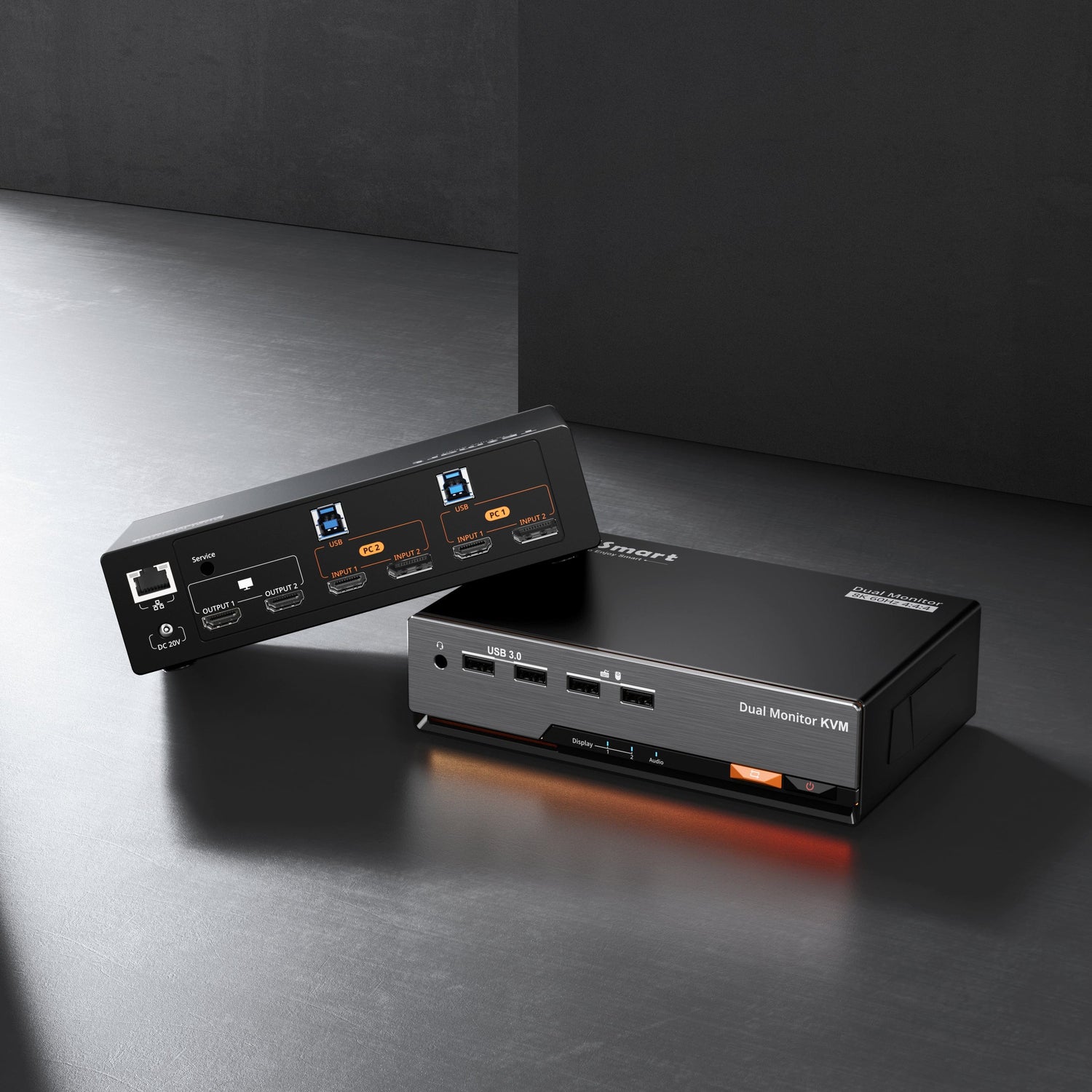
Der TESmart TKS202-X4 wurde für Anwender entwickelt, die zwei Thunderbolt-kompatible Computer mit zwei Thunderbolt-kompatiblen Monitoren sowie einem gemeinsamen Satz an Peripheriegeräten nutzen möchten.
Seine Anschlussarchitektur unterstützt einen 40-Gbps-Workflow, eine unabhängige Monitorauswahl (Matrix Switching), Gigabit-Ethernet, USB-Anschlüsse an der Vorderseite mit bis zu 10 Gbps sowie rückseitige USB-Anschlüsse mit bis zu 5 Gbps. Damit eignet er sich besonders für Anwender, deren größte Herausforderung nicht maximale Thunderbolt-5-Bandbreite, sondern die komfortable Verwaltung eines Arbeitsplatzes mit zwei Computern und zwei Monitoren ist.
Ein typisches Beispiel ist ein Softwareentwickler, der einen Firmenlaptop und einen privaten Computer mit zwei gemeinsam genutzten Monitoren, Tastatur, Maus, Netzwerkverbindung und USB-Geräten verwendet. In einem solchen Szenario sind kontrolliertes Umschalten und flexible Display-Zuweisung oft wichtiger als eine theoretisch höhere Übertragungsrate.
Der TKS202-X4 verwandelt einen Computer mit Thunderbolt 5 jedoch nicht in eine vollständige 80- oder 120-Gbps-Workstation. Der Umschaltbereich arbeitet weiterhin mit einer Bandbreite von 40 Gbps. Anwender, die zwei 8K-Monitore, mehrere Displays mit sehr hoher Bildwiederholrate oder Speicherlösungen benötigen, die über diese Bandbreite hinausgehen, sollten Hardware wählen, die für eine vollständige Thunderbolt-5-Signalkette ausgelegt ist.
Checkliste vor der Auswahl des TKS202-X4
| Punkt | Was geprüft werden sollte |
|---|---|
| Display-Unterstützung des Computers | Stellen Sie sicher, dass jeder Computer die erforderliche Anzahl externer Monitore unterstützt. Ein KVM-Switch kann keine zusätzlichen Display-Engines bereitstellen. |
| Monitoranschlüsse | Prüfen Sie, ob die Monitore mit dem vorgesehenen Thunderbolt- oder USB-C-Anschluss kompatibel sind. Nicht jeder Monitor mit USB-C verhält sich identisch. |
| Auflösung und Bildwiederholrate | Überprüfen Sie den tatsächlich benötigten Dual-Monitor-Modus. Die Bezeichnung „Thunderbolt 5“ am Laptop garantiert nicht automatisch, dass sämtliche nachgeschalteten Geräte diesen Modus unterstützen. |
| USB-Anforderungen | Kontrollieren Sie die erforderliche Datenrate für Speicher, Capture-Geräte, Audio-Hardware, Kameras und andere gemeinsam genutzte USB-Geräte. Nicht jedes Gerät benötigt den schnellstmöglichen Anschluss. |
| Kabel | Verwenden Sie Kabel, die ausdrücklich für die benötigte Datenrate, Display-Ausgabe und Stromversorgung geeignet sind. Vermeiden Sie unnötige Adapter und zusätzliche Verbindungsebenen. |
| Zertifizierungsanforderungen | Prüfen Sie, ob Ihr Unternehmen eine offizielle Intel-Thunderbolt-Zertifizierung verlangt oder ob eine erfolgreich getestete Kompatibilität ausreichend ist. |
Kompatibel mit Thunderbolt™ 4 – Transparent getestet
Entwickelt für den Einsatz mit Thunderbolt™-4-Laptops, darunter gängige MacBook-Pro-Modelle und Windows-Laptops. In realen Anwendungsszenarien getestet, um eine stabile Dual-Monitor-Leistung und eine zuverlässige Geräteverbindung sicherzustellen.
Derzeit noch nicht offiziell von Intel® für Thunderbolt™ zertifiziert, jedoch erfolgreich auf Kompatibilität mit typischen Thunderbolt™-Workflows validiert. Die Zertifizierung befindet sich aktuell im Prozess.
Eine vollständige Thunderbolt-5-Signalkette aufbauen, wenn maximale Bandbreite erforderlich ist
Wer die zusätzliche Bandbreite von Thunderbolt 5 tatsächlich benötigt, sollte nicht nur den Computer aufrüsten, sondern jede einzelne Komponente der Signalkette überprüfen.
Eine vollständige End-to-End-Konfiguration erfordert einen Computer mit Thunderbolt 5, ein zertifiziertes Kabel sowie Zubehör, das den gewünschten Betriebsmodus mit 80 oder 120 Gbps ausdrücklich unterstützt. Auch Monitore, Adapter, Speichergeräte und die Grafikhardware des Computers müssen den vorgesehenen Workflow unterstützen.
Eine solche Konfiguration empfiehlt sich vor allem dann, wenn die Anforderungen deutlich über einen klassischen Dual-4K-60-Hz-Arbeitsplatz hinausgehen – beispielsweise bei zwei 8K-Monitoren, mehreren Displays mit hoher Bildwiederholrate, leistungsstarken externen Speicherlösungen oder gleichzeitiger Display- und PCIe-Auslastung.
Häufig gestellte Fragen (FAQ)
Ist Thunderbolt 5 einfach doppelt so schnell wie Thunderbolt 4?
Die reguläre bidirektionale Bandbreite steigt von 40 Gbps auf 80 Gbps. Zusätzlich unterstützt Thunderbolt 5 für displayintensive Workloads einen asymmetrischen Modus mit bis zu 120 Gbps in eine Richtung und gleichzeitig 40 Gbps in die Gegenrichtung. Die Angabe von 120 Gbps sollte jedoch nicht als normale bidirektionale Übertragungsrate verstanden werden.
Wird eine externe SSD dadurch automatisch doppelt so schnell?
Nein. Computer, Kabel, SSD-Gehäuse, Controller und das Laufwerk selbst müssen die höhere Leistung ebenfalls unterstützen. Ist die SSD bereits durch ihre eigene Hardware begrenzt, fällt der Leistungsgewinn gering aus oder bleibt vollständig aus.
Benötige ich Thunderbolt 5 für zwei 4K-Monitore?
In den meisten Fällen nicht. Computer mit Thunderbolt-4-Zertifizierung sind dafür ausgelegt, über kompatible Hardware zwei 4K-Monitore zu unterstützen. Thunderbolt 5 wird vor allem dann interessant, wenn Auflösung, Bildwiederholrate, Monitoranzahl oder gleichzeitig übertragene Datenmengen deutlich steigen.
Kann ein Computer mit Thunderbolt 5 einen Thunderbolt-4-kompatiblen KVM-Switch verwenden?
Ja. Dank der Abwärtskompatibilität arbeitet die Verbindung normalerweise mit den Funktionen und der Bandbreite von Thunderbolt 4. Der KVM-Switch bleibt dabei jedoch ein 40-Gbps-Abschnitt innerhalb der Signalkette. Die 80- oder 120-Gbps-Modi von Thunderbolt 5 können diesen Abschnitt daher nicht durchgängig nutzen. Zusätzlich sollten Computer, Monitore und Kabel immer auf Kompatibilität geprüft werden.
Ist USB4 Version 2.0 dasselbe wie Thunderbolt 5?
Nein. Beide Standards basieren auf ähnlichen technischen Grundlagen und unterstützen 80 Gbps sowie einen optionalen asymmetrischen 120-Gbps-Modus. Thunderbolt 5 ergänzt diese Technik jedoch um ein verbindliches Zertifizierungsprogramm sowie klar definierte Mindestanforderungen für Bandbreite, PCIe-Leistung, Display-Unterstützung, Sicherheit und Interoperabilität.
Kann ich ältere Kabel weiterhin verwenden?
Ja, ältere kompatible Kabel können häufig weiterhin eine Verbindung herstellen. Allerdings können sie die maximale Bandbreite oder bestimmte Funktionen einschränken. Wenn Sie die vollständige Leistung von Thunderbolt 5 mit 80 oder 120 Gbps nutzen möchten, empfiehlt sich ein offiziell zertifiziertes Thunderbolt-5-Kabel.
Unterstützt der TKS202-X4 die Bandbreite von Thunderbolt 5?
Nein. Der TKS202-X4 basiert auf einer 40-Gbps-Verbindung, die mit Thunderbolt-4-Geräten kompatibel ist. Er wurde für das Umschalten zwischen zwei Computern und zwei Monitoren sowie für gemeinsam genutzte Peripheriegeräte entwickelt – nicht für die Durchleitung einer vollständigen Thunderbolt-5-Verbindung mit 80 oder 120 Gbps.
Welche Thunderbolt-Generation sollte ich im Jahr 2026 wählen?
Thunderbolt 4 ist für die meisten Arbeitsplätze mit zwei 4K-Monitoren, moderaten externen Speicherlösungen und gemeinsam genutzten USB-Geräten weiterhin die richtige Wahl. Thunderbolt 5 lohnt sich vor allem für professionelle Workflows, bei denen hochauflösende oder hochfrequente Displays, schnelle Speicherlösungen, Capture-Hardware, Netzwerkanbindungen und PCIe-Geräte gleichzeitig von der zusätzlichen Bandbreite profitieren.
Letztlich sollte nicht die auf dem Laptop angegebene Thunderbolt-Generation über Ihre Entscheidung bestimmen, sondern Ihr tatsächlicher Workflow und die gesamte Signalkette.