

HKS202-E23-EURD
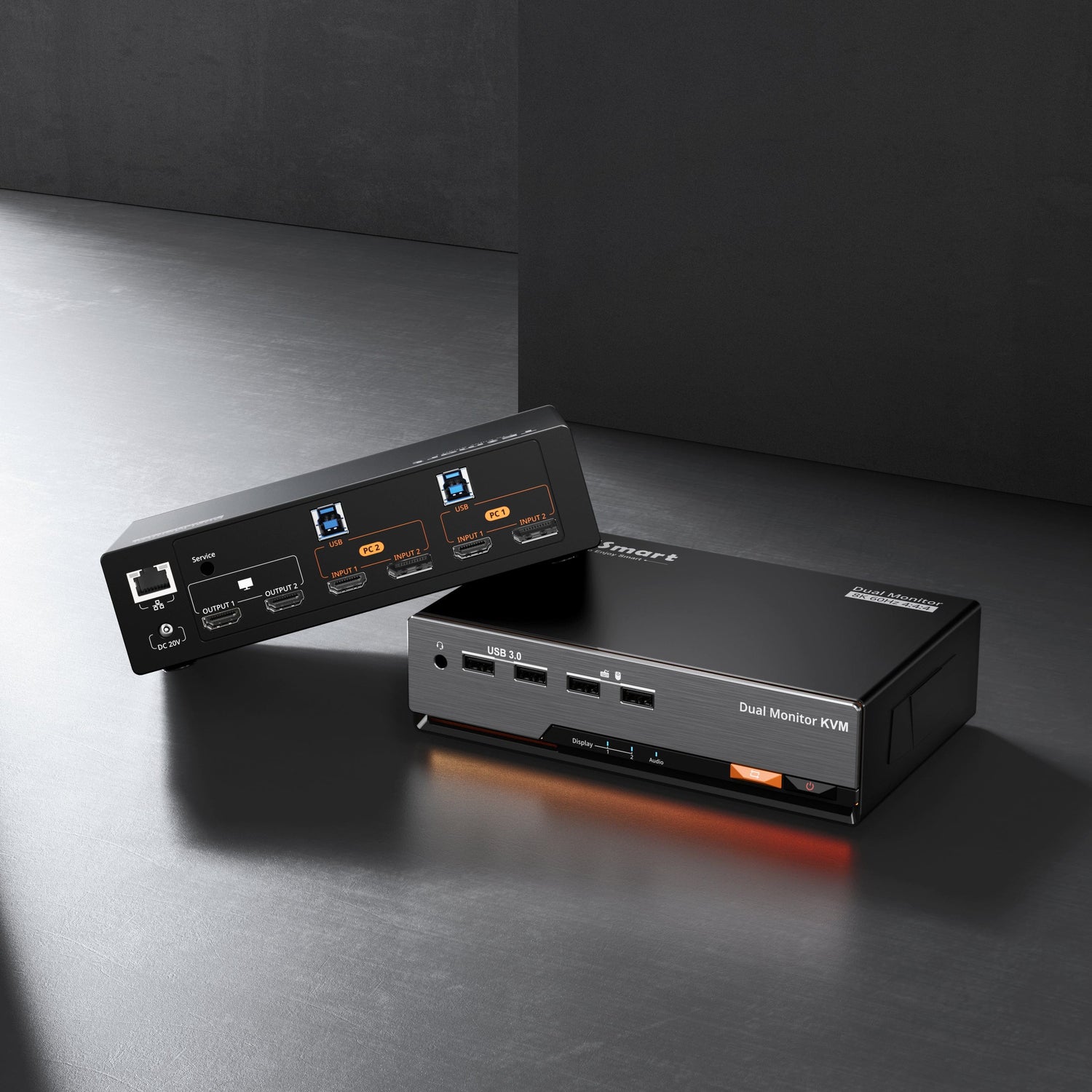
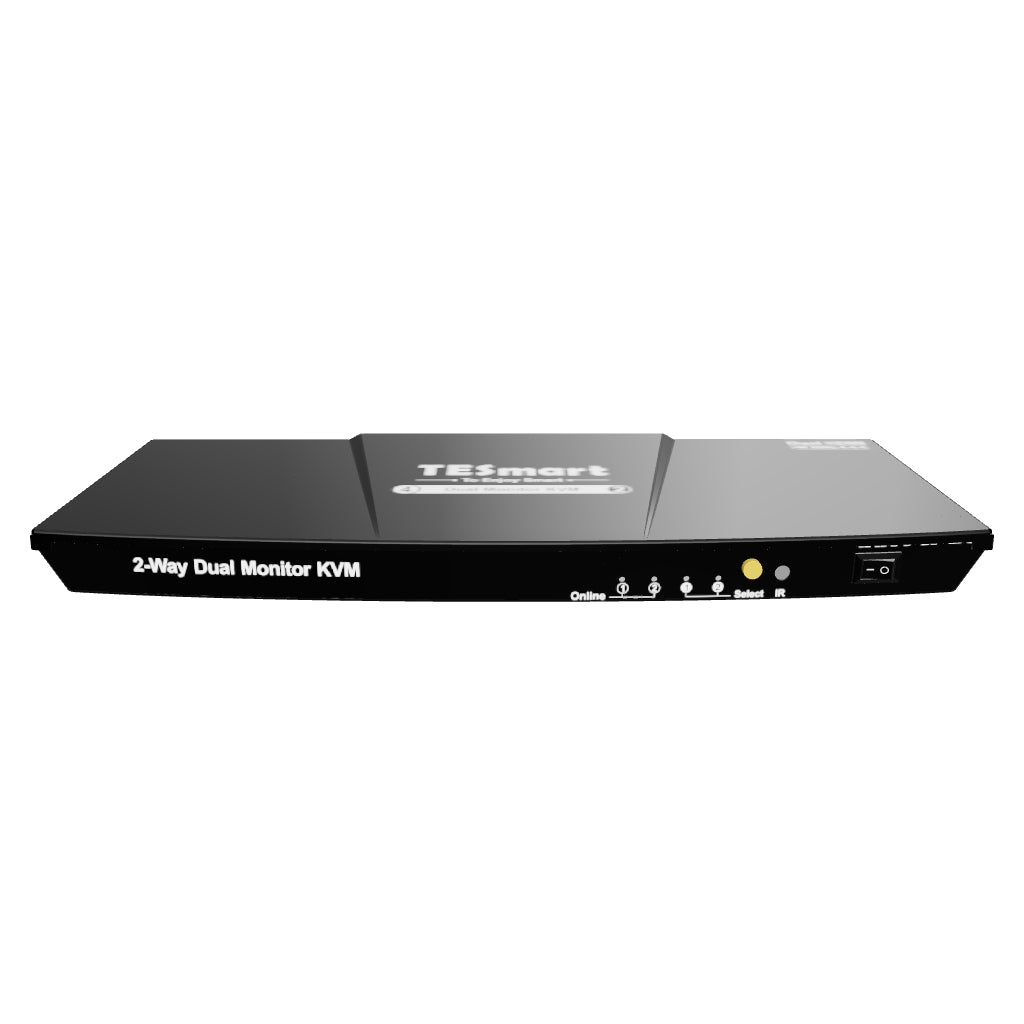
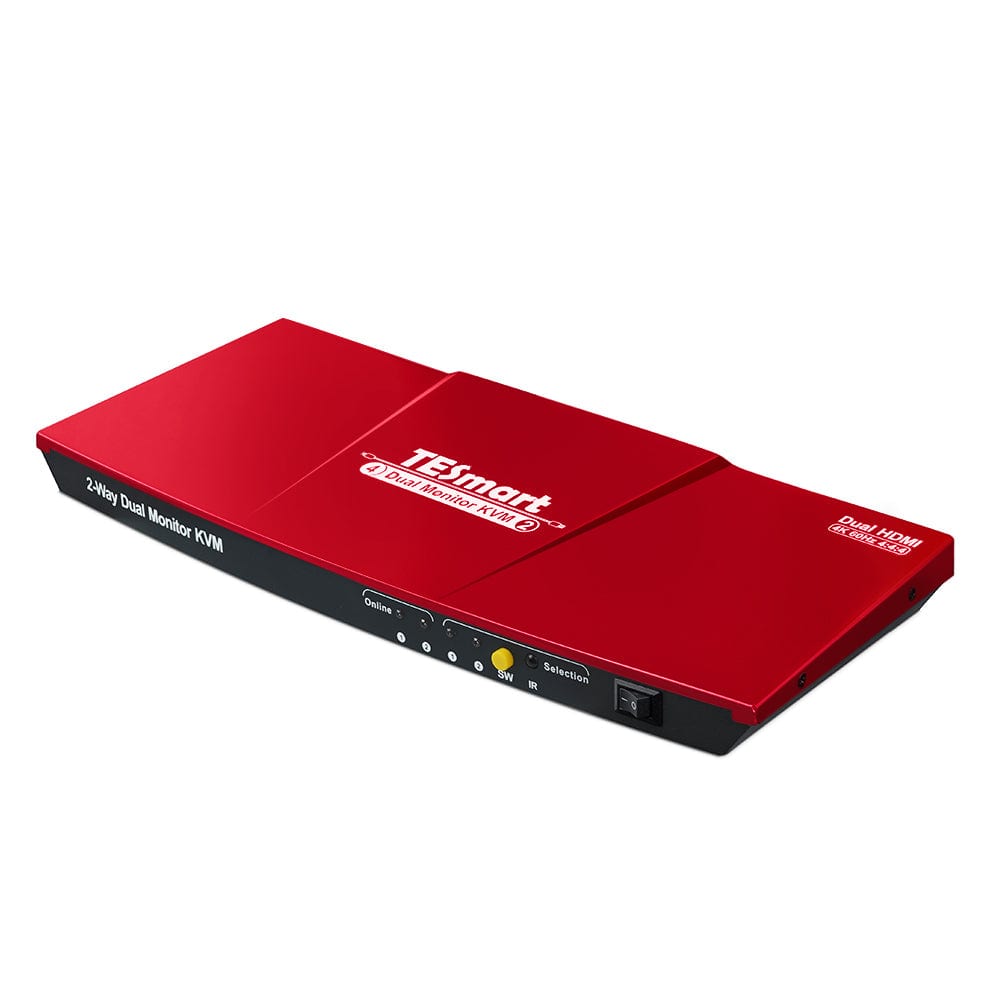
2 Port Dual Monitor KVM Switch HDMI 4K60Hz with USB Hub
- Regulärer Preis
-
€220,40 - Regulärer Preis
-
€220,40 - Verkaufspreis
-
€220,40
Abholverfügbarkeit konnte nicht geladen werden
Overview & Highlights
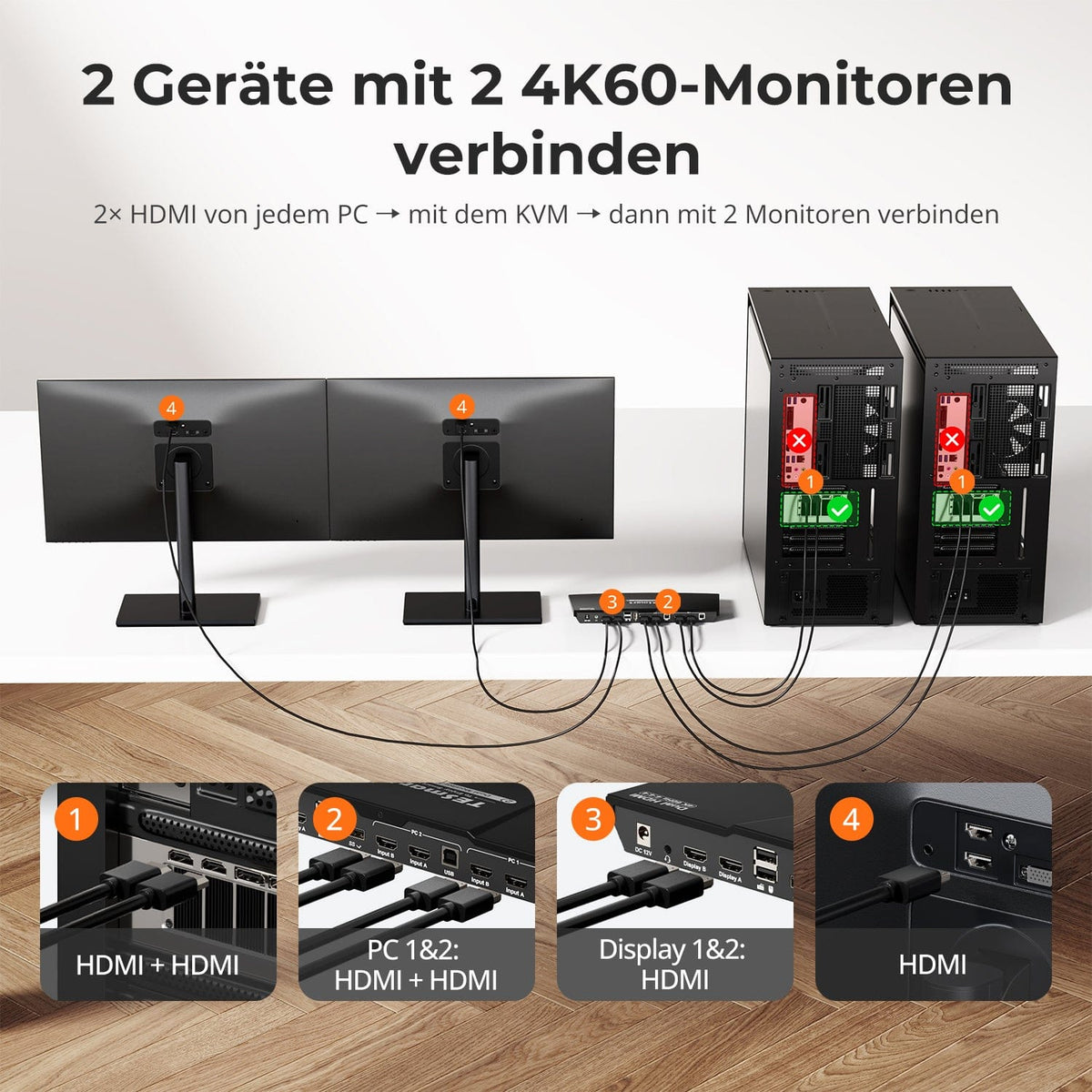
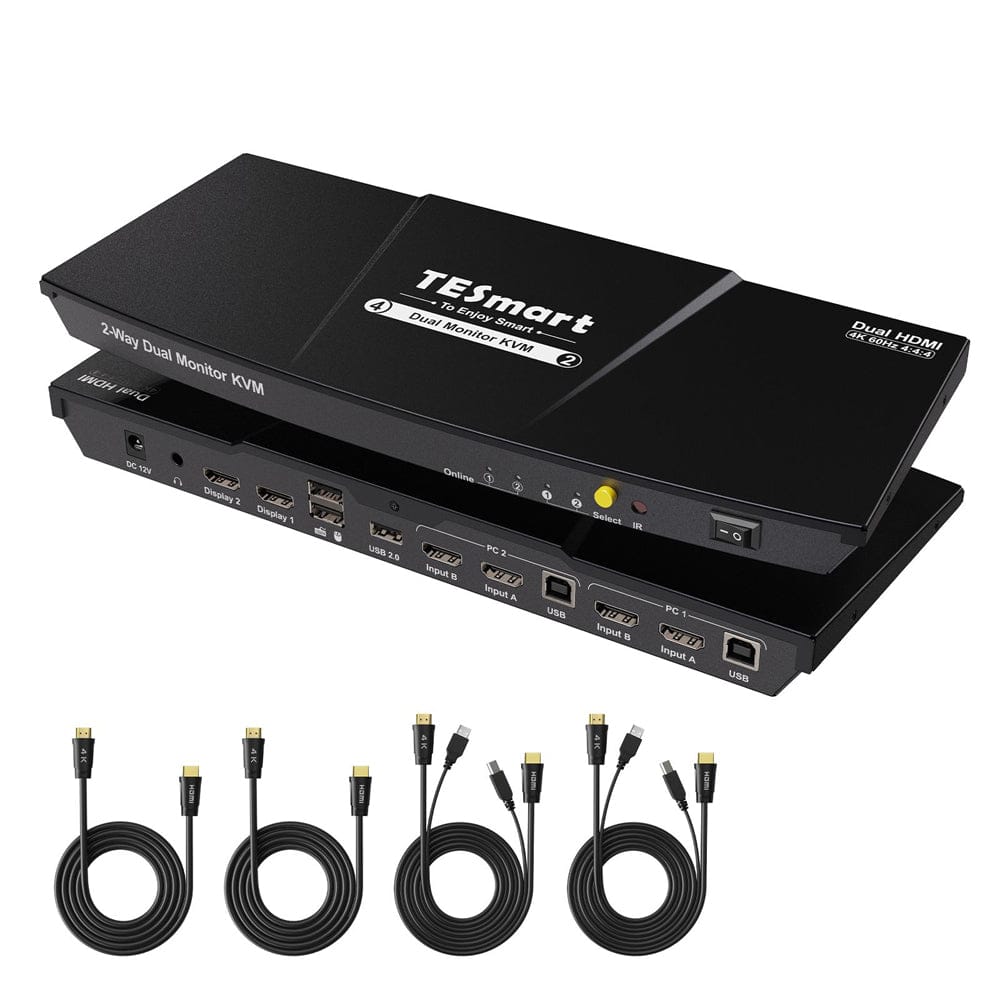
- The KVM switch comes with the complete PC cables. 2* HDMI/USB + 2* HDMI cables (for second monitor) to the computers are included.
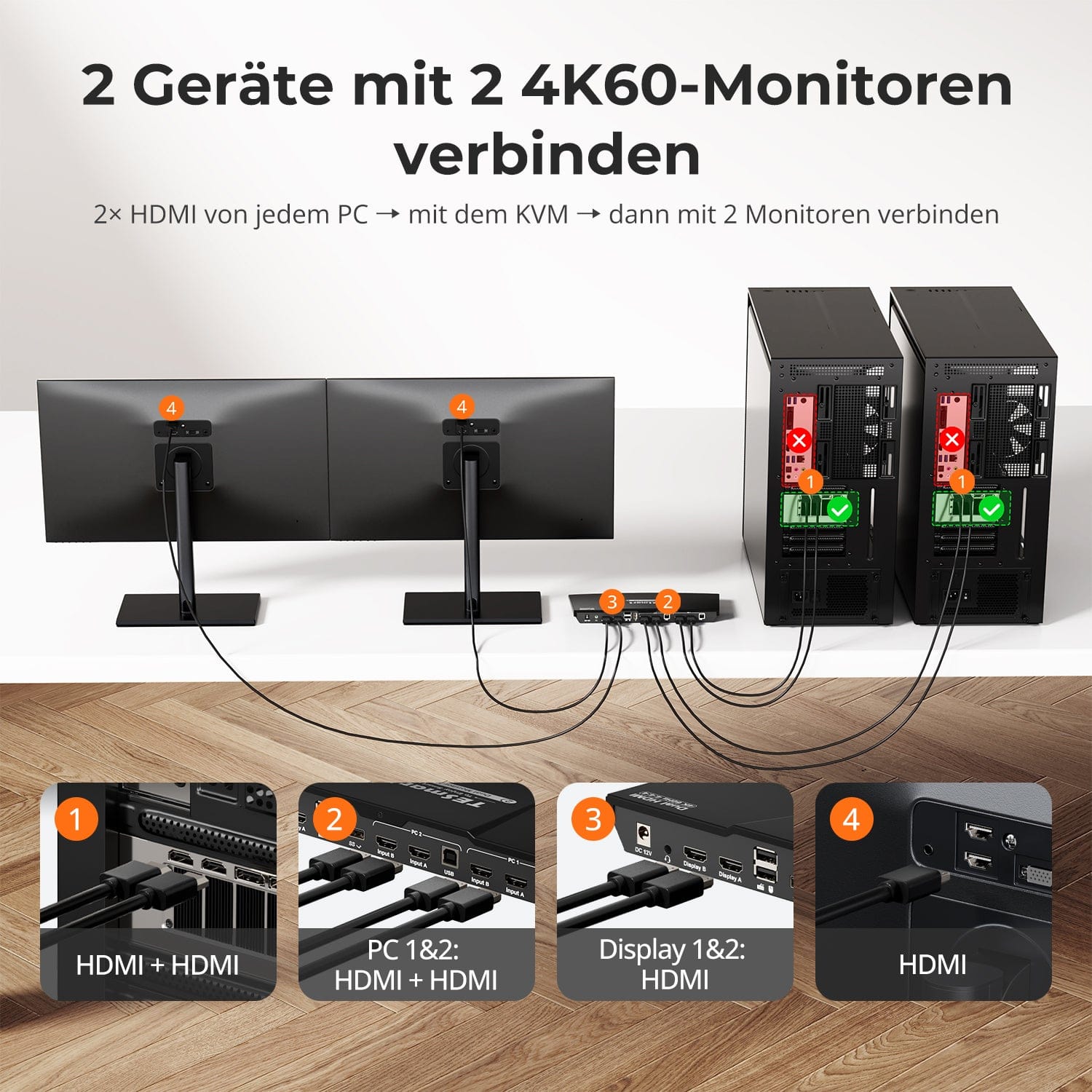
- Efficiently manage two PCs with a single keyboard, mouse and two 4K60Hz displays.
- Specifically designed for computing devices that use one HDMI and one HDMI to achieve dual monitor display.
- Easily handle 4K60Hz, 3440x1440@100Hz, 2560x1440@144Hz and more, compatible with HDMI 2.0 and HDCP 2.2.
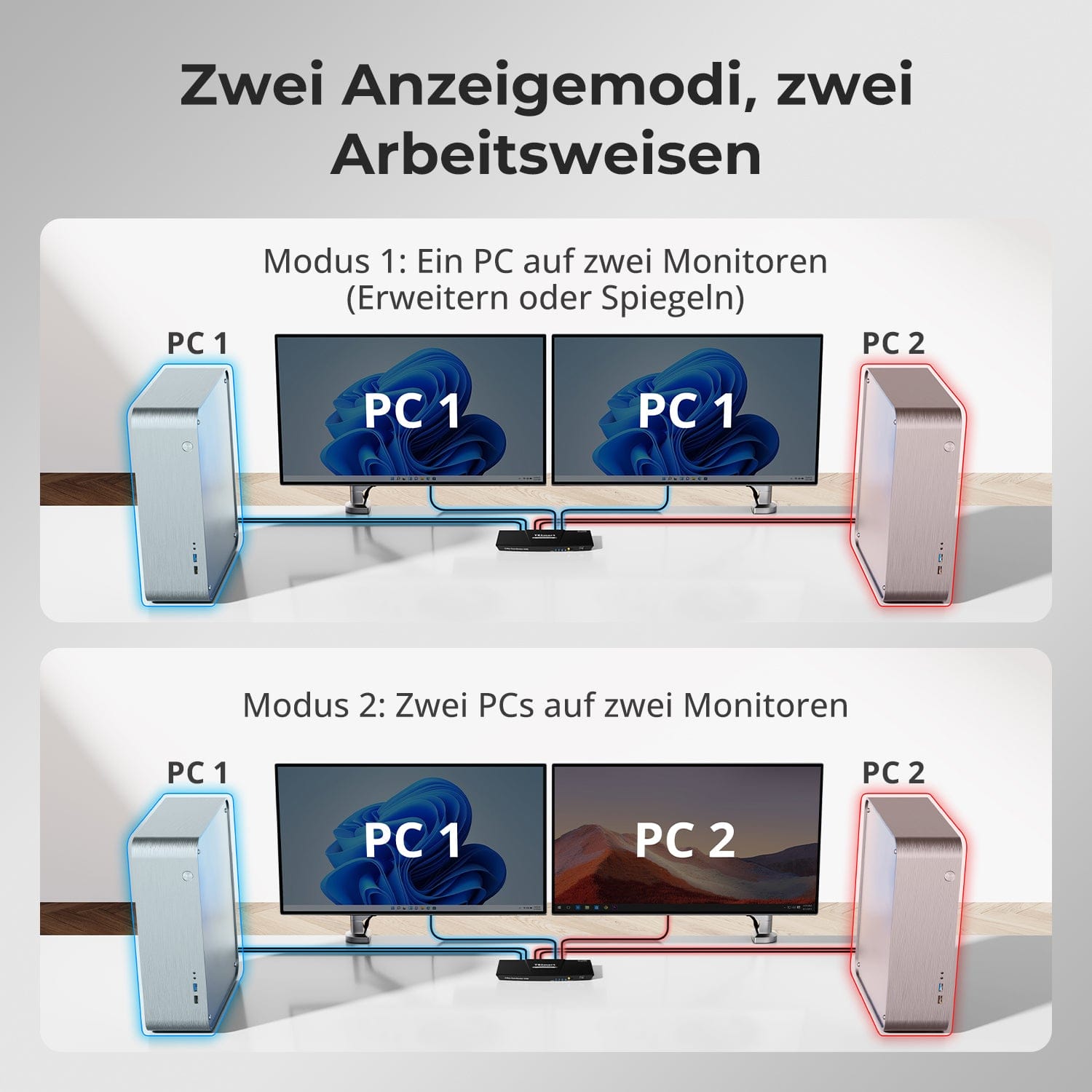
- 2 modes: Expand or split the desktop for a customizable computer display on any monitor.
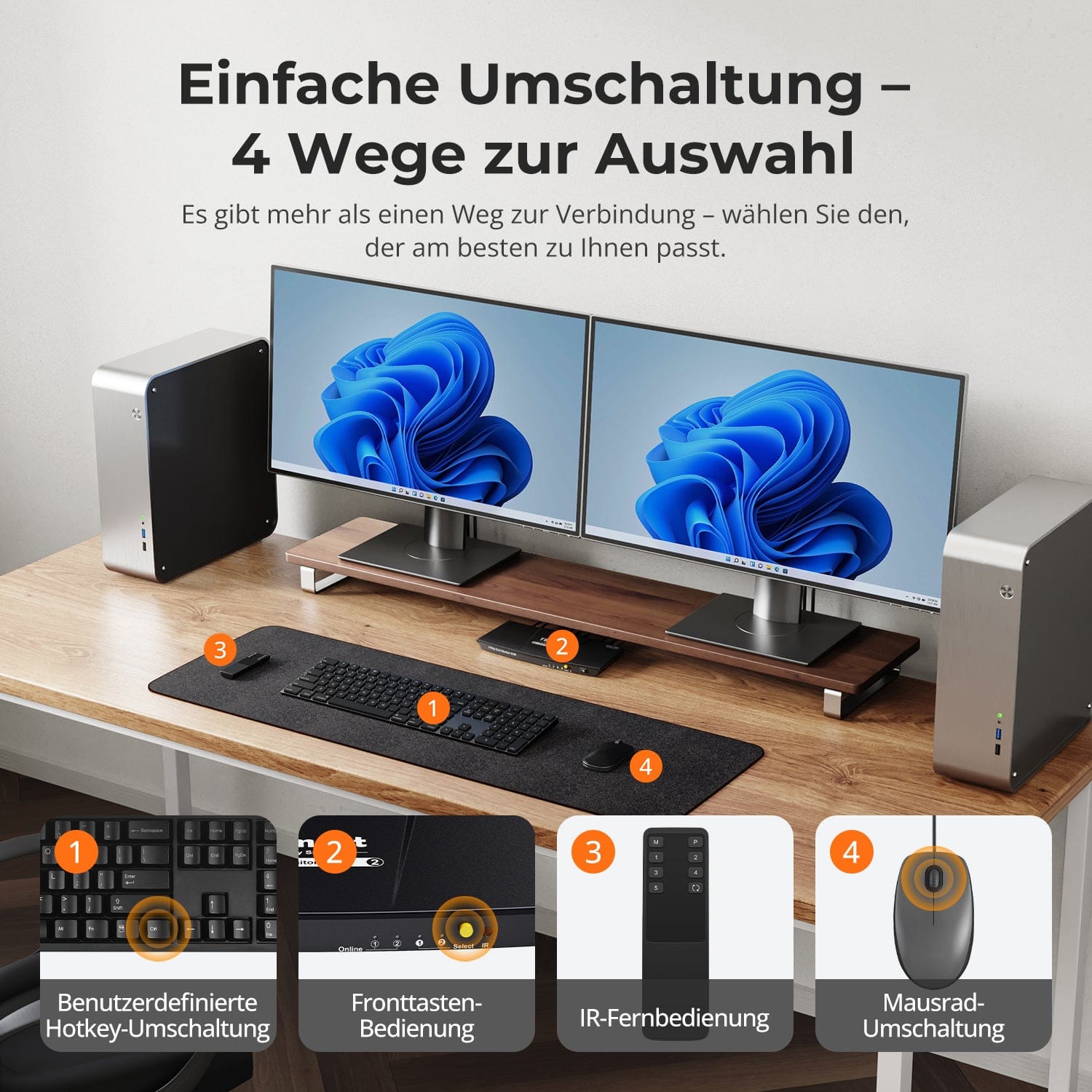
- 3 ways to switch the inputs: hotkeys, front button or remote control, and seamless keyboard and mouse operation after switching.
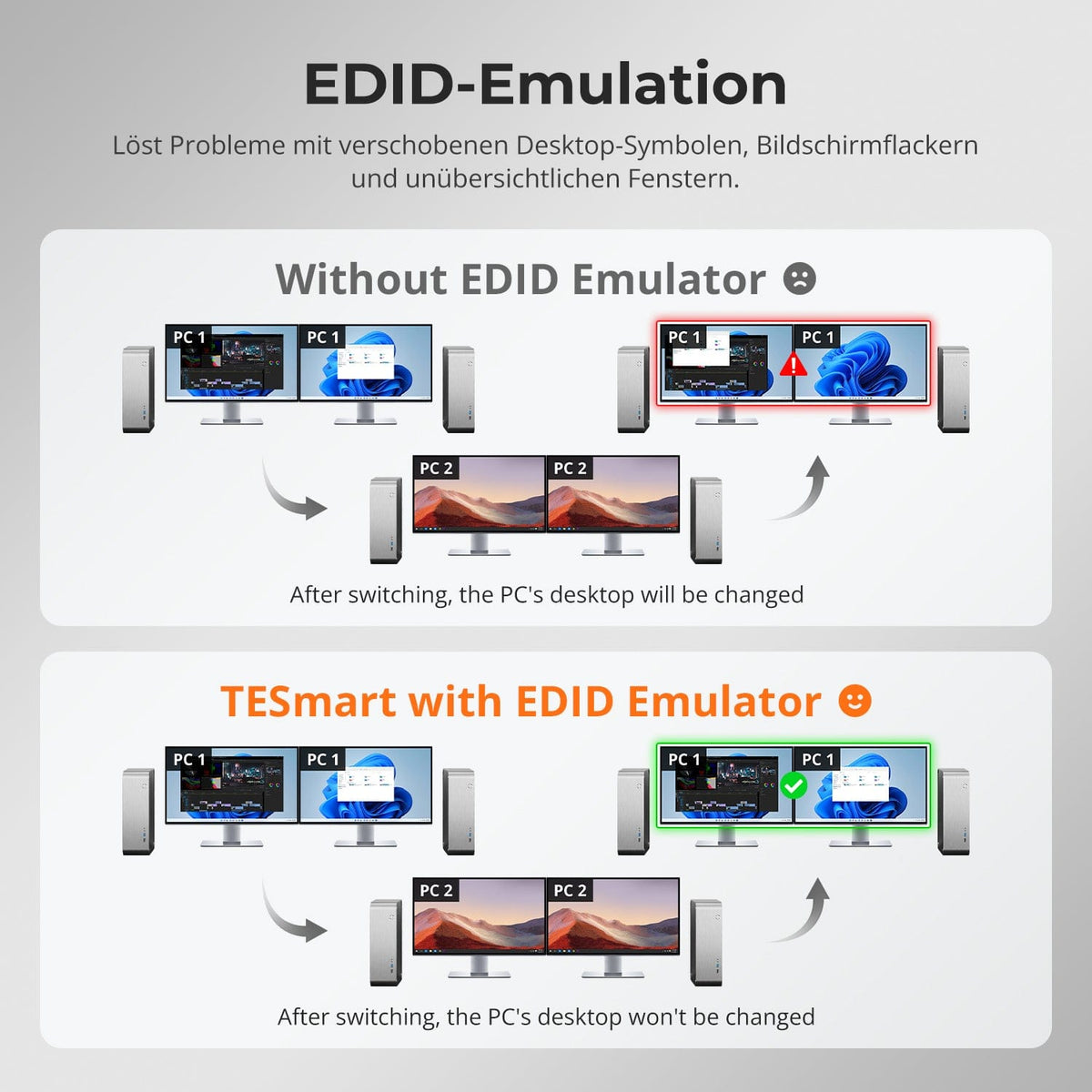
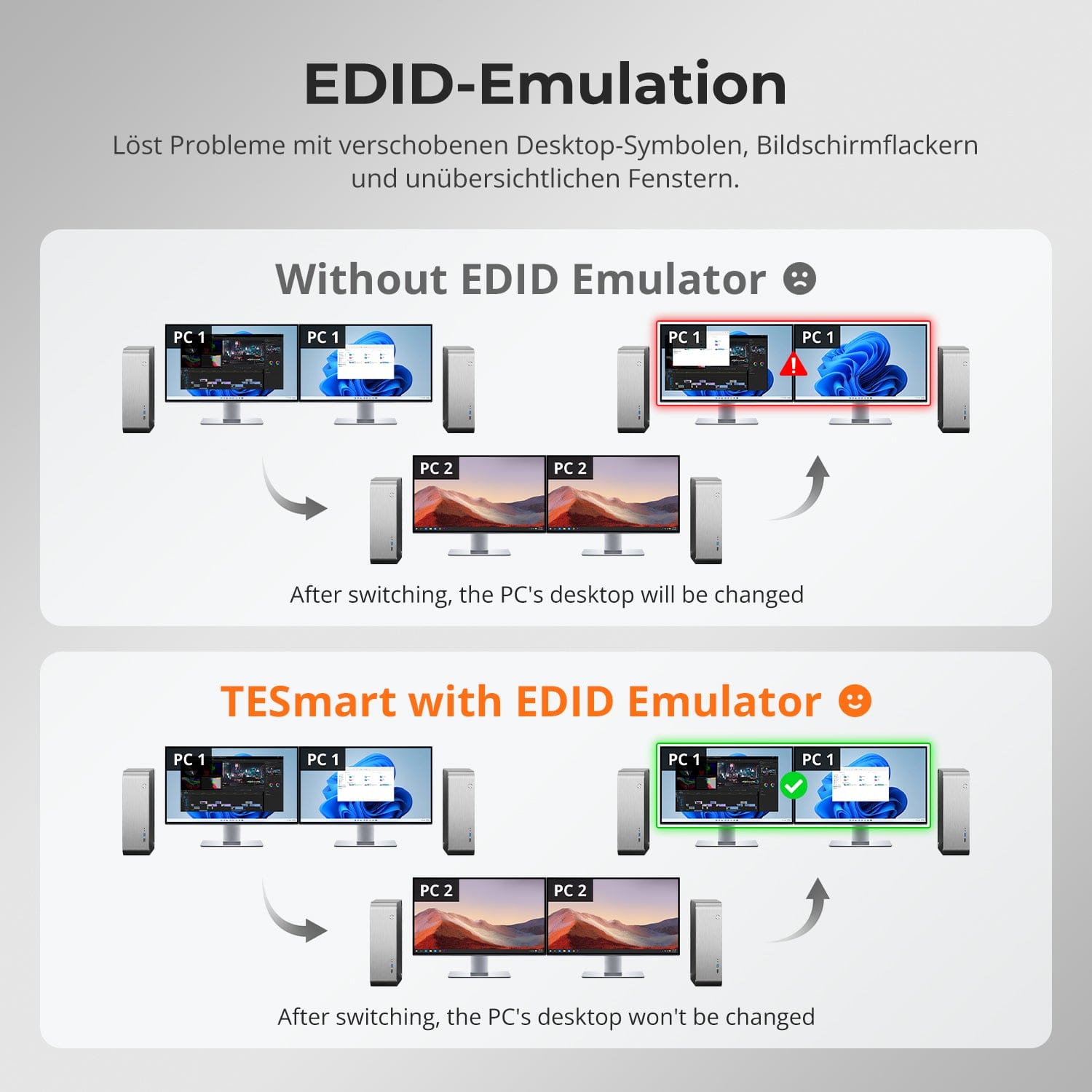
- The EDID emulation prevents the change of resolution and symbols.
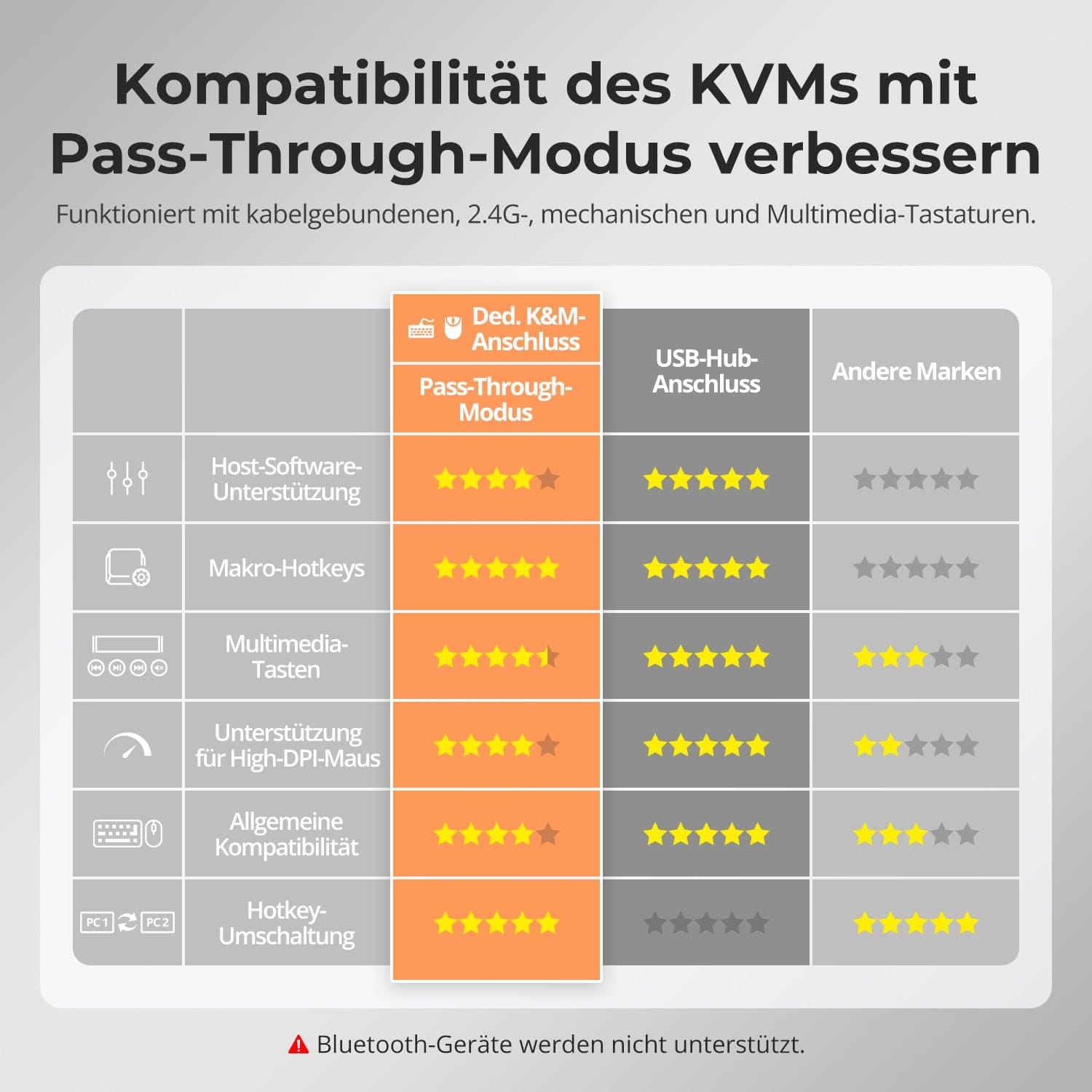
- K&M pass-through for comprehensive keyboard compatibility: wired, wireless, mechanical and gaming keyboards.
- Sharing USB and audio peripherals for added convenience.
- Compatible with Windows, Mac and Linux and perfect for different scenarios: at home, in the office or in training.
| Model | Version | Interface | Resolution | USB Hub | Audio |
| HKS0202A2U | Upgrade | HDMI+HDMI | 4K@60Hz | USB 3.0 Hub | Audio I/O |
| HDK0202A2U | Upgrade | HDMI+DP | 4K@60Hz | USB 3.0 Hub | Audio I/O |
| HKS0202A10 | Multifunctional | HDMI+HDMI | 4K@30Hz | USB 2.0 Hub | Audio I/O |
| HKS0402A1U | Classic | HDMI+HDMI | 4K@60Hz | USB 2.0 Hub | Audio Off |
| HDK0402A1U | Classic | HDMI+DP | 4K@60Hz | USB 2.0 Hub | Audio Off |
| HKV0402A1U | Classic | HDMI+VGA | 4K@60Hz | USB 2.0 Hub | Audio Off |
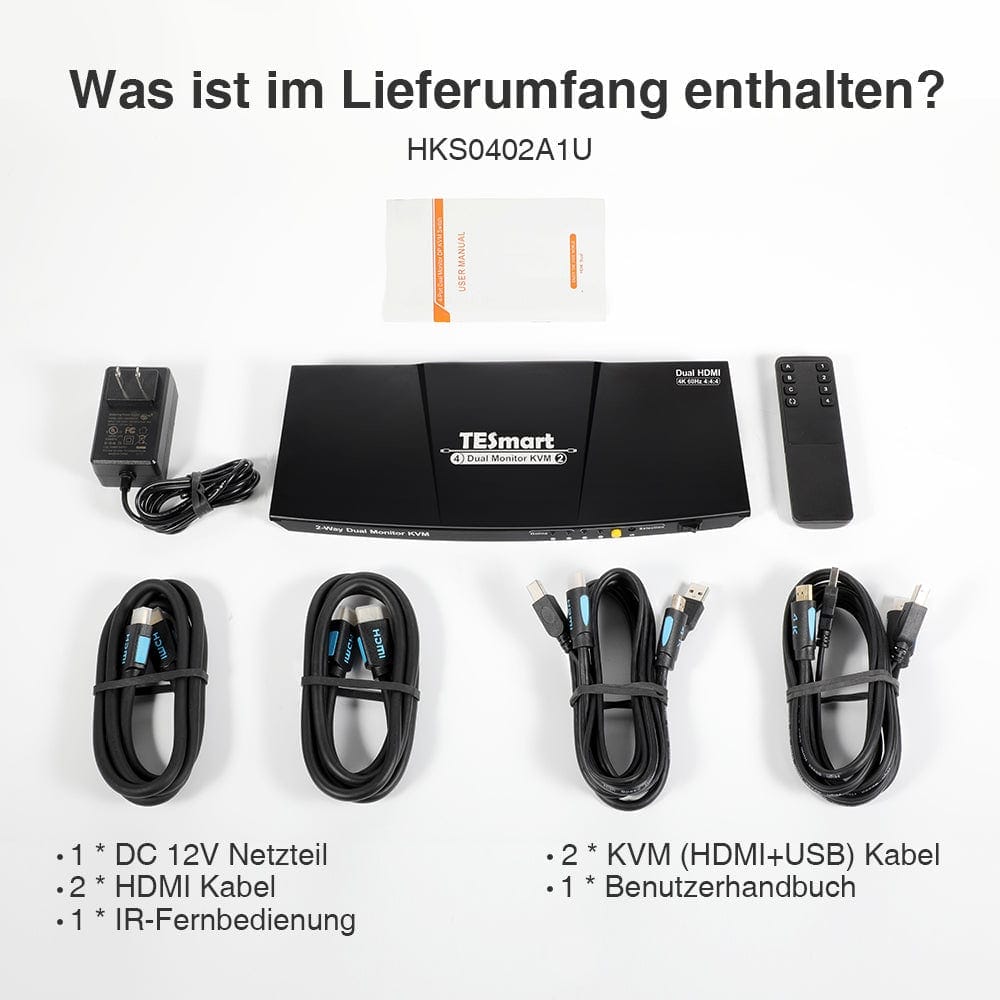
Scope of delivery
- 1 * 4x2 HDMI dual monitor KVM switch
- 2 * KVM cables
- 2 HDMI cables
- 1 * IR remote control
- 1 * DC-12V power supply
- 1 * User manual
Downloads & User manual


Our shipping policy consists of the following 7 sections:
Order processing time (shipping lead time)
- Shipping costs & Delivery time
- Order tracking
- Delayed shipments
- Order cancellations
- Steer & Customs duties
- Contact us
1. Order processing time
The order processing time refers to the period from the time of the order until the order is handed over to the shipping service provider.
• Orders are usually shipped within 1-2 working days after confirmation/payment.
• Orders placed on weekends may be subject to delays.
• Our warehouse operates Monday to Friday during regular business hours (excluding public holidays). In such cases, we will make every effort to minimize shipping delays.
We have warehouses in Germany and other regions. Your order will be shipped directly from the nearest warehouse, depending on your delivery address. If the nearest warehouse does not have the product in stock, we will ship your order from another nearby warehouse to ensure you receive it as quickly as possible.
Shipping to the United Kingdom 🇬🇧
To ensure smooth delivery and correct customs clearance, orders from the United Kingdom are processed through our US shop.
Orders to UK addresses cannot be shipped via our EU shop.
2. Shipping costs & Delivery time
| Country or region | Estimated delivery time | Shipping costs | Logistics service provider |
| Germany | 3 working days | Free Shipping | DHL |
| Other EU countries | 3-7 working days | Free Shipping | DHL/DPD |
| Non-EU countries | 5-12 working days | From 60 euros | UPS |
3. Order tracking
4.Delayed shipments
5. Order Cancellation
6. Taxes & Customs duties
7. Contact us
- TESmart orders are processed automatically. Once shipped, they cannot be canceled or changed, including address changes.
- If you wish to return or request a refund, please contact us within 30 days of receiving the product at service@tesmart.de.
- Returns are only possible if the product is unused, complete and in its original packaging.
- For returns not due to quality issues, the customer bears the return shipping costs.
- TESmart will cover the return shipping costs for returns or refunds due to quality issues.
- Products that are searched for 30 days and within 2 years Items exhibiting problems cannot be returned, but depending on inspection, they can be repaired or replaced (same model only, replacements preferred for members).
- Between the 2nd and 3rd. No return or refund service is offered this year. Members can after 3 months A discount of [amount] will be granted from the date of purchase as part of the trade-in policy. up to 50% You will receive a refund of the original product price towards the purchase of a new product. For detailed terms and conditions, please visit: https://tesmart.de/pages/tesmart-id-trade-in
- Refunds will be processed within 5 working days of the goods being received at the warehouse.
For questions: service@tesmart.de
Full guidelines:

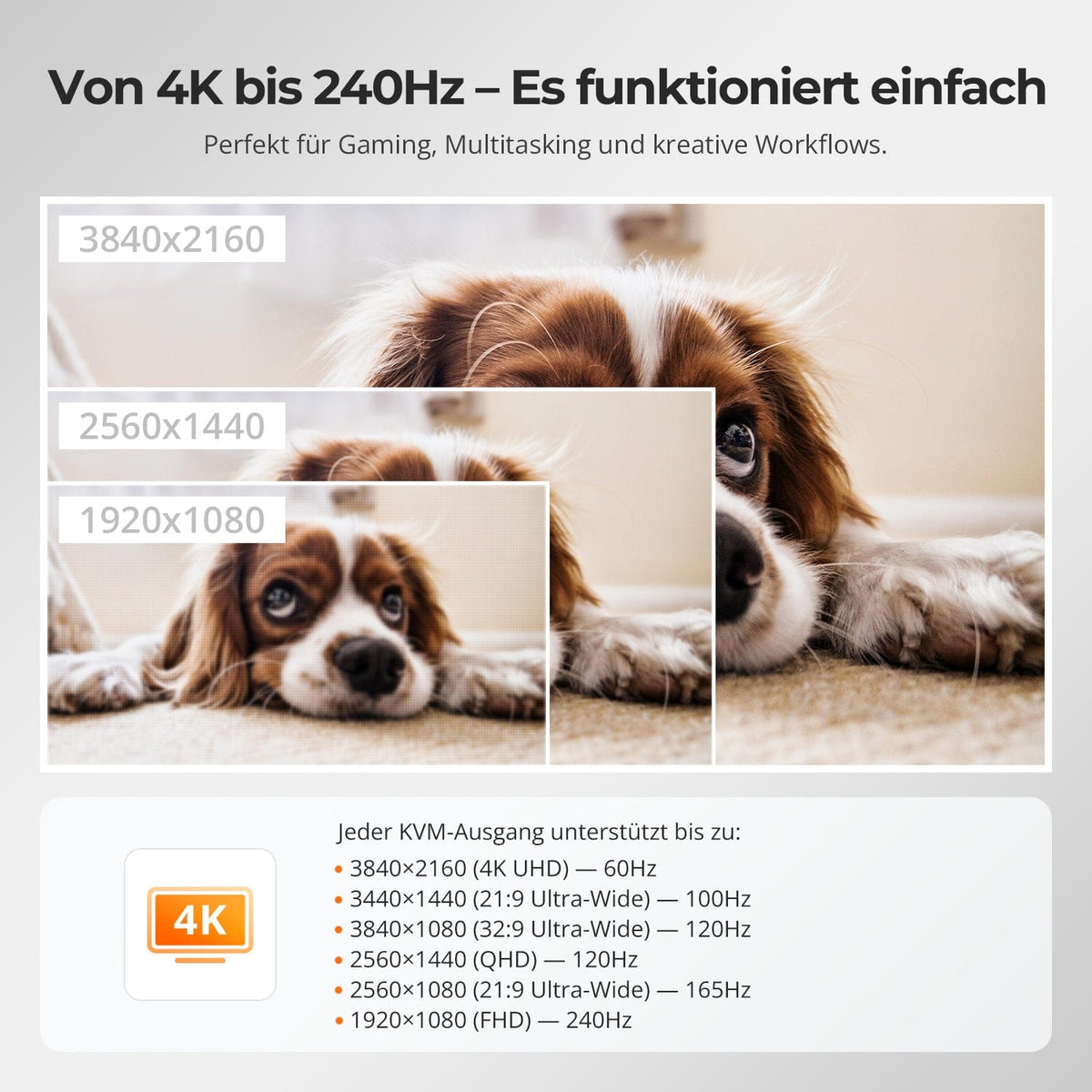
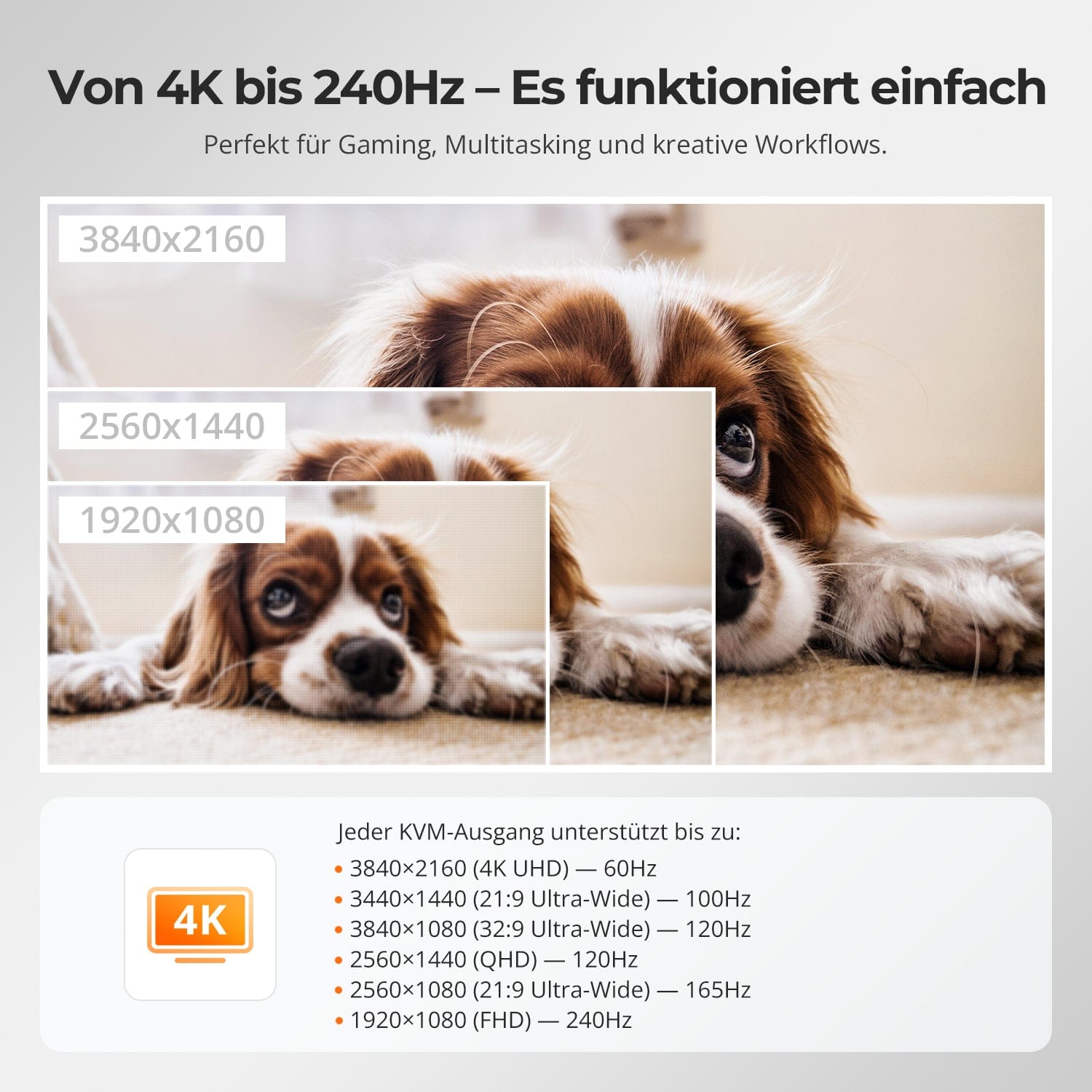
From 4K to 240Hz – It just works
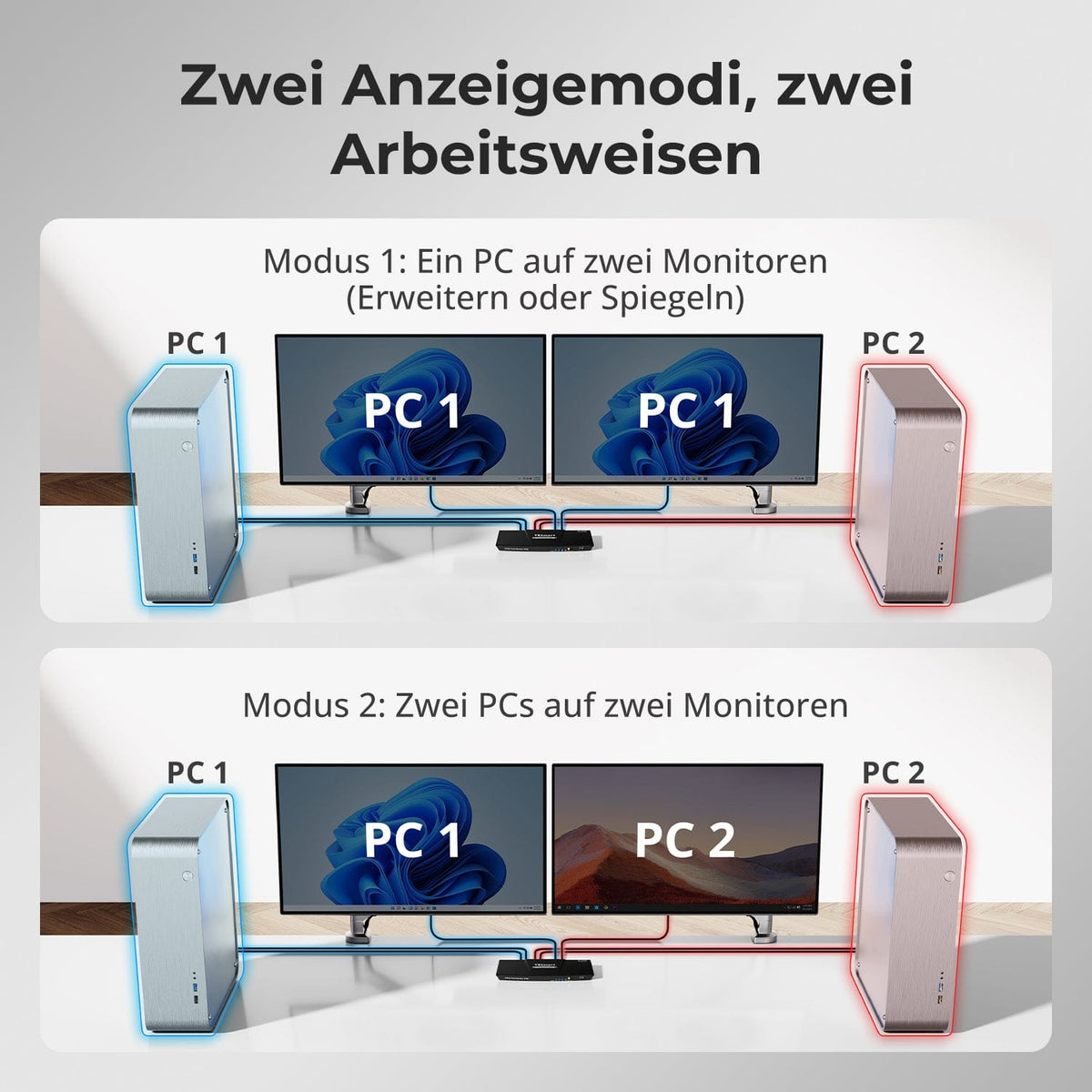
Two display modes, two ways of working
EDID Emulation – Stable screens, no surprises
One switch, endless possibilities. Whether for gaming, content creation, or multi-window workflows – our KVM effortlessly handles a wide range of resolutions and refresh rates.
Each KVM output supports up to:
• 3840×2160 (4K UHD) — 60Hz
• 3440×1440 (21:9 Ultra-Wide) — 100 Hz
• 3840×1080 (32:9 Ultra Wide) — 120 Hz
• 2560×1440 (QHD) — 120Hz
• 2560×1080 (21:9 Ultra-Wide) — 165 Hz
• 1920×1080 (FHD) — 240Hz
• Mode 1: One PC on two monitors (Extend or Mirror)
Extend your desktop across both monitors or mirror the display for presentations. Easily configurable via your PC's display settings – ideal for multitasking or dual-screen workflows.
• Mode 2: Two PCs on two monitors
Display two computers side-by-side – one monitor per PC. Easily switch the KM focus using a hotkey. Perfect for hybrid setups (e.g., Mac + Windows), development work, or live monitoring.
Switching between displays shouldn't mess up your desktop. Our integrated EDID emulator ensures your layout stays exactly as you left it.
• No more misplaced symbols
Retains the position of desktop icons and the size of open windows when switching inputs.
• Flicker-free switching
Prevents screen dropouts and flickering caused by re-initializing the display.
• Smoother multitasking
Maintains visual consistency between workstations and monitor setups.
✅ With TESmart EDID emulation: Your display remains stable and unchanged – even after switching channels.
⚠️ Without EDID emulation: icons move, window sizes change, and the screen flickers after each change.


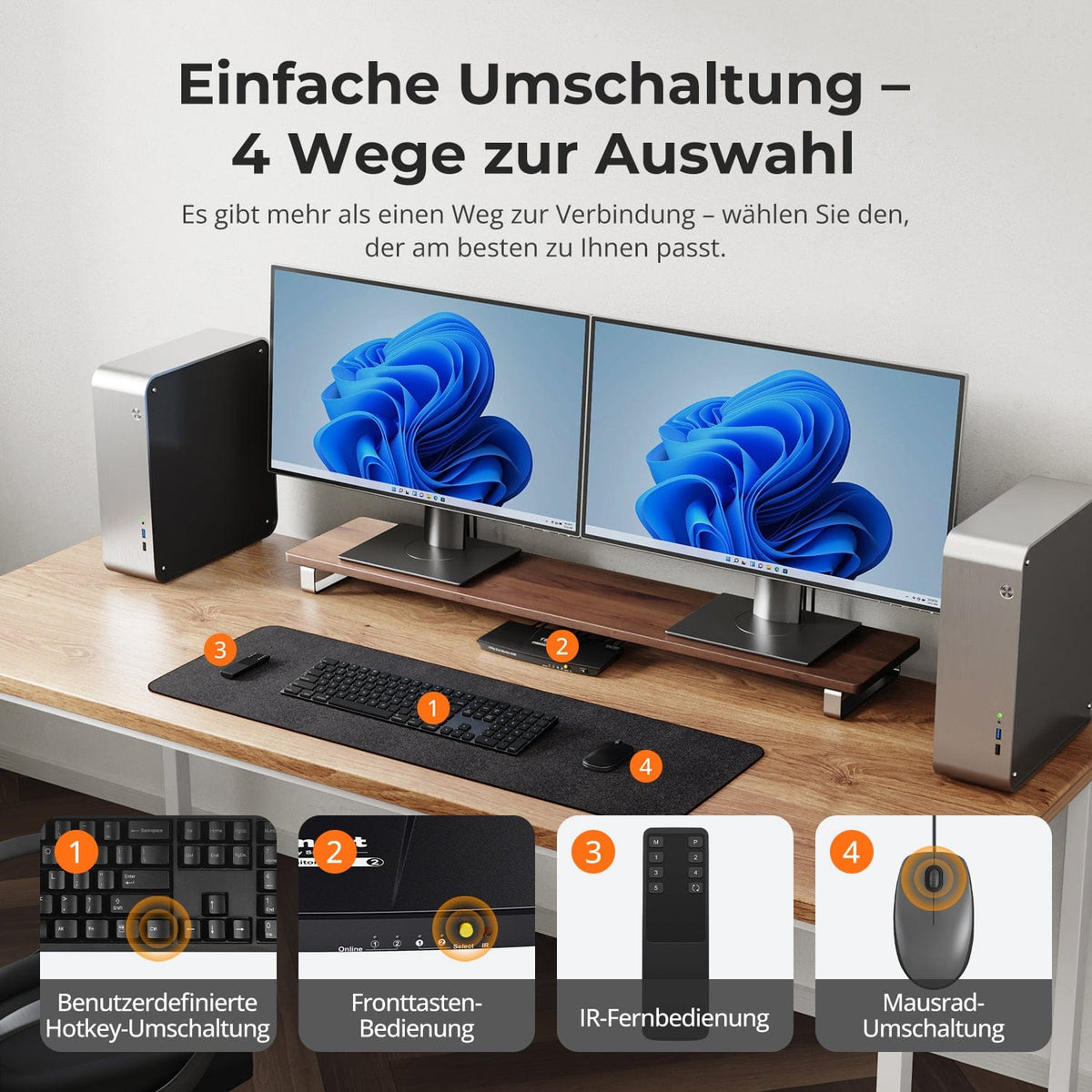
Easy switching – 4 ways to choose from
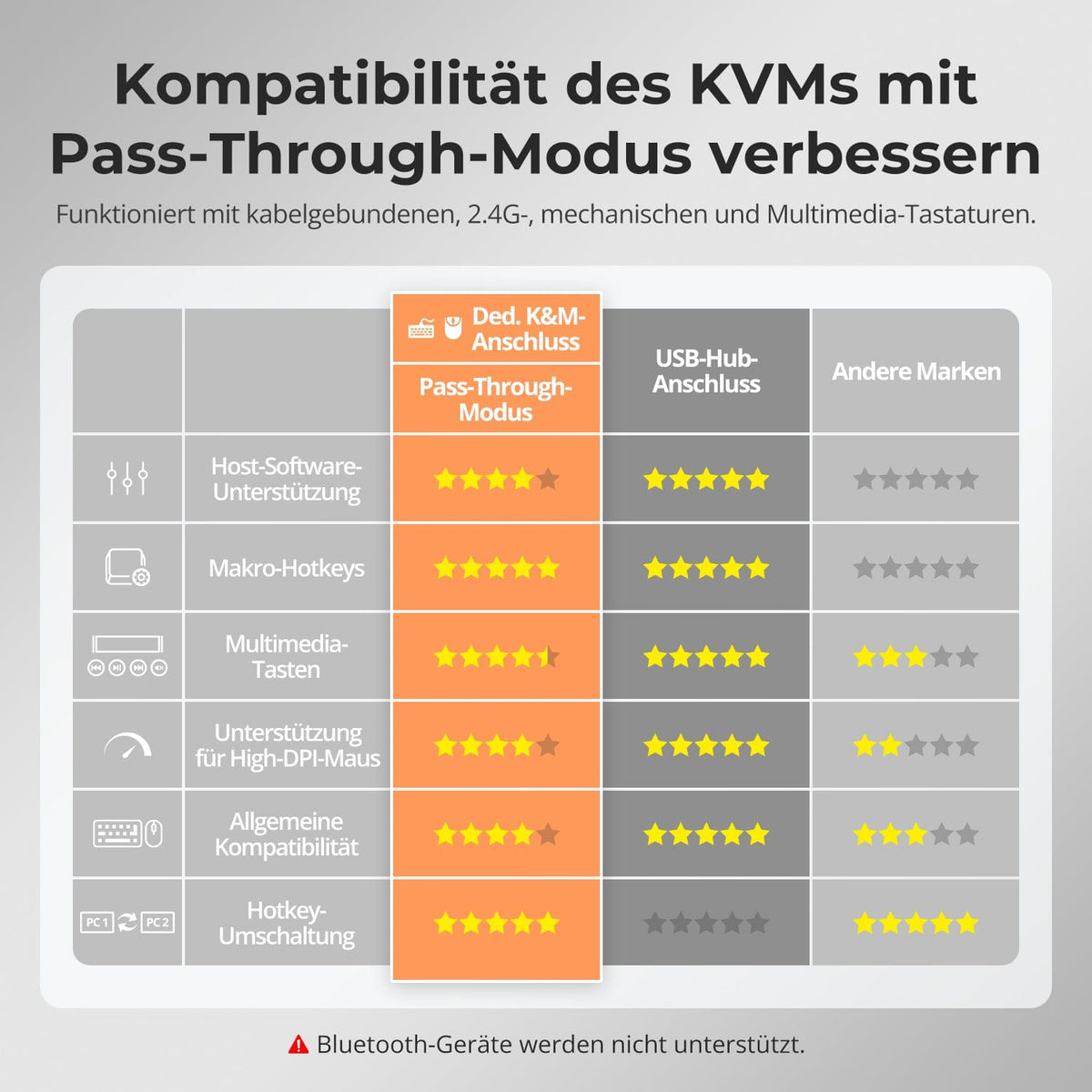
Improve compatibility with pass-through mode
Switching shouldn't slow you down – we offer four seamless methods to suit every setup and habit:
• Custom hotkey switching – Quick keyboard shortcuts for power users
• Front button operation – Direct access, anytime and easily
• IR remote control – Convenient control from your desk
• Mouse wheel toggle – Double tap for instant toggling
Whether at work, gaming, or giving presentations – choose the method that suits you best.
Supports most keyboard types – wired, 2.4G wireless, mechanical, multimedia.
It behaves like a direct connection to the PC for better compatibility and response speed.
⚠️ Bluetooth devices are not supported.


FAQs
Is firmware update support offered?
Yes, we offer comprehensive firmware update support.
Firmware updates:
- Regular updates to improve compatibility and stability
- Fixing known problems and bugs
- New features and improvements
How to perform an update:
- Visit our website and navigate to the support section.
- Download the latest firmware for your model
- Follow the instructions in the user manual.
- Most updates can be performed via USB.
Important:
- Do not interrupt the update process.
- Make sure the KVM switch has sufficient power.
- After the update, the device will restart automatically.
Support: If you have problems with the update, please contact our technical support at support@tesmart.de
The video signal is unstable, flickers, or the screen goes black
Troubleshooting steps for video problems:
Step 1: Check the cable connections
- Make sure all HDMI/DP cables are securely connected.
- Try reconnecting the cables
- Use high-quality, certified cables (HDMI 2.1 for 4K/8K)
Step 2: Power supply
- Check that the KVM switch is receiving sufficient power.
- Use the included power adapter.
- Try restarting the KVM switch.
Step 3: Firmware Update
- Update the firmware to the latest version.
- This often resolves compatibility issues.
Step 4: Monitor settings
- Check the resolution settings on your computer.
- Try using a lower resolution to test.
- Make sure the refresh rate is supported.
If the problem persists: Contact our technical support.
How do I use hotkeys without the scroll key?
Hotkey alternatives: If your keyboard does not have a Scroll Lock key, you can use alternative methods to switch between computers:
Method 1: Physical buttons
- Use the physical buttons on the KVM switch itself.
- This is the most reliable method for keyboards without a Scroll Lock key.
Method 2: Custom Hotkeys
- Many KVM switches allow the configuration of alternative hotkey combinations.
- Check the user manual for your specific model number.
- Common alternatives: Ctrl+Ctrl, Alt+Alt, or other combinations.
Method 3: Software control
- Some models offer accompanying software for control.
- Download the software from our website
Are there compatibility issues with macOS Tahoe?
macOS Tahoe compatibility: Our KVM switch is compatible with macOS Tahoe, however, some special considerations apply:
Known problems:
- Some older models may require firmware updates for full compatibility.
- USB devices may require authorization upon first connection.
- Make sure your Mac has the latest macOS version.
Solutions:
- Update the KVM switch firmware to the latest version.
- Try restarting the KVM switch and reconnecting the Mac.
- Check the security settings in your Mac's system preferences.
- Contact our support team if problems persist.
Can I only connect one computer or monitor?
Yes, that's possible. The KVM switch also works with only one computer or monitor, although this is not the optimal use of the device.
Scenarios:
- One computer, multiple monitors: You can connect multiple monitors to one computer.
- Multiple computers, one monitor: You can switch between different computers with one monitor.
- A computer, a monitor: The KVM switch works, but offers no additional benefit.
For optimal results, we recommend using at least 2 computers and 1 monitor.
Does the KVM switch support 4K@144Hz oder 8K monitors?
Yes, depending on the model. Our KVM switches support various resolutions and refresh rates:
- 4K@144Hz: Supported by HDMI 2.1 KVM switches
- 8K: Powered by our 8K HDMI 2.1 KVM switches
- Maximum resolution: Check the specifications of your specific model.
Important: Use high-quality HDMI 2.1 cables for the best performance. Older HDMI cables may cause compatibility issues.
Can I connect a laptop and a gaming desktop at the same time?
Yes, that's possible. The KVM switch allows you to connect and switch between multiple computers simultaneously. You can connect up to four computers via the USB ports and control them with a single monitor, keyboard, and mouse.
Connection instructions:
- Connect your laptop via USB to port 1 or 2.
- Connect your gaming desktop via USB to port 3 or 4.
- Use the hotkey combination or the physical keys to switch between computers.
- Make sure both computers are turned on and detected.
-
DE: 3 working days · EU: 3–7 working days
-
Hassle-free returns & Purchase guarantee
-
Register and receive 2 additional years of warranty
-
TESmart+ members
Trade-in with 30% discount + lifetime technical support