

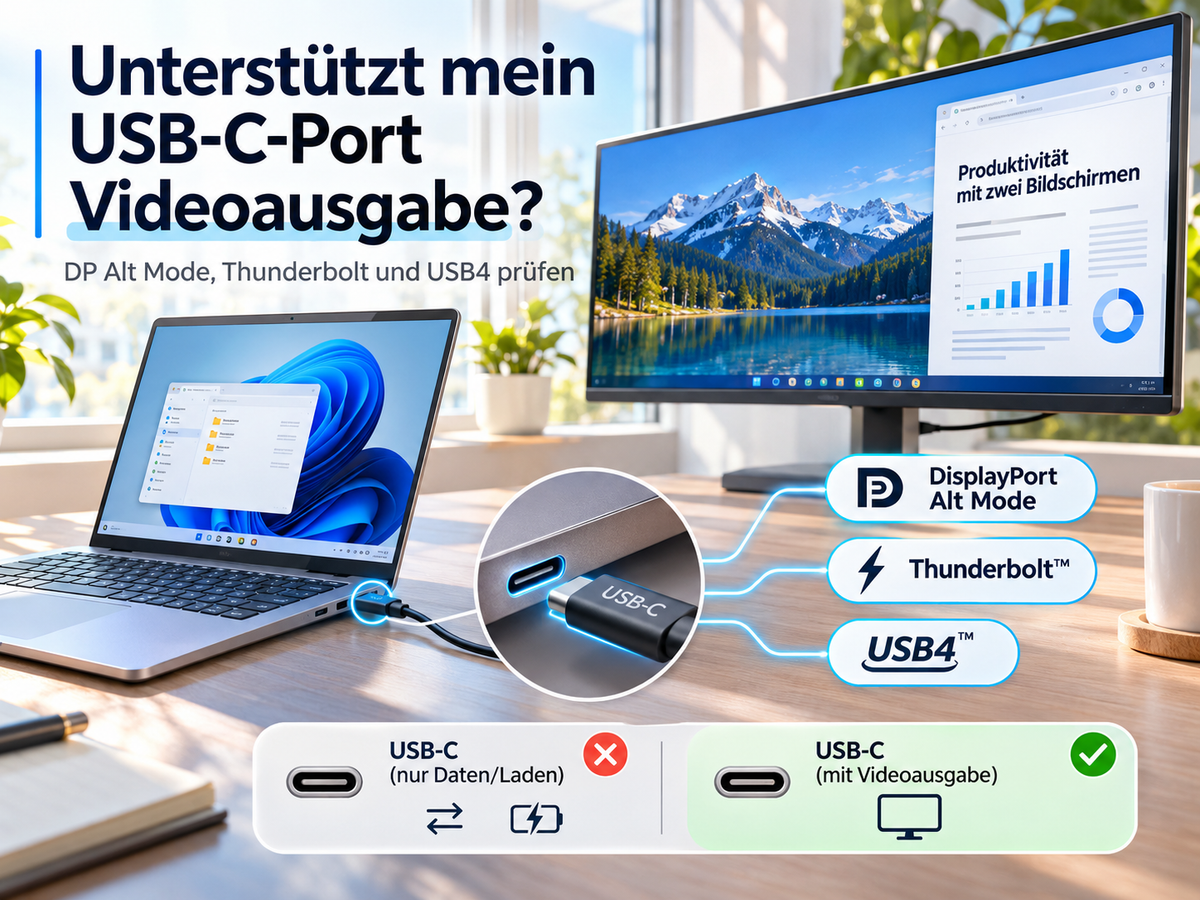
USB-C Videoausgabe prüfen: Unterstützt mein Anschluss einen Monitor?
Sie möchten Ihren Laptop über USB-C mit einem externen Monitor verbinden. Das Kabel passt, der Anschluss sieht richtig aus und der Laptop wird möglicherweise sogar geladen – aber auf dem Monitor erscheint kein Bild.
Warum funktioniert das nicht? Der häufigste Grund: Nicht jeder USB-C-Anschluss unterstützt die Übertragung von Videosignalen.
USB-C beschreibt zunächst die Form des Steckers und die dazugehörige Schnittstelle. Welche Funktionen tatsächlich verfügbar sind, hängt von der Implementierung im jeweiligen Computer ab. Ein USB-C-Anschluss kann beispielsweise Daten übertragen und den Laptop laden, ohne gleichzeitig ein externes Display anzusteuern.
Wenn Sie einen Monitor, eine Dockingstation oder einen KVM-Switch über USB-C anschließen möchten, sollten Sie deshalb zuerst prüfen, welche Videofunktionen Ihr Anschluss unterstützt. Dieser Ratgeber zeigt Ihnen, wie Sie das herausfinden, welche Unterschiede zwischen DisplayPort Alt Mode, Thunderbolt und USB4 bestehen und worauf Sie bei der Verbindung mit einem KVM-Switch achten sollten.
1. Warum unterstützt nicht jeder USB-C-Anschluss einen Monitor?
USB-C ist ein vielseitiger Anschluss, über den unterschiedliche Signale und Funktionen übertragen werden können. Dazu gehören:
- USB-Datenübertragung
- Stromversorgung über USB Power Delivery
- Videoübertragung über DisplayPort Alt Mode
- Thunderbolt-Verbindungen
- USB4-Verbindungen mit DisplayPort-Unterstützung

Diese Funktionen sind jedoch nicht automatisch bei jedem USB-C-Anschluss vorhanden. Ein Laptop kann beispielsweise zwei USB-C-Anschlüsse besitzen, die äußerlich identisch aussehen, aber unterschiedliche Funktionen unterstützen.
| USB-C-Funktion | Was bedeutet das? |
|---|---|
| USB-Datenübertragung | Dateien und Daten zwischen Geräten übertragen |
| USB Power Delivery | Kompatible Geräte laden oder mit Strom versorgen |
| DisplayPort Alt Mode | Videosignale über USB-C übertragen |
| Thunderbolt | Hochgeschwindigkeitsverbindung für Daten und Displays |
| USB4 | Datenverbindung mit Unterstützung für DisplayPort-Tunneling bei kompatiblen Geräten |
Ein Anschluss, der USB-C-Laden und schnelle Datenübertragung unterstützt, muss nicht automatisch Video ausgeben können. Prüfen Sie deshalb vor dem Kauf eines USB-C-Adapters oder einer Dockingstation immer die tatsächlichen Anschlussfunktionen.
2. Was ist DisplayPort Alt Mode?
DisplayPort Alternate Mode, kurz DP Alt Mode, ist eine Technologie, mit der ein USB-C-Anschluss DisplayPort-Videosignale übertragen kann. Dabei werden bestimmte Hochgeschwindigkeitsleitungen des USB-C-Anschlusses für die DisplayPort-Übertragung genutzt.
Das ermöglicht beispielsweise:
- Einen Laptop direkt mit einem USB-C-Monitor zu verbinden.
- Einen USB-C-zu-DisplayPort-Adapter zu verwenden.
- Einen USB-C-zu-HDMI-Adapter anzuschließen.
- Einen kompatiblen Laptop über eine Dockingstation mit externen Monitoren zu verbinden.

2.1 Wie funktioniert DP Alt Mode?
Wenn Computer und angeschlossenes Gerät DP Alt Mode unterstützen, können sie die USB-C-Verbindung entsprechend konfigurieren. Je nach Implementierung können die Hochgeschwindigkeitsleitungen teilweise oder vollständig für DisplayPort genutzt werden.
Das hat Auswirkungen auf die gleichzeitig verfügbare USB-Datenbandbreite. Einige Dockingstationen kombinieren beispielsweise DisplayPort-Videosignale mit USB-Datenübertragung über dieselbe Verbindung. Die tatsächliche Leistung hängt von der verfügbaren Bandbreite, dem Anschlussdesign und dem verwendeten Kabel ab.
2.2 Was ist der Unterschied zwischen DP Alt Mode und normalem USB-C?
| Eigenschaft | USB-C ohne Video-Unterstützung | USB-C mit DP Alt Mode |
|---|---|---|
| USB-Datenübertragung | Ja, je nach Spezifikation | Ja, je nach Konfiguration |
| Laden | Möglich | Möglich |
| Externes Display | Nicht über DP Alt Mode | Ja |
| USB-C-zu-DP-Adapter | Keine native DP-Alt-Mode-Ausgabe | Ja |
| USB-C-zu-HDMI-Adapter | Keine native DP-Alt-Mode-Ausgabe | Mit kompatiblem Adapter möglich |
Die entscheidende Information ist nicht die Steckerform, sondern die Unterstützung des entsprechenden Videoübertragungsprotokolls.
3. Wie erkenne ich, ob mein USB-C-Anschluss Videoausgabe unterstützt?
Es gibt mehrere Möglichkeiten, die Videofunktion eines USB-C-Anschlusses zu überprüfen. Am zuverlässigsten ist die Kombination aus Herstellerangaben, Anschlusskennzeichnung und einem praktischen Verbindungstest.
3.1 Die Symbole neben dem USB-C-Anschluss überprüfen
Einige Hersteller kennzeichnen die Funktionen ihrer USB-C-Anschlüsse mit kleinen Symbolen. Achten Sie insbesondere auf folgende Kennzeichnungen:

| Symbol | Bedeutung | Hinweis |
|---|---|---|
| DisplayPort-Logo | Hinweis auf DisplayPort-Unterstützung | DP Alt Mode kann unterstützt werden |
| Blitzsymbol | Thunderbolt-Anschluss | Unterstützt Displayverbindungen gemäß Gerätespezifikation |
| USB-Symbol | USB-Datenübertragung | Beweist allein keine Videoausgabe |
| Batteriesymbol | Ladefunktion | Beweist allein keine Videoausgabe |
Ein DisplayPort-Symbol neben dem USB-C-Anschluss ist ein hilfreicher Hinweis auf DP Alt Mode. Ein Thunderbolt-Symbol weist auf eine Thunderbolt-Schnittstelle hin, die auch Displayverbindungen unterstützt. Allerdings sind Symbole nicht bei jedem Hersteller vollständig oder einheitlich angebracht.
Deshalb gilt: Die Kennzeichnung ist ein erster Hinweis, aber die technischen Daten des konkreten Gerätemodells sind entscheidend.
3.2 Die technischen Daten des Laptops überprüfen
Dies ist die zuverlässigste Methode. Suchen Sie auf der Herstellerwebsite nach dem genauen Laptop-Modell und prüfen Sie die Spezifikationen der einzelnen USB-C-Anschlüsse. Folgende Begriffe sind besonders wichtig:
- DisplayPort Alt Mode
- DisplayPort over USB-C
- DP 1.2 / DP 1.4 über USB-C
- Thunderbolt 3 / 4 / 5
- USB4 mit DisplayPort-Unterstützung
- Video Output via USB-C

Achten Sie darauf, nicht nur nach der Produktfamilie zu suchen. Unterschiedliche Ausstattungsvarianten desselben Laptop-Modells können verschiedene Anschlusskonfigurationen besitzen. Auch bei einem Laptop mit mehreren USB-C-Anschlüssen kann nur ein bestimmter Anschluss die gewünschte Videoausgabe unterstützen.
3.3 Einen direkten Verbindungstest durchführen
Wenn Sie die technischen Daten nicht eindeutig finden, können Sie einen praktischen Test durchführen.
Benötigt werden:
- Ein externer Monitor.
- Ein kompatibles USB-C-zu-DisplayPort-Kabel oder ein USB-C-zu-HDMI-Adapter.
- Ein Laptop mit einem zu überprüfenden USB-C-Anschluss.

Gehen Sie folgendermaßen vor:
- Verbinden Sie den Monitor direkt mit dem USB-C-Anschluss des Laptops.
- Wählen Sie am Monitor den entsprechenden Eingang aus.
- Überprüfen Sie, ob der Laptop das externe Display erkennt.
- Öffnen Sie die Anzeigeeinstellungen und kontrollieren Sie die verfügbare Auflösung.
- Prüfen Sie anschließend die unterstützte Bildwiederholrate.
Wenn der Monitor ein Bild anzeigt, funktioniert die Videoausgabe über diesen Anschluss und den getesteten Signalweg. Wenn kein Bild erscheint, bedeutet das allerdings nicht automatisch, dass der USB-C-Anschluss keine Videoausgabe unterstützt. Auch Kabel, Adapter, Monitoreingang oder Einstellungen können die Ursache sein.
4. Thunderbolt und USB4: Unterstützen diese Anschlüsse Video?
Neben DisplayPort Alt Mode gibt es zwei weitere wichtige Technologien, die bei modernen Laptops häufig vorkommen: Thunderbolt und USB4. Beide können für externe Displays verwendet werden, sofern die konkrete Implementierung die entsprechenden Displayfunktionen unterstützt.

4.1 Thunderbolt 3, 4 und 5
Thunderbolt verwendet den USB-C-Steckertyp und unterstützt neben schnellen Datenverbindungen auch Displayübertragung.
| Technologie | Maximale spezifizierte Bandbreite | Video-Unterstützung |
|---|---|---|
| Thunderbolt 3 | 40 Gbit/s | DisplayPort-basierte Videoübertragung |
| Thunderbolt 4 | 40 Gbit/s | DisplayPort-basierte Videoübertragung |
| Thunderbolt 5 | 80 Gbit/s bidirektional | Erweiterte Displaybandbreite; bis zu 120 Gbit/s Bandwidth Boost in unterstützten Szenarien |
Die tatsächliche Anzahl der unterstützten Monitore und die möglichen Auflösungen hängen zusätzlich vom Computer, der Grafikeinheit und der Displaykonfiguration ab.
4.2 USB4
USB4 verwendet ebenfalls den USB-C-Anschluss. Die Technologie kann DisplayPort-Signale über DisplayPort-Tunneling transportieren. Allerdings sollten Sie nicht allein aus der Bezeichnung USB4 auf eine bestimmte Monitoranzahl oder Bildwiederholrate schließen. Prüfen Sie immer die konkreten Angaben des Computerherstellers.
4.3 DP Alt Mode, Thunderbolt und USB4 im Vergleich
| Eigenschaft | DP Alt Mode | Thunderbolt | USB4 |
|---|---|---|---|
| USB-C-Stecker | Ja | Ja | Ja |
| Displayübertragung | Ja | Ja | Mit DP-Tunneling |
| USB-Daten | Je nach Konfiguration | Ja | Ja |
| Hohe Datenbandbreite | Abhängig von DP-Version und Lane-Konfiguration | Ja | Abhängig von Implementierung |
| Mehrere Displays | Hardwareabhängig | Hardwareabhängig | Hardwareabhängig |
Wichtig: Nicht die Bezeichnung allein entscheidet, sondern welche Displayprotokolle und Displaykonfigurationen der konkrete Anschluss unterstützt.
5. Warum funktioniert mein USB-C-Anschluss zum Laden, aber nicht für einen Monitor?
Das ist eines der häufigsten Missverständnisse bei USB-C. Wenn Ihr Laptop über USB-C geladen werden kann, bedeutet das nicht, dass derselbe Anschluss auch ein Videosignal ausgeben kann. Laden und Videoübertragung sind unterschiedliche Funktionen. Ein USB-C-Anschluss kann beispielsweise folgende Kombination unterstützen:
- USB-Datenübertragung: Ja
- Power Delivery: Ja
- DisplayPort Alt Mode: Nein
In diesem Fall kann der Laptop über USB-C geladen werden, während ein USB-C-zu-HDMI-Adapter trotzdem kein Bild ausgibt.
5.1 Weitere mögliche Ursachen
| Mögliche Ursache | Was Sie prüfen sollten |
|---|---|
| Falscher USB-C-Anschluss | Anderen USB-C-Port testen |
| Ungeeignetes Kabel | Video-kompatibles USB-C-Kabel verwenden |
| Inkompatibler Adapter | DP-Alt-Mode-kompatiblen Adapter verwenden |
| Falscher Monitoreingang | HDMI oder DisplayPort am Monitor kontrollieren |
| Nicht unterstützte Auflösung | Zunächst 1080p oder 4K60 testen |
| Dockingstation als Fehlerquelle | Laptop direkt mit dem Monitor verbinden |
Wenn Ihr USB-C-Anschluss laut Hersteller Video unterstützt, aber der Monitor trotzdem kein Bild zeigt, sollten Sie die Verbindung schrittweise überprüfen. Testen Sie zunächst den Laptop direkt am Monitor, bevor Sie eine Dockingstation oder einen KVM-Switch hinzufügen.
6. Wie viele Monitore kann ich über USB-C anschließen?
Ob ein Laptop einen, zwei oder mehrere externe Monitore unterstützt, hängt von mehreren technischen Faktoren ab:
- DisplayPort-Version
- Verfügbare DisplayPort-Lanes
- Unterstützung von MST
- Thunderbolt- oder USB4-Funktionalität
- Grafikeinheit des Computers
- Betriebssystem
- DisplayLink-Unterstützung
6.1 Ein Monitor über USB-C
Wenn der USB-C-Anschluss DP Alt Mode unterstützt, kann ein kompatibler Adapter oder Monitor normalerweise ein externes Display ansteuern.
6.2 Zwei Monitore über USB-C
Für zwei externe Displays gibt es unterschiedliche Möglichkeiten.
Variante A: DisplayPort MST
MST ermöglicht die Übertragung mehrerer unabhängiger Displaystreams über eine geeignete DisplayPort-Verbindung. Windows-Systeme unterstützen diese Technologie auf kompatibler Hardware. Bei macOS ist die Unterstützung für mehrere unabhängige externe Displays über DisplayPort MST anders geregelt – macOS nutzt MST nicht wie Windows für die entsprechende Multi-Monitor-Erweiterung.
Variante B: Thunderbolt oder USB4
Kompatible Thunderbolt- und USB4-Systeme können mehrere Displayverbindungen über eine gemeinsame Verbindung ermöglichen. Die tatsächliche Monitoranzahl hängt jedoch von der jeweiligen Hardware und deren Displayunterstützung ab.
Variante C: DisplayLink
DisplayLink verwendet eine andere Technologie als DP Alt Mode. Hier werden Bilddaten über USB übertragen und mithilfe einer entsprechenden Hardware sowie Software auf dem externen Display ausgegeben. Das kann eine zusätzliche Möglichkeit sein, wenn ein Laptop mehr externe Displays benötigt, als seine native Displayausgabe unterstützt. Allerdings sind Treiber und Betriebssystemkompatibilität zu berücksichtigen.

6.3 Windows und macOS: Ein wichtiger Unterschied
| Technologie | Windows | macOS |
|---|---|---|
| DisplayPort Alt Mode | Unterstützt | Unterstützt |
| DisplayPort MST | Mehrere unabhängige Displays bei kompatibler Hardware | Keine entsprechende MST-Erweiterung für mehrere unabhängige Displays |
| Thunderbolt | Mehrere Displays je nach Hardware | Mehrere Displays je nach Mac-Modell |
| DisplayLink | Mit passender Software | Mit passender Software |
Auch wenn eine Dockingstation mehrere Monitoranschlüsse besitzt, bedeutet das nicht automatisch, dass Ihr Laptop alle Displays gleichzeitig mit unabhängigen Inhalten ansteuern kann. Prüfen Sie deshalb immer die Displaygrenzen Ihres konkreten Computers.
7. Was bedeutet USB-C-Videoausgabe für die Verwendung eines KVM-Switches?
Wenn Sie einen Laptop über USB-C mit einem KVM-Switch verbinden möchten, ist die Videoausgabe über USB-C besonders wichtig. Ein typisches Szenario: Sie möchten einen Windows-Laptop und einen Desktop-PC über denselben Monitor, dieselbe Tastatur und dieselbe Maus bedienen. Der Desktop-PC besitzt einen HDMI- oder DisplayPort-Ausgang. Der Laptop verfügt dagegen nur über USB-C. In diesem Fall muss zunächst geklärt werden, wie das Videosignal des Laptops zum KVM gelangt.

7.1 Variante 1: USB-C zu DisplayPort
Wenn der Laptop DP Alt Mode unterstützt, können Sie einen kompatiblen USB-C-zu-DisplayPort-Adapter oder ein entsprechendes Kabel verwenden. Der DisplayPort-Ausgang wird anschließend mit dem DisplayPort-Eingang des KVM verbunden.
7.2 Variante 2: USB-C zu HDMI
Wenn der Laptop DP Alt Mode unterstützt, kann ein kompatibler USB-C-zu-HDMI-Adapter das Videosignal für einen HDMI-KVM bereitstellen. Achten Sie auf die unterstützte Auflösung, Bildwiederholrate und Farbtiefe. Hintergrund zu Bandbreite und Modi liefert der Beitrag HDMI 2.0 vs. 2.1 im KVM-Alltag.
7.3 Variante 3: USB-C-KVM oder DisplayLink-Lösung
Bei einem kompatiblen USB-C-KVM kann der Laptop über eine entsprechende USB-C-Videoverbindung angeschlossen werden. Wenn mehrere Displays benötigt werden und die native Displayausgabe des Computers nicht ausreicht, kann eine DisplayLink-basierte Lösung eine Alternative sein. Hier müssen Sie jedoch die Treiberanforderungen und die konkrete KVM-Architektur berücksichtigen. Wie sich Dockingstation und KVM kombinieren lassen, beschreibt der Beitrag Kann man eine Dockingstation mit einem KVM-Switch verwenden?
7.4 Welche TESmart-Lösungen kommen infrage?
TESmart HDC202-X24 – Thunderbolt-4-KVM für 1 Laptop + 1 Desktop
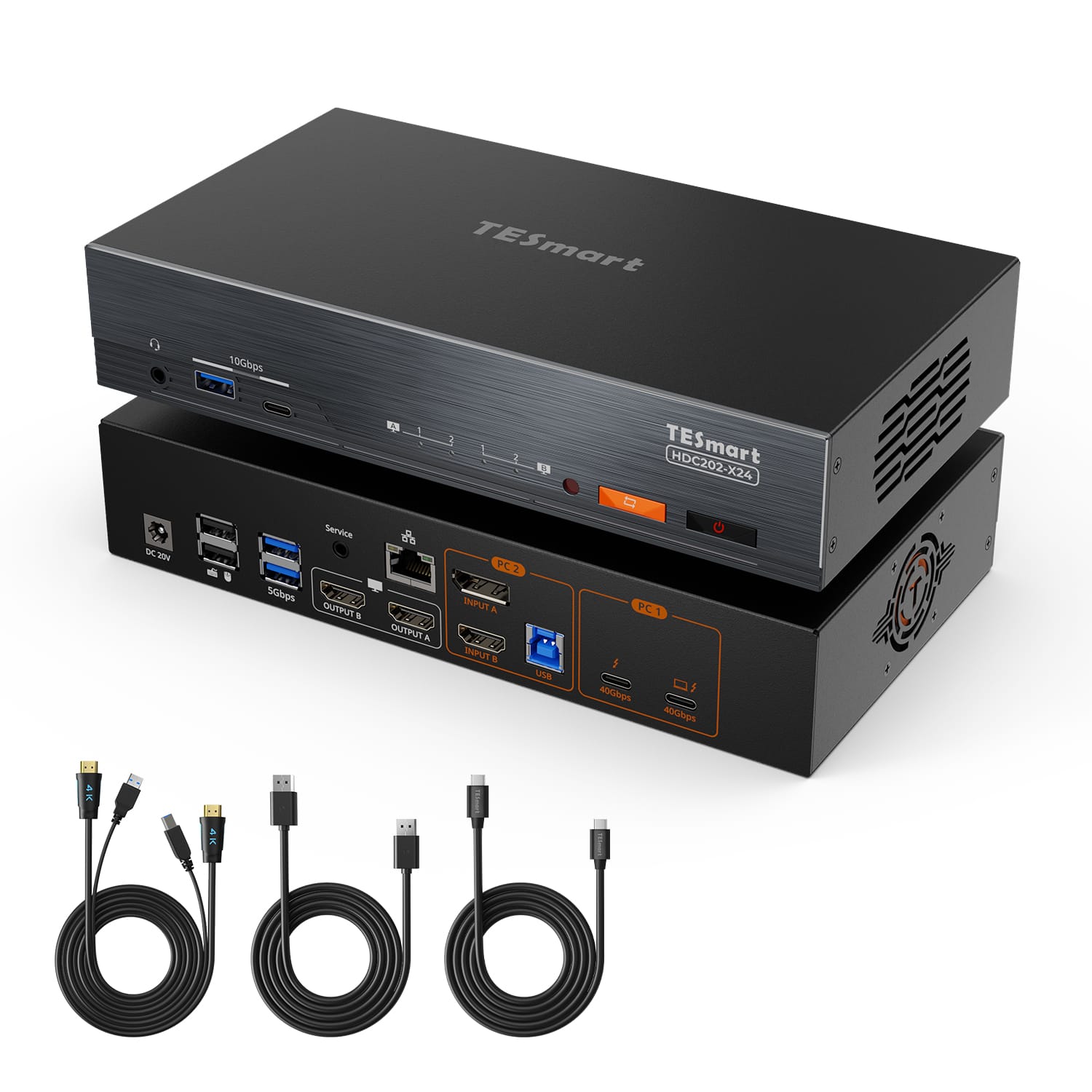
Für kompatible Thunderbolt-4-Laptop-Workflows mit Docking- und KVM-Funktionen. Interessant, wenn ein Laptop über eine gemeinsame Verbindung mit Monitor und Peripherie verbunden werden soll. Die konkrete Display-Kompatibilität entnehmen Sie bitte der aktuellen Produktseite.
TESmart HDC203-PM24 – DisplayLink-USB-C-KVM-Dock für 3 Displays (Mac)
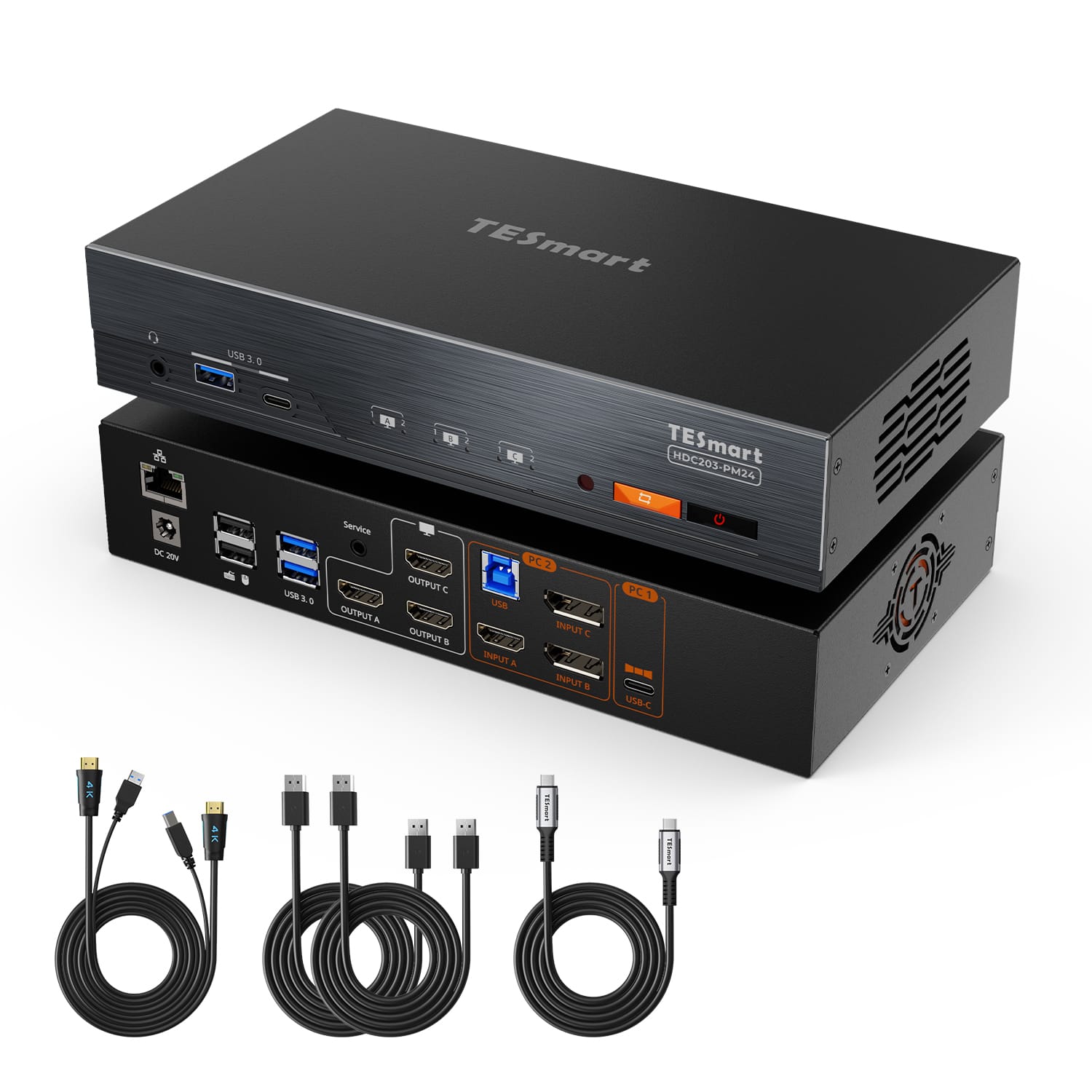
DisplayLink-basierte Lösung für ein Multi-Monitor-Setup mit drei Displays. Interessant für kompatible USB-C-Laptops, wenn mehrere externe Bildschirme über eine Verbindung genutzt werden sollen. Treiberanforderungen und Betriebssystemkompatibilität sind zu berücksichtigen.
Wichtig ist die Unterscheidung zwischen nativer USB-C-Videoausgabe und DisplayLink:
- DP Alt Mode nutzt die native Displayausgabe der Grafikeinheit.
- DisplayLink überträgt Bilddaten über USB und benötigt eine entsprechende Softwareunterstützung.
Beide Technologien können für externe Monitore eingesetzt werden, funktionieren technisch aber unterschiedlich. Grundlagen zu EDID und Anzeigeerkennung ergänzt der Beitrag Verständnis von EDID: Wie Ihr Bildschirm intelligenter wird.
8. USB-C gibt kein Bild aus: Diese Checkliste hilft bei der Fehlersuche
Wenn Ihr Monitor über USB-C kein Bild anzeigt, gehen Sie am besten systematisch vor.
- Den exakten Laptop prüfen: Suchen Sie nach dem vollständigen Modellnamen und überprüfen Sie, ob der verwendete USB-C-Port DP Alt Mode, Thunderbolt oder USB4 mit DisplayPort-Unterstützung bietet.
- Den richtigen Anschluss verwenden: Wenn Ihr Laptop mehrere USB-C-Anschlüsse besitzt, prüfen Sie, ob alle dieselben Videofunktionen unterstützen.
- Den Adapter überprüfen: Verwenden Sie einen Adapter, der ausdrücklich für die gewünschte Videoübertragung ausgelegt ist.
- Die direkte Verbindung testen: Verbinden Sie den Laptop ohne Dockingstation oder KVM direkt mit dem Monitor.
- Die Anzeigeeinstellungen prüfen: Unter Windows können Sie mit Windows + P die Projektionsoptionen öffnen. Wählen Sie beispielsweise „Erweitern" oder „Duplizieren".
- Mit einer niedrigeren Auflösung beginnen: Testen Sie zunächst 1920 × 1080 bei 60 Hz oder 4K bei 60 Hz, sofern die Geräte dies unterstützen.
- Dockingstation und KVM wieder hinzufügen: Wenn die direkte Verbindung funktioniert, schließen Sie die weiteren Komponenten nacheinander an.
So lässt sich besser erkennen, an welcher Stelle die Signalübertragung eingeschränkt wird. Zeigt der KVM später nur 60 Hz, hilft die Fehlersuche im Beitrag Warum zeigt mein KVM-Switch nur 60 Hz an?.
9. Fazit: USB-C allein sagt nichts über die Videoausgabe aus
Ob ein USB-C-Anschluss einen externen Monitor ansteuern kann, hängt von den unterstützten Protokollen und der konkreten Hardware ab. Für die Videoübertragung sind insbesondere drei Technologien relevant:
- DisplayPort Alt Mode: Native DisplayPort-Videoausgabe über USB-C.
- Thunderbolt: Hochgeschwindigkeitsverbindung mit Displayunterstützung.
- USB4: Unterstützung von DisplayPort-Tunneling bei entsprechend ausgestatteten Geräten.
Wenn Sie einen Laptop mit einem Monitor, einer Dockingstation oder einem KVM-Switch verbinden möchten, sollten Sie deshalb nicht nur auf den USB-C-Stecker achten. Entscheidend sind die unterstützte Videoausgabe, die gewünschte Auflösung, die Anzahl der Displays und die Kompatibilität aller Komponenten im Signalweg.
Prüfen Sie zuerst die technischen Daten Ihres USB-C-Anschlusses. Erst danach sollten Sie das passende Kabel, den Adapter oder den KVM-Switch auswählen.
10. FAQ: USB-C und Videoausgabe
Unterstützt jeder USB-C-Anschluss einen Monitor?
Nein. USB-C beschreibt den Steckertyp, nicht automatisch die Videoübertragungsfunktion. Für native Displayausgabe muss der Anschluss beispielsweise DisplayPort Alt Mode oder eine kompatible Thunderbolt- beziehungsweise USB4-Displayfunktion unterstützen.
Wie erkenne ich DisplayPort Alt Mode?
Prüfen Sie die technischen Daten des konkreten Laptop-Modells. Ein DisplayPort-Symbol neben dem USB-C-Anschluss kann ein Hinweis sein. Die Herstellerdokumentation ist jedoch die zuverlässigere Informationsquelle.
Kann ich einen USB-C-Anschluss ohne DP Alt Mode für einen Monitor verwenden?
Nicht über einen gewöhnlichen USB-C-zu-HDMI- oder USB-C-zu-DisplayPort-Alt-Mode-Adapter. Eine DisplayLink-basierte Lösung kann unter bestimmten Voraussetzungen trotzdem eine externe Bildausgabe ermöglichen, benötigt dafür aber kompatible Hardware und Software.
Bedeutet USB-C mit Power Delivery automatisch Video-Unterstützung?
Nein. Power Delivery beschreibt die Stromversorgung. Es sagt nichts darüber aus, ob der Anschluss DisplayPort Alt Mode unterstützt.
Kann USB-C zwei Monitore unterstützen?
Ja, abhängig von der unterstützten Technologie, Grafikeinheit und dem Betriebssystem. Thunderbolt, USB4, MST und DisplayLink bieten unterschiedliche Möglichkeiten.
Funktioniert ein USB-C-zu-HDMI-Adapter an jedem Laptop?
Nein. Bei einem gewöhnlichen DP-Alt-Mode-Adapter muss der USB-C-Anschluss des Laptops die entsprechende Videoausgabe unterstützen. Außerdem müssen Adapter, Kabel und Monitor kompatibel sein.
Kann ich meinen USB-C-Laptop mit einem DisplayPort-KVM verbinden?
Ja, wenn der USB-C-Anschluss DisplayPort Alt Mode unterstützt. Dafür benötigen Sie normalerweise ein kompatibles USB-C-zu-DisplayPort-Kabel oder einen entsprechenden Adapter.

Split:
Zwei PCs an einem Monitor nutzen: Schnell umschalten mit einem KVM-Switch
Black Myth: Wukong: PC-Systemanforderungen und Hardware-Check