

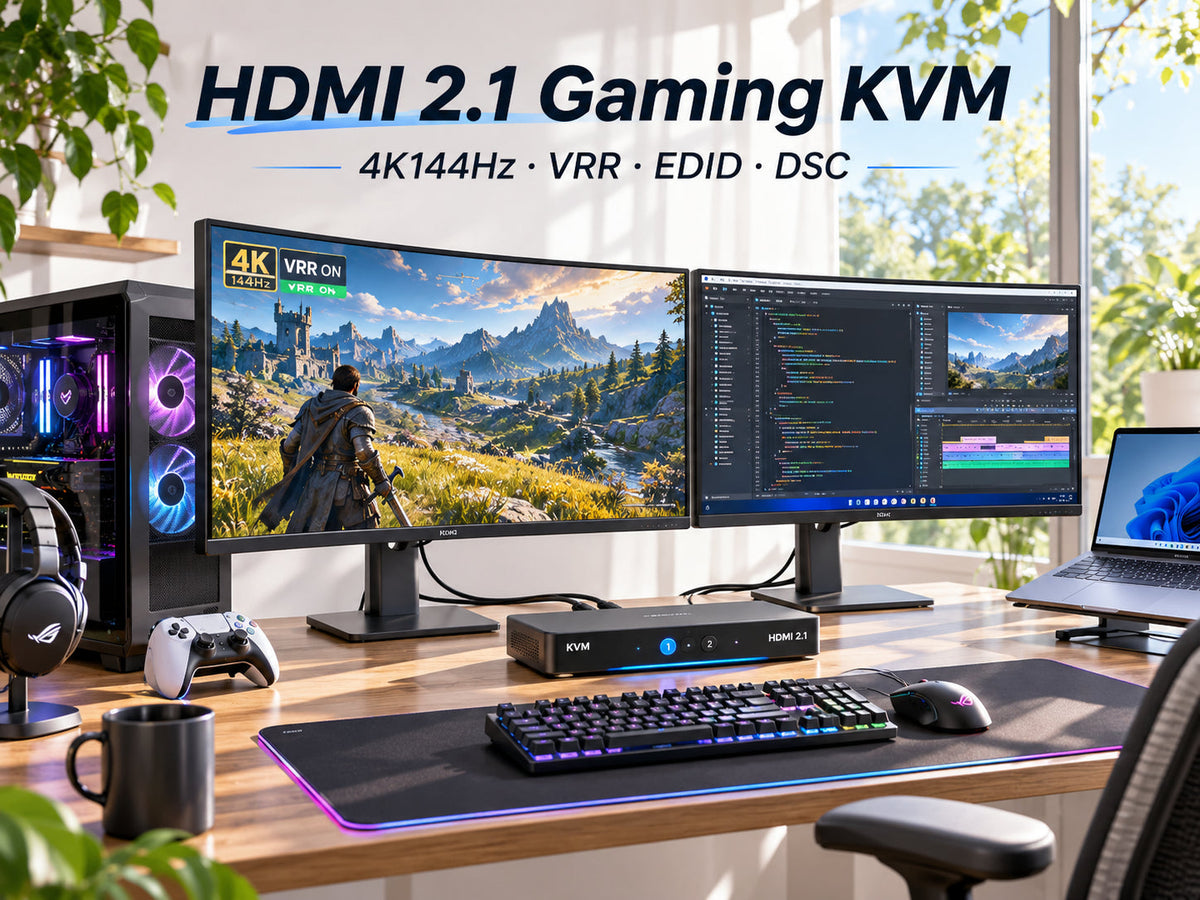
Ein Gaming-PC mit leistungsstarker Grafikkarte, zwei hochauflösende Monitore und ein zweiter Computer für die Arbeit – ein modernes Gaming- und Homeoffice-Setup stellt hohe Anforderungen an die Signalübertragung.
Ein herkömmlicher KVM-Switch verbindet mehrere Computer mit einer gemeinsamen Tastatur, Maus und Monitoren. Doch sobald 4K bei 144 Hz, HDR, VRR und zwei Displays ins Spiel kommen, wird die Auswahl anspruchsvoller. Ein HDMI 2.1 Gaming KVM-Switch bietet dafür eine leistungsfähige Grundlage – vorausgesetzt, die gesamte Signalkette ist kompatibel. Der Unterschied zwischen HDMI 2.0 und HDMI 2.1 ist im Grundlagenartikel HDMI 2.0 vs. 2.1 am KVM nachvollzogen.
Dieser Guide erklärt Bandbreite, VRR, EDID, DSC und Dual-Monitor-Betrieb und zeigt, worauf Sie bei der Auswahl achten sollten. Ob ein KVM oder ein reiner USB-Switch für Ihr Vorhaben reicht, ist im Beitrag KVM-Switch vs. USB-Switch abgegrenzt.
Warum benötigen Gaming-Setups einen HDMI 2.1 KVM-Switch?
Ein klassischer KVM-Switch verbindet mehrere Computer mit denselben Monitoren, einer Tastatur und einer Maus. Für einfache Büroanwendungen reicht häufig ein HDMI-2.0-KVM mit 4K bei 60 Hz. Gaming stellt jedoch andere Anforderungen: Moderne Monitore unterstützen 4K bei 120 oder 144 Hz, QHD bei 165 oder 240 Hz, HDR und Variable Refresh Rate (VRR).
Wenn Sie einen Gaming-PC und einen Arbeitscomputer gemeinsam nutzen möchten, muss der KVM die benötigten Funktionen entsprechend Ihrer Geräte übertragen können. Bei einem ungeeigneten Modell kann die Bildwiederholrate sinken, HDR oder VRR ausfallen oder Windows die Monitore beim Umschalten neu erkennen und Fenster verschieben.
Ein geeigneter HDMI-2.1-KVM muss deshalb nicht nur eine hohe Auflösung unterstützen. Auch Signalverarbeitung, EDID-Verwaltung und Kompatibilität mit Gaming-Funktionen sind wichtig.
HDMI 2.1 und 48 Gbit/s: Wie viel Bandbreite benötigt Gaming?
HDMI 2.1 unterstützt über Fixed Rate Link (FRL) eine maximale Bruttodatenrate von bis zu 48 Gbit/s. Das ist deutlich mehr als bei HDMI 2.0 mit maximal 18 Gbit/s. Die tatsächlich nutzbare Videobandbreite ist geringer als die Bruttodatenrate.
| Eigenschaft | HDMI 2.0 | HDMI 2.1 |
|---|---|---|
| Maximale Bruttodatenrate | 18 Gbit/s | 48 Gbit/s |
| 4K bei 60 Hz | Ja | Ja |
| 4K bei 120 Hz | Nicht als typischer unkomprimierter HDMI-2.0-Modus | Bei kompatibler Konfiguration |
| 4K bei 144 Hz | Nur mit Einschränkungen | Bei kompatibler Konfiguration |
| VRR | Nicht als HDMI-2.0-Standardfunktion | Ja, bei kompatiblen Geräten |
| ALLM | Nein | Ja, bei kompatiblen Geräten |
Die HDMI-2.1-Bezeichnung allein garantiert nicht, dass jedes Gerät sämtliche optionalen Funktionen unterstützt. Prüfen Sie die konkreten Signalmodi; auch ein Kabel oder Monitor kann eine an sich mögliche Verbindung einschränken.
Warum benötigt 4K144 so viel Bandbreite?
Ein 4K-Monitor stellt 3840 × 2160 Bildpunkte dar. Bei 144 Hz werden 144 vollständige Bilder pro Sekunde übertragen. Farbtiefe und Farbformat beeinflussen den Bandbreitenbedarf zusätzlich. 4K144 mit RGB 4:4:4 und 10-Bit-Farbtiefe benötigt erheblich mehr Bandbreite als 4K60 mit 8 Bit.
Welche Rolle spielt das HDMI-Kabel?
Für die vollständige Nutzung einer HDMI-2.1-Verbindung bis 48 Gbit/s ist ein zertifiziertes Ultra High Speed HDMI-Kabel empfehlenswert. Achten Sie auf Datenrate, Kabellänge, Steckerqualität und Zertifizierung. Ob ein Monitor 144 Hz über HDMI ausgibt, lässt sich anhand der kompletten Signalkette im Leitfaden 144 Hz über HDMI prüfen eingrenzen.

VRR, FreeSync und G-SYNC: Warum ist Variable Refresh Rate wichtig?
VRR steht für Variable Refresh Rate. Die Technologie ermöglicht es, die Bildwiederholrate des Monitors dynamisch an die Bildausgabe der Grafikkarte anzupassen. Das ist besonders bei anspruchsvollen Spielen mit schwankenden Frameraten wichtig. Grundlagen dazu stehen im Artikel Was ist VRR und warum ist sie für Spiele wichtig?
Was passiert ohne VRR?
Wenn ein Monitor mit 144 Hz arbeitet, die Grafikkarte aber nur 95 Bilder pro Sekunde liefert, können Bildausgabe und Monitoraktualisierung auseinanderlaufen. Eine mögliche Folge ist Screen Tearing: Teile unterschiedlicher Bilder werden gleichzeitig dargestellt. Weitere Maßnahmen gegen Bildrisse beschreibt die Anleitung Screen Tearing beheben.
Wie funktioniert VRR?
Mit VRR kann der Monitor seine Aktualisierungsfrequenz dynamisch an die Bildausgabe der Grafikkarte anpassen. Dadurch lassen sich Bildrisse reduzieren und die Darstellung wirkt bei schwankenden Frameraten gleichmäßiger. Ob G-SYNC, G-SYNC Compatible oder FreeSync über einen KVM durchgereicht werden, hängt von GPU, Monitor und KVM ab; die Kompatibilität ist im Beitrag G-SYNC und FreeSync über den KVM-Switch erläutert.
| Technologie | Ökosystem | Funktion |
|---|---|---|
| HDMI VRR | HDMI | Dynamische Anpassung der Bildwiederholrate |
| AMD FreeSync | AMD | Adaptive Synchronisation zwischen GPU und Monitor |
| NVIDIA G-SYNC | NVIDIA | Variable Synchronisation für unterstützte Displays |
| G-SYNC Compatible | NVIDIA | Unterstützung kompatibler VRR-Monitore |
Grafikkarte, Monitor und KVM müssen die jeweilige Funktion gemeinsam unterstützen. Prüfen Sie deshalb die konkrete Kompatibilität und verlassen Sie sich nicht nur auf die HDMI-Version.

EDID: Wie verhindert ein KVM-Switch Probleme mit der Monitorerkennung?
EDID steht für Extended Display Identification Data. Dabei handelt es sich um Informationen, die ein Monitor an den Computer übermittelt: Hersteller- und Modellinformationen, unterstützte Auflösungen, Bildwiederholraten, bevorzugte Anzeigemodi und weitere Displayeigenschaften. Die Funktionsweise ist im EDID-Erklärungsartikel ausführlich beschrieben.
Warum ist EDID bei einem KVM-Switch wichtig?
Beim Umschalten zwischen zwei Computern kann die Monitorverbindung für den inaktiven Computer unterbrochen werden. Das Betriebssystem erkennt möglicherweise, dass der Monitor entfernt wurde. Fenster können verschoben, Desktop-Symbole neu angeordnet oder Anzeigeeinstellungen zurückgesetzt werden.
Wie funktioniert EDID-Emulation?
Ein KVM-Switch mit EDID-Emulation stellt dem Computer definierte Monitorinformationen zur Verfügung. Je nach Implementierung können diese Informationen auch während des Quellenwechsels erhalten bleiben. Dadurch muss der Computer den Monitor nicht bei jedem Umschalten vollständig neu erkennen.
- Stabilere Fensteranordnung: Anwendungen können eher auf den vorgesehenen Monitoren bleiben.
- Konsistentere Anzeigeeinstellungen: Der Computer kann zuvor erkannte Monitorinformationen weiterverwenden.
- Weniger Probleme beim Umschalten: Das Risiko unnötiger Neuinitialisierungen kann reduziert werden.
Wichtig: EDID-Emulation garantiert keine vollständig unterbrechungsfreie Videoübertragung. Umschaltzeit und Bildstabilität hängen auch von der Signalverarbeitung und dem erneuten Aufbau der HDMI-Verbindung ab. Bleibt ein Monitor nach dem Wechsel dunkel oder erscheint eine niedrigere Bildwiederholrate, ist die Eingrenzung im Artikel EDID und Anzeigeprobleme beim KVM-Wechsel beschrieben.
DSC: Wie ermöglicht Display Stream Compression hohe Auflösungen?
DSC steht für Display Stream Compression. Dabei handelt es sich um eine visuell verlustarme Bildkompressionstechnologie. Sie reduziert die Datenmenge des Videosignals, damit anspruchsvolle Anzeigemodi innerhalb der verfügbaren Bandbreite übertragen werden können. Grundlagen und Grenzen sind im DSC-Erklärungsartikel zusammengefasst.
Warum wird DSC bei Gaming-Setups relevant?
Mit steigender Auflösung, Bildwiederholrate und Farbtiefe wächst der Bandbreitenbedarf. Bei bestimmten Kombinationen kann selbst eine HDMI-2.1-Verbindung an ihre Grenzen kommen. DSC kann dann helfen, hochauflösende Modi mit hohen Bildwiederholraten zu übertragen. Der Zusammenhang zu 8K-Displays ist im Beitrag DSC für 8K-Displays erläutert.

Was bedeutet DSC für einen KVM-Switch?
Grafikkarte, KVM und Monitor müssen den benötigten DSC-Modus unterstützen. Ein KVM kann fehlende DSC-Funktionen einer Grafikkarte oder eines Monitors nicht ersetzen. Ob die eigene Grafikkarte DSC-fähig ist, prüft der DSC-GPU-Kompatibilitäts-Check.
Dual-Monitor-Gaming: Wie funktioniert ein HDMI 2.1 KVM mit zwei Monitoren?
Ein Dual-Monitor-KVM verbindet zwei Computer mit zwei gemeinsam genutzten Displays. Eine typische Konfiguration lautet: Gaming-PC und Arbeits-PC → HDMI-2.1-KVM → Monitor 1 und Monitor 2.
Modus 1: Ein Computer nutzt beide Monitore
Ein Computer verwendet beide Displays gleichzeitig. Sie können den Desktop erweitern oder spiegeln – beispielsweise das Spiel auf Monitor 1 und Discord, Browser oder Streaming-Software auf Monitor 2 anzeigen.
Modus 2: Zwei Computer nutzen jeweils einen Monitor
Je nach KVM-Modell und Betriebsmodus können zwei Computer gleichzeitig auf jeweils einem Monitor dargestellt werden. Prüfen Sie, ob das konkrete Modell die gewünschte unabhängige Video- und USB-Umschaltung unterstützt. Setups mit unterschiedlichen Bildwiederholraten auf zwei Monitoren behandelt der Beitrag Dual-Monitor-KVM mit unterschiedlichen Hz-Raten.

Was sollten Sie vor dem Kauf prüfen?
- Können beide Monitore unabhängig erweitert werden?
- Ist ein Spiegelmodus verfügbar?
- Können zwei Computer gleichzeitig auf jeweils einem Monitor angezeigt werden?
- Lässt sich die Tastatur- und Maussteuerung unabhängig von der Bildausgabe umschalten?
Ein Mischsetup aus Gaming-PC und Arbeitsrechner mit zwei Monitoren ist im Praxisbeitrag MacBook und Windows-Gaming-PC verbinden beschrieben.
Weitere Gaming-Funktionen: HDR, ALLM und FVA
HDR und Dynamic HDR
HDR steht für High Dynamic Range. Die Technologie erweitert den darstellbaren Helligkeits- und Farbumfang. HDR10 und Dynamic HDR können die Darstellung kompatibler Spiele und Medieninhalte verbessern. Grafikkarte, KVM, Kabel und Monitor müssen den entsprechenden Signalweg unterstützen. Grundlagen liefert die HDR-Einführung; der Unterschied zwischen statischem und dynamischem HDR ist im Vergleich Static HDR vs. Dynamic HDR nachzulesen.
ALLM – Auto Low Latency Mode
ALLM ermöglicht es einer kompatiblen Quelle, dem Display automatisch einen Modus mit niedriger Eingabeverzögerung zu signalisieren.
FVA – Fast VActive
FVA ist eine HDMI-bezogene Funktion, die bei kompatiblen Geräten und bestimmten Hochfrequenzmodi relevant sein kann. Ob sie im konkreten Setup genutzt wird, hängt von den beteiligten Geräten ab.
| Technologie | Hauptaufgabe | Nutzen |
|---|---|---|
| HDMI 2.1 FRL | Hohe Übertragungsbandbreite | Mehr Möglichkeiten für hohe Auflösungen |
| VRR | Dynamische Bildwiederholrate | Weniger Screen Tearing |
| EDID | Monitorinformationen | Stabilere Monitorerkennung |
| DSC | Bilddatenkompression | Hohe Auflösung und Bildwiederholrate |
| HDR | Erweiterter Dynamikbereich | Verbesserte Bilddarstellung |
| ALLM | Automatischer Low-Latency-Modus | Geeigneter Gaming-Modus |
| FVA | HDMI-Funktion für kompatible Hochfrequenzmodi | Ergänzende Signalunterstützung |
Welcher TESmart HDMI 2.1 KVM-Switch passt zu Ihrem Gaming-Setup?
Für die Auswahl sind vor allem die Zahl der Computer, die Monitoranschlüsse und die gewünschte Bildwiederholrate entscheidend. Für ein Dual-Monitor-Gaming-Setup sind insbesondere der HKS202-M24 und – bei unterschiedlichen Videoanschlüssen – der HDK202-M24 interessant.
TESmart HKS202-M24: Zwei Computer und zwei HDMI-2.1-Monitore
Der TESmart HKS202-M24 ist für zwei Computer und zwei HDMI-Monitore ausgelegt. Zu den dokumentierten Funktionen gehören HDMI 2.1, 8K60/4K144 in geeigneten Konfigurationen, EDID-Emulation, VRR (G-Sync/FreeSync), FVA, ALLM, HDR, DSC bei passender Kette, USB 3.2 Gen1 und Gigabit Ethernet. Die Umschaltung ist per Tastatur-Hotkey, Fronttaste oder Fernbedienung möglich; Details zu USB- und Audio-Fokus entnehmen Sie bitte der Produktdokumentation.
Die tatsächliche Auflösung und Bildwiederholrate hängen von Grafikkarte, Monitor, Kabeln und Signalformat ab. Ob ein gewünschter 4K144-Modus erreicht wird, muss die gesamte Signalkette unterstützen.
HKS202-M24 – zwei HDMI-Gaming-PCs an zwei Monitoren
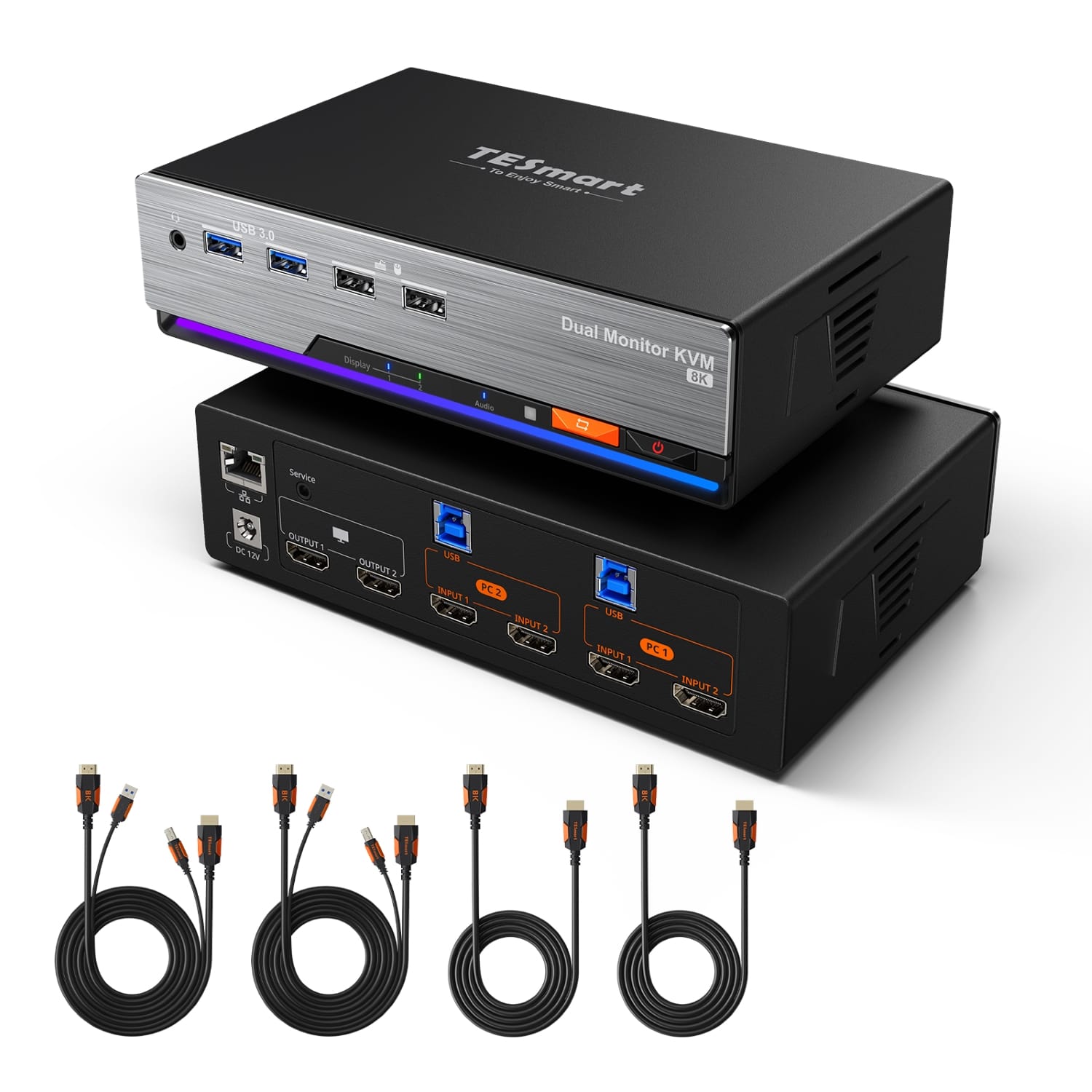
2×2 HDMI-2.1-KVM für zwei Computer und zwei HDMI-Monitore, mit EDID-Emulation, VRR/G-Sync/FreeSync, FVA, ALLM, HDR, USB 3.2 Gen1 und Gigabit Ethernet. 8K60/4K144 sind Modellangaben; der tatsächlich nutzbare Modus ergibt sich aus GPU, Monitor, Kabel und Signalformat.
TESmart HDK202-M24: HDMI 2.1 und DisplayPort 1.4 kombinieren
Wenn Ihre Computer unterschiedliche Videoausgänge verwenden, kann der TESmart HDK202-M24 eine Alternative sein. Er kombiniert HDMI 2.1 und DisplayPort 1.4 und richtet sich an Setups, in denen HDMI- und DisplayPort-Quellen gemeinsam genutzt werden sollen. Zu den dokumentierten Funktionen gehören zwei Computer und zwei Monitore, 8K60/4K144 in kompatiblen Konfigurationen, EDID-Emulation, DSC 1.2a, VRR, FVA, ALLM, HDR10, Dolby Vision, HDCP 2.3, Audio/Mikrofon, Gigabit Ethernet und gemeinsam genutzte USB-Peripherie.
HDK202-M24 – HDMI 2.1 + DP 1.4 für gemischte Quellen
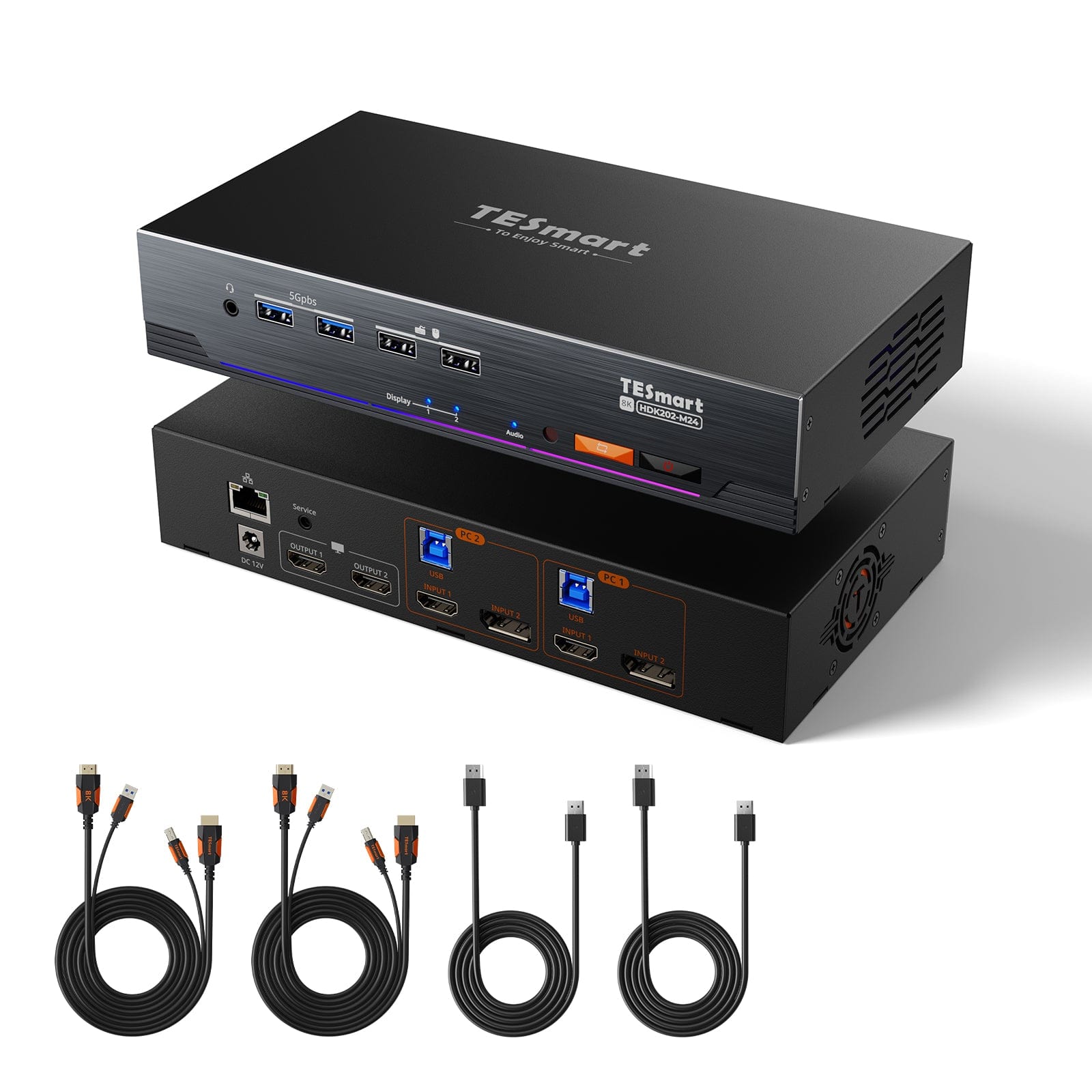
2×2 Hybrid-KVM mit HDMI 2.1 und DisplayPort 1.4 für zwei Computer und zwei Monitore, mit EDID-Emulation, DSC 1.2a, VRR, FVA, ALLM, HDR10, Dolby Vision, HDCP 2.3, Audio/Mikrofon und Gigabit Ethernet. Prüfen Sie die HDMI-/DP-Belegung beider Hosts und die dokumentierten Moduskombinationen.
HDMI 2.1 KVM: Technischer Vergleich der TESmart-Modelle
| Eigenschaft | HKS202-M24 | HDK202-M24 |
|---|---|---|
| Computer | 2 | 2 |
| Monitore | 2 | 2 |
| Videoeingänge | HDMI + HDMI | HDMI + DisplayPort |
| Videoausgänge | HDMI + HDMI | HDMI + DisplayPort |
| Standards | HDMI 2.1 | HDMI 2.1 + DP 1.4 |
| Maximale Auflösung | Bis 8K60 / 4K144 in geeigneter Konfiguration | Bis 8K60 / 4K144 in geeigneter Konfiguration |
| 4K144 | Bei kompatibler Konfiguration | Bei kompatibler Konfiguration |
| EDID-Emulation | Ja | Ja |
| DSC | DSC in kompatibler Kette | DSC 1.2a laut Produktangabe |
| VRR / HDR | VRR (G-Sync/FreeSync), FVA, ALLM, HDR laut Modellangabe | VRR, FVA, ALLM, HDR10, Dolby Vision laut Produktangabe |
| Urheberschutz | Produktseite prüfen | HDCP 2.3 laut Produktangabe |
| Audio / USB / LAN | USB 3.2 Gen1, Gigabit Ethernet | Audio/Mikrofon, Gigabit Ethernet, USB 3.2 |
| Typischer Einsatz | Zwei HDMI-Gaming-PCs | HDMI- und DP-Computer |
Beachten Sie die jeweilige Anschlussbelegung und die unterstützten Modi in den aktuellen Produktspezifikationen. Ob HDMI oder DisplayPort für ein Gaming-Vorhaben passender ist, steht im Vergleich DP 1.4 vs. HDMI 2.1 für Gaming.
So richten Sie einen HDMI 2.1 Gaming KVM richtig ein
- Grafikkarten prüfen: Kontrollieren Sie, welche HDMI-Ausgänge Ihre Grafikkarten besitzen. Für ein Dual-Monitor-Setup benötigt jeder Computer zwei geeignete Videosignale.
- Monitore direkt testen: Verbinden Sie jeden Monitor zunächst direkt mit der Grafikkarte. Prüfen Sie Auflösung und Bildwiederholrate ohne KVM.
- KVM anschließen: Verbinden Sie beide Computer mit den Videoeingängen des KVM und die Monitore mit den entsprechenden Ausgängen. Stellen Sie auch die USB-Upstream-Verbindungen her.
- Gaming-Einstellungen konfigurieren: Wählen Sie in Windows die gewünschte Auflösung und Bildwiederholrate. Aktivieren Sie HDR und VRR, sofern unterstützt.
- EDID und Umschaltung testen: Wechseln Sie mehrfach zwischen den Computern. Kontrollieren Sie Monitoranordnung, Fensterpositionen, Bildwiederholrate, HDR und VRR.
- Signalprobleme beheben: Prüfen Sie Grafikkarte, Monitor, Kabel, DSC-Bedarf und die vom KVM unterstützte Kombination aus Auflösung, Farbtiefe und Bildwiederholrate. Wird 4K144 nur mit 60 Hz ausgegeben, hilft die Fehlersuche 4K144 auf 60 Hz; auch die USB-Bandbreite für Peripherie ist im Beitrag USB-Bandbreite am KVM einzukalkulieren.
Checkliste: Worauf sollten Sie beim Kauf achten?
- Anzahl der Computer: Möchten Sie zwei oder mehr Computer anschließen?
- Anzahl der Monitore: Benötigen Sie einen oder zwei unabhängige Monitore?
- HDMI-Bandbreite: Wird eine Verbindung bis 48 Gbit/s benötigt?
- Auflösung und Bildwiederholrate: Benötigen Sie 4K120, 4K144 oder höhere Modi?
- VRR: Muss der KVM mit Ihrer FreeSync- oder G-SYNC-Compatible-Konfiguration funktionieren?
- EDID-Emulation: Möchten Sie Änderungen der Monitoranordnung beim Umschalten reduzieren?
- DSC: Wird DSC für die gewünschte Kombination benötigt?
- HDR und ALLM: Sollen HDR-Inhalte übertragen und Gaming-Modi signalisiert werden?
- USB-Funktionen: Müssen Tastaturen, Mäuse, Headsets und externe SSDs gemeinsam genutzt werden?
- Anschlüsse: Besitzen beide Computer HDMI-Ausgänge oder benötigen Sie eine HDMI-/DisplayPort-Hybridlösung?
Weitere Praxisaspekte zur Leistungsfähigkeit moderner HDMI-2.1-KVMs beschreibt der Beitrag Wie HDMI 2.1 KVM-Switches die Systemleistung verbessern. Für OLED-Gaming-Monitore mit hohen Hz-Werten ist die Übersicht KVM-Setup für OLED-Gaming-Monitore hilfreich.
FAQ: Häufige Fragen zu HDMI 2.1 Gaming KVM-Switches
Unterstützt jeder HDMI 2.1 KVM 4K144?
Nein. Die HDMI-2.1-Bezeichnung allein garantiert nicht, dass ein KVM 4K144 unterstützt. Prüfen Sie die konkrete Produktspezifikation und die unterstützten Signalparameter.
Reichen 48 Gbit/s für 4K144 aus?
Das hängt von Farbtiefe, Farbformat und weiteren Signalparametern ab. Bei bestimmten 4K144-Konfigurationen kann DSC erforderlich sein.
Was ist der Unterschied zwischen VRR und G-SYNC?
VRR bezeichnet die variable Bildwiederholrate als Funktion. G-SYNC ist eine NVIDIA-Technologie beziehungsweise Kompatibilitätslösung, die variable Synchronisation ermöglicht.
Kann EDID Screen Tearing verhindern?
Nein. EDID verwaltet Monitorinformationen. Gegen Screen Tearing helfen Synchronisationstechnologien wie VRR.
Benötige ich DSC für 4K144?
Nicht in jeder Konfiguration. Ob DSC erforderlich ist, hängt von Farbtiefe, Farbformat und verfügbarer Bandbreite ab.
Kann ich zwei Computer gleichzeitig auf zwei Monitoren anzeigen?
Mit einem geeigneten Dual-Monitor-KVM kann dies je nach Betriebsmodus möglich sein. Prüfen Sie, ob das konkrete Modell die gewünschte unabhängige Video- und USB-Umschaltung unterstützt.
Kann ich eine PS5 oder Xbox anschließen?
Das ist grundsätzlich möglich, sofern Videoanschlüsse und Signalmodi kompatibel sind. Prüfen Sie insbesondere Auflösung, Bildwiederholrate, HDR und VRR für die jeweilige Konsole. Besteht bei geschützten Inhalten ein schwarzes Bild, ist die HDCP-Thematik im Artikel HDCP-Fehler beheben behandelt.
Fazit: Warum HDMI 2.1 beim Gaming-KVM mehr als nur eine hohe Auflösung bedeutet
Ein HDMI-2.1-Gaming-KVM ist besonders sinnvoll, wenn Sie moderne Gaming-Hardware und mehrere Computer an einem gemeinsamen Arbeitsplatz nutzen möchten. Die hohe Bandbreite bildet die Grundlage für anspruchsvolle Bildsignale. VRR synchronisiert die Bildwiederholrate dynamisch, EDID hilft bei der Monitorerkennung und DSC ermöglicht hohe Auflösungen innerhalb der verfügbaren Bandbreite.
Für zwei Computer und zwei HDMI-Gaming-Monitore ist der TESmart HKS202-M24 eine passende Lösung, wenn Sie Funktionen wie 4K144, VRR, EDID und DSC benötigen. Wenn Ihre Computer unterschiedliche Videoanschlüsse besitzen, bietet der TESmart HDK202-M24 mit HDMI 2.1 und DisplayPort 1.4 eine Alternative.
Die wichtigste Regel: Wählen Sie Ihren Gaming-KVM nicht nur nach der HDMI-Version, sondern nach der vollständigen Kompatibilität zwischen Grafikkarte, KVM, Kabel und Monitor.

Split:
CKS201-M23 vs. HKS202-P23 vs. DKS202-M24: Welcher KVM-Switch passt zu Ihrem Setup?
TESmart HKS202-M24: Der HDMI 2.1 Gaming-KVM für zwei PCs und zwei 4K-Monitore