




HDK202-M24-EUBK
HDMI 2.1 & DP 1.4 Dual 4K144Hz KVM-Switch Gaming-Dock für 2 PCs und 2 Monitore, mit ADI-Chip, EDID, VRR, FVA, ALLM und Dynamic HDR
- Regulärer Preis
-
€550,90 - Regulärer Preis
-
€550,90 - Verkaufspreis
-
€550,90
Abholverfügbarkeit konnte nicht geladen werden
-
Beeilen Sie sich, nur noch 3 Artikel auf Lager!
Überblick & Highlights
TESmart mit dir. Entwickelt sich für dich!
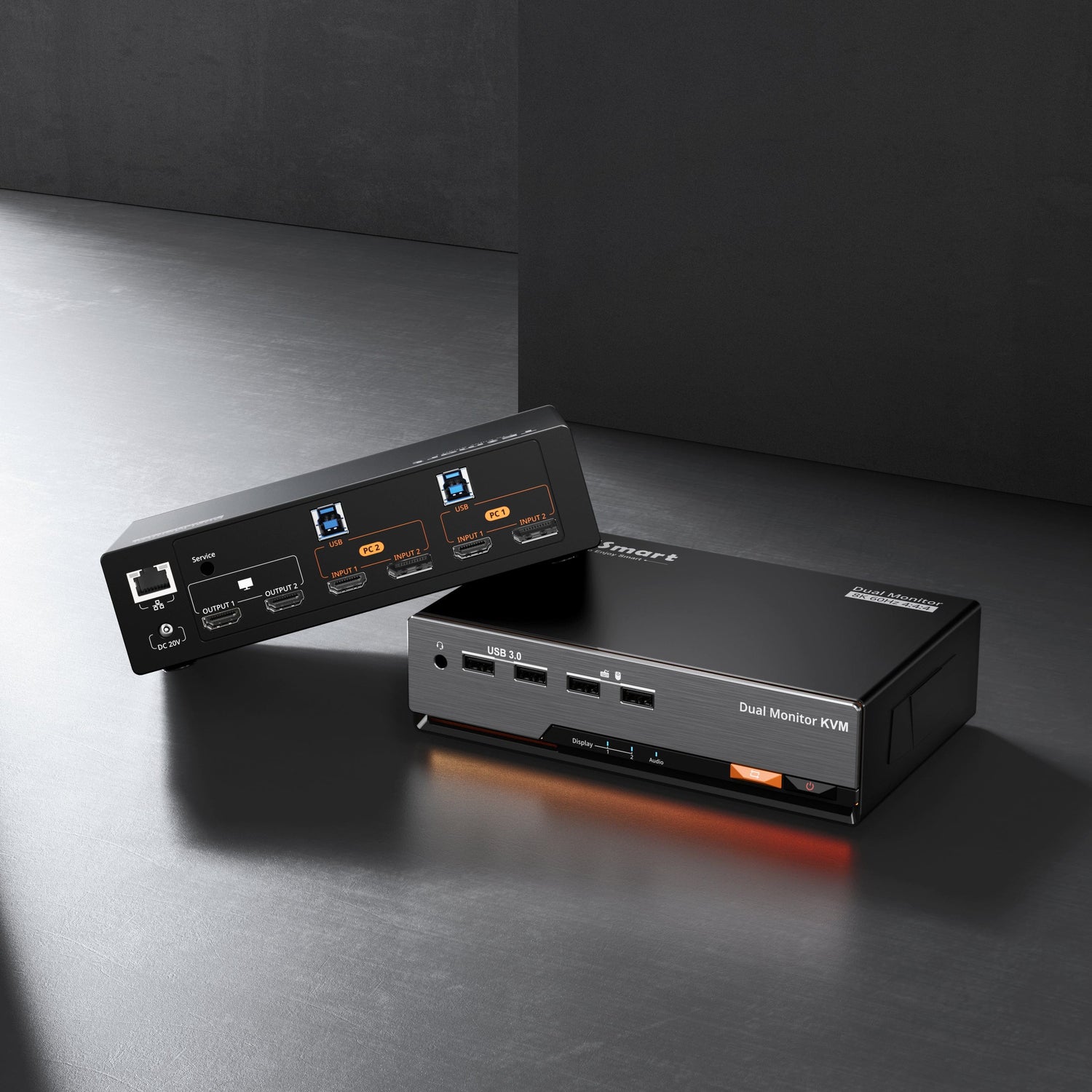
Der HDK202-M24 TESmart KVM unterstützt HDMI 2.1, 8K@60Hz und verbindet 2 PCs mit 2 Monitoren. Echte duale 8K@60Hz-Auflösung durch ADI-Chips. Integrierter EDID-Emulator für 99% Monitor-Kompatibilität – kein Flackern, Ruckeln oder Schwarzbild. Perfekt für Designer, IT-Experten und Gamer, die stabile Ausgabequalität benötigen.
Warum Sie es lieben werden:
•Erstklassiges Display: 7680×4320@60Hz (DSC) / 3840×2160@240Hz (DSC). Unterstützt 5120×1440@120Hz, 3440×1440@144Hz, 2560×1440@240Hz.
•Profi-Dual-Screen: Dual 8K/4K-Bearbeitung + 12-Bit-Farbtiefe. Dual 4K@144Hz/160Hz Gaming (DSC 1.2a).
•Immersive Technik: Dynamisches HDR (HDR10+/Dolby Vision), VRR (G-Sync/FreeSync), FVA, ALLM. HDCP 2.3-konform.
•Volle Hardware-Kompatibilität: Plug & Play mit Nvidia/AMD GPUs.
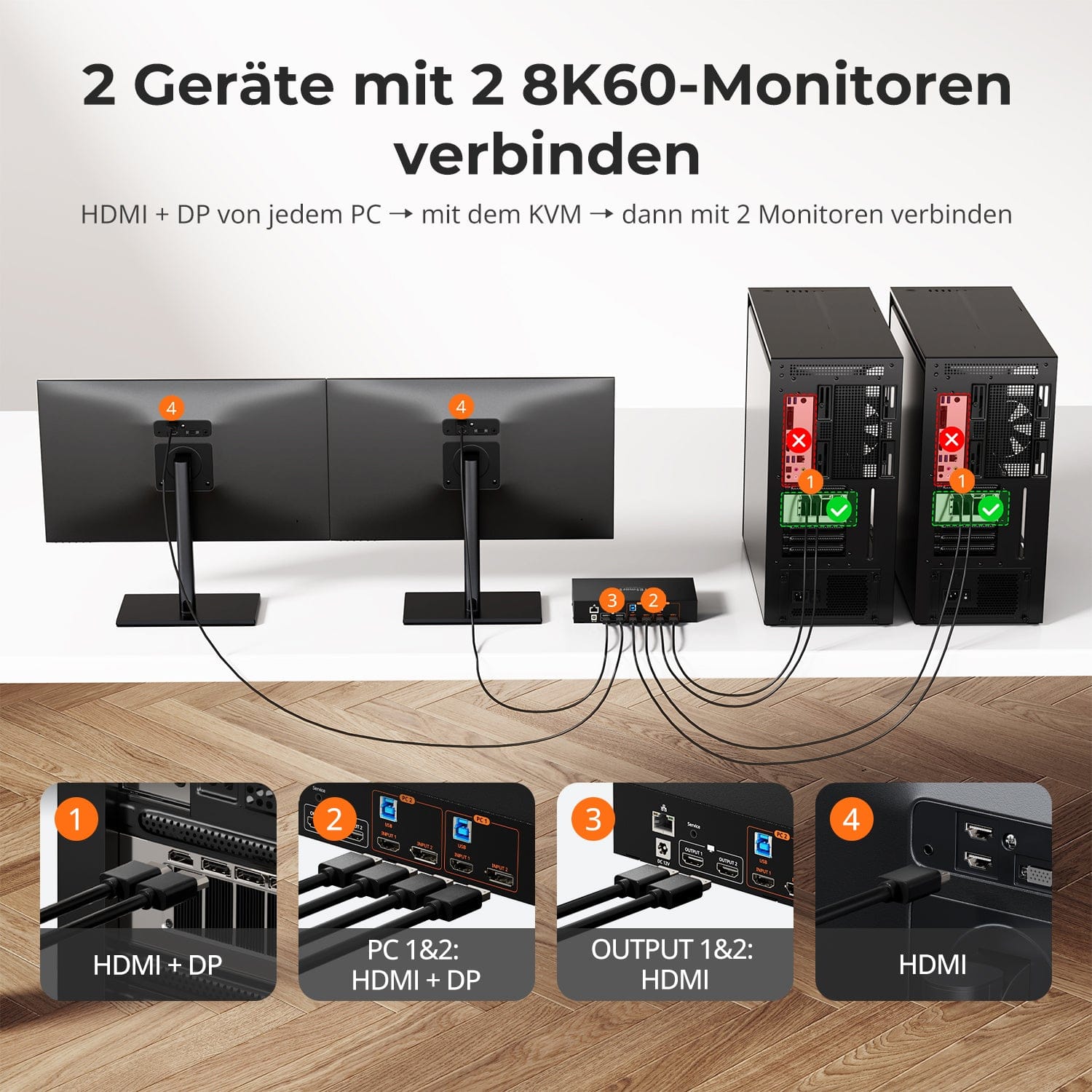
Dedizierte HDMI 2.1 (48Gbps) + DP 1.4 pro Gerät (adapterfrei).
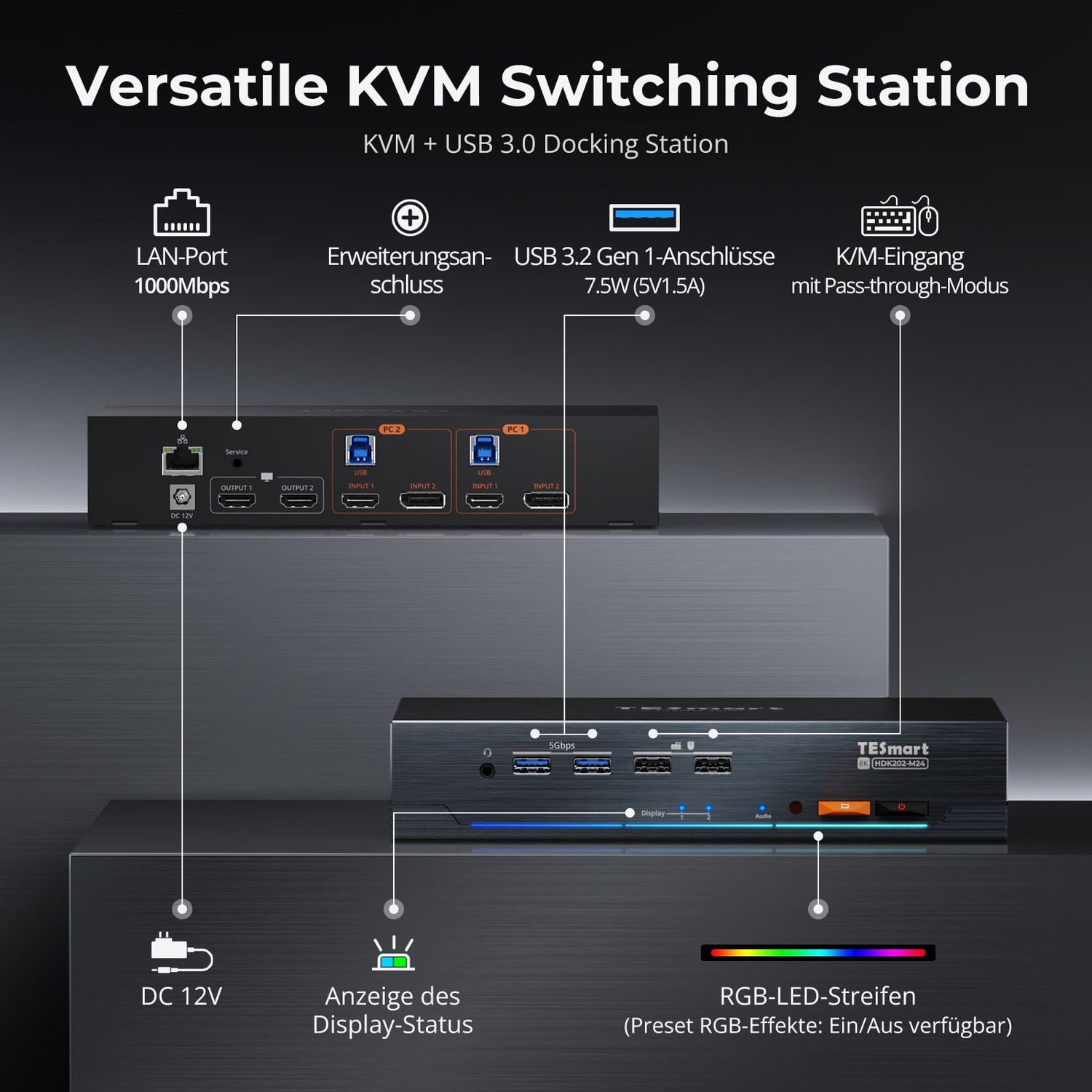
1000Mbps Shared LAN.
•Smartes KVM: Umschalten per Hotkey, Mausrad, Fronttaste oder IR-Fernbedienung. EDID-Emulation.
Breite Peripherie-Unterstützung (inkl. mechanische/Gaming-Tastatur & Maus via Passthrough).
USB 3.0 + Front-Ladefunktion.
Anpassbare RGB-Beleuchtung (Tastenkombination).
Lüfter.
•Universell: OS: Windows/macOS/Linux (inkl. Raspberry Pi). Für Zuhause, Büro, Bildung, Profi-Arbeit, Gaming.
Lieferumfang
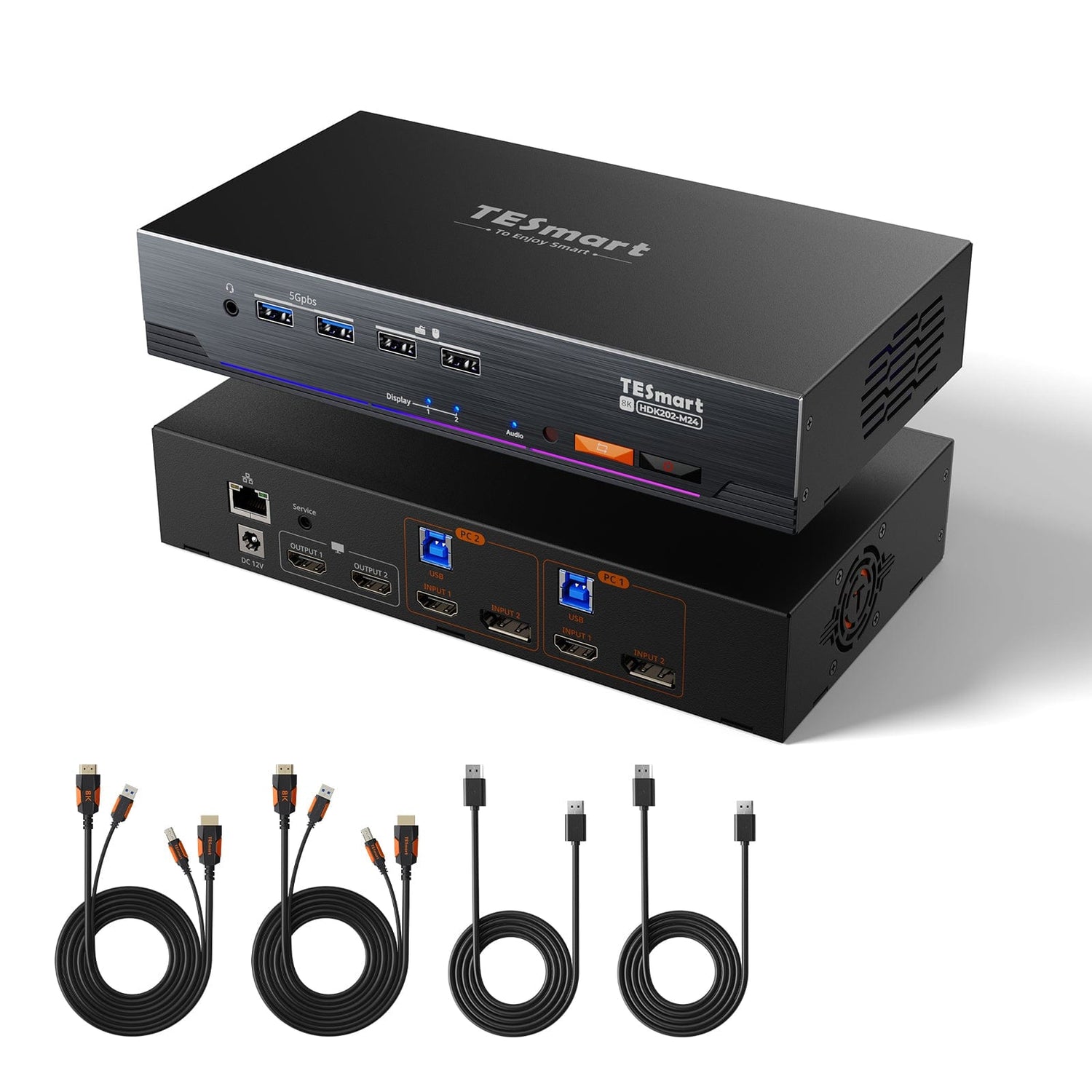
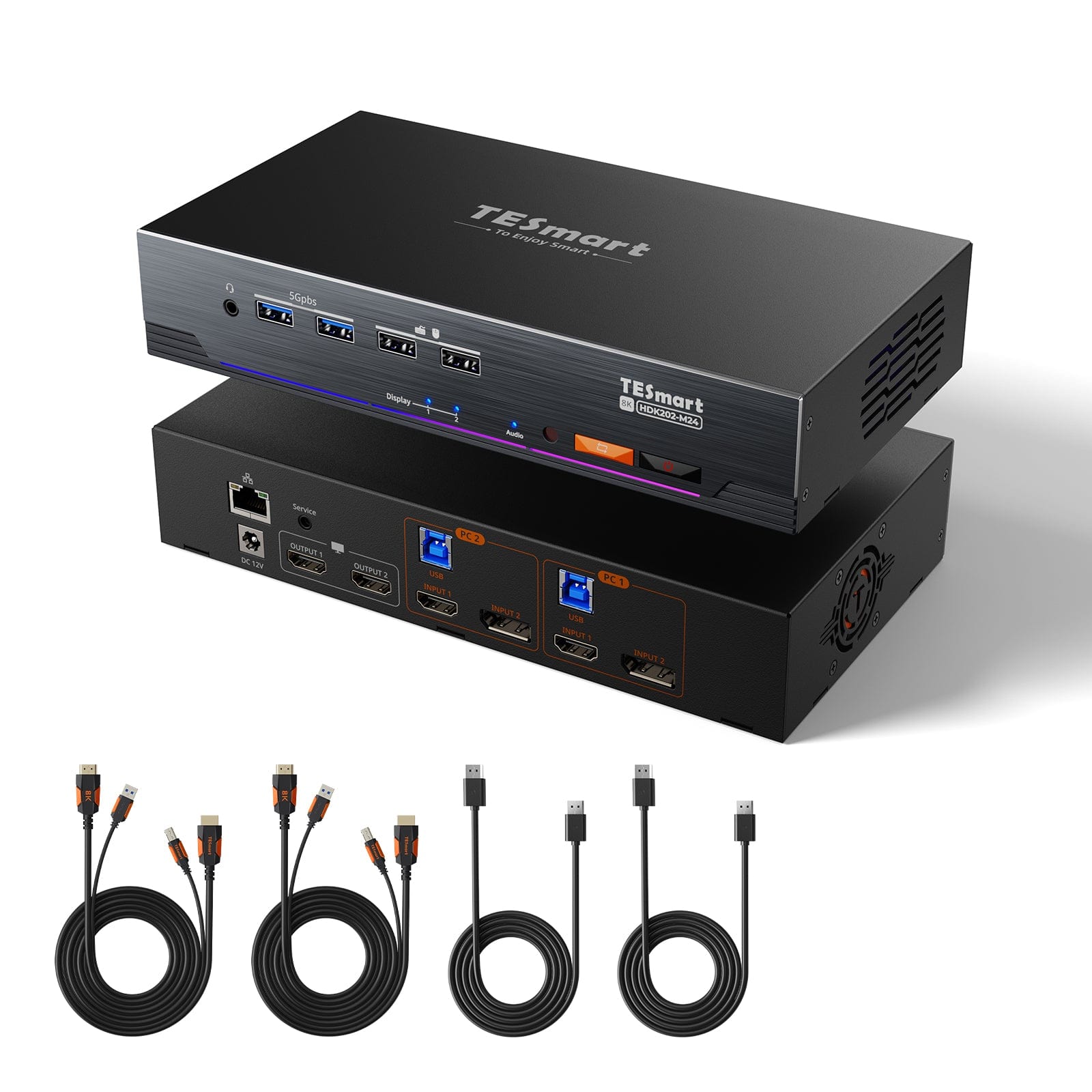
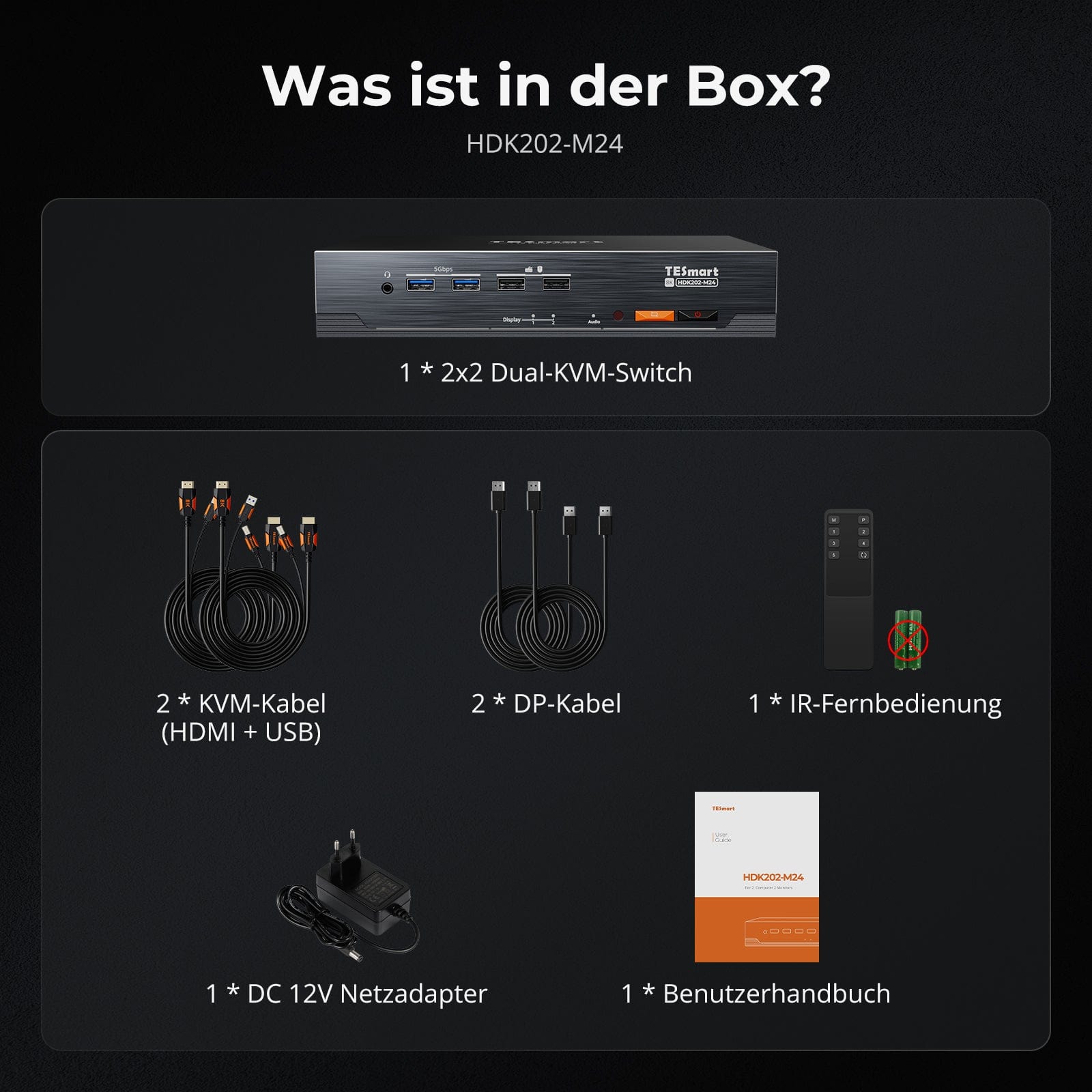
- 1 * 2x2 HDMI+DP Dual-Monitor-KVM-Switch
- 2 * KVM-Kabel
- 2 * DP-Kabel
- 1 * IR-Fernbedienung
- 1 * DC-12V-Netzteil
- 1 * Benutzerhandbuch
Downloads & Bedienungsanleitung

Unsere Versandrichtlinie besteht aus den folgenden 7 Abschnitten:
Bestellbearbeitungszeit (Versandvorlaufzeit)
- Bestellbearbeitungszeit
- Versandkosten & Lieferzeit
- Bestellverfolgung
- Verzögerte Sendungen
- Stornierung von Bestellungen
- Steuern & Zölle
- Kontaktieren Sie uns
1.Bestellbearbeitungszeit
Die Bestellbearbeitungszeit bezieht sich auf den Zeitraum vom Zeitpunkt der Bestellung bis zur Übergabe der Bestellung an den Versanddienstleister.
• Bestellungen werden in der Regel innerhalb von 1-2 Werktagen nach Bestätigung/Zahlung versendet.
• Bestellungen, die am Wochenende aufgegeben werden, können Verzögerungen unterliegen.
• Unser Lager arbeitet von Montag bis Freitag während der regulären Geschäftszeiten (außer an Feiertagen). In solchen Fällen werden wir alle Anstrengungen unternehmen, um Versandverzögerungen zu minimieren.
•Wir verfügen über Lager in Deutschland und anderen Regionen. Ihre Bestellung wird je nach Lieferadresse direkt aus dem nächstgelegenen Lager versendet. Sollte das nächstgelegene Lager nicht vorrätig sein, versenden wir Ihre Bestellung aus einem anderen nahegelegenen Lager, um sicherzustellen, dass Sie das Produkt so schnell wie möglich erhalten.
Versand in das Vereinigte Königreich 🇬🇧
Um eine reibungslose Lieferung sowie eine korrekte Zollabwicklung zu gewährleisten, werden Bestellungen aus dem Vereinigten Königreich über unseren US-Shop abgewickelt.
Bestellungen an UK-Adressen können über unseren EU-Shop nicht versendet werden.
2.Versandkosten & Lieferzeit
| Land oder Region | Geschätzte Lieferzeit | Versandkosten | Logistikdienstleister |
| Deutschland | 3 Werktage | Kostenloser Versand | DHL |
| Andere EU-Länder | 3-7 Werktage | Kostenloser Versand | DHL/DPD |
| Nicht-EU-Länder | 5-12 Werktage | Ab 60 Euro | UPS |
3.Bestellverfolgung
4.Verzögerte Sendungen
5.Stornierung von Bestellungen
6.Steuern & Zölle
7.Kontaktieren Sie uns
- Ihr gesetzliches Widerrufsrecht bleibt unberührt. https://tesmart.de/pages/widerruf-formular
- TESmart-Bestellungen werden automatisch bearbeitet. Nach dem Versand können sie nicht storniert oder geändert werden, einschließlich Adressänderungen.
- Wenn Sie eine Rückgabe oder Rückerstattung wünschen, kontaktieren Sie uns bitte innerhalb von 30 Tagen nach Erhalt des Produkts unter service@tesmart.de.
-
Die Rückgabe ist nur möglich, wenn das Produkt unbenutzt, vollständig und originalverpackt ist.
-
Bei nicht qualitätsbedingten Rückgaben trägt der Kunde die Rücksendekosten.
- Bei Rückgabe oder Rückerstattung aufgrund von Qualitätsproblemen übernimmt TESmart die Rücksendekosten.
-
Produkte, die nach 30 Tagen und innerhalb von 2 Jahren Probleme aufweisen, können nicht zurückgegeben, aber je nach Prüfung repariert oder ersetzt werden (nur gleiches Modell, Ersatz bevorzugt für Mitglieder).
- Zwischen dem 2. und 3. Jahr wird kein Rückgabe- oder Rückerstattungsservice angeboten. Mitglieder können nach 3 Monaten ab Kaufdatum im Rahmen der Trade-in-Politik einen Rabatt von bis zu 50 % des ursprünglich gezahlten Produktpreises auf den Kauf eines neuen Produkts erhalten. Für detaillierte Geschäftsbedingungen besuchen Sie bitte: https://tesmart.de/pages/tesmart-id-trade-in
-
Rückerstattungen erfolgen innerhalb von 5 Werktagen nach Wareneingang im Lager.
Für Fragen: service@tesmart.de
Vollständige Richtlinien:

Technische Daten
| Produkattribute | |
|---|---|
Modell (SKU) |
HDK202-M24-EUBK
|
Kompatibles Setup |
|
Max Resolution |
|
Supported Resolutions |
|
VRR (Variable Bildwiederholfrequenz) |
|
MST (Multi-Stream Transport) |
|
Laptop-Aufladung |
|
Netzwerkanschluss |
|
Independent Audio Focus Switching |
|
Independent Audio Focus Locking |
|
Thunderbolt 4 Ports |
|
EDID Emulation |
|
Umschaltmethoden |
|
Belegbare Hotkeys |
|
Legacy-Emulationsmodus |
|
Input Ports |
|
Output Ports |
|
Docking Ports |
|
Anzeigemodi |
|
Handbuch (PDF) |
|
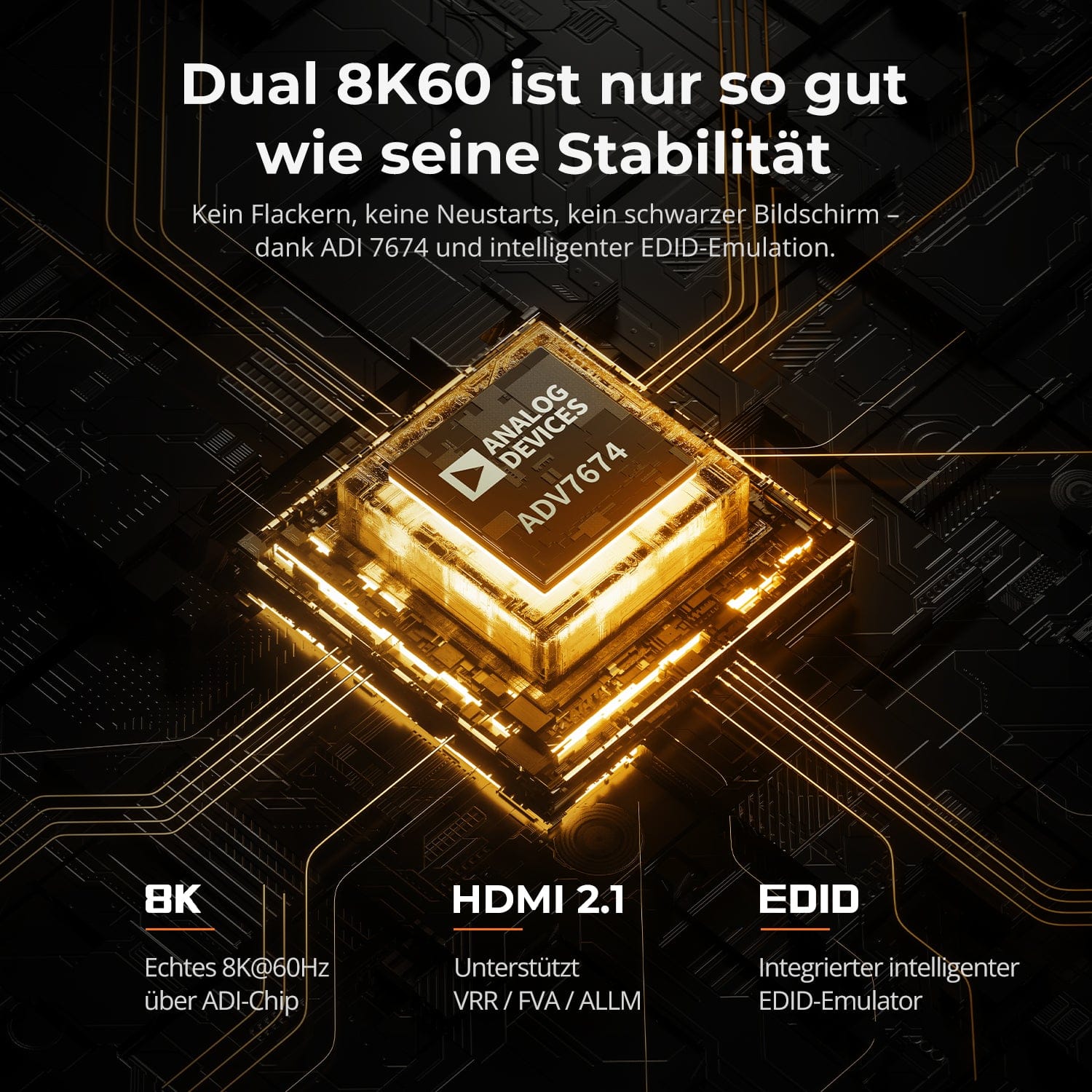
Dual 8K60 ist nur so gut wie seine Stabilität
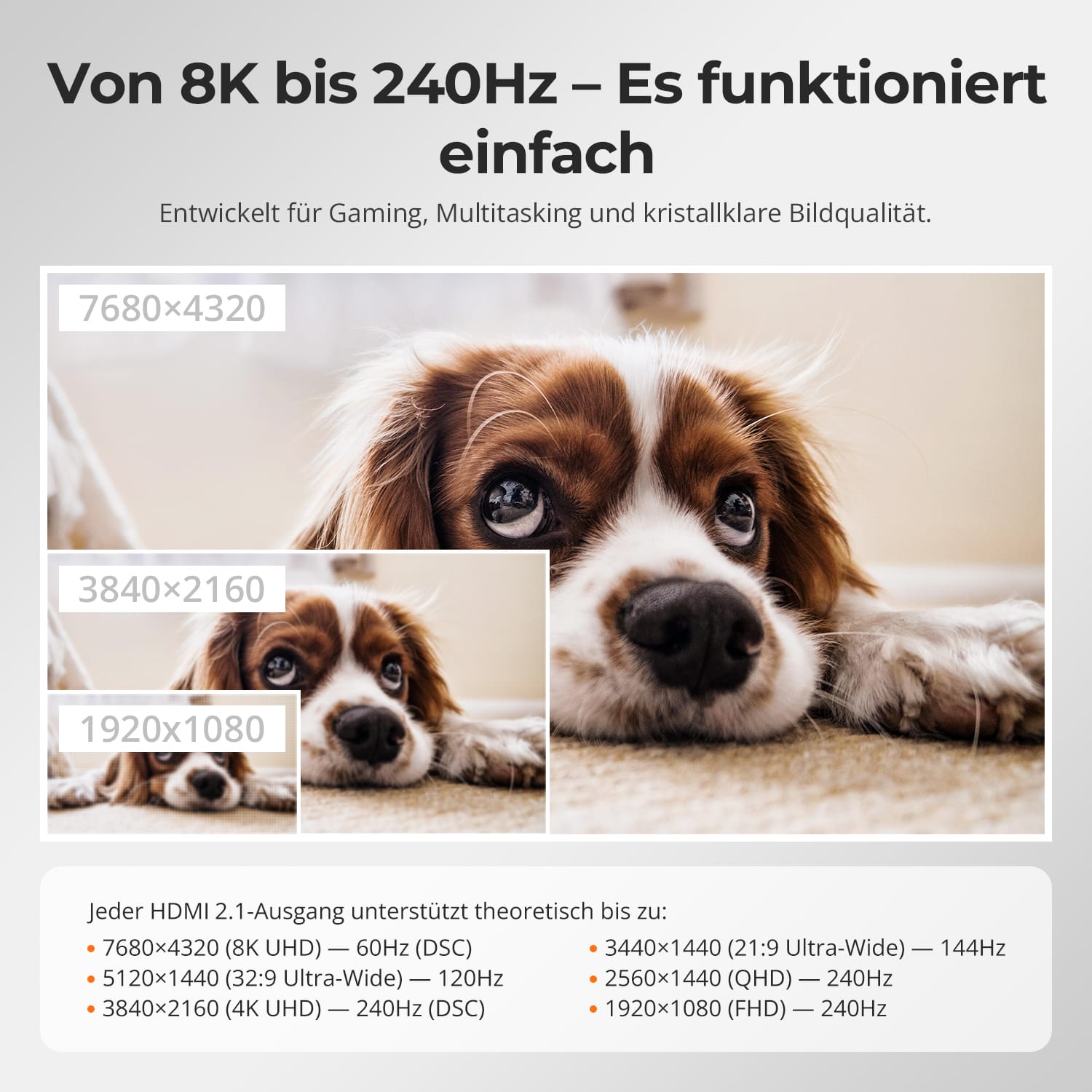
Von 8K bis 240 Hz – Es funktioniert einfach
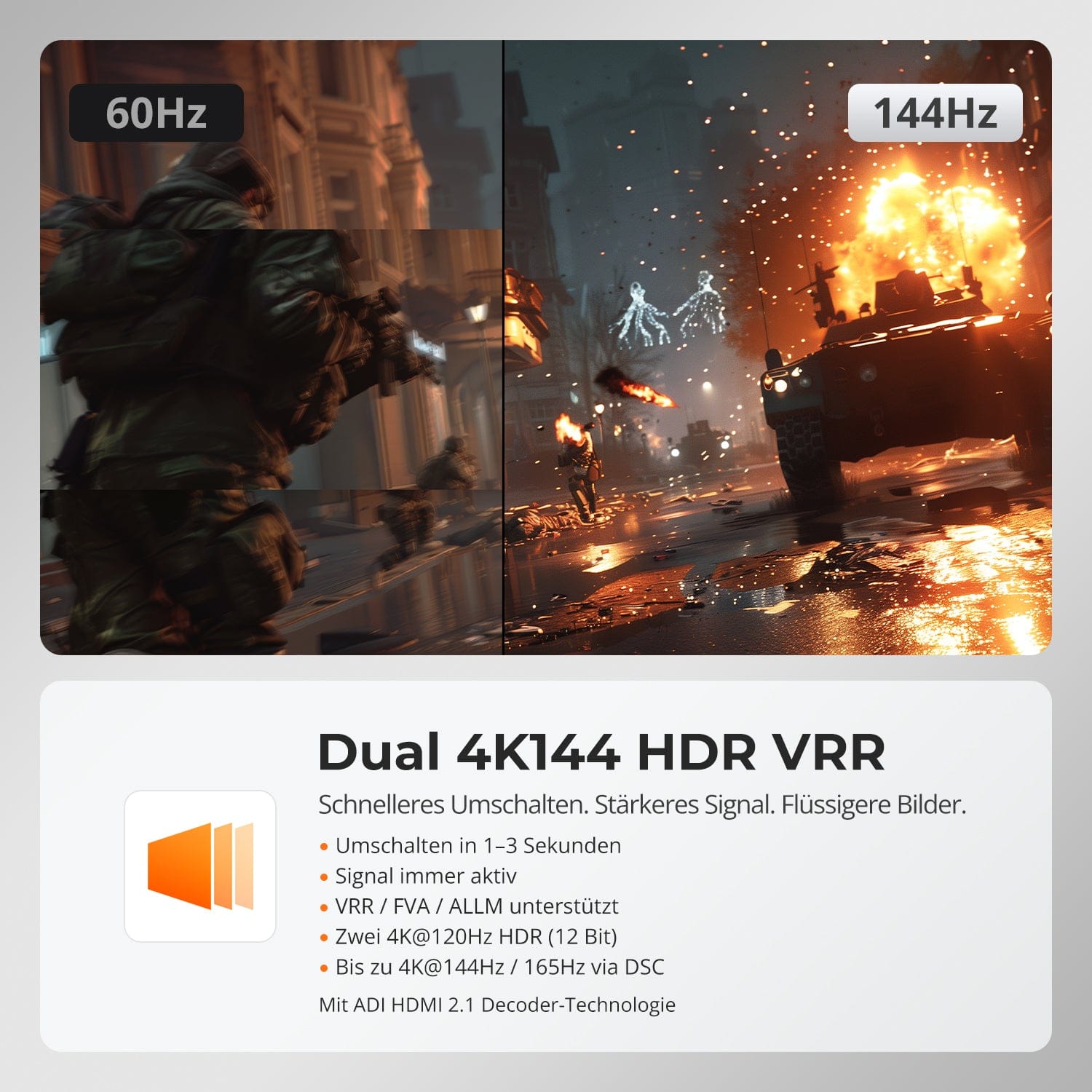
Dual 4K144 HDR VRR
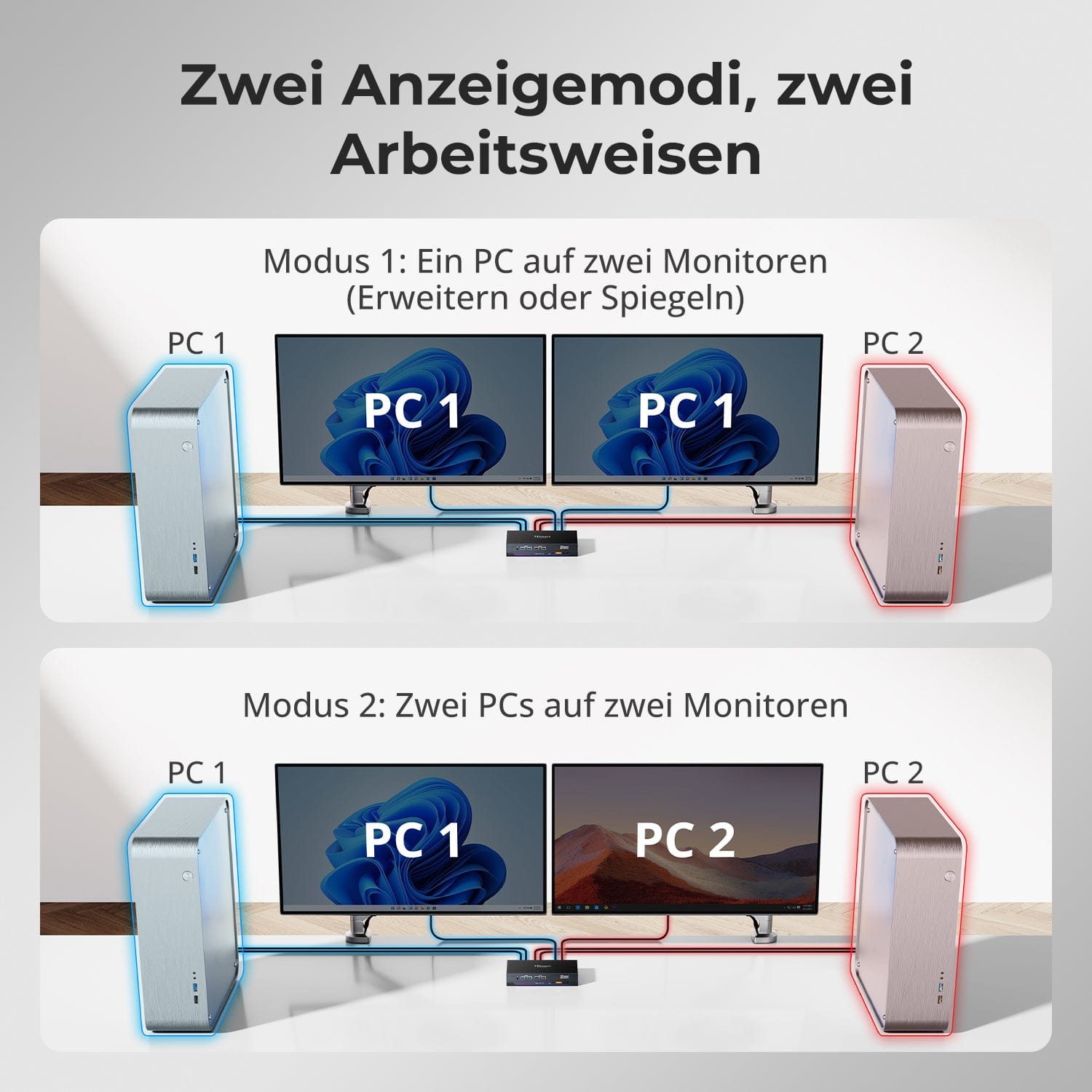
Zwei Anzeigemodi, zwei Arbeitsweisen
Kein Flackern. Keine Neustarts. Kein schwarzer Bildschirm.
Dank ADI 7674-Decodierung und fortschrittlicher EDID-Emulation gewährleistet dieser KVM eine stabile Multi-Monitor-Ausgabe – selbst bei hoher Bandbreite.
Warum dieser KVM anders ist:
• ADI 7674: HDMI 2.1-Decodierung in Industriequalität
• Intelligentes EDID: Signal bleibt immer aktiv, kein Anzeigeverlust
• Unterstützt VRR / FVA / ALLM für flüssiges, ruckelfreies Gaming
• Ideal für High-FPS-Gaming und kreative Hochleistungs-Workflows
Entwickelt für flüssiges Gameplay, kreative Workflows und gestochen scharfe Bilder. Mit HDMI 2.1 und DSC unterstützt unser KVM extreme Auflösungen und hohe Bildwiederholraten auf einer Vielzahl von Displays.
Jeder HDMI 2.1-Ausgang unterstützt theoretisch bis zu:
• 7680×4320 (8K UHD) — 60 Hz (DSC)
• 5120×1440 (32:9 Ultra-Wide) — 120 Hz (DSC)
• 3840×2160 (4K UHD) — 240 Hz (DSC)
• 3440×1440 (21:9 Ultra-Wide) — 144 Hz
• 2560×1440 (QHD) — 240 Hz
• 1920×1080 (FHD) — 240 Hz
Schnelleres Umschalten. Stärkeres Signal. Flüssigere Bilder.
• Schnelles Umschalten in 1–3 Sekunden: Kein Blackout, kein Zurücksetzen
• Signal bleibt immer aktiv: Keine Unterbrechungen beim Umschalten
• VRR / FVA / ALLM unterstützt: Ruckelfreies Gaming mit niedriger Latenz
• Dual 4K@120Hz HDR (12 Bit): Brillante Schärfe und lebendige Farben
• Bis zu 4K@144Hz / 165Hz über DSC: Für schnelle Actionspiele konzipiert
Angetrieben von ADI HDMI 2.1-Decodierung – verstärkt schwache Signale und sorgt für nahtlose Multi-Monitor-Stabilität
• Modus 1: Ein PC auf zwei Monitoren (Erweitern oder Spiegeln)
Erweitern Sie Ihren Desktop über beide Monitore oder spiegeln Sie das Display für Präsentationen. Einfach über die Anzeigeeinstellungen Ihres PCs konfigurierbar – ideal für Multitasking oder Dual-Screen-Workflows.
• Modus 2: Zwei PCs auf zwei Monitoren
Zeigen Sie zwei Computer nebeneinander an – je ein Monitor pro PC. Wechseln Sie den KM-Fokus bequem per Hotkey. Perfekt für hybride Setups (z. B. Mac + Windows), Entwicklungsarbeit oder Live-Monitoring.


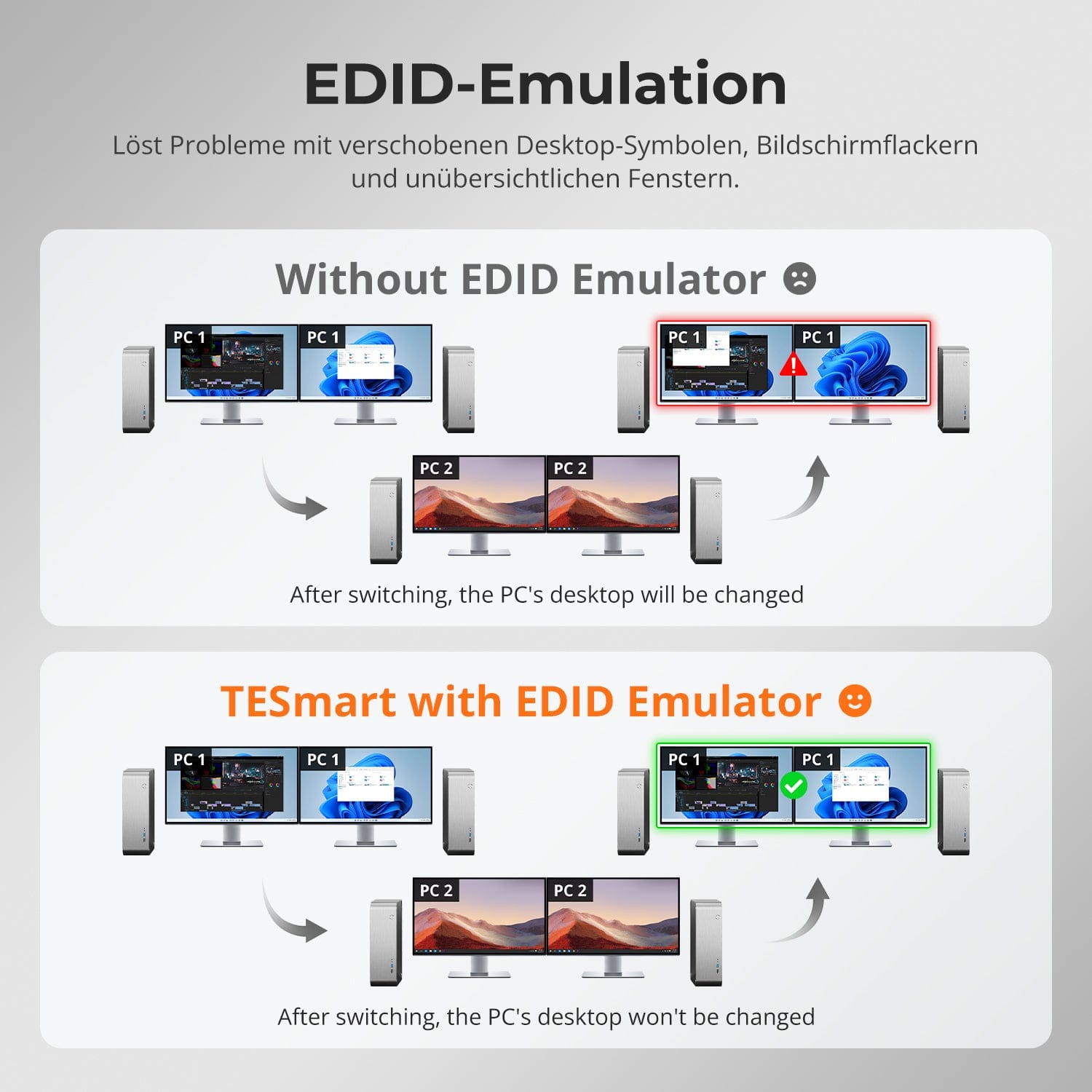
EDID-Emulation – Stabile Bildschirme, keine Überraschungen
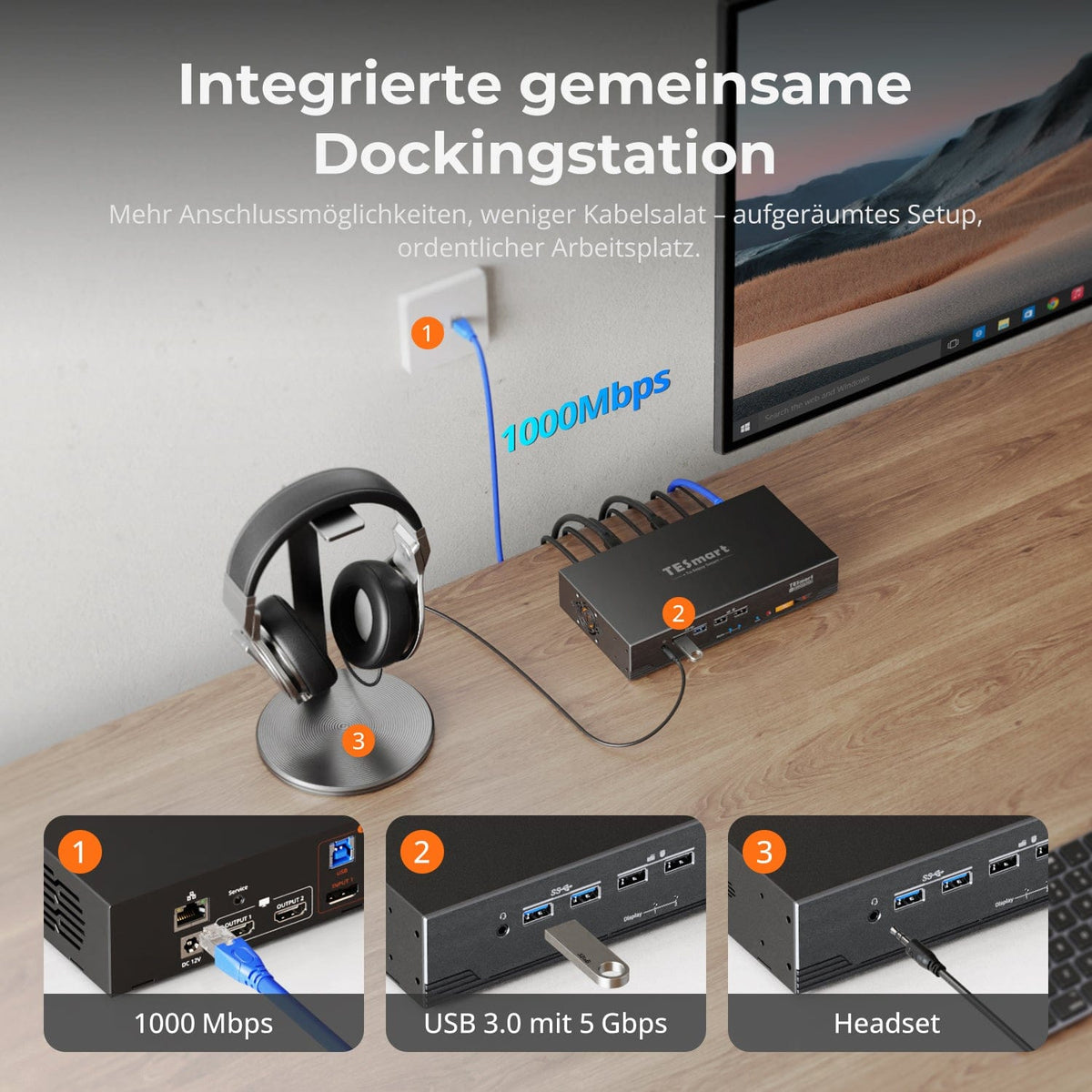
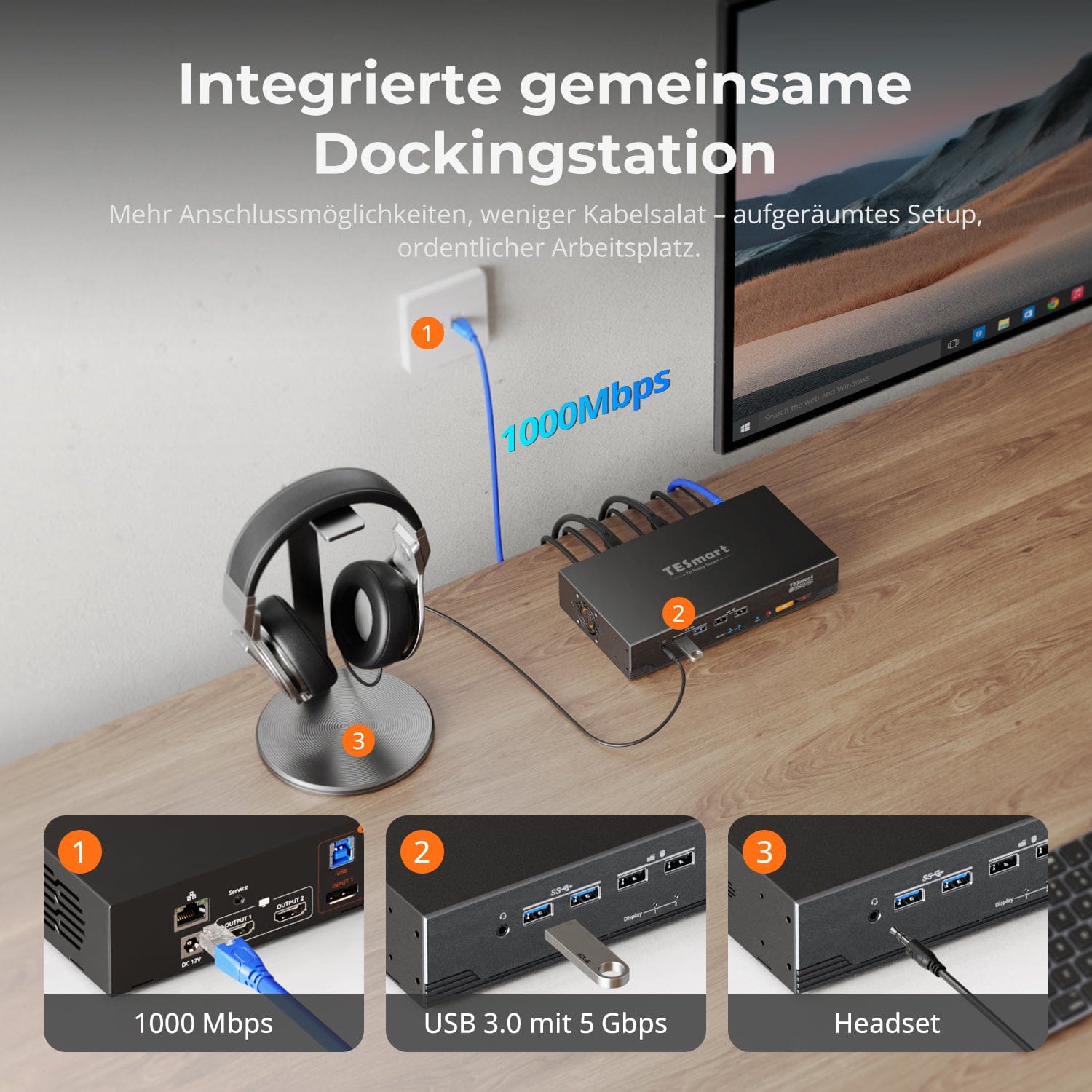
Built-in Shared Docking Station
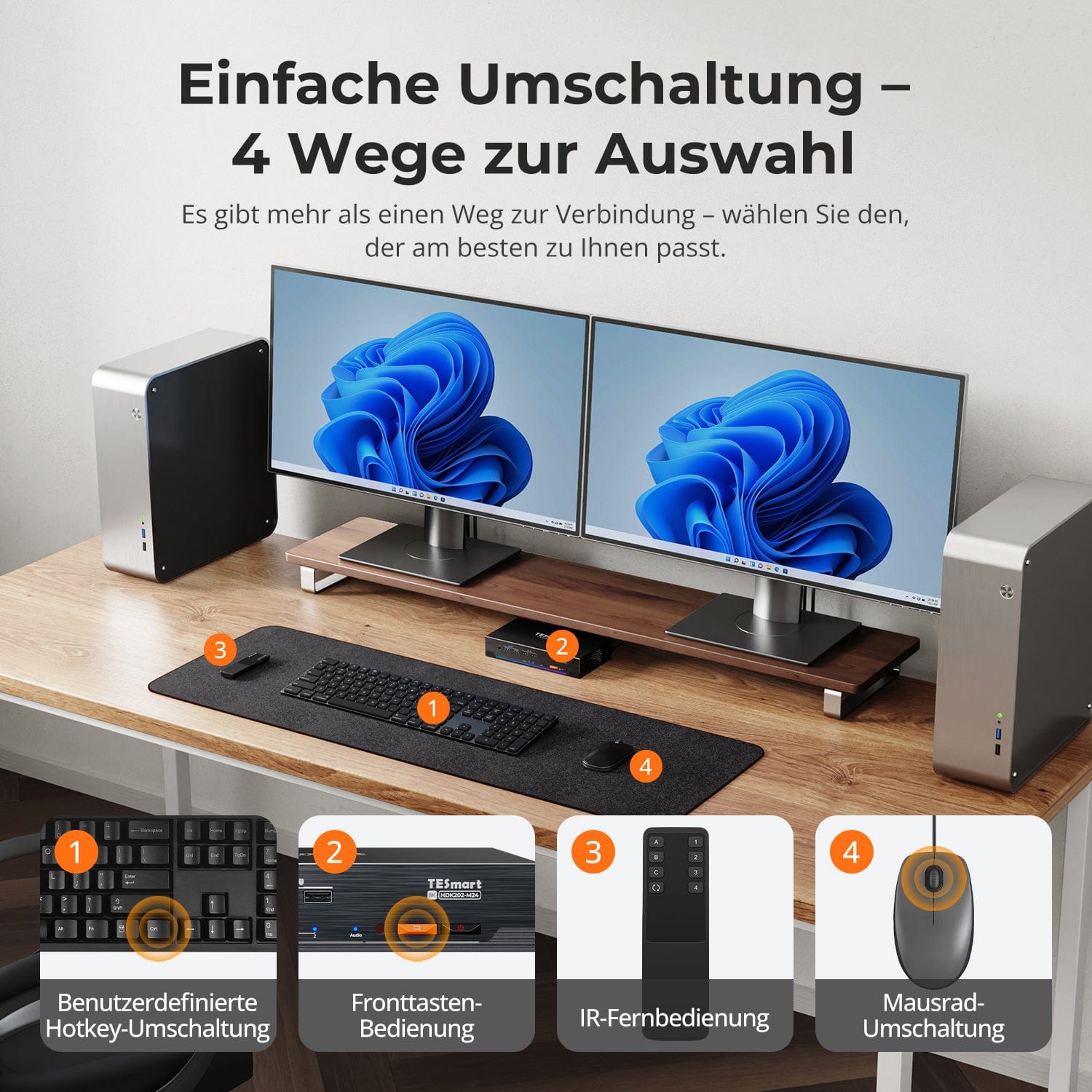
Einfache Umschaltung – 4 Wege zur Auswahl
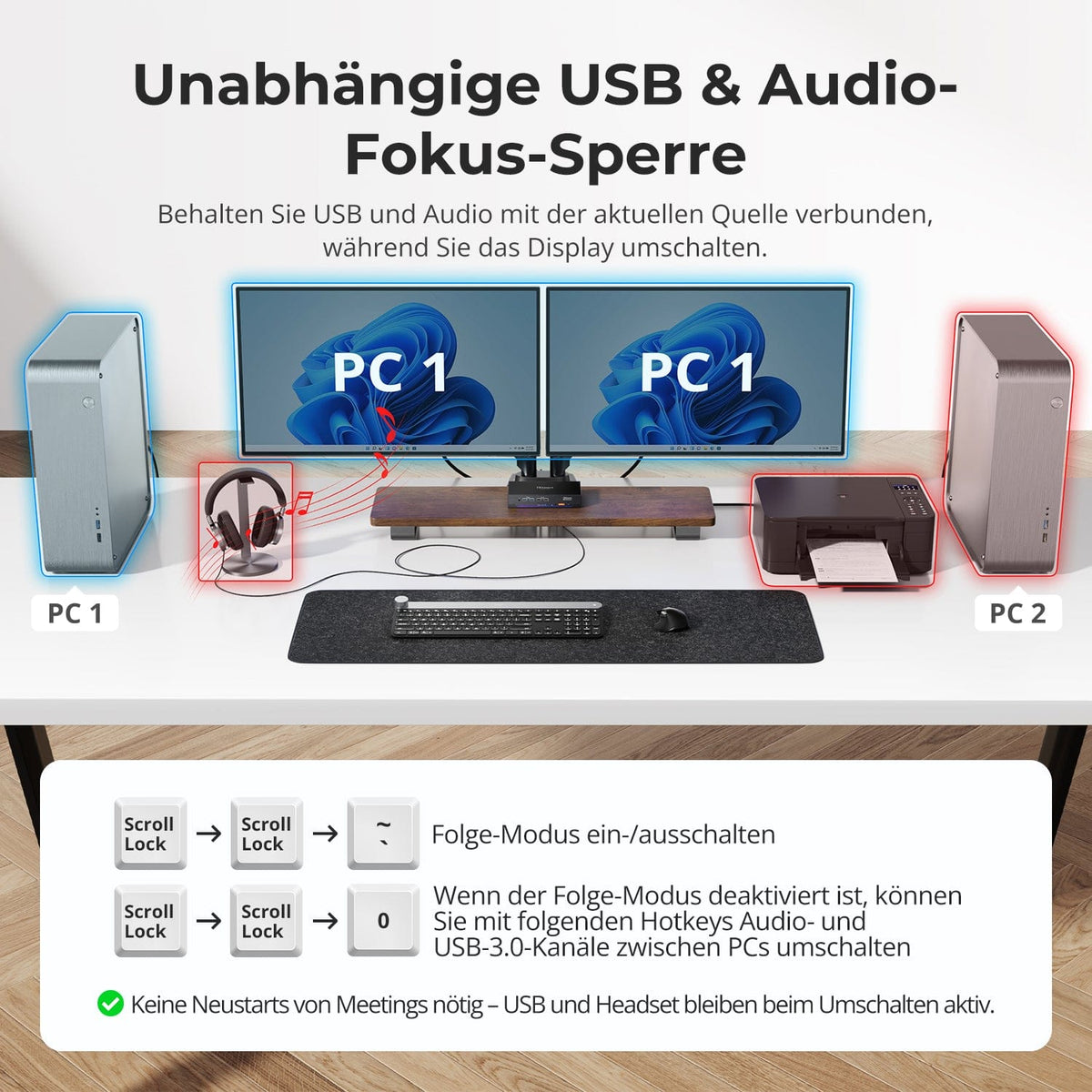
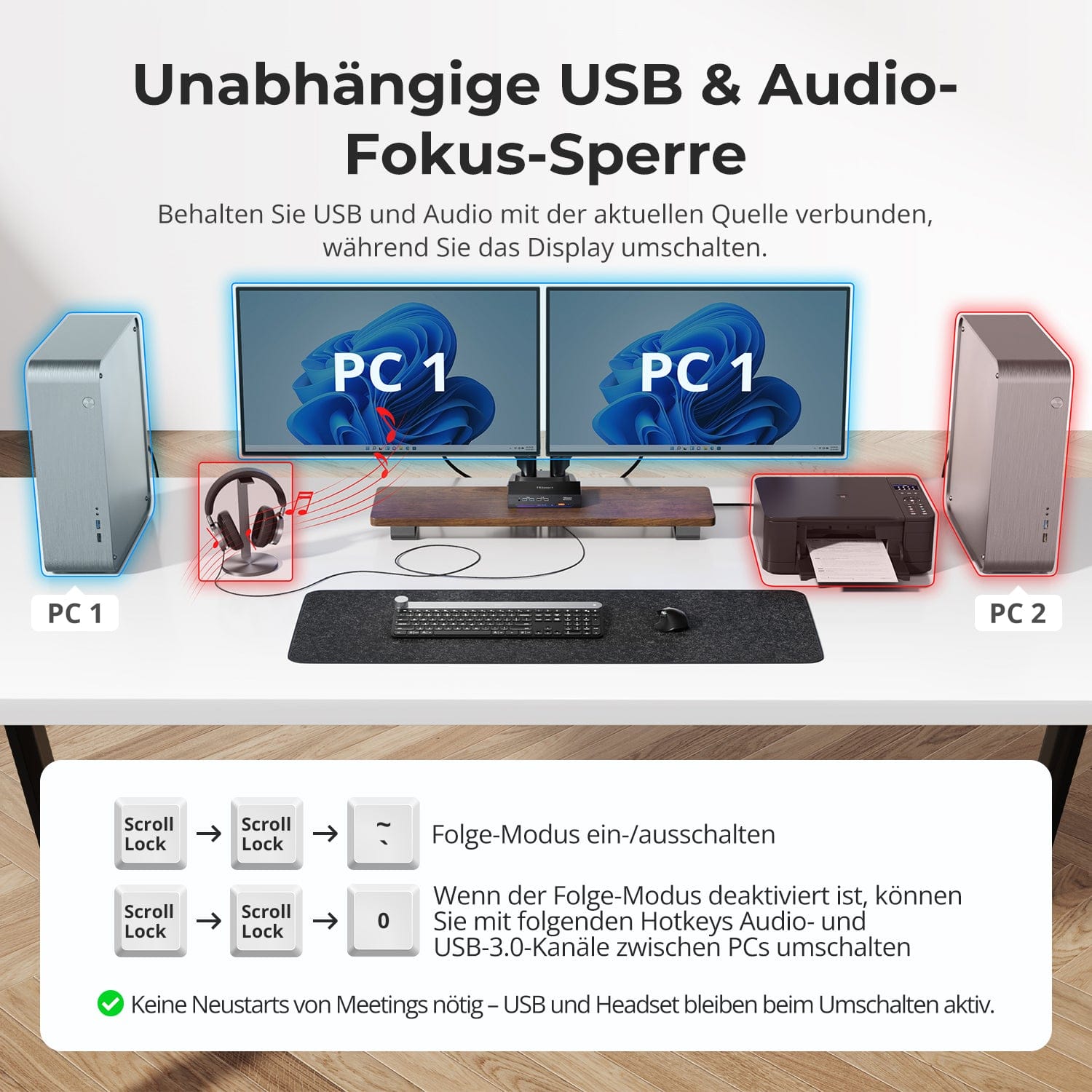
Unabhängige USB- & Audio-Fokus-Sperre
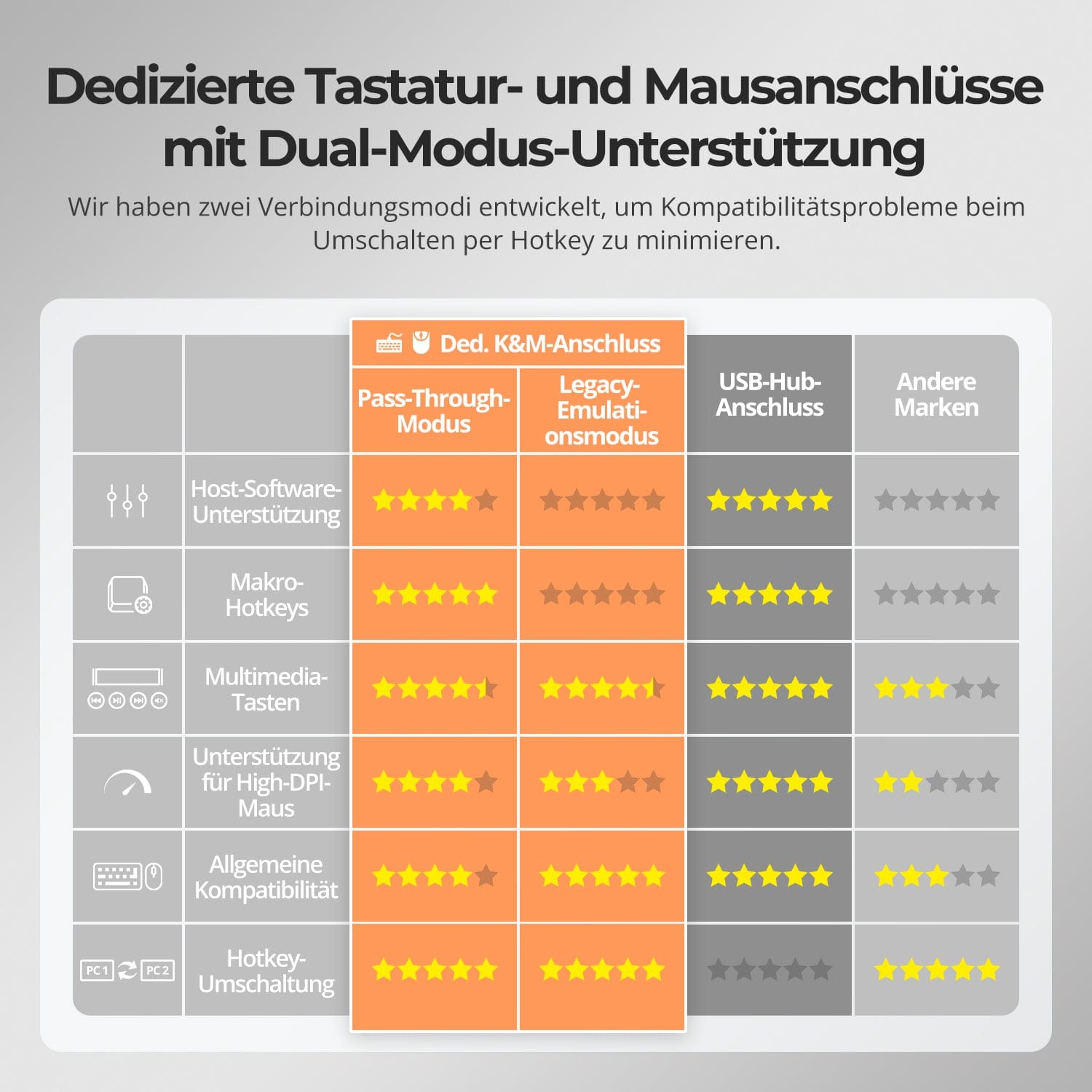
Dedizierte K&M-Ports mit Dual-Modus-Unterstützung
Der Wechsel zwischen Displays sollte Ihren Desktop nicht durcheinanderbringen. Unser integrierter EDID-Emulator sorgt dafür, dass Ihre Anordnung genau so bleibt, wie Sie sie verlassen haben.
• Keine verschobenen Symbole mehr
Erhält die Position von Desktop-Symbolen und die Größe geöffneter Fenster beim Umschalten der Eingänge.
• Flackerfreies Umschalten
Vermeidet Bildschirm-Aussetzer und Flackern, das durch erneute Initialisierung des Displays verursacht wird.
• Flüssigeres Multitasking
Bewahrt visuelle Konsistenz zwischen Arbeitsstationen und Monitor-Setups.
✅ Mit TESmart EDID-Emulation: Ihre Anzeige bleibt stabil und unverändert – auch nach dem Umschalten.
⚠️ Ohne EDID-Emulation: Symbole verschieben sich, Fenstergrößen ändern sich und der Bildschirm flackert nach jedem Wechsel.
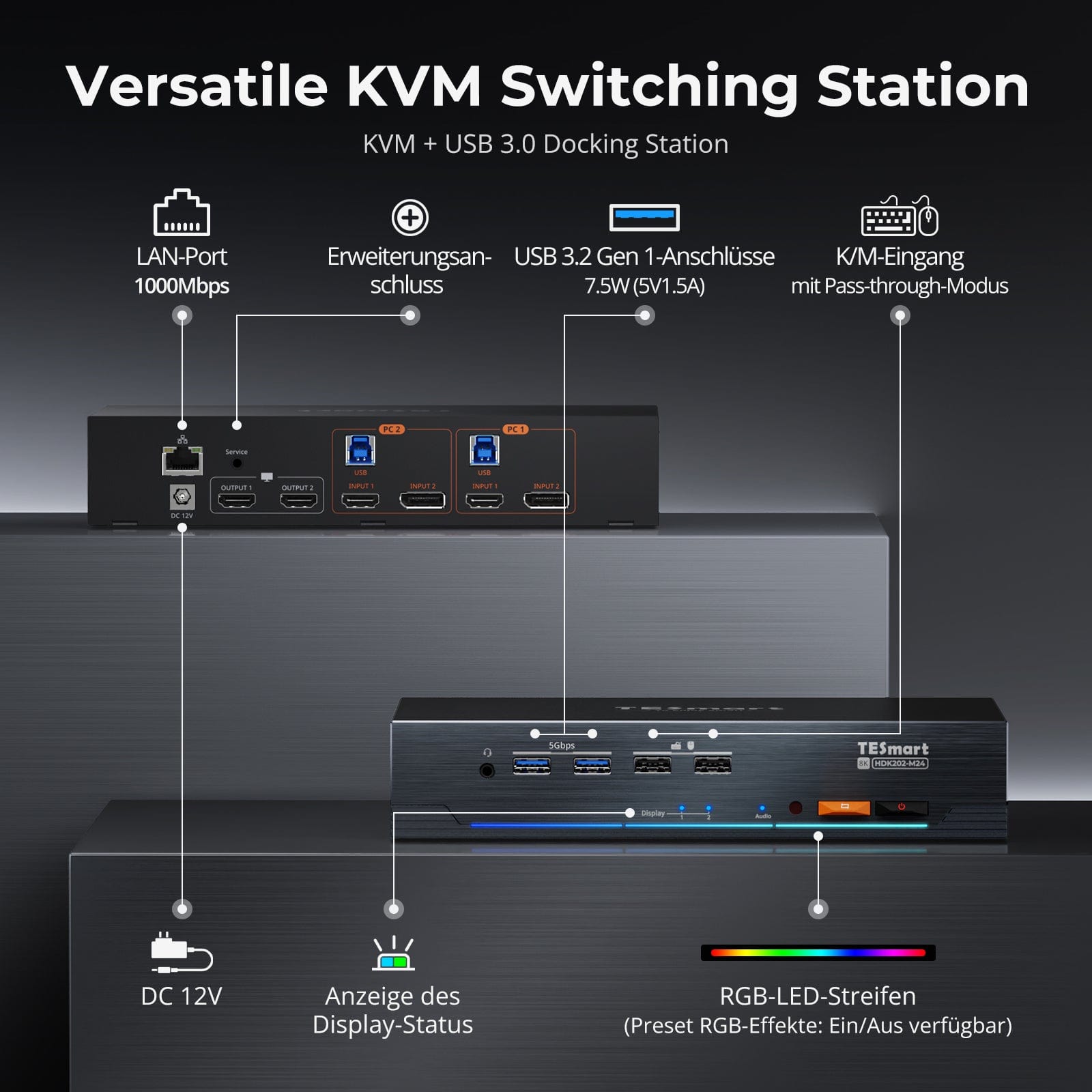
Streamline your setup with a built-in docking station that keeps everything connected — no extra hubs required.
• USB 3.0 (5Gbps) — High-speed data for drives and peripherals
• Gigabit Ethernet (1000Mbps) — Stable, wired internet for all devices
• 3.5mm Headset Jack — Unified audio input/output for meetings and calls
A cleaner, more efficient workspace — ideal for work-from-home or shared desk environments.
Umschalten darf Sie nicht ausbremsen – wir bieten vier nahtlose Methoden, die zu jedem Setup und jeder Arbeitsweise passen:
• Benutzerdefinierte Hotkey-Umschaltung – Schnelle Tastenkombinationen für Power-User
• Fronttasten-Bedienung – Einfacher, direkter Zugriff jederzeit
• IR-Fernbedienung – Bequeme Steuerung vom anderen Ende des Schreibtischs
• Mausrad-Umschaltung – Zweimal tippen für sofortiges Umschalten
Ob bei der Arbeit, beim Gaming oder bei Präsentationen – wählen Sie die Methode, die am besten zu Ihnen passt.
Schalten Sie Displays um, ohne Ihre USB-Geräte oder Audioverbindung zu unterbrechen.
Mit diesem KVM können Sie den Fokus von USB 3.0 und L/R-Audio unabhängig sperren – so bleiben Headset, Webcam oder externe Laufwerke mit dem aktuellen PC verbunden, auch während des Bildschirmwechsels.
Highlights:
• USB- und Audio-Fokus separat sperren
• Unterbrechungen bei Anrufen oder Geräten vermeiden
• Sperrstatus bleibt auch nach dem Neustart erhalten
✅ Ideal für Meetings, Streaming und Multitasking
⚠️ USB-Fokus ≠ Tastatur- & Maus-Fokus – sie werden getrennt geschaltet
Zur Verbesserung der Kompatibilität von Tastatur und Maus – insbesondere beim Hotkey-Switching – haben wir zwei spezielle Verbindungsmodi entwickelt:
• Pass-Through-Modus (empfohlen)
Direkte Weiterleitung an den PC. Unterstützt erweiterte Treiber, Makros, Hoch-DPI-Mäuse und multifunktionale Eingabegeräte. Ideal für Gaming, Design und professionelle Arbeitsabläufe.
• Legacy-Emulationsmodus
Sorgt für universelle Kompatibilität und stabile Hotkey-Funktionalität auf den meisten Systemen. Am besten geeignet für Büroanwendungen oder bei Treiberproblemen.
✅ Hotkey-Befehle funktionieren nur, wenn Ihre Tastatur am dedizierten K&M-Port angeschlossen ist.
⚠️ Der Emulationsmodus deaktiviert treiberbasierte Software und erweiterte Funktionen.
⚠️ Bluetooth-Tastaturen und -Mäuse werden nicht unterstützt.


So nutzen es andere


FAQs
Warum kann mein Computer nach dem Anschluss an den KVM kein Wi-Fi mehr nutzen?
Der KVM-Switch verfügt über eine integrierte Netzwerkkarte, die standardmäßig aktiviert ist. Computer priorisieren möglicherweise die Kabelverbindung. Wenn Sie Wi-Fi anstelle der kabelgebundenen Verbindung des KVM nutzen möchten, können Sie:
Die integrierte Netzwerkkarte des KVM für den ausgewählten Computer deaktivieren:
- Wechseln Sie mit [Rechte Strg] → [Rechte Strg] → [1]/[2] zum gewünschten Computer.
- Drücken Sie [Rechte Strg] → [Rechte Strg] → [F4], um die integrierte Netzwerkkarte auszuschalten.
- Hinweis: Beim Aktivieren ertönt der Summer zweimal, beim Deaktivieren einmal.
Den USB-Netzwerkadapter in den Computereinstellungen deaktivieren (Beispiel Windows 11):
Methode 1: Erweiterte Netzwerkeinstellungen
- Drücken Sie [Win + I], um die Windows-Einstellungen zu öffnen.
- Gehen Sie zu Netzwerk & Internet → Erweiterte Netzwerkeinstellungen.
- Suchen Sie in der Liste den Adapter namens Realtek USB GbE Family Controller.
- Klicken Sie auf Deaktivieren.
Methode 2: Geräte-Manager
- Drücken Sie [Win + X] und wählen Sie Geräte-Manager.
- Erweitern Sie Netzwerkadapter und suchen Sie Realtek USB GbE Family Controller.
- Rechtsklicken und Gerät deaktivieren wählen.
Nach einer der beiden Methoden priorisiert Ihr Computer Wi-Fi, während er weiterhin mit dem KVM-Switch verbunden ist.
Wie kann die Lüftergeschwindigkeit eingestellt werden?
Der KVM-Switch unterstützt vier Lüftermodi. Jeder Modus wird durch die Anzahl der Signaltöne des Summers angezeigt. Der Standardmodus ist Modus 2. Lüftermodus einstellen: Drücken Sie [Rechte Strg] → [Rechte Strg] → [F3], um durch die Modi zu wechseln:
- Lüftermodus 1: Der Lüfter ist deaktiviert. Der Summer ertönt einmal.
- Lüftermodus 2: Der Lüfter arbeitet automatisch basierend auf der aktuellen Temperatur. Der Summer ertönt zweimal.
- Lüftermodus 3: Der Lüfter läuft kontinuierlich mit niedriger Geschwindigkeit. Der Summer ertönt dreimal.
- Lüftermodus 4: Der Lüfter läuft kontinuierlich mit hoher Geschwindigkeit. Der Summer ertönt viermal.
Unterstützt dieser KVM Dolby Vision?
Ja. Der HDK202-M24 unterstützt HDMI 2.1, HDR10 und Dolby Vision.
Kann dieser KVM meinen 4K@144Hz- oder 8K-Monitor unterstützen?
Ja. Der HDK202-M24 unterstützt HDMI 2.1 und Auflösungen bis zu 8K (4320p) @60Hz. Er ist zudem abwärtskompatibel mit 4K (2160p) @60/120/144Hz.
Unterstützt der KVM sowohl Mac- als auch Windows-Umgebungen?
Ja. Der HDK202-M24 ist mit einer Vielzahl von Betriebssystemen kompatibel, darunter: Windows, macOS, Unix und Linux-basierte Systeme wie Debian, Ubuntu, Fedora und Raspbian (einschließlich Unterstützung für Raspberry Pi). Er funktioniert in gemischten Betriebssystemumgebungen ohne zusätzliche Konfiguration.
Warum funktioniert mein Audio-Gerät nicht?
Verbindungsvoraussetzungen
Die Audio-Funktion des KVM-Switches erfordert korrekte USB-Verbindungen. Bitte stellen Sie sicher, dass Ihr Computer über die dafür vorgesehenen USB-A-zu-USB-B-Anschlüsse fest mit dem KVM verbunden ist, damit Audiodaten zuverlässig übertragen werden.
Sound-Einstellungen am Computer
Bei 3,5-mm-Klinkenanschluss: Wählen Sie in den Sound-Einstellungen Ihres Computers "USB Audio" als Standardausgabegerät.
Bei USB-3.0-Anschluss: Wählen Sie die entsprechende USB-Audioausgabe, z. B. "USB Audio Device" oder "USB Headset", je nach Anzeige Ihres Systems.
Wenn auch nach korrekter Einstellung kein Ton über den 3,5-mm-Ausgang ausgegeben wird, empfehlen wir die Verwendung einer USB-Soundkarte (USB-auf-3,5-mm-Adapter), um die Kompatibilität zu verbessern und eine ordnungsgemäße Audioausgabe zu gewährleisten.
Warum funktionieren meine Tastatur und Maus nicht richtig?
Häufige Symptome:
- Tastenkombinationen (Hotkeys) funktionieren nicht
- Tastatureingaben reagieren nicht oder sind verzögert
- Tastaturanschläge bleiben hängen oder werden doppelt erfasst
- Mausbewegungen ruckeln oder hinken hinterher
Empfohlene Lösungen:
Versuchen Sie, in den Legacy-Emulation-Modus zu wechseln, um die Kompatibilität mit einer größeren Auswahl an Tastaturen und Mäusen zu verbessern:
- Drücken Sie [Rechte Strg] + [Rechte Strg] + [F2].
Wenn das Problem weiterhin besteht, wenden Sie sich bitte an unser technisches Support-Team unter support@tesmart.com, um fachkundige Unterstützung und Anleitung zur Fehlerbehebung und Lösung des Problems zu erhalten.
Unterstützt der KVM-Switch Firmware-Updates?
Ja, TESmart KVM-Switches unterstützen offizielle Firmware-Updates, die entwickelt wurden, um häufige Probleme zu beheben und die Kompatibilität zu verbessern.
Wichtiger Hinweis: Firmware-Updates bergen inhärente Risiken. Die Installation einer falschen Version oder eine fehlerhafte Durchführung des Vorgangs kann zu Gerätefehlfunktionen führen. Daher wird dringend davon abgeraten, ein Firmware-Update eigenständig durchzuführen, wenn Ihr Gerät normal funktioniert.
Wenn ein Update erforderlich ist, wenden Sie sich bitte an unser technisches Support-Team für:
- Die korrekte Firmware-Version für Ihr spezifisches Modell.
- Schritt-für-Schritt-Update-Anleitungen.
- Technische Unterstützung während des gesamten Vorgangs.
-
Recycling & Inzahlungnahme
Bis zu 50 % Gutschrift beim Recycling
-
Kostenloser Versand
DE: 3 Werktage · EU: 3–7 Werktage
-
30 Tage Gratis-Retoure
Sorgenfreie Rückgabe & Kaufgarantie
-
Verlängerte Garantie: 2+3 Jahre
Registrieren und 3 zusätzliches Jahr Garantie erhalten