

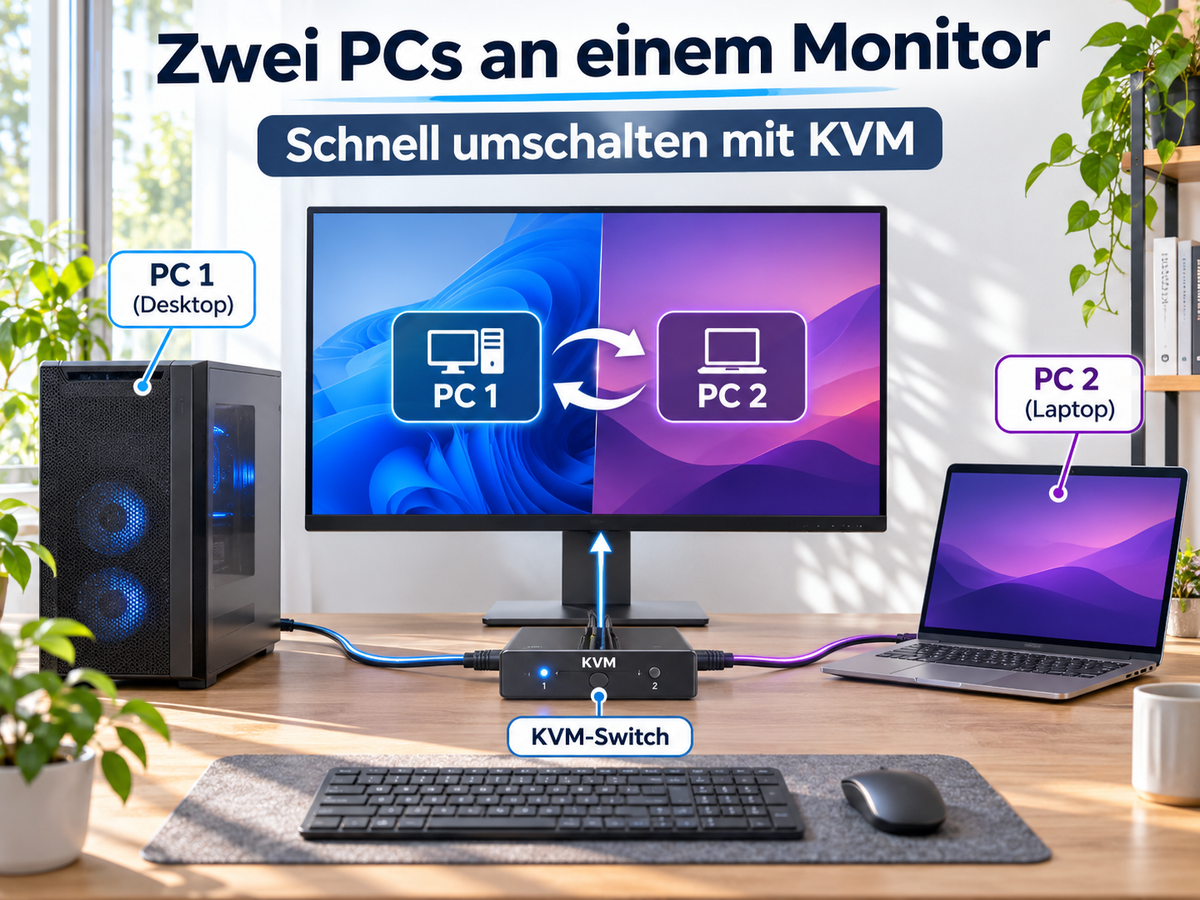
Zwei PCs an einem Monitor nutzen: Schnell umschalten mit einem KVM-Switch

1. Zwei PCs an einem Monitor nutzen: Warum das Umschalten oft umständlich ist
Sie arbeiten an einem Desktop-PC und möchten zwischendurch auf Ihren zweiten Computer wechseln. Vielleicht ist das ein Arbeitslaptop, ein privater PC oder ein separates System für bestimmte Anwendungen. Der Monitor ist bereits vorhanden. Auch Tastatur und Maus sollen für beide Computer verwendet werden.
- Das Monitorkabel muss manuell umgesteckt werden.
- Tastatur und Maus müssen an den anderen Computer angeschlossen werden.
- USB-Geräte müssen gegebenenfalls neu verbunden werden.
Eine einfachere Möglichkeit besteht darin, beide Computer dauerhaft mit einem gemeinsamen Umschaltgerät zu verbinden. Ein KVM-Switch ermöglicht es, zwischen zwei PCs zu wechseln und dabei den Monitor sowie angeschlossene Eingabegeräte gemeinsam zu nutzen.
2. Welche Möglichkeiten gibt es, zwischen zwei PCs zu wechseln?
2.1 Den Monitoreingang manuell wechseln
Viele Monitore besitzen mehrere Videoeingänge, beispielsweise HDMI und DisplayPort. Sie können einen PC über HDMI und den zweiten über DisplayPort anschließen und beim Wechsel die Eingangsquelle im Bildschirmmenü ändern.

Vorteile: Keine zusätzliche Umschalthardware; beide Computer bleiben angeschlossen. Nachteile: Der Wechsel über das Bildschirmmenü kann umständlich sein; Tastatur und Maus werden nicht automatisch mit umgeschaltet.
2.2 Einen HDMI- oder DisplayPort-Switch verwenden
Ein Video-Switch verbindet mehrere Computer mit einem Monitor und schaltet zwischen den Videosignalen um. Er erspart das Umstecken der Videokabel, schaltet Tastatur und Maus aber nicht automatisch mit um. USB-Peripherie benötigt gegebenenfalls zusätzliche Hardware.
2.3 Einen KVM-Switch verwenden

Wenn Sie nicht nur das Bild, sondern auch Tastatur und Maus gemeinsam umschalten möchten, ist ein KVM-Switch die passende Lösung. PC 1 und PC 2 werden mit den jeweiligen Eingängen verbunden, der Monitor mit dem Videoausgang und Tastatur sowie Maus mit den gemeinsamen USB-Anschlüssen.
Anschließend können Sie per Taste, Hotkey oder – je nach Modell – Fernbedienung zwischen den Computern wechseln.
Der entscheidende Unterschied: Video, Tastatur und Maus folgen beim Umschalten gemeinsam dem ausgewählten Computer – bei einem reinen Video-Switch bleiben Eingabegeräte am ursprünglichen Rechner.
3. Wie funktioniert das schnelle Umschalten mit einem KVM-Switch?
Ein KVM-Switch verbindet beide Computer mit einer gemeinsamen Monitor- und USB-Umgebung. Die Umschaltung erfolgt zentral am Gerät oder über eine unterstützte externe Steuerungsmethode.
3.1 Taste am Gerät
Sie drücken die Umschalttaste direkt am KVM-Switch. Das Gerät wechselt auf den anderen Computer.
3.2 Hotkey über die Tastatur
Bei unterstützten Modellen können Sie eine Tastenkombination verwenden. Das ist praktisch, wenn sich der KVM-Switch außerhalb Ihrer direkten Reichweite befindet.
3.3 Fernbedienung
Einige KVM-Modelle unterstützen eine externe Fernbedienung. Welche Umschaltmethoden verfügbar sind, hängt vom jeweiligen Modell ab.
4. Wie schnell kann ein KVM-Switch zwischen zwei PCs wechseln?
Die Umschaltzeit ist nicht bei jedem KVM-Switch identisch. Sie wird unter anderem von der Videosignalverarbeitung, dem Monitor, der EDID-Verwaltung, Auflösung und Bildwiederholrate, Kabeln und Adaptern sowie der erneuten USB-Geräteerkennung beeinflusst. Hintergrund zu Latenz und Umschaltverhalten liefert der Beitrag Spielen KVM-Switches eine Rolle bei der Spiellatenz?.
4.1 Videosignal und Monitor
Ein Monitor benötigt unter Umständen Zeit, um das neue Eingangssignal zu erkennen und darzustellen. Beim Wechsel kann der Bildschirm deshalb kurzzeitig schwarz werden.
4.2 EDID-Emulation
EDID steht für Extended Display Identification Data. Diese Informationen beschreiben die unterstützten Anzeigemodi eines Monitors. Eine geeignete EDID-Emulation kann helfen, die Anzeigeerkennung zwischen Umschaltungen stabil zu halten. Das ist besonders interessant, wenn Fensterpositionen und Desktop-Anordnungen erhalten bleiben sollen. Grundlagen dazu im Beitrag Verständnis von EDID: Wie Ihr Bildschirm intelligenter wird.
4.3 USB-Geräte
Tastatur und Maus können je nach USB-Architektur unterschiedlich schnell umgeschaltet werden. Webcams, Audio-Interfaces oder externe Speichergeräte können bei der erneuten Geräteerkennung zusätzliche Zeit beanspruchen.
Praxis-Tipp: Wenn Sie häufig zwischen zwei Computern wechseln, berücksichtigen Sie neben der Umschaltzeit auch EDID-Unterstützung und USB-Umschaltverhalten.
5. Welche Kabel benötigen Sie für zwei PCs und einen Monitor?

5.1 Zwei Desktop-PCs mit HDMI
Wenn beide Computer HDMI-Ausgänge besitzen und der Monitor HDMI unterstützt, können Sie einen HDMI-KVM verwenden. Typischerweise benötigen Sie zwei HDMI-Verbindungen von den PCs zum KVM, eine HDMI-Verbindung zum Monitor sowie USB-Verbindungen von beiden PCs und für Tastatur und Maus.
5.2 Zwei PCs mit DisplayPort
Wenn beide Computer DisplayPort verwenden, ist ein DisplayPort-KVM sinnvoll. Achten Sie auf die unterstützte DisplayPort-Version sowie die gewünschte Auflösung und Bildwiederholrate.
5.3 Laptop und Desktop-PC
Ein Laptop besitzt möglicherweise nur USB-C- oder Thunderbolt-Anschlüsse. Prüfen Sie, ob der KVM-Switch einen passenden USB-C-Videoeingang bietet oder ein geeigneter USB-C-zu-HDMI- beziehungsweise USB-C-zu-DisplayPort-Signalweg erforderlich ist. Wie Sie die Videoausgabe eines USB-C-Anschlusses prüfen, beschreibt der Beitrag Videoausgabe über USB-C prüfen: Alt Mode und Thunderbolt.
Wichtig: Nicht jeder USB-C-Anschluss unterstützt eine Videoausgabe über DisplayPort Alt Mode. Prüfen Sie die technischen Angaben des konkreten Computers.
6. Was sollten Sie bei 4K, 144 Hz und hohen Auflösungen beachten?
Wenn Sie einen hochauflösenden Monitor verwenden, sollte der KVM-Switch nicht nur nach der Anzahl seiner Eingänge ausgewählt werden. Die unterstützte Bandbreite ist entscheidend.
| Anforderung | Worauf Sie achten sollten |
|---|---|
| 1080p bei 60 Hz | Passende HDMI- oder DisplayPort-Unterstützung |
| 4K bei 60 Hz | Ausreichende Bandbreite und passendes Farbformat |
| 4K bei 120 Hz | Geeigneter HDMI-2.1- oder DisplayPort-Signalweg |
| 4K bei 144 Hz | Konkrete Unterstützung der Kombination aus Auflösung und Bildrate |
| 8K bei 60 Hz | Entsprechende Schnittstelle und gegebenenfalls DSC |
Zusätzlich sollten Sie HDR, 10-Bit-Farbtiefe und VRR berücksichtigen, wenn Sie diese Funktionen nutzen möchten. Ein KVM-Switch, der 4K60 unterstützt, ist nicht automatisch für 4K144 geeignet. Hintergrund zu Bandbreite und Versionen liefern die Beiträge HDMI 2.0 vs. 2.1 im KVM-Alltag, Ist DP 1.4 oder HDMI 2.1 besser für Gaming? und Was ist VRR?. Zeigt der KVM später nur 60 Hz, hilft die Fehlersuche im Beitrag Warum zeigt mein KVM-Switch nur 60 Hz an?.
7. Welche TESmart-Lösung eignet sich für zwei PCs und einen Monitor?
Wenn Sie zwei Computer mit einem Monitor sowie gemeinsamer Tastatur und Maus verwenden möchten, ist ein Single-Monitor-KVM die passende Produktkategorie.
TESmart HKS201-P23 – zwei PCs, ein Monitor, 4K60
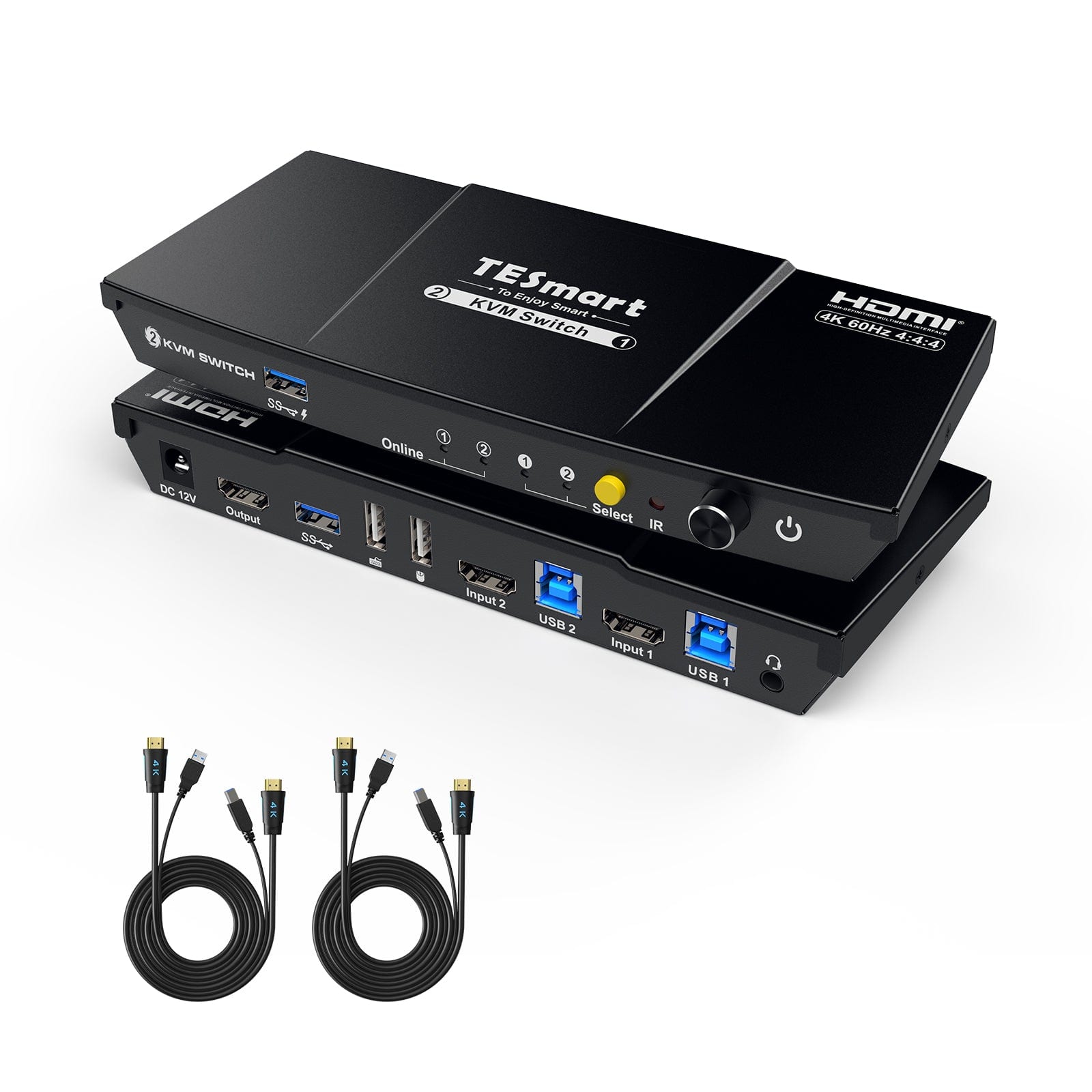
Der TESmart HKS201-P23 ist für zwei Computer und einen Monitor mit bis zu 4K60 ausgelegt und integriert eine USB-3.0-Docking-Funktion. Er eignet sich für klassische Büro- und Homeoffice-Setups, sofern die Anschlüsse passen.
TESmart HKS201-M24 – zwei PCs, ein Monitor, 8K60
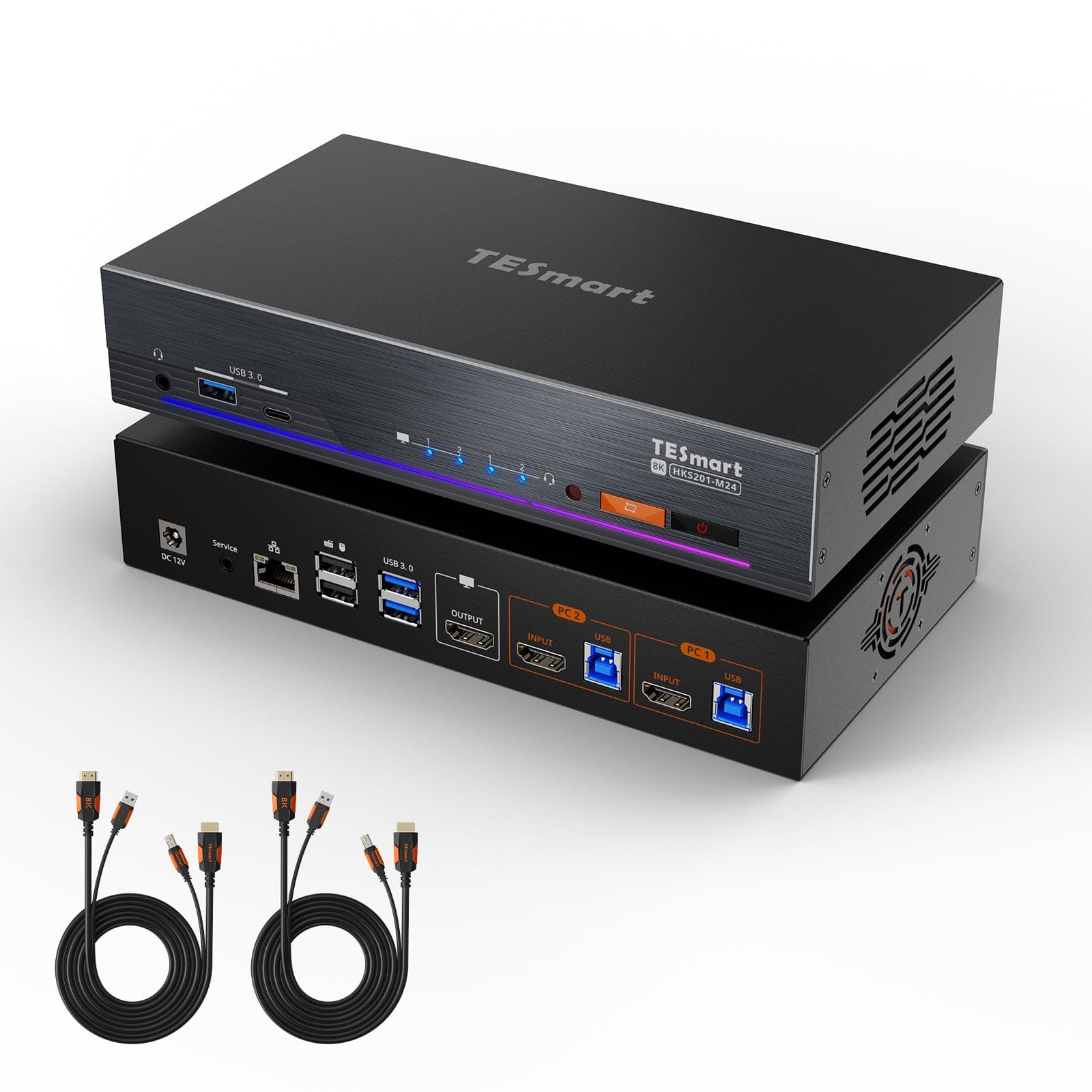
Der TESmart HKS201-M24 ist für zwei Computer und einen Monitor mit bis zu 8K60 ausgelegt und bietet EDID-Emulation, LAN-Anschluss sowie USB 3.2. Er ist interessant für Nutzer mit höheren Anforderungen an Auflösung und Display-Kompatibilität.
Prüfen Sie vor dem Kauf die Videoanschlüsse, gemeinsam genutzten USB-Geräte, benötigte Auflösung und die vom konkreten Modell unterstützten Umschaltmethoden. Die vollständige Kaufentscheidung systematisch vorbereiten hilft der Beitrag KVM-Switch kaufen 2026: Kaufberatung mit Checkliste.
8. KVM-Switch oder Softwarelösung: Was ist besser?
Softwarelösungen wie Microsoft PowerToys Mouse Without Borders können Tastatur und Maus über eine Netzwerkverbindung zwischen Computern teilen. Sie schalten das Videosignal eines einzelnen Monitors jedoch normalerweise nicht selbst um.
| Kriterium | Softwarelösung | Hardware-KVM |
|---|---|---|
| Tastatur und Maus teilen | Ja | Ja |
| Videosignal umschalten | Normalerweise nein | Ja |
| Gemeinsamer Monitor | Separate Lösung erforderlich | Ja |
| Netzwerkabhängigkeit | Häufig ja | Nein, für lokale Umschaltung |
| Betriebssystemabhängigkeit | Je nach Software | Hardwareabhängig |
Softwarelösungen sind sinnvoll, wenn Monitore unabhängig bleiben sollen und nur Tastatur sowie Maus geteilt werden. Wenn ein einzelner Monitor zwischen zwei PCs wechseln soll und Eingabegeräte ebenfalls gemeinsam genutzt werden sollen, ist ein Hardware-KVM die umfassendere Lösung.
9. Häufige Probleme beim Wechsel zwischen zwei PCs
9.1 Der Monitor zeigt nach dem Umschalten kein Bild
Mögliche Ursachen sind ein falscher Eingang, ein nicht unterstützter Videomodus, ungeeignete Kabel oder Adapter oder EDID-Konflikte. Prüfen Sie zunächst die direkte Verbindung zwischen Computer und Monitor. Funktioniert diese zuverlässig, untersuchen Sie anschließend den KVM-Signalweg.
9.2 Tastatur und Maus reagieren nach dem Wechsel nicht
Mögliche Ursachen sind eine fehlende USB-Verbindung, die erneute Erkennung des USB-Geräts oder ein USB-Kompatibilitätsproblem. Prüfen Sie, ob die Geräte direkt am Computer funktionieren und ob die USB-Verbindungen am KVM korrekt hergestellt wurden.
9.3 Fenster verschieben sich nach dem Wechsel
Das kann passieren, wenn der Computer den Monitor beim Umschalten neu erkennt oder sich die EDID-Informationen ändert. Ein KVM mit geeigneter EDID-Emulation kann dieses Verhalten reduzieren.
9.4 Das Bild flackert oder die Auflösung ist niedriger als erwartet
Prüfen Sie die Bandbreite des gesamten Signalwegs. Insbesondere bei hohen Bildwiederholraten können Kabel, Adapter und KVM-Spezifikationen entscheidend sein.
10. Fazit: Der einfachste Weg, zwei PCs an einem Monitor zu nutzen
Ein manueller Monitorwechsel reicht für einfache Anforderungen aus. Ein HDMI- oder DisplayPort-Switch erleichtert die Bildumschaltung. Wenn Sie jedoch auch Tastatur, Maus und weitere USB-Geräte gemeinsam nutzen möchten, bietet ein KVM-Switch die umfassendere Lösung.
- Unterstützt der KVM-Switch die Videoanschlüsse Ihrer Computer und Ihres Monitors?
- Reichen Auflösung und Bildwiederholrate für Ihren Monitor aus?
- Können Tastatur, Maus und weitere USB-Geräte gemeinsam genutzt werden?
- Unterstützt das Gerät eine für Ihren Arbeitsplatz geeignete Umschaltmethode?
Mit einem passenden KVM-Switch können Sie zwei Computer an einem gemeinsamen Arbeitsplatz betreiben und zwischen ihnen wechseln, ohne jedes Mal Kabel umstecken zu müssen.
11. FAQ: Zwei PCs an einem Monitor
Wie kann ich zwei PCs an einen Monitor anschließen?
Sie können beide PCs über unterschiedliche Videoeingänge des Monitors anschließen oder einen HDMI-, DisplayPort- beziehungsweise KVM-Switch verwenden. Für die gemeinsame Nutzung von Tastatur und Maus ist ein KVM-Switch besonders geeignet.
Wie kann ich schnell zwischen zwei PCs wechseln?
Mit einem KVM-Switch können Sie per Gerätetaste, Hotkey oder unterstützter Fernbedienung zwischen zwei Computern wechseln. Monitor und angeschlossene USB-Geräte werden entsprechend umgeschaltet.
Kann ich zwei PCs mit einer Tastatur und einer Maus bedienen?
Ja. Ein KVM-Switch ermöglicht es, eine gemeinsame Tastatur und Maus mit mehreren Computern zu verwenden. Je nach Modell können auch weitere USB-Geräte geteilt werden.
Brauche ich einen KVM-Switch, wenn mein Monitor zwei HDMI-Eingänge hat?
Nicht unbedingt. Sie können die Monitoreingänge manuell wechseln. Wenn Sie jedoch auch Tastatur und Maus gemeinsam nutzen möchten, ist ein KVM-Switch sinnvoller.
Funktioniert ein KVM-Switch mit einem Laptop und einem Desktop-PC?
Ja, sofern die Video- und USB-Anschlüsse kompatibel sind. Bei USB-C-Laptops muss zusätzlich geprüft werden, ob der Anschluss Videoausgabe unterstützt oder ein Adapter erforderlich ist.
Kann ich über einen KVM-Switch auch zwei Monitore nutzen?
Ja. Dafür benötigen Sie einen Dual-Monitor-KVM. Jeder Computer muss die erforderlichen Videosignale für beide Monitore bereitstellen. Eine Schritt-für-Schritt-Verkabelung zeigt der Beitrag KVM-Switch anschließen: Anleitung für zwei PCs und zwei Monitore.
Weiterlesen
- HDMI 2.0 vs. 2.1 im KVM-Alltag: Bandbreite und 4K144
- Verständnis von EDID: Wie Ihr Bildschirm intelligenter wird
- Warum zeigt mein KVM-Switch nur 60 Hz an?
- Spielen KVM-Switches eine Rolle bei der Spiellatenz?
- Ist DP 1.4 oder HDMI 2.1 besser für Gaming?
- Was ist VRR und warum ist es für Spiele wichtig?
- Kann man eine Dockingstation mit einem KVM-Switch verwenden?

Dividir:
KVM-Switch kaufen 2026: Kaufberatung mit Checkliste
USB-C Videoausgabe prüfen: Unterstützt mein Anschluss einen Monitor?