

Tabla de contenido
- Introducción
- Por qué los monitores OLED para juegos harán que la selección de KVM sea más importante en 2026.
- Lo que realmente requieren 4K 240Hz, 360Hz, HDR y VRR
- Problemas comunes de los KVM en monitores OLED: pantalla negra, problemas de activación, caídas de EDID y de frecuencia de actualización.
- Conmutador KVM DisplayPort vs. conmutador KVM HDMI 2.1 para monitores de juegos OLED
- ¿Cuándo elegir TESmart DKS202-M24?
- ¿Cuándo elegir TESmart HKS202-M24?
- Configuraciones prácticas de KVM para juegos con pantallas OLED
- Cómo construir un escritorio de juegos OLED ordenado con KVM
- Conclusión: Elija un conmutador KVM que coincida con la entrada más potente del monitor OLED.
- Preguntas frecuentes
Introducción
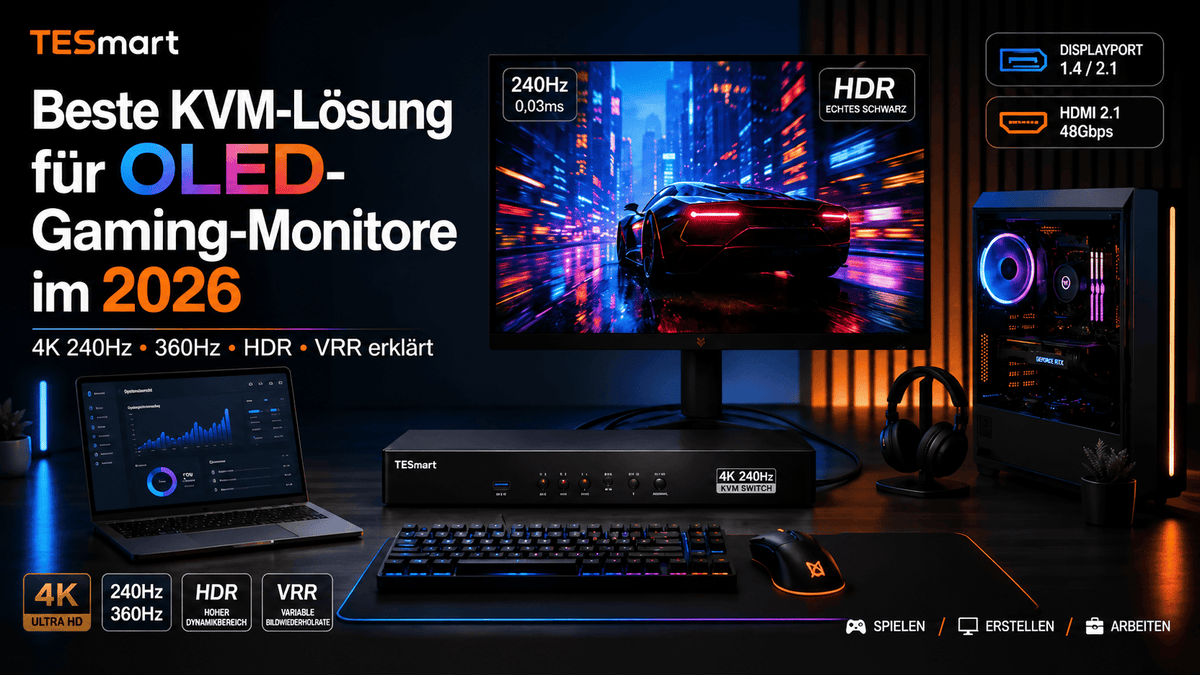
Hoy en día, los monitores OLED para juegos ya no se limitan a ofrecer mejor contraste o tiempos de respuesta más rápidos. Para 2026, muchos sistemas de gama alta combinarán paneles QD-OLED o WOLED con 4K a 240 Hz, QHD a 360 Hz, HDR, VRR, compatibilidad con G-Sync, FreeSync y flujos de trabajo multidispositivo.
Esto plantea un nuevo problema para los usuarios que desean compartir un monitor OLED para juegos entre su PC de juegos y su portátil de trabajo. Si bien el monitor en sí puede ofrecer un rendimiento muy alto, toda la cadena de visualización también debe ser compatible con la resolución, la frecuencia de actualización, el formato de color, los metadatos HDR, el protocolo VRR y un comportamiento estable de activación/suspensión.
TrendForce informó que los envíos mundiales de monitores OLED aumentaron un 78 % interanual en el primer trimestre de 2026, impulsados por una mayor disponibilidad de paneles QD-OLED. Este crecimiento explica por qué cada vez más jugadores, creadores y usuarios híbridos se hacen una pregunta más precisa: ¿Qué KVM es el más adecuado para configuraciones de juegos OLED de alta frecuencia de actualización con HDR, VRR y estabilidad EDID?
Por qué los monitores OLED para juegos harán que la selección de KVM sea más importante en 2026.
Los monitores OLED para juegos hacen que los problemas de la cadena de visualización sean más evidentes. Con una configuración básica de 1080p o 4K a 60 Hz, una breve pantalla negra tras un cambio suele ser aceptable. Sin embargo, con pantallas OLED 4K a 240 Hz o QHD a 360 Hz, se nota mucho más cuando el sistema baja a 60 Hz, se desactiva el HDR, no funciona la frecuencia de actualización variable (VRR) o se reorganizan las ventanas tras un cambio.
El problema no reside en el panel OLED en sí, sino en toda la cadena de señal: alta resolución, alta frecuencia de actualización, profundidad de color de 10 bits, metadatos HDR, sincronización adaptativa y salida para dos monitores. Un cable deficiente, un adaptador incompatible, un conmutador KVM defectuoso o un portátil con salida limitada pueden degradar significativamente el resultado.
Por lo tanto, un conmutador KVM para juegos OLED no solo debe evaluarse en función del número de puertos, sino también de toda la arquitectura de la señal:
Entrada del monitor → Salida de la GPU/portátil → Calidad del cable → Estándar KVM → Configuración del sistema operativo → Configuración HDR/VRR/Refresh.
Si alguno de los eslabones de esta cadena es incompatible, se mostrará una imagen, pero no en el modo deseado.
Lo que realmente requieren 4K 240Hz, 360Hz, HDR y VRR
Los juegos en pantallas OLED de alta frecuencia de actualización no solo dependen del panel. La señal debe ofrecer suficiente ancho de banda para la resolución, la frecuencia de actualización, la profundidad de color, el formato de croma y la compresión.
Resolución, frecuencia de actualización y ancho de banda
Las resoluciones 4K a 240 Hz y QHD a 360 Hz imponen diferentes exigencias a la transmisión de la señal. La resolución 4K a 240 Hz requiere un ancho de banda extremadamente alto, mientras que la resolución QHD a 360 Hz aumenta la frecuencia pero transmite menos píxeles.
Un conmutador KVM solo puede mantener una alta frecuencia de actualización si todos los componentes de la ruta de la señal admiten estos modos.
HDR y profundidad de color
La tecnología HDR no es una simple función de visualización, sino que depende de EDID, la salida de la GPU, los formatos de color y el protocolo de enlace del monitor. Una vez que un conmutador KVM se encuentra en la ruta de la señal, debe transmitir esta información correctamente.
VRR, G-Sync y FreeSync
La frecuencia de actualización variable (VRR) sincroniza la velocidad de fotogramas y la frecuencia de actualización del monitor. El correcto funcionamiento de G-Sync o FreeSync siempre depende de toda la cadena de procesamiento.

Pantalla negra después de cambiar
Puede aparecer una pantalla negra tras cambiar de modo si el ordenador y el monitor no se ponen de acuerdo con la suficiente rapidez en un modo compatible.
Las posibles causas incluyen:
-
Resolución o frecuencia de actualización no compatibles
-
un cable que no puede mantener una señal estable
-
un adaptador en la cadena de señal
-
Problemas del conductor
-
un modo de entrada de monitor incorrecto o ajustable manualmente
Problemas al salir del modo de espera
El comportamiento de suspensión y activación es especialmente sensible en configuraciones de escritorio mixtas.
Escenarios típicos:
-
Un ordenador entra en modo de suspensión, mientras que el otro permanece activo.
-
El monitor desactiva la entrada
-
Un portátil desactiva la salida de vídeo externa.
Al volver a cambiar a través de KVM, el sistema a menudo tiene que:
-
renegociar la identidad de la pantalla
-
Reinicializa los dispositivos USB
La frecuencia de actualización se reduce a 60 Hz.
Si un monitor de 240 Hz o 360 Hz solo muestra 60 Hz después de cambiar de modo, probablemente se haya activado un modo de reserva de seguridad.
Posibles causas:
-
Problemas de lectura EDID
-
Límite de ancho de banda del cable
-
Configuración de salida de la GPU
-
El modo KVM es incompatible con el modo de alta frecuencia de actualización nativo del monitor.
Por qué es importante la emulación EDID
EDID informa al ordenador sobre los modos que admite el monitor.
La emulación EDID resulta útil en una configuración KVM:
-
para mantener estable la identidad de la pantalla
-
no renegociar la resolución al cambiar de modo.
-
Para evitar el restablecimiento de ventanas
-
para reducir las fases largas de pantalla negra
Importante:
EDID no elimina los límites de ancho de banda físico. El modo real sigue dependiendo de:
GPU, monitor, cables, KVM y configuración del sistema.
Conmutador KVM DisplayPort vs. conmutador KVM HDMI 2.1 para monitores de juegos OLED
La elección del tipo de conmutador KVM adecuado suele depender de la entrada más potente del monitor OLED y de las capacidades de salida de los dispositivos.
| categoría | Configuración de DisplayPort KVM | Configuración de KVM HDMI 2.1 |
|---|---|---|
| Dispositivos fuente típicos | Ordenadores para juegos, estaciones de trabajo Windows, GPU de gama alta, portátiles mediante USB-C → DP | Ordenadores para juegos con HDMI 2.1, PS5, Xbox Series X, portátiles HDMI, televisores OLED |
| Enfoque típico del monitor | Monitores OLED para juegos con DisplayPort como entrada principal de alta frecuencia de actualización. | Monitores o televisores OLED con HDMI 2.1 como entrada preferida. |
| Uso de alta frecuencia de actualización | Ideal para esports y configuraciones de PC. | Ideal para configuraciones de consola e híbridas. |
| VRR/Sincronización adaptativa | Compatible con G-Sync/FreeSync a través de DisplayPort | VRR HDMI/FreeSync/VRR de consola |
| Mac/Portátil | A menudo se necesita un adaptador o base de conexión de USB-C a DP. | A menudo resulta más sencillo mediante una base HDMI. |
| La mejor opción | Configuraciones de juego centradas en PC | Consolas + PC + Configuraciones de entretenimiento |
Ninguno de los dos tipos es universalmente mejor.
DisplayPort suele ser útil para configuraciones de juegos OLED que priorizan el PC.
HDMI 2.1 suele ser útil para consolas y mesas de mezclas HDMI.
¿Cuándo resulta útil el TESmart DKS202-M24?
El DKS202-M24 es más adecuado para configuraciones de juegos OLED basadas en DisplayPort, donde dos ordenadores comparten dos monitores y periféricos.
Es ideal para:
-
PC para juegos con salida DisplayPort
-
Estación de trabajo Windows con DisplayPort
-
Configuraciones OLED con doble DisplayPort
-
Monitor de productividad y deportes electrónicos con alta frecuencia de actualización
-
Portátiles con conexión USB-C a DisplayPort estable
NOTA importante:
Muchos MacBooks no tienen conexión DisplayPort nativa.
En estos casos, a menudo se requieren adaptadores o bases de acoplamiento, lo que puede afectar al comportamiento de la estela, el HDR y la frecuencia de actualización.
El DKS202-M24 no ofrece garantía universal para 4K 240 Hz/360 Hz/HDR/VRR.
El rendimiento siempre depende de toda la cadena de señal.
Cuándo TESmart HKS202-M24 tiene sentido
El HKS202-M24 es más adecuado para configuraciones OLED basadas en HDMI 2.1.
Es ideal para:
-
Monitores OLED para juegos con HDMI 2.1
-
Televisores OLED como pantallas para videojuegos
-
Configuraciones de PS5/Xbox
-
Escritorios mixtos para PC y consolas
-
Portátiles o estaciones de acoplamiento con HDMI
Resulta especialmente útil si HDMI 2.1 es la entrada nativa de alto rendimiento de la pantalla.
Lo mismo se aplica aquí:
Los modos HDR, VRR, ALLM y de juego dependen de la GPU, el cable, el firmware y la configuración del monitor.
Configuraciones prácticas de KVM para juegos con pantallas OLED
La solución óptima depende de la aplicación concreta.
| guión | Meta | Recomendación | Examen importante |
|---|---|---|---|
| PC para juegos + portátil de trabajo | Uso compartido de OLED | DP o HDMI, dependiendo del monitor. | Salida del portátil, adaptador, HDR, frecuencia de actualización |
| Configuración de doble monitor OLED | Cambiar dos pantallas simultáneamente | KVM dual que coincide con la estructura de la señal | Se requiere una potencia de salida suficiente de la GPU. |
| Mac + Windows | lugar de trabajo mixto | La conexión HDMI suele ser más estable, mientras que la conexión DisplayPort es posible mediante un adaptador. | Activación, HDR, límites de la pantalla de Mac |
| Consola + PC | Entretenimiento + Juegos | Se prefiere HDMI 2.1 | VRR, HDCP, calidad del cable |
| Creador + Juegos | Precisión del color + rendimiento | Dependiendo de la entrada principal | Calibración HDR de 10 bits |
Cómo configurar un KVM OLED limpio
-
Utilice la mejor entrada del monitor.
Comprueba si DisplayPort o HDMI 2.1 es la opción óptima. -
Compruebe la potencia de salida real de los dispositivos.
La GPU, el portátil y la base de acoplamiento determinan los modos posibles. -
Utilice cables certificados de alta calidad.
La alta frecuencia de actualización depende en gran medida del cable. -
Evite adaptadores innecesarios
Cada componente adicional aumenta las posibles fuentes de error. -
Compruebe todos los ajustes después de cambiar de aplicación.
Controla la resolución, HDR, VRR, el modo de color y la frecuencia de actualización.
Conclusión: Elija siempre un conmutador KVM que sea compatible con la cadena de señal.
La mejor solución KVM para juegos OLED depende no solo de las especificaciones, sino de toda la cadena de señal.
-
Configuraciones basadas en DisplayPort → preferiblemente DKS202-M24
-
Configuraciones basadas en HDMI 2.1 → más probable HKS202-M24
El rendimiento real siempre depende de:
GPU, monitor, cables, KVM, firmware y configuración del sistema.
Preguntas frecuentes
¿Necesito un conmutador KVM para monitores de juegos OLED?
Solo si desea compartir varios ordenadores con una única pantalla OLED.
¿Un conmutador KVM admite 4K a 240 Hz?
Solo si toda la cadena de señalización lo permite.
¿Funcionan VRR, G-Sync o FreeSync?
Sí, pero solo si todos los componentes son totalmente compatibles.
¿Por qué se me pone la pantalla negra?
Principalmente debido a problemas de reconexión o de EDID/cable.
¿Módulo KVM DP o HDMI 2.1?
Dependiendo del monitor y del dispositivo principal.
¿Puedo compartir una pantalla OLED entre un PC y un portátil?
Sí, si ambos proporcionan salidas compatibles.
Descubra las opciones de KVM OLED de TESmart
Cuando tu monitor OLED para juegos se convierte en el centro de tu configuración, el conmutador KVM adecuado te ayuda a realizar cambios de canalización de forma limpia y sin enredos de cables.
-
DKS202-M24 para configuraciones DisplayPort
-
HKS202-M24 para configuraciones de juegos y consolas HDMI 2.1

Compartir:
configuración de monitor ultraancho macOS 27 para Mac y PC: conmutador KVM para flujos de trabajo de 5K 120 Hz, USB-C y DisplayPort
HDMI 2.2 explicado: ¿Debería esperar por un KVM HDMI 2.2 o comprar un conmutador KVM HDMI 2.1 para 4K 120 Hz, 4K 144 Hz y 8K 60 Hz?