

Tabla de contenido
- Introducción
- ¿Por qué los usuarios de Mac están cambiando a flujos de trabajo ultra panorámicos y 5K a 120 Hz?
- Por qué configurar un monitor ultra ancho de 27" en macOS puede resultar complicado.
- Conexión de pantalla de un solo dispositivo frente a conmutación KVM de múltiples dispositivos
- Por qué 5K 120Hz no es un requisito de pantalla sencillo
- Comparativa de conmutadores KVM de conexión directa, bases de acoplamiento, conmutadores KVM HDMI y conmutadores KVM compatibles con DisplayPort/Thunderbolt.
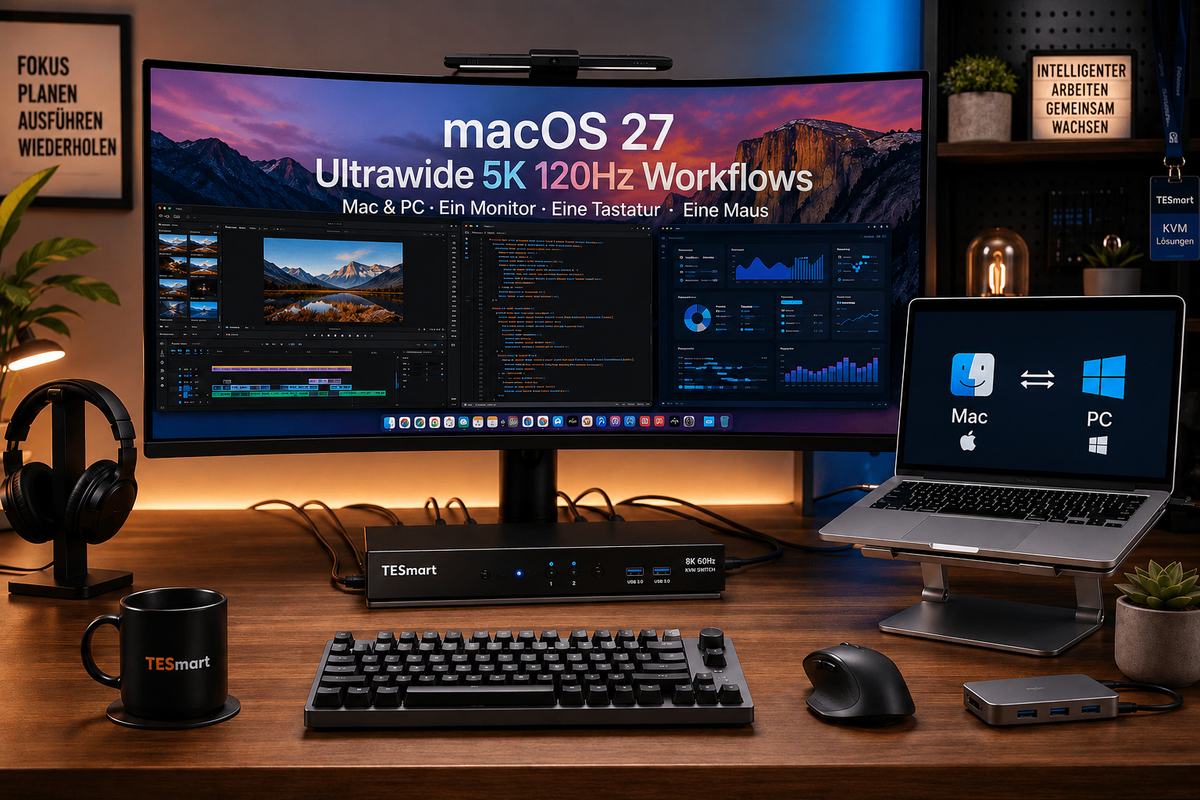
- Dónde encajan las soluciones KVM de TESmart en una configuración de escritorio Mac y PC.
- Qué debes comprobar antes de comprar un KVM para monitor ultra ancho
- Preguntas frecuentes
- Conclusión
Introducción
Un monitor ultra panorámico 5K o 5K2K puede simplificar el trabajo en una estación de trabajo Mac. En lugar de dividir el trabajo en dos pantallas separadas, desarrolladores, editores de vídeo, diseñadores, operadores o analistas pueden usar líneas de tiempo, código, previsualizaciones, paneles de control, ventanas del navegador y herramientas de comunicación en un único espacio de trabajo unificado.
macOS 27 hace que este tema sea más relevante, ya que la compatibilidad con pantallas ultraanchas se vuelve más visible en el flujo de trabajo de Mac. Configuración del monitor ultra ancho de 27 pulgadas de macOS Sin embargo, esto no se limita a determinar si un Mac puede controlar la pantalla. La verdadera cuestión es si la configuración completa del escritorio admite de forma fiable la resolución, la frecuencia de actualización, la gestión de cables, los dispositivos USB, los dispositivos de audio, el teclado, el ratón y el comportamiento de cambio entre ordenadores.
Esto se vuelve especialmente importante cuando un monitor es compartido por una MacBook, Mac mini, Mac Studio, PC con Windows o una estación de trabajo de alto rendimiento. En este punto, la configuración cambia de "conectar una Mac a un monitor" a "administrar un escritorio compartido en varias computadoras". Aquí es precisamente donde entra en juego un monitor compartido. KVM para monitor ultra ancho volverse útil.
¿Por qué los usuarios de Mac están cambiando a flujos de trabajo ultra panorámicos y 5K a 120 Hz?
Muchos usuarios de Mac eligen monitores ultrapanorámicos porque desean un espacio de trabajo más ordenado sin sacrificar espacio en la pantalla. Una pantalla panorámica 5K2K ofrece más espacio horizontal para líneas de tiempo, editores de código, espacios de trabajo de diseño, hojas de cálculo, gráficos de mercado y ventanas de referencia.
En un Configuración del monitor ultra ancho de MacBook La ventaja suele radicar en la simplificación de la configuración del escritorio. El portátil sigue siendo portátil, mientras que el monitor se convierte en el espacio de trabajo central. Un usuario de Mac mini o Mac Studio podría optar por este tipo de monitor por razones similares: para reducir la complejidad de la configuración de dos monitores, los marcos y el movimiento de ventanas.
La frecuencia de actualización de 120 Hz es importante por otra razón. No se trata solo de videojuegos. Una mayor frecuencia de actualización puede mejorar la fluidez del desplazamiento, el movimiento del cursor, la navegación por la línea de tiempo y el desplazamiento de ventanas. Para los usuarios que trabajan largas horas en macOS, esto puede hacer que la pantalla resulte más cómoda.
A Monitor 5K 120Hz - MacSin embargo, un flujo de trabajo fluido no está garantizado automáticamente solo porque el monitor sea compatible con esta especificación. El resultado final depende del modelo de Mac, la capacidad de salida de la GPU, la entrada del monitor, el cable, el protocolo, la configuración del sistema operativo y cualquier dispositivo conectado entre la Mac y la pantalla.

Por qué configurar un monitor ultra ancho de 27" en macOS puede resultar complicado.
Un único Mac conectado directamente a un monitor suele ser el caso más sencillo. El Mac negocia la resolución y la frecuencia de actualización con la pantalla, macOS muestra las opciones de escalado disponibles y el usuario elige un espacio de trabajo adecuado.
La configuración se vuelve más compleja al añadir un segundo ordenador al escritorio. Un MacBook se puede conectar mediante USB-C o Thunderbolt. Una estación de trabajo Windows podría emitir señal DisplayPort a través de una tarjeta gráfica. Un PC para juegos podría utilizar HDMI 2.1. Un Mac mini puede tener puertos HDMI y USB-C/Thunderbolt, mientras que un Mac Studio puede admitir varias pantallas según su chip y configuración de puertos.
Estos sistemas pueden ser ordenadores potentes, pero no necesariamente transmiten la misma señal de vídeo de la misma manera. Esto es precisamente lo que importa cuando necesitan compartir un monitor ultra panorámico de alta calidad.
Los ordenadores de sobremesa mixtos (Mac y PC) suelen presentar varios problemas:
- El Mac alcanza la resolución deseada directamente, pero no a través del mismo adaptador o base de acoplamiento.
- Los ordenadores con Windows admiten el monitor a través de DisplayPort, mientras que los Mac requieren un adaptador de USB-C a DisplayPort.
- Un concentrador USB-C amplía los puertos, pero no permite cambiar todo el equipo de escritorio entre ordenadores.
- Un conmutador KVM HDMI sencillo puede no proporcionar suficiente ancho de banda de vídeo para el modo de mayor rendimiento del monitor.
- Los dispositivos USB, las interfaces de audio, las cámaras web, los dispositivos de almacenamiento y los controles de teclado y ratón deben seguir conectados al ordenador activo.
Por lo tanto, la compra de un monitor de alta gama debe ir acompañada de una planificación minuciosa de toda la cadena de visualización. El monitor es solo una parte del flujo de trabajo.

Conexión de pantalla de un solo dispositivo frente a conmutación KVM de múltiples dispositivos
Es importante diferenciar dos problemas distintos.
Problema 1: Actualizar un ordenador
Si solo usas un MacBook y necesitas más puertos, una base de conexión o un concentrador USB pueden ser suficientes. Según el modelo, una base de conexión puede proporcionar al ordenador salida de vídeo, puertos USB-A, Ethernet, audio, lector de tarjetas y alimentación.
Este es un problema de expansión para una sola computadora. La base de acoplamiento pertenece a una computadora anfitriona.
Problema 2: Compartir un escritorio entre varios ordenadores
Cuando un MacBook y un PC con Windows van a usar el mismo monitor, teclado, ratón, micrófono USB, cámara web, dispositivo de audio y almacenamiento externo, ya no se trata solo de ampliar la conectividad. Se convierte en un problema de control y conmutación.
Un conmutador KVM está diseñado para solucionar este segundo problema. Conmutador KVM de 5K O bien, un conmutador KVM DisplayPort/HDMI/USB-C de alta calidad debería evaluarse en función de toda la ruta de la señal, no solo de la resolución del monitor que figura en el nombre del producto.
En un Configuración de escritorio Mac y PC El conmutador KVM debe realizar tres funciones simultáneamente:
- Video: La señal de visualización debe coincidir con el modo de entrada requerido del monitor.
- Control USB: El teclado, el ratón y los periféricos USB deben conectarse al ordenador activo.
- Etiqueta en el escritorio: La conmutación debería reducir la gestión del cableado, en lugar de añadir adaptadores adicionales y puntos de fallo.
Por qué 5K 120Hz no es un requisito de pantalla sencillo
La resolución 5K a 120 Hz transmite una cantidad de datos de visualización significativamente mayor que los modos de visualización típicos de oficina. Incluso antes de considerar HDR, VRR, profundidad de color, formato de croma o comportamiento de compresión, la señal requiere una cadena de transmisión más potente que la de 1080p60 o 4K60.
Por lo tanto, los usuarios no deberían juzgar una configuración basándose únicamente en el tipo de conector. Un puerto USB-C no significa automáticamente que sea Thunderbolt.Un puerto USB-C no siempre admite salida de vídeo. Un cable que funciona para cargar el dispositivo podría no transmitir la señal de vídeo necesaria. Una base de conexión que funciona a 4K60 Hz podría no ser compatible con el mismo monitor a 5K 120 Hz.
Los flujos de trabajo compatibles con DisplayPort, HDMI, USB-C y Thunderbolt resuelven diferentes partes del problema:
- DisplayPort Esto es común en estaciones de trabajo de PC con alta frecuencia de actualización y configuraciones de tarjetas gráficas. Para un KVM DisplayPort para Mac y PC Esta suele ser la opción más natural. Sin embargo, dado que la mayoría de las Mac no tienen un conector DisplayPort físico nativo, normalmente se requiere un convertidor de USB-C a DisplayPort o una base de conexión compatible.
- HDMI Es común en televisores, consolas y muchos monitores. La compatibilidad con alta resolución y alta frecuencia de actualización depende de la versión HDMI, la salida del ordenador, la entrada del monitor, el cable y las especificaciones del conmutador KVM.
- USB-C El USB-C puede ser práctico para portátiles, pero el puerto debe ser compatible con el modo de vídeo correcto, como DisplayPort Alt Mode. No se debe confundir el USB-C con Thunderbolt.
- Flujos de trabajo compatibles con Thunderbolt El vídeo, los datos, la comunicación entre dispositivos y, en ocasiones, la alimentación eléctrica pueden transmitirse a través de un único cable. Sin embargo, la compatibilidad y la certificación oficial deben considerarse por separado.
La regla práctica es simple: el resultado final de la visualización depende del eslabón más débil de la cadena. La Mac, la GPU de la PC, el monitor, los cables, los adaptadores, la base de acoplamiento, el KVM y la configuración del sistema deben ser compatibles con el modo de destino.

Comparativa de conmutadores KVM de conexión directa, bases de acoplamiento, conmutadores KVM HDMI y conmutadores KVM compatibles con DisplayPort/Thunderbolt.
| Opción de configuración | Más adecuado para | Ventaja principal | Limitaciones en los flujos de trabajo de 5K a 120 Hz |
|---|---|---|---|
| Conmutación directa por cable | En ocasiones, un monitor se comparte entre dos ordenadores. | Muy pocos dispositivos en la ruta de la señal | Requiere la desconexión y conexión manual de los cables de la pantalla y los dispositivos USB. La manipulación repetida de los cables puede desgastar los conectores y alterar la organización del escritorio. |
| Concentrador/base USB-C | Actualiza tu MacBook o portátil. | Añade puertos y puede simplificar un escritorio para un solo portátil. | Una base de acoplamiento no transfiere todo el escritorio entre ordenadores. Muchas bases de acoplamiento también tienen limitaciones en el modo de visualización, y las capas de conversión adicionales pueden afectar a la estabilidad. |
| KVM HDMI estándar | Monitores HDMI estándar, pantallas de oficina, consolas y uso compartido más sencillo de PC/Mac. | Combina la conmutación de vídeo con el control mediante teclado y ratón. | Es posible que no sea compatible con el ancho de banda, la frecuencia de actualización o la estructura de entrada requeridas por un monitor ultra ancho 5K de 120 Hz. Compruebe siempre las especificaciones exactas de resolución y frecuencia de actualización. |
| KVM compatible con DisplayPort/Thunderbolt | Estaciones de trabajo con alta frecuencia de actualización, escritorios para Mac y PC, flujos de trabajo con pantallas compatibles con USB-C/Thunderbolt. | Más adecuado para cadenas de pantallas de alta calidad y gestión compartida de periféricos. | Todavía depende del modelo de Mac, la salida de la GPU, la entrada del monitor, la calidad del cable, la compatibilidad con el protocolo y el modelo específico de KVM.No se debe dar por sentado que un conmutador KVM compatible con Thunderbolt sea compatible con todas las funciones de Thunderbolt 5, 5K a 120 Hz, HDR, VRR, cámara web o audio. |
Dónde encajan las soluciones KVM de TESmart en una configuración de escritorio Mac y PC.
En TESmart, desarrollamos soluciones KVM para usuarios que necesitan más que una simple conexión de monitor. Nuestros usuarios suelen tener un MacBook, un Mac de escritorio, un PC con Windows, una estación de trabajo o un ordenador de pruebas que comparten el mismo hardware.
Para estos usuarios, el objetivo no es simplemente mostrar vídeo en un monitor. El objetivo es que el escritorio funcione como un espacio de trabajo controlado.
Para estaciones de trabajo de alta frecuencia de actualización basadas en DisplayPort
A KVM DisplayPort para Mac y PC Esto resulta más adecuado si la entrada DisplayPort del monitor es la más potente y el PC con Windows utiliza una tarjeta gráfica con salidas DisplayPort. Este tipo de configuración es común en monitores ultraanchos de alta frecuencia de actualización y estaciones de trabajo profesionales.
Para los usuarios de Mac, es importante tener en cuenta que muchos Mac no ofrecen una salida DisplayPort nativa como conexión física. Si el conmutador KVM tiene una entrada DisplayPort, el Mac normalmente requerirá un cable USB-C a DisplayPort o una base de conexión compatible. Este paso de conversión debe planificarse antes de comprar el conmutador KVM, no después de haber recibido el monitor.
Para flujos de trabajo de visualización compatibles con USB-C y Thunderbolt.
A KVM compatible con Thunderbolt Esto cobra mayor relevancia cuando el flujo de trabajo de la pantalla depende de la comunicación con dispositivos compatibles con USB-C o Thunderbolt, y no solo del vídeo HDMI o DisplayPort convencional.
Esto puede ser importante si el monitor ofrece más funciones que una simple pantalla. Algunas pantallas con USB-C o Thunderbolt también permiten conectar dispositivos USB, audio, usar la cámara web, conectar dispositivos de red o cargar dispositivos a través del mismo cable. En estos casos, un conmutador KVM de vídeo sencillo podría no ser suficiente para gestionar todo el flujo de trabajo.
La compatibilidad debe describirse con precisión. Un producto puede estar diseñado para flujos de trabajo compatibles con Thunderbolt sin que ello implique que esté certificado oficialmente para todos los estándares o funciones de visualización de Thunderbolt. Los usuarios deben confirmar el modelo específico de TESmart, el ordenador host, el monitor, el cable y el modo de visualización de destino antes de la compra.
Para el control compartido de USB, audio, teclado y ratón.
Muchas configuraciones de monitores de alta gama resultan desorganizadas porque los usuarios solo planifican la conexión de la pantalla. La conexión USB suele añadirse más tarde: teclado, ratón, cámara web, auriculares, micrófono, lector de tarjetas, dispositivo de captura, almacenamiento externo e interfaz de audio.
Un conmutador KVM resulta útil cuando estos dispositivos necesitan seguir al ordenador activo. Esto es especialmente práctico en una configuración de escritorio Mac y PC, donde el control por software, el escritorio remoto o el cambio manual de cables no ofrecen la misma experiencia de hardware local.

Qué debes comprobar antes de comprar un KVM para monitor ultra ancho
Antes de que KVM para monitor ultra ancho Seleccione y luego verifique toda la cadena.
- Modelo y chip del Mac: No des por sentado que todos los Mac son compatibles con 5K a 120 Hz o con todos los modos ultra panorámicos. Consulta las especificaciones exactas de tu MacBook, Mac mini, Mac Studio o iMac.
- Entrada del monitor: Compruebe si el monitor alcanza su modo de mayor resolución a través de DisplayPort, HDMI, USB-C o una ruta compatible con Thunderbolt.
- Salida de la GPU del PC: Una estación de trabajo con Windows puede requerir un modo de salida DisplayPort o HDMI específico de la tarjeta gráfica.
- Cable: Utilice cables diseñados para la resolución, la frecuencia de actualización y el protocolo de destino. No dé por sentado que un cable de carga puede transmitir vídeo de alto ancho de banda.
- Adaptadores y bases de acoplamiento: Reduzca las capas de conversión siempre que sea posible. Mac + Dock + Adaptador + KVM + Monitor pueden introducir puntos de negociación adicionales.
- Especificación KVM: Verifique la resolución, la frecuencia de actualización, la estructura de entrada/salida, el comportamiento USB, el manejo de EDID y toda la información de compatibilidad especificada que sean compatibles.
- Plan periférico: Decide qué dispositivos deben intercambiarse con el ordenador y cuáles deben permanecer fijos.
Un monitor de alta gama merece este nivel de planificación. Sin ella, los usuarios podrían comprar una pantalla potente y aun así acabar con frecuencias de actualización bajas, pantallas negras, dispositivos USB inestables o tener que cambiar los cables con frecuencia.
Preguntas frecuentes
1. ¿Está garantizado macOS 27 5K 120Hz en todos los Mac?
No. macOS 27 hace que los flujos de trabajo con pantallas ultraanchas y de alta resolución sean más relevantes, pero el resultado final aún depende del modelo de Mac, el chip, la capacidad de salida de la GPU, la entrada del monitor, los cables, los adaptadores y la configuración del sistema. Siempre verifica las especificaciones exactas de tu Mac.
2. ¿Es USB-C lo mismo que Thunderbolt?
No. USB-C es un tipo de conector. Thunderbolt es un protocolo con capacidades variables. Algunos puertos USB-C admiten salida de video, otros DisplayPort Alt Mode, otros Thunderbolt y otros solo admiten datos o carga. El cable también influye.
3. ¿Puede un conmutador KVM HDMI estándar manejar una configuración de monitor 5K a 120 Hz con un Mac?
Solo si toda la cadena HDMI admite este modo específico. Un conmutador KVM HDMI estándar, diseñado para resoluciones típicas de oficina, podría no tener el ancho de banda o la compatibilidad de señal necesarios para un flujo de trabajo entre un monitor 5K y un Mac a 120 Hz. Verifique la resolución y la frecuencia de actualización compatibles con el conmutador KVM antes de comprarlo.
4. ¿Cuándo necesito un conmutador KVM DisplayPort para Mac y PC?
Un conmutador KVM DisplayPort para Mac y PC resulta útil si tanto el monitor como la estación de trabajo Windows son compatibles con DisplayPort, especialmente para configuraciones de alta frecuencia de actualización o alta resolución. Los usuarios de Mac deben tener en cuenta que, si el conmutador KVM no ofrece una entrada de vídeo USB-C compatible, es posible que el Mac requiera un adaptador de USB-C a DisplayPort.
5. ¿Puede una base de acoplamiento reemplazar un conmutador KVM?
Una base de acoplamiento puede ampliar las capacidades de un ordenador. Un conmutador KVM permite conectar varios ordenadores en un escritorio compartido. Si tu único problema es que tu MacBook necesita más puertos, una base de acoplamiento podría ser suficiente. Si tu problema es que quieres que tu MacBook y tu PC con Windows compartan un monitor y periféricos, entonces un conmutador KVM es la opción más adecuada.
6. ¿Un conmutador KVM compatible con Thunderbolt admite todas las funciones de Thunderbolt 5, HDR, VRR, cámara web, audio o 5K a 120 Hz?
No. La compatibilidad con Thunderbolt no garantiza todas las funciones posibles. El comportamiento de la pantalla depende del ordenador, el monitor, el cable, el protocolo, el diseño del conmutador KVM, el sistema operativo y el estado de certificación. Confirme siempre su flujo de trabajo específico antes de utilizar funciones avanzadas.
7.¿Por qué mi monitor funciona directamente con mi Mac, pero no a través de un conmutador KVM o una base de acoplamiento?
Una conexión directa utiliza la ruta de señal más corta. Agregar una base de conexión, un adaptador o un conmutador KVM introduce más puntos de negociación para la resolución, la frecuencia de actualización, EDID, HDCP, USB y el comportamiento de la alimentación. Para solucionar problemas, primero pruebe la conexión directa y luego agregue un dispositivo a la vez.
Conclusión
Un monitor ultra panorámico 5K o 5K2K puede suponer una mejora significativa para los usuarios de Mac, especialmente en entornos creativos, de desarrollo, de comercio, de datos y de estaciones de trabajo. Configuración del monitor ultra ancho de 27 pulgadas de macOS Sin embargo, esto no solo afecta a la pantalla en sí.
Para un solo Mac, un cable directo o una base de conexión podrían ser suficientes. Sin embargo, si un MacBook, Mac mini, Mac Studio, PC con Windows o estación de trabajo comparten la misma pantalla y periféricos, la decisión cambia. Es necesario considerar el ancho de banda de vídeo, el protocolo de interfaz, la calidad del cable, la salida de la GPU, la entrada de vídeo, la conmutación USB, el comportamiento del audio y las especificaciones del KVM.
Aquí es precisamente donde encajan las soluciones KVM de TESmart: no como una promesa universal para cualquier flujo de trabajo de 5K-120Hz o Thunderbolt-5, sino como hardware para usuarios que necesitan una conmutación más limpia, periféricos compartidos y una configuración de escritorio Mac y PC mejor organizada.
Llamada a la acción: Al configurar un monitor ultra ancho de 27" para macOS para flujos de trabajo en Mac y PC, descubra Soluciones KVM de TESmart, que fueron diseñados para una conmutación más limpia, periféricos compartidos y escritorios de alto rendimiento mejor organizados.

Compartir:
TESmart DKS202-M24 DP 1.4 KVM para dos monitores: 8K@60Hz, Explicación de configuraciones para juegos, estaciones de trabajo y PC duales
La mejor configuración KVM para monitores de juegos OLED 2026: explicación de 4K 240Hz, 360Hz, HDR y VRR