

Inhaltsverzeichnis
- Einleitung
- Warum Monitore mit integriertem KVM im Jahr 2026 immer beliebter werden
- Was ist ein Monitor mit integriertem KVM?
- Was ist ein externer KVM-Switch?
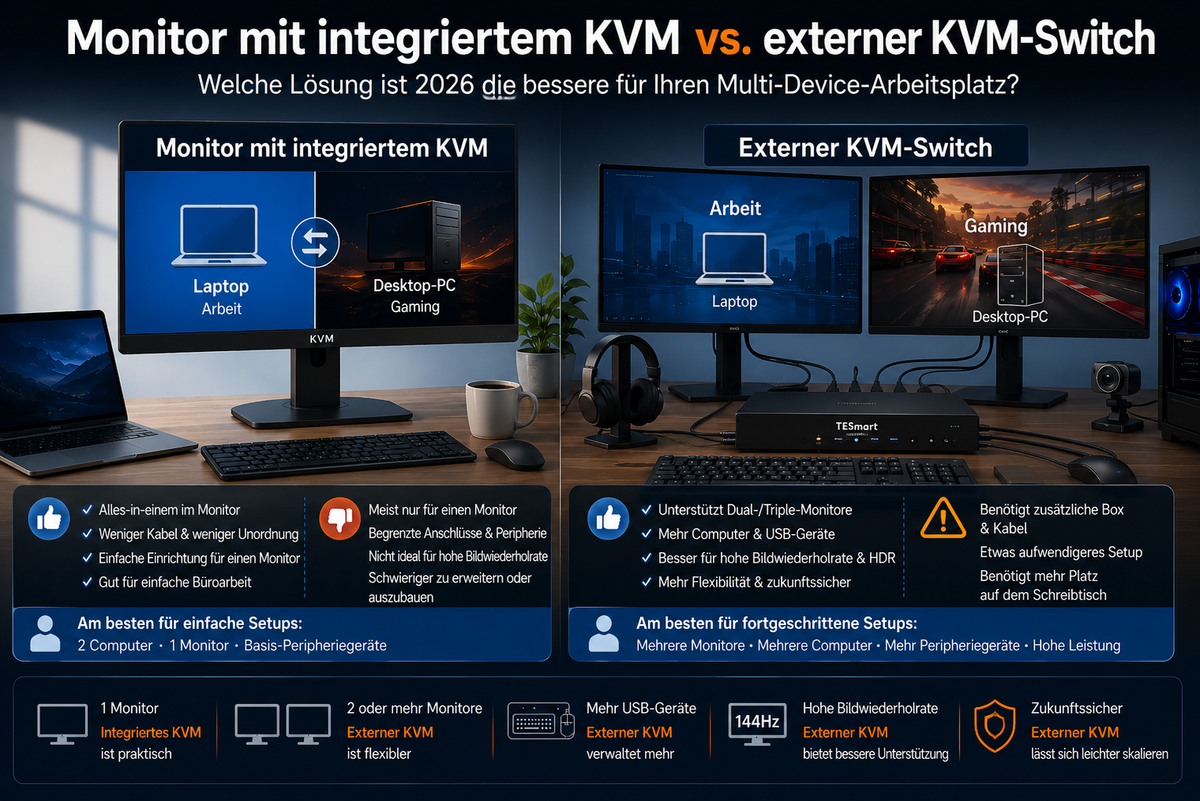
- Monitor mit integriertem KVM vs. externer KVM-Switch: die wichtigsten Unterschiede
- Wann ein integrierter KVM im Monitor ausreicht
- Wann ein externer KVM-Switch die bessere Wahl ist
- Lohnen sich KVM-Monitore im Jahr 2026?
- Wie TESmart integrierte KVM-Monitore und externe KVM-Switches bewertet
- Welche Option sollten Sie wählen?
- FAQ: Monitor mit integriertem KVM vs. externer KVM-Switch
Einleitung
Suchanfragen wie Monitor mit integriertem KVM vs. KVM-Switch und lohnen sich KVM-Monitore entstehen normalerweise aus demselben praktischen Problem: Nutzer möchten einen Schreibtisch mit zwei Computern verwenden, ohne ständig Kabel, Tastaturen, Mäuse, Webcams oder USB-Geräte umstecken zu müssen.
Im Jahr 2026 ist die Antwort nicht so einfach wie „Kaufen Sie einen Monitor mit integriertem KVM“ oder „Verwenden Sie immer einen externen KVM-Switch“. Ein Monitor mit integriertem KVM kann eine aufgeräumte und praktische Wahl für einen Arbeitsplatz mit nur einem Bildschirm sein. Er reduziert Kabelsalat, funktioniert häufig gut mit einem Laptop und einem Desktop-PC und kann für grundlegende Büroarbeiten ausreichend sein.
Sobald das Setup jedoch zwei oder drei Monitore, einen Gaming-PC, einen Arbeitslaptop, ein Mac-und-PC-KVM-Setup, Monitore mit hoher Bildwiederholrate oder mehrere USB-Peripheriegeräte umfasst, werden die Grenzen eines Monitors mit integriertem KVM deutlicher.
Dieser Leitfaden erklärt die praktischen Unterschiede zwischen einem KVM-Monitor und einem KVM-Switch, für welche Setups sich die jeweilige Option eignet und wann ein externer KVM-Switch einer Workstation mehr Flexibilität bietet.
Warum Monitore mit integriertem KVM im Jahr 2026 immer beliebter werden
Integrierte KVM-Funktionen sind im Jahr 2026 zu einem sichtbareren Monitormerkmal geworden, weil viele Nutzer inzwischen mehr als einen Computer am selben Schreibtisch verwenden. Ein typisches Setup kann tagsüber aus einem Arbeitslaptop und nach Feierabend aus einem privaten Desktop-PC oder Gaming-PC bestehen.
Bei einem Schreibtisch mit nur einem Monitor ist es leicht nachvollziehbar, die KVM-Funktion direkt in den Monitor zu integrieren. Der Monitor befindet sich ohnehin im Zentrum des Arbeitsplatzes und kann daher zugleich als zentrale Stelle für Videoeingänge, USB-Upstream-Verbindungen, Tastatur, Maus und einen kleinen USB-Hub dienen.
Das ist besonders für Nutzer von USB-C-Monitoren attraktiv. Ein Computer kann über USB-C für Bildübertragung, USB-Daten und Stromversorgung angeschlossen werden, während ein zweiter Computer HDMI oder DisplayPort sowie ein separates USB-Upstream-Kabel verwendet. Aus Sicht des Nutzers kann das Umschalten des Monitoreingangs gleichzeitig die Steuerung von Tastatur und Maus umschalten.
Der Vorteil ist einfach: weniger Geräte auf dem Schreibtisch und weniger sichtbare Kabel. Für viele Büronutzer reicht das aus.
Auch die Einschränkung ist einfach: Die KVM-Funktion ist fest an diesen bestimmten Monitor gebunden. Wenn der Arbeitsplatz später über einen Bildschirm, zwei Computer oder grundlegende USB-Geräte hinaus erweitert wird, kann der interne KVM des Monitors möglicherweise nicht mit dem übrigen Setup skalieren.

Was ist ein Monitor mit integriertem KVM?
Ein Monitor mit integriertem KVM integriert die grundlegende Umschaltung von Tastatur, Video und Maus direkt in den Monitor. Statt einer separaten KVM-Box übernimmt der Monitor sowohl die Umschaltung des Displayeingangs als auch die Weiterleitung der USB-Geräte.
Ein typischer Monitor mit integriertem KVM kann Folgendes bieten:
- Einen USB-C-Eingang für einen Laptop
- Einen HDMI- oder DisplayPort-Eingang für einen Desktop-PC
- Eine oder mehrere USB-Upstream-Verbindungen
- USB-A-Anschlüsse für Tastatur, Maus, Webcam, USB-Laufwerk oder Headset
- Eine Menüoption oder Taste zum Umschalten des aktiven Computers
Bei korrekter Konfiguration kann der Nutzer einen Monitor zwischen zwei Computern teilen und dieselbe Tastatur und Maus für beide Systeme verwenden.
Wichtig ist, dass die meisten Monitore mit integriertem KVM rund um die eigene Eingangsstruktur des Monitors entwickelt werden. Ihre größte Stärke liegt normalerweise in Setups, die vollständig auf einem einzigen Display basieren. Für mehrere Monitore, zahlreiche USB-Peripheriegeräte, eine unabhängige Bildschirmumschaltung oder langfristige Hardware-Upgrades bieten sie möglicherweise nicht dieselbe Routing-Flexibilität.

Was ist ein externer KVM-Switch?
Ein externer KVM-Switch ist ein separates Hardwaregerät, das zwischen Computern, Monitoren, Tastatur, Maus und USB-Peripheriegeräten sitzt. Da er nicht in einen bestimmten Monitor integriert ist, verwaltet er die Umschaltung unabhängig vom Display.
Je nach Modell kann ein externer KVM-Switch einen Monitor, zwei Monitore, drei Monitore oder mehr unterstützen. Außerdem gibt es Modelle für zwei, vier, acht oder noch mehr Computer. Dadurch eignet er sich besser für Arbeitsplätze, bei denen sich die Anzahl der Computer, Monitore oder Peripheriegeräte im Laufe der Zeit ändern kann.
Externe KVM-Switches sind außerdem für unterschiedliche Videosignalwege erhältlich, darunter HDMI-KVM, DisplayPort-KVM, USB-C-bezogene Workflows und Schreibtische mit gemischten Schnittstellen. Einige Modelle bieten Hotkey-Umschaltung, Tasten an der Vorderseite, Fernbedienung, Audioverwaltung, gemeinsame Nutzung von USB-Peripheriegeräten oder EDID-Management, damit Displays während des Umschaltens stabiler bleiben.
Für Nutzer, die einen Dual-Monitor-KVM-Switch benötigen, lässt sich ein externes Gerät häufig leichter in das Setup integrieren. Jeder Computer kann die erforderlichen Videosignale an den KVM senden, während beide Monitore dem ausgewählten Computer folgen.

Monitor mit integriertem KVM vs. externer KVM-Switch: die wichtigsten Unterschiede
Der grundlegende Unterschied besteht nicht nur darin, wo sich die KVM-Funktion befindet. Entscheidend ist, ob das Umschaltsystem an einen bestimmten Monitor gebunden ist oder unabhängig vom Monitor arbeitet.
| Faktor | Monitor mit integriertem KVM | Externer KVM-Switch |
|---|---|---|
| Display-Unterstützung | Normalerweise auf das eigene Panel und die Eingangsoptionen des Monitors ausgerichtet. | Kann passend zu HDMI-, DisplayPort-, USB-C-bezogenen oder gemischten Display-Workflows ausgewählt werden. |
| Anzahl der Computer | In der Regel am besten für zwei Computer geeignet. | Je nach Modell für zwei, vier, acht oder mehr Computer erhältlich. |
| Anzahl der Monitore | Am besten für Schreibtische mit einem Monitor geeignet. | Besser für Dual-Monitor-, Triple-Monitor- und größere Workstation-Layouts geeignet. |
| Gemeinsame Nutzung von USB-Peripheriegeräten | Normalerweise ausreichend für Tastatur, Maus und einige grundlegende USB-Geräte. | Praktischer, wenn mehrere USB-Peripheriegeräte wie Webcams, Mikrofone, Audiogeräte, Speicherlaufwerke oder Grafiktabletts gemeinsam genutzt werden. |
| Flexibilität bei Upgrades | Die KVM-Funktion bleibt an diesen Monitor gebunden. | Das KVM-System kann weiterverwendet werden, auch wenn Monitore oder Computer ausgetauscht werden. |
| Kabelmanagement | Bei einfachen Setups aufgeräumter, weil weniger separate Geräte sichtbar sind. | Erfordert mehr Planung, kann komplexe Multi-Device-Setups jedoch effektiver organisieren. |
| Gaming und hohe Bildwiederholraten | Kann funktionieren, wenn der interne KVM-Signalweg des Monitors den gewünschten Displaymodus unterstützt. Das muss jedoch sorgfältig geprüft werden. | Kann passend zu bestimmten leistungsstarken HDMI- oder DisplayPort-Anforderungen ausgewählt werden. Die gesamte Signalkette bleibt jedoch entscheidend. |
| Gemischtes Mac- und PC-Setup | Kann je nach Monitor- und Computeranschlüssen gut für ein einfaches Setup aus USB-C-Laptop und Desktop-PC funktionieren. | Flexibler für MacBook, Windows-Workstation, Desktop-PC und Schreibtische mit gemischten Schnittstellen, insbesondere wenn Adapter oder Docks verwendet werden. |
| Langfristige Skalierbarkeit | Durch die integrierten Anschlüsse und das KVM-Design des Monitors begrenzt. | Besser für Arbeitsplätze geeignet, die später um weitere Monitore, Computer oder USB-Geräte erweitert werden sollen. |
Wann ein integrierter KVM im Monitor ausreicht
Ein Monitor mit integriertem KVM ist sinnvoll, wenn der Schreibtisch einfach aufgebaut ist und voraussichtlich auch einfach bleiben wird.
Er ist eine praktische Option, wenn Sie einen Monitor, zwei Computer und nur wenige USB-Geräte verwenden. Ein Nutzer kann beispielsweise einen Arbeitslaptop über USB-C und einen privaten Desktop-PC über DisplayPort oder HDMI anschließen und anschließend eine Tastatur und Maus über die USB-Anschlüsse des Monitors gemeinsam nutzen.
Ein solches Setup eignet sich gut für:
- Büroarbeitsplätze mit einem Monitor
- Hybrid-Work-Setups mit einem Laptop und einem Desktop-PC
- Nutzer, die hauptsächlich Tastatur, Maus und grundlegendes USB-Zubehör gemeinsam verwenden
- Arbeitsplätze, bei denen weniger Kabel wichtiger als zukünftige Erweiterungen sind
- Nutzer, die keine Dual-Screen-Umschaltung oder erweitertes USB-Routing benötigen
In diesem Fall ist Einfachheit das stärkste Argument für einen Monitor mit integriertem KVM. Der Monitor wird zum Zentrum des Setups und der Nutzer muss kein separates KVM-Gerät kaufen oder auf dem Schreibtisch platzieren.
Deshalb sind Monitore mit integriertem KVM für einfache Büroarbeiten eine Überlegung wert. Sie lösen ein reales Problem, insbesondere für Nutzer, die lediglich eine grundlegende Eingangsumschaltung zwischen zwei Computern benötigen.

Wann ein externer KVM-Switch die bessere Wahl ist
Ein externer KVM-Switch wird nützlicher, wenn der Schreibtisch mehr Komponenten umfasst. Je mehr Computer, Monitore, Anschlüsse und USB-Geräte beteiligt sind, desto wichtiger wird es, die KVM-Funktion vom Monitor selbst zu trennen.
Ein externer KVM-Switch ist normalerweise die bessere Wahl für:
- Dual-Monitor- oder Triple-Monitor-Workstations
- Ein Setup aus Gaming-PC und Arbeitslaptop
- Schreibtische mit MacBook und Windows-Workstation
- Nutzer, die Tastatur, Maus, Webcam, Mikrofon, Audio-Interface, USB-Laufwerk oder Grafiktablett gemeinsam nutzen
- Monitore mit hoher Bildwiederholrate, bei denen die vollständige Videosignalkette sorgfältig geplant werden muss
- Nutzer, die den Monitor austauschen, aber dasselbe Umschaltsystem behalten möchten
- Multi-Computer-Workstations, bei denen mehr als zwei Systeme denselben Schreibtisch verwenden
Bei einem Dual-Monitor-Setup ist dieser Unterschied besonders wichtig. Ein einzelner Monitor mit integriertem KVM kann sein eigenes Display und seinen eigenen USB-Hub umschalten, löst aber nicht automatisch das Problem, zwei Computer zwei Monitore gemeinsam nutzen zu lassen. Ein Dual-Monitor-KVM-Switch wurde speziell für diese Anforderung entwickelt.
Ein externer KVM-Switch bietet Nutzern außerdem mehr Kontrolle bei der Abstimmung verschiedener Schnittstellen. Ein Gaming-Desktop kann DisplayPort oder HDMI für eine hohe Bildwiederholrate verwenden, während ein Arbeitslaptop auf USB-C, ein Dock oder einen Adapter angewiesen ist. Ein MacBook benötigt abhängig von den KVM- und Monitoreingängen möglicherweise eine Konvertierung von USB-C auf DisplayPort oder von USB-C auf HDMI. Die richtige Wahl hängt von der gesamten Signalkette ab und nicht nur von der Bezeichnung des KVM.
Bei Gaming- und Creator-Setups sollten Nutzer vor dem Kauf die gewünschte Auflösung, Bildwiederholrate, HDR, VRR, Kabelqualität, GPU-Ausgänge, Monitoreingänge und KVM-Spezifikationen prüfen. Kein KVM – unabhängig davon, ob er in einen Monitor integriert oder extern ist – kann eine Schwachstelle an einer anderen Stelle der Kette ausgleichen.

Lohnen sich KVM-Monitore im Jahr 2026?
Ja, KVM-Monitore können sich im Jahr 2026 lohnen, wenn das Setup ihren Stärken entspricht. Wenn Sie einen Monitor, zwei Computer und grundlegende USB-Peripheriegeräte verwenden, kann ein Monitor mit integriertem KVM den Kabelsalat reduzieren und das tägliche Umschalten vereinfachen.
Ein Monitor mit integriertem KVM ist jedoch nicht immer ein vollständiger Ersatz für einen externen KVM-Switch. Es handelt sich in erster Linie um einen Monitor, der zusätzlich eine KVM-Funktion bietet. Das unterscheidet sich von einem dedizierten Umschaltgerät, das passend zu den Computern, Monitoren, USB-Geräten und zukünftigen Upgrade-Plänen ausgewählt wird.
Die Frage sollte nicht lauten: „Ist ein KVM-Monitor gut oder schlecht?“ Die bessere Frage lautet: „Passt der integrierte KVM dieses Monitors auch nach den nächsten ein oder zwei Upgrades noch zu meinem Schreibtisch?“
Wenn Sie bei einem Bildschirm und zwei Systemen bleiben möchten, kann die integrierte Lösung ausreichen. Wenn Sie möglicherweise einen zweiten Monitor hinzufügen, auf ein Display mit höherer Bildwiederholrate wechseln, weitere USB-Geräte ergänzen oder Mac- und Windows-Systeme kombinieren möchten, bietet ein externer KVM-Switch normalerweise mehr Spielraum für den korrekten Aufbau des Setups.

Wie TESmart integrierte KVM-Monitore und externe KVM-Switches bewertet
Bei TESmart betrachten wir Monitore mit integriertem KVM als nützliche Option für einfache Schreibtische, jedoch nicht immer als die beste Lösung für komplexe Multi-Device-Setups.
Für einen Büroarbeitsplatz mit einem Bildschirm kann ein Monitor mit integriertem KVM eine aufgeräumte und vernünftige Wahl sein. Er kann gut zu einem Nutzer passen, der zwischen einem Laptop und einem Desktop-PC wechseln möchte, ohne ein zusätzliches Gerät zu verwenden.
Bei professionellen Workstations sind die Anforderungen normalerweise anders. Entwickler, Content Creator, Ingenieure, IT-Anwender, Gamer und Nutzer mit mehreren Geräten müssen häufig mehr als einen Bildschirm, mehrere USB-Geräte und mehr als zwei Computer gemeinsam nutzen. Außerdem soll das Umschaltsystem möglicherweise auch nach dem Austausch eines Monitors oder dem Hinzufügen eines weiteren Computers weiterhin verwendbar bleiben.
Hier setzen die externen KVM-Lösungen von TESmart an. Ein externer TESmart KVM-Switch kann Nutzern dabei helfen, Monitore, Tastatur, Maus und USB-Peripheriegeräte zwischen mehreren Computern zu teilen und wiederholtes Ein- und Ausstecken zu reduzieren. Für Multi-Monitor-Workflows können Nutzer eine KVM-Struktur passend zur Anzahl der Computer, zur Anzahl der Displays und zur erforderlichen Videoschnittstelle auswählen, statt durch die KVM-Funktion eines einzelnen Monitors eingeschränkt zu sein.
Das Ziel besteht nicht darin, jeden Monitor mit integriertem KVM zu ersetzen. Entscheidend ist, die richtige Umschaltmethode für den tatsächlichen Schreibtisch zu verwenden.
Welche Option sollten Sie wählen?
Die einfachste Entscheidungsmethode besteht darin, mit der Struktur des Schreibtisches zu beginnen und nicht mit der Produktkategorie.
Wählen Sie einen Monitor mit integriertem KVM, wenn:
- Sie einen Monitor verwenden.
- Sie zwischen zwei Computern wechseln.
- Sie hauptsächlich eine Tastatur, eine Maus und ein oder zwei grundlegende USB-Geräte gemeinsam nutzen.
- Sie weniger sichtbare Geräte auf dem Schreibtisch wünschen.
- Sie in naher Zukunft keine weiteren Monitore hinzufügen möchten.
Wählen Sie einen externen KVM-Switch, wenn:
- Sie zwei Monitore, drei Monitore oder ein größeres Display-Layout verwenden.
- Sie mehr als zwei Computer steuern müssen.
- Sie mehrere USB-Peripheriegeräte zwischen verschiedenen Systemen teilen.
- Sie einen Gaming-PC und einen Arbeitslaptop am selben Schreibtisch verwenden.
- Sie ein Mac-und-PC-KVM-Setup mit gemischten Anschlüssen oder Adaptern verwenden.
- Sie Ihr Setup sorgfältig für Displays mit hoher Bildwiederholrate planen müssen.
- Das KVM-System unabhängig von dem Monitor bleiben soll, den Sie heute kaufen.
Zusammengefasst ist ein Monitor mit integriertem KVM häufig die aufgeräumtere Lösung für einen einfachen Schreibtisch mit einem Bildschirm. Ein externer KVM-Switch ist normalerweise die flexiblere Lösung für eine Multi-Computer-, Multi-Monitor- oder leistungsstarke Workstation.
FAQ: Monitor mit integriertem KVM vs. externer KVM-Switch
Ist ein Monitor mit integriertem KVM dasselbe wie ein KVM-Switch?
Nicht genau. Ein Monitor mit integriertem KVM enthält vereinfachte KVM-Funktionen direkt im Display. Ein externer KVM-Switch ist ein separates Gerät, das Video, Tastatur, Maus und USB-Peripheriegeräte zwischen Computern umschaltet. Ein integrierter KVM reicht häufig für einen Arbeitsplatz mit einem Monitor aus, während externe KVM-Switches für Multi-Monitor- und Multi-Device-Setups normalerweise flexibler sind.
Lohnen sich KVM-Monitore im Jahr 2026?
Ja, KVM-Monitore sind eine Überlegung wert, wenn Sie einen Bildschirm, zwei Computer und grundlegende USB-Peripheriegeräte verwenden. Sie reduzieren den Kabelsalat und vereinfachen das tägliche Umschalten. Wenn Sie zwei Monitore, Displays mit hoher Bildwiederholrate, mehrere USB-Geräte oder ein gemischtes Mac-/PC-Setup benötigen, ist ein externer KVM-Switch normalerweise besser geeignet.
Kann ein Monitor mit integriertem KVM mit Mac und PC funktionieren?
Viele Monitore mit integriertem KVM können mit Mac und PC verwendet werden. Das Nutzungserlebnis hängt jedoch von den Monitoreingängen, der USB-C-Unterstützung, dem Videoausgabemodus, dem Betriebssystemverhalten sowie den Adaptern oder Docks in der Signalkette ab. Prüfen Sie vor dem Kauf, wie jeder Computer Video- und USB-Daten an den Monitor überträgt.
Benötige ich für zwei Monitore einen externen KVM-Switch?
Wenn zwei Computer zwei Monitore, Tastatur, Maus und USB-Peripheriegeräte gemeinsam nutzen sollen, ist ein Dual-Monitor-KVM-Switch normalerweise besser geeignet als der integrierte KVM eines einzelnen Monitors. Jeder Computer muss außerdem die erforderliche Anzahl an Videoausgängen für das Dual-Monitor-Setup bereitstellen.
Kann ich einen KVM-Monitor für Gaming verwenden?
Ja, Sie müssen jedoch prüfen, ob der interne KVM-Signalweg des Monitors die gewünschte Auflösung, Bildwiederholrate, HDR, VRR und Eingangsschnittstelle unterstützt. Für ein Setup aus Gaming-PC und Arbeitscomputer mit mehreren USB-Geräten kann ein externer KVM-Switch mehr Flexibilität beim Aufbau bieten.
Kann ein Monitor mit integriertem KVM alle meine USB-Geräte gemeinsam nutzen?
Das hängt vom Design des USB-Hubs im Monitor und von den angeschlossenen Geräten ab. Eine Tastatur, Maus und einfaches USB-Zubehör können problemlos funktionieren. Anspruchsvollere Geräte wie Webcams, Mikrofone, Audio-Interfaces, Speicherlaufwerke oder Grafiktabletts erfordern möglicherweise eine genauere Kompatibilitätsprüfung. Ein externer KVM-Switch mit dedizierter Unterstützung für USB-Peripheriegeräte lässt sich möglicherweise einfacher planen.
Welche Option eignet sich besser für zukünftige Upgrades?
Ein externer KVM-Switch eignet sich normalerweise besser für langfristige Flexibilität, weil er nicht in einen bestimmten Monitor integriert ist. Wenn Sie das Display austauschen, einen zweiten Monitor hinzufügen oder die Computer wechseln, kann der externe KVM Teil der Workstation bleiben, sofern seine Anschlüsse und Leistungsfähigkeit zum neuen Setup passen.
Fazit
Wenn Ihr Schreibtisch auf einem Monitor und zwei einfachen Computern basiert, kann ein Monitor mit integriertem KVM vollkommen ausreichen. Er hält den Arbeitsplatz aufgeräumt und vereinfacht grundlegende Umschaltvorgänge.
Wenn Ihr Workflow jedoch mehrere Computer, zwei Monitore, Gaming-Displays, Mac- und PC-Geräte oder zahlreiche USB-Peripheriegeräte umfasst, bietet ein externer KVM-Switch mehr Kontrolle und Flexibilität für zukünftige Upgrades.
Bei TESmart entwickeln wir KVM-Lösungen für reale Multi-Device-Arbeitsplätze und nicht nur für die einfache Umschaltung von Eingängen. Entdecken Sie die externen KVM-Lösungen von TESmart, um einen aufgeräumteren und flexibleren Arbeitsplatz für Ihr Mac-, PC-, Gaming- und Workstation-Setup aufzubauen.

Compartir:
Warum zeigt mein KVM-Switch nur 60 Hz an? Ursachen und Lösungen für Monitore mit hoher Bildwiederholrate
So bauen Sie ein Multi-PC-Studio auf: HDMI 2.1, DisplayPort 1.4, RS232 und Dual-Monitor-KVM erklärt