

Einleitung
Sie verwenden möglicherweise bereits eine Dockingstation, um einen Laptop mit Monitoren, Ethernet, Speichergeräten, Webcam, Tastatur und Maus zu verbinden. Dieses Setup funktioniert problemlos, solange nur ein Computer am Arbeitsplatz verwendet wird. Sobald jedoch ein zweiter Computer hinzukommt – beispielsweise ein persönlicher Desktop-PC, ein Gaming-PC oder ein weiterer Arbeitslaptop – verändert sich die Herausforderung grundlegend: Aus der Frage „Wie erweitere ich einen Computer?“ wird die Frage „Wie können zwei Computer denselben Arbeitsplatz gemeinsam nutzen?“
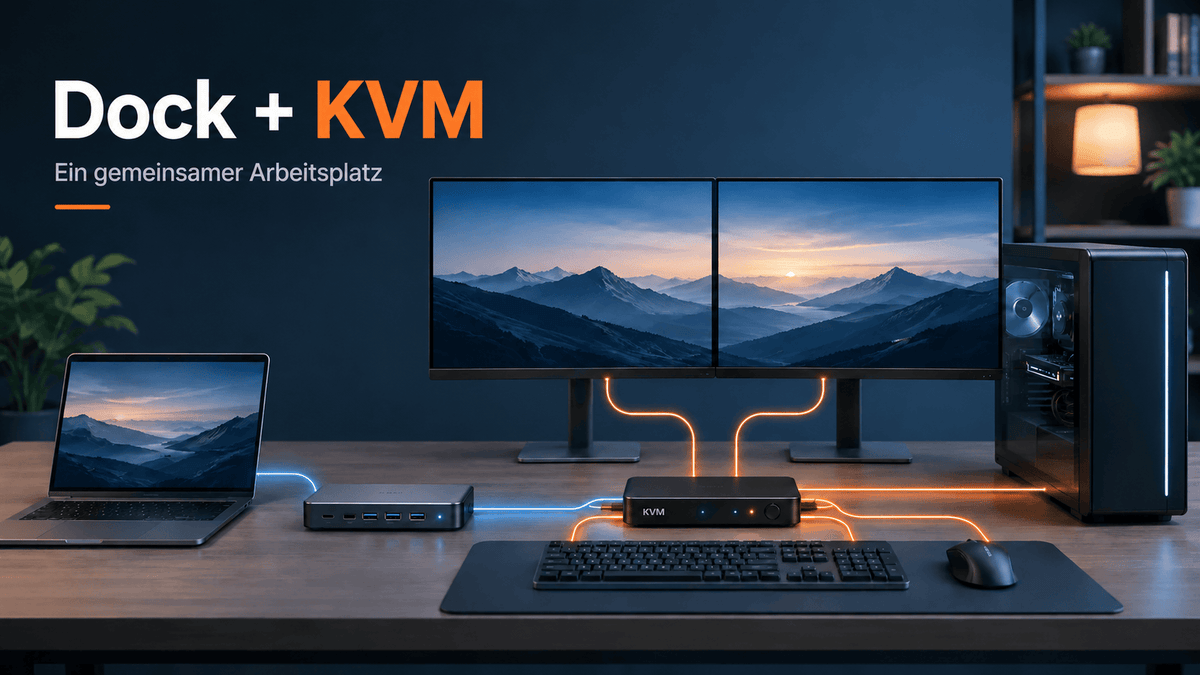
Ja, Sie können eine Dockingstation mit einem KVM-Switch verwenden. Die zuverlässige Methode besteht jedoch darin, die Dockingstation als Bestandteil des Signalwegs eines Computers zu betrachten und sie nicht als universelle Erweiterung hinter dem KVM-Switch zu platzieren.
Die übliche Anschlussreihenfolge lautet:
Diese Anordnung kann für einen Arbeitsplatz mit Laptop und Desktop-PC sehr gut funktionieren. Allerdings reicht die Bezeichnung der Anschlüsse allein nicht aus, um Kompatibilität sicherzustellen. Ein USB-C-Anschluss kann Video, Daten, Stromversorgung oder nur einige dieser Funktionen übertragen. Eine Dockingstation für zwei Monitore kann mit zwei nativen Videosignalen, DisplayPort Multi-Stream Transport (MST) oder DisplayLink-Technologie arbeiten. Ein KVM-Switch kann die Anschlüsse zwar physisch aufnehmen, aber dennoch nicht die gewünschte Auflösung, Bildwiederholrate, Display-Topologie oder USB-Funktionalität vollständig unterstützen.

Dieser Leitfaden betrachtet deshalb den kompletten Signalweg. Einen umfassenderen Vergleich der beiden Gerätekategorien finden Sie in unserem Artikel KVM-Switch vs. Dockingstation: So wählen Sie die richtige Lösung für Ihren Arbeitsplatz.
Kurzantwort
Eine Dockingstation kann zusammen mit einem KVM-Switch verwendet werden. In den meisten Fällen wird die Dockingstation jedoch vor dem KVM-Switch angeschlossen – also auf der Eingangsseite des jeweiligen Computers.
Die Dockingstation erweitert den Laptop um Video- und USB-Anschlüsse, die anschließend mit dem KVM-Switch verbunden werden können. Der KVM-Switch übernimmt anschließend die gemeinsame Nutzung von Monitoren und Peripheriegeräten zwischen diesem Laptop und dem zweiten Computer.
Ob eine solche Konfiguration zuverlässig funktioniert, hängt von der gesamten Signalkette ab: dem Videoausgang des Computers, der Architektur der Dockingstation, den verwendeten Videoschnittstellen, dem USB-Datenpfad, den Kabeln und Adaptern, der Bandbreite des KVM-Switches, dem Betriebssystem sowie den Anforderungen der angeschlossenen Monitore.
Dockingstation und KVM-Switch erfüllen unterschiedliche Aufgaben
Eine Dockingstation und ein KVM-Switch verfügen häufig über ähnliche Anschlüsse wie HDMI, DisplayPort, USB-C, USB-A, Ethernet und Audio. Auf der Host-Seite verfolgen sie jedoch unterschiedliche Konzepte und erfüllen verschiedene Funktionen.
| Gerät | Hauptfunktion | Typische Host-Architektur | Was das Gerät nicht automatisch übernimmt |
|---|---|---|---|
| Dockingstation | Erweitert die Anschlussmöglichkeiten eines einzelnen Computers | Eine Host-Verbindung versorgt mehrere nachgelagerte Geräte | Monitore und USB-Geräte zwischen zwei Computern umschalten |
| KVM-Switch | Gemeinsame Nutzung von Monitoren und USB-Peripheriegeräten durch mehrere Computer | Mehrere Computer werden mit einem gemeinsamen Arbeitsplatz verbunden | Alle Funktionen einer Dockingstation bereitstellen oder jedes angeschlossene Notebook laden |
| KVM-Dock | Kombiniert ausgewählte Docking- und KVM-Funktionen | Host-Eingänge, Display-Ausgänge, USB-Sharing und ausgewählte Docking-Funktionen sind als integriertes System ausgelegt | Uneingeschränkte Unterstützung für jede USB-C-, DisplayLink-, MST- oder Thunderbolt-Konfiguration ohne vorherige Prüfung garantieren |
Warum eine herkömmliche Dockingstation normalerweise nicht zwischen zwei Computern umschalten kann
Die meisten Dockingstationen verfügen nur über einen einzigen Upstream-Host-Anschluss. Dieser ist dafür ausgelegt, mit genau einem Computer die USB-Datenübertragung, Videoausgabe, Power Delivery und Geräteerkennung auszuhandeln.
Die Dockingstation verteilt diese Funktionen anschließend auf Monitore und Peripheriegeräte. Sie besitzt jedoch normalerweise keine Host-Umschaltlogik, um den gesamten Arbeitsplatz zwischen zwei Computern zu wechseln.
Ein zweites Notebook lässt sich deshalb in der Regel nicht einfach an einen gewöhnlichen USB-C-Downstream-Anschluss anschließen. Ein solcher Anschluss ist meist für Speichergeräte, Smartphones oder andere USB-Peripheriegeräte vorgesehen – nicht als zweiter Host-Eingang. Dass zwei Anschlüsse dieselbe Bauform besitzen, bedeutet nicht, dass sie dieselbe Richtung oder Funktion unterstützen.
Gerade dieser Unterschied ist eine häufige Ursache für fehlerhafte Setups. Viele Anwender gehen davon aus, dass jeder USB-C-Anschluss gleichzeitig als Ein- und Ausgang, Ladeanschluss sowie Videoverbindung genutzt werden kann. Tatsächlich lässt sich die Funktion eines USB-C-Anschlusses jedoch nicht allein anhand seiner Bauform erkennen.

Die empfohlene Verbindung: Laptop → Dockingstation → KVM-Switch
In den meisten Arbeitsumgebungen mit Laptop und Desktop-PC sollte sich die Dockingstation zwischen dem Laptop und dem KVM-Switch befinden:
Desktop-PC → KVM-Eingang 2
KVM-Switch → Monitor(e), Tastatur, Maus und gemeinsam genutzte USB-Geräte
In dieser Konfiguration fungiert die Dockingstation als Adapter- und Erweiterungsschicht für den Laptop. Sie wandelt die USB-C- oder Thunderbolt-Hostverbindung des Laptops in die HDMI-, DisplayPort- und USB-Schnittstellen um, die der KVM-Switch benötigt. Der Desktop-PC wird dagegen mit seinen eigenen Video- und USB-Verbindungen direkt an den zweiten Eingang des KVM-Switches angeschlossen.
Video- und USB-Verbindungen müssen häufig getrennt angeschlossen werden
Ein herkömmlicher KVM-Switch benötigt für jeden Computer in der Regel sowohl eine Videoverbindung als auch eine USB-Upstream-Verbindung. HDMI oder DisplayPort übertragen das Bildsignal, während USB für Tastatur, Maus, Webcam, Massenspeicher, Audio und andere gemeinsam genutzte Peripheriegeräte verantwortlich ist.
Wird lediglich der HDMI-Ausgang der Dockingstation mit dem KVM-Switch verbunden, erscheint zwar möglicherweise ein Bild auf dem Monitor, Tastatur und Maus bleiben jedoch weiterhin mit dem falschen Computer verbunden. Deshalb muss auch die USB-Datenverbindung zwischen Dockingstation und KVM-Switch entsprechend der jeweiligen KVM-Architektur korrekt hergestellt werden.
Warum die Reihenfolge KVM → Dockingstation → Monitore normalerweise nicht sinnvoll ist
Die folgende Struktur ist in den meisten Fällen nicht empfehlenswert:
Der Upstream-Anschluss einer Dockingstation erwartet einen Computer als Host und kein Bündel aus HDMI-, DisplayPort- und USB-Signalen, das von einem KVM-Switch ausgegeben wird. Eine herkömmliche Dockingstation kann die Video- und USB-Ausgänge eines KVM-Switches daher normalerweise nicht zu einer einzigen Hostverbindung zusammenführen und anschließend die Erweiterungsfunktionen automatisch dem gerade aktiven Computer bereitstellen.
Es gibt zwar spezialisierte Geräte, die KVM- und Docking-Funktionen in einem einzigen System kombinieren. Diese Fähigkeiten sind jedoch Bestandteil ihres Hardwaredesigns und dürfen nicht allein aufgrund vorhandener USB-C-Anschlüsse vorausgesetzt werden.

Drei typische Topologien für Dockingstationen und KVM-Switches
Szenario 1: Laptop mit Dockingstation und Desktop-PC teilen sich einen Monitor
Desktop-PC → KVM-Eingang 2
KVM-Switch → Ein Monitor + Tastatur + Maus + gemeinsam genutzte USB-Geräte
Dies ist die einfachste und am häufigsten verwendete Kombination aus Dockingstation und KVM-Switch. Die Dockingstation muss einen kompatiblen Videoausgang für den KVM-Switch sowie eine USB-Datenverbindung für die gemeinsam genutzten Peripheriegeräte bereitstellen. Der Desktop-PC benötigt ebenfalls eigene Video- und USB-Verbindungen zum zweiten KVM-Eingang.
Prüfen Sie vor dem Kauf von Adaptern immer die Signalrichtung. Ein USB-C-zu-HDMI-Adapter wandelt ein Videosignal vom USB-C-Ausgang in HDMI um. Eine HDMI-zu-USB-C-Verbindung ist dagegen ein völlig anderer Anwendungsfall und erfordert häufig einen aktiven Signalwandler. Die Anschlussbezeichnungen allein geben keine Auskunft über die Signalrichtung.
Szenario 2: Dockingstation mit zwei Monitoren und Desktop-PC teilen sich zwei Monitore
Desktop-PC mit zwei Videoausgängen → Dual-Monitor-KVM-Switch
Dual-Monitor-KVM-Switch → Zwei Monitore + gemeinsam genutzte USB-Geräte
Ein Dual-Monitor-KVM-Switch benötigt normalerweise zwei nutzbare Videosignale von jedem Computer. Der Laptop muss daher zwei Videoausgänge bereitstellen, die vom Betriebssystem als erweiterter oder gespiegelter Desktop erkannt werden. Auch der Desktop-PC muss zwei Videoausgänge seiner Grafikkarte mit dem KVM-Switch verbinden.
Allein zwei physische Displayanschlüsse an der Dockingstation reichen dafür nicht aus. Diese Anschlüsse können auf MST (Multi-Stream Transport), DisplayLink, zwei nativen DisplayPort-Signalen oder einer Kombination verschiedener Technologien basieren. Sowohl der KVM-Switch als auch das Betriebssystem müssen diese Display-Topologie unterstützen.
Überprüfen Sie außerdem, ob beide KVM-Eingänge dieselbe Anschlusskonfiguration verwenden. Ein Dual-Monitor-KVM mit zwei DisplayPort-Eingängen pro Computer kann beispielsweise USB-C-zu-DisplayPort-Kabel auf der Laptop-Seite erfordern. Modelle mit HDMI- und DisplayPort-Eingängen benötigen dagegen möglicherweise eine andere Kombination der Dockingstation-Ausgänge.
Szenario 3: Zwei USB-C-Laptops sollen mit nur einem Kabel angeschlossen werden
Laptop 2 → Dockingstation 2 → Klassischer KVM-Switch
Klassischer KVM-Switch → Gemeinsame(r) Monitor(e) und USB-Geräte
Diese Konfiguration ist grundsätzlich möglich, erhöht jedoch die Komplexität erheblich. Zwei Dockingstationen, zwei Netzteile, mehrere Videokabel, zwei USB-Datenpfade sowie zusätzliche Firmware- und Kabelabhängigkeiten erschweren die Fehlersuche deutlich. Im Fehlerfall kann die Ursache bei einer der Dockingstationen, einem Host-Anschluss, der Power-Delivery-Aushandlung oder dem KVM-Switch selbst liegen.
Wenn zwei USB-C-Laptops an einem gemeinsamen Arbeitsplatz genutzt werden, ist ein USB-C-KVM-Switch oder ein KVM-Dock häufig die übersichtlichere Lösung. Solche Geräte integrieren Laptop-Anschluss, Displayausgabe, USB-Sharing und ausgewählte Ladefunktionen in einer gemeinsamen Architektur. Dennoch sollten Sie immer prüfen, ob die USB-C-Anschlüsse der Laptops DisplayPort Alt Mode unterstützen, wie viele Monitore verwendet werden können, welches Verhalten das Betriebssystem zeigt und welche Anforderungen hinsichtlich Auflösung, Bildwiederholrate und Ladeleistung bestehen.

Was muss übereinstimmen, damit Dockingstation und KVM-Switch zuverlässig zusammenarbeiten?
1. Kompatibilität der Videoschnittstellen
Der Videoausgang der Dockingstation muss zum Videoeingang des KVM-Switches passen oder über einen elektrischen und signaltechnisch geeigneten Adapter verbunden werden. Direkte Verbindungen wie HDMI-zu-HDMI oder DisplayPort-zu-DisplayPort sind in der Regel einfacher zu überprüfen als mehrstufige Signalumwandlungen.
Ist eine Signalumwandlung unvermeidbar, sollten Signalrichtung und Zielmodus sorgfältig geprüft werden. DisplayPort-zu-HDMI und HDMI-zu-DisplayPort sind nicht automatisch austauschbar. Ebenso setzt USB-C-zu-DisplayPort voraus, dass der USB-C-Anschluss des Computers tatsächlich DisplayPort Alt Mode unterstützt.
2. Bandbreite für Auflösung und Bildwiederholrate
Die tatsächlich erreichbare Bildausgabe wird immer durch das schwächste Glied der gesamten Signalkette begrenzt:
Eine Dockingstation, die mit „4K“ oder „Dual Monitor“ beworben wird, garantiert nicht automatisch dieselbe Leistung in Kombination mit einem KVM-Switch. Solche Angaben beziehen sich häufig nur auf bestimmte Anschlusskombinationen, Farbtiefen, Bildwiederholraten, Betriebssysteme oder Display-Topologien.
Hohe Bildwiederholraten, HDR, VRR, DSC und große Farbtiefen stellen deutlich höhere Anforderungen an die gesamte Verbindung. Eine Konfiguration kann beispielsweise 4K bei 60 Hz problemlos unterstützen, bei 4K 120 Hz jedoch scheitern oder hohe Bildwiederholraten nur an einem statt an zwei Monitoren gleichzeitig ermöglichen.
3. Anzahl unabhängiger Videosignale
Ein Dual-Monitor-KVM-Switch benötigt in der Regel zwei unabhängige Videosignale von jedem Computer. Ein Triple-Monitor-KVM-Switch benötigt entsprechend drei – sofern keine speziell entwickelte Ein-Kabel-Architektur verwendet wird.
Entscheidend ist die Anzahl der logischen Display-Streams und nicht die Anzahl der physischen Anschlüsse. Zwei Display-Ausgänge einer Dockingstation können beispielsweise dasselbe Signal spiegeln. Ebenso kann eine einzelne USB-C-Verbindung nur einen DisplayPort-Stream übertragen, der anschließend über MST auf mehrere Monitore verteilt wird. Eine DisplayLink-Dockingstation erzeugt zusätzliche Bildschirme dagegen softwarebasiert über USB und nicht über die native Display-Ausgabe des Computers.
4. USB-Datenpfad
Videosignal und USB-Daten werden unabhängig voneinander übertragen. Soll der Laptop gemeinsam genutzte Tastaturen, Mäuse, Webcams, Speichergeräte, Mikrofone oder andere USB-Peripheriegeräte verwenden, muss die USB-Datenverbindung zwischen Dockingstation und KVM-Switch korrekt eingerichtet werden.
Besondere Aufmerksamkeit verdienen Geräte mit hoher Datenrate. Webcams, Capture-Karten, externe SSDs, Audio-Interfaces und USB-Hubs teilen sich häufig dieselbe USB-Bandbreite. Tastatur und Maus können problemlos funktionieren, während gleichzeitig eine Webcam Bildaussetzer zeigt oder eine externe SSD deutlich langsamer arbeitet als bei einer Direktverbindung.
5. Power Delivery
Viele Dockingstationen versorgen den angeschlossenen Laptop über die Host-Verbindung mit Strom. Dieser Ladepfad besteht jedoch ausschließlich zwischen Laptop und Dockingstation, sofern der verwendete KVM-Switch nicht ausdrücklich Power Delivery unterstützt oder weiterleitet.
Ein herkömmlicher KVM-Switch überträgt die Ladefunktion der Dockingstation nicht automatisch auf andere angeschlossene Computer. Video, USB-Daten und Power Delivery sollten deshalb immer als drei voneinander unabhängige Signalpfade betrachtet und jeweils separat überprüft werden.
6. Betriebssystem, Treiber und Firmware
Dieselbe Dockingstation kann sich unter Windows, macOS und Linux unterschiedlich verhalten. Ursachen dafür sind Unterschiede bei der Display-Erkennung, der MST-Unterstützung, den DisplayLink-Treibern, dem Energiesparmodus oder den USB-Berechtigungen.
Auch Firmware-Versionen der Dockingstation oder des KVM-Switches, Grafiktreiber und DisplayLink-Software können das Verhalten beim Aufwachen aus dem Standby sowie die Zuverlässigkeit beim Umschalten beeinflussen.
MST, DisplayLink, DisplayPort Alt Mode und Thunderbolt-kompatible Dockingstationen sind nicht dasselbe
Der Begriff „USB-C-Dockingstation“ beschreibt lediglich eine Produktkategorie anhand des Anschlusses – nicht jedoch die zugrunde liegende Display-Architektur. Um die Kompatibilität mit einem KVM-Switch beurteilen zu können, ist es deutlich wichtiger zu verstehen, wie eine Dockingstation ihre Videoausgänge erzeugt, als lediglich die Anzahl ihrer Anschlüsse zu zählen.
| Docking-Architektur | Wie die Displays erzeugt werden | Typische Vorteile | Wichtiger Punkt bei der Verwendung mit einem KVM-Switch |
|---|---|---|---|
| USB-C mit DisplayPort Alt Mode | Nutzt native DisplayPort-Videosignale über USB-C | Direkte, GPU-basierte Bildausgabe ohne zusätzliche Display-Treiber | Prüfen Sie, ob der Host Videoausgabe unterstützt, wie viele DisplayPort-Lanes verfügbar sind und welche Bandbreite sowie Anzahl an Monitoren unterstützt werden. |
| MST | Teilt einen DisplayPort-Stream in mehrere Display-Streams auf | Ideal für Windows-Systeme mit mehreren erweiterten Monitoren | macOS unterstützt herkömmliche MST-Hubs normalerweise nicht für mehrere unabhängige erweiterte Displays. Überprüfen Sie daher stets das konkrete Mac-Modell und die verwendete Display-Topologie. |
| DisplayLink | Erzeugt zusätzliche Displays über USB-Daten mithilfe eines DisplayLink-Chipsatzes und entsprechender Software | Erweitert die Anzahl der Monitore auch dann, wenn die nativen Videoausgänge des Computers begrenzt sind | Erfordert Treiber und eignet sich unter Umständen weniger für Gaming mit geringer Latenz, kopiergeschützte Inhalte, farbkritische Anwendungen oder Workflows mit hohen Bildwiederholraten. |
| Thunderbolt-kompatible Dockingstation | Überträgt DisplayPort-, USB-, PCIe-Daten und Stromversorgung entsprechend der Architektur von Host und Dockingstation | Hohe Bandbreite und weniger Kabel zwischen Laptop und Arbeitsplatz | Die Anzahl der unterstützten Displays hängt weiterhin vom Computer, der Dockingstation, dem Betriebssystem, den Monitoren und dem nachgeschalteten KVM-Switch ab. |
Eine MST-Dockingstation ist nicht dasselbe wie zwei unabhängige GPU-Ausgänge
Eine MST-Dockingstation kann zwei HDMI- oder DisplayPort-Anschlüsse bereitstellen, obwohl beide lediglich aus einem einzigen DisplayPort-Stream erzeugt werden. Für viele Windows-Arbeitsplätze funktioniert dies problemlos, technisch entspricht es jedoch nicht zwei vollständig unabhängigen Grafikausgängen. Je nach Betriebssystem und KVM-Konfiguration kann sich das Verhalten deutlich unterscheiden.
Eine ausführliche Gegenüberstellung speziell für Triple-Monitor-Workstations finden Sie hier: MST vs. DisplayLink für Triple-Monitor-Setups mit Desktop-PC und Laptop.
DisplayLink fügt eine softwarebasierte Display-Ebene hinzu
DisplayLink überträgt Bildinformationen über USB-Daten und rekonstruiert das Videosignal mithilfe kompatibler Hardware. Diese Technologie kann Einschränkungen bei nativen Multi-Monitor-Konfigurationen wirkungsvoll umgehen – insbesondere in produktivitätsorientierten Büroumgebungen. Dennoch sollte DisplayLink nicht mit einem nativen HDMI- oder DisplayPort-Ausgang gleichgesetzt werden.
Treiberinstallation, Betriebssystemberechtigungen, CPU- und GPU-Auslastung, HDCP-Kopierschutz, Latenz und verfügbare USB-Bandbreite können das Verhalten beeinflussen. Wird eine DisplayLink-Dockingstation vor einem KVM-Switch eingesetzt, müssen sowohl die softwarebasierte Display-Ebene als auch die Hardware-Umschaltung zuverlässig zusammenarbeiten.
Thunderbolt-Kompatibilität hebt die Einschränkungen des Host-Computers nicht auf
Eine Dockingstation für Thunderbolt-fähige Laptops kann große Mengen an Video- und Datenverkehr über ein einziges Kabel übertragen. Dennoch bestimmt weiterhin der Computer selbst, wie viele Monitore unterstützt werden und welche Display-Modi verfügbar sind. Auch der nachgeschaltete KVM-Switch, Adapter, Kabel und Monitore müssen dieselbe Zielkonfiguration unterstützen.
Kompatibilität sollte nicht mit einer offiziellen Thunderbolt-Zertifizierung verwechselt werden. Sofern auf der Produktseite keine ausdrückliche Zertifizierung angegeben ist, empfiehlt es sich, Formulierungen wie „kompatibel mit Thunderbolt-Geräten“, „für Thunderbolt-Laptop-Workflows entwickelt“ oder „mit gängigen Thunderbolt-Workflows getestet“ zu verwenden.
Warum sinkt die Bildwiederholrate oder der Bildschirm bleibt schwarz?
Durch das Hinzufügen einer Dockingstation entstehen zusätzliche Aushandlungs- und Verbindungsstufen zwischen Computer und Monitor. Ein Problem, das auf den ersten Blick wie ein „KVM-Problem“ aussieht, kann tatsächlich durch den Host-Anschluss, die Dockingstation, einen Adapter, das Kabel, den gewählten Anzeigemodus, einen Treiber oder die Einschaltreihenfolge verursacht werden.
| Symptom | Wahrscheinliche Ursache | Praktische Überprüfung |
|---|---|---|
| Die Bildwiederholrate sinkt von 120 Hz oder 144 Hz auf 60 Hz. | Dockingstation, Adapter, Kabel oder KVM-Switch bieten nicht genügend Bandbreite für den gewünschten Anzeigemodus. | Testen Sie zunächst eine Direktverbindung und fügen Sie anschließend jede Komponente einzeln hinzu. Überprüfen Sie außerdem die verwendete Anschlusskombination und Farbtiefe. |
| Ein Monitor funktioniert, der zweite jedoch nicht. | Die Dockingstation stellt keine zwei nutzbaren Display-Streams bereit, MST wird nicht unterstützt oder der zweite KVM-Eingang ist nicht korrekt angeschlossen. | Prüfen Sie zunächst, ob die Dockingstation zwei unabhängige Displays direkt ansteuern kann, bevor Sie den KVM-Switch anschließen. |
| Nach dem Umschalten bleibt der Bildschirm schwarz. | EDID, HDCP, Hot-Plug-Erkennung oder das erneute Link-Training schlagen innerhalb der längeren Signalkette fehl. | Reduzieren Sie die Auflösung auf 1080p bei 60 Hz, verwenden Sie kürzere Kabel, entfernen Sie Adapter und testen Sie anschließend das Aufwachen sowie den Umschaltvorgang erneut. |
| Das Bild flackert oder das Signal wird zeitweise unterbrochen. | Schlechte Kabelqualität, überlange Kabel, Bandbreitenengpässe oder instabile Signalumwandlungen. | Tauschen Sie jeweils nur ein Kabel gegen ein kürzeres, geprüftes Kabel aus und entfernen Sie nicht benötigte Signalwandler. |
| Fenster werden nach dem Umschalten verschoben oder in ihrer Größe verändert. | Der Computer erkennt den Monitor als getrennt und führt die Display-Erkennung erneut durch. | Überprüfen Sie das EDID-Verhalten des KVM-Switches und vergleichen Sie es mit einer direkten Verbindung zum Monitor. |
| Der Monitor wacht nach dem Standby nicht wieder auf. | Firmware der Dockingstation, Energiesparmodus des Computers, Power Delivery, Hot-Plug-Timing oder Grafiktreiber verursachen das Problem. | Aktualisieren Sie Firmware und Treiber, deaktivieren Sie testweise den Tiefschlafmodus und schalten Sie die Geräte in einer festen Reihenfolge ein. |
| Tastatur und Maus funktionieren, Webcam oder SSD werden jedoch getrennt. | USB-Bandbreite, zu viele USB-Hubs, Stromversorgung oder Gerätekompatibilität verursachen Konflikte. | Verbinden Sie zunächst nur eine kabelgebundene Tastatur und Maus und schließen Sie anschließend Geräte mit hoher Bandbreite einzeln an. |
| Streaming-Dienste oder kopiergeschützte Inhalte zeigen Fehler an. | Die HDCP-Authentifizierung schlägt aufgrund mehrerer Geräte oder Signalumwandlungen fehl. | Testen Sie den Inhalt zunächst mit einer direkten Monitorverbindung und reduzieren Sie anschließend Adapter und Konverter. Prüfen Sie außerdem die HDCP-Unterstützung des KVM-Switches. |
Die empfohlene Reihenfolge bei der Fehlersuche
- Verbinden Sie den Computer direkt mit dem Monitor und testen Sie die gewünschte Auflösung sowie Bildwiederholrate.
- Testen Sie anschließend die Dockingstation direkt mit dem Monitor bzw. den Monitoren.
- Vergewissern Sie sich, dass die Dockingstation die erforderliche Anzahl unabhängiger Display-Streams bereitstellt.
- Stellen Sie zunächst einen konservativen Anzeigemodus wie 1080p bei 60 Hz ein, bevor Sie den KVM-Switch hinzufügen.
- Schließen Sie anschließend den KVM-Switch mit kurzen, geprüften Kabeln und möglichst ohne zusätzliche Adapter an.
- Verbinden Sie zunächst nur Tastatur und Maus und schließen Sie Webcams, Speichergeräte, Capture-Karten oder zusätzliche USB-Hubs erst danach einzeln an.
- Erhöhen Sie anschließend Schritt für Schritt Auflösung, Bildwiederholrate, HDR und weitere erweiterte Displayfunktionen.
Mit dieser Vorgehensweise lässt sich jede Ebene der Signalkette einzeln überprüfen. Werden alle Geräte gleichzeitig angeschlossen, ist es deutlich schwieriger festzustellen, ob Dockingstation, KVM-Switch, Kabel, Treiber oder Anzeigemodus die eigentliche Ursache des Problems sind.
Wann Sie eine Dockingstation nicht mit einem KVM-Switch kombinieren sollten
Die Kombination aus Dockingstation und KVM-Switch ist eine sinnvolle Lösung, wenn ein Laptop zusätzliche Anschlüsse benötigt und gleichzeitig mehrere Computer denselben Arbeitsplatz nutzen sollen. Wird der Signalweg jedoch zu komplex, kann eine einfachere oder integrierte Lösung die bessere Wahl sein.
Eine alternative Konfiguration empfiehlt sich insbesondere in den folgenden Situationen:
- Sie möchten 4K mit hohen Bildwiederholraten, einen Ultrawide-Monitor mit hoher Bildfrequenz, professionelles HDR oder andere bandbreitenintensive Anzeigemodi nutzen.
- Sie benötigen eine zuverlässige Unterstützung für G-Sync, FreeSync, VRR, DSC oder hohe Farbtiefen.
- Ihre Dockingstation basiert auf DisplayLink, der Anwendungsfall umfasst jedoch Gaming mit geringer Latenz, farbkritische Videobearbeitung, kopiergeschützte Inhalte oder Workflows mit hoher Bildrate.
- Die Dockingstation spiegelt lediglich zwei physische Videoausgänge, anstatt zwei unabhängige erweiterte Displays bereitzustellen.
- Ein Mac soll über eine herkömmliche MST-Dockingstation zwei unabhängige erweiterte Displays ansteuern.
- Zwischen Dockingstation und KVM-Switch sind mehrere aktive Signalwandler erforderlich.
- Die bestehende Konfiguration verursacht bereits häufig schwarze Bildschirme, Probleme beim Aufwachen aus dem Standby, USB-Neuverbindungen oder eine unzuverlässige Erkennung der Bildschirmauflösung.
- Beide Laptops sollen über jeweils nur ein Kabel Video, USB-Daten und Stromversorgung erhalten.
- Sie verwenden ein Apple Studio Display oder einen anderen Monitor, der auf einen Thunderbolt-kompatiblen Gerätepfad angewiesen ist und nicht einfach über HDMI oder DisplayPort betrieben werden kann.
- Ihre Konfiguration besteht aus mehreren USB-Hubs, Signalverlängerungen, Adaptern, langen Kabelstrecken und Dockingstationen, sodass Fehler nur schwer eindeutig eingegrenzt werden können.
Je weniger Signalumwandlungen und Zwischengeräte verwendet werden, desto einfacher ist die Fehlersuche und desto zuverlässiger arbeitet die gesamte Displayverbindung.
Wann ein USB-C-KVM-Switch oder ein KVM-Dock die bessere Wahl ist
Eine integrierte Lösung ist besonders sinnvoll, wenn Sie Ihren Arbeitsplatz neu aufbauen und nicht zwangsläufig eine bereits vorhandene Dockingstation weiterverwenden müssen.
| Anforderung am Arbeitsplatz | Empfohlene Lösung | Was vor dem Kauf überprüft werden sollte |
|---|---|---|
| Ein Laptop benötigt zusätzliche Anschlüsse, es wird jedoch kein zweiter Computer verwendet. | Dockingstation | Kompatibilität des Host-Computers, Anzahl der unterstützten Monitore, Ladefunktion und USB-Peripheriegeräte |
| Laptop und Desktop-PC sollen sich einen oder zwei herkömmliche HDMI- bzw. DisplayPort-Monitore teilen. | Hybrid-KVM oder KVM-Dock | Video-Protokoll des Laptops, Videoausgänge des Desktop-PCs, USB-Datenpfad sowie gewünschte Auflösung und Bildwiederholrate |
| Zwei USB-C-Laptops sollen mit möglichst wenigen Kabeln angeschlossen werden. | USB-C-KVM-Switch | DisplayPort Alt Mode, Anzahl der Monitore, Ladeleistung, Verhalten unter macOS oder Windows sowie die Anschlüsse der Monitore |
| Ein Mac benötigt mehr Monitore, als nativ unterstützt werden. | DisplayLink-basierendes KVM-Dock (je nach Anwendungsfall) | Treiberunterstützung, Art der Arbeitslast, Latenzanforderungen, HDCP-Kompatibilität und gewünschte Bildschirmauflösung |
| Ein Apple Studio Display oder ein anderer Thunderbolt-abhängiger Monitor soll gemeinsam genutzt werden. | KVM-Lösung, die speziell für Thunderbolt-Display-Workflows entwickelt wurde | Kompatibilität des Computers, Verhalten des Monitors, Unterstützung der Peripheriegeräte, Ladefunktion, Kabel sowie Zertifizierungsstatus |
Ein KVM-Dock ist kein universeller Ersatz für jede Kombination aus Dockingstation und KVM-Switch. Zwar reduziert eine integrierte Lösung die Anzahl der Geräte, dennoch müssen die Videoausgabe über USB-C, die verwendete MST- oder DisplayLink-Architektur, Power Delivery, die Anzahl der Monitore sowie die gewünschte Auflösung und Bildwiederholrate weiterhin sorgfältig überprüft werden.

Eine speziell auf den Mac abgestimmte Konfigurationshilfe finden Sie im MacBook-Leitfaden für Dual-Monitor-Setups: Dockingstation oder KVM für Arbeitsplätze mit mehreren Geräten.
Wie TESmart zu einer zuverlässigeren Konfiguration beiträgt
Bei TESmart betrachten wir stets den gesamten Signalweg und nicht nur die verwendeten Anschlüsse. Eine sinnvolle Produktempfehlung beginnt mit der Architektur von Computer und Monitor – nicht mit einem bestimmten KVM-Modell.
Bevor Sie sich für einen KVM-Switch entscheiden, sollten Sie die folgenden Informationen zusammentragen:
- Exaktes Modell des Laptops und Desktop-PCs
- Modell und Firmware-Version der Dockingstation
- Betriebssystem und Versionsnummer
- Anzahl der verwendeten Monitore
- Gewünschte Auflösung und Bildwiederholrate für jeden Monitor
- Videoausgänge der Dockingstation und die zugrunde liegende Display-Technologie
- Anzahl der tatsächlich nutzbaren Videoausgänge jedes Computers
- Welche USB-Geräte gemeinsam genutzt werden sollen
- Ob der Laptop über die Verbindung auch geladen werden soll
- Vorhandene Adapter, Signalwandler, Extender oder lange Kabelstrecken
TESmart-Lösungen für unterschiedliche Workstation-Architekturen
Für einen klassischen Arbeitsplatz mit Laptop und Desktop-PC empfiehlt sich zunächst ein KVM-Switch, dessen Videoeingänge zu den Ausgängen der Dockingstation und des Desktop-PCs passen. Wird nur ein Monitor gemeinsam genutzt, reicht häufig ein Single-Monitor-KVM aus. Ein Dual-Monitor-KVM setzt dagegen zwei vollwertige Videosignale von jedem Computer voraus.
Für Arbeitsplätze mit zwei Laptops oder überwiegend USB-C-Geräten lohnt sich ein Blick auf die USB-C-KVM-Serie von TESmart. Diese Lösungen kombinieren Laptop-Anschluss, Displayausgabe, USB-Sharing und ausgewählte Ladefunktionen in einer gemeinsamen Architektur. Welches Modell geeignet ist, hängt unter anderem von der Unterstützung für DisplayPort Alt Mode, der Anzahl der Monitore, dem Leistungsbedarf für das Laden sowie dem verwendeten Betriebssystem ab.
Wenn ein Laptop und ein Desktop-PC zwei Monitore gemeinsam nutzen sollen, kann ein Hybridmodell wie der HDC202-P23 sinnvoller sein als die Kombination aus separater Dockingstation und KVM-Switch – vorausgesetzt, Eingangsstruktur, unterstützte Display-Modi und Ladefunktionen passen zu beiden Computern.
Für Mac-Arbeitsplätze oder Laptop-Konfigurationen, die zusätzliche softwarebasierte Monitore benötigen, nutzt der HDC203-PM24 die DisplayLink-Technologie. Dabei sollten jedoch die Anforderungen an Treiber, Arbeitslast und den jeweiligen Einsatzbereich berücksichtigt werden. Diese Lösung eignet sich insbesondere für produktive Multi-Monitor-Arbeitsplätze und nicht zwangsläufig für Szenarien, in denen jede Anwendung eine native GPU-Ausgabe voraussetzt.
Wenn ein Thunderbolt-abhängiges Display – beispielsweise das Apple Studio Display – im Mittelpunkt steht, sollte eine Lösung gewählt werden, die speziell für diesen Anwendungsfall entwickelt und getestet wurde. Ein HDMI- oder DisplayPort-KVM sollte nicht allein deshalb verwendet werden, weil sich über einen USB-C-Adapter eine physische Verbindung herstellen lässt.

Weitere TESmart-Anleitungen
- KVM-Switch oder Dockingstation: So finden Sie die passende Lösung – Ein umfassender Vergleich der unterschiedlichen Aufgaben von Dockingstationen und KVM-Switches.
- Warum selbst eine Dockingstation mit hoher Bandbreite keine zwei Computer umschalten kann – Erfahren Sie, warum hohe Bandbreite und umfangreiche Docking-Funktionen keine Host-Umschaltung ersetzen.
- MST oder DisplayLink für Triple-Monitor-Setups mit Desktop-PC und Laptop – Ein detaillierter Vergleich zwischen nativen Multi-Monitor-Lösungen und softwarebasierten Display-Technologien.
- So richten Sie einen KVM-Switch ein – Schritt-für-Schritt-Anleitung zur Vorbereitung der Anschlüsse und zur Installation eines KVM-Switches.
- KVM-Switch-Kaufberatung 2026 – Ein umfassender Leitfaden zur Auswahl des passenden KVM-Switches basierend auf Computeranzahl, Monitoranzahl, Schnittstellen und gewünschten Display-Konfigurationen.
Fazit
Eine Dockingstation lässt sich mit einem KVM-Switch kombinieren, wenn die Dockingstation einen Computer um die Video- und USB-Anschlüsse erweitert, die der KVM-Switch als Eingangssignale verarbeiten kann. In den meisten Fällen lautet die richtige Anschlussreihenfolge: Laptop → Dockingstation → KVM-Switch → gemeinsam genutzte Monitore und USB-Geräte.
Die entscheidende Frage ist jedoch nicht, ob die Stecker mechanisch zueinander passen. Wichtig ist vielmehr, ob die gesamte Signalkette die erforderliche Anzahl an Display-Streams, die gewünschte Auflösung und Bildwiederholrate, ausreichende USB-Bandbreite, das benötigte Ladeverhalten sowie die Kompatibilität mit dem jeweiligen Betriebssystem bereitstellen kann.
Für ein einfaches Single-Monitor-Setup mit Laptop und Desktop-PC kann eine vorhandene Dockingstation in Kombination mit einem KVM-Switch eine praktische Lösung sein. Bei zwei USB-C-Laptops, Multi-Monitor-Konfigurationen mit einem Mac, Monitoren mit hoher Bildwiederholrate oder einem Arbeitsplatz mit zahlreichen Adaptern kann ein integrierter USB-C-KVM-Switch oder ein KVM-Dock die Komplexität deutlich reduzieren.
Entdecken Sie die Single-Monitor-KVM-Switches von TESmart, die USB-C-KVM-Lösungen sowie die Multi-Monitor-KVM-Optionen. Wählen Sie die passende Lösung anhand der vollständigen Workstation-Topologie und nicht allein anhand der Anschlussbezeichnungen.

Compartir:
Dual-Apple-Studio-Display-Setup mit Thunderbolt-4-KVM: So richten Sie Ihren Arbeitsplatz ein
MacBook und Windows-Gaming-PC mit einem KVM-Switch verbinden: Das beste Setup