

Inhaltsverzeichnis
- Einführung
- Kurzantwort
- Unterstützt ein KVM-Switch Ultrawide-Monitore?
- 3440 × 1440 vs. 5120 × 1440: Warum der Unterschied wichtig ist
- Kann ein KVM 5120 × 1440 mit 120 Hz, 144 Hz oder 240 Hz unterstützen?
- DisplayPort, HDMI und DSC in einem Ultrawide-KVM-Setup
- Funktioniert ein KVM mit einem Samsung Odyssey G9?
- Vollbild-Umschaltung oder PBP bei einem 49-Zoll-Monitor
- Warum ein Ultrawide-Monitor über einen KVM nur mit 60 Hz läuft
- Checkliste zur Fehlerbehebung bei Ultrawide-KVMs
- So wählen Sie den richtigen KVM für 3440 × 1440 oder 5120 × 1440
- TESmart-KVM-Lösungen für Ultrawide-Workflows
- FAQ
- Fazit
Einführung
Ein Ultrawide-Monitor kann bei direkter Verbindung mit einem Computer problemlos mit seiner nativen Auflösung und maximalen Bildwiederholrate betrieben werden. Wird jedoch ein KVM-Switch in den Signalweg integriert, kann die Bildwiederholrate auf 60 Hz begrenzt werden, HDR deaktiviert sein, nur eine niedrigere Auflösung verfügbar sein oder sogar überhaupt kein Bildsignal erscheinen.
Die Ursache liegt nicht zwangsläufig am Monitor oder am KVM-Switch selbst. Hochauflösende Ultrawide-Displays sind auf eine vollständig kompatible Signalkette angewiesen. Dazu gehören die Grafikkarte, der Computer oder das Notebook, gegebenenfalls eine Dockingstation, der KVM-Switch, sämtliche Kabel und Adapter sowie der Videoeingang des Monitors.
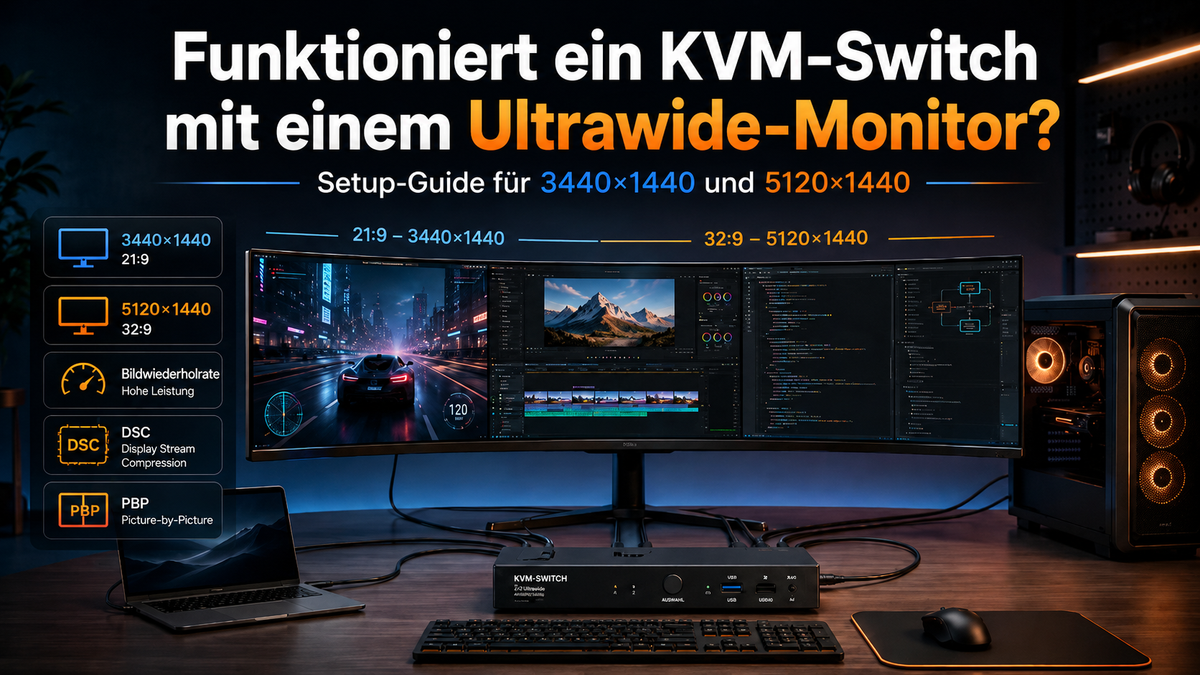
Ja, ein KVM-Switch kann mit einem Ultrawide-Monitor mit einer Auflösung von 3440 × 1440 oder 5120 × 1440 verwendet werden. Die native Auflösung allein reicht jedoch nicht aus. Der KVM-Switch und alle weiteren Komponenten der Signalkette müssen die erforderliche Bildwiederholrate, die verfügbare Schnittstellenbandbreite, das Farbformat und alle benötigten Signaltechnologien unterstützen.
Dies wird insbesondere bei 49-Zoll-Monitoren wie den verschiedenen Samsung-Odyssey-G9-Modellen deutlich. Einige Varianten kombinieren eine native Auflösung von 5120 × 1440 mit Bildwiederholraten von bis zu 240 Hz. Dadurch entstehen deutlich höhere Anforderungen an die Videoübertragung als bei 5120 × 1440 mit lediglich 60 Hz. Samsung beschreibt mehrere Modelle der Odyssey-G9-Serie als 49-Zoll-DQHD-Monitore mit einer Auflösung von 5120 × 1440 und Bildwiederholraten von bis zu 240 Hz. Die tatsächlichen Spezifikationen unterscheiden sich jedoch je nach Modell.
Kurzantwort
Ja, ein KVM-Switch kann einen Ultrawide-Monitor mit einer Auflösung von 3440 × 1440 oder 5120 × 1440 unterstützen – vorausgesetzt, die gesamte Signalkette ist für den gewünschten Displaymodus ausgelegt.
Die Wahl eines KVM-Switches sollte sich nicht allein nach der Bildschirmgröße richten. Entscheidend sind vielmehr die native Auflösung des Monitors, die gewünschte Bildwiederholrate, die Anzahl der gemeinsam genutzten Monitore, die verfügbaren Videoausgänge der Computer sowie die tatsächlich erforderliche Bandbreite.
Ein 49-Zoll-Super-Ultrawide-Monitor mit 5120 × 1440 bei 60 Hz stellt deutlich geringere Anforderungen als derselbe Monitor mit 240 Hz. Ebenso benötigt ein 34-Zoll-Ultrawide mit 3440 × 1440 und 144 Hz erheblich weniger Bandbreite als ein 5K2K-Ultrawide mit hoher Bildwiederholrate.
Für viele professionelle Arbeitsplätze reicht ein DisplayPort-1.4- oder HDMI-2.1-KVM-Switch aus. Sobald jedoch höhere Bildwiederholraten, Display Stream Compression (DSC), HDR oder besonders hohe Auflösungen hinzukommen, muss die Kompatibilität der gesamten Signalkette sorgfältig überprüft werden.
Bevor Sie sich für einen KVM-Switch entscheiden, beantworten Sie daher folgende Fragen:
- Welche native Auflösung verwendet Ihr Monitor?
- Mit welcher Bildwiederholrate soll der Monitor betrieben werden?
- Wie viele Computer sollen sich den Monitor teilen?
- Werden zusätzlich Tastatur, Maus, Webcam, Audio- oder USB-Geräte gemeinsam genutzt?
- Verfügen Ihre Computer über HDMI-, DisplayPort- oder USB-C-Videoausgänge?
- Benötigt der gewünschte Displaymodus DSC, HDR oder VRR?
Wenn diese Punkte bereits vor dem Kauf geklärt werden, lassen sich typische Probleme wie eine Begrenzung auf 60 Hz, fehlende HDR-Unterstützung oder nicht erkannte Monitore in den meisten Fällen vermeiden.
Kann ein KVM-Switch einen Ultrawide-Monitor unterstützen?
Es gibt keine separate Zertifizierung mit der Bezeichnung „Ultrawide-Unterstützung“, die garantiert, dass jede Ultrawide-Auflösung und jede Bildwiederholrate funktioniert. Die Kompatibilität hängt davon ab, ob das gewünschte Videosignal innerhalb der Leistungsgrenzen des KVM-Switches und der übrigen Signalkette liegt.
Ein KVM-Switch kann beispielsweise 3440 × 1440 bei 60 Hz problemlos darstellen, aber ausfallen, sobald der Computer auf 144 Hz eingestellt wird. Die Auflösung bleibt dabei unverändert, die pro Sekunde übertragene Videodatenmenge steigt jedoch erheblich.
Dasselbe Prinzip gilt für ein KVM-Setup mit 5120 × 1440. Ein Produkt kann den Monitor erkennen und die native Auflösung bereitstellen, gleichzeitig aber die Bildwiederholrate, den HDR-Modus, die Farbtiefe oder das Chroma-Format einschränken.
Bevor Sie einen KVM-Switch als kompatibel einstufen, sollten Sie fünf separate Fragen prüfen:
- Kann der ausgewählte Computer die gewünschte Auflösung und Bildwiederholrate erzeugen?
- Kann der verwendete physische Ausgang diesen Displaymodus übertragen?
- Kann der KVM-Switch das Signal empfangen und ohne Einschränkungen weiterleiten?
- Unterstützen das Ausgangskabel und der Monitoreingang denselben Modus?
- Unterstützt die gesamte Signalkette alle erforderlichen Funktionen wie DSC, HDR oder eine variable Bildwiederholrate?
Bei TESmart betrachten wir die Kompatibilität mit Ultrawide-Monitoren als Frage der vollständigen Signalkette. Die Angabe einer unterstützten Auflösung ist lediglich der Ausgangspunkt.

3440 × 1440 vs. 5120 × 1440: Warum der Unterschied wichtig ist
Ultrawide-Monitore sind in verschiedenen Auflösungen erhältlich. Diese sollten nicht als eine einheitliche Kategorie betrachtet werden, da sich Pixelanzahl, Seitenverhältnis und Bandbreitenanforderungen erheblich unterscheiden.
| Auflösung | Gängige Bezeichnung | Seitenverhältnis | Typischer Einsatzbereich | KVM-Anforderung | Wichtigste Einschränkung |
|---|---|---|---|---|---|
| 2560 × 1080 | Ultrawide Full HD | 21:9 | Office-Anwendungen und Gaming im Einstiegsbereich | Niedrig bis mittel | Hohe Bildwiederholraten erfordern dennoch ausreichende Schnittstellenbandbreite. |
| 3440 × 1440 | Ultrawide QHD | 21:9 | Gaming, Softwareentwicklung und kreative Anwendungen | Mittel | 144 Hz, 165 Hz und 240 Hz stellen deutlich höhere Anforderungen als 60 Hz. |
| 3840 × 1600 | Ultrawide 1600p | 24:10 | Professionelle Produktivität und Content-Erstellung | Mittel bis hoch | Die höhere vertikale Auflösung erhöht den erforderlichen Datendurchsatz. |
| 5120 × 1440 | Dual QHD (DQHD) | 32:9 | 49-Zoll-Gaming-Monitore, Trading und große Arbeitsbereiche | Hoch | 120 Hz, 144 Hz und 240 Hz können DSC oder eine Verbindung mit höherer Bandbreite erfordern. |
| 5120 × 2160 | 5K2K Ultrawide | 21:9 | Professionelle Bild- und Videobearbeitung sowie hochauflösende Arbeitsplätze | Sehr hoch | Die hohe Pixelanzahl kann Bildwiederholrate und verfügbare Schnittstellen einschränken. |
Ist 5120 × 1440 dasselbe wie 4K?
Nein. Die Standardauflösung von 4K UHD beträgt 3840 × 2160, während 5120 × 1440 allgemein als Dual QHD (DQHD) bezeichnet wird. Der verfügbare Arbeitsbereich entspricht dabei zwei nebeneinander angeordneten Monitoren mit jeweils 2560 × 1440 Pixeln.
| Anzeigemodus | Horizontale Pixel | Vertikale Pixel | Gesamtanzahl der Pixel | Seitenverhältnis |
|---|---|---|---|---|
| 3840 × 2160 | 3840 | 2160 | 8.294.400 | 16:9 |
| 5120 × 1440 | 5120 | 1440 | 7.372.800 | 32:9 |
Obwohl 5120 × 1440 insgesamt weniger Pixel als 3840 × 2160 besitzt, bedeutet dies nicht automatisch, dass jeder als „4K-kompatibel“ beworbene KVM-Switch diese Auflösung unterstützt. Schnittstellen, Controller und EDID-Tabellen können unterschiedliche maximale horizontale Auflösungen, Timings und Kombinationen aus Auflösung und Bildwiederholrate unterstützen.
Darüber hinaus hängt die erforderliche Bandbreite nicht ausschließlich von der sichtbaren Pixelanzahl ab. Auch Bildwiederholrate, Blanking-Intervalle, Farbtiefe, RGB- oder YCbCr-Farbformat, Chroma-Subsampling sowie HDR-Einstellungen beeinflussen die tatsächlich übertragene Datenmenge.
Kann ein KVM-Switch 5120 × 1440 mit 120 Hz, 144 Hz oder 240 Hz unterstützen?
Grundsätzlich ja – allerdings muss jede Bildwiederholrate als eigene Anforderung betrachtet werden. Ein KVM-Switch, der 5120 × 1440 bei 60 Hz unterstützt, kann nicht automatisch auch 120 Hz, 144 Hz oder 240 Hz mit derselben Auflösung übertragen.
| Zielmodus | Relative Anforderungen | Entscheidende Faktoren | Typisches Fehlerbild |
|---|---|---|---|
| 5120 × 1440 bei 60 Hz | Hoch | Native Auflösung, korrekte EDID-Erkennung und ausreichende Bandbreite der Verbindung | Niedrigere Auflösung oder kein Bildsignal |
| 5120 × 1440 bei 120 Hz | Sehr hoch | Hochbandbreitenfähige Anschlüsse, geeignete Kabel und Unterstützung durch die Grafikkarte | Automatische Begrenzung auf 60 Hz |
| 5120 × 1440 bei 144 Hz | Sehr hoch | Vollständige Prüfung der gesamten Signalkette einschließlich Farbtiefe und HDR | Begrenzung auf 120 Hz, Flackern oder reduziertes Farbformat |
| 5120 × 1440 bei 240 Hz | Extrem hoch | Kompatible Hochbandbreitenverbindung, häufig DSC sowie geeignete Grafikkarte, Monitoreingang und Kabel | Begrenzung auf 120 Hz oder 60 Hz, schwarzer Bildschirm, HDR-Verlust oder instabile Signalübertragung |
Wird die Bildwiederholrate verdoppelt, verdoppelt sich annähernd auch die pro Sekunde zu übertragende Bilddatenmenge – noch bevor Protokoll-Overhead und Timing-Anforderungen berücksichtigt werden. Deshalb sollte ein KVM-Switch, der 5120 × 1440 bei 60 Hz unterstützt, nicht automatisch auch mit 240 Hz funktionieren.
Für ein Setup mit 5120 × 1440 bei 240 Hz sollten folgende Punkte überprüft werden:
- Die Grafikkarte unterstützt den gewünschten Modus am verwendeten Videoausgang.
- Der KVM-Switch unterstützt die erforderliche Link-Geschwindigkeit und das benötigte Signalformat.
- Der ausgewählte Monitoreingang unterstützt denselben Displaymodus.
- Display Stream Compression (DSC) wird unterstützt, sofern dieser Modus auf Kompression angewiesen ist.
- Alle verwendeten Kabel sind für die erforderliche Bandbreite ausgelegt und nicht unnötig lang.
- Adapter, Dockingstationen oder Konverter reduzieren die verfügbare Bandbreite nicht.
Bereits eine einzige Komponente mit geringerer Leistungsfähigkeit kann dazu führen, dass das Betriebssystem 240 Hz nicht mehr anbietet, die Farbtiefe reduziert wird, HDR deaktiviert wird, Chroma-Subsampling verwendet wird oder das Videosignal vollständig ausfällt.
DisplayPort, HDMI und DSC in einem Ultrawide-KVM-Setup
DisplayPort
DisplayPort ist bei Gaming-PCs, Grafik-Workstations und Monitoren mit hoher Bildwiederholrate weit verbreitet. Bei anspruchsvollen Ultrawide-Modi dürfen DisplayPort 1.2 und DisplayPort 1.4 nicht als gleichwertig betrachtet werden.
DisplayPort 1.4 führte HBR3 mit bis zu 8,1 Gbit/s pro Lane ein und integrierte die Unterstützung für Display Stream Compression. VESA nennt DSC, Forward Error Correction und HBR3 als wichtige Bestandteile von DisplayPort-1.4-Implementierungen.
Allein das Vorhandensein von DisplayPort-Anschlüssen bedeutet jedoch nicht, dass sämtliche internen Komponenten den vollständigen Funktionsumfang von DisplayPort 1.4 unterstützen. Grafikkarte, KVM-Empfänger, interner Umschaltpfad, Ausgangssender und Monitor müssen gemeinsam einen kompatiblen Modus aushandeln.
HDMI
HDMI 2.0 kann für einige Ultrawide-Auflösungen bei moderaten Bildwiederholraten ausreichen. Mit steigender Auflösung, Bildwiederholrate, HDR-Anforderung und Farbtiefe wird die verfügbare Bandbreite jedoch zunehmend zum limitierenden Faktor.
HDMI 2.1 führte eine Architektur mit höherer Bandbreite und Link-Raten von bis zu 48 Gbit/s ein. Die HDMI Licensing Administrator spezifiziert außerdem Ultra-High-Speed-HDMI-Kabel für Systeme mit Bandbreitenanforderungen von bis zu 48 Gbit/s.
Das bedeutet jedoch nicht, dass jedes Gerät mit der Kennzeichnung „HDMI 2.1“ an jedem Anschluss denselben Funktionsumfang bietet. Entscheidend sind die tatsächlich unterstützten Displaymodi und nicht allein die Bezeichnung der Schnittstelle.
Display Stream Compression
DSC ist eine Komprimierungstechnologie mit geringer Latenz, die anspruchsvolle Displaymodi innerhalb einer begrenzten physischen Link-Bandbreite ermöglicht. VESA beschreibt DSC als visuell verlustfrei und weist darauf hin, dass die Technologie unter anderem bei DisplayPort und HDMI eingesetzt wird.
Bei einem Setup mit 5120 × 1440 bei 240 Hz kann DSC erforderlich sein, damit der hochauflösende Modus mit hoher Bildwiederholrate innerhalb der verfügbaren Bandbreite übertragen werden kann.
Die DSC-Unterstützung muss entlang der gesamten Signalkette berücksichtigt werden:
- Die Grafikkarte muss den DSC-Datenstrom codieren können.
- Der verwendete Videoausgang und der Monitoreingang müssen den erforderlichen DSC-Modus unterstützen.
- Der KVM-Switch muss den komprimierten Datenstrom korrekt übertragen oder verarbeiten können.
- Adapter und Dockingstationen dürfen die DSC-Aushandlung nicht unterbrechen.
Ein als „8K-KVM“ beworbenes Produkt sollte nicht automatisch als kompatibel mit 5120 × 1440 bei 240 Hz betrachtet werden. Eine 8K-Angabe kann sich auf eine andere Bildwiederholrate, Farbtiefe, ein anderes Chroma-Format oder eine andere Komprimierungsmethode beziehen.

Funktioniert ein KVM-Switch mit einem Samsung Odyssey G9?
Ja, allerdings umfasst die Bezeichnung Samsung Odyssey G9 mehrere Modellgenerationen und unterschiedliche Ausstattungsvarianten. Bevor Sie einen KVM-Switch auswählen, sollten Sie die offiziellen technischen Daten Ihres konkreten Odyssey-G9-Modells sowie den verwendeten Monitoreingang und die gewünschte Bildwiederholrate überprüfen.
Ein typisches KVM-Setup für einen 49-Zoll-Samsung-Odyssey-G9 lässt sich in drei Szenarien unterteilen.
1. Gaming-PC und Arbeits-Laptop teilen sich einen Monitor
Der Gaming-PC kann möglicherweise 5120 × 1440 bei 240 Hz über eine direkte DisplayPort- oder HDMI-Verbindung ausgeben, während der Arbeits-Laptop über USB-C, die integrierte Grafikeinheit oder eine Dockingstation nur 60 Hz oder 120 Hz unterstützt.
Dies bedeutet nicht zwangsläufig, dass der KVM-Switch fehlerhaft arbeitet. Jeder Computer handelt seinen Displaymodus unabhängig aus. Deshalb müssen Gaming-PC und Laptop nicht dieselben Auflösungen oder Bildwiederholraten anbieten.
Die größte Herausforderung liegt häufig auf der Laptop-Seite. Ein USB-C-Anschluss kann zwar den DisplayPort-Alt-Mode unterstützen, die verfügbare Video-Bandbreite muss jedoch oft mit USB-Daten geteilt werden. Zusätzlich können Dockingstationen weitere Einschränkungen verursachen – insbesondere wenn sie MST, DisplayLink, Signalwandler oder gemeinsam genutzte Bandbreite verwenden.
2. Zwei leistungsstarke Gaming-PCs teilen sich einen 240-Hz-Monitor
Dies ist die anspruchsvollste Konfiguration. Beide Grafikkarten, sämtliche Kabel zwischen Computer und KVM, der KVM-Switch selbst, das Kabel zwischen KVM und Monitor sowie der verwendete Monitoreingang müssen den gewünschten Displaymodus vollständig unterstützen.
Selbst wenn ein Computer problemlos funktioniert, kann der zweite auf eine niedrigere Bildwiederholrate begrenzt werden, wenn sich Grafikkarte, Treiber, Videoausgang oder Kabel unterscheiden.
3. Vollbildbetrieb mit gelegentlichem Umschalten zwischen Computern
Dies entspricht dem klassischen Einsatz eines KVM-Switches. Immer nur ein Computer nutzt den gesamten Bildschirm, während Tastatur, Maus und gemeinsam genutzte USB-Geräte zusammen mit dem ausgewählten Computer umgeschaltet werden.
Für viele Anwender ist dieses Szenario einfacher als der Betrieb im Picture-by-Picture-Modus (PBP), da jeweils nur ein Videosignal den gesamten Monitor belegt.

Vollbild-Umschaltung oder PBP bei einem 49-Zoll-Monitor
Ein herkömmlicher KVM-Switch und die Picture-by-Picture-Funktion (PBP) eines Monitors lösen unterschiedliche Anforderungen und sollten nicht miteinander verwechselt werden.
| Funktion | Vollbild-Umschaltung per KVM | Picture-by-Picture (PBP) |
|---|---|---|
| Gleichzeitig angezeigte Computer | Ein Computer gleichzeitig | Zwei oder mehr Computer gleichzeitig |
| Verwendete Videosignale | Ein aktiver Videoeingang | Mehrere unabhängige Videosignale |
| Bildschirmaufteilung | Der ausgewählte Computer nutzt den gesamten Bildschirm. | Der Monitor teilt den Bildschirm in mehrere Bereiche auf. |
| Tastatur und Maus | Folgen automatisch dem aktuell ausgewählten KVM-Host. | Erfordern eine separate Umschaltung oder die Auswahl des entsprechenden KVM-Eingangs. |
| Bildwiederholrate und Gaming-Funktionen | Ermöglicht in der Regel die maximale Leistung des Monitors im Vollbildmodus. | Kann Bildwiederholrate, HDR, VRR oder Adaptive Sync einschränken. |
Bei der Vollbild-Umschaltung überträgt ein Computer ein einziges Ultrawide-Videosignal über den KVM-Switch und nutzt die gesamte Bildschirmfläche.
Im PBP-Modus empfängt der Monitor dagegen zwei voneinander unabhängige Videosignale und stellt diese nebeneinander dar. Bei einem Monitor mit einer Auflösung von 5120 × 1440 kann beispielsweise jeder Computer effektiv eine Bildschirmhälfte mit 2560 × 1440 ansteuern.
Ein herkömmlicher Single-Monitor-KVM-Switch kann aus einem einzelnen Videoausgang nicht automatisch zwei unabhängige PBP-Signalquellen erzeugen. Je nach gewünschter Arbeitsweise kann deshalb eine der folgenden Konfigurationen erforderlich sein:
- Zwei unabhängige Videoausgänge an jedem Computer.
- Ein Dual-Monitor-KVM mit zwei separaten Videosignalpfaden.
- Direkte Verbindungen zu zwei Monitoreingängen in Kombination mit einem separaten USB-Switch.
- Der integrierte USB-Hub des Monitors zusammen mit dessen Eingangsauswahl.
Bevor Sie den PBP-Modus verwenden, sollten Sie im Handbuch des Monitors prüfen, welche Auflösung auf jeder Bildschirmhälfte unterstützt wird und ob PBP die maximale Bildwiederholrate, HDR, VRR, Adaptive Sync oder andere Gaming-Funktionen einschränkt.
Warum ein Ultrawide-Monitor über einen KVM-Switch nur mit 60 Hz läuft
Eine Begrenzung auf 60 Hz weist in der Regel darauf hin, dass eine Komponente innerhalb der Signalkette den gewünschten Displaymodus nicht aushandeln oder übertragen kann. Die Ursache kann sowohl vor als auch hinter dem KVM-Switch liegen.
| Mögliche Ursache | Typisches Verhalten | So überprüfen Sie das Problem |
|---|---|---|
| Begrenzung des Grafikkartenausgangs | Die gewünschte Bildwiederholrate wird im Betriebssystem gar nicht angeboten. | Verbinden Sie den Computer mit demselben Videoausgang direkt mit dem Monitor. |
| Notebook- oder Dockingstation-Limitierung | Der Desktop-PC funktioniert korrekt, das Notebook ist jedoch auf 60 Hz begrenzt. | Entfernen Sie die Dockingstation und testen Sie eine direkte USB-C-zu-DisplayPort- oder HDMI-Verbindung. |
| Bandbreitenbegrenzung des KVM-Switches | Die Direktverbindung funktioniert, über den KVM-Switch jedoch nicht. | Prüfen Sie die tatsächlich unterstützten Displaymodi des KVM-Switches und verlassen Sie sich nicht ausschließlich auf die maximale Auflösungsangabe. |
| Ungeeignetes Kabel | Bildflackern, Signalabbrüche oder automatische Reduzierung der Bildwiederholrate. | Testen Sie jedes Kabel einzeln und verwenden Sie möglichst kurze, zertifizierte Kabel. |
| Adapter oder Signalwandler | Die gewünschte Auflösung funktioniert, hohe Bildwiederholraten stehen jedoch nicht mehr zur Verfügung. | Entfernen Sie den Adapter bzw. Konverter aus der Signalkette und testen Sie erneut. |
| Falsche Monitoreinstellung | Der verwendete Eingang arbeitet im Kompatibilitätsmodus oder mit reduzierter Bandbreite. | Überprüfen Sie im Bildschirmmenü die DisplayPort-Version, den HDMI-Modus oder die Gaming-Einstellungen des Monitors. |
| Fehlgeschlagene DSC-Aushandlung | 240 Hz stehen trotz grundsätzlich kompatibler Hardware nicht zur Verfügung. | Testen Sie eine Direktverbindung und überprüfen Sie die DSC-Unterstützung aller Komponenten der Signalkette. |
| EDID-Problem | Das Betriebssystem zeigt nur eine unvollständige Liste unterstützter Displaymodi an. | Starten Sie die gesamte Signalkette neu und erzwingen Sie eine erneute Monitorkennung. |
Die Empfehlungen von TESmart zur Fehlerbehebung folgen einem systematischen Ablauf: Verbinden Sie den Monitor zunächst direkt mit dem Computer, reduzieren Sie anschließend Auflösung und Bildwiederholrate, verwenden Sie kürzere Kabel, entfernen Sie Dockingstationen oder USB-Hubs und fügen Sie danach jede Komponente einzeln wieder in die Signalkette ein.
Checkliste zur Fehlerbehebung bei Ultrawide-KVM-Setups
-
Monitor direkt testen.
Verbinden Sie jeden Computer zunächst direkt mit dem Ultrawide-Monitor. Überprüfen Sie, welche Auflösung, Bildwiederholrate, HDR-Einstellung und Farbtiefe bei jedem Host tatsächlich verfügbar sind.
-
Den gleichen Computer-Ausgang verwenden, der später mit dem KVM verbunden wird.
Verschiedene HDMI- oder DisplayPort-Anschlüsse derselben Grafikkarte können unterschiedliche Leistungsmerkmale besitzen.
-
Mit einem konservativen Displaymodus beginnen.
Starten Sie mit der nativen Auflösung bei 60 Hz. Erhöhen Sie die Bildwiederholrate anschließend schrittweise, um festzustellen, ab welchem Punkt das Signal instabil wird.
-
Dockingstationen, USB-Hubs und Adapter entfernen.
Testen Sie zunächst den kürzestmöglichen Signalweg zwischen Computer, KVM-Switch und Monitor. Fügen Sie Dockingstationen, Hubs und Konverter erst wieder hinzu, nachdem die grundlegende Verbindung stabil funktioniert.
-
Jedes Kabel einzeln prüfen.
Eine Hochbandbreitenverbindung wird durch das schwächste Kabel begrenzt. Gehen Sie nicht davon aus, dass ein mit einem älteren Monitor geliefertes Kabel automatisch einen neueren Displaymodus unterstützt.
-
Die Signalrichtung von Konvertern überprüfen.
Für eine Konvertierung von HDMI zu DisplayPort ist normalerweise ein aktiver Konverter erforderlich. Ein passives Kabel funktioniert nicht automatisch in beide Richtungen.
-
Die Eingangseinstellungen des Monitors überprüfen.
Bei einigen Monitoren können im Bildschirmmenü die DisplayPort-Version, ein HDMI-Kompatibilitätsmodus oder eine Einstellung für hohe Bildwiederholraten ausgewählt werden.
-
HDR und VRR vorübergehend deaktivieren.
Eine niedrigere Farbtiefe oder das Abschalten zusätzlicher Displayfunktionen hilft dabei festzustellen, ob die Verbindung ihre Bandbreitengrenze erreicht.
-
Grafiktreiber und Monitor-Firmware aktualisieren.
Treiber- und Firmware-Updates können Probleme bei der Erkennung von Displaymodi, der DSC-Aushandlung oder dem Display-Handshake beheben.
-
Die EDID-Aushandlung neu starten.
Schalten Sie Computer, KVM-Switch und Monitor aus. Schließen Sie die Kabel erneut an, schalten Sie zuerst den Monitor und den KVM-Switch ein und starten Sie anschließend den ausgewählten Computer.
Bei der Kabelauswahl sollten Sie zunächst die gewünschte Auflösung und Bildwiederholrate festlegen und erst danach den geeigneten Kabeltyp sowie die praktikable Kabellänge bestimmen. Längere Signalwege und zusätzliche Adapter verringern die verfügbare Reserve für anspruchsvolle Displaymodi.
So wählen Sie den richtigen KVM-Switch für einen Monitor mit 3440 × 1440 oder 5120 × 1440
Wählen Sie einen KVM-Switch für einen 49-Zoll-Ultrawide-Monitor nicht allein deshalb aus, weil er für große Monitore beworben wird. Die Bildschirmgröße ist nicht der entscheidende Faktor. Maßgeblich sind vielmehr der konkrete Displaymodus und die zugrunde liegende Signalarchitektur.
Ebenso sollten Sie sich nicht ausschließlich an der maximal angegebenen Auflösung orientieren. TESmart bietet Modelle mit Spezifikationen wie 4K bei 60 Hz oder 8K bei 60 Hz an. Dennoch sollte vor dem Kauf immer geprüft werden, ob der gewünschte Ultrawide-Displaymodus hinsichtlich Auflösung, Bildwiederholrate und Bandbreite tatsächlich unterstützt wird.

Schrittweise Verbindung
Der folgende Ablauf verwendet den HDC202-X24 als konkretes Beispiel. Befolgen Sie immer das Handbuch der exakten regionalen SKU und Hardwareversion, die Sie besitzen.
-
Mac-Modell bestätigen. Öffnen Sie das Apple-Menü > Über diesen Mac und prüfen Sie, ob das MacBook Air einen M4- oder M5-Chip verwendet.
-
Beide Monitore direkt testen. Verbinden Sie beide Monitore zunächst ohne den KVM direkt mit dem MacBook Air. Stellen Sie sicher, dass macOS zwei unabhängige externe Displays erkennt. Dadurch lässt sich ein Problem mit dem Mac oder den Monitoren von einem Fehler innerhalb der KVM-Signalkette unterscheiden.
-
Mit einer konservativen Ausgangskonfiguration beginnen. Starten Sie mit 1920 × 1080 bei 60Hz oder einem anderen weit verbreiteten Displaymodus. Beginnen Sie die Fehlerbehebung nicht mit der höchsten verfügbaren Auflösung oder Bildwiederholrate.
-
Die beiden Monitore mit dem KVM verbinden. Verbinden Sie beim HDC202-X24 jeden Monitor mit einem der beiden HDMI-Ausgänge. Verwenden Sie dafür geeignete HDMI-Kabel.
-
Das MacBook Air mit PC1 verbinden. Verwenden Sie das mitgelieferte oder für das Modell spezifizierte Thunderbolt-Kabel zwischen dem MacBook Air und dem PC1-Laptop-Anschluss. Verwenden Sie während des Basistests kein zusätzliches Dock, keinen Hub und keinen Adapter.
-
Den Windows-Desktop mit PC2 verbinden. Verwenden Sie das HDMI-plus-USB-KVM-Kabel des Modells sowie das separate DisplayPort-Kabel. Dadurch stellt der Desktop zwei Videosignale und die USB-Steuerung bereit.
-
Gemeinsam genutzte Peripheriegeräte anschließen. Beginnen Sie mit einer einfachen kabelgebundenen Tastatur und Maus. Fügen Sie Webcam, Speichergerät, Audio-Interface und andere USB-Geräte mit höherem Bandbreitenbedarf erst hinzu, nachdem die Displayumschaltung zuverlässig funktioniert.
-
Stromversorgung anschließen und die Signalkette starten. Schalten Sie die Monitore und den KVM ein. Starten oder aktivieren Sie anschließend die Computer. Wählen Sie an jedem Monitor den korrekten Eingang aus.
-
Displayanordnung unter macOS konfigurieren. Öffnen Sie Systemeinstellungen > Displays. Stellen Sie sicher, dass beide externen Monitore als separate Displays angezeigt werden. Deaktivieren Sie die Bildschirmspiegelung, sofern Sie nicht ausdrücklich denselben Bildschirminhalt auf beiden Monitoren anzeigen möchten.
-
Umschalt- und Aufwachverhalten testen. Wechseln Sie vom Mac zum Windows-PC und anschließend wieder zurück. Testen Sie danach den Ruhezustand und das Aufwecken beider Systeme.
Notieren Sie, ob das Problem mit der Videoerkennung, dem USB-Fokus, der Ladefunktion oder der Wiederherstellung des Monitoreingangs zusammenhängt. Behandeln Sie nicht automatisch jedes Symptom als denselben Fehler.
TESmart-KVM-Lösungen für Ultrawide-Workflows
TESmart-Lösungen für Ultrawide-Setups lassen sich nach der Schnittstellenstruktur der verwendeten Computer und des Monitors einteilen.
TESmart DKS-Serie für DisplayPort-basierte Setups
Die TESmart DKS-Serie eignet sich besonders für Nutzer, deren Arbeitsplatz überwiegend auf DisplayPort-Ausgängen der Computer und DisplayPort-Eingängen des Monitors basiert.
Diese Art von Setup ist typisch für:
- Gaming-PCs mit dedizierten Grafikkarten;
- Engineering- und Rendering-Workstations;
- DisplayPort-Monitore mit hoher Bildwiederholrate;
- Multi-Computer-Umgebungen, in denen jeder Host einen nativen DisplayPort-Ausgang bereitstellt.
Im Vergleich zu einem einfachen HDMI-Umschaltsetup kann ein DisplayPort-basierter KVM-Switch sinnvoller sein, wenn die höchste Bildwiederholrate des Monitors hauptsächlich über DisplayPort verfügbar ist.
Dennoch muss auch bei der DKS-Serie geprüft werden, welche Auflösung und Bildwiederholrate das ausgewählte Modell konkret unterstützt. Eine allgemeine 8K- oder Hochbandbreitenangabe garantiert nicht automatisch 5120 × 1440 bei 240 Hz mit jeder Grafikkarte, jedem Kabel, Monitor und jeder DSC-Konfiguration.
TESmart HDK-Serie für gemischte HDMI- und DisplayPort-Arbeitsplätze
Die TESmart HDK-Serie eignet sich für Arbeitsplätze, an denen die Computer unterschiedliche HDMI- und DisplayPort-Ausgänge verwenden oder verschiedene Anschlusslayouts kombiniert werden müssen.
Diese Lösung ist besonders geeignet für:
- einen Desktop-PC und einen Arbeits-Laptop mit unterschiedlichen Videoausgängen;
- gemischte Workstations, bei denen ein Host HDMI und ein anderer DisplayPort verwendet;
- Nutzer, die neben mehreren Displayverbindungen auch Tastatur, Maus und USB-Geräte gemeinsam verwenden möchten;
- Arbeitsplätze, die mehr Flexibilität benötigen als ein KVM-Switch mit nur einer Schnittstellenart bietet.
Ein gemischtes Schnittstellendesign macht eine Bandbreitenprüfung jedoch nicht überflüssig. Die Umwandlung zwischen HDMI und DisplayPort kann zusätzliche Einschränkungen verursachen, insbesondere wenn aktive Adapter oder Dockingstationen eingesetzt werden.
Die Kompatibilitätsdaten von TESmart zeigen außerdem, dass bei komplexen Multi-Monitor-Installationen häufig Mac-Kompatibilität, Dockingstationen, USB-Geräte, schwarze Bildschirme und EDID-Verhalten geprüft werden müssen. Deshalb sollten die Videoausgänge der Computer und der gesamte Konvertierungspfad vor der Auswahl eines Modells analysiert werden.
Welche Serie ist besser geeignet?
FAQ
1. Unterstützt ein KVM-Switch einen Ultrawide-Monitor mit 3440 × 1440?
Ja. Viele moderne DisplayPort- und HDMI-KVM-Switches mit hoher Bandbreite unterstützen eine Auflösung von 3440 × 1440. Die maximal verfügbare Bildwiederholrate hängt jedoch weiterhin vom KVM-Switch, der Grafikkarte, dem Monitoreingang, den verwendeten Kabeln, Adaptern und den Farbeinstellungen ab. Die Unterstützung von 60 Hz bedeutet nicht automatisch, dass auch 144 Hz, 165 Hz oder 240 Hz verfügbar sind.
2. Kann ein KVM-Switch 5120 × 1440 bei 240 Hz unterstützen?
Das ist möglich, sofern die gesamte Signalkette die erforderliche Bandbreite unterstützt. Dies sollte jedoch nicht allein aufgrund einer allgemeinen „4K“- oder „8K“-Produktangabe angenommen werden. Grafikkarte, KVM-Switch, Monitoreingang, Kabel sowie eine eventuell erforderliche DSC-Unterstützung müssen für den gewünschten Displaymodus vollständig kompatibel sein.
3. Welcher KVM-Switch eignet sich für einen Samsung Odyssey G9?
Die Auswahl sollte sich nach dem konkreten Odyssey-G9-Modell, der gewünschten Bildwiederholrate und den verfügbaren Videoausgängen der Computer richten. Für Gaming-PCs mit nativen DisplayPort-Ausgängen ist häufig die TESmart DKS-Serie die bessere Wahl. Werden dagegen HDMI- und DisplayPort-Ausgänge kombiniert, ist die TESmart HDK-Serie meist besser geeignet.
4. Warum wird mein Ultrawide-Monitor über den KVM-Switch auf 60 Hz begrenzt?
Die Ursache liegt häufig nicht ausschließlich am KVM-Switch. Typische Gründe sind eine begrenzte Bandbreite des Grafikkartenausgangs, eine Dockingstation, ungeeignete Kabel oder Adapter, falsche Monitoreinstellungen, EDID-Probleme oder eine fehlgeschlagene DSC-Aushandlung.
5. Benötige ich DisplayPort 1.4 oder HDMI 2.1 für einen Monitor mit 5120 × 1440?
Das hängt von der gewünschten Bildwiederholrate, der Farbtiefe und der verwendeten Komprimierung ab. Niedrigere Bildwiederholraten funktionieren häufig auch mit weniger anspruchsvollen Verbindungen. Für 120 Hz, 144 Hz oder 240 Hz ist jedoch meist eine Verbindung mit höherer Bandbreite erforderlich. Entscheidend sind die tatsächlich unterstützten Displaymodi und nicht allein die Versionsnummer der Schnittstelle.
6. Benötigt der PBP-Modus eines Ultrawide-Monitors einen Dual-Monitor-KVM?
Nicht zwingend. Er benötigt jedoch zwei voneinander unabhängige Videosignale. Ein Dual-Monitor-KVM kann diese Signalarchitektur bereitstellen. Alternativ können beide Computer direkt mit unterschiedlichen Monitoreingängen verbunden werden, während ein separater USB-Switch die gemeinsame Nutzung von Tastatur und Maus übernimmt. Ein Single-Monitor-KVM erzeugt nicht automatisch zwei PBP-Signalquellen.
7. Kann Display Stream Compression (DSC) einen KVM-Switch passieren?
Ja, sofern der Video-Signalweg des KVM-Switches für die korrekte Übertragung oder Verarbeitung des entsprechenden DSC-Datenstroms ausgelegt ist. Die Kompatibilität muss jedoch immer für die konkrete Kombination aus KVM-Switch, Grafikkarte und Monitor überprüft werden. DisplayPort-1.4-Anschlüsse allein garantieren keine vollständige DSC-Unterstützung.
8. Kann ein Computer den Odyssey G9 mit 240 Hz betreiben, während ein anderer nur 60 Hz unterstützt?
Ja. Jeder Computer handelt seine Displayeigenschaften unabhängig aus. Ein Gaming-PC kann beispielsweise 5120 × 1440 bei 240 Hz unterstützen, während ein über eine Dockingstation angeschlossenes Notebook lediglich 60 Hz oder 120 Hz bereitstellt.
9. Ist für HDMI-zu-DisplayPort ein aktiver Konverter erforderlich?
In den meisten Fällen ja. HDMI und DisplayPort verwenden unterschiedliche Signalverfahren, weshalb ein passives Kabel nicht automatisch in beide Richtungen funktioniert. Zusätzlich muss der verwendete Konverter die gewünschte Ultrawide-Auflösung sowie die erforderliche Bildwiederholrate unterstützen.
| Desktop-Szenario | Passendere TESmart-Serie | Begründung |
|---|---|---|
| Zwei Gaming-PCs mit nativen DisplayPort-Ausgängen | DKS-Serie | Besser auf einen vollständig DisplayPort-basierten Signalweg abgestimmt |
| Gaming-Desktop plus HDMI-basierter Arbeitscomputer | HDK-Serie | Sinnvoll, wenn die Host-Geräte unterschiedliche Ausgangstypen verwenden |
| Laptop über USB-C oder Dockingstation | Abhängig vom Ausgang der Dockingstation und vom Zielmodus | Die Dockingstation kann zum Bandbreitenengpass werden |
| Gaming mit 5120 × 1440 bei 240 Hz | Prüfung auf Modellebene erforderlich | DSC, Farbeinstellungen, GPU-Ausgang und Kabelunterstützung müssen vollständig bestätigt werden |
| Zwei Computer gleichzeitig im PBP-Modus | Dual-Input- oder Multi-Display-Architektur | PBP benötigt zwei unabhängige Videosignale |
Wir empfehlen, die gewünschte Auflösung und Bildwiederholrate festzulegen, bevor Sie einen KVM-Switch auswählen. Die Produktwahl sollte sich nach den Videoausgängen der Computer, dem Monitoreingang, der Anzahl der Hosts, den benötigten USB-Funktionen sowie dem gewünschten Vollbild- oder PBP-Workflow richten.
Fazit
Ein KVM-Switch kann mit einem Ultrawide-Monitor mit 3440 × 1440 oder 5120 × 1440 funktionieren. Die native Auflösung ist jedoch nur ein Teil der tatsächlichen Kompatibilität.
Ein KVM-Switch, der 5120 × 1440 bei 60 Hz unterstützt, muss dieselbe Auflösung nicht automatisch auch mit 120 Hz, 144 Hz oder 240 Hz übertragen können. Der Betrieb mit hoher Bildwiederholrate hängt von der Grafikkarte, der verfügbaren Schnittstellenbandbreite, dem Videosignalweg des KVM-Switches, dem Monitoreingang, der Kabelqualität, den Farbeinstellungen sowie einer gegebenenfalls erforderlichen DSC-Unterstützung ab.
Samsung-Odyssey-G9-Monitore und vergleichbare 49-Zoll-Displays können in einem KVM-Workflow verwendet werden, sofern das genaue Monitormodell und der gewünschte Displaymodus vorab geprüft werden. Dabei können Gaming-PC und Arbeits-Laptop unterschiedliche Bildwiederholraten bereitstellen, obwohl beide denselben KVM-Switch und Monitor verwenden.
Auch der PBP-Modus muss separat geplant werden. Er benötigt zwei unabhängige Videosignale und darf nicht mit der normalen Vollbild-Umschaltung eines KVM-Switches verwechselt werden.
Für Gaming-PCs und Workstations mit Schwerpunkt auf DisplayPort empfiehlt sich die TESmart DKS-Serie. Für Arbeitsplätze mit einer Kombination aus HDMI- und DisplayPort-Ausgängen ist die TESmart HDK-Serie meist die passendere Lösung.
Dokumentieren Sie vor der Auswahl eines Modells die genaue Auflösung, Bildwiederholrate, Videoausgänge der Computer, den verwendeten Monitoreingang, den vollständigen Kabel- und Adapterpfad sowie den gewünschten Vollbild- oder PBP-Betriebsmodus. Diese Informationen bieten eine wesentlich zuverlässigere Grundlage für die Auswahl eines Ultrawide-KVM-Switches als die Bildschirmgröße oder eine allgemeine Angabe zur maximalen Auflösung.

Compartir:
KVM-Switch für Mac mini M4: Anleitung für Dual- und Triple-Monitor-Setups
KVM-Switch: Schwarzer Bildschirm oder niedrigere Bildwiederholrate? Wie EDID Anzeigeprobleme verursacht