

Inhaltsverzeichnis
- Einleitung
- Was dieses Problem normalerweise bedeutet
- So funktioniert der Signalweg eines herkömmlichen Dual-Monitor-KVM
- 1. Prüfen, wo die Videokabel des Desktop-PCs angeschlossen sind
- 2. Sicherstellen, dass der Desktop-PC zwei Videosignale bereitstellt
- 3. Video- und USB-Verbindungen derselben PC-Eingangsgruppe zuordnen
- 4. Die USB-Verbindung überträgt kein Videosignal
- 5. Richtung von HDMI- und DisplayPort-Adaptern prüfen
- 6. Jeden Desktop-Ausgang ohne KVM testen
- 7. Windows- und GPU-Anzeigeeinstellungen prüfen
- 8. Auflösung und Bildwiederholrate reduzieren, bevor der KVM verantwortlich gemacht wird
- Schnelle Diagnosetabelle
- Welcher TESmart KVM passt zu diesem Desktop-Setup?
- Weitere TESmart-Anleitungen
- FAQ
- Fazit
Einleitung
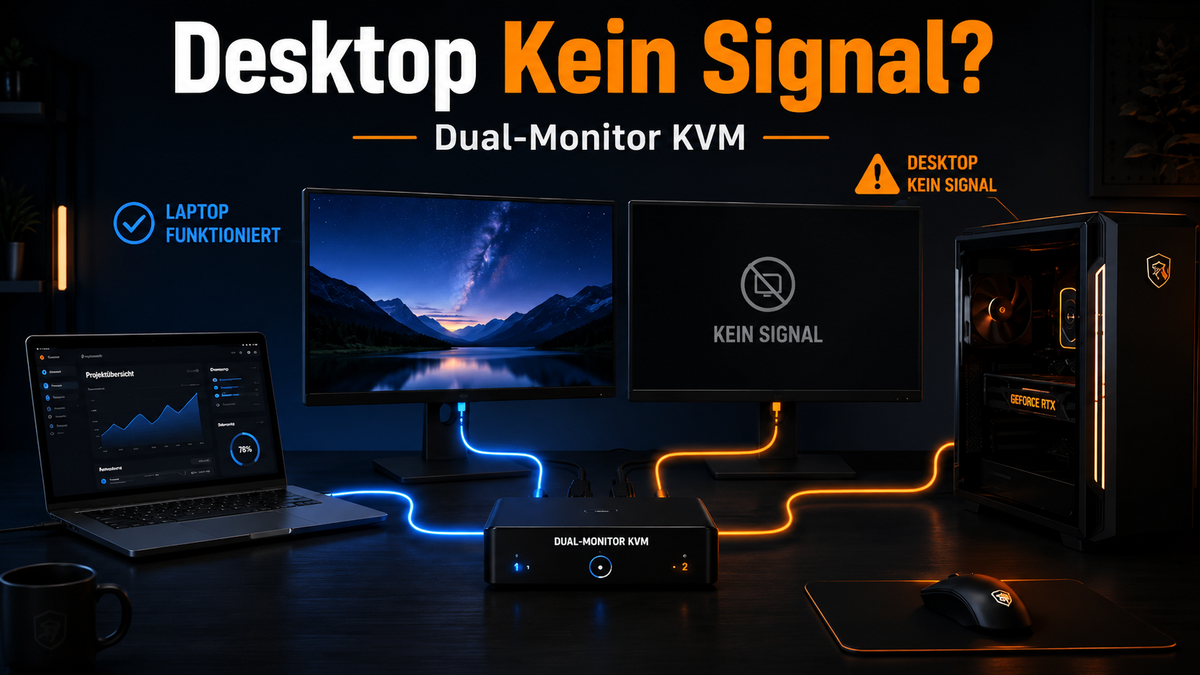
Ihr Arbeitslaptop verbindet sich mit einem Dual-Monitor-KVM-Switch und beide Bildschirme funktionieren problemlos. Sie wechseln anschließend zu Ihrem Gaming-Desktop-PC – plötzlich funktioniert nur noch ein Monitor oder beide Displays zeigen „Kein Signal“.
Es liegt nahe zu vermuten, dass der Desktop-PC eine spezielle KVM-Software, einen USB-Treiber oder einen anderen Umschaltmodus benötigt. Bei einem herkömmlichen HDMI- oder DisplayPort-KVM ist die entscheidende Frage jedoch meistens deutlich einfacher:
Erreichen tatsächlich zwei gültige Videosignale vom Desktop-PC den KVM-Switch?
Ein Dual-Monitor-KVM erzeugt normalerweise kein zusätzliches Videosignal für den Computer. Er schaltet lediglich die Videosignale um, die jeder Computer bereits bereitstellt. Dieser Unterschied erklärt, warum derselbe KVM-Switch mit einem Computer perfekt funktionieren kann, während er bei einem anderen scheinbar vollständig ausfällt.
Dieser Leitfaden konzentriert sich genau auf dieses Fehlerbild. Anstatt „kein Bild“ als ein einzelnes Problem zu betrachten, verfolgen wir den kompletten Signalweg vom Grafikprozessor des Desktop-PCs über den KVM-Switch bis zu den einzelnen Monitoren.
Was dieses Problem normalerweise bedeutet
Wenn der Laptop bereits beide Monitore über den KVM-Switch ansteuern kann, haben mehrere Komponenten des Setups einen ersten Funktionstest bestanden: Der KVM kann eingeschaltet werden, die Monitoranschlüsse auf der Ausgangsseite können Videosignale übertragen und die Displays können ein umgeschaltetes Signal empfangen.
Dies beweist zwar nicht, dass jeder einzelne KVM-Port oder jedes Kabel fehlerfrei ist, aber es verschiebt die erste Fehleranalyse eindeutig auf die Desktop-Seite.
Die häufigsten Fragen auf der Desktop-Seite sind:
- Sind beide Videokabel mit aktiven Grafikausgängen verbunden?
- Sind beide Kabel an der dedizierten Grafikkarte angeschlossen und nicht eines an der GPU und eines am Mainboard?
- Erkennt der Desktop-PC tatsächlich zwei Monitore, wenn der KVM-Switch umgangen wird?
- Sind beide Videoverbindungen derselben PC-Eingangsgruppe des KVM zugeordnet?
- Wird ein HDMI- oder DisplayPort-Adapter in der richtigen Richtung verwendet?
- Ist Windows so konfiguriert, dass der zweite Bildschirm erweitert oder dupliziert wird?
- Unterstützt die gesamte Signalkette die gewünschte Auflösung und Bildwiederholrate?
Aus diesem Grund sollte der Austausch des KVM-Switches nicht der erste Schritt sein. Eine strukturierte Überprüfung des Signalwegs findet die Ursache in der Regel deutlich schneller.

So funktioniert der Signalweg eines herkömmlichen Dual-Monitor-KVM
Um zu verstehen, warum ein Laptop mit einem Dual-Monitor-KVM funktioniert, während ein Desktop-PC Probleme verursacht, muss man zuerst verstehen, wie ein klassischer KVM-Signalweg aufgebaut ist.
Ein Dual-Monitor-KVM-Switch schaltet nicht einfach „einen Computer auf zwei Bildschirme“. Stattdessen benötigt jeder Computer normalerweise zwei separate Videosignaleingänge.
Ein typischer Aufbau sieht folgendermaßen aus:
| Gerät | Benötigte Verbindung | Aufgabe |
|---|---|---|
| Laptop | Videoausgang 1 + Videoausgang 2 | Sendet zwei Monitorsignale an den KVM |
| Desktop-PC | GPU-Ausgang 1 + GPU-Ausgang 2 | Sendet zwei Monitorsignale an den KVM |
| KVM-Switch | Mehrere Videoeingänge pro PC | Schaltet die aktiven Videosignale um |
| Monitor | KVM-Ausgang | Zeigt das ausgewählte Computersignal an |
Wenn der Laptop beispielsweise über HDMI und USB-C zwei Monitorsignale bereitstellt, kann der KVM beide Signale empfangen und an die angeschlossenen Displays weiterleiten.
Wenn der Desktop-PC jedoch nur ein einziges gültiges Videosignal liefert, kann der KVM keinen zweiten Bildschirm erzeugen. Der zweite Monitor bleibt dann schwarz oder zeigt „Kein Signal“.
Der KVM-Switch ist in diesem Fall nicht die Ursache des Problems – ihm fehlt lediglich ein zweites Eingangssignal.

1. Prüfen, wo die Videokabel des Desktop-PCs angeschlossen sind
Der häufigste Grund, warum ein Dual-Monitor-KVM mit einem Desktop-PC nicht funktioniert, ist eine falsche Verbindung der Videokabel.
Viele Desktop-PCs besitzen sowohl:
- Videoanschlüsse auf dem Mainboard (integrierte Grafik)
- Videoanschlüsse auf der dedizierten Grafikkarte (GPU)
Diese Anschlüsse sind jedoch nicht automatisch gleichwertig.
Bei einem Gaming-PC oder einer Workstation sollte die Verbindung normalerweise so aussehen:
| Richtig | Falsch |
|---|---|
| Beide DisplayPort- oder HDMI-Kabel sind direkt mit der dedizierten Grafikkarte verbunden | Ein Kabel steckt in der Grafikkarte, das zweite im Mainboard |
| GPU liefert beide Monitorsignale an den KVM | Zwei unterschiedliche Grafikpfade werden gemischt |

Die meisten Dual-Monitor-KVM-Switches erwarten zwei unabhängige Videosignale aus derselben Grafikquelle.
Wenn ein Monitor über die dedizierte GPU und der andere über die integrierte Grafik des Prozessors läuft, kann dies zu folgenden Problemen führen:
- Nur ein Monitor funktioniert
- Der zweite Monitor bleibt ohne Signal
- Windows erkennt die Bildschirme nicht korrekt
- Der KVM wechselt nicht zuverlässig zwischen Computern
Deshalb sollte die erste Prüfung immer lauten:
Sind beide Videokabel des Desktop-PCs direkt mit der Grafikkarte verbunden?
Warum der Mainboard-Videoausgang oft die Ursache ist
Ein häufiger Fehler bei neuen Desktop-Systemen besteht darin, dass ein Benutzer einen Monitor an die Grafikkarte und den zweiten Monitor an den HDMI- oder DisplayPort-Anschluss des Mainboards anschließt.
Auf einem normalen Desktop-PC mit dedizierter Grafikkarte ist dieser Aufbau jedoch problematisch.
Der Mainboard-Ausgang verwendet die integrierte GPU des Prozessors, während die Grafikkarte einen separaten Grafikprozessor besitzt.
Windows kann zwar beide GPUs gleichzeitig verwalten, aber ein KVM-Switch arbeitet nicht wie Windows und kann keine unterschiedlichen Grafikpfade zusammenführen.
Ein Dual-Monitor-KVM benötigt normalerweise:
- GPU-Ausgang 1 → KVM Video Eingang 1
- GPU-Ausgang 2 → KVM Video Eingang 2
Nicht:
- GPU-Ausgang → KVM Eingang 1
- Mainboard-Ausgang → KVM Eingang 2
Diese einfache Änderung löst viele Fälle, in denen ein Laptop funktioniert, aber der Desktop-PC nicht.
2. Sicherstellen, dass der Desktop-PC zwei Videosignale bereitstellt
Nachdem überprüft wurde, ob beide Kabel mit der dedizierten Grafikkarte verbunden sind, besteht der nächste Schritt darin zu bestätigen, dass der Desktop-PC tatsächlich zwei unabhängige Monitorsignale ausgibt.
Ein Dual-Monitor-KVM kann nur vorhandene Videosignale umschalten. Er erweitert die Grafikausgabe eines Computers nicht automatisch.
Um dies zu überprüfen, sollte der KVM-Switch zunächst vollständig aus dem Signalweg entfernt werden.
Direkter Test ohne KVM
Verbinden Sie beide Monitore direkt mit der Grafikkarte des Desktop-PCs:
- Monitor 1 → GPU DisplayPort / HDMI Ausgang 1
- Monitor 2 → GPU DisplayPort / HDMI Ausgang 2
Starten Sie anschließend Windows und prüfen Sie:
- Werden beide Monitore erkannt?
- Ist der Desktop auf beide Bildschirme erweitert?
- Kann die gewünschte Auflösung und Bildwiederholrate eingestellt werden?
Wenn beide Monitore ohne KVM funktionieren, liegt die Ursache wahrscheinlich in der Verbindung zwischen PC und KVM.
Wenn bereits die direkte Verbindung nicht funktioniert, kann der KVM-Switch dieses Problem nicht beheben. Die Ursache liegt dann wahrscheinlich bei der Grafikkarte, den Kabeln, den Treibern oder den Windows-Anzeigeeinstellungen.
Typische Ursachen, wenn der Desktop nur einen Monitor erkennt
| Problem | Mögliche Ursache | Lösung |
|---|---|---|
| Nur ein Monitor wird erkannt | Nur ein GPU-Ausgang ist aktiv oder verbunden | Zweiten Monitor direkt an einen weiteren GPU-Ausgang anschließen |
| Zweiter Monitor zeigt „Kein Signal“ | Defektes oder ungeeignetes Kabel | Anderes HDMI- oder DisplayPort-Kabel testen |
| Monitor funktioniert direkt, aber nicht über KVM | Falsche KVM-Eingangszuordnung | Videoanschlüsse der gleichen PC-Eingangsgruppe prüfen |
| Hohe Auflösung funktioniert nicht | Bandbreitenlimit von Kabel, GPU oder KVM | Auflösung und Bildwiederholrate reduzieren oder geeignete Hardware verwenden |
3. Video- und USB-Verbindungen derselben PC-Eingangsgruppe zuordnen
Ein weiterer häufiger Fehler entsteht durch eine falsche Verbindung der KVM-Eingänge.
Bei einem Dual-Monitor-KVM gehören mehrere Anschlüsse normalerweise zu einer gemeinsamen Computer-Eingangsgruppe.
Beispiel:
| Computer | Videoanschlüsse | USB-Anschluss |
|---|---|---|
| PC 1 | HDMI 1 + HDMI 2 | USB-B 1 |
| PC 2 | HDMI 3 + HDMI 4 | USB-B 2 |
Die beiden Videosignale und die USB-Verbindung müssen demselben Computer zugeordnet sein.
Ein häufiger Fehler ist beispielsweise:
- Monitor 1 ist mit PC 1 Video verbunden
- Monitor 2 ist versehentlich mit PC 2 Video verbunden
- USB-Kabel ist wieder mit PC 1 verbunden
In diesem Fall erkennt der KVM möglicherweise die Tastatur und Maus korrekt, aber die Videosignale wechseln nicht wie erwartet.
Das liegt daran, dass Video und USB unterschiedliche Signalwege besitzen und separat korrekt verbunden werden müssen.
4. Die USB-Verbindung überträgt kein Videosignal
Ein häufiger Missverständnispunkt bei KVM-Switches ist die Funktion des USB-Anschlusses.
Viele Benutzer sehen ein USB-Kabel zwischen Computer und KVM und vermuten, dass dieses Kabel auch die Monitorinformationen überträgt.
Bei herkömmlichen HDMI- oder DisplayPort-KVM-Switches ist dies jedoch nicht der Fall.
| Verbindung | Funktion |
|---|---|
| HDMI / DisplayPort | Überträgt Bildsignal |
| USB-B / USB-A | Überträgt Tastatur, Maus und USB-Geräte |
Das USB-Kabel ermöglicht beispielsweise:
- Tastatursteuerung
- Maussteuerung
- USB-Sticks
- Webcams
- Andere USB-Peripheriegeräte
Es ersetzt jedoch keine HDMI- oder DisplayPort-Verbindung.
Wenn ein Desktop-PC nur ein Videokabel mit dem KVM verbunden hat, wird ein zusätzlich angeschlossenes USB-Kabel keinen zweiten Monitor aktivieren.
5. Richtung von HDMI- und DisplayPort-Adaptern prüfen
Adapter können eine weitere Fehlerquelle darstellen, besonders bei gemischten HDMI- und DisplayPort-Setups.
Nicht jeder Adapter funktioniert in beide Richtungen.
Beispiele:
| Adaptertyp | Funktioniert |
|---|---|
| DisplayPort → HDMI Adapter | GPU mit DisplayPort-Ausgang an HDMI-Monitor anschließen |
| HDMI → DisplayPort Adapter | Nur mit aktivem Konverter möglich |
Ein passiver Adapter kann normalerweise nur ein bestimmtes Signalformat umwandeln.
Wenn die Richtung falsch gewählt wurde, kann dies dazu führen:
- Kein Bild
- Monitor wird nicht erkannt
- Niedrigere Auflösung oder Bildwiederholrate
- Instabile Verbindung nach dem Umschalten
Bei einem KVM-Setup sollte deshalb die komplette Signalkette geprüft werden:
GPU → Adapter → KVM → Monitor
Jede Komponente muss das gewünschte Signalformat und die benötigte Bandbreite unterstützen.
6. Jeden Desktop-Ausgang ohne KVM testen
Eine der schnellsten Methoden, um ein Computerproblem von einem KVM-Problem zu unterscheiden, besteht darin, den KVM-Switch vorübergehend aus dem Signalweg zu entfernen.
Testen Sie die Videoausgänge des Desktop-PCs einzeln:
GPU-Ausgang 1 → Monitor 1 direkt
Danach:
GPU-Ausgang 2 → Monitor 2 direkt
Verbinden Sie anschließend beide Monitore gleichzeitig direkt mit dem Desktop-PC.
Der Desktop-PC sollte in dieser direkten Konfiguration beide Bildschirme erkennen und ansteuern können, bevor der KVM-Switch die Signale umschalten soll.
Dieser Test beantwortet mehrere Fragen gleichzeitig:
- Ist der GPU-Ausgang aktiv?
- Funktioniert das verwendete Kabel?
- Akzeptiert der Monitor diesen Eingang?
- Kann der Desktop-PC zwei Displays gleichzeitig erkennen?
- Kann das System die gewünschte Auflösung und Bildwiederholrate ohne KVM ausgeben?
Wenn der zweite Monitor bereits bei einer direkten Verbindung zwischen GPU und Monitor nicht funktioniert, sollten zunächst Desktop-PC, Grafikkartenanschluss, Adapter, Kabel, Monitoreingang oder Systemeinstellungen überprüft werden.
Wenn beide Monitore direkt funktionieren, aber einer nach dem erneuten Einfügen des KVM ausfällt, wurde das Problem auf die KVM-Seite eingegrenzt: Kabel, Port-Zuordnung, Signal-Kompatibilität, EDID-Verhalten oder unterstützter Displaymodus.
7. Windows- und GPU-Anzeigeeinstellungen prüfen
Eine physisch korrekte Verkabelung bedeutet nicht automatisch, dass Windows beide Monitore im gewünschten Modus verwendet.
Nachdem beide Videoausgänge des Desktop-PCs verbunden wurden, öffnen Sie die Windows-Anzeigeeinstellungen und prüfen Sie, ob beide Bildschirme erkannt werden.
Dabei sollten drei unterschiedliche Situationen unterschieden werden.
Der zweite Bildschirm wird erkannt, ist aber deaktiviert
Windows kann einen Monitor erkennen, ohne den Desktop automatisch darauf zu erweitern.
Wählen Sie je nach gewünschtem Arbeitsablauf einen passenden Mehrbildschirmmodus:
- Diese Anzeigen erweitern
- Diese Anzeigen duplizieren
Für typische Produktivitäts- oder Gaming-Setups ist die Option „Erweitern“ normalerweise die richtige Wahl.
Der zweite Bildschirm wird nicht erkannt
Wenn Windows nur einen Monitor erkennt, sollte der physische Signalweg erneut überprüft werden.
Tauschen Sie testweise:
- GPU-Ausgänge
- Videokabel
- KVM-Eingänge
Dadurch lässt sich feststellen, ob der Fehler einem bestimmten Bauteil folgt.
Der Bildschirm erscheint unterschiedlich in der GPU-Systemsoftware
Bei Systemen mit NVIDIA-, AMD- oder Intel-Grafiksoftware sollte zusätzlich die jeweilige Grafikkarten-Systemsteuerung überprüft werden.
Stellen Sie sicher, dass:
- beide Monitore aktiviert sind
- die richtige Auflösung eingestellt ist
- die gewünschte Bildwiederholrate unterstützt wird
- Farbtiefe und Ausgabeformat korrekt eingestellt sind
Für einen herkömmlichen HDMI- oder DisplayPort-Hardware-KVM benötigen Sie normalerweise keine spezielle KVM-Software oder einen zusätzlichen KVM-Treiber.
Sie benötigen jedoch einen funktionierenden Grafikkartentreiber, der beide Monitore korrekt erkennt und konfiguriert.
8. Auflösung und Bildwiederholrate reduzieren, bevor der KVM verantwortlich gemacht wird
Wenn beide Monitore erkannt werden, aber einer bei einer hohen Bildwiederholrate schwarz bleibt, handelt es sich um ein anderes Problem.
Es geht dann nicht mehr darum, ob ein zweites Videosignal vorhanden ist. Es geht darum, ob die komplette Signalkette den ausgewählten Displaymodus übertragen kann.
Testen Sie vorübergehend eine konservative Einstellung wie:
1920 × 1080 bei 60 Hz
auf beiden Monitoren.
Wenn beide Displays mit dieser Einstellung stabil funktionieren, erhöhen Sie Auflösung und Bildwiederholrate schrittweise.
Die gesamte Videokette ist entscheidend:
GPU → Quellkabel → Adapter (falls vorhanden) → KVM-Eingang → KVM-Ausgang → Displaykabel → Monitoreingang
Eine einzelne schwächere Komponente kann verhindern, dass der gewünschte Modus funktioniert, obwohl jedes Gerät mit einer niedrigeren Bandbreite problemlos ein Bild ausgibt.
Bei Problemen mit hohen Bildwiederholraten lesen Sie auch: Warum Ihr KVM-Switch nur 60 Hz anzeigt .
Wenn das Problem hauptsächlich nach dem Umschalten zwischen Computern auftritt, erklärt unser Leitfaden: EDID-Emulation erklärt die Themen Monitorauswertung, Fensterpositionen und Umschaltstabilität ausführlicher.
Schnelle Diagnosetabelle
| Symptom | Zuerst prüfen | Was es normalerweise bedeutet |
|---|---|---|
| Laptop funktioniert mit zwei Monitoren, Desktop nur mit einem | Anzahl der Desktop-Videokabel prüfen | Der Desktop liefert möglicherweise nur ein Videosignal an den Dual-Monitor-KVM |
| Desktop verwendet ein GPU-Kabel und ein Mainboard-Kabel | Beide Videoverbindungen auf die dedizierte GPU umstecken | Der Mainboard-Ausgang kann deaktiviert sein oder eine andere Grafikeinheit verwenden |
| Tastatur und Maus funktionieren, aber Monitore zeigen kein Bild | HDMI-/DP-Signalwege getrennt von USB prüfen | Die USB-Verbindung kann funktionieren, während der Videosignalweg fehlt |
| Ein Bildschirm erscheint bei der falschen KVM-Auswahl | PC1/PC2-Eingangsgruppen prüfen | Ein Videokabel kann mit der falschen Computergruppe verbunden sein |
| Direkte Verbindung funktioniert, aber über Adapter nicht | Richtung und unterstützten Modus des Adapters prüfen | Der HDMI/DP-Adapter kann richtungsabhängig oder bandbreitenbegrenzt sein |
| Beide Monitore funktionieren bei 1080p60, aber nicht bei höherer Frequenz | Gesamte Display-Kette prüfen | Problem liegt wahrscheinlich bei Bandbreite, Kabel, Adapter, EDID oder Displaymodus |
| Direkte Verbindung funktioniert, aber eine KVM-Verbindung bleibt schwarz | KVM-Eingänge und Kabel tauschen | Problem wurde auf KVM-Pfad oder Kompatibilität eingegrenzt |
Fehlerdiagnose bei KVM-Problemen: Videosignale, GPU-Ausgänge, USB, EDID und Adapter prüfen
Ein häufiges Problem bei Dual-Monitor-KVM-Setups sieht folgendermaßen aus:
-
Der Laptop funktioniert problemlos mit zwei Monitoren über den KVM-Switch.
-
Der Desktop-PC zeigt nur einen Monitor an oder liefert überhaupt kein Bild.
-
Tastatur und Maus funktionieren weiterhin.
-
Der Benutzer vermutet, dass der KVM-Switch eine Software oder einen Treiber benötigt.
In den meisten Fällen liegt die Ursache jedoch nicht am KVM-Switch selbst.
Bei einem klassischen HDMI- oder DisplayPort-KVM werden Video- und USB-Signale getrennt übertragen:
-
HDMI/DisplayPort übertragen das Bildsignal.
-
USB überträgt Tastatur, Maus und andere Peripheriegeräte.
Wenn ein Laptop zwei Monitore über den KVM betreiben kann, bedeutet das lediglich, dass der Laptop die erforderlichen Videosignale bereitstellt. Ein Desktop-PC benötigt dieselbe Anzahl unabhängiger Videoausgänge für den KVM-Eingang.
Der erste Schritt bei der Fehlersuche sollte deshalb nicht die Installation von Software sein, sondern die Überprüfung der physischen Signalwege.
Grundprinzip: Ein KVM-Switch kann vorhandene Signale schalten – aber keine fehlenden erzeugen
Ein Dual-Monitor-KVM mit zwei Computereingängen benötigt normalerweise:
-
zwei Videosignale pro Computer,
-
eine USB-Verbindung für Tastatur und Maus,
-
passende Kabel- und Port-Zuordnung.
Zum Beispiel:
Desktop-PC GPU Ausgang 1 → KVM Video Eingang 1
Desktop-PC GPU Ausgang 2 → KVM Video Eingang 2

Laptop Ausgang 1 → KVM Video Eingang 1
Laptop Ausgang 2 → KVM Video Eingang 2
Der KVM-Switch schaltet diese vorhandenen Signale zwischen den Computern um.
Er kann jedoch nicht:
-
einen fehlenden zweiten GPU-Ausgang ersetzen,
-
ein einzelnes HDMI-Signal in zwei unabhängige Monitorsignale verwandeln,
-
eine falsche Adapterrichtung korrigieren,
-
ein inkompatibles Videosignal automatisch reparieren.
Deshalb ist die wichtigste Frage:
Liefert der Desktop-PC tatsächlich zwei getrennte Videosignale an den KVM?
Quick Diagnostic Table
| Symptom | Zuerst prüfen | Was es normalerweise bedeutet |
|---|---|---|
| Laptop zeigt zwei Monitore, Desktop nur einen | Anzahl der Videokabel vom Desktop prüfen | Der Desktop liefert möglicherweise nur ein Videosignal an den Dual-Monitor-KVM |
| Desktop verwendet ein GPU-Kabel und ein Mainboard-Kabel | Beide Videosignalwege auf die dedizierte GPU umstecken | Der Mainboard-Ausgang ist möglicherweise deaktiviert oder verwendet eine andere Grafikeinheit |
| Tastatur und Maus funktionieren, aber Monitore bleiben dunkel | HDMI/DP-Signalwege getrennt vom USB prüfen | Die USB-Verbindung funktioniert, obwohl kein Videosignal vorhanden ist |
| Ein Monitor erscheint beim falschen KVM-Eingang | PC1/PC2-Eingangszuordnung prüfen | Ein Videokabel ist möglicherweise an die falsche Computer-Eingangsgruppe angeschlossen |
| Direktverbindung funktioniert, aber über Adapter nicht | Konvertierungsrichtung und unterstützten Modus prüfen | Der HDMI/DP-Adapter ist möglicherweise gerichtet oder begrenzt die Bandbreite |
| Beide Monitore funktionieren bei 1080p60, aber nicht bei höherer Bildwiederholrate | Die komplette Signalkette prüfen | Ursache liegt eher bei Bandbreite, Kabel, Adapter, EDID oder Display-Modus-Kompatibilität |
| Direkte Verbindungen funktionieren, aber ein KVM-Pfad bleibt schwarz | KVM-Eingänge und Kabel tauschen | Problem liegt wahrscheinlich auf der KVM-Seite oder bei der Kompatibilität |
Welcher TESmart KVM passt zu diesem Desktop-Setup?
Die oben beschriebene Fehlersuche gilt grundsätzlich für herkömmliche Dual-Monitor- und Triple-Monitor-KVMs. Bei der Auswahl eines passenden TESmart-Modells sollte jedoch nicht nur die Frage entscheidend sein, wie viele Monitore unterstützt werden.
Die wichtigere Frage lautet:
Welche Videoschnittstelle und welche Signalstruktur passen zu den vorhandenen Computern und Monitoren?
Ein KVM-Switch sollte zur vorhandenen Hardware-Architektur passen – nicht umgekehrt.
DKS202-M24 für DisplayPort-basierte Desktop-Workstations
Wenn beide Computer die benötigten DisplayPort-Signale direkt über ihre Grafikkarten bereitstellen können, eignet sich der DKS202-M24 besonders für eine Zwei-Computer-Zwei-Monitor-DisplayPort-Workstation.
Diese Konfiguration ist besonders sinnvoll für:
-
Gaming-PCs mit dedizierter Grafikkarte,
-
professionelle Desktop-Workstations,
-
Systeme mit mehreren nativen DisplayPort-Ausgängen.
Durch die direkte Nutzung der GPU-Ausgänge werden zusätzliche HDMI-/DisplayPort-Konvertierungen vermieden, wodurch die Signalstrecke einfacher und zuverlässiger bleibt.
Vor der Auswahl sollte jedoch geprüft werden:
Kann jeder Computer die erforderliche Anzahl an DisplayPort-Videosignalen bereitstellen?
Ein Laptop ohne native DisplayPort-Ausgänge benötigt möglicherweise:
-
USB-C-zu-DisplayPort-Adapter,
-
eine Dockingstation,
-
oder eine andere kompatible Ausgangslösung.
Der entscheidende Punkt bleibt jedoch:
Der KVM-Switch kann nur die Videosignale umschalten, die der Computer tatsächlich bereitstellt.
HKS202-Serie für HDMI-basierte Dual-Monitor-Arbeitsplätze
Wenn beide Computer und beide Monitore hauptsächlich auf HDMI ausgelegt sind, ist die HKS202-Serie eine direktere Lösung.
Für klassische Dual-Monitor-HDMI-Anwendungen unterstützt der HKS202-P23 typische Zwei-Computer-Zwei-Monitor-4K60-Setups.
Für Anwender, die höhere Bandbreitenanforderungen mit HDMI 2.1 benötigen, ist der HKS202-M24 die passendere Variante innerhalb der HKS202-Serie.
Das grundlegende Signalprinzip bleibt jedoch identisch:
Zwei Monitore benötigen zwei unabhängige Videosignale vom Computer.
Ein HDMI-KVM kann keinen fehlenden zweiten GPU-Ausgang erzeugen.
Wenn der Desktop-PC beispielsweise nur einen HDMI-Ausgang besitzt, kann ein Dual-Monitor-KVM diesen nicht automatisch in zwei erweiterte Displays umwandeln.
HDK202-M24 für gemischte HDMI- und DisplayPort-Verbindungen
Der HDK202-M24 eignet sich besser für Systeme, bei denen eine gemischte HDMI- und DisplayPort-Verbindungsstruktur erforderlich ist.
Diese Lösung kann sinnvoll sein, wenn:
-
eine moderne dedizierte GPU sowohl HDMI- als auch DisplayPort-Ausgänge besitzt,
-
Monitore unterschiedliche Eingangsschnittstellen verwenden,
-
keine vollständig einheitliche HDMI- oder DisplayPort-Umgebung vorhanden ist.
Auch hier sollte vor der Installation des KVM geprüft werden:
-
Welche beiden physischen GPU-Ausgänge werden verwendet?
-
Welchem KVM-Eingang entspricht jeder Ausgang?
-
Funktionieren beide direkten Verbindungen mit der gewünschten Auflösung und Bildwiederholrate?
-
Sind Adapter oder Konverter notwendig?
Erst wenn die direkte Verbindung stabil funktioniert, sollte der KVM in die Signalstrecke integriert werden.
Das gleiche Prinzip gilt für Triple-Monitor-KVMs
Ein Triple-Monitor-KVM erhöht lediglich die Anzahl der benötigten Videosignalwege – das grundlegende Prinzip bleibt unverändert.
Wenn ein herkömmlicher Triple-Monitor-KVM drei Videoeingänge pro Computer erwartet, muss jeder Computer auch drei nutzbare Videosignale bereitstellen.
Beispiel:
Desktop-PC GPU Ausgang 1 → KVM Eingang 1 → Monitor 1

Desktop-PC GPU Ausgang 2 → KVM Eingang 2 → Monitor 2

Desktop-PC GPU Ausgang 3 → KVM Eingang 3 → Monitor 3
Das Anschließen von:
-
nur einem oder zwei Videokabeln,
-
plus einem USB-Kabel,
erzeugt nicht automatisch den fehlenden dritten Monitor.
Deshalb sollte die Anzahl der verfügbaren GPU-Ausgänge immer vor dem Vergleich verschiedener Multi-Monitor-KVM-Spezifikationen geprüft werden.
Wenn Sie noch zwischen HDMI, DisplayPort, USB-C und verschiedenen Dual-Monitor-KVM-Familien entscheiden, lesen Sie auch:
So wählen Sie den richtigen Dual-Monitor-KVM für 2 Computer aus – TESmart Produktübersicht
Verwandte TESmart-Anleitungen
Dieser Artikel konzentriert sich bewusst auf die Analyse und Nachverfolgung der Videosignalwege auf der Desktop-Seite.
Die folgenden Anleitungen behandeln verwandte KVM-Probleme ausführlicher und helfen bei weiteren Anwendungsszenarien:
KVM-Switch einrichten: Detaillierte Schritt-für-Schritt-Anleitung
Diese Anleitung erklärt den vollständigen Installationsprozess eines KVM-Switches, einschließlich:
-
Anschluss von Computern und Monitoren,
-
Verbindung von USB-Upstream-Kabeln,
-
Einrichtung von Tastatur und Maus,
-
Überprüfung der Signalwege,
-
typischer Fehler bei der Erstinstallation.
Ideal für Anwender, die einen neuen KVM-Switch von Grund auf einrichten möchten.
Beste KVM-Konfiguration für MacBook und Windows-Gaming-PC
Diese Anleitung behandelt gemischte Arbeitsplätze mit:
-
MacBook,
-
Windows-Gaming-PC,
-
mehreren Monitoren,
-
USB-C-/Dockingstation-Verbindungen,
-
gemeinsam genutzten Tastaturen, Mäusen und USB-Geräten.
Sie erklärt, warum Laptop- und Desktop-Signalwege unterschiedlich aufgebaut sein können und welche Rolle USB-C, Dockingstationen und Display-Ausgänge spielen.
Kann man eine Dockingstation mit einem KVM-Switch verwenden?
Diese Anleitung richtet sich an Anwender, deren Laptop-Monitorsignale über eine Dockingstation ausgegeben werden.
Sie erklärt unter anderem:
-
wann ein Dock mit einem KVM funktioniert,
-
wie USB-C-Display-Signale übertragen werden,
-
warum ein Dock nicht automatisch ein KVM ersetzt,
-
welche Signalwege zwischen Laptop, Dock und KVM geprüft werden müssen.
Warum zeigt mein KVM-Switch nur 60 Hz an?
Diese Anleitung hilft bei Problemen, wenn:
-
beide Monitore funktionieren,
-
aber die gewünschte Bildwiederholrate nicht verfügbar ist.
Behandelte Ursachen:
-
begrenzte HDMI-/DisplayPort-Bandbreite,
-
falsche Kabelspezifikation,
-
Adapter oder Konverter,
-
DSC-Unterstützung,
-
Monitor- und GPU-Kompatibilität,
-
KVM-Bandbreitenlimits.
EDID-Emulation erklärt: Warum sie KVM-Monitorumschaltung stabiler macht
Diese Anleitung erklärt, wie EDID-Emulation die Stabilität beim Umschalten zwischen Computern verbessert.
Besonders relevant bei Problemen wie:
-
Monitor wird nach dem Umschalten nicht erkannt,
-
Fensterpositionen ändern sich,
-
Auflösung wird zurückgesetzt,
-
lange Wiederverbindungszeiten,
-
schwarzer Bildschirm nach dem Wechsel.
FAQ – Häufig gestellte Fragen
Q1: Muss ich KVM-Software oder einen Treiber auf meinem Desktop installieren?
Normalerweise nicht bei herkömmlichen HDMI- oder DisplayPort-Hardware-KVM-Switches.
Die Signalaufteilung erfolgt über zwei getrennte Wege:
-
Video: wird direkt von den Grafikausgängen des Computers bereitgestellt.
-
USB: überträgt Tastatur, Maus und unterstützte USB-Geräte.
Der normale Grafikkartentreiber des Computers muss jedoch weiterhin beide Monitore korrekt erkennen und konfigurieren.
Ein KVM-Switch ersetzt nicht den GPU-Treiber und erzeugt keine zusätzlichen Grafikausgänge.
Q2: Warum funktionieren Tastatur und Maus über den KVM, obwohl der Monitor kein Signal bekommt?
Weil USB und Video bei klassischen KVM-Switches getrennte Signalwege sind.
Eine funktionierende USB-Verbindung bedeutet lediglich:
-
Der Computer kommuniziert erfolgreich mit dem USB-Teil des KVM.
-
Tastatur und Maus können verwendet werden.
Sie bedeutet jedoch nicht automatisch:
-
dass ein HDMI- oder DisplayPort-Signal vorhanden ist,
-
dass der Monitor ein Videosignal erhält.
Ein KVM kann also teilweise funktionieren, während die Videosignalverbindung weiterhin fehlerhaft ist.
Q3: Kann ich einen KVM-Monitoreingang mit meiner Grafikkarte und den zweiten mit dem Mainboard verbinden?
Technisch kann dies bei bestimmten Systemkonfigurationen möglich sein, beispielsweise wenn:
-
die integrierte Grafikeinheit aktiviert ist,
-
das Mainboard Videoausgänge unterstützt,
-
BIOS- und Treibereinstellungen entsprechend konfiguriert sind.
Für die Fehlersuche ist dies jedoch normalerweise nicht die bevorzugte Ausgangskonfiguration.
Bei Gaming-PCs oder Workstations mit dedizierter Grafikkarte ist es üblicher und zuverlässiger:
Beide Monitorverbindungen direkt von derselben Grafikkarte zu verwenden.
Dadurch werden zusätzliche Abhängigkeiten zwischen integrierter und dedizierter Grafik vermieden.

Compartir:
Ein Desktop-PC und mehrere USB-C-Laptops an einem Ultrawide-Monitor: KVM-Switch, Dockingstation oder USB-Hub?
Kann ein KVM-Switch drei 1080p-240Hz-Monitore unterstützen? Das müssen Sie vor dem Kauf prüfen