

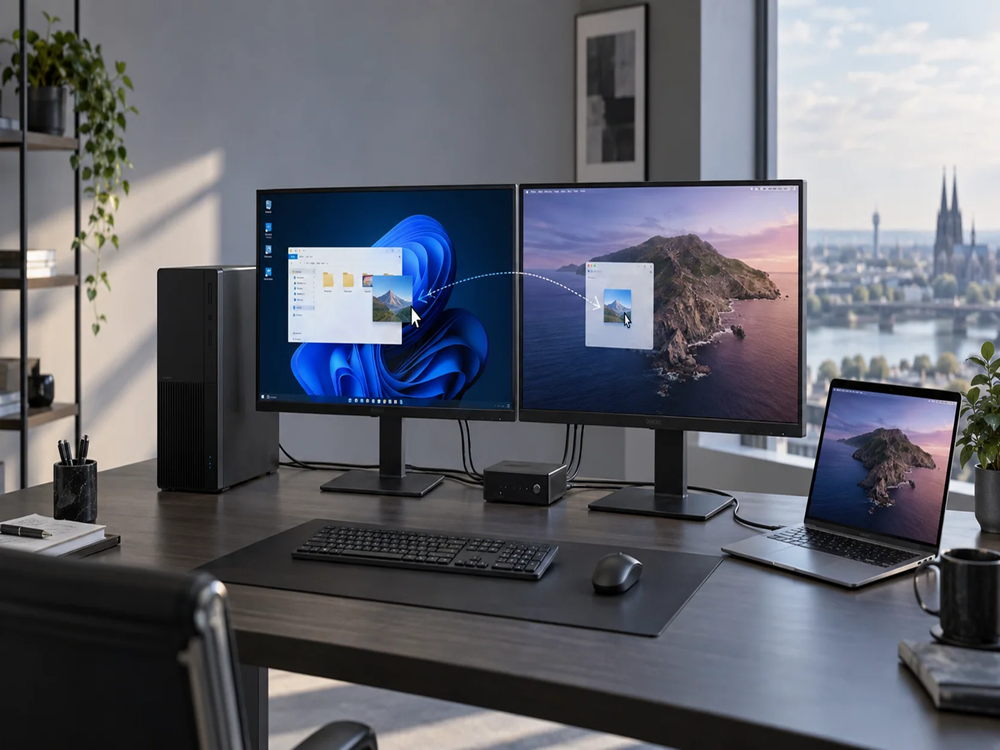
Sie arbeiten an einem Windows-PC und einem Mac oder nutzen zwei Windows-Rechner nebeneinander? Dann kennen Sie vielleicht diesen Ablauf: Maus wechseln, Tastatur umschalten und einen Text erst per E-Mail oder Cloud auf den anderen Computer bringen. Besonders umständlich wird es, wenn Sie beide Systeme gleichzeitig im Blick behalten möchten.
Zwei Computer lassen sich mit einer einzigen Maus und Tastatur bedienen. Welche Lösung passt, hängt davon ab, ob Sie nur Eingabegeräte teilen, auch zwei Monitore umschalten oder zusätzlich Inhalte zwischen den Rechnern kopieren möchten.
Der TESmart DKS202-MC24 kombiniert einen DisplayPort-Dual-Monitor-KVM mit SmartClip: Im passenden Anzeigemodus sehen Sie beide Computer gleichzeitig, bewegen den Mauszeiger zwischen ihren Bildschirmen und übertragen Texte, Bilder oder Dateien zwischen unterstützten Windows- und macOS-Systemen.
Zwei PCs mit einer Maus und Tastatur bedienen: drei Möglichkeiten
Eine gemeinsame Tastatur und Maus kann sehr unterschiedliche Aufgaben erfüllen. Ein USB-Switch wechselt Eingabegeräte zwischen Computern. Eine Softwarelösung kann die Steuerung über mehrere Systeme verteilen. Ein KVM-Switch übernimmt zusätzlich die Videosignalwege zu den Monitoren.
1. Eingabegeräte per Software teilen
Wenn jeder Computer bereits einen eigenen Bildschirm hat, kann Software zur gemeinsamen Maus- und Tastatursteuerung ausreichen. Je nach Anwendung sind auch Zwischenablage- oder Dateifunktionen verfügbar. Prüfen Sie Betriebssystemunterstützung, Netzwerkvoraussetzungen und erforderliche Berechtigungen. Die physischen Monitoranschlüsse werden dadurch nicht automatisch umgeschaltet.
2. Monitore und USB-Geräte mit einem klassischen KVM umschalten
Ein KVM-Switch eignet sich, wenn zwei Computer dieselben Monitore sowie Tastatur, Maus und weitere USB-Geräte nutzen sollen. Sie wählen den aktiven Computer über die vom Gerät angebotenen Umschaltmethoden. Eine gemeinsame Zwischenablage gehört jedoch nicht automatisch zu den KVM-Funktionen. Manche Dual-Monitor-KVMs unterstützen auch eine gemischte Anzeige; die verfügbaren Modi unterscheiden sich nach Modell.
3. Display-KVM und SmartClip kombinieren
Der DKS202-MC24 ergänzt die Hardware-Umschaltung um computerübergreifende Bedienung und Datenaustausch. Das ist besonders interessant, wenn Sie nicht nur zwischen zwei Rechnern wechseln, sondern regelmäßig mit beiden parallel arbeiten.
| Aufgabe | Softwarelösung | Klassischer KVM | DKS202-MC24 mit SmartClip |
|---|---|---|---|
| Eine Maus und Tastatur für zwei Computer | Je nach Software | Ja, per Umschaltung | Ja, zusätzlich Maus-Roaming in Display Mode 2 |
| Physische Monitorverbindungen umschalten | Üblicherweise nicht | Ja, entsprechend Anschlüssen und Modell | Ja, für zwei DisplayPort-Monitore |
| Beide Computer gleichzeitig anzeigen | Über vorhandene separate Videoverbindungen | Modellabhängig | Ja, im gemischten Anzeigemodus |
| Texte, Bilder und Dateien übertragen | Je nach Software | Üblicherweise keine integrierte Funktion | Mit kompatibler, aktiver SmartClip-Software |
| Ohne zusätzliche Software arbeiten | Nein, für die Softwarefunktionen | Ja, für die grundlegende KVM-Bedienung | Ja, für grundlegende KVM-Funktionen; nicht für SmartClip |
Zwei Computer gleichzeitig auf zwei Monitoren anzeigen
Bei paralleler Arbeit müssen nicht immer beide Monitore auf denselben Computer wechseln. Der DKS202-MC24 kann die beiden Displays einem Computer zuordnen oder im gemischten Modus aufteilen: Ein Monitor zeigt Computer 1, der andere Computer 2.
Ein Beispiel: Links läuft die Entwicklungsumgebung auf dem Windows-PC, rechts die Dokumentation auf dem Mac. Mit SmartClip in Display Mode 2 bewegen Sie den Mauszeiger über die entsprechend konfigurierte Bildschirmgrenze zum anderen Computer. Der Tastaturfokus folgt dem aktiven System.
Beide Rechner bleiben eigenständige Systeme. Die Funktion erleichtert ihre Bedienung, führt aber keine Anwendungen, Arbeitsspeicher oder Betriebssysteme zusammen. Die EDID-Emulation unterstützt eine konsistente Displayerkennung beim Umschalten; das konkrete Anzeigeverhalten hängt auch von Computer, Monitor und Verbindung ab.
DKS202-MC24 anschließen und SmartClip einrichten
Für ein vollständiges Dual-Monitor-Setup benötigt jeder Computer zwei passende Videosignalwege zum KVM sowie eine USB-Datenverbindung. Zwei angeschlossene Monitore allein erzeugen noch keine zwei unabhängigen Bildsignale.
- Videoausgänge prüfen: Stellen Sie sicher, dass beide Computer die gewünschte Anzahl externer Displays unterstützen und zwei geeignete DisplayPort-Signalwege bereitstellen können. Bei USB-C- oder Thunderbolt-Ausgängen muss die konkrete Adapter- oder Dockinglösung zum Computer und zur gewünschten Auflösung passen.
- Computer mit dem KVM verbinden: Schließen Sie die beiden Videoverbindungen und die USB-Datenverbindung jedes Computers an dessen zugehörige Eingangsgruppe an. Beachten Sie die Anschlusskennzeichnung und das aktuelle Handbuch.
- Monitore und Eingabegeräte anschließen: Verbinden Sie die zwei DisplayPort-Monitore mit den Ausgängen und Tastatur sowie Maus mit den dafür vorgesehenen Anschlüssen des KVM.
- Grundlegende Bildausgabe testen: Prüfen Sie zunächst die normale KVM-Umschaltung mit beiden Computern, bevor Sie die erweiterten Softwarefunktionen einrichten.
- SmartClip auf beiden Computern installieren: Verwenden Sie die aktuelle, für das jeweilige Betriebssystem vorgesehene Version. Erteilen Sie die in der Softwaredokumentation genannten Berechtigungen.
- Display Mode 2 und Bildschirmpositionen einrichten: Aktivieren Sie den Modus für die parallele Anzeige beider Computer. Richten Sie die logische Bildschirmzuordnung entsprechend der tatsächlichen Position der Monitore und der SmartClip-Anleitung ein.
- Maussteuerung und Übertragung prüfen: Testen Sie zuerst den Wechsel zum anderen Computer, anschließend einen kurzen Text und eine kleine Datei.
Das aktuelle Handbuch und den SmartClip-Download finden Sie auf der Produktseite des DKS202-MC24. Die dort verlinkten Anleitungen sind maßgeblich für Softwareversionen, unterstützte Systeme und konkrete Einstellungen.
Copy & Paste zwischen zwei Computern: Texte, Bilder und Dateien
Eine gemeinsame Maus löst noch nicht das Problem, dass Inhalte auf dem anderen Rechner benötigt werden. SmartClip ergänzt den Arbeitsplatz um den Austausch von Texten, Bildern und Dateien zwischen den verbundenen, unterstützten Systemen.
Text auf Computer 1 kopieren und auf Computer 2 einfügen
Kopieren Sie beispielsweise einen Text in der Recherche auf dem ersten Computer. Wechseln Sie mit dem Mauszeiger zum zweiten System, aktivieren Sie dort das gewünschte Textfeld und fügen Sie den Inhalt mit dem Einfügebefehl des Zielsystems ein. Unter Windows verwenden Sie üblicherweise Strg + C und Strg + V, unter macOS Command + C und Command + V.
Bilder zwischen Arbeitsumgebungen austauschen
Für Bilder gilt: Die Zielanwendung muss das jeweilige Zwischenablageformat akzeptieren. Kann ein kopiertes Bild nicht direkt eingefügt werden, lässt es sich gegebenenfalls als Bilddatei speichern und anschließend als Datei übertragen.
Dateien zwischen den Computern übertragen
SmartClip ermöglicht Dateiübertragungen innerhalb des verbundenen Setups. Dafür müssen Sie die Datei nicht zuerst in einen Cloud-Speicher hochladen oder über einen USB-Stick transportieren. Folgen Sie für den konkreten Kopier- und Empfangsvorgang der Anleitung Ihrer SmartClip-Version.
Der praktische Vorteil liegt darin, Inhalte direkt während der Arbeit auf dem zweiten Computer verfügbar zu machen. Die benötigte Übertragungszeit hängt unter anderem von Dateigröße und Übertragungsweg ab. Die USB-Geschwindigkeit für gemeinsam genutzte Peripheriegeräte ist nicht automatisch die Geschwindigkeit der SmartClip-Dateiübertragung.
Mac und Windows mit einer Tastatur und Maus bedienen
Ein Windows-PC und ein Mac können unterschiedliche Aufgaben an einem gemeinsamen Arbeitsplatz übernehmen: beispielsweise Entwicklung auf dem PC und Dokumentation auf dem Mac oder Recherche auf einem System und Bildbearbeitung auf dem anderen.
SmartClip unterstützt Windows und macOS. Prüfen Sie vor der Installation die aktuellen Systemanforderungen. Für ein vollständiges Dual-Monitor-Setup müssen zusätzlich die Videoausgänge und die Anzahl der vom jeweiligen Mac unterstützten externen Displays passen.
Auf einem verwalteten Firmencomputer sollte vorab geklärt sein, ob SmartClip installiert werden darf und ob der Datenaustausch zwischen den beteiligten Geräten zulässig ist. Sind die Softwarefunktionen nicht verfügbar, können Sie weiterhin die grundlegende Hardware-KVM-Umschaltung nutzen.
Wann lohnt sich ein KVM mit SmartClip?
Der DKS202-MC24 ist besonders interessant, wenn mehrere dieser Anforderungen zusammenkommen:
- Sie nutzen zwei Computer regelmäßig und möchten beide gleichzeitig sehen.
- Sie möchten dieselben zwei DisplayPort-Monitore auch als Dual-Monitor-Arbeitsplatz für jeweils einen Computer verwenden.
- Sie möchten mit einer einzigen Maus und Tastatur zwischen den Systemen arbeiten.
- Sie kopieren häufig Texte, Bilder oder Dateien von einem Computer zum anderen.
- Sie können SmartClip auf beiden unterstützten Systemen installieren.
Wenn Sie nur gelegentlich zwischen zwei Computern wechseln, kann ein klassischer KVM ausreichen. Wenn lediglich Maus und Tastatur gemeinsam genutzt werden sollen und die Monitore dauerhaft separat verbunden bleiben, kommt auch eine geeignete Softwarelösung infrage.
Wer nur große Datenmengen übertragen möchte, sollte zusätzlich passende Netzwerk- oder Speicherlösungen vergleichen. SmartClip ist vor allem eine Ergänzung für die laufende Zusammenarbeit zwischen zwei Computern.
DKS202-MC24: Anschlüsse und Kompatibilität prüfen
Häufige Fragen zu zwei Computern, einer Maus und SmartClip
Kann ich zwei PCs mit einer Maus und Tastatur bedienen?
Ja. Je nach Anforderungen eignen sich ein USB-Switch, eine Softwarelösung oder ein KVM-Switch. Der DKS202-MC24 verbindet die Display-KVM-Funktionen mit SmartClip für computerübergreifende Bedienung und Datenaustausch.
Brauche ich zum Wechseln zwischen den Computern einen Hotkey?
Mit aktiver SmartClip-Software in Display Mode 2 kann der Mauszeiger über die konfigurierte Bildschirmgrenze zum anderen Computer wechseln. Für diesen Wechsel ist kein zusätzlicher Hotkey nötig. Die klassische KVM-Umschaltung bleibt verfügbar.
Kann ich die Zwischenablage zwischen Mac und Windows teilen?
SmartClip unterstützt den Austausch von Texten, Bildern und Dateien zwischen kompatiblen Windows- und macOS-Systemen. Beide Computer benötigen die passende aktive Software. Ob ein Inhalt direkt eingefügt werden kann, hängt auch von der Zielanwendung ab.
Funktioniert der DKS202-MC24 ohne SmartClip?
Ja, für die grundlegende KVM-Umschaltung und Bildausgabe. Maus-Roaming und die SmartClip-Übertragungsfunktionen benötigen die Software auf beiden Computern.
Kann ich beide Computer gleichzeitig auf den Monitoren sehen?
Ja. Im gemischten Anzeigemodus zeigt ein Monitor den ersten und der andere den zweiten Computer. Alternativ können beide Displays einem Computer zugeordnet werden.
Ersetzt der KVM eine USB-C-Dockingstation?
Nicht automatisch. Der DKS202-MC24 ist ein DisplayPort-KVM. Notebook-Ladung und die Bereitstellung geeigneter Videosignalwege müssen separat zum Laptop passen. Je nach Computer bleibt eine Dockingstation oder Adapterlösung erforderlich.
Was sollte ich prüfen, wenn der Mauszeiger nicht zum anderen Computer wechselt?
Prüfen Sie Display Mode 2, die USB-Verbindung beider Rechner, die aktive SmartClip-Software, erforderliche Berechtigungen und die Bildschirmzuordnung. Testen Sie danach die normale KVM-Umschaltung, um grundlegende Anschlussprobleme von der Softwareeinrichtung zu unterscheiden.

Compartir:
Hama Connect2Switch vs. TESmart HKS201-P23-V2: Welcher KVM-Switch passt besser? Inhalts
Umschalten und Verlängern: Zwei Funktionen, die sich kombinieren lassen