

Monitorkonfiguration
Max. Auflösung
Maussteuerung und Dateitransfer
Farbdarstellung
Gaming
Stabile Anzeige
Gemeinsames Netzwerk
2×2 DP-1.4-KVM | 8K60/4K144 & SmartClip
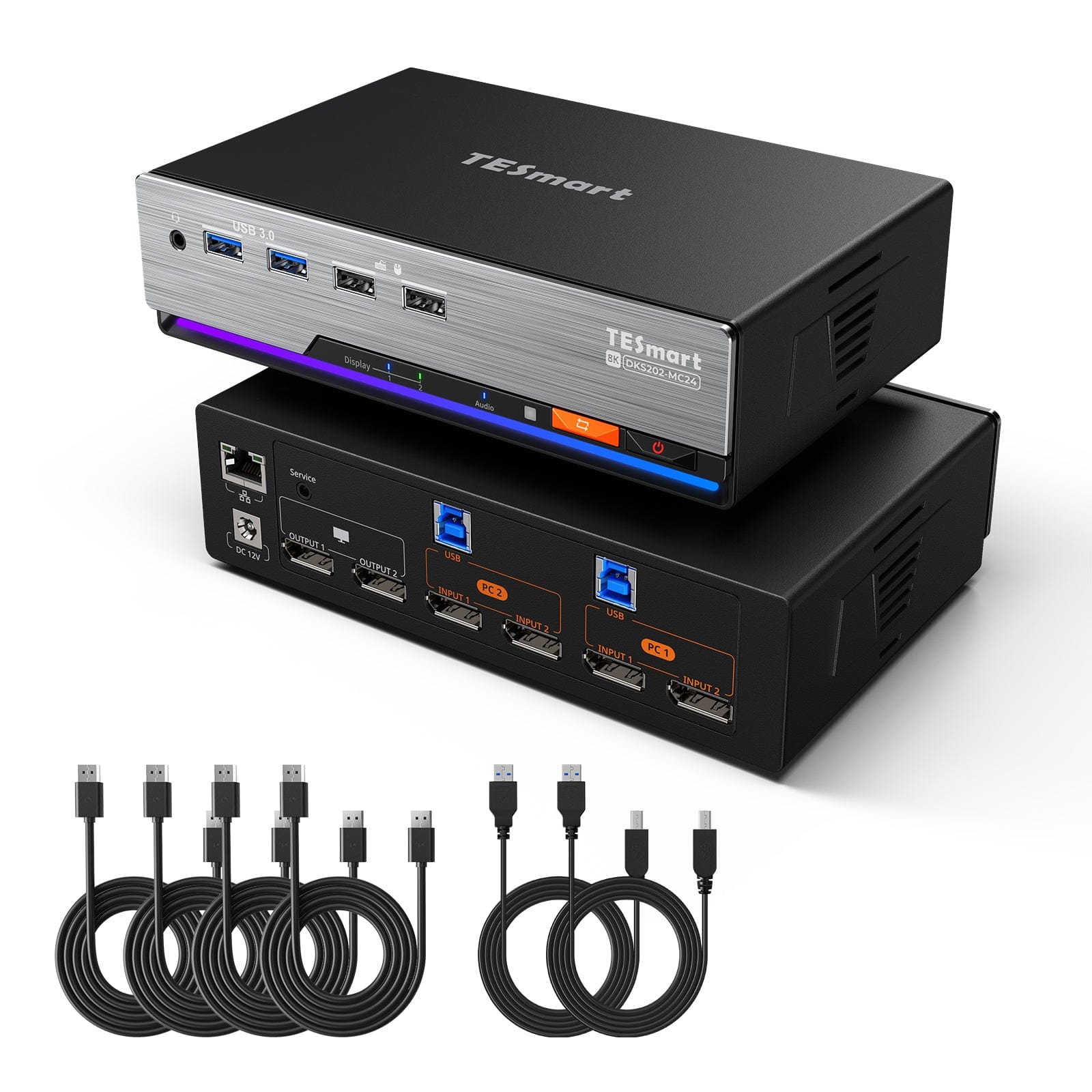
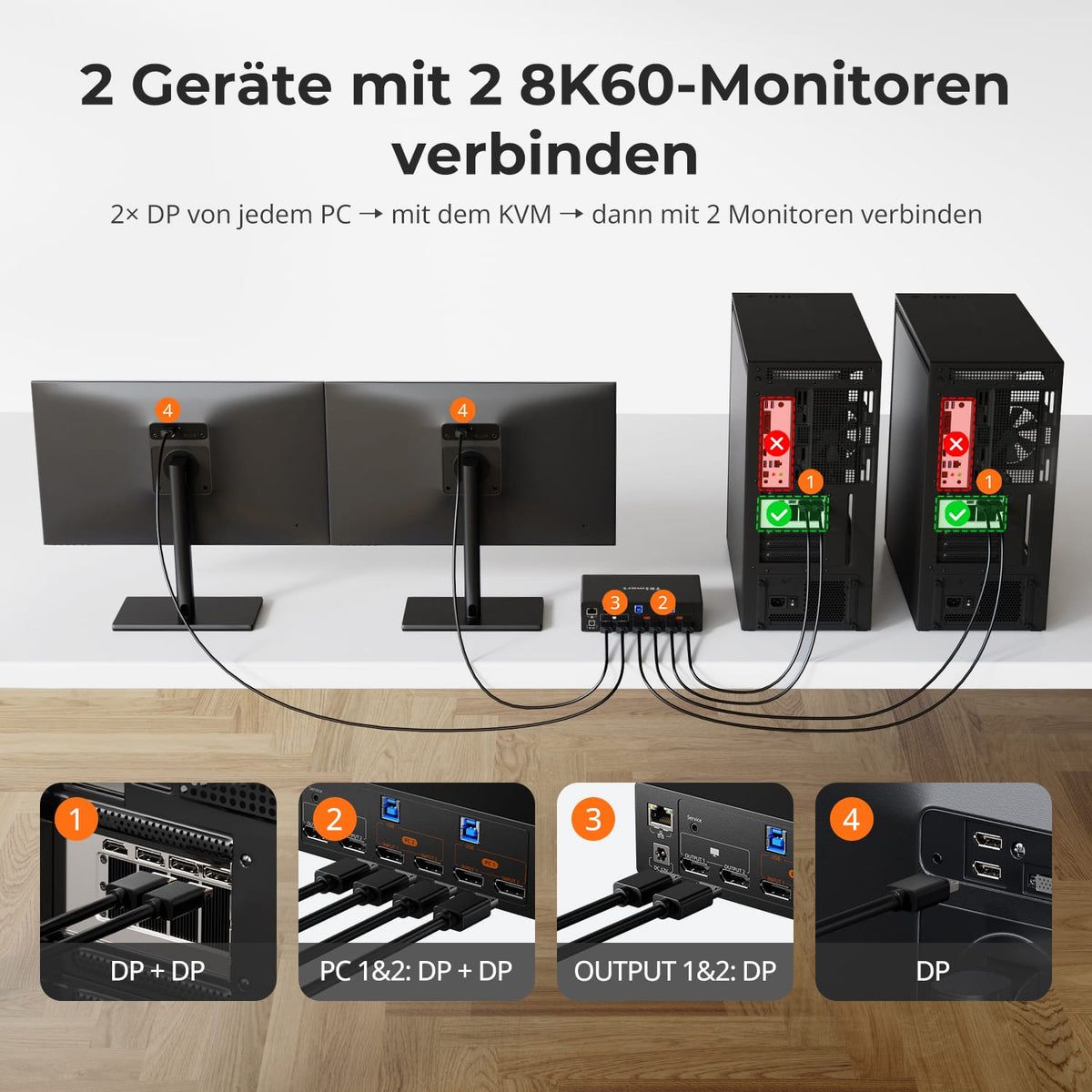
DKS202-MC24 verbindet zwei PCs mit zwei DP-Monitoren. SmartClip ermöglicht PC-übergreifende Maussteuerung und Dateitransfer; dazu kommen bis zu 8K60/4K144 und EDID.
Monitorkonfiguration
Max. Auflösung
Maussteuerung und Dateitransfer
Farbdarstellung
Gaming
Stabile Anzeige
Gemeinsames Netzwerk
2×2 DP-1.4-KVM | 8K60/4K144 & SmartClip
Warum DKS202-MC24?
Übersicht
01
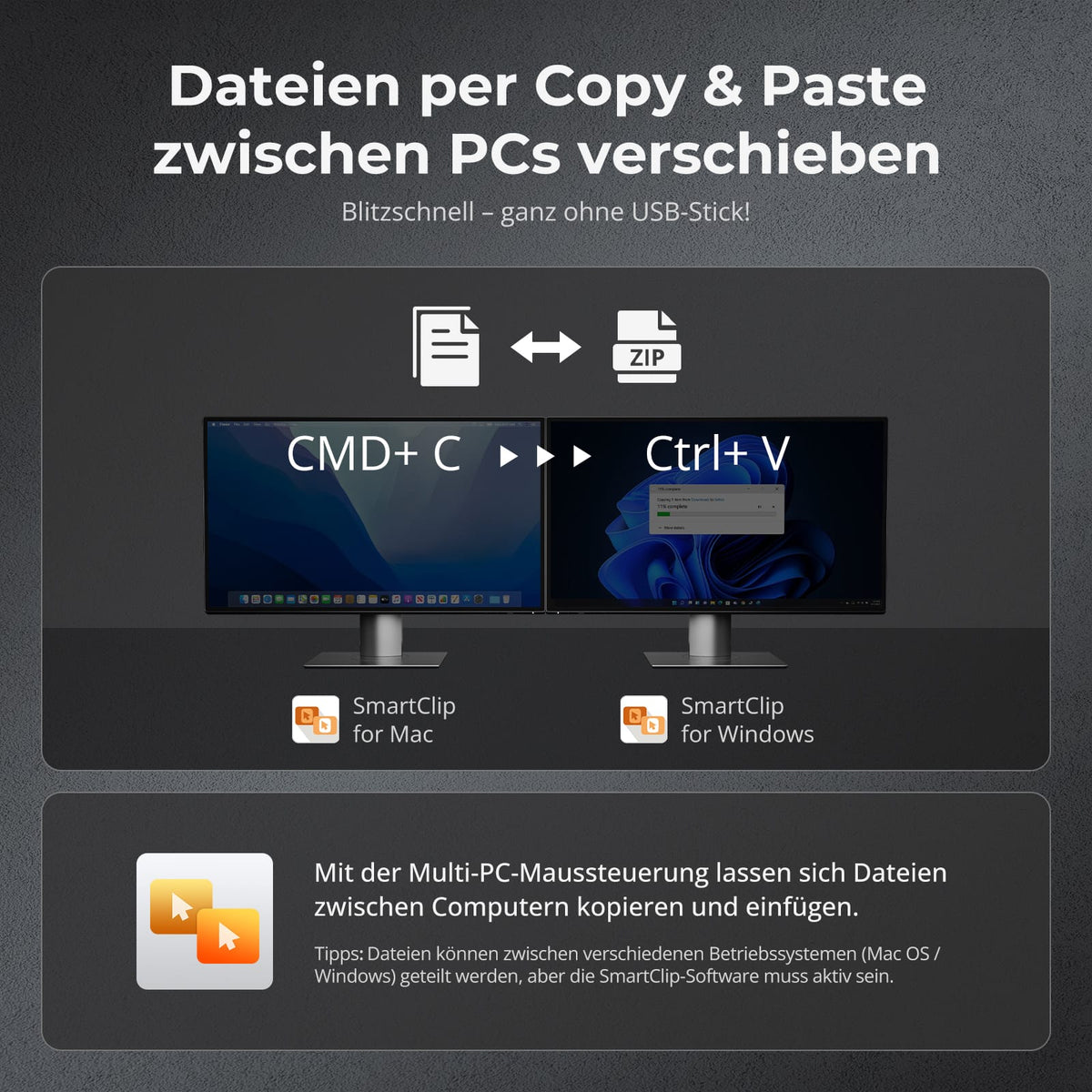
Dateien zwischen PCs kopieren
SmartClip überträgt Dateien direkt zwischen zwei Computern. Kopieren und Einfügen funktioniert zwischen Mac und Windows – ohne USB-Stick oder Cloud-Upload.
02
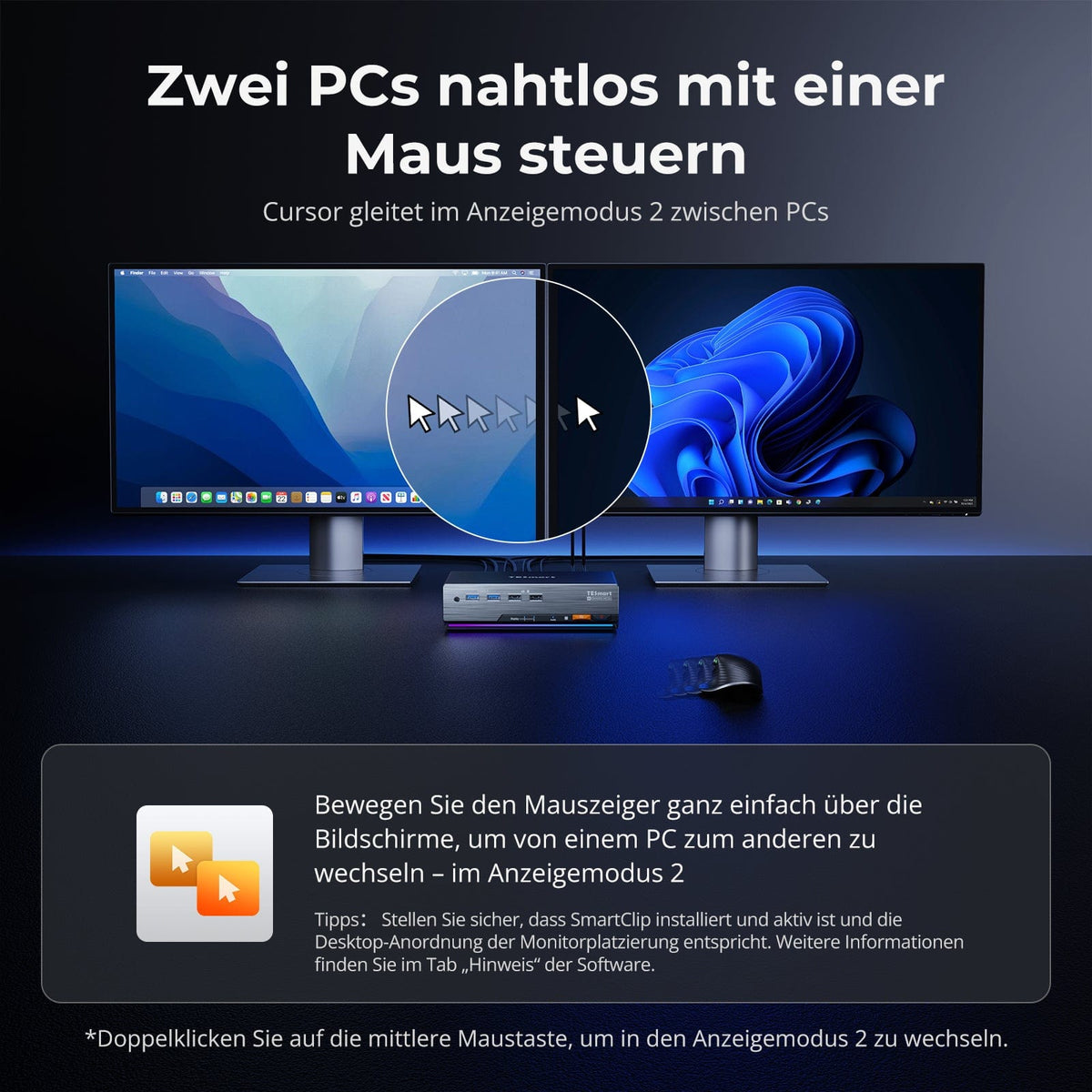
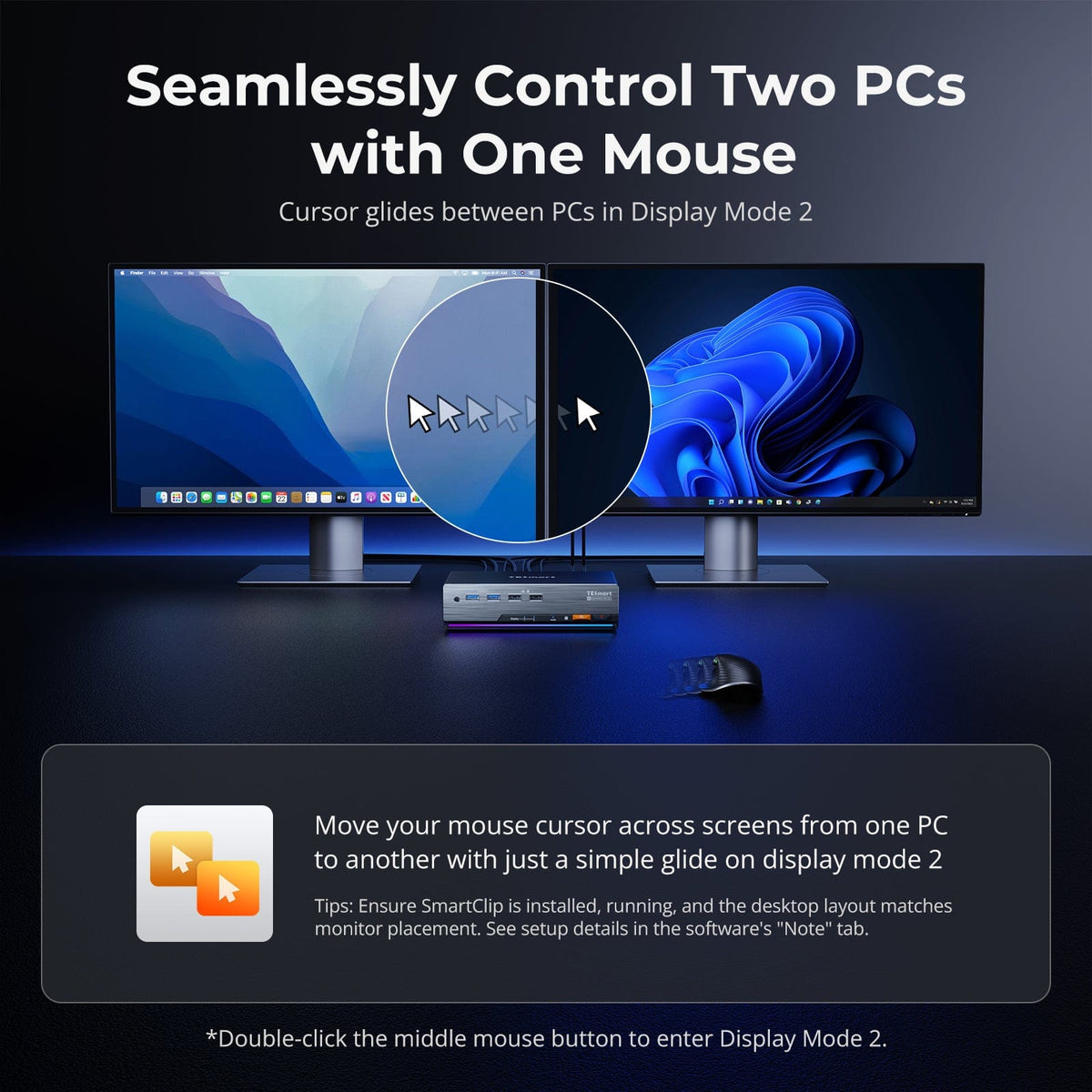
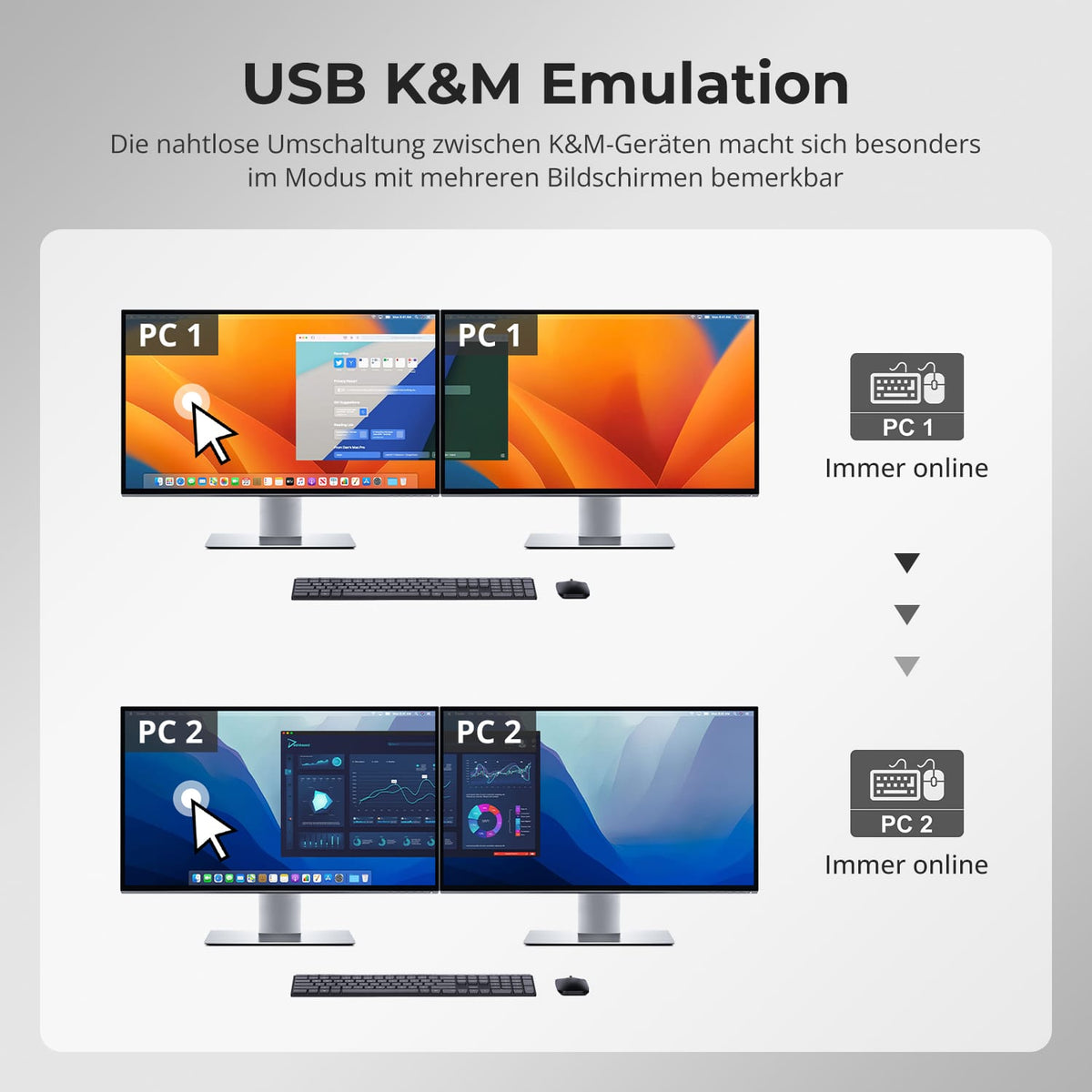
Mit einer Maus beide PCs steuern
Aktivieren Sie SmartClip im Displaymodus 2. Bewegen Sie den Mauszeiger von einem Bildschirm zum anderen, um beide PCs zu steuern – ohne Hotkey oder manuelles Umschalten.
03
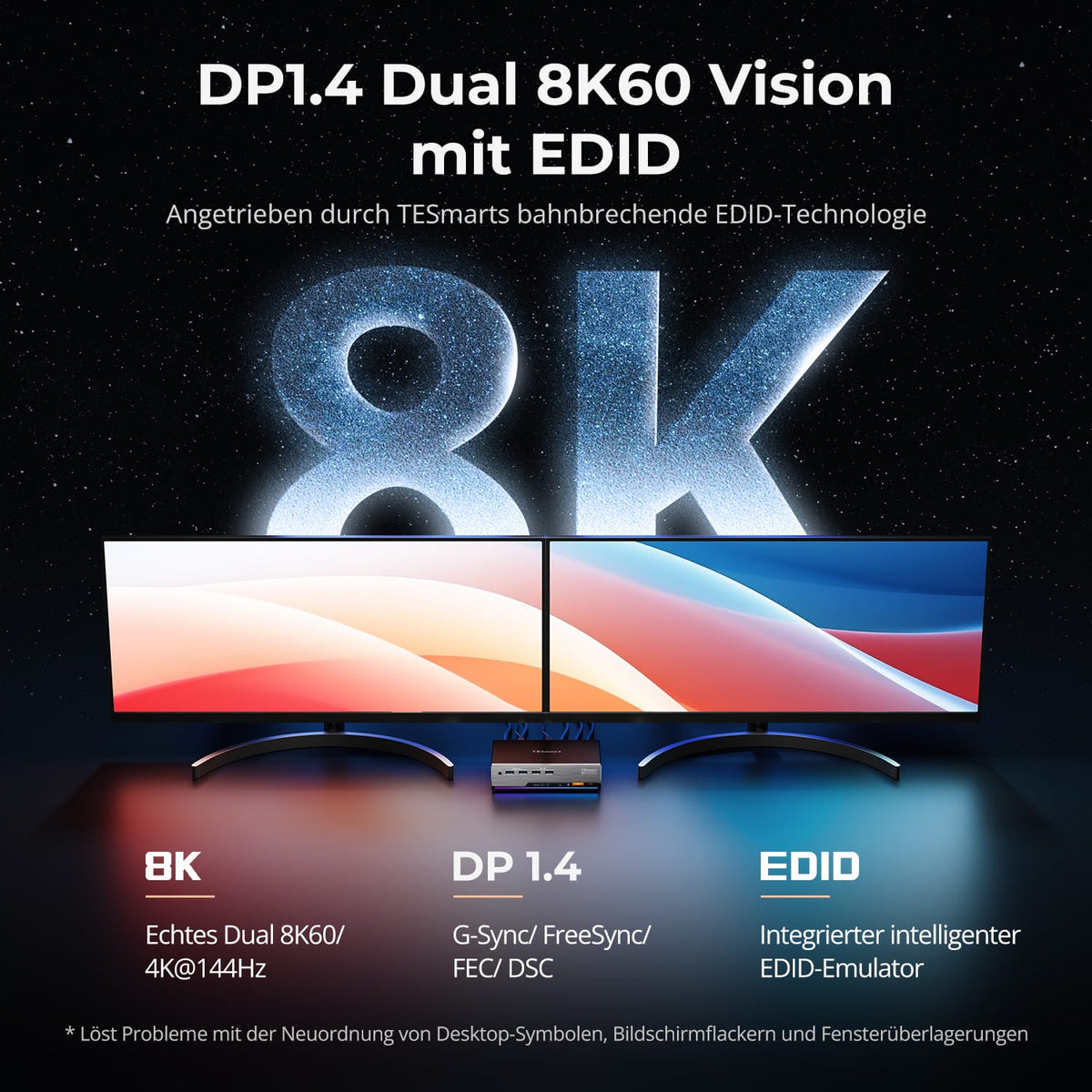
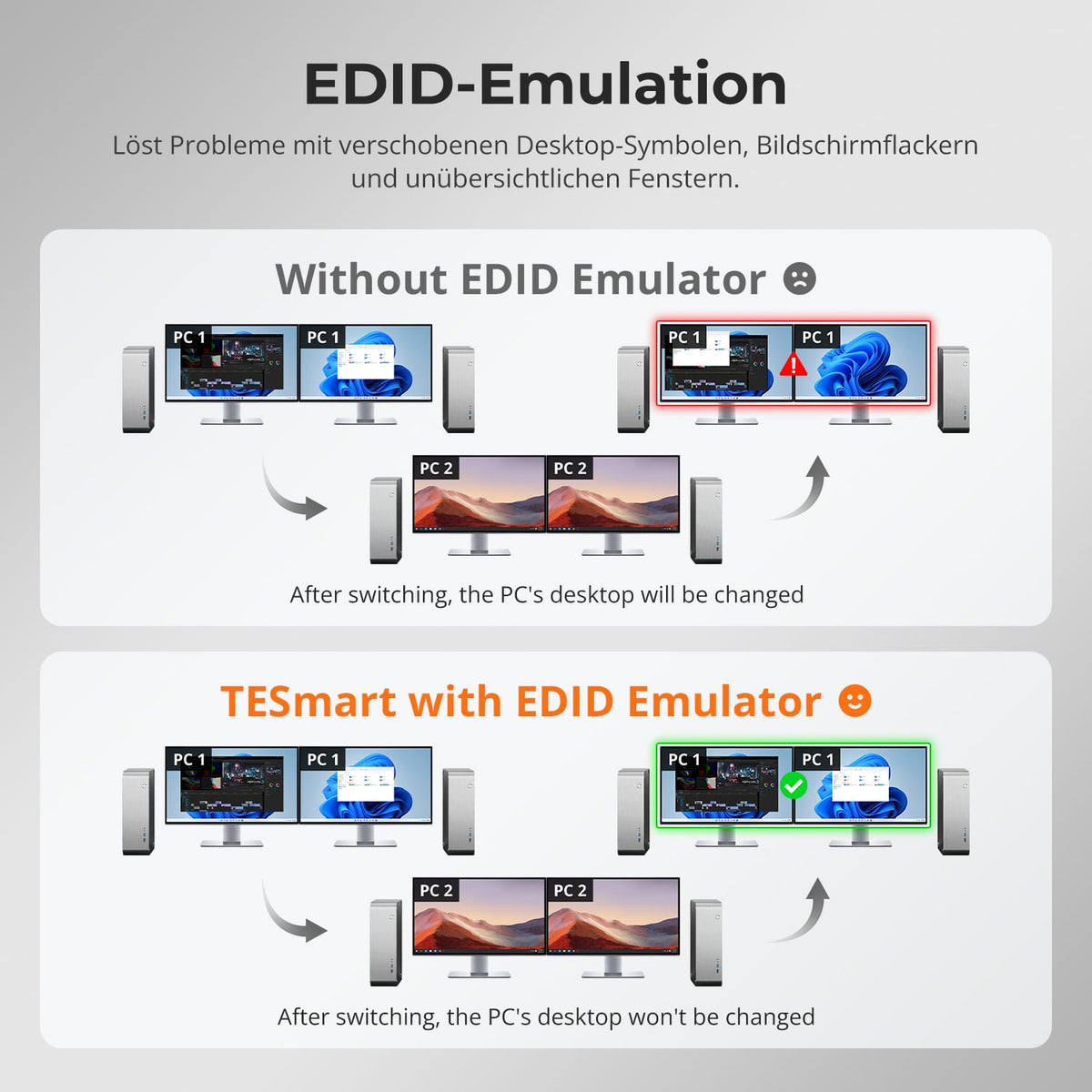
Eigene DP-1.4-EDID-Technik von TESmart
Die von TESmart entwickelte DP-1.4-EDID-Emulation hält Displayeinstellungen beim Umschalten stabil. Sie reduziert Auflösungswechsel, verschobene Symbole, Flackern und erneute Displayerkennung – auch bei hoher Bandbreite und zwei Displays.
04
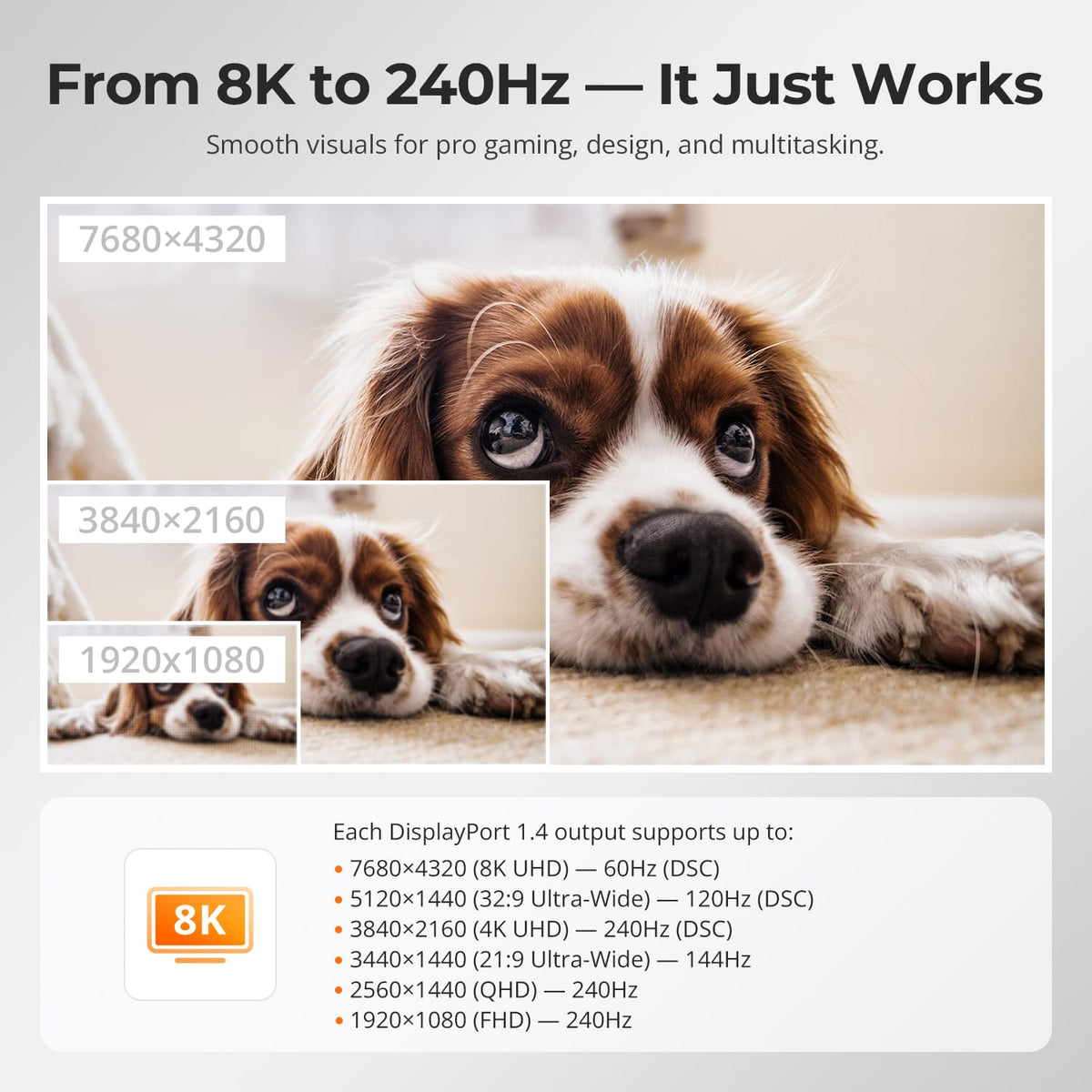
DP 1.4: von 8K60 bis 240 Hz mit DSC
Jeder DisplayPort-1.4-Ausgang unterstützt bis zu 8K@60Hz für detailreiche Arbeiten oder bis zu 4K@144Hz und 1080p@240Hz für Gaming und Multitasking.
05
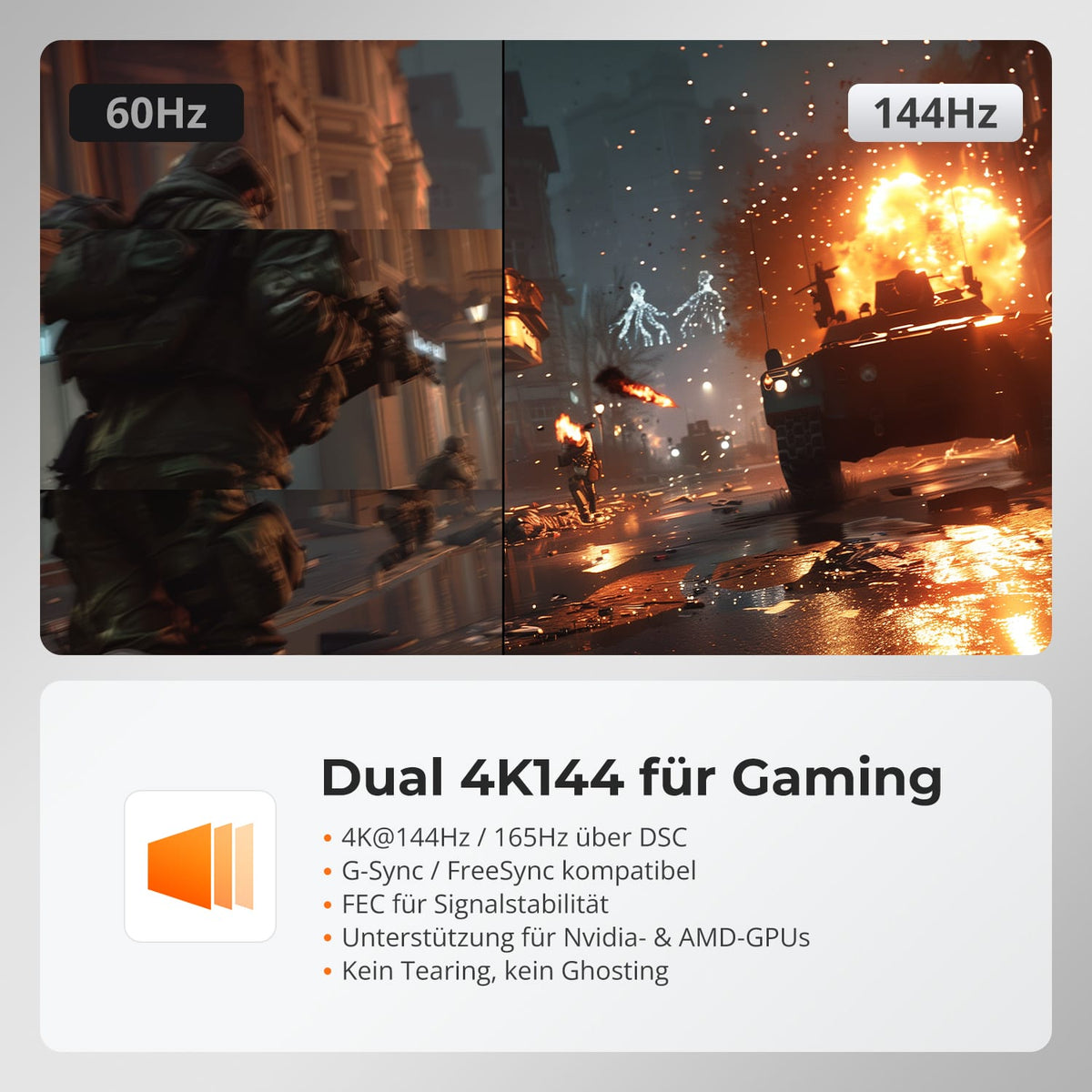
Gaming mit zweimal 4K@144Hz
G-Sync und FreeSync ermöglichen flüssiges Gaming ohne Tearing. DSC unterstützt stabile 4K@144Hz/165Hz-Ausgabe auf beiden kompatiblen Displays.
06
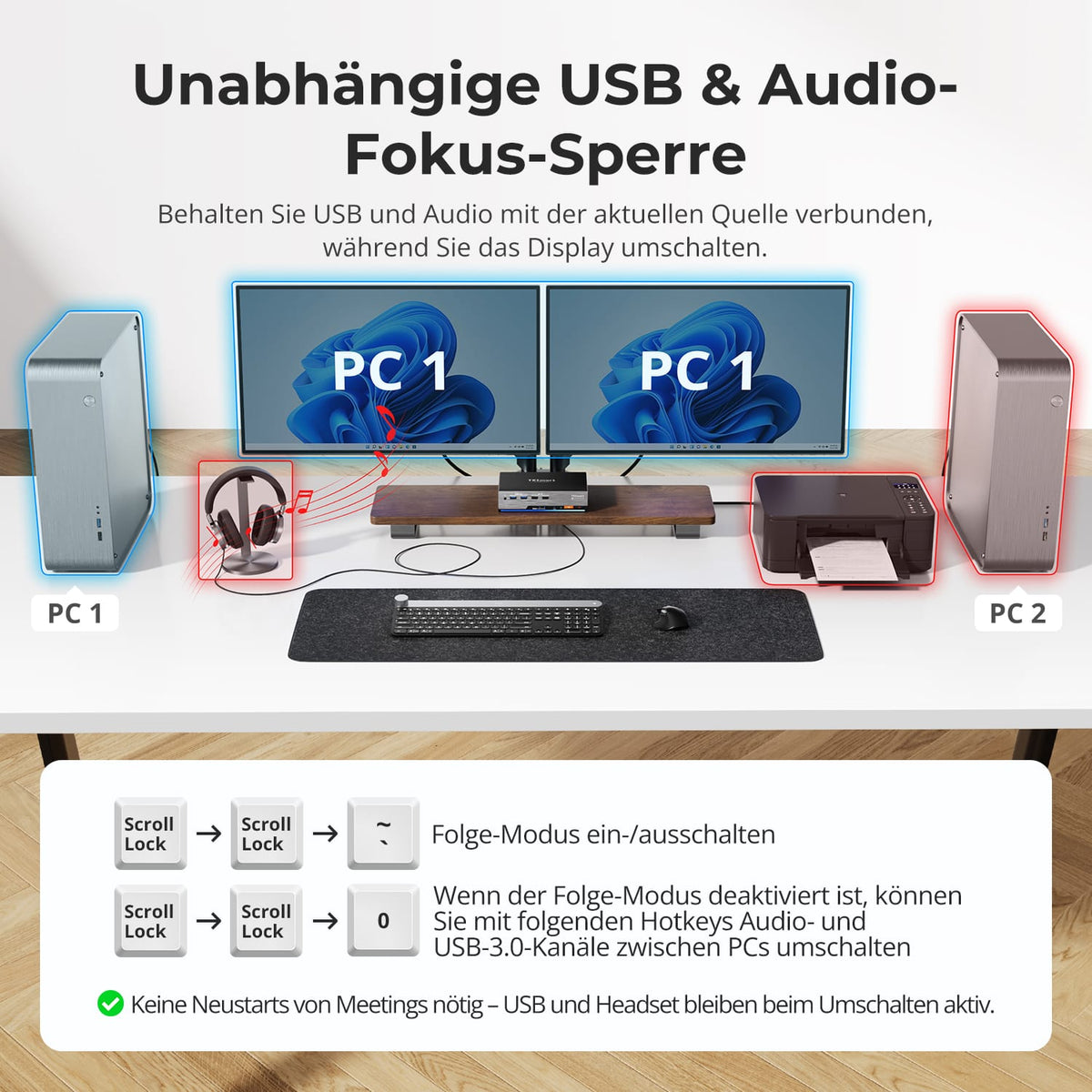
USB & Audio unabhängig zuweisen
USB und Audio können beim Umschalten der Displays an der aktuellen Quelle bleiben. Deaktivieren Sie den Follow Mode per Hotkey, um USB und Audio unabhängig umzuschalten. Anrufe und Geräte bleiben so am gewünschten System aktiv.
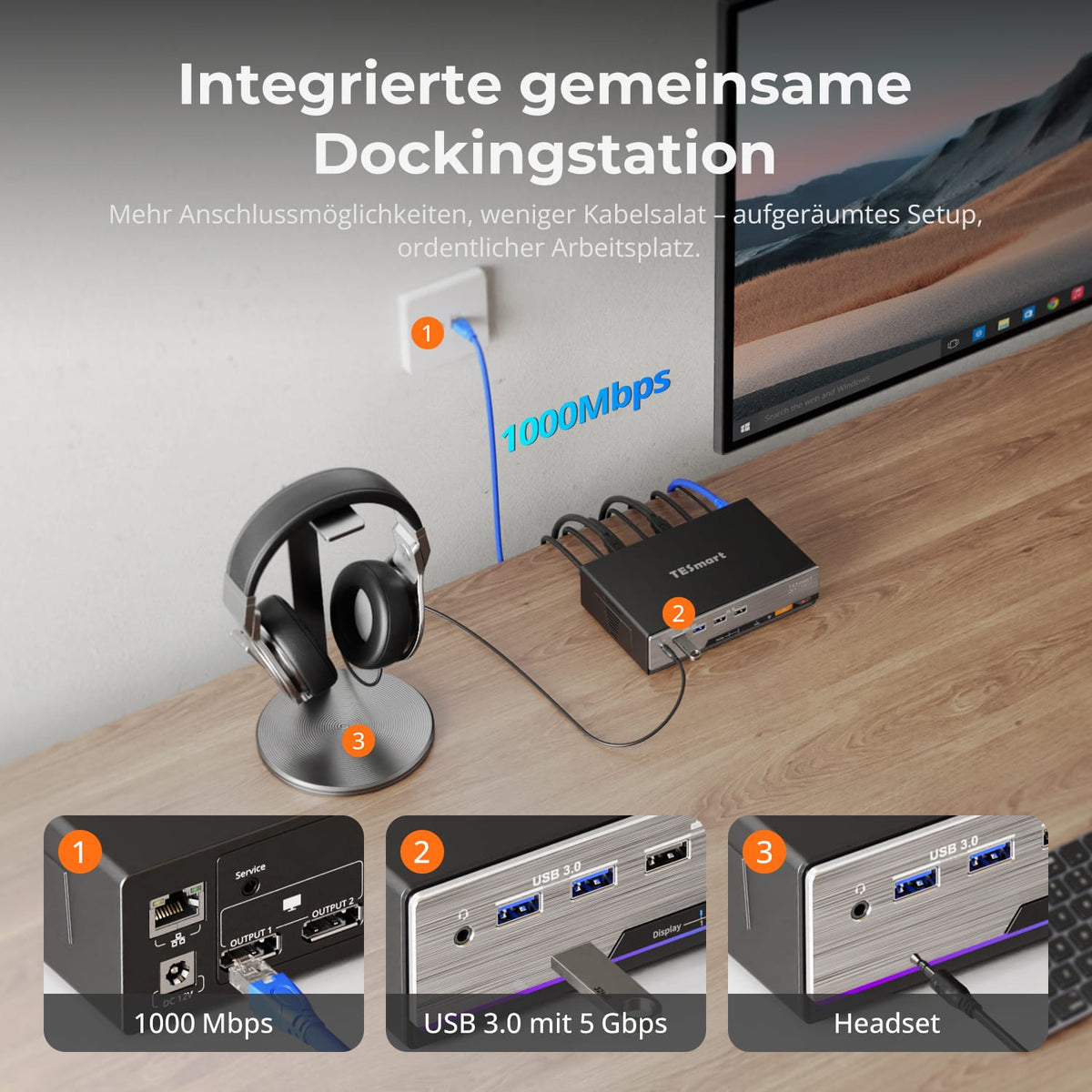
07
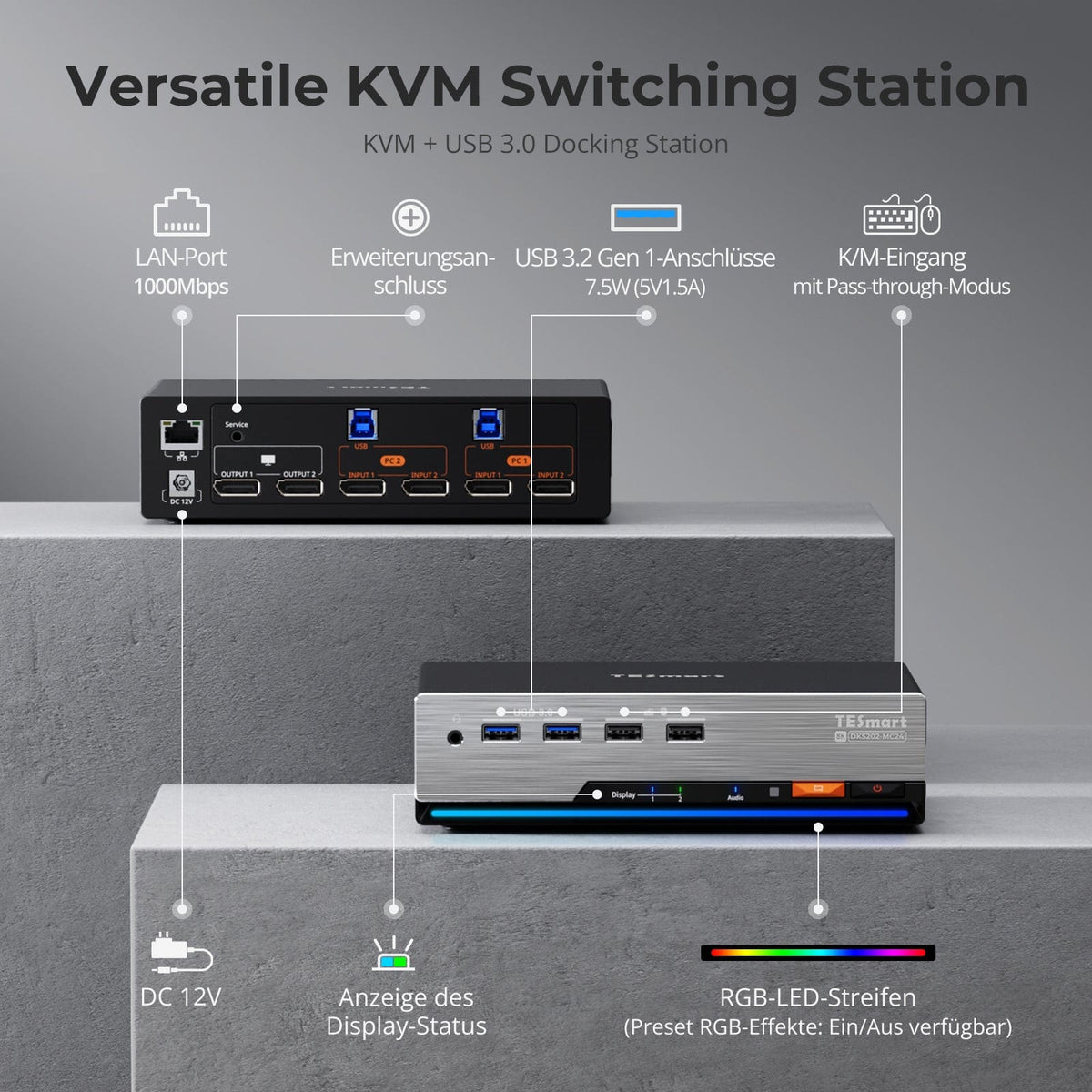
Ein gemeinsames Dock für beide PCs
Beide Computer teilen Gigabit Ethernet mit 1000 Mbit/s, USB-3.0-Geräte und integrierte Audio-/Mikrofonanschlüsse. Mehr Anschlüsse, weniger Kabel und Adapter auf dem Schreibtisch.
08
09
10
Daten & Support
Kompatibilität & Anschlüsse
Technische Daten
Anleitungen & Downloads
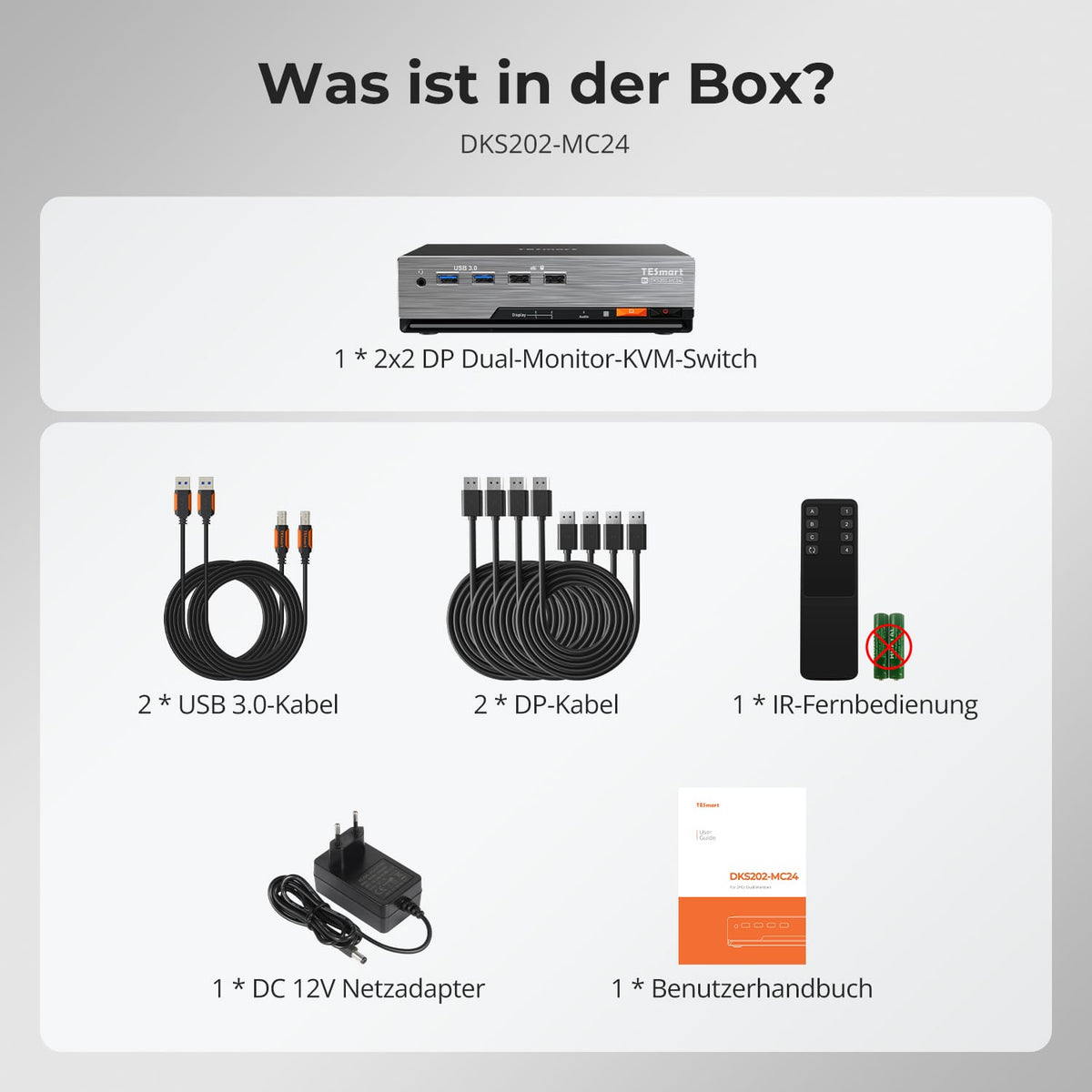
Lieferumfang
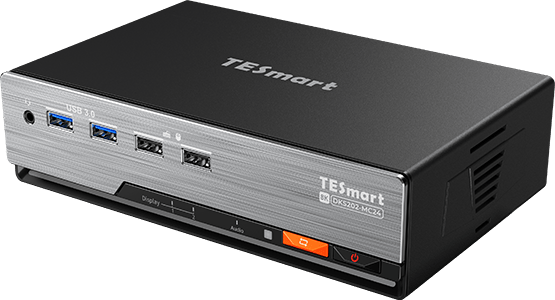
1 × DKS202-MC24 KVM-Switch
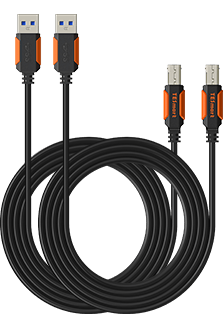
2 × USB-3.0-Kabel
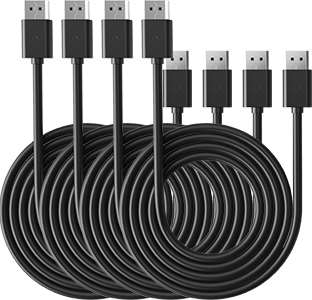
4 × DP-Kabel
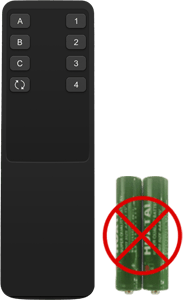
1 × IR-Fernbedienung
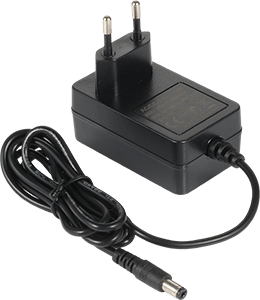
1 × 12-V-DC-Netzteil
1 × Bedienungsanleitung
M-Serie · SmartClip-Upgrade
DisplayPort-KVMs vergleichen
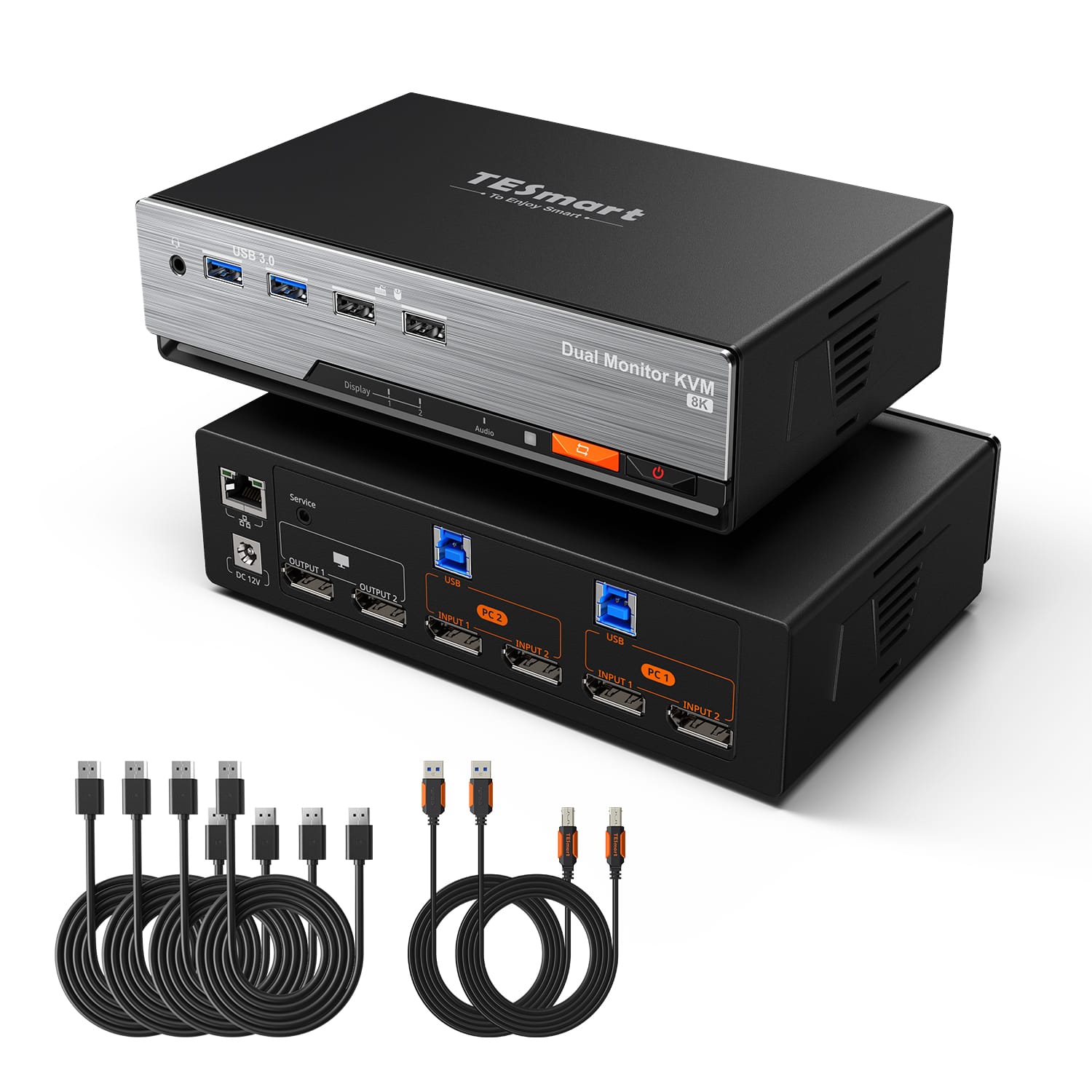
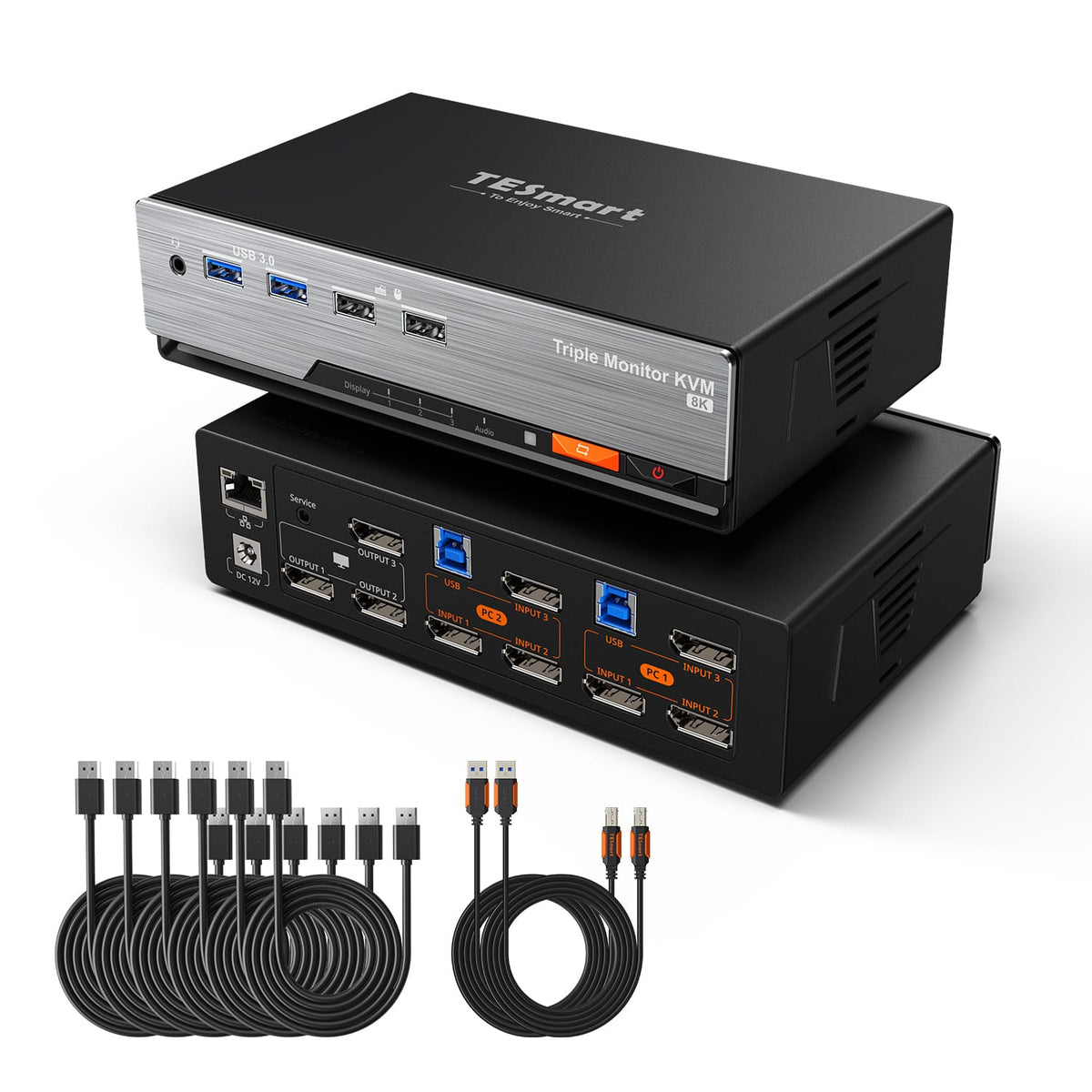
DKS202-MC24 ergänzt den Arbeitsplatz mit zwei Monitoren um computerübergreifendes Kopieren und Einfügen sowie Mausbewegungen über SmartClip. Wählen Sie DKS203-M24, wenn Sie drei Monitore benötigen.
Modell
DKS202-MC24
Modell
DKS202-M24
Modell
DKS203-M24
Computerübergreifend kopieren und einfügen
Texte, Bilder und Dateien über SmartClip
Computerübergreifend kopieren und einfügen
Computerübergreifend kopieren und einfügen
Maus computerübergreifend bewegen
Mit SmartClip über die Bildschirmränder hinweg im Anzeigemodus 2
Maus computerübergreifend bewegen
Maus computerübergreifend bewegen
SmartClip-Voraussetzungen
Windows/macOS; auf beiden Computern installieren und ausführen
SmartClip-Voraussetzungen
Für die klassische KVM-Umschaltung nicht erforderlich
SmartClip-Voraussetzungen
Für die klassische KVM-Umschaltung nicht erforderlich
Computer und Monitore
2 Computer / 2 Monitore
Computer und Monitore
2 Computer / 2 Monitore
Computer und Monitore
2 Computer / 3 Monitore
Computeranschlüsse
Je PC: 2 × DisplayPort + USB
Computeranschlüsse
Je PC: 2 × DisplayPort + USB
Computeranschlüsse
Je PC: 3 × DisplayPort + USB
Bildausgabe
8K60 / 4K144
Bildausgabe
8K60 / 4K144
Bildausgabe
8K60 / 4K144
Gemeinsame USB-Geräte
USB 3.0 / 5 Gbit/s
Gemeinsame USB-Geräte
USB 3.0 / 5 Gbit/s
Gemeinsame USB-Geräte
USB 3.0 / 5 Gbit/s
Gemeinsamer Netzwerkzugang
1000 Mbit/s
Gemeinsamer Netzwerkzugang
1000 Mbit/s
Gemeinsamer Netzwerkzugang
1000 Mbit/s
EDID-Emulation
EDID-Emulation
EDID-Emulation
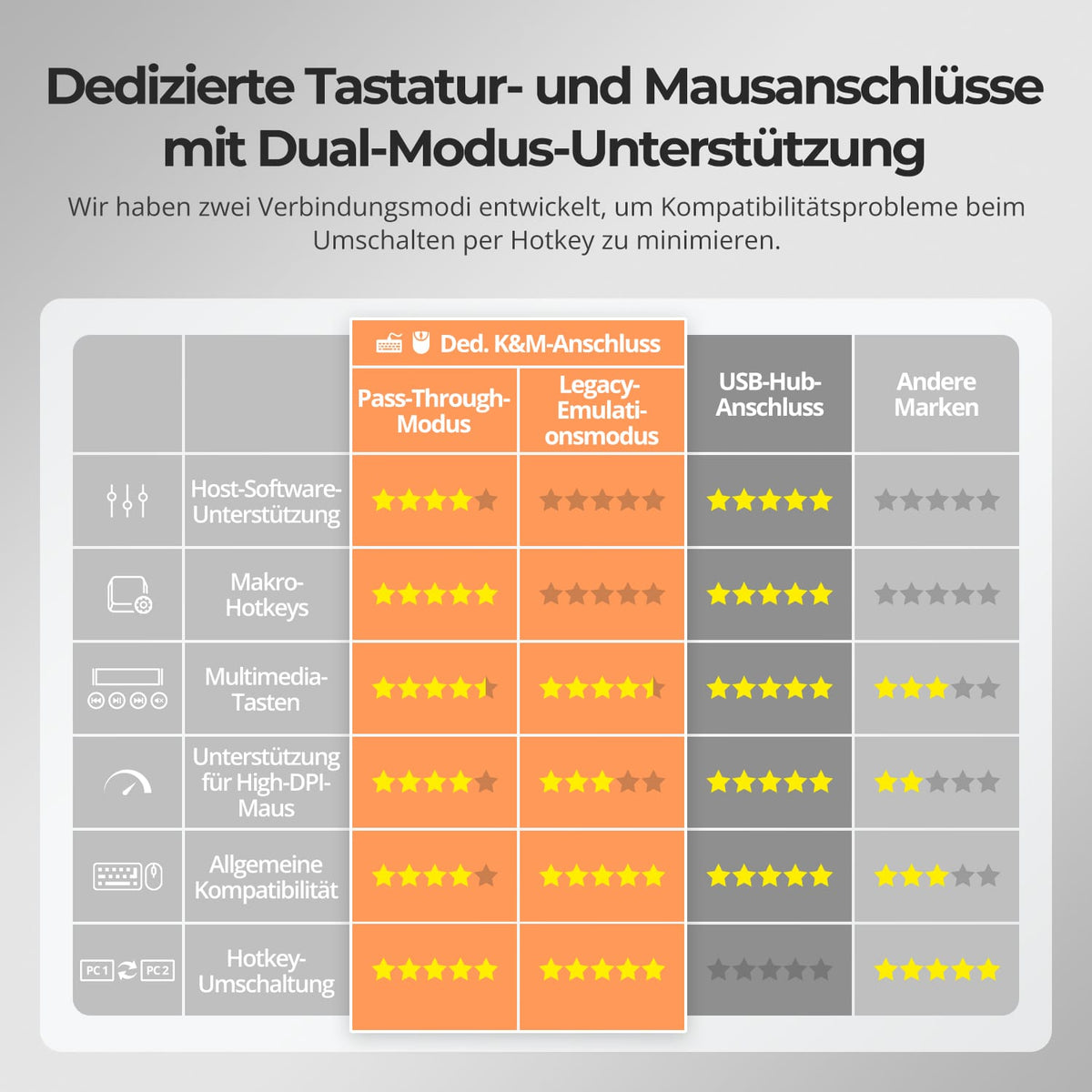
Tastatur- und Mausmodi
Pass-Through / Legacy-Emulation
Tastatur- und Mausmodi
Pass-Through / Legacy-Emulation
Tastatur- und Mausmodi
Pass-Through / Legacy-Emulation
Monitorvoraussetzungen
Jeder Computer muss 2 Monitore ansteuern können
Monitorvoraussetzungen
Jeder Computer muss 2 Monitore ansteuern können
Monitorvoraussetzungen
Jeder Computer muss 3 Monitore ansteuern können
Ideal für
Zwei Monitore mit computerübergreifendem Kopieren und Steuern
Ideal für
Zwei Monitore mit klassischer KVM-Umschaltung
Ideal für
Drei Monitore mit klassischer KVM-Umschaltung
Häufige Fragen
Weitere Antworten finden Sie in unserem Hilfe-Center.
[Kompatibilität] Welche Geräte unterstützt DKS202-MC24?
DKS202-MC24 verbindet zwei DisplayPort-Computer mit zwei DP-Monitoren. Jeder Computer benötigt zwei DP-Kabel und ein USB-B-Kabel. So bedienen Sie etwa zwei Windows-PCs mit einer Tastatur und Maus.
[Kompatibilität] Unterstützt SmartClip Linux?
SmartClip unterstützt derzeit nur Windows und macOS. Linux-Unterstützung ist geplant. Beachten Sie dazu zukünftige Ankündigungen von TESmart.
[Kompatibilität] Unterstützt DKS202-MC24 HDR und VRR?
Ja. DKS202-MC24 unterstützt über DP 1.4 HDR und VRR-Passthrough. Display und GPU müssen die Funktionen unterstützen und aktiviert haben. Bei Problemen hilft Ihnen der TESmart-Support.
[Kompatibilität] Unterstützt DKS202-MC24 G-Sync und FreeSync?
Ja. DKS202-MC24 unterstützt NVIDIA G-Sync und AMD FreeSync per Passthrough für flüssige Bilder ohne Tearing und Ruckeln. Das Display muss die jeweilige Technik unterstützen und sie muss an der GPU aktiviert sein.
[Kompatibilität] Welcher passt: DKS202-MC24, DKS202-M24 oder DKS403-M24?
Wählen Sie DKS202-MC24, wenn zwei PCs mit zwei DP-1.4-Monitoren auch PC-übergreifende Maussteuerung und Dateikopieren über SmartClip benötigen.
DKS202-M24 bietet das gleiche Dual-8K-Setup mit DP 1.4 für zwei PCs ohne Kopierfunktionen. Dieses Modell eignet sich auch, wenn keine zusätzliche Software installiert werden darf.
Für bis zu vier PCs und drei DP-Monitore wählen Sie DKS403-M24.
[Funktionen] Was ist SmartClip und wie funktioniert es?
SmartClip ist die TESmart-Software für PC-übergreifendes Arbeiten und muss auf beiden Computern installiert und gestartet sein. Im Displaymodus 2 wechseln Sie mit dem Mauszeiger über den Bildschirmrand zum anderen PC; die Tastatursteuerung folgt automatisch.
Text, Bilder und Dateien lassen sich ohne USB-Stick oder Netzwerkfreigabe kopieren. Die Datenübertragung erfolgt über USB zwischen den PCs und dem KVM. Der physische KVM verarbeitet oder protokolliert Ihre Daten nicht intern.
[Funktionen] Welcher Inhalt wird eingefügt, wenn ich auf beiden PCs etwas kopiere?
SmartClip nutzt eine gemeinsame Zwischenablage, die bei jedem Kopieren aktualisiert wird. Kopieren Sie zuerst „X“ auf PC B und danach „Y“ auf PC A, wird beim Einfügen auf PC B „Y“ eingefügt. Es gilt immer der zuletzt kopierte Inhalt.
[Funktionen] Welche maximale Auflösung wird unterstützt?
DKS202-MC24 unterstützt zweimal 8K@60Hz mit DSC und ist abwärtskompatibel mit 4K@144Hz. Auch 2K@240Hz, 1080p@240Hz, 32:9-Ultrawide bei 120 Hz und 21:9 bei 144 Hz sind möglich. Die tatsächliche Ausgabe hängt von Computern, Displays, Kabeln und Displaymodus ab.
[Funktionen] Welche Displaymodi unterstützt DKS202-MC24?
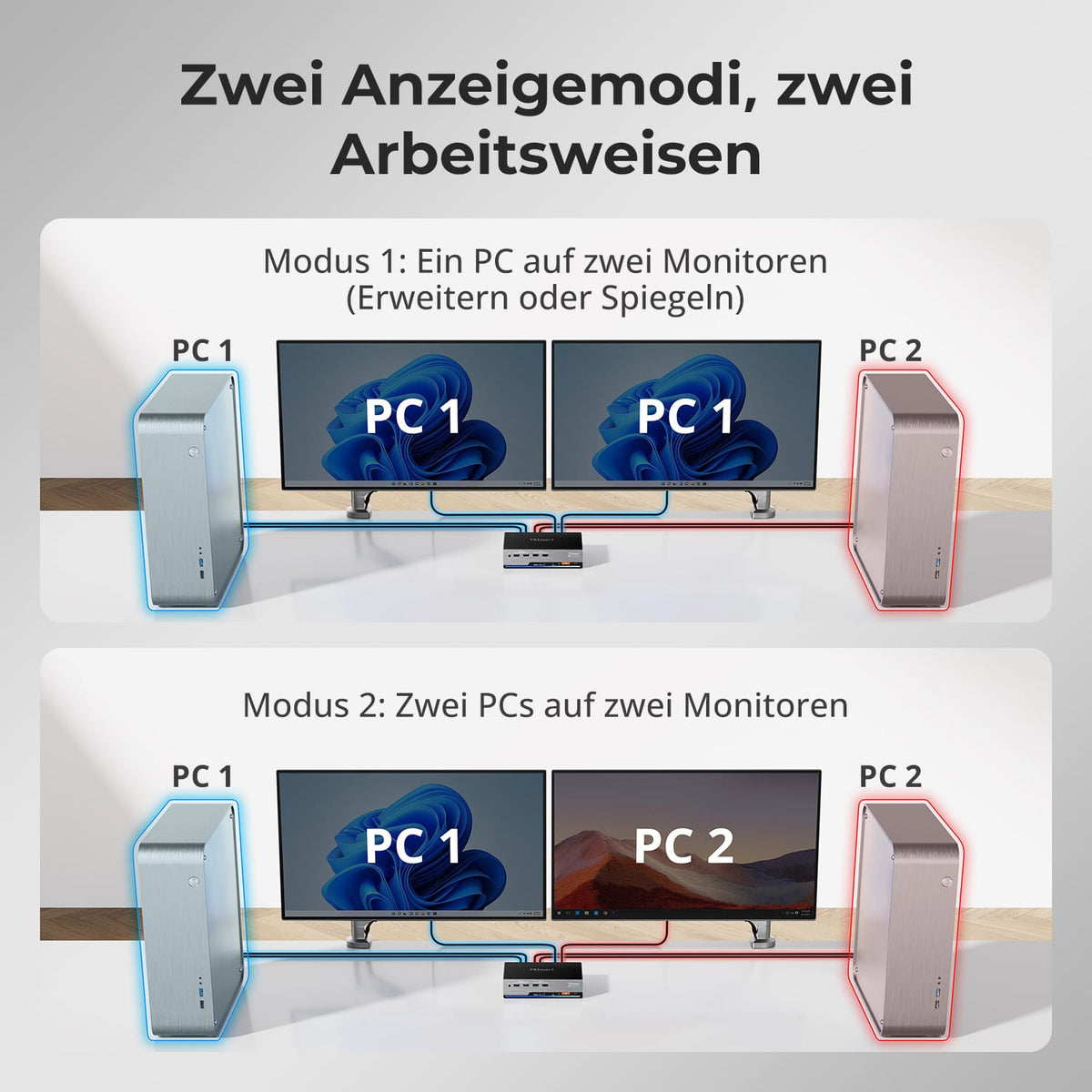
Modus 1 zeigt einen PC auf beiden Monitoren als erweiterten oder gespiegelten Desktop. Modus 2 zeigt PC 1 auf Monitor 1 und PC 2 auf Monitor 2. Drücken Sie zweimal die rechte Alt-Taste, um die Tastatur- und Maussteuerung zu wechseln.
[Funktionen] Was bewirkt die EDID-Emulation?
Jeder Eingang verfügt über einen EDID-Emulator. Beim Umschalten erkennt jeder PC das Display weiterhin als verbunden. Das hilft, Symbole und Fensterpositionen zu erhalten sowie Größenänderungen und Flackern zu vermeiden.
[Funktionen] Funktioniert SmartClip mit nur einem Monitor oder nur einer Installation?
Grundlegende 8K-Videoausgabe sowie Tastatur-, Maus-, USB- und Audioumschaltung funktionieren weiterhin. Einige SmartClip-Funktionen, insbesondere PC-übergreifende Maussteuerung und Dateiübertragung, arbeiten jedoch nicht korrekt. Wir empfehlen zwei Monitore und SmartClip auf beiden PCs.
[Umschalten] Wie wechsle ich zwischen den verbundenen Geräten?
DKS202-MC24 bietet Taste am Gerät, IR-Fernbedienung, Tastatur-Hotkeys und Mausrad zum Umschalten. Die Mausradfunktion muss zunächst aktiviert werden.
[Einrichtung] Muss ich Treiber oder Software installieren?
Displayumschaltung sowie Tastatur und Maus funktionieren per Plug-and-Play ohne Treiberinstallation. Für PC-übergreifende Maussteuerung und Dateifreigabe muss SmartClip auf jedem Computer installiert und gestartet sein.
