

Monitorkonfiguration
Max. Auflösung
Mehrere Monitore
Laptop laden
Ein-Kabel-Anschluss
Gemeinsames Netzwerk
Stabile Anzeige
KVM DisplayLink® 2×3 para portátiles y ordenadores de sobremesa | Triple 4K60, 100W PD
Tres 4K@60Hz-Displays Para Mac y PC en una sola base. DisplayLink permite conectar pantallas adicionales en macOS, complementado con carga de 100 W y EDID para una conmutación estable.
Monitorkonfiguration
Max. Auflösung
Mehrere Monitore
Laptop laden
Ein-Kabel-Anschluss
Gemeinsames Netzwerk
Stabile Anzeige
KVM DisplayLink® 2×3 para portátiles y ordenadores de sobremesa | Triple 4K60, 100W PD
¿Por qué HDC203-PM24?
Descripción general
01
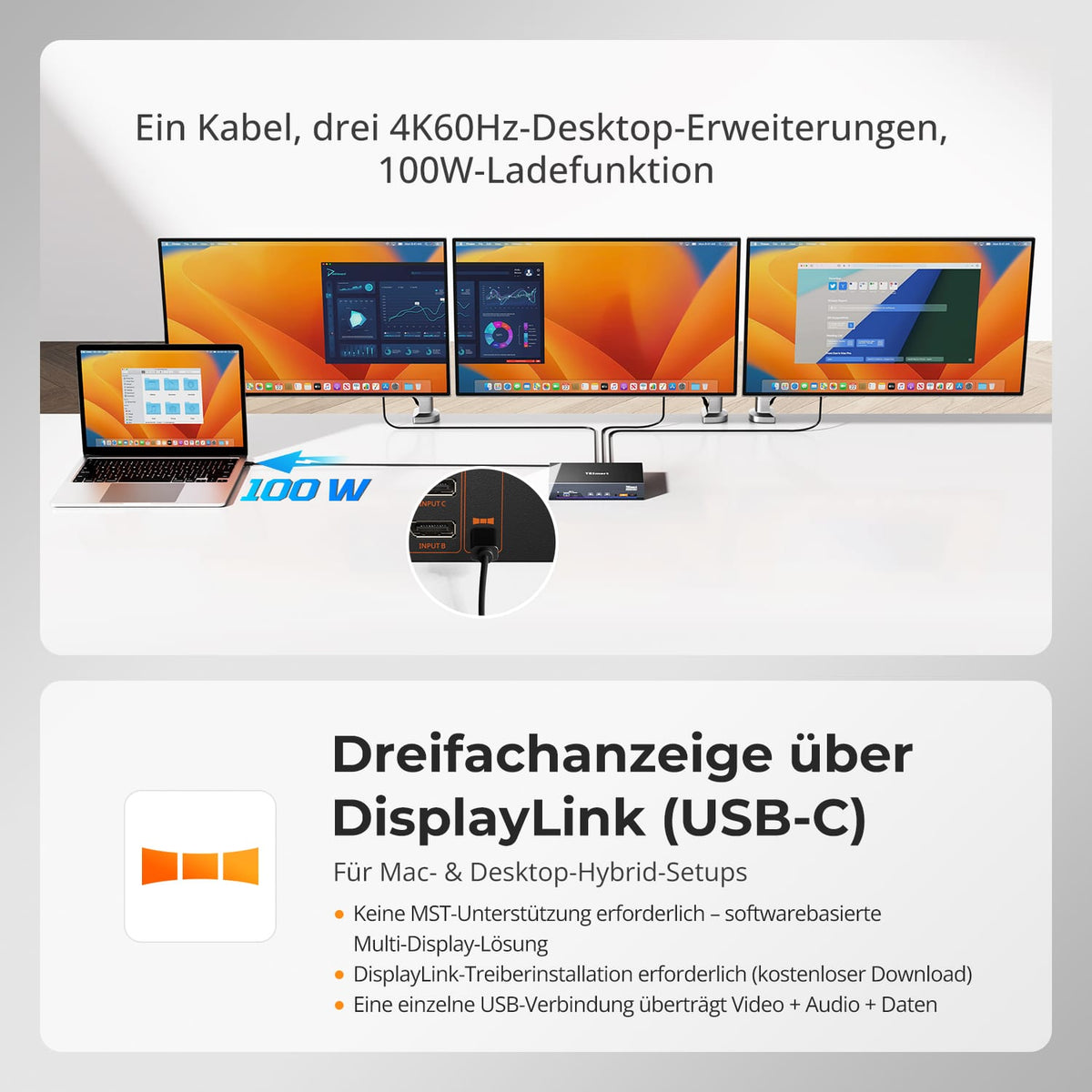
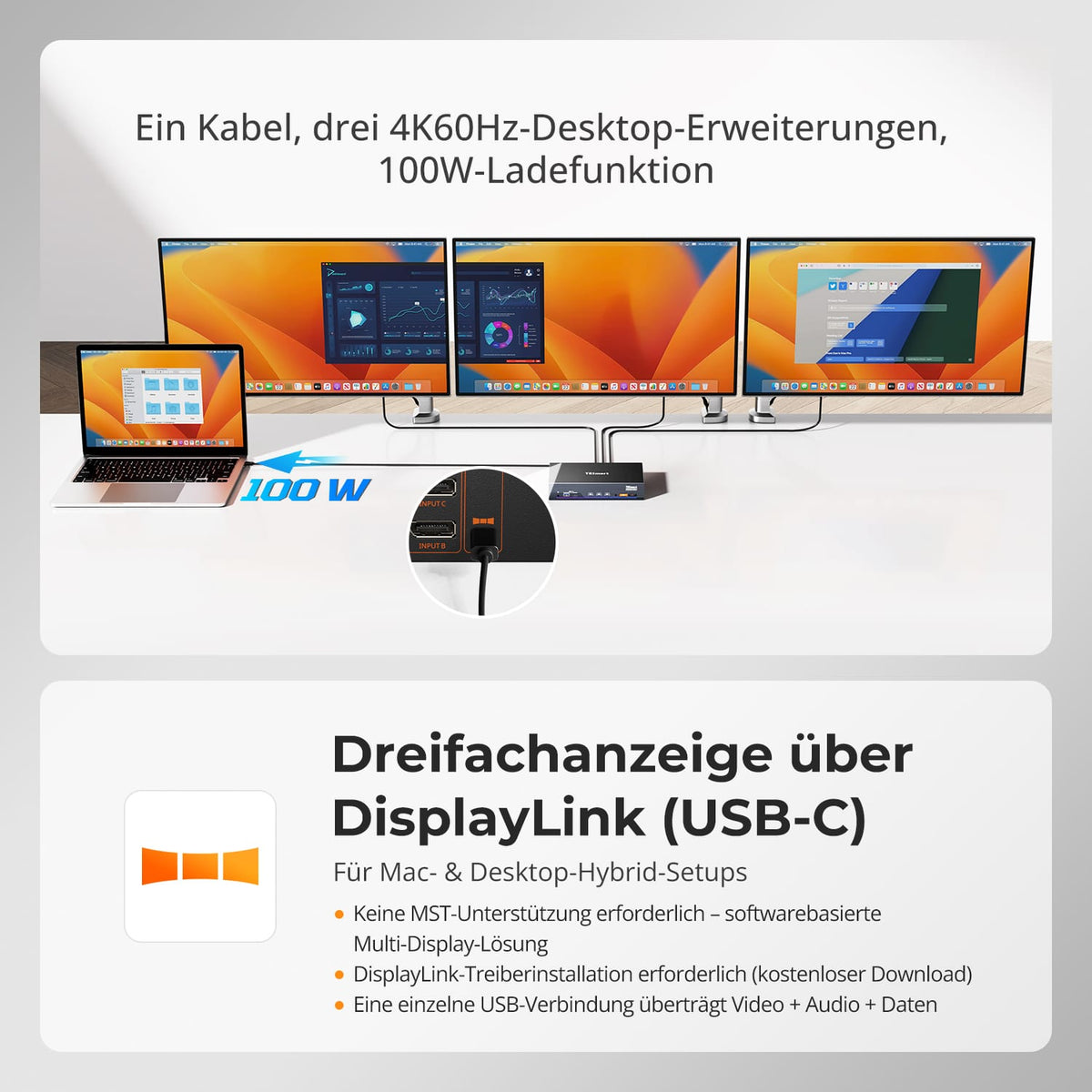
Un cable. Tres veces 4K60. Carga de 100W.
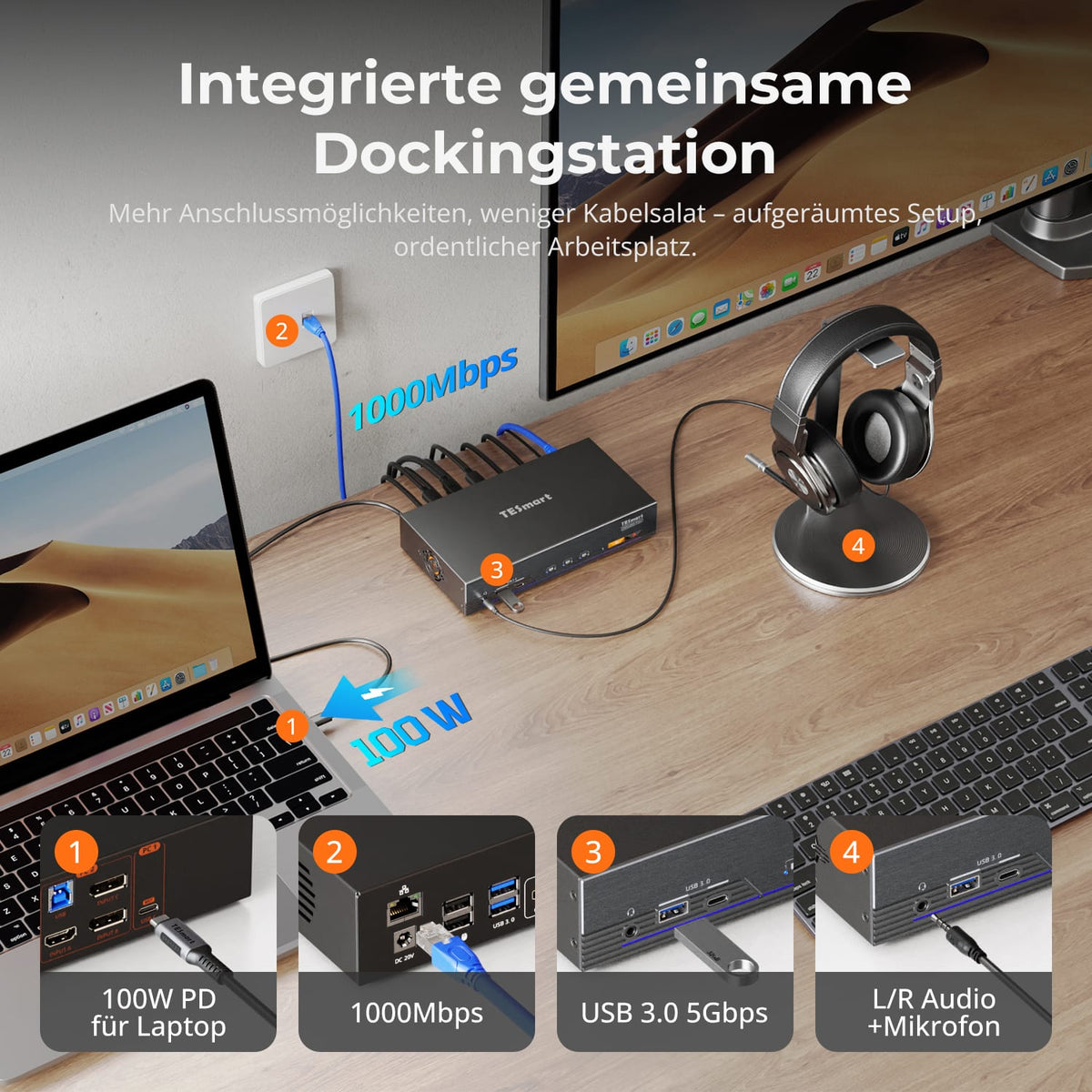
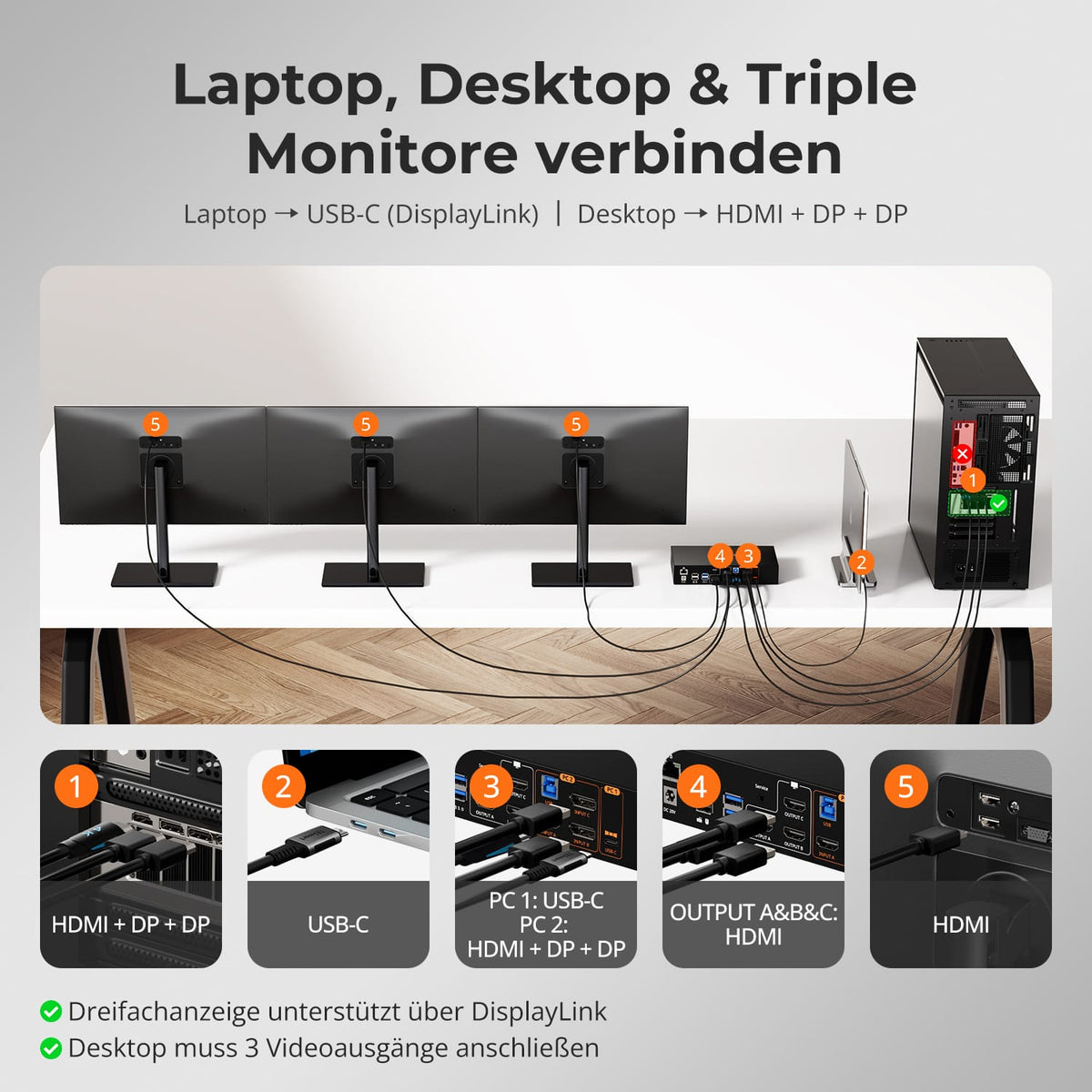
Un cable USB-C conecta el portátil a tres puertos de extensión. 4K@60Hz-Displays Mediante DisplayLink, datos USB y una potencia de carga de hasta 100 W. El PC1 requiere el controlador DisplayLink.
02
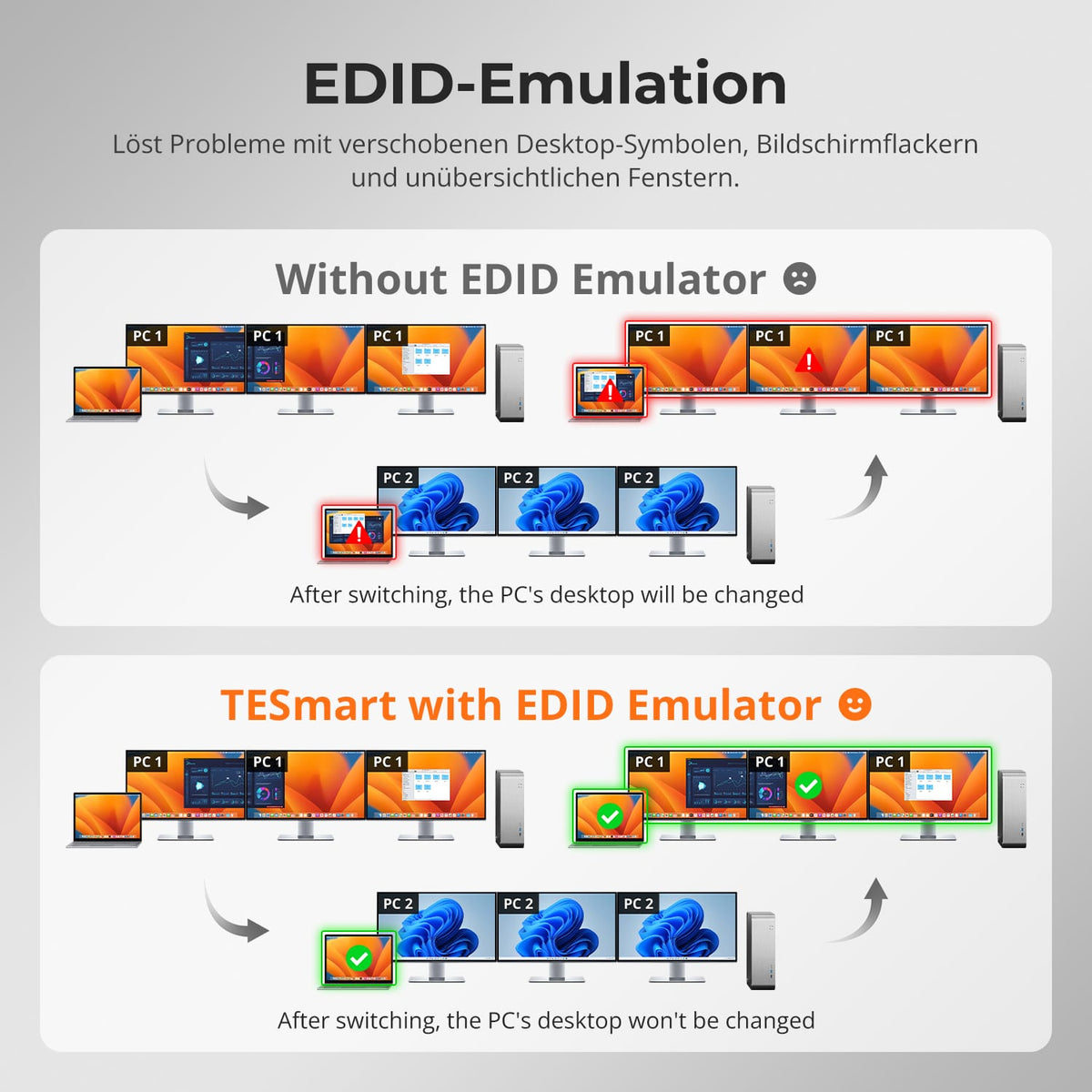
Emulación EDID para ordenadores de sobremesa estables
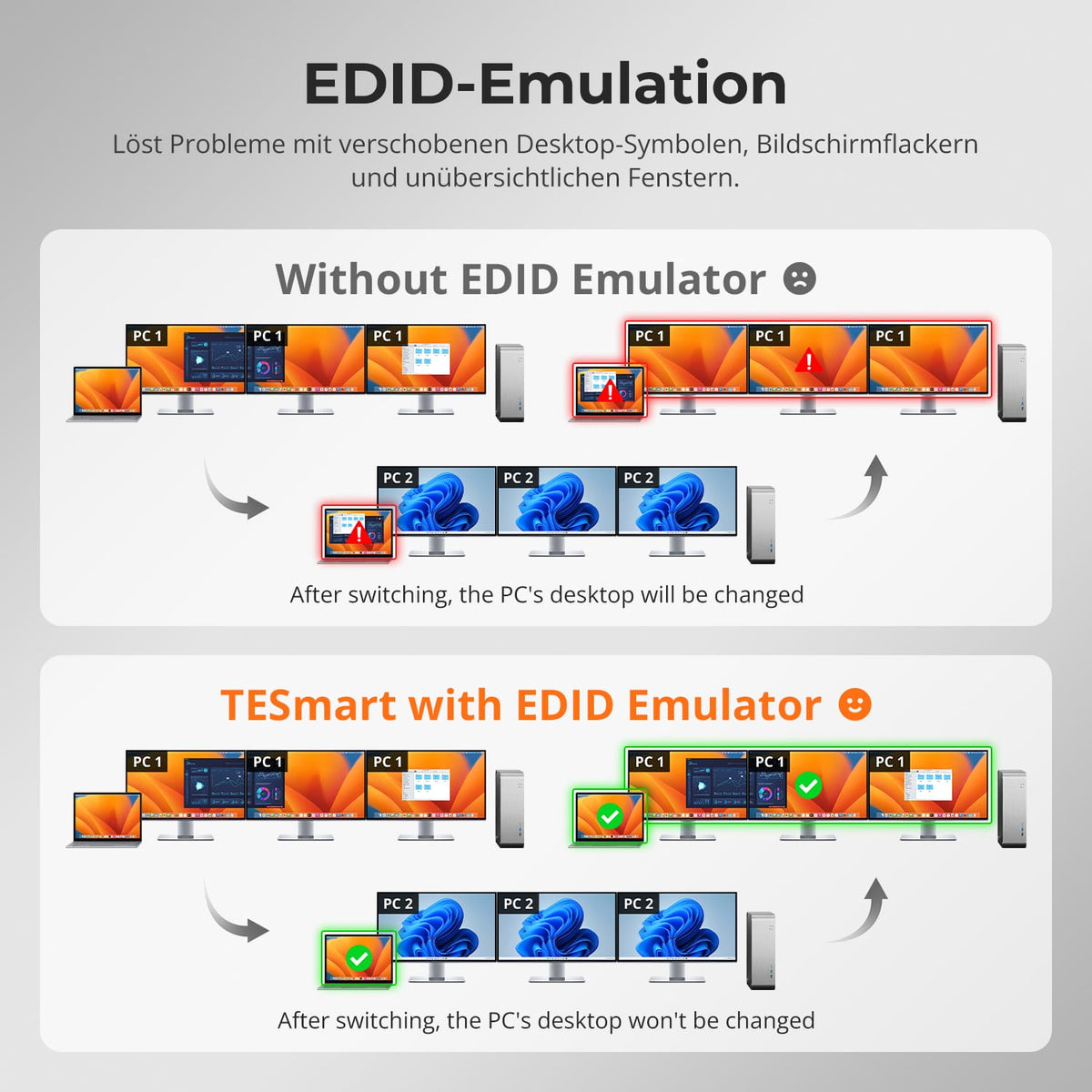
La emulación EDID integrada mantiene estables los ajustes de los tres monitores al alternar entre ellos. Esto reduce los cambios de resolución, el desplazamiento de iconos, el parpadeo y la reorganización de ventanas.
03
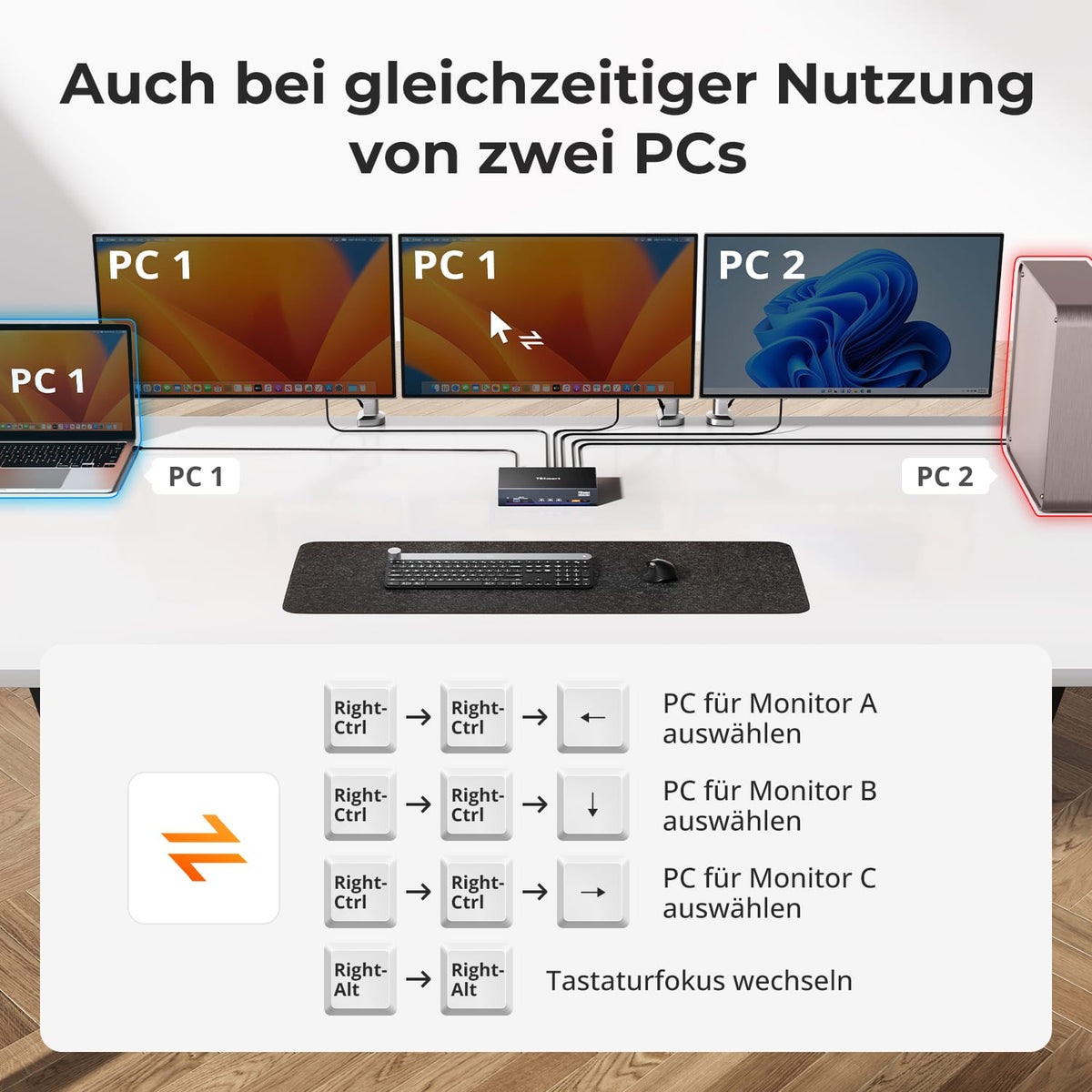
3 monitores. Asignación flexible.
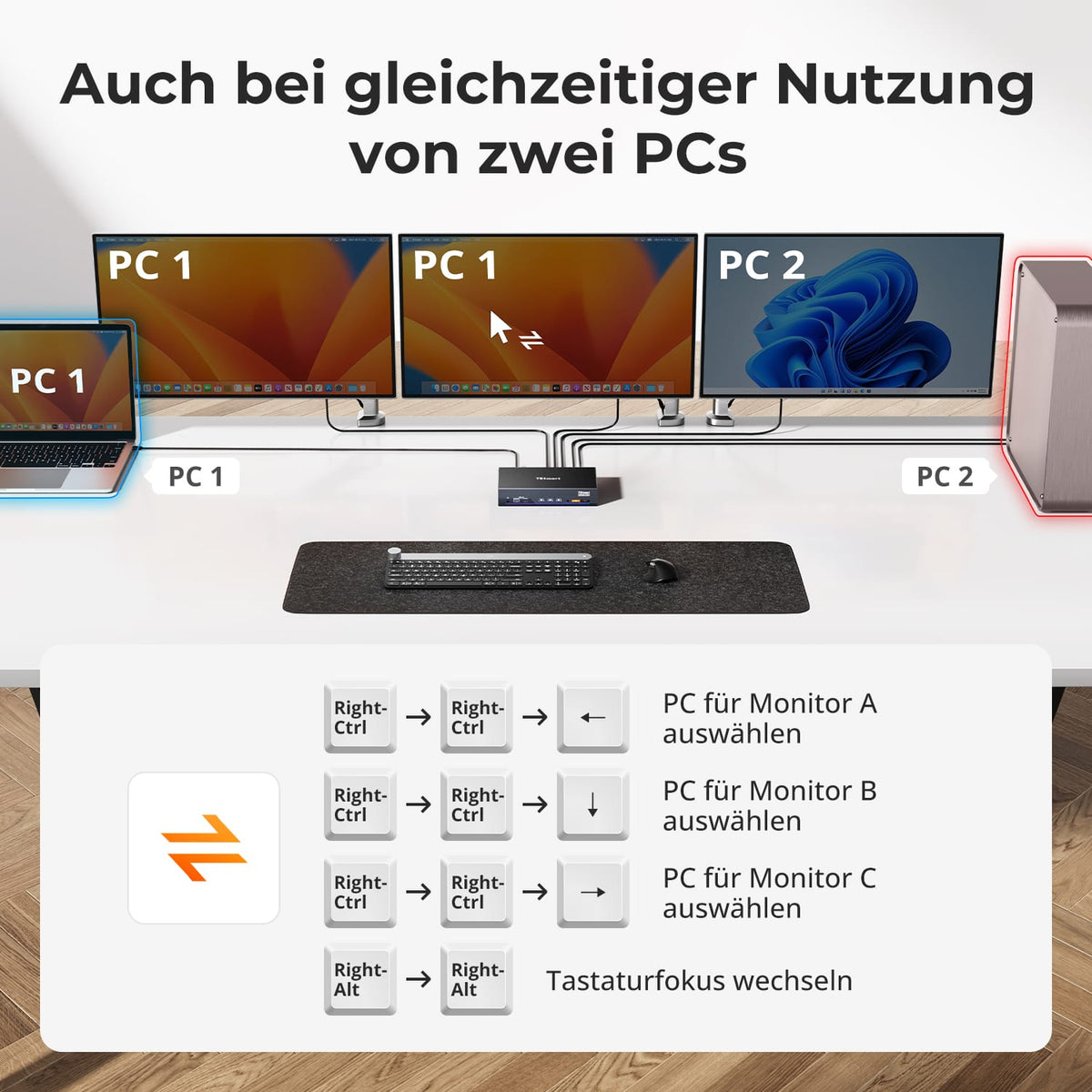
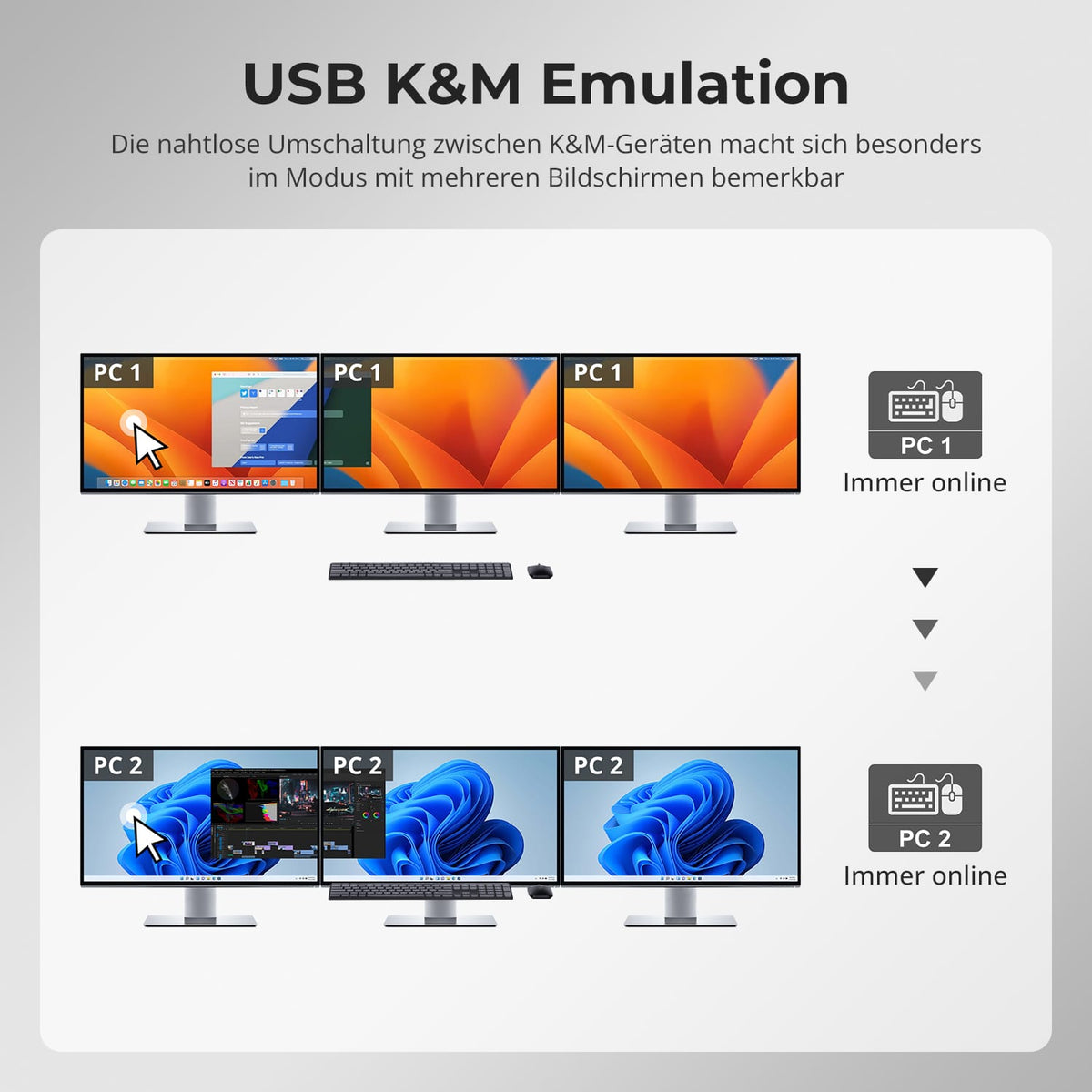
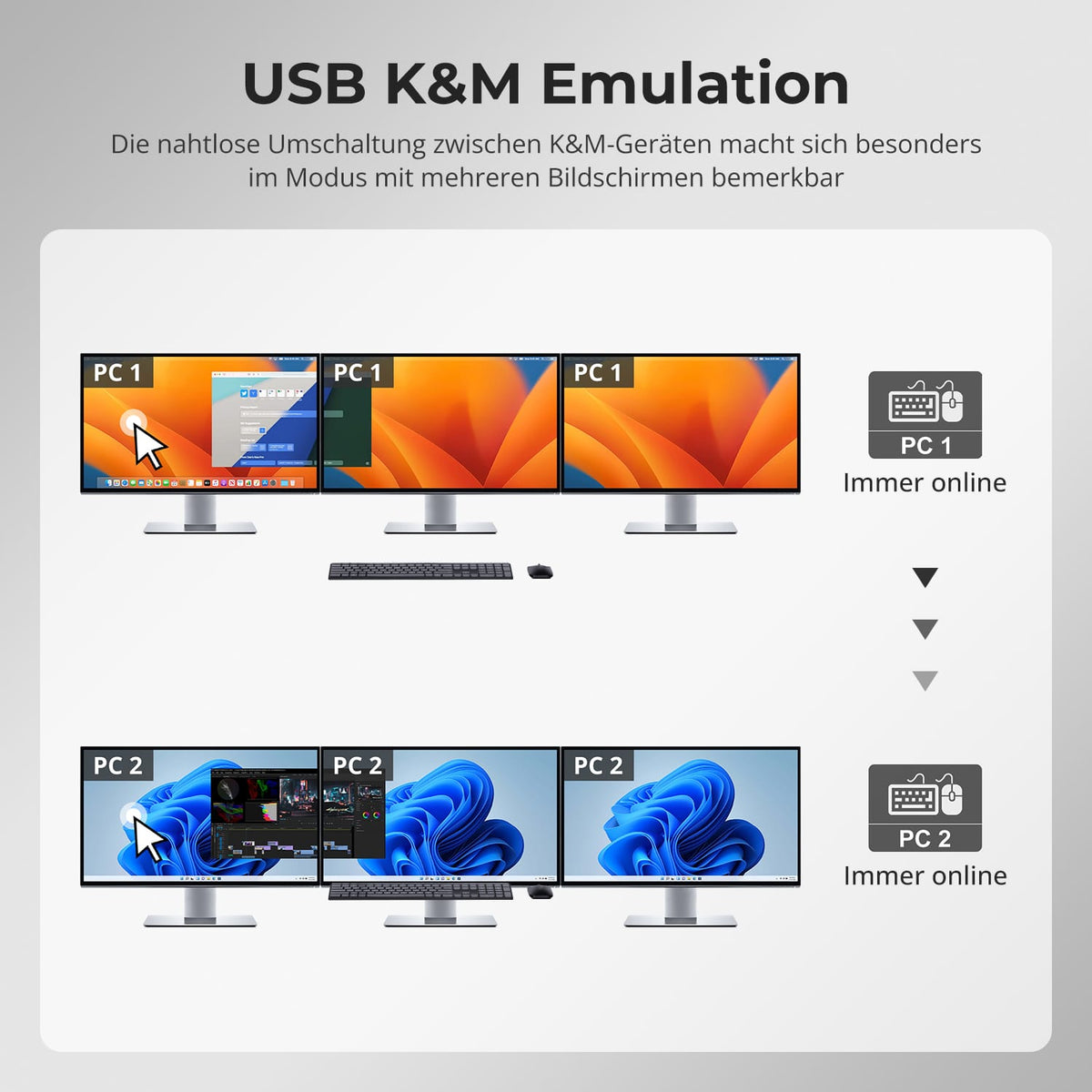
Visualice la imagen de un ordenador en los tres monitores o asigne distintos ordenadores a monitores individuales, si la función está disponible. Un único teclado y ratón controlan el ordenador seleccionado.
04
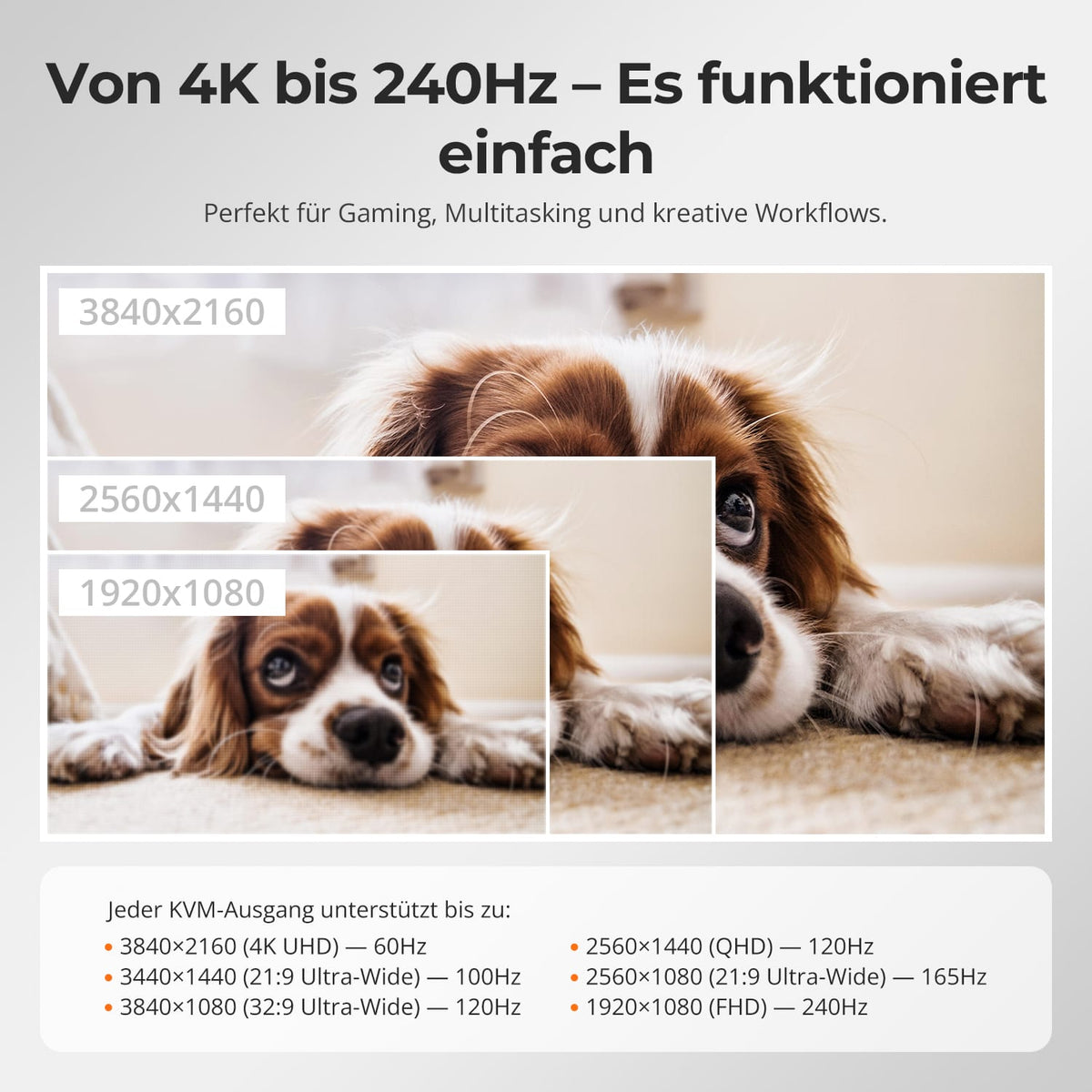
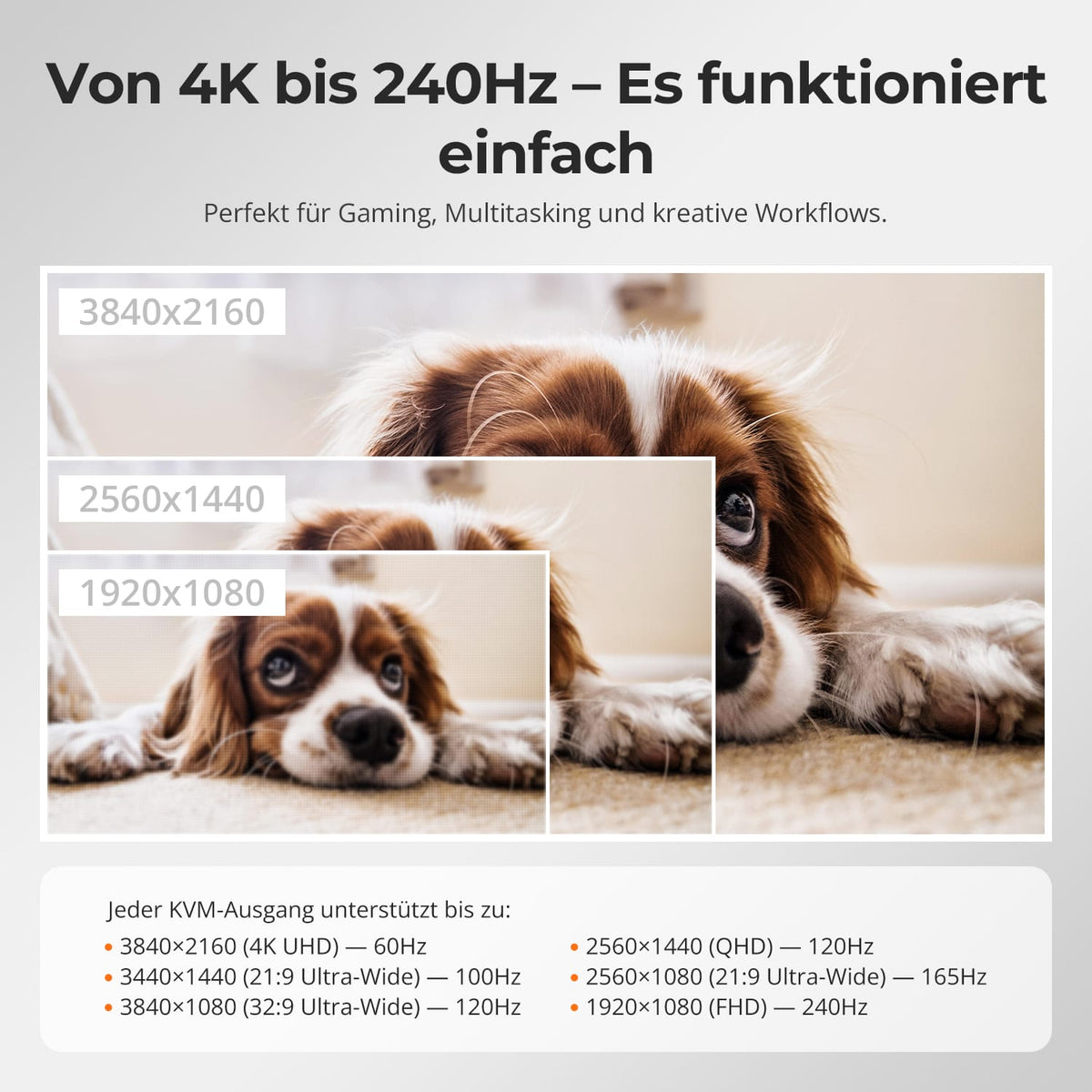
De 4K@60Hz bis 1080p@240Hz
Las salidas HDMI admiten hasta 4K@60Hz. Para juegos con alta frecuencia de actualización, utilice las salidas de vídeo nativas de PC2. Las salidas DisplayLink de PC1 están diseñadas para trabajo de oficina, multitarea y tareas creativas; la salida real depende del ordenador, la pantalla, el cable y el modo.
05
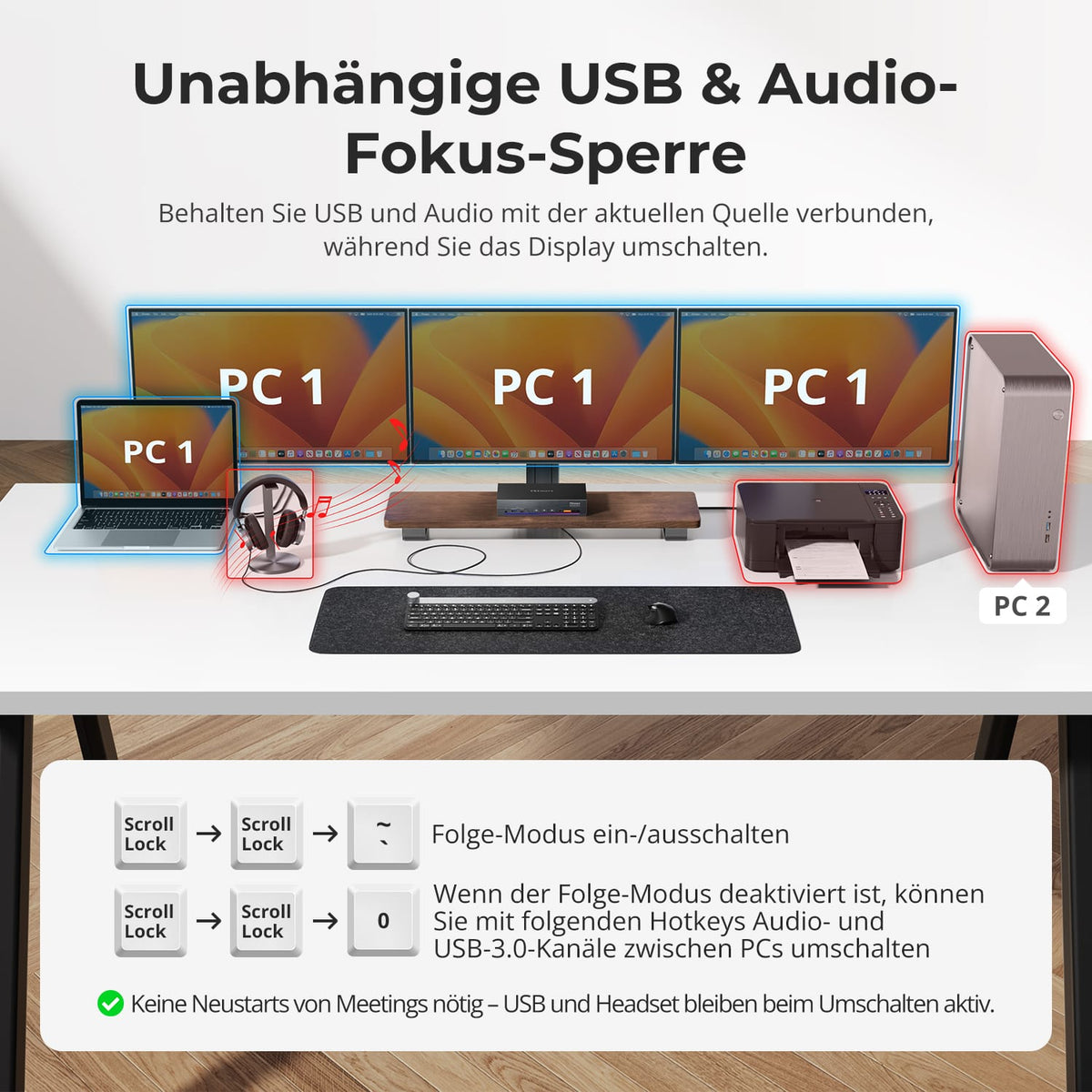
USB y audio independiente asignar
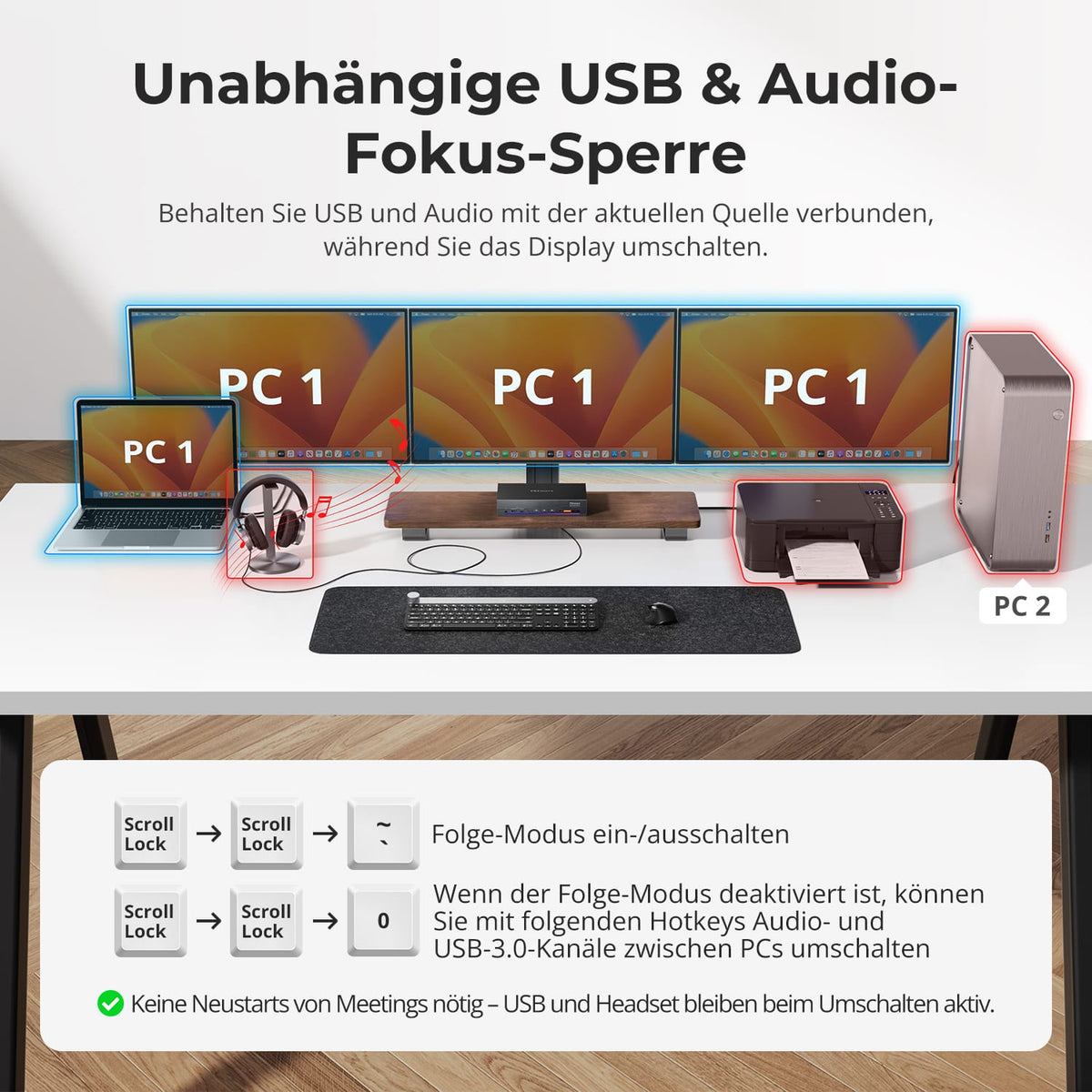
El audio y el USB pueden permanecer en la fuente actual al cambiar de pantalla. Desactive el modo de seguimiento mediante una tecla de acceso rápido para alternar entre el audio y el USB de forma independiente. De esta manera, las llamadas y los dispositivos permanecerán activos en el sistema deseado.
06
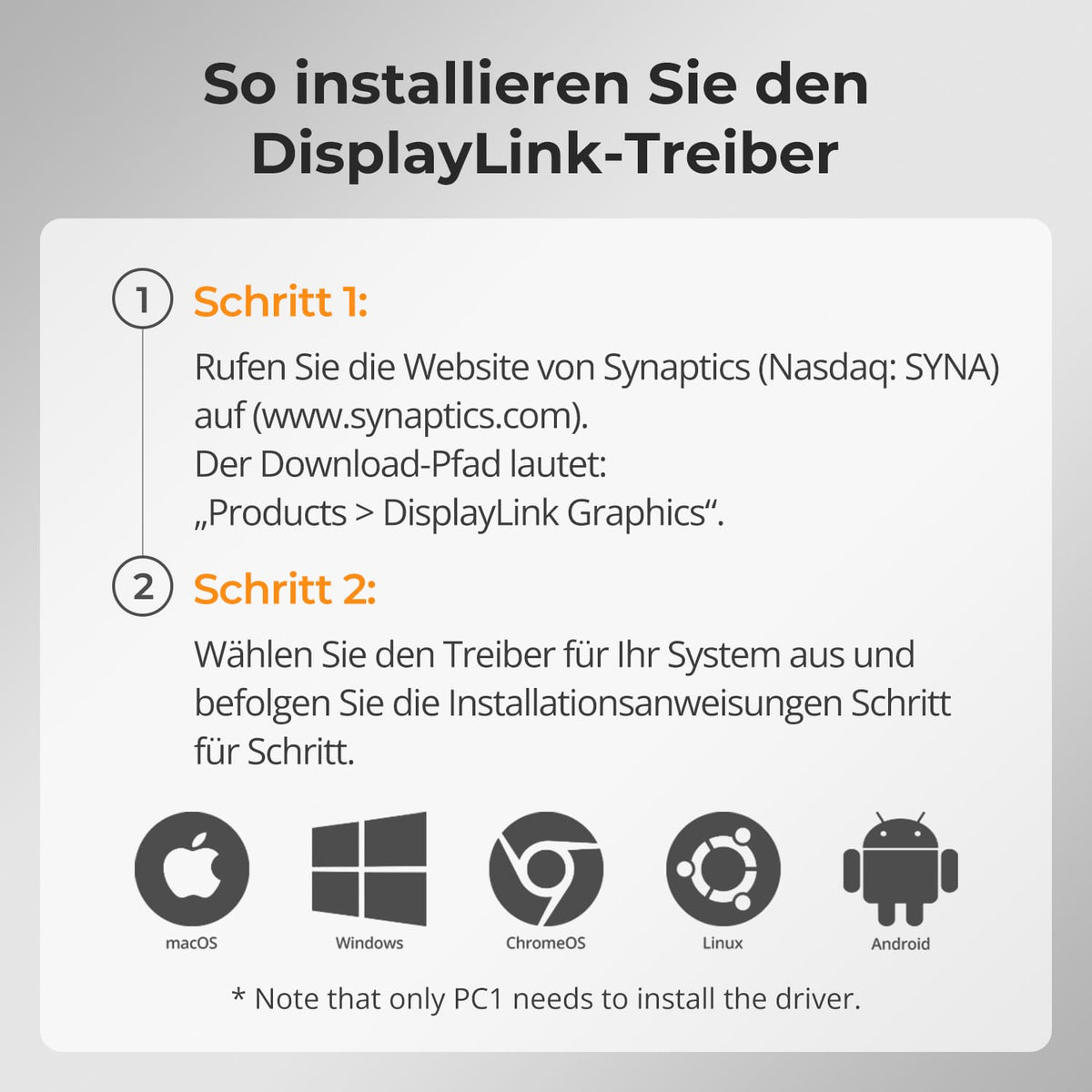
Controlador DisplayLink instalar rápidamente
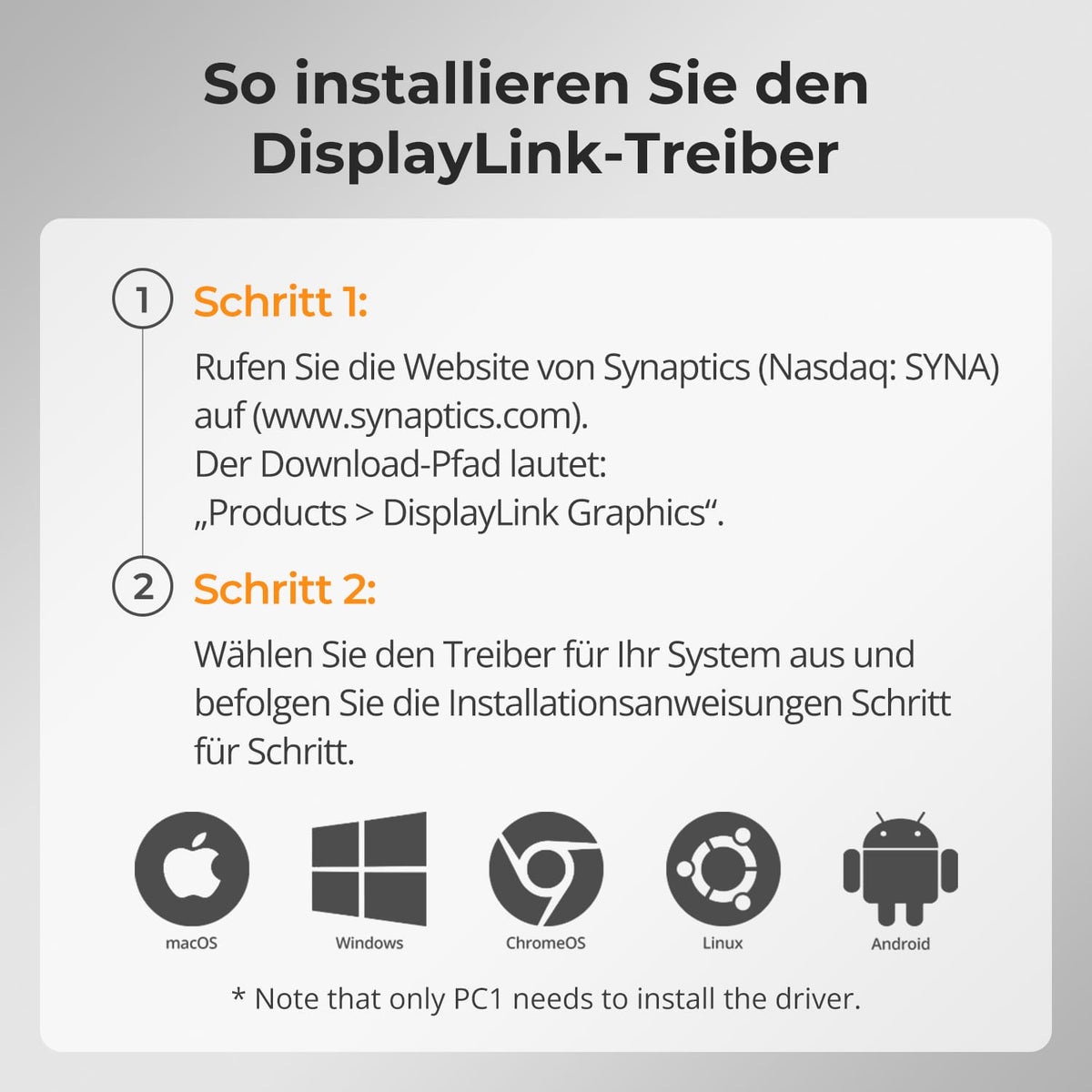
Descarga e instala el controlador gratuito DisplayLink de Synaptics para tu sistema operativo. Solo el PC1 requiere el controlador. Es posible que tengas que reiniciar el equipo.
07
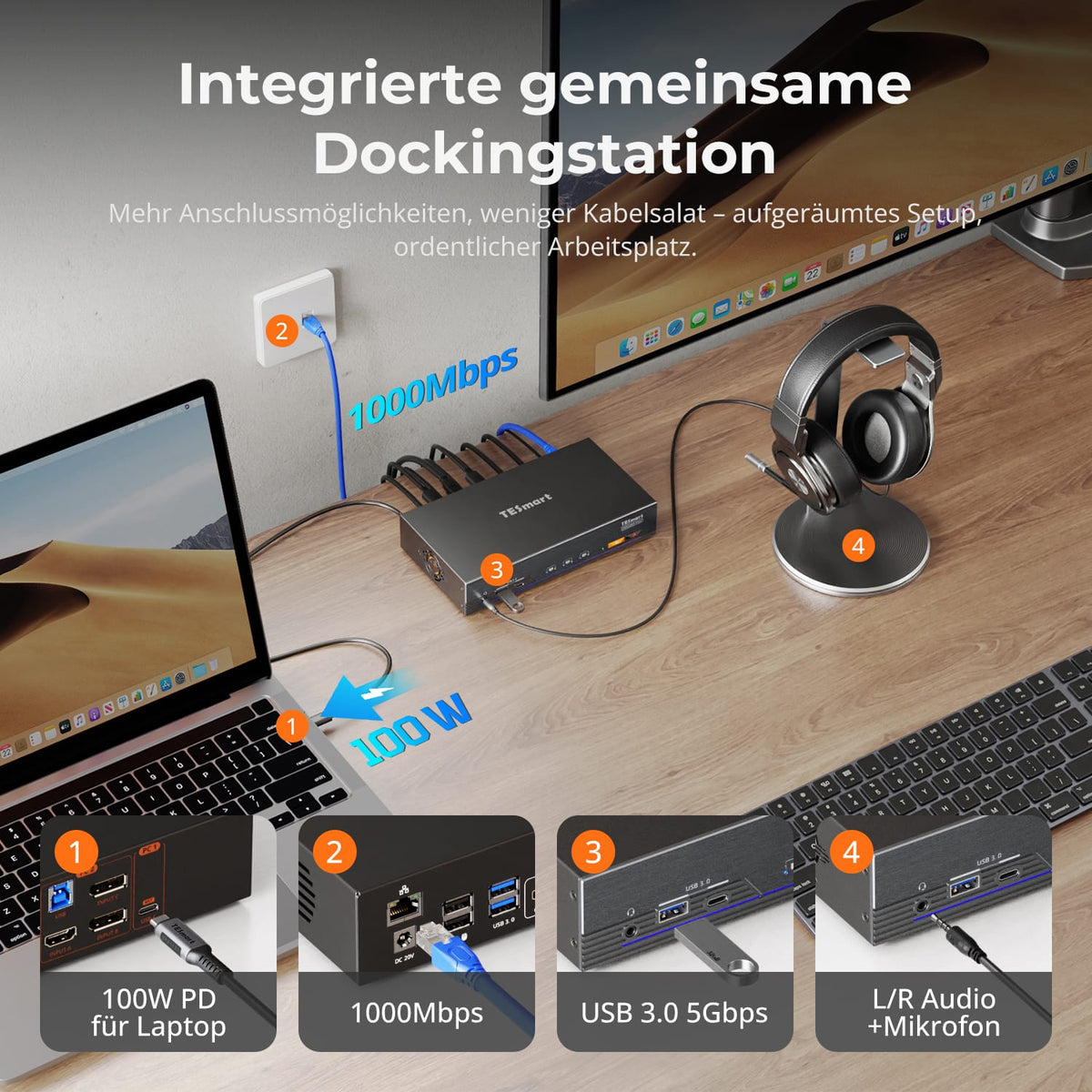
KVM y muelle compartido en un dispositivo
Una base de carga para portátiles de 100 W, Gigabit Ethernet, USB 3.0 y audio compartido. Esto significa que necesitarás menos cargadores, concentradores y adaptadores de red independientes.
08
09
10
Datos y soporte
Compatibilidad y conexiones
Datos técnicos
Instrucciones y descargas
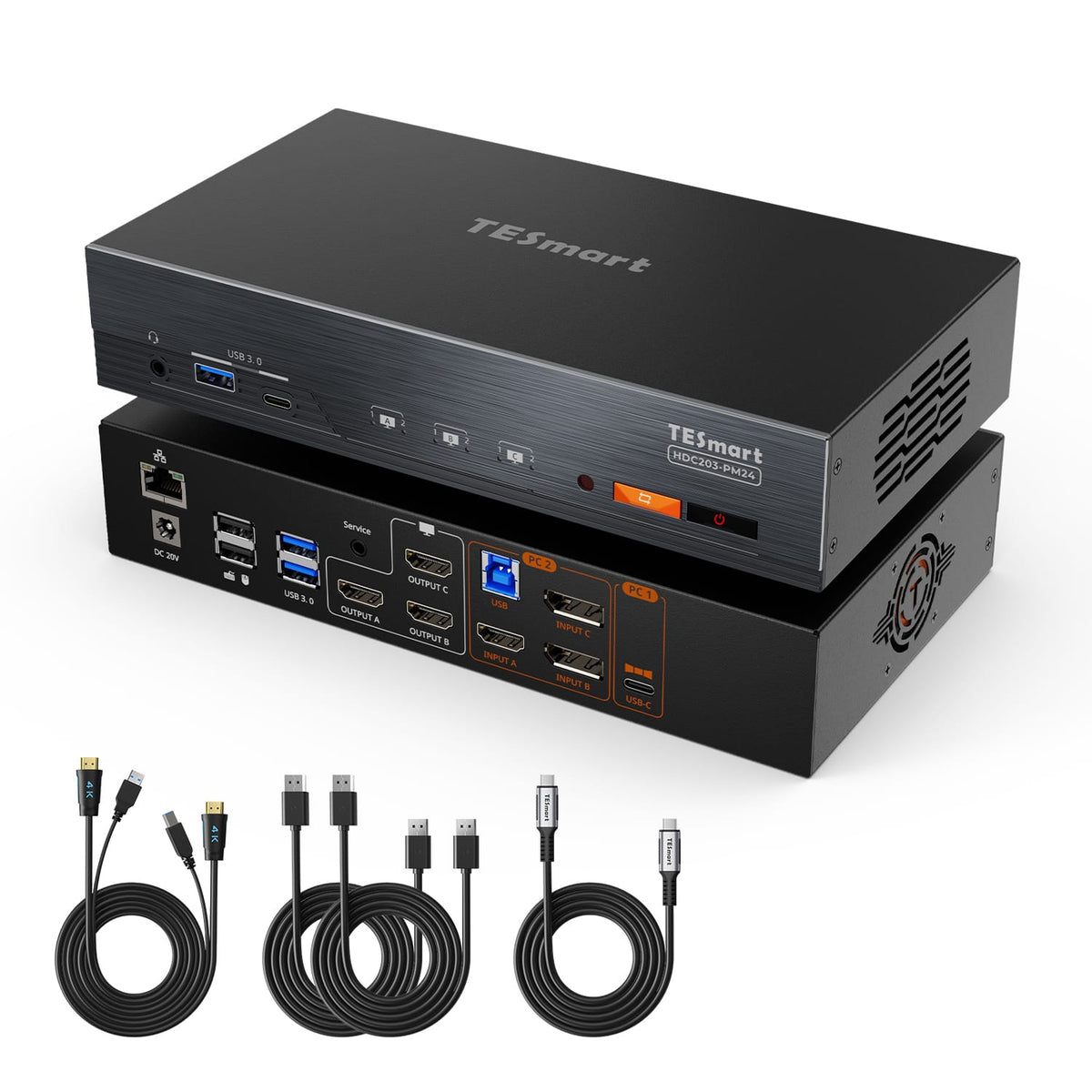
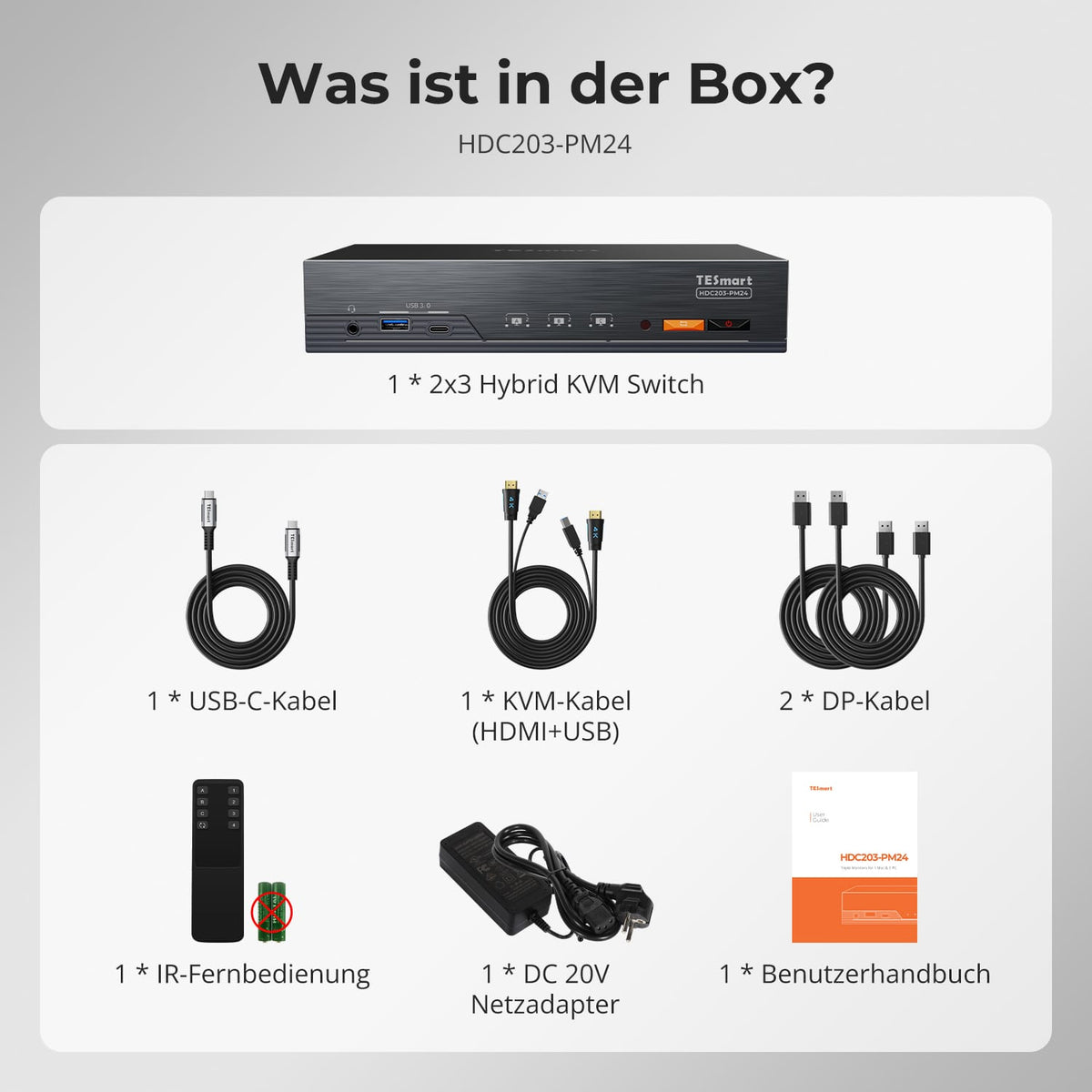
Alcance de la entrega
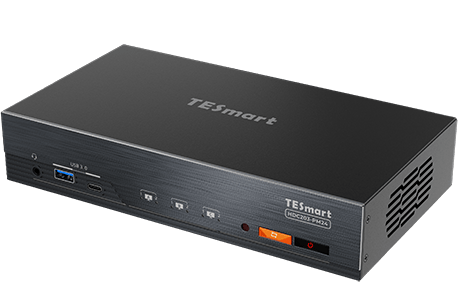
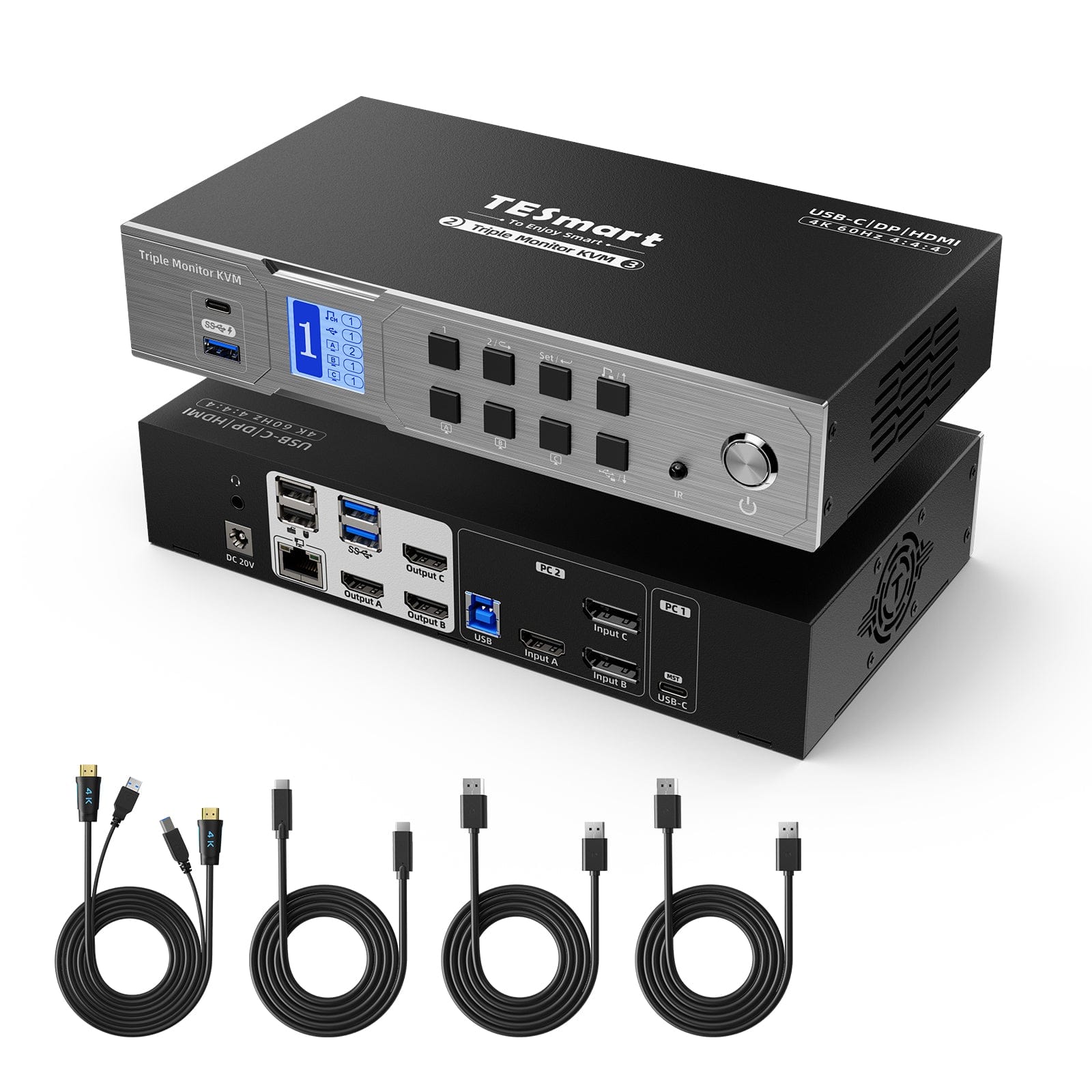
1 × conmutador KVM HDC203-PM24
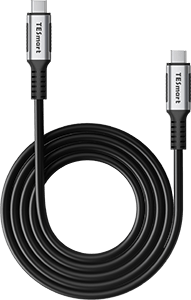
1 × cable USB-C
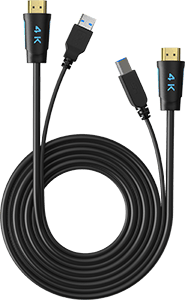
1 × cable KVM (HDMI + USB)
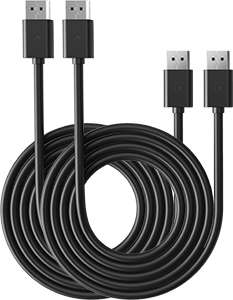
2 × cables DP
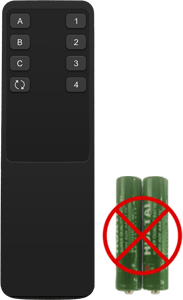
1 × control remoto por infrarrojos
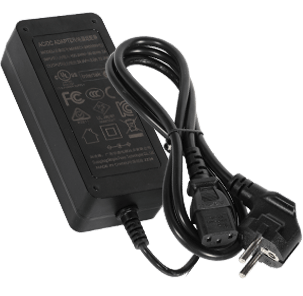
1 × fuente de alimentación de 20 V CC
1 × manual de usuario
Comparar modelos adecuados
Seleccione los modelos en los menús para comparar las conexiones, la salida de imagen y las funciones que se pueden compartir.
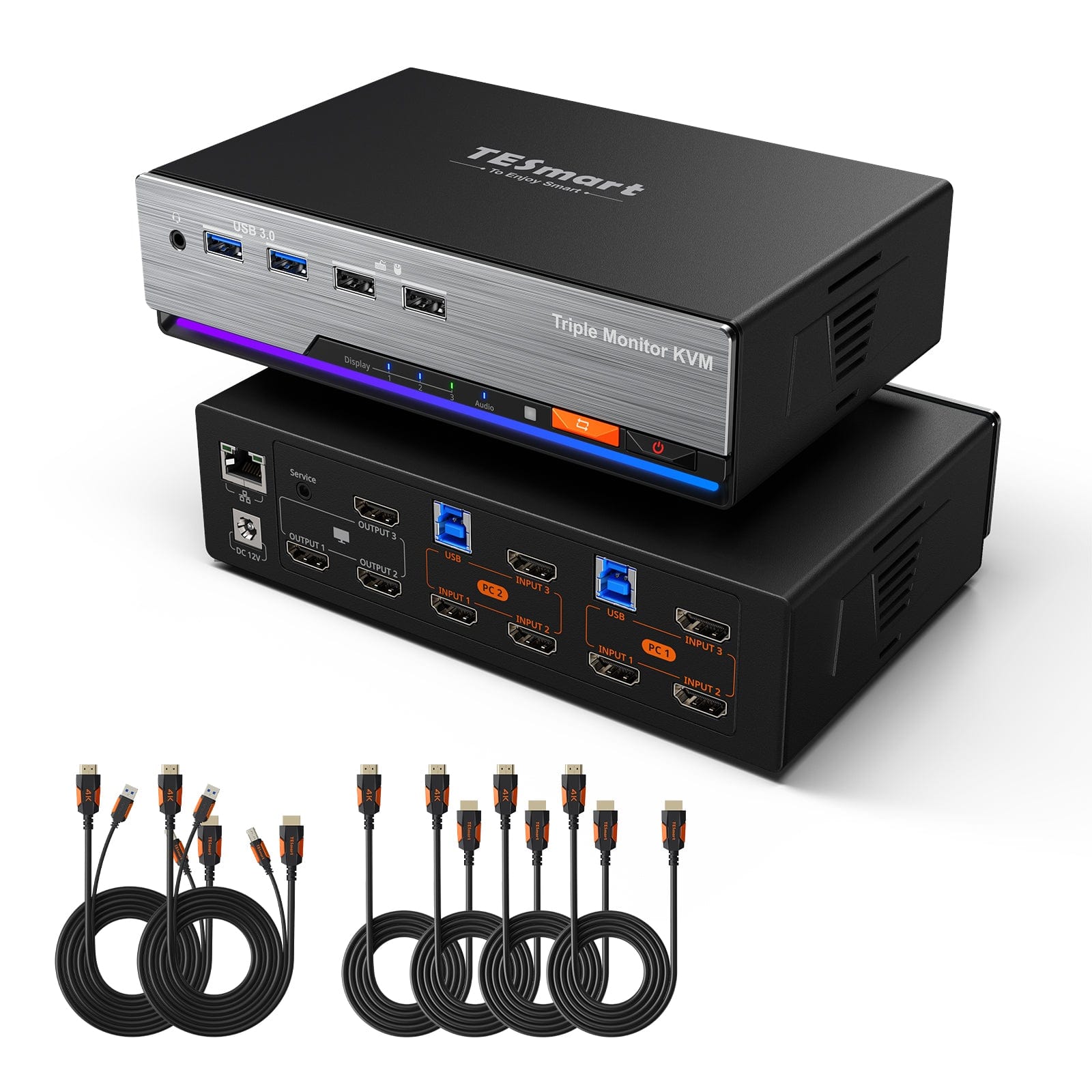
Modelo
HDC203-PM24
Modelo
HDC203-P24
Modelo
HKS203-P24
Recuento de computadoras
1 ordenador de sobremesa + 1 portátil
Recuento de computadoras
1 ordenador de sobremesa + 1 portátil
Recuento de computadoras
2 computadoras
Conexiones de computadora
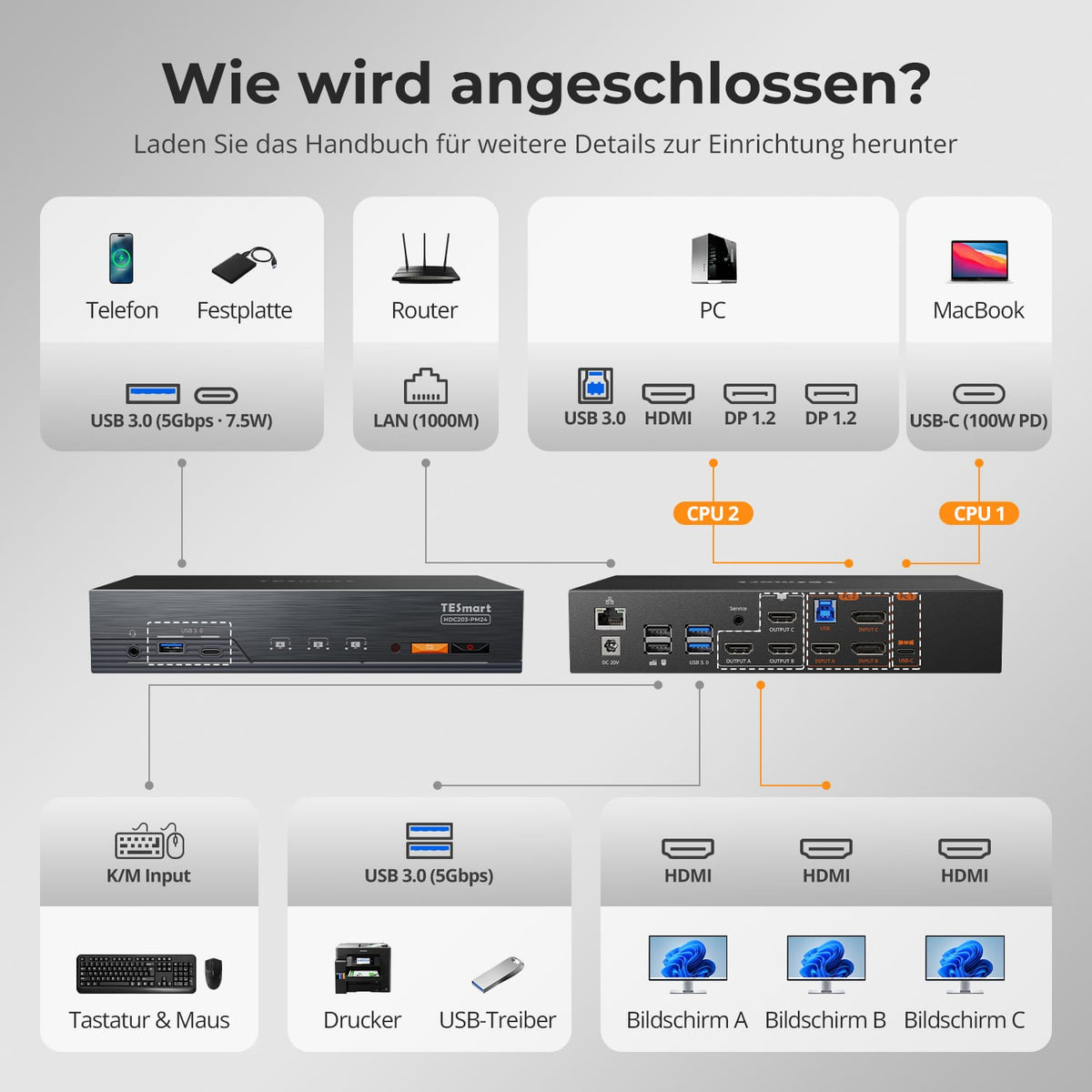
Portátil: 1 × USB-C; Ordenador de sobremesa: HDMI + 2 × DP + USB
Conexiones de computadora
Portátil: 1 × USB-C; Ordenador de sobremesa: HDMI + 2 × DP + USB
Conexiones de computadora
Por PC: 3 × HDMI + USB
Monitorear salidas
3 × HDMI
Monitorear salidas
3 × HDMI
Monitorear salidas
3 × HDMI
Salida de imagen
4K60
Salida de imagen
4K60
Salida de imagen
4K60
Dispositivos USB compartidos
USB 3.0/5 Gbit/s
Dispositivos USB compartidos
USB 3.0/5 Gbit/s
Dispositivos USB compartidos
USB 3.0/5 Gbit/s
Cargar la computadora portátil
Hasta 100 W en la entrada del portátil
Cargar la computadora portátil
Hasta 60 W en la entrada del portátil
Cargar la computadora portátil
FALSO
Acceso a red compartida
1000 Mbit/s
Acceso a red compartida
1000 Mbit/s
Acceso a red compartida
1000 Mbit/s
Emulación EDID
verdadero
Emulación EDID
verdadero
Emulación EDID
verdadero
Operación de múltiples monitores
DisplayLink en la entrada del portátil
Operación de múltiples monitores
MST en la entrada del portátil: 2 × 4K60 + 1 × 4K30
Operación de múltiples monitores
Salidas de vídeo independientes en cada ordenador.
Monitorear los requisitos
Se requiere el controlador DisplayLink en el portátil; admite monitores extendidos en Macs compatibles.
Monitorear los requisitos
Para conectar tres monitores con un solo cable se requiere Windows con MST; macOS no admite la extensión mediante MST.
Monitorear los requisitos
Cada ordenador debe ser capaz de controlar 3 monitores.
Preguntas frecuentes
Puedes encontrar más respuestas en nuestra Centro de ayuda.
[Compatibilidad] ¿Qué sistemas operativos admite el HDC203-PM24?
Windows 10/11; macOS Ventura 13, Sonoma 14, Sequoia 15 y Tahoe 26; Android 5.0 y versiones posteriores; ChromeOS R51 y versiones posteriores; Ubuntu 20.04, 22.04, 23.04 y 24.04. PC1 requiere el controlador gratuito DisplayLink y un puerto USB-C con modo alternativo DP para las tres pantallas.
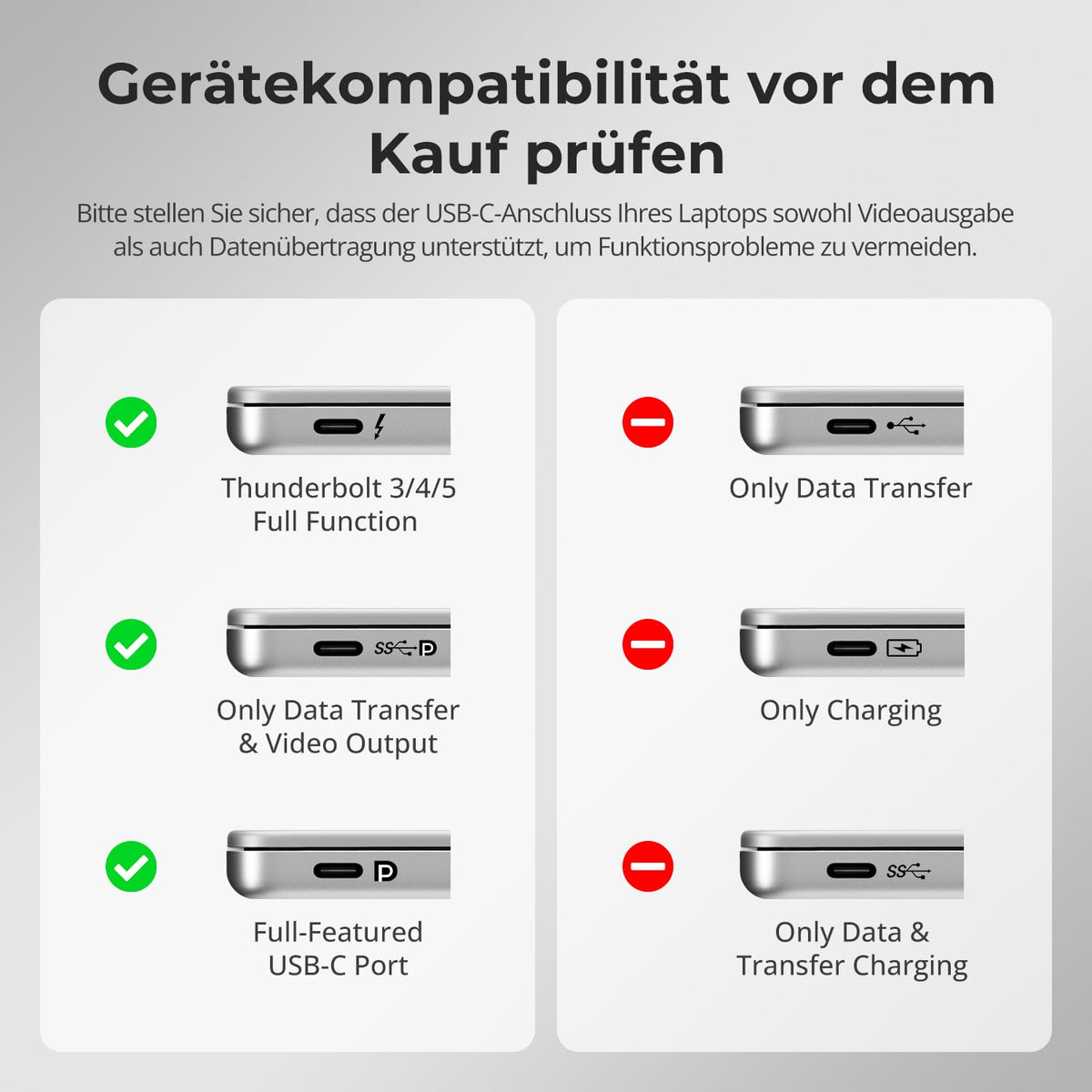
[Compatibilidad] ¿El puerto USB-C necesita ser compatible con el modo alternativo DP?
Las tres pantallas de PC1 requieren los controladores DP Alt Mode y DisplayLink. La salida de vídeo nativa DP proporciona la SALIDA C; DisplayLink proporciona las SALIDAS A/B. Con DP Alt Mode activado pero sin controladores, solo funciona C. Sin DP Alt Mode, pero con los controladores activados, funcionan A/B. Sin ambos, no aparece ninguna imagen. PC2 utiliza conexiones HDMI/DP nativas sin DisplayLink.
[Compatibilidad] ¿Se muestra alguna imagen antes de que se inicie el controlador DisplayLink?
Sí, siempre que el puerto USB-C sea compatible con el modo alternativo DP.
La PC 1 combina un canal DisplayLink, un canal de vídeo DP 1.2 nativo y un canal de datos USB 3.0. Por lo tanto, la SALIDA C muestra la señal DP nativa incluso cuando el controlador DisplayLink no está en ejecución, por ejemplo, durante el arranque o el inicio de sesión en macOS, o antes de la instalación del controlador. Tan pronto como se inicia el controlador, las SALIDAS A y B se activan y los tres monitores están disponibles. En macOS, el controlador solo se inicia después de iniciar sesión. Por lo tanto, conecte un monitor a la SALIDA C si desea ver la pantalla de inicio.
[Compatibilidad] ¿Funcionan Netflix, Prime Video o Disney+ a través de DisplayLink en macOS?
No. Con el controlador DisplayLink activo, macOS no puede completar la comprobación HDCP necesaria para estos servicios de streaming. La ventana de vídeo permanece en negro. Esta es una limitación conocida de macOS con DisplayLink, no un defecto de hardware.
[Mobiliario] ¿Dónde puedo conseguir el controlador DisplayLink?
Solo PC1 necesita el controlador gratuito: Descargas de DisplayLink en Synaptics. Seleccione su sistema operativo e instale el controlador; es posible que deba reiniciar el equipo. A partir de macOS 10.15, debe activar la opción "Grabación de pantalla"; de lo contrario, la pantalla no se grabará. Mantenga el controlador actualizado y utilice un cable USB 3.0 o superior. PC2 no requiere un controlador DisplayLink.
[Funciones] ¿Cuál es la resolución máxima admitida?
Las tres salidas HDMI 2.0 admiten hasta 4K@60Hz. NiedLos formatos más estrictos incluyen 3440×1440 a 100 Hz, 3840×1080 a 120 Hz, QHD@120Hz und 1080p@240Hz. Die El resultado real depende del ordenador, la pantalla, los cables y el modo de visualización.
[Funciones] ¿Qué modos de visualización admite el HDC203-PM24?
El modo 1 muestra un solo ordenador en los tres monitores como un escritorio extendido o duplicado. El modo 2 distribuye los dos ordenadores entre los monitores. Al pulsar la tecla Alt derecha dos veces, se intercambian los controles del teclado y el ratón.
[Funciones] ¿Es DisplayLink adecuado para juegos y mantiene la calidad de imagen?
DisplayLink transmite vídeo comprimido por USB y es especialmente adecuado para el trabajo de oficina, la multitarea y las tareas creativas. Es posible que se produzcan ligeras variaciones de latencia y color. Para obtener la menor latencia posible y altas frecuencias de actualización, utilice PC2 con una conexión HDMI/DP nativa y sin comprimir.
[Carga] ¿Puede el HDC203-PM24 cargar mi portátil?
Sí. El PC1 proporciona hasta 100 W a 20 V/5 A mediante USB-C PD, suficiente para muchos portátiles, incluidos MacBook Pro y Air, en el uso diario. Para necesidades de alimentación superiores a 100 W, utilice el adaptador de corriente original. Asegúrese de una ventilación adecuada durante cargas elevadas sostenidas y apague el conmutador KVM cuando no lo utilice durante periodos prolongados.
[Funciones] ¿Qué hace la emulación EDID?
Cada entrada cuenta con un emulador EDID. Al cambiar entre entradas, cada PC sigue reconociendo la pantalla como conectada. Esto ayuda a conservar la posición de los iconos y las ventanas, y evita el redimensionamiento y el parpadeo.
[Funciones] ¿Es posible que el USB y el audio permanezcan conectados a un ordenador al cambiar entre dispositivos?
De forma predeterminada, los dispositivos USB 3.0 y el audio siguen el control del teclado/ratón en el modo de seguimiento. Ctrl derecho → Ctrl derecho → ~ desactiva el modo. Ctrl derecho → Ctrl derecho → 0 alterna el control de USB 3.0 y el audio de forma independiente entre los dos ordenadores.
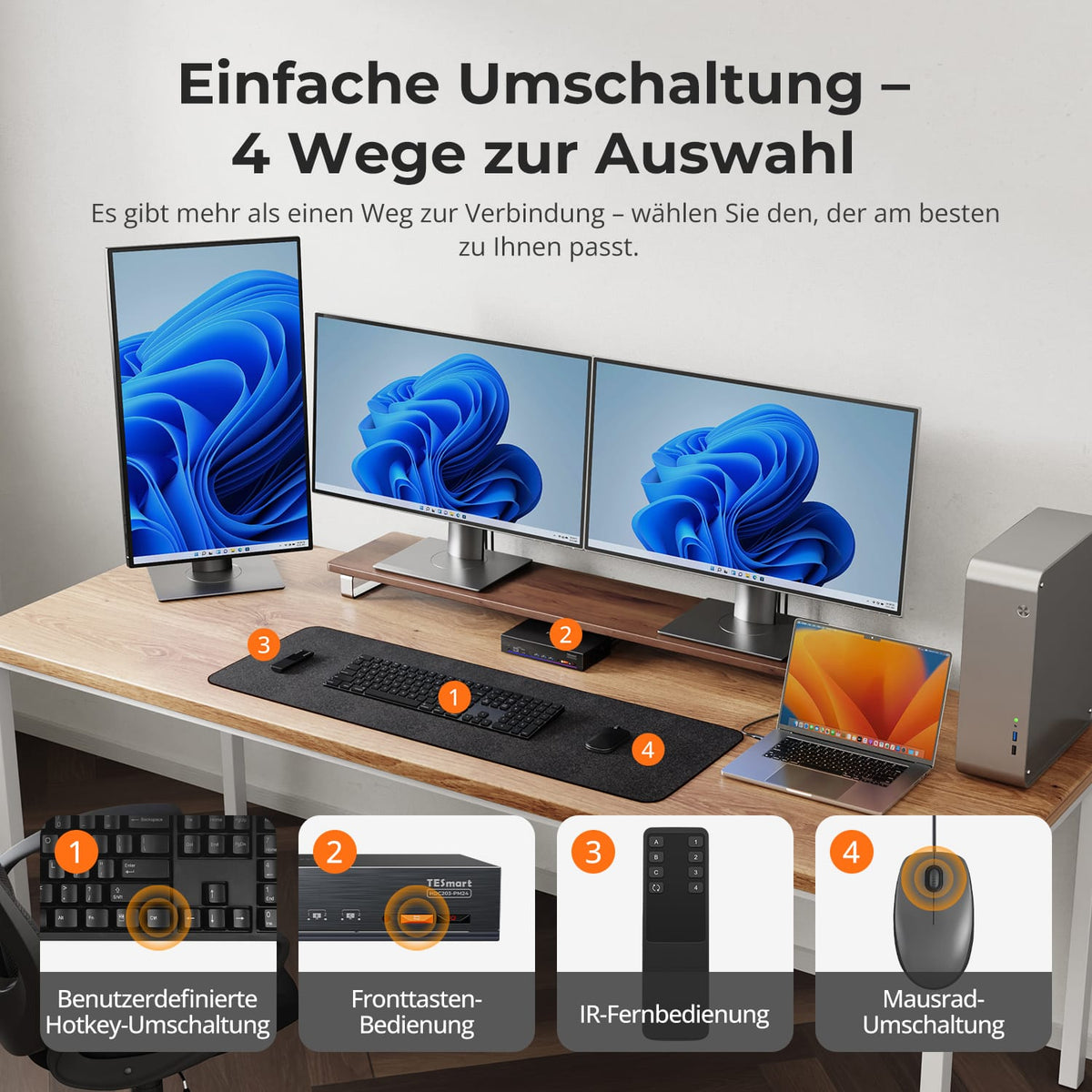
[Cambiar] ¿Cómo cambio entre los dispositivos conectados?
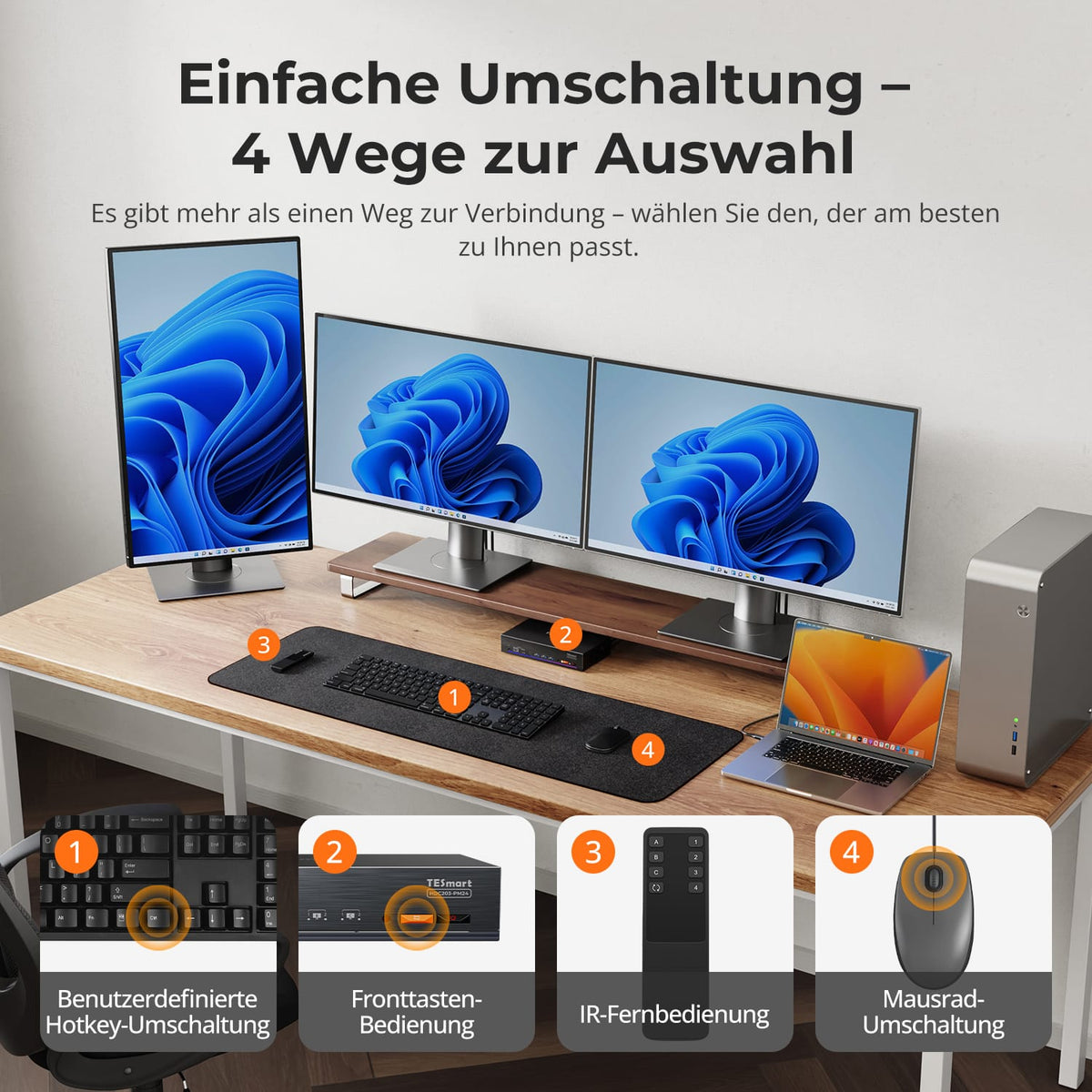
El HDC203-PM24 incluye un panel de control con pantalla LCD, mando a distancia por infrarrojos, teclas de acceso rápido y una rueda de desplazamiento para cambiar entre ordenadores. La función de la rueda de desplazamiento está desactivada por defecto y debe activarse mediante una tecla de acceso rápido. Un doble clic en la rueda de desplazamiento permite seleccionar el siguiente ordenador.
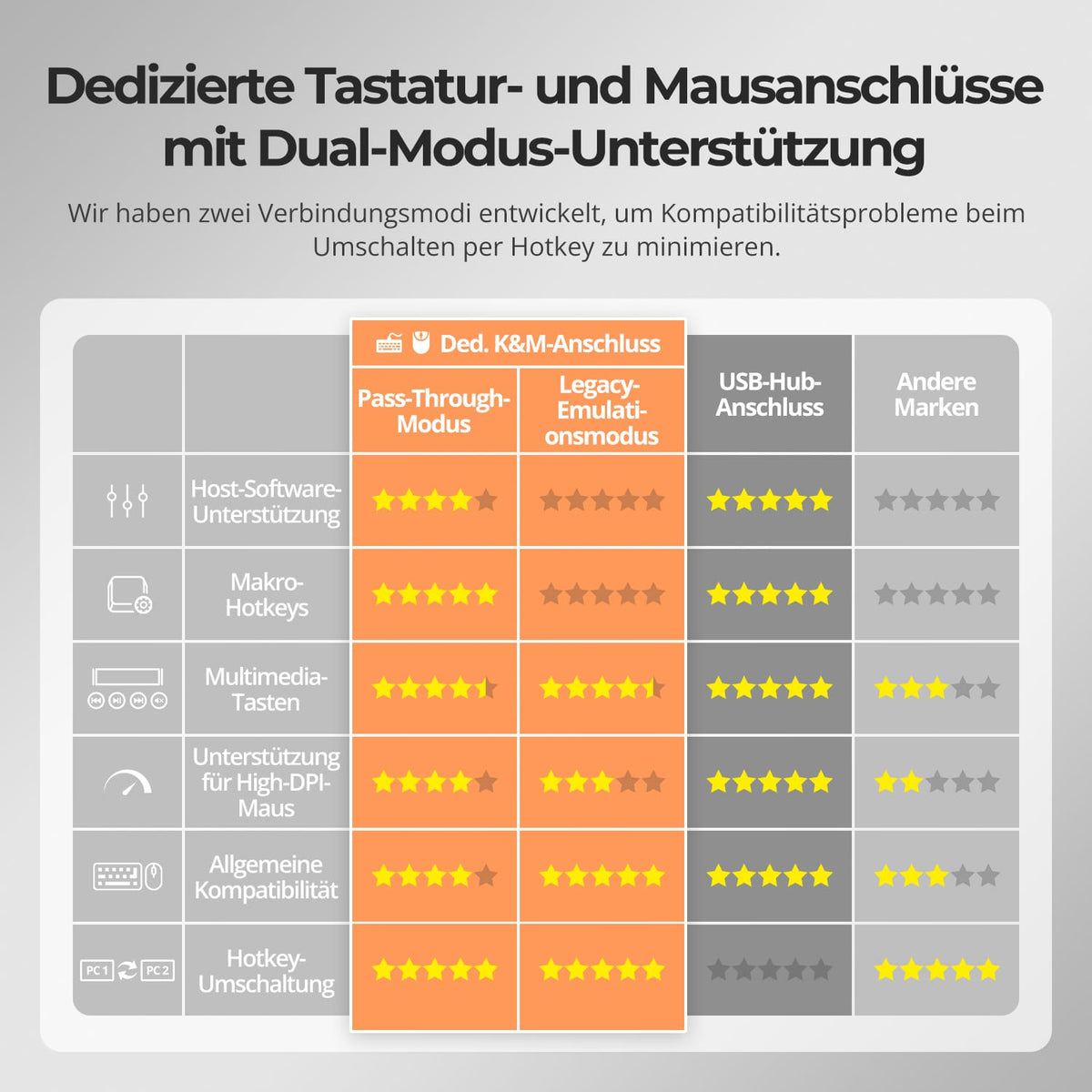
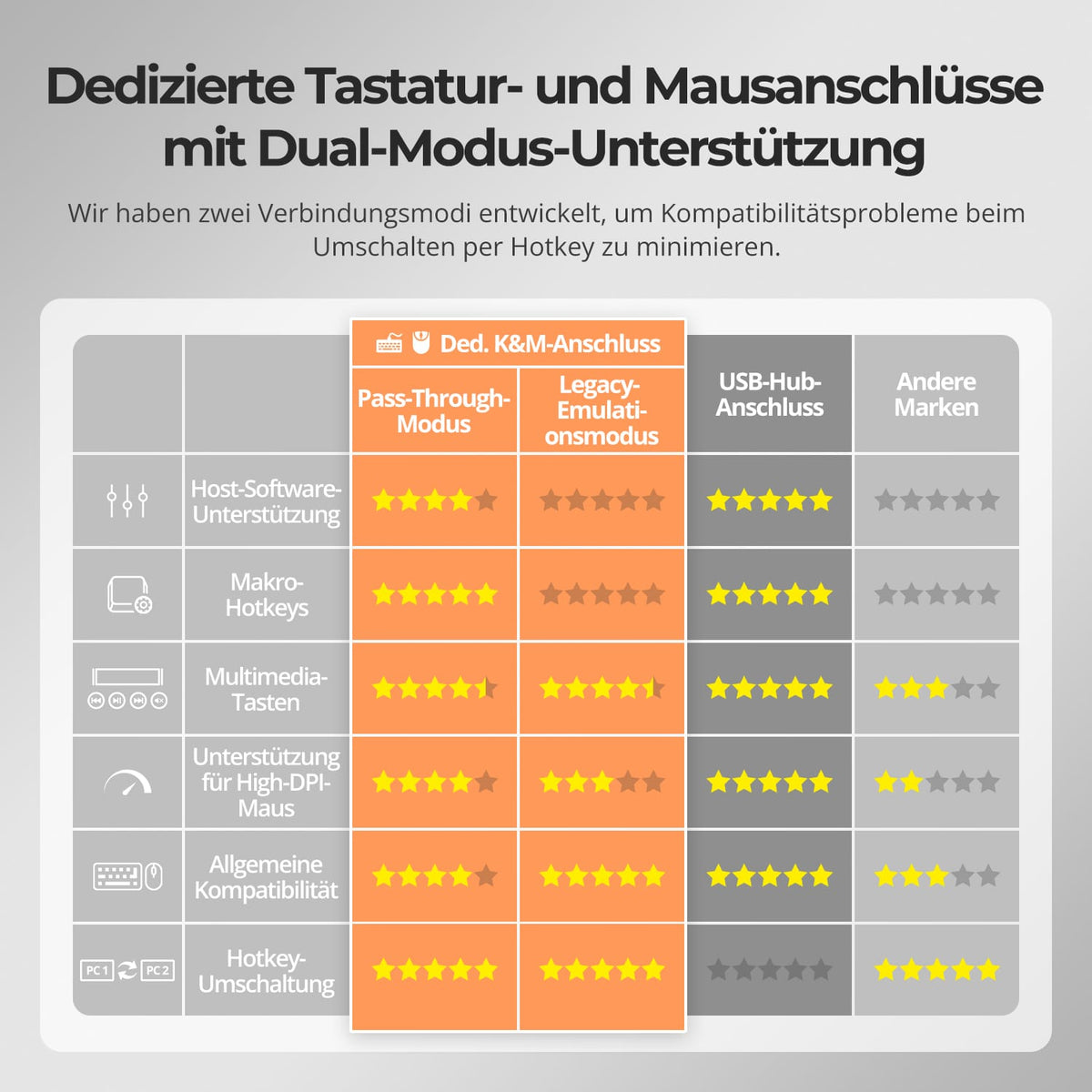
[Funciones] ¿Qué son el modo de paso directo y el modo de emulación heredada?
El modo de transferencia directa conecta teclados y ratones modernos directamente al ordenador y admite numerosas funciones adicionales. En caso de problemas, el modo de emulación tradicional ofrece compatibilidad básica con teclado, ratón y teclas de acceso rápido. Es posible que las funciones adicionales programables o que dependen del controlador no estén disponibles en este modo.
[Mobiliario] ¿Necesito controladores o software de conmutación?
No se requiere ningún software de conmutación especial para el cambio normal de pantalla, teclado, ratón y funciones KVM básicas. Los dispositivos conectados pueden requerir sus propios controladores o aplicaciones.
