


Ein Arbeitslaptop für das Homeoffice, ein privater Desktop-PC für Gaming und Freizeit – aber nur ein Schreibtisch. Wer beide Computer regelmäßig nutzt, kennt das Problem: Monitore müssen umgeschaltet, USB-Geräte neu verbunden und manchmal sogar Tastatur und Maus getauscht werden. Besonders umständlich wird es, wenn zwei Monitore, eine Webcam und ein Headset zum festen Arbeitsplatz gehören.
Ein KVM-Switch fürs Homeoffice kann diese Verbindungen zentral verwalten. Damit lassen sich zwei Computer mit denselben Monitoren und Eingabegeräten nutzen, ohne jedes Mal Kabel umzustecken. Allerdings ist nicht jede KVM-Lösung für jeden Arbeitsplatz geeignet: Ein Windows-Laptop mit USB-C benötigt möglicherweise eine andere Verbindung als ein Desktop-PC mit HDMI- und DisplayPort-Ausgängen.

1. Warum ein gemeinsamer Schreibtisch für zwei Computer sinnvoll ist
Viele Homeoffice-Arbeitsplätze bestehen aus zwei getrennten Systemen. Der Arbeitslaptop wird vom Arbeitgeber gestellt und für E-Mails, Videokonferenzen, Office-Anwendungen oder Unternehmenssoftware genutzt. Der private Computer dient zum Spielen, Programmieren, Fotobearbeiten oder für andere persönliche Aufgaben.
Beide Systeme sollen unabhängig bleiben, aber denselben physischen Arbeitsplatz nutzen. Daraus ergeben sich vier typische Anforderungen:
- Gemeinsame Monitore: Beide Computer sollen dieselben Displays verwenden.
- Gemeinsame Eingabegeräte: Eine Tastatur und eine Maus sollen ausreichen.
- Gemeinsame USB-Peripherie: Webcam, Headset und weitere Geräte sollen bei Bedarf umschaltbar sein.
- Einfacher Wechsel: Der Wechsel zwischen Arbeits- und Privat-PC ohne Umstecken.
2. Was macht ein KVM-Switch im Homeoffice?
KVM steht für Keyboard, Video, Mouse. Ein KVM-Switch ermöglicht es, mehrere Computer über gemeinsame Monitore und Eingabegeräte zu bedienen. Beide Rechner sind mit dem Switch verbunden; dieser wiederum hängt an Monitor, Tastatur und Maus. Wenn Sie vom Arbeitslaptop zum privaten PC wechseln, schaltet das Gerät die zugehörigen Verbindungen um.
KVM-Switch, Dockingstation und USB-Switch im Vergleich
| Gerät | Hauptfunktion | Typischer Einsatz |
|---|---|---|
| KVM-Switch | Gemeinsame Nutzung von Video und USB-Geräten | Zwei Computer an einem Arbeitsplatz |
| Dockingstation | Erweiterung der Anschlüsse eines einzelnen Computers | Laptop mit Monitoren und Peripherie verbinden |
| USB-Switch | Umschaltung von USB-Geräten, ohne Videosignal zu schalten | Tastatur, Maus oder Drucker teilen |
Eine Dockingstation ersetzt nicht automatisch einen KVM-Switch. Wenn Sie etwa ein MacBook und einen Windows-PC mit denselben zwei Monitoren nutzen möchten, brauchen Sie entweder eine Kombination aus Dock und KVM oder ein Hybrid-Gerät, das beides kann.
3. Ein oder zwei Monitore?
Variante A: Zwei Computer, ein Monitor
Dieses Setup eignet sich für kompakte Arbeitsplätze. Beide Rechner hängen an einem Single-Monitor-KVM; Monitor, Tastatur und Maus am Switch. Beim Umschalten wird der Bildschirm dem gewählten Computer zugeordnet. Für Office, gelegentliche Videokonferenzen und Alltagsaufgaben reicht das meist aus.
Variante B: Zwei Computer, zwei Monitore
Viele Homeoffice-Nutzer bevorzugen zwei Bildschirme – ein Monitor für die Hauptanwendung, der zweite für E-Mails, Dokumentation oder Messenger. Ein Dual-Monitor-KVM schaltet beide Displays zwischen Arbeitslaptop und Privat-PC um.
Wichtigste Voraussetzung: Beide Computer müssen die benötigten externen Videosignale selbst bereitstellen. Desktop-PCs schaffen das häufig über mehrere HDMI- oder DisplayPort-Ausgänge. Bei Laptops müssen Sie die unterstützte Anzahl externer Monitore und die vorhandenen Anschlüsse prüfen – ein KVM-Switch kann keine zusätzlichen unabhängigen Bildschirme erzeugen, die der Rechner nicht hergibt.
4. So verbinden Sie Arbeitslaptop und privaten Desktop-PC
Beispiel: Ein Arbeitslaptop mit kompatibler USB-C- beziehungsweise Thunderbolt-Videoausgabe und ein privater Windows-Desktop-PC sollen zwei Monitore sowie Tastatur und Maus gemeinsam nutzen.

Schritt 1: Laptop-Anschlüsse prüfen
Ein USB-C-Anschluss kann USB-Daten, DisplayPort-Alt-Mode, Thunderbolt-Video und USB Power Delivery unterstützen – aber nicht jeder Port bietet alles. Für ein Dual-Monitor-Setup ist entscheidend, ob über die vorhandene Verbindung tatsächlich zwei externe Displays angesteuert werden. Manche Windows-Laptops schaffen das über DisplayPort MST; andere brauchen mehrere Videoverbindungen oder ein passendes Dock. Hintergrund dazu im Beitrag USB-C Videoausgabe prüfen: DP Alt Mode und Thunderbolt.
Schritt 2: Videoausgänge des Desktop-PCs prüfen
Desktop-PCs mit dedizierter Grafikkarte haben meist mehrere HDMI- oder DisplayPort-Ausgänge. Prüfen Sie, welche Anschlüsse die gewünschte Auflösung und Bildwiederholrate liefern. Ein Dual-Monitor-KVM braigt in der Regel zwei geeignete Videosignale vom Desktop-PC.
Schritt 3: Computer mit dem KVM verbinden
Beim Hybrid-KVM hängt der Laptop am kompatiblen USB-C- oder Thunderbolt-Port. Der Desktop-PC wird über seine Videoausgänge plus eine zusätzliche USB-Upstream-Verbindung angeschlossen – diese USB-Leitung ist nötig, damit Tastatur, Maus und weitere USB-Geräte mit dem jeweils gewählten Rechner kommunizieren können. Die genaue Verkabelung ist modellabhängig.
Schritt 4: Monitore anschließen
Verbinden Sie die Monitore mit den vorgesehenen Videoausgängen des KVM. Stellen Sie auf beiden Computern die gewünschte Monitoranordnung ein. Unter Windows finden Sie diese Einstellungen unter Einstellungen → System → Bildschirm.
Schritt 5: Tastatur, Maus und Webcam
Tastatur und Maus kommen an die vorgesehenen USB-Ports des KVM. Für Webcams, externe Mikrofone oder SSDs verwenden Sie bitte normale USB-Datenanschlüsse. Manche KVMs besitzen eigene Tastatur-/Maus-Ports, die hauptsächlich für HID-Geräte gedacht sind.
Schritt 6: Zwischen Arbeit und Freizeit wechseln
Je nach Modell erfolgt der Wechsel über Fronttaste, Tastatur-Hotkey, Fernbedienung oder Software. Beide Rechner bleiben dauerhaft verbunden; Bildausgabe und gemeinsam geschaltete Peripherie folgen dem jeweils ausgewählten System.
5. Homeoffice mit MacBook und Windows-PC
Ein gemischter Arbeitsplatz mit macOS und Windows erfordert eine genauere Prüfung der Displayunterstützung – vor allem die Anzahl externer Monitore.
macOS unterstützt keine MST-basierte Erweiterung wie Windows
Windows kann über einen MST-Hub mehrere unabhängige Displays an einem einzigen Videoport betreiben. macOS unterstützt diese Form der MST-basierten Desktop-Erweiterung nicht. Wenn ein KVM-Dock also für zwei externe Monitore auf MST angewiesen ist, eignet es sich nicht automatisch für ein MacBook. Abhängig vom Mac-Modell sind native Thunderbolt-Displayverbindungen oder eine DisplayLink-Lösung nötig – mehr dazu im Beitrag DisplayLink am Mac: mehrere Monitore nutzen.

Funktioniert ein MacBook mit einem normalen HDMI-KVM?
Grundsätzlich ja, sofern das Mac ein kompatibles Videosignal liefert. Bei Geräten ohne HDMI-Ausgang können Adapter nötig sein. Für ein Dual-Monitor-Setup brauchen Sie aber zwei unabhängige externe Videoausgänge – zwei USB-C-Adapter allein garantieren das nicht.
6. Welche TESmart KVM-Switches passen?
HDC202-X24 – Hybrid-KVM für 1 Laptop + 1 Desktop, Dual 4K60
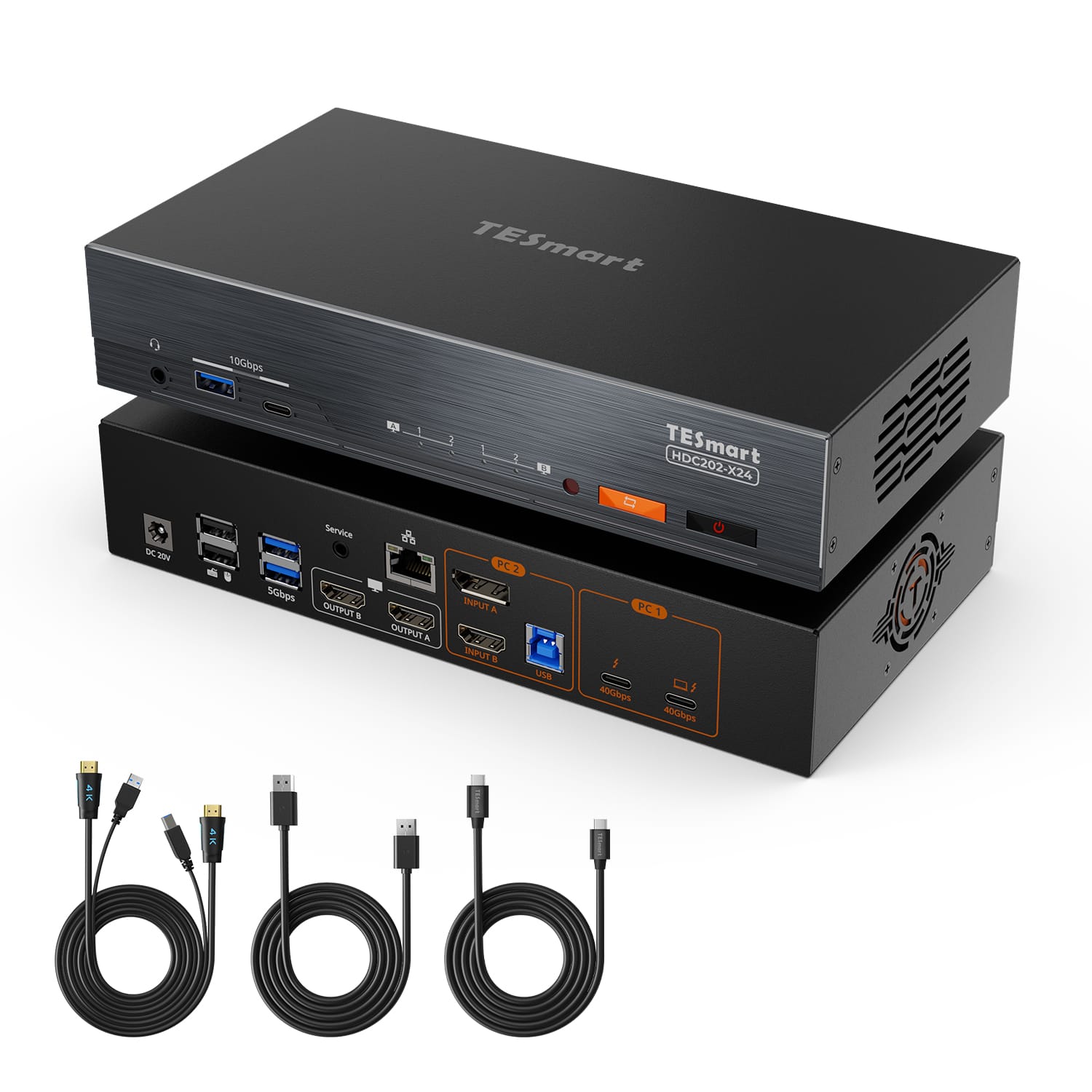
Der HDC202-X24 ist für Hybrid-Arbeitsplätze mit einem Thunderbolt-Laptop und einem Desktop-PC konzipiert: Dual 4K60 über zwei Monitorausgänge, USB-Peripherie-Umschaltung, EDID-Emulation und 60W Power Delivery zum Laden des Laptops.
Einsatzszenario: Arbeitslaptop mit TB4/USB-C-Video + privater Desktop-PC, zwei 4K60-Monitore, Webcam und Headset werden zwischen beiden Rechnern umgeschaltet.
Bitte vor dem Kauf prüfen: MST-basierte Signalwege sind nicht für alle MacBooks geeignet; 60W PD reicht nicht für alle stromhungrigen Laptops (dann bitte das originale Netzteil zusätzlich verwenden).
HDK202-M24 – Dual 4K144 Hz für Desktop-PCs mit Gaming-Monitoren
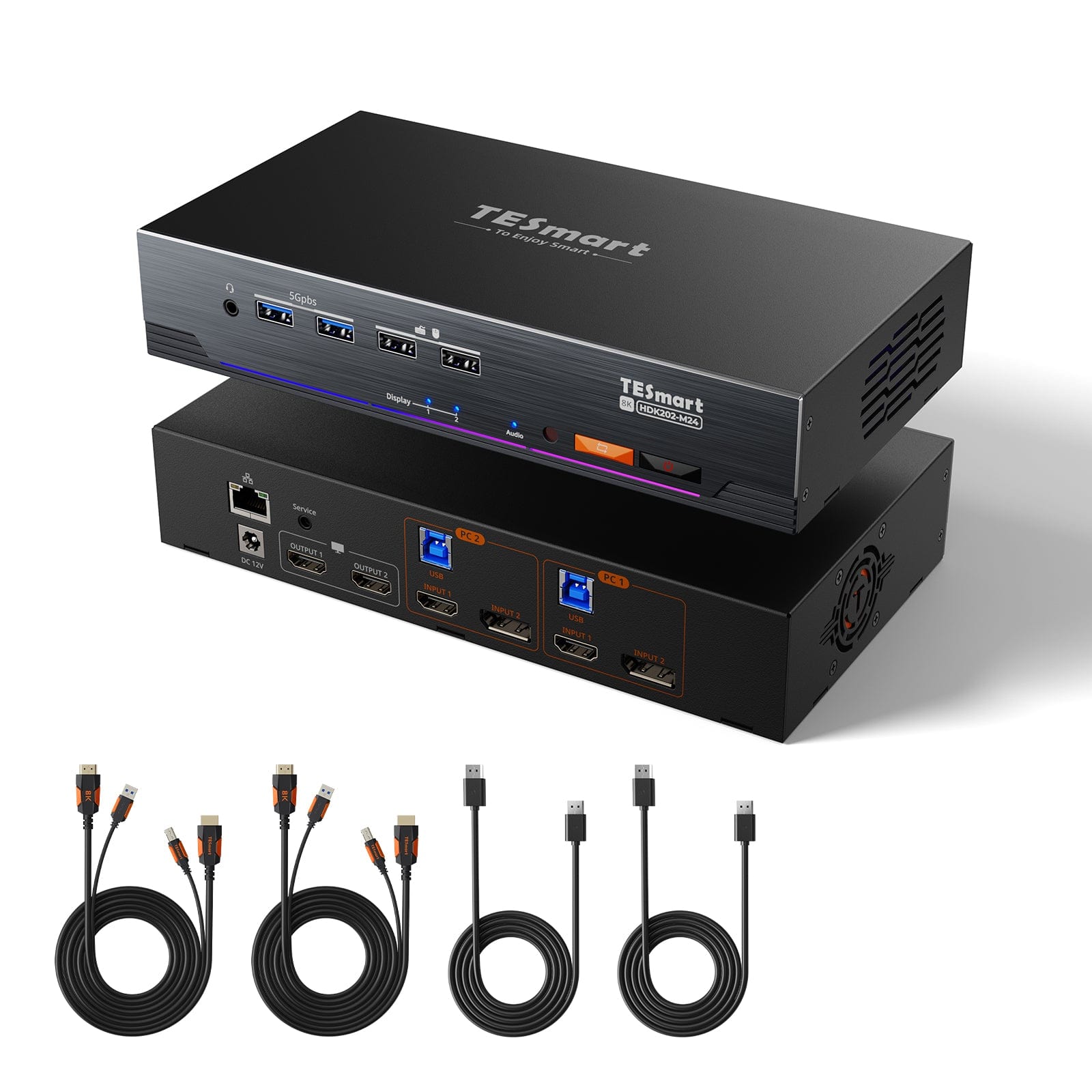
Wenn beide Computer über HDMI- und/oder DisplayPort-Ausgänge verfügen, kombiniert der HDK202-M24 HDMI 2.1 und DP 1.4 auf zwei Monitoren mit bis zu 4K144 Hz, VRR, EDID-Emulation und HDR – passend für gemischte Office- und Gaming-Arbeitsplätze.
Einsatzszenario: Zwei Desktop-PCs (oder Laptop mit passenden Videoausgängen), zwei 4K144-Hz-Gaming-Monitore, höhere Bildwiederholrate für den privaten Gaming-Rechner.
Bitte vor dem Kauf prüfen: Der HDK202-M24 ist keine USB-C-Laptop-Dockingstation. Ein Laptop ohne passende Videoausgänge braucht gegebenenfalls zusätzliche Adapter oder ein Dock. Welche Bandbreite HDMI 2.1 und DP 1.4 wirklich liefern, lesen Sie im Beitrag HDMI 2.0 vs 2.1: Bandbreite für 4K144 im KVM.
Modellauswahl nach Szenario
| Homeoffice-Szenario | Geeigneter Ansatz |
|---|---|
| Arbeitslaptop mit TB4/USB-C-Video + Desktop-PC, zwei 4K60-Monitore | Hybrid-KVM wie HDC202-X24 |
| Zwei Desktop-PCs mit HDMI/DP, zwei 4K144-Hz-Monitore | HDMI 2.1 + DP 1.4 KVM wie HDK202-M24 |
| Zwei Computer, nur ein Monitor | Single-Monitor-KVM |
| MacBook + Windows-PC mit zwei Monitoren | Native Mac-Displayunterstützung bzw. DisplayLink prüfen |
| Gaming-PC an 4K144-Hz-Monitoren | KVM mit passender Videobandbreite im gesamten Signalweg |
7. Webcam, Headset und Mikrofon zwischen zwei Computern teilen

USB-Webcam
Eine Webcam sollte an einem normalen USB-Datenanschluss betrieben werden. Prüfen Sie die erforderliche USB-Bandbreite. Wird die Kamera nach dem Wechsel nicht erkannt, kontrollieren Sie zuerst Anschluss und Stromversorgung.
USB-Headset oder Mikrofon
USB-Audiogeräte lassen sich über einen passenden KVM gemeinsam nutzen. Das Betriebssystem kann nach dem Wechsel eine erneute Geräteerkennung durchführen. Bei professionellen Audio-Interfaces sind zusätzliche Treiber- und Stromversorgungsanforderungen zu beachten.
Externe SSDs
Externe Laufwerke hängen an den USB-Datenports des KVM. Werfen Sie Datenträger vor einem Computerwechsel ordnungsgemäß aus, besonders bei laufenden Schreibvorgängen. Beachten Sie auch mögliche Unternehmensrichtlinien für USB-Datenträger am Firmenlaptop.
8. Häufige Probleme im Homeoffice-KVM
Nach dem Umschalten verschieben sich alle Fenster
Mögliche Ursache: Windows erkennt den Monitor nach dem Wechsel kurzzeitig als getrennt. Lösung: Prüfen Sie die EDID-Emulation am KVM. EDID kann die Bereitstellung von Monitorinformationen stabilisieren; das Fenster-Layout-Verhalten hängt aber weiterhin von Grafikkarte und Betriebssystem ab.
Der Arbeitslaptop erkennt nur einen Monitor
Mögliche Ursache: Der Laptop unterstützt über den gewählten Anschluss nur einen externen Bildschirm oder benötigt einen anderen Signalweg. Lösung: Prüfen Sie die offizielle Display-Spezifikation des Laptop-Modells sowie die Anforderungen von Dock und KVM.
Webcam oder Headset funktioniert nach dem Wechsel nicht
Mögliche Ursache: Der USB-Datenpfad wurde nicht korrekt erkannt oder das Gerät ist am gewählten Port nicht kompatibel. Lösung: Testen Sie einen normalen USB-Datenport, prüfen Sie die USB-Upstream-Leitung und die Geräteeinstellungen.
Der private Gaming-PC erreicht keine 144 Hz
Mögliche Ursache: Irgendein Glied in der Kette (Grafikkarte, Kabel, KVM, Monitor) unterstützt den gewünschten Modus nicht. Lösung: Prüfen Sie den gesamten Signalweg – bei hohen Auflösungen sind zusätzlich Farbtiefe, Chroma-Subsampling und DSC relevant. Der KVM muss den Modus ebenfalls durchschleifen; ein Kabelwechsel allein löst das Problem nicht immer. Hintergrund dazu im Beitrag G-SYNC und FreeSync über einen KVM-Switch.
Der Laptop lädt über den KVM nicht ausreichend
Mögliche Ursache: Die verfügbare Power-Delivery-Leistung reicht für den Laptop nicht aus. Lösung: Vergleichen Sie Leistungsbedarf und tatsächliche PD-Leistung; verwenden Sie bei Bedarf das originale Notebook-Netzteil zusätzlich.
9. Checkliste: Den richtigen KVM-Switch fürs Homeoffice kaufen
- Wie viele Computer sollen angeschlossen werden?
- Brauchen Sie einen oder zwei Monitore?
- Welche Videoanschlüsse hat der Arbeitslaptop?
- Unterstützt der Laptop mehrere externe Displays?
- Welche Ausgänge hat der private Desktop-PC?
- Welche Auflösung und Bildwiederholrate wollen Sie erreichen?
- Sollen Webcam, Headset und weitere USB-Geräte geteilt werden?
- Soll der Laptop über den KVM geladen werden – und mit wie viel Watt?
- Ist EDID-Emulation für stabile Monitorerkennung wichtig?
- Erlauben die IT-Richtlinien Ihres Arbeitgebers einen privaten KVM-Switch am Firmenlaptop?
Gerade bei verwalteten Unternehmensgeräten ist der letzte Punkt wichtig. Ein normaler KVM-Switch führt die Betriebssysteme nicht zusammen; dennoch können gemeinsam genutzte USB-Geräte unter die Sicherheitsrichtlinien fallen.
Fazit: Ein Schreibtisch für Arbeit und Freizeit
Ein KVM-Switch macht den Homeoffice-Arbeitsplatz aufgeräumter: Statt zwei Monitor-, Tastatur- und Mauskonfigurationen nutzen Arbeitslaptop und privater Desktop-PC denselben Geräte-Satz. Für kompakte Setups reicht ein Single-Monitor-KVM. Wer zwei Displays teilen und den Laptop über USB-C/Thunderbolt anbinden will, sollte einen Hybrid-KVM wie den HDC202-X24 prüfen. Bei zwei Rechnern mit klassischen HDMI- und DP-Ausgängen oder höheren Gaming-Anforderungen kann der HDK202-M24 besser passen.
Entscheidend ist nicht die Anzahl der Anschlüsse allein, sondern dass beide Computer die gewünschten Videosignale liefern und alle gemeinsam genutzten Geräte zuverlässig verbunden werden können.

Diviser:
Apple Studio Display mit Mac, Windows-PC und Konsole teilen: KVM-Setup
Mac mit 3 Monitoren: DisplayLink KVM für MacBook und Windows-PC