

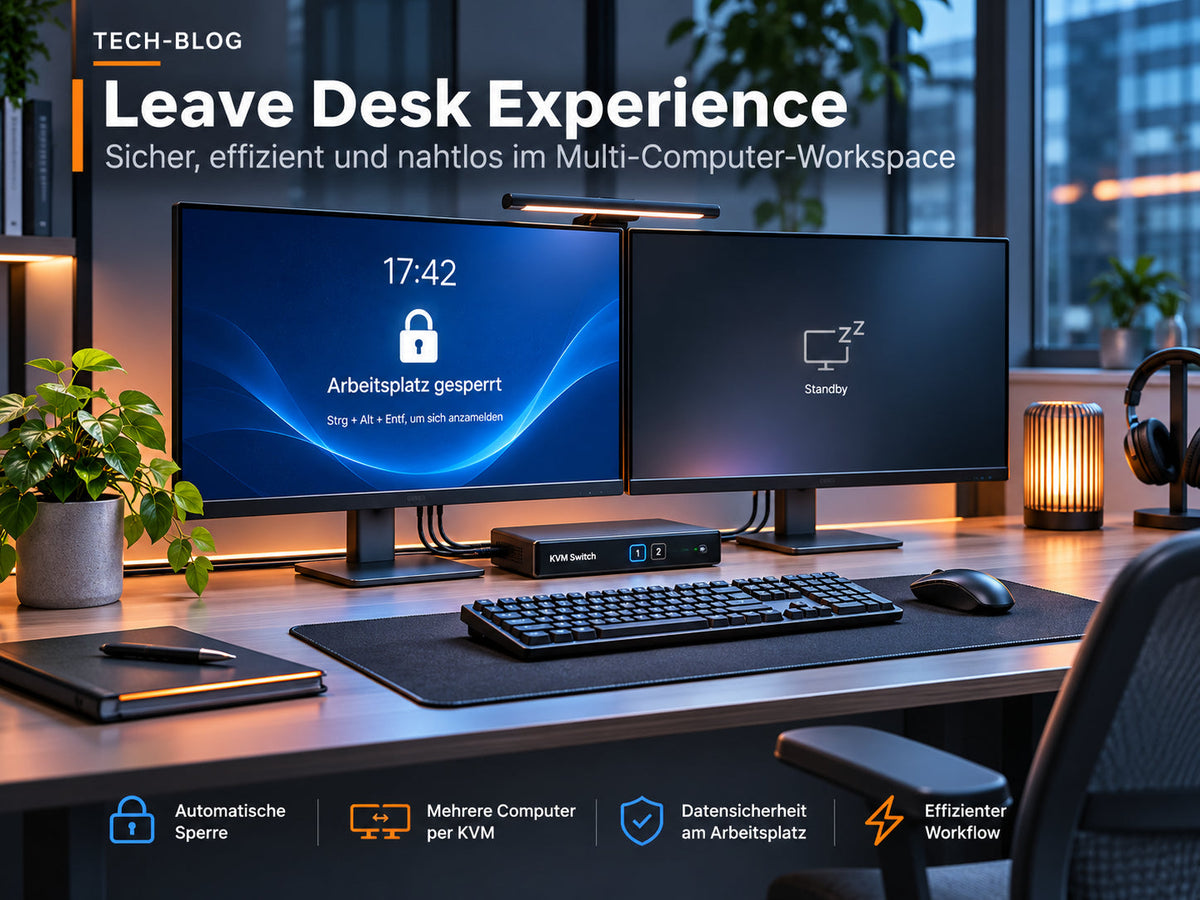
Bei der Gestaltung eines modernen Computerarbeitsplatzes konzentrieren sich viele Anwender auf leistungsfähige Hardware, hochauflösende Monitore, ergonomische Tastaturen und eine übersichtliche Verkabelung. Doch es gibt einen kleinen Moment im Arbeitsalltag, der häufig übersehen wird: den Augenblick, in dem man den Schreibtisch verlässt.
Ob für eine kurze Besprechung, eine Mittagspause oder das Ende eines Arbeitstages – was passiert eigentlich mit dem Computer, den angeschlossenen Geräten und der aktuellen Arbeitsumgebung, wenn niemand mehr am Schreibtisch sitzt? Ein Bildschirm bleibt möglicherweise eingeschaltet, vertrauliche Informationen sind weiterhin sichtbar und mehrere angeschlossene Computer befinden sich noch in einem aktiven Zustand.
Gerade bei Arbeitsplätzen mit mehreren Computern kann dieser scheinbar nebensächliche Vorgang zu einer Herausforderung werden. Ein oft unterschätztes Detail ist dabei die konsequente Sperrung des Computers beim Verlassen des Arbeitsplatzes.
Es geht nicht nur darum, den Bildschirm auszuschalten. Vielmehr spielen Datenschutz, Gerätezustand, Energieverbrauch und die Möglichkeit, nach einer Pause schnell weiterzuarbeiten, zusammen. In diesem Artikel erfahren Sie, warum die Leave-Desk-Erfahrung mehr Aufmerksamkeit verdient und wie Sie Ihren Arbeitsplatz mit einfachen Maßnahmen sicherer und komfortabler gestalten können.

1. Was bedeutet die Leave-Desk-Erfahrung?
Die Leave-Desk-Erfahrung beschreibt alle Vorgänge, die stattfinden, wenn ein Anwender seinen Arbeitsplatz verlässt und später wieder zurückkehrt. Dabei geht es um zwei wesentliche Phasen:
Beim Verlassen des Arbeitsplatzes:
- Schutz vertraulicher Informationen
- Sperren des Computers
- Vermeidung unnötiger Energieverbrauch
- Ordnung und Sicherheit der angeschlossenen Geräte
Bei der Rückkehr zum Arbeitsplatz:
- Schneller Zugriff auf den Computer
- Wiederherstellung der Arbeitsumgebung
- Erneute Verbindung mit Tastatur, Maus und Monitoren
- Möglichst geringe Unterbrechung des Arbeitsflusses
Ein gut organisierter Arbeitsplatz sollte beide Phasen berücksichtigen. Denn ein komfortables Setup zeichnet sich nicht nur dadurch aus, wie effizient man damit arbeiten kann, sondern auch dadurch, wie problemlos man es verlassen und anschließend wieder nutzen kann.
2. Das oft übersehene Detail: Den Computer beim Verlassen sperren
Viele Anwender verlassen ihren Arbeitsplatz nur für wenige Minuten, ohne den Computer zu sperren. Das erscheint zunächst harmlos. Doch auch eine kurze Abwesenheit kann ein Sicherheitsrisiko darstellen. Wenn der Bildschirm weiterhin sichtbar ist und der Computer uneingeschränkt zugänglich bleibt, können andere Personen möglicherweise auf geöffnete Dokumente, E-Mails oder vertrauliche Unternehmensinformationen zugreifen.
Warum ist eine Bildschirmsperre wichtig?
Eine Bildschirmsperre schützt den Zugriff auf den Computer, ohne dass laufende Anwendungen grundsätzlich geschlossen werden müssen.
- Geöffnete Dokumente bleiben erhalten.
- Laufende Programme können weiterarbeiten.
- Der Bildschirm zeigt nach der Sperrung keine frei zugängliche Arbeitsoberfläche.
- Für den erneuten Zugriff ist eine Authentifizierung erforderlich.
Die Bildschirmsperre ist deshalb eine einfache Maßnahme, um die Sicherheit am Arbeitsplatz zu verbessern.
Schnelle Tastenkombinationen zum Sperren
Die meisten modernen Betriebssysteme bieten direkte Tastenkombinationen.
| Betriebssystem | Tastenkombination | Funktion |
|---|---|---|
| Windows | Win + L | Computer sofort sperren |
| macOS | Control + Command + Q | Bildschirm sofort sperren |
| Linux | Je nach Desktop-Umgebung | Häufig Super + L |
Diese Tastenkombinationen ermöglichen es, den Computer innerhalb weniger Sekunden zu sperren. Besonders bei häufigen kurzen Abwesenheiten kann es hilfreich sein, sich diese Kombinationen anzugewöhnen.

3. Warum ist das bei mehreren Computern besonders wichtig?
Ein moderner Arbeitsplatz besteht häufig nicht mehr nur aus einem einzigen Computer. Viele Anwender nutzen beispielsweise einen Unternehmenslaptop, einen privaten Desktop-PC, einen zusätzlichen Testcomputer, zwei oder mehr gemeinsam genutzte Monitore sowie eine gemeinsame Tastatur und Maus. In solchen Umgebungen wird häufig ein KVM-Switch eingesetzt; Grundlagen dazu bietet der Beitrag Was ist ein KVM-Umschalter und warum brauchen Sie einen?.
Wichtiger Unterschied: Das Umschalten eines KVM-Switches ist nicht dasselbe wie das Sperren eines Computers. Wenn Sie von Computer 1 zu Computer 2 wechseln, wird dadurch nicht automatisch die Benutzeroberfläche von Computer 1 gesperrt. Der erste Computer kann weiterhin angemeldet und zugänglich bleiben. Der KVM-Switch übernimmt die Umschaltung der angeschlossenen Geräte, aber nicht die Sicherheitsverwaltung der Betriebssysteme. Ein typisches Zwei-Rechner-Szenario ist im Beitrag Zwei PCs an einem Monitor: Schnell umschalten per KVM beschrieben.
Ein typisches Szenario
Stellen Sie sich vor, Sie arbeiten gleichzeitig mit einem Unternehmenslaptop und einem privaten Desktop-PC. Sie bearbeiten vertrauliche Dokumente auf dem Laptop und wechseln anschließend über den KVM-Switch zu Ihrem privaten Computer. Wenn Sie später Ihren Arbeitsplatz verlassen, ist möglicherweise noch eine aktive Sitzung auf einem oder sogar beiden Computern vorhanden. Deshalb sollten Sie vor dem Verlassen des Arbeitsplatzes alle relevanten Computersitzungen sperren.
4. Bildschirm sperren, Standby oder herunterfahren: Was ist der Unterschied?
Nicht jede Abwesenheit erfordert dieselbe Maßnahme. Je nachdem, wie lange Sie Ihren Arbeitsplatz verlassen, können unterschiedliche Energie- und Sicherheitszustände sinnvoll sein.
Bildschirmsperre
Die Bildschirmsperre schützt den Zugriff auf die Benutzeroberfläche. Der Computer bleibt grundsätzlich aktiv und laufende Anwendungen können weiterarbeiten.
Geeignet für: kurze Pausen, Besprechungen, kurze Abwesenheiten und Wechsel zwischen verschiedenen Arbeitsbereichen.
Standby-Modus
Im Standby-Modus reduziert der Computer seinen Energieverbrauch erheblich. Der aktuelle Arbeitszustand bleibt je nach System und Energiesparmodus erhalten, sodass die Arbeit später schnell fortgesetzt werden kann. Ob nach dem Aufwachen eine erneute Anmeldung erforderlich ist, hängt von den Sicherheitsrichtlinien des Systems ab.
Geeignet für: längere Pausen, vorübergehende Unterbrechungen und Zeiträume ohne aktive Computerbenutzung.
Herunterfahren
Beim Herunterfahren wird das Betriebssystem ordnungsgemäß beendet. Laufende Programme werden geschlossen und der Computer kann anschließend vollständig ausgeschaltet werden.
Geeignet für: das Ende eines Arbeitstages, längere Nichtbenutzung, Wartungsarbeiten und Situationen, in denen ein vollständiges Ausschalten erforderlich ist.
Vergleich der verschiedenen Zustände
| Zustand | Computer aktiv? | Arbeitsprogramme | Hauptvorteil |
|---|---|---|---|
| Bildschirmsperre | Ja | Bleiben geöffnet | Schneller Zugriffsschutz |
| Standby | Reduzierter Betrieb | Arbeitszustand bleibt weitgehend erhalten | Energieeinsparung |
| Herunterfahren | Nein | Werden beendet | Vollständiges Ausschalten |
Wichtig ist: Eine Bildschirmsperre ersetzt keinen Standby-Modus und ein Standby-Modus ist nicht automatisch mit einer sicheren Bildschirmsperre gleichzusetzen. Die jeweiligen Einstellungen sollten entsprechend den Sicherheitsanforderungen des Arbeitsplatzes konfiguriert werden.

5. Die Rolle des Monitors und der USB-Peripheriegeräte
Neben dem Computer selbst spielen auch die angeschlossenen Geräte eine wichtige Rolle bei der Leave-Desk-Erfahrung.
Monitore
Ein eingeschalteter Monitor kann während einer längeren Abwesenheit unnötig Energie verbrauchen. Viele moderne Displays verfügen über automatische Energiesparfunktionen, die den Bildschirm nach einer bestimmten Zeit ohne Eingangssignal oder bei einem entsprechenden Energiesparzustand ausschalten.
Dabei sollten Anwender beachten, dass ein gesperrter Computer nicht zwangsläufig sofort dazu führt, dass der Monitor in den Standby-Modus wechselt. Wird der Monitor über einen KVM-Switch mit einem anderen Rechner verbunden, liegt weiterhin ein Videosignal an, sodass der Bildschirm unter Umständen nicht automatisch in den Energiesparzustand wechselt. Die tatsächliche Reaktion hängt von den Betriebssystem- und Monitoreinstellungen sowie der Signalverbindung ab.
Tastatur und Maus
Bei einem Arbeitsplatz mit mehreren Computern werden Tastatur und Maus häufig über einen KVM-Switch gemeinsam genutzt. Das ermöglicht einen schnellen Wechsel zwischen den Systemen. Ein Kanalwechsel des KVM-Switch sperrt jedoch nicht automatisch alle angeschlossenen Computer.
USB-Geräte
Auch externe USB-Geräte wie Webcams, Mikrofone, USB-Speicher und Audiointerfaces können weiterhin mit dem aktiven Computersystem verbunden sein. Je nach Gerät und Betriebssystem können diese Komponenten auch während einer Abwesenheit aktiv bleiben. Wie sich USB-Peripherie über einen KVM-Switch zuordnen lässt, wird im Beitrag KVM-Switch erkennt USB-Geräte nicht? erläutert. Deshalb ist es sinnvoll, die Energieverwaltung und die Sicherheitsrichtlinien der angeschlossenen Geräte zu berücksichtigen.
6. Wie verbessert ein KVM-Switch den Wechsel zwischen Arbeitsplatz und Abwesenheit?
Ein KVM-Switch ist in erster Linie dafür konzipiert, mehrere Computer mit einer gemeinsamen Peripherie zu verbinden. Seine Vorteile zeigen sich jedoch auch bei der Organisation eines Multi-Computer-Arbeitsplatzes; ein Beispiel für einen aufgeräumten Dual-Monitor-Arbeitsplatz bietet der Beitrag HomeOffice-Arbeitsplatz mit dem Dual-Monitor-KVM.
Eine zentrale Arbeitsumgebung
Statt für jeden Computer eine eigene Tastatur, Maus und Monitoranordnung zu benötigen, können mehrere Systeme eine gemeinsame Peripherie nutzen. Das reduziert die Anzahl der benötigten Geräte und sorgt für einen aufgeräumten Schreibtisch.
Schneller Wechsel zwischen Computern
Wenn Sie nach einer Pause zu Ihrem Arbeitsplatz zurückkehren, können Sie über den KVM-Switch schnell den gewünschten Computer auswählen. Sie müssen nicht jedes Mal Kabel umstecken oder die Peripheriegeräte neu anschließen.
Eine übersichtlichere Arbeitsplatzstruktur
Ein zentral organisierter Arbeitsplatz erleichtert es, unterschiedliche Computer für verschiedene Aufgaben einzusetzen: Unternehmenscomputer für geschäftliche Anwendungen, privater Computer für persönliche Aufgaben und Testsysteme für technische Prüfungen. Die Sicherheitsfunktionen der einzelnen Computer müssen weiterhin auf Betriebssystemebene verwaltet werden.

7. Eine praktische Routine für das Verlassen des Arbeitsplatzes
Eine einfache Routine kann helfen, die Leave-Desk-Erfahrung zu verbessern. Die folgenden Schritte lassen sich in wenigen Sekunden umsetzen.
Schritt 1: Aktuelle Arbeit sichern
Speichern Sie wichtige Dokumente und stellen Sie sicher, dass laufende Aufgaben nicht durch eine unerwartete Unterbrechung verloren gehen.
Schritt 2: Alle relevanten Computersysteme sperren
Wenn Sie mehrere Computer verwenden, sperren Sie jedes System, das während Ihrer Abwesenheit nicht zugänglich bleiben soll. Verlassen Sie sich nicht darauf, dass der KVM-Switch durch einen Kanalwechsel automatisch die anderen Computer schützt.
Schritt 3: Monitor- und Energieeinstellungen berücksichtigen
Prüfen Sie, ob die Monitore und Computer über geeignete automatische Energiesparfunktionen verfügen.
Schritt 4: USB-Geräte und vertrauliche Informationen überprüfen
Stellen Sie sicher, dass keine vertraulichen Informationen sichtbar bleiben und keine unnötig aktiven Geräte zurückgelassen werden.
Schritt 5: Bei der Rückkehr den gewünschten Computer auswählen
Nach Ihrer Rückkehr können Sie über den KVM-Switch wieder den gewünschten Computer auswählen und Ihre Arbeit fortsetzen.
Diese einfache Vorgehensweise verbindet Sicherheit mit einer möglichst reibungslosen Wiederaufnahme der Arbeit.
8. Worauf sollten Sie bei einem modernen Multi-Computer-Arbeitsplatz achten?
Ein gut organisierter Arbeitsplatz sollte nicht nur leistungsfähig, sondern auch einfach zu verwalten sein. Bei der Planung eines Multi-Computer-Setups sollten Sie deshalb mehrere Faktoren berücksichtigen:
- Zuverlässige Umschaltung: Der KVM-Switch sollte einen schnellen und zuverlässigen Wechsel zwischen den angeschlossenen Computern ermöglichen.
- Kompatibilität mit Monitoren: Auflösung, Bildwiederholrate und Videoanschlüsse müssen zu den verwendeten Monitoren und Computern passen.
- USB-Kompatibilität: Tastatur, Maus und weitere USB-Geräte sollten mit dem KVM-Switch kompatibel sein.
- Übersichtliche Verkabelung: Eine klare Verkabelung erleichtert die Wartung und reduziert unnötige Verbindungen auf dem Schreibtisch.
- Betriebssystemseitige Sicherheitsfunktionen: Die Computer sollten über geeignete Bildschirmsperren, Authentifizierungsverfahren und automatische Sperrzeiten verfügen.
- Energieverwaltung: Automatische Display-Abschaltung und geeignete Energiesparprofile können helfen, den Energieverbrauch bei längeren Abwesenheiten zu reduzieren.
Eine übergreifende Auswahlhilfe für zwei Rechner und zwei Monitore bietet die TESmart Dual-Monitor-KVM-Übersicht; die vollständige Checkliste mit allen Hardware- und Signalweg-Punkten finden Sie in der KVM-Kaufberatung mit Checkliste.

Fazit: Ein guter Arbeitsplatz endet nicht mit dem letzten Tastendruck
Die Leave-Desk-Erfahrung ist ein oft übersehener Bestandteil moderner Arbeitsplatzgestaltung. Während viele Anwender viel Zeit in die Auswahl von Monitoren, Tastaturen und leistungsfähigen Computern investieren, wird der Vorgang des Verlassens des Arbeitsplatzes häufig vernachlässigt.
Dabei können bereits kleine Maßnahmen einen großen Unterschied machen. Eine konsequente Bildschirmsperre schützt vertrauliche Informationen. Geeignete Energieeinstellungen reduzieren unnötigen Stromverbrauch. Ein gut organisierter KVM-Arbeitsplatz ermöglicht es, nach einer Pause schnell wieder mit dem gewünschten Computer weiterzuarbeiten.
Besonders in Multi-Computer-Umgebungen ist es wichtig, zwischen Geräteumschaltung und Betriebssystemsicherheit zu unterscheiden. Ein KVM-Switch erleichtert die gemeinsame Nutzung von Monitoren, Tastatur, Maus und USB-Peripheriegeräten. Die Sperrung der einzelnen Computersysteme bleibt jedoch eine Aufgabe des jeweiligen Betriebssystems.
Letztendlich entsteht ein wirklich komfortabler Arbeitsplatz nicht nur durch leistungsfähige Hardware, sondern auch durch durchdachte Abläufe – vom ersten Einschalten bis zum Verlassen des Schreibtisches.
FAQ: Häufig gestellte Fragen zur Leave-Desk-Erfahrung
Was bedeutet Leave-Desk-Erfahrung?
Die Leave-Desk-Erfahrung beschreibt, wie einfach und sicher ein Anwender seinen Arbeitsplatz verlassen und später wieder aufnehmen kann. Dazu gehören Bildschirmsperre, Energiesparfunktionen, Gerätezustand und die Wiederherstellung der Arbeitsumgebung.
Warum sollte ich meinen Computer sperren, wenn ich den Arbeitsplatz verlasse?
Eine Bildschirmsperre verhindert, dass andere Personen ohne Authentifizierung auf Ihre geöffnete Benutzeroberfläche zugreifen können. Das ist auch bei kurzen Abwesenheiten sinnvoll.
Sperrt ein KVM-Switch automatisch alle angeschlossenen Computer?
Nein. Ein KVM-Switch schaltet in erster Linie die angeschlossenen Monitore und Peripheriegeräte zwischen den Computern um. Er sperrt nicht automatisch die Betriebssysteme der verbundenen Computer.
Was ist besser: Bildschirmsperre oder Standby?
Das hängt von der Situation ab. Für kurze Abwesenheiten ist die Bildschirmsperre meist praktisch, da laufende Anwendungen aktiv bleiben. Bei längeren Pausen kann der Standby-Modus zusätzlich Energie sparen; nach dem Aufwachen kann je nach System eine erneute Anmeldung erforderlich sein.
Muss ich bei einem Multi-Computer-Setup jeden Computer einzeln sperren?
Wenn mehrere Computer angemeldet und während Ihrer Abwesenheit nicht zugänglich bleiben sollen, müssen die jeweiligen Systeme entsprechend gesperrt werden. Ein normaler KVM-Kanalwechsel übernimmt diese Aufgabe nicht automatisch.
Kann ein Monitor automatisch ausgeschaltet werden, wenn ich meinen Arbeitsplatz verlasse?
Ja. Viele Monitore und Betriebssysteme unterstützen automatische Energiesparfunktionen. Die genaue Funktionsweise hängt von den jeweiligen Einstellungen und der Signalverbindung ab; liegt über den KVM-Switch weiterhin ein aktives Videosignal an, schaltet der Monitor unter Umständen nicht automatisch ab.
Wie kann ein KVM-Switch den Arbeitskomfort verbessern?
Ein KVM-Switch ermöglicht es, mehrere Computer über dieselbe Tastatur, Maus und dieselben Monitore zu bedienen. Dadurch wird der Arbeitsplatz übersichtlicher und der Wechsel zwischen verschiedenen Systemen einfacher.
Welche Sicherheitsfunktionen sollte ein moderner Arbeitsplatz besitzen?
Sinnvoll sind eine automatische Bildschirmsperre nach einer definierten Inaktivitätszeit, eine sichere Authentifizierung, geeignete Energiespareinstellungen und klare Regeln für den Umgang mit vertraulichen Informationen.

Diviser:
Akustisches Feedback beim KVM-Switch: Mehr Bedienkomfort