

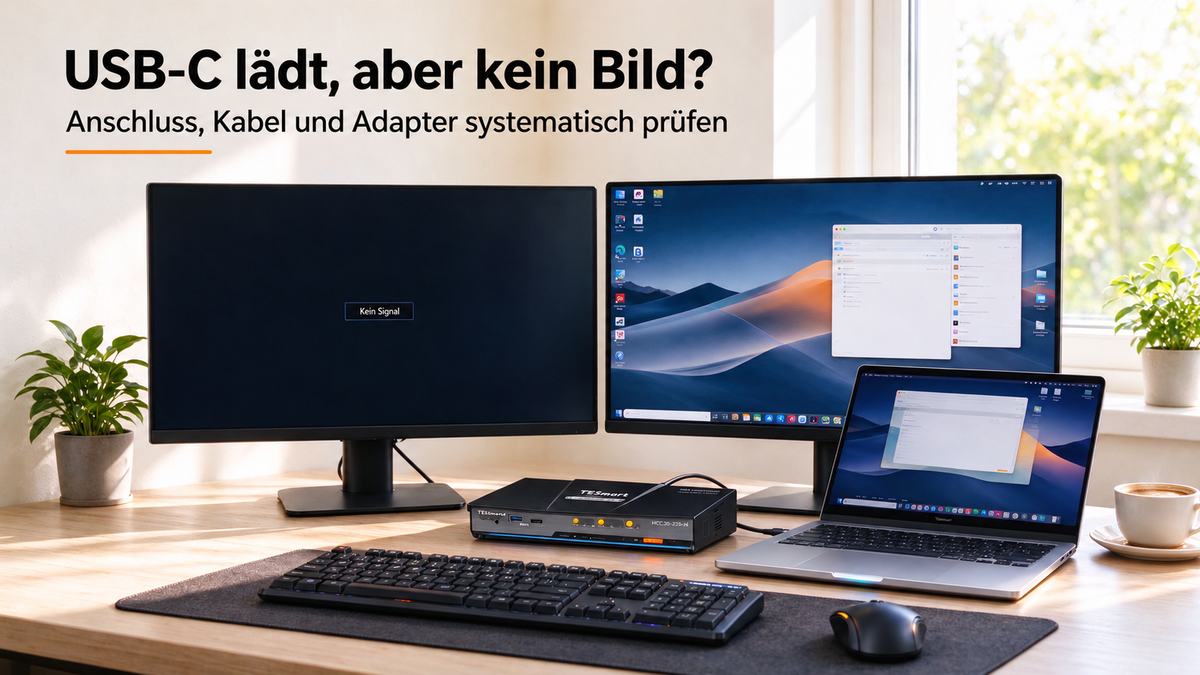
USB-C lädt, aber liefert kein Bild: Anschluss, Kabel und Adapter systematisch prüfen
Der Laptop lädt über USB-C, der Monitor meldet jedoch „Kein Signal“. Auch Tastatur oder Maus am Dock funktionieren vielleicht schon. Das wirkt widersprüchlich, ist aber technisch möglich: Stromversorgung, USB-Daten und Videoausgabe sind unterschiedliche Funktionen derselben Anschlussform.
Für die Fehlersuche zählt deshalb der vollständige Signalweg. Dieser Leitfaden zeigt, wie Sie den richtigen Host-Port, ein geeignetes Kabel, den Adapter und den Monitoreingang einzeln prüfen – bevor Sie Treiber neu installieren oder weitere Geräte kaufen.
1. Warum Laden funktioniert, obwohl das Bild fehlt
USB-C beschreibt zunächst den Stecker. Ein Anschluss kann Laden, USB-Daten und Video in unterschiedlichen Kombinationen unterstützen. Auch zwei USB-C-Buchsen desselben Laptops müssen nicht dieselben Fähigkeiten besitzen.
| Was bereits funktioniert | Was das bestätigt | Was offenbleibt |
|---|---|---|
| Der Laptop lädt am Dock oder Monitor. | Eine Stromversorgung ist zustande gekommen. | Videoausgabe, USB-Datenrate und ausreichende Ladeleistung unter Last. |
| Maus und Tastatur am Dock reagieren. | Ein USB-Datenpfad für diese Geräte funktioniert. | Ein nativer DisplayPort-Signalweg oder die benötigte Display-Bandbreite. |
| Eine externe SSD wird erkannt. | Das Speichergerät kommuniziert über USB. | Unterstützung des gewünschten Videomodus. |
| Ein Monitor funktioniert über HDMI am Laptop. | Dieser HDMI-Ausgabeweg funktioniert. | Die Fähigkeiten einer danebenliegenden USB-C-Buchse. |
Die Meldung „Kein Signal“ bedeutet zunächst, dass am gewählten Monitoreingang kein nutzbares Bild ankommt. Sie legt nicht fest, ob die Ursache am Laptop, Kabel, Adapter oder Monitor liegt.
2. Das Fehlerbild eingrenzen
| Symptom | Zuerst prüfen |
|---|---|
| Laden funktioniert, kein externer Monitor wird erkannt. | Video-Unterstützung des Host-Ports, Kabel und richtige Host-/Monitoranschlüsse. |
| Monitor wird erkannt, bleibt aber dunkel. | Monitoreingang, Anzeigemodus und unterstützte Auflösung/Bildrate. |
| Ein Bildschirm funktioniert, der zweite nicht. | Gleichzeitige Display-Unterstützung und die Ausgangskombination des Docks. |
| Direktanschluss funktioniert, über Dock oder KVM nicht. | Den zusätzlich eingefügten Abschnitt, dessen Versorgung und Anschlusszuordnung. |
| Desktop funktioniert, nur ein Videofenster bleibt schwarz. | Die Wiedergabeanwendung und gegebenenfalls Einschränkungen geschützter Inhalte. Das ist ein anderes Fehlerbild als fehlende Videoausgabe. |
Host-Port prüfen → geeignetes Kabel testen → Adapter und Monitoreingang prüfen → Anzeigeeinstellungen kontrollieren.
3. Unterstützt genau dieser USB-C-Port Video?
Suchen Sie das Datenblatt oder Handbuch für das vollständige Computer-Modell. Prüfen Sie die Beschreibung des konkret verwendeten Anschlusses. Begriffe wie „DisplayPort Alt Mode“ oder eine dokumentierte Display-Unterstützung über einen Thunderbolt- beziehungsweise USB4-Anschluss helfen bei der Zuordnung. Eine reine Angabe zu USB-Geschwindigkeit oder Laden genügt nicht.
Symbole neben der Buchse können einen Hinweis geben, ersetzen aber keine Modellangaben. Fehlt ein Symbol, ist das allein ebenfalls kein Beweis für fehlende Videoausgabe. Bei mehreren Buchsen testen Sie gezielt einen laut Handbuch geeigneten Port.
Ein gewöhnlicher USB-C-auf-HDMI- oder USB-C-auf-DisplayPort-Adapter kann aus einem Port ohne passenden nativen Videoausgabeweg kein solches Signal erzeugen. Ein USB-A-Zwischenadapter ergänzt diesen fehlenden Alt-Mode-Pfad ebenfalls nicht.
Grundlagen: Microsoft: USB-C-Probleme und alternative Modi · Lenovo: HDMI-Eingang und USB-C-Videoverbindungen.
4. Kabel prüfen: Wattzahl allein reicht nicht
Die Aufschrift „100 W“ oder „240 W“ beschreibt keine garantierte Videoausgabe. Ein für hohe Ladeleistung ausgelegtes Kabel kann bei der Datenübertragung auf USB 2.0 beschränkt sein und den für eine native USB-C-Monitorverbindung benötigten Video-Pfad nicht bereitstellen.
Prüfen Sie deshalb die ausdrückliche Eignung für den vorgesehenen Display-Aufbau. Verwenden Sie zum Vergleich ein bekannt funktionierendes, für diesen Zweck geeignetes Kabel oder das dafür vorgesehene mitgelieferte Monitor-/Dock-Kabel. Nicht jedes beiliegende Ladekabel ist zugleich ein Monitorkabel.
- Host-Kabel: Unterstützt es die vom Dock oder Monitor verlangte Verbindungstechnik?
- Bildmodus: Ist die gewünschte Kombination aus Auflösung und Bildrate für den Aufbau vorgesehen?
- Zusätzliche Verbindungen: Verlängerungen, Kupplungen und weitere Adapter für den ersten Test weglassen.
- Aktive Kabel: Einsatzbereich und eine gegebenenfalls vorgegebene Anschlussrichtung beachten.
Ein Kabeltausch ist ein Vergleichstest, keine allgemeine Fehlerdiagnose. Verbessert sich das Ergebnis, vergleichen Sie Kabelspezifikation und Aufbau, statt allein aus der äußeren Dicke oder dem Preis auf die Ursache zu schließen.
Hintergrund: Plugable: USB-C-Kabel, Ladefunktion und Video-Unterstützung.
5. Adapter, Dock und Monitoreingang zuordnen
Verfolgen Sie die Verbindung vom Computer bis zur Anzeige. Bei einem Dock gehört das Host-Kabel an den dafür vorgesehenen Upstream-Port. Eine USB-C-Buchse für Peripherie oder ein mit „PD IN“ bezeichneter Stromanschluss ist nicht automatisch ein Host-Eingang.
Auch am Monitor können mehrere USB-C-Buchsen unterschiedliche Aufgaben übernehmen. Wählen Sie den dokumentierten Videoeingang und anschließend im Bildschirmmenü die passende Quelle. Ein reiner USB-Hub-Anschluss am Monitor ersetzt keinen Videoeingang.
Bei einem Dock zusätzlich: vorgesehener Host-Port → dokumentierter Displayausgang
Prüfen Sie bei HDMI- oder DisplayPort-Konvertern die angegebene Signalrichtung. Ein USB-C-auf-HDMI-Kabel darf nicht ohne entsprechende Freigabe umgekehrt für „HDMI-Quelle auf USB-C-Monitor“ eingesetzt werden. Für diesen Aufbau kann eine andere, ausdrücklich dafür vorgesehene Wandlung erforderlich sein.
Bei Thunderbolt-Docks muss auch der Laptop den geforderten Host-Verbindungsweg unterstützen. Manche Docks haben einen dokumentierten USB-C-Fallback, andere nicht. Die gleiche Steckerform allein bestätigt die Kompatibilität nicht.
Beispiel einer herstellerseitigen Anschlussprüfung: Dell: Kein Bild über den USB-C-Anschluss eines Monitors.
6. Der direkte Vergleichstest ohne zusätzliche Geräte
Direkt bedeutet hier: die kürzeste unterstützte Verbindungskette. Wenn Laptop und Monitor unterschiedliche Anschlüsse besitzen, darf ein notwendiger, geeigneter Videoadapter Teil des Tests bleiben. Entfernen Sie zunächst zusätzliche Docks, KVMs, Verlängerungen und weitere Umwandlungsstufen. Eine Verbindung ohne jeden Adapter ist nicht für jeden Aufbau möglich.
- Aufbau vereinfachen: Nur einen Monitor verwenden. Dock, KVM und Verlängerungen zunächst weglassen, soweit ein geeigneter direkter Videoausgabeweg vorhanden ist.
- Host-Port bestätigen: Den im Handbuch für Video vorgesehenen Anschluss wählen.
- Kabel und Adapter zuordnen: Eine für diesen Signalweg geeignete Verbindung verwenden.
- Monitor prüfen: Einschalten, passenden Eingang wählen und eine bekannte funktionierende Quelle als Vergleich nutzen, falls verfügbar.
- Anzeigeeinstellungen kontrollieren: Einen unterstützten einfachen Modus testen, etwa Full HD bei 60 Hz, sofern Monitor und Aufbau diesen anbieten.
- Komponenten einzeln ergänzen: Erst nach erfolgreichem Direktbetrieb Dock und anschließend gegebenenfalls KVM hinzufügen. Nach jedem Schritt das Ergebnis notieren.
7. Anzeigeeinstellungen, Treiber und Berechtigungen
Unter Windows
Öffnen Sie die Anzeigeeinstellungen und prüfen Sie, ob ein weiteres Display erkannt wird. Wählen Sie einen passenden Projektionsmodus, beispielsweise „Erweitern“, wenn Sie eine zusätzliche Arbeitsfläche benötigen. Ein Modus, der nur den internen Bildschirm verwendet, kann die externe Ausgabe deaktiviert lassen.
Notieren Sie den genauen Wortlaut einer USB-C-Warnung sowie die aktuell installierten Grafiktreiber- und gegebenenfalls Dock-Softwareversionen. Halten Sie die Ergebnisse der Vergleichstests fest, bevor Sie Software verändern. Prüfen Sie anschließend, ob die offiziellen Hinweise für das genaue Modell eine relevante Aktualisierung empfehlen. Treiber oder Firmware nicht pauschal als ersten Schritt aktualisieren; Firmware nur bei passender Freigabe und nachvollziehbarem Bedarf installieren. Software ersetzt keinen am Port fehlenden nativen Videoausgabeweg.
Unter macOS
Prüfen Sie in den Systemeinstellungen unter „Displays“ die Erkennung und die gewählten Bildmodi. Vergleichen Sie die Zahl gleichzeitig unterstützter Displays mit den technischen Daten des genauen Mac-Modells. Beim geschlossenen MacBook gelten außerdem die Voraussetzungen des jeweiligen Betriebsmodus.
Auf unterstützten Mac-Laptops mit Apple-Chip kann eine Zubehörfreigabe erforderlich sein. Entsperren Sie den Mac und bestätigen Sie die Verbindung des bekannten Geräts, wenn macOS danach fragt. Bei tatsächlicher DisplayLink-Hardware sind zusätzlich der laufende Manager und die angeforderten Berechtigungen zu prüfen; ein gewöhnlicher nativer USB-C-Monitor benötigt nicht allein wegen seiner Anschlussform DisplayLink Manager.
Offizielle Hinweise: Apple: Externes Display ist dunkel oder hat eine niedrige Auflösung · Apple: Zubehörverbindungen erlauben · DisplayLink: Erstkonfiguration bei entsprechender Hardware.
8. Wenn zusätzlich ein KVM beteiligt ist
Bei einem Hybrid-KVM können die Stromversorgung des Laptops, die Videoausgabe und die USB-Zuordnung unterschiedliche Voraussetzungen haben. Dass der Laptop lädt, zeigt deshalb nicht, dass der richtige Host-Eingang verwendet wird oder beide benötigten Bildsignale vorliegen.
- Den dokumentierten Laptop-Eingang und dessen Anforderungen an den USB-C-Host prüfen.
- Video-, USB- und gegebenenfalls Audio-Zuordnung kontrollieren; diese können bei manchen Modellen getrennt geschaltet werden.
- Bei separaten Videoeingängen die erforderlichen Signale für jeden Monitor bereitstellen. Ein KVM erzeugt nicht automatisch einen zweiten nativen Stream.
- Bei DisplayLink- oder MST-basierten Geräten die jeweils erforderlichen Host- und Softwarevoraussetzungen getrennt prüfen.
9. Häufige Fragen
Bedeutet ein USB-C-Anschluss automatisch Video-Unterstützung?
Nein. Prüfen Sie die Fähigkeiten des konkreten Ports im Gerätehandbuch. Steckerform, Ladefunktion und USB-Datenrate sind getrennt von der Videoausgabe zu betrachten.
Garantiert ein 240-W-Kabel ein Monitorbild?
Nein. Die Ladeleistung bestätigt nicht, dass das Kabel den benötigten Video-Pfad unterstützt. Achten Sie auf die ausdrückliche Eignung für Ihre Displayverbindung.
Kann ein anderer Adapter einen Daten-only-Port für native Monitore nutzbar machen?
Ein gewöhnlicher Alt-Mode-Adapter ergänzt keine fehlende native Videoausgabe. Softwarebasierte USB-Grafik wie DisplayLink ist ein gesonderter Hardware- und Softwareaufbau, keine Eigenschaft jedes USB-C-Adapters.
Warum funktioniert ein Monitor, aber nicht der zweite?
Prüfen Sie die gleichzeitige Display-Unterstützung des Hosts und die konkrete Dock-Konfiguration. Bandbreite, Bildmodi und die verwendete Technik können die Kombination begrenzen, obwohl beide Monitore einzeln funktionieren.
Sollte ich zuerst Treiber neu installieren?
Prüfen Sie zuerst Host-Fähigkeit, Kabel, Adapterrichtung und Monitoreingang. Softwaremaßnahmen sind sinnvoll, wenn der physische Signalweg grundsätzlich unterstützt ist oder konkrete Hinweise auf ein Treiberproblem vorliegen.
Fazit: Laden und Video getrennt prüfen
Bei „USB-C lädt, aber kein Bild“ beginnt die Diagnose am konkreten Host-Port. Danach folgen ein geeignetes Kabel, der passende Adapter und der richtige Monitoreingang. Ein einfacher Direktanschluss liefert den Vergleich, bevor Sie Docks oder KVMs ergänzen. So lässt sich der betroffene Abschnitt eingrenzen, ohne aus einer funktionierenden Stromversorgung auf einen funktionierenden Video-Pfad zu schließen.

Partager:
Lenovo-Laptop an zwei Monitore anschließen: Anschlüsse, Dock und KVM richtig kombinieren