





Monitorkonfiguration
Max. Auflösung

Gerätekonfiguration

Stabile Anzeige
Farbdarstellung

Gaming

Gemeinsames Netzwerk
KVM HDMI+DP 2×3 | 8K60/4K144 et EDID
HDK203-M24: 2 PCs mit HDMI- und DisplayPort-Ausgängen teilen 3 HDMI-Monitore, Tastatur und Maus – mit bis zu 8K60/4K144 und EDID.
Monitorkonfiguration
Max. Auflösung
Gerätekonfiguration
Stabile Anzeige
Farbdarstellung
Gaming
Gemeinsames Netzwerk
KVM HDMI+DP 2×3 | 8K60/4K144 et EDID
Warum HDK203-M24?
Übersicht

01
Stabile Ausgabe auf drei Displays bei hoher Bandbreite
ADV-7674-Decodierung und EDID-Emulation unterstützen drei stabile HDMI-2.1-Verbindungen bei hoher Bandbreite – für hochauflösende kreative Arbeit und Gaming mit hoher Bildwiederholrate.

02
Dreimal 4K mit hoher Bildwiederholrate
Dreimal 4K120 HDR mit 12 Bit sowie bis zu 4K144/165 über DSC. VRR, FVA und ALLM unterstützen flüssige Bilder und geringe Latenz. Alle Komponenten müssen das gewählte Format unterstützen.

03
3 Monitore. Flexible Zuordnung.
Zeigen Sie einen Computer auf allen 3 Monitoren oder ordnen Sie einzelnen Monitoren unterschiedliche Computer zu, sofern unterstützt. Eine gemeinsame Tastatur und Maus steuern den ausgewählten Computer.

04
Die passende Auflösung für Details und Tempo
Je Ausgang werden HDMI-2.1-Formate bis 8K60, 5120×1440 bei 120 Hz, 4K240 über DSC, 3440×1440 bei 144 Hz sowie 1440p oder 1080p bei 240 Hz unterstützt – abhängig von Hardware und Kabeln.

05
Ein Dock für beide Computer
Beide Computer teilen Gigabit Ethernet mit 1000 Mbit/s, USB-3.0-Geräte und integrierte Audio-/Mikrofonanschlüsse. Mehr Anschlüsse, weniger Kabel und Adapter auf dem Schreibtisch.
06
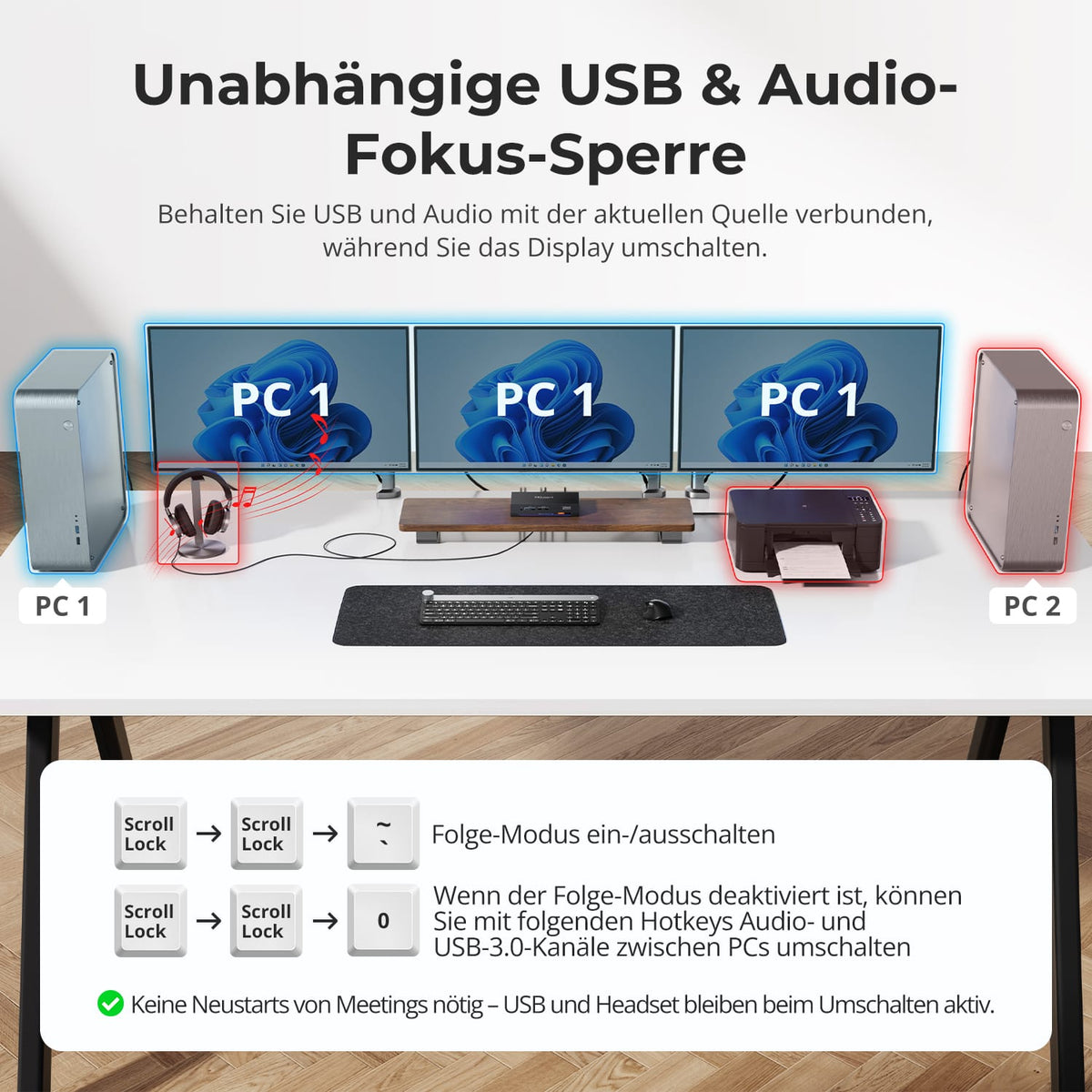
USB und Audio beim gewünschten Computer lassen
Im Follow Mode folgen gemeinsame USB-Geräte und Audio der Tastatur-/Maussteuerung. Deaktivieren Sie ihn, wenn Laufwerk, Headset oder andere Geräte beim Wechsel an einem Computer bleiben sollen.

07

08

09
Daten & Support
Kompatibilität & Anschlüsse
Technische Daten
Anleitungen & Downloads
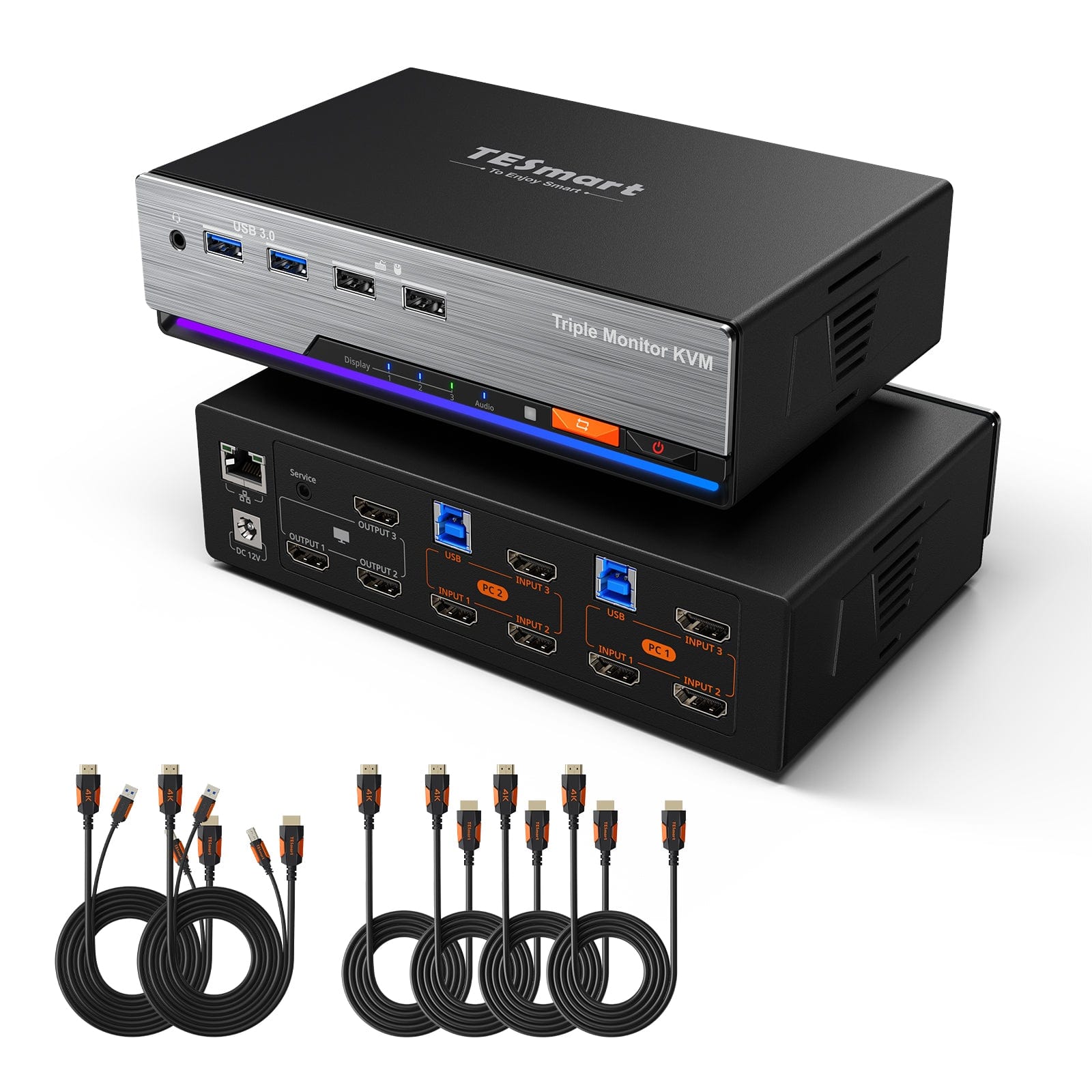
Lieferumfang

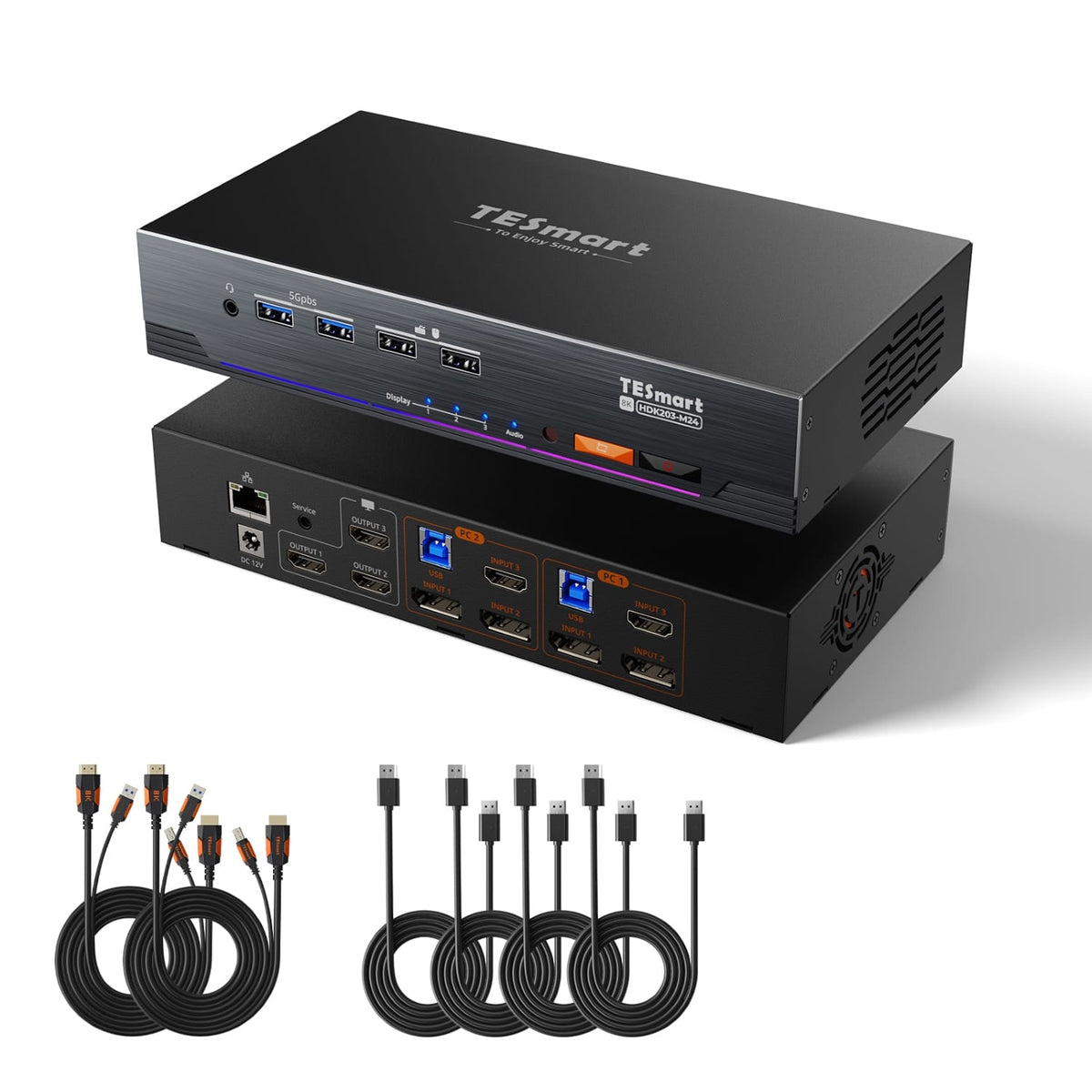
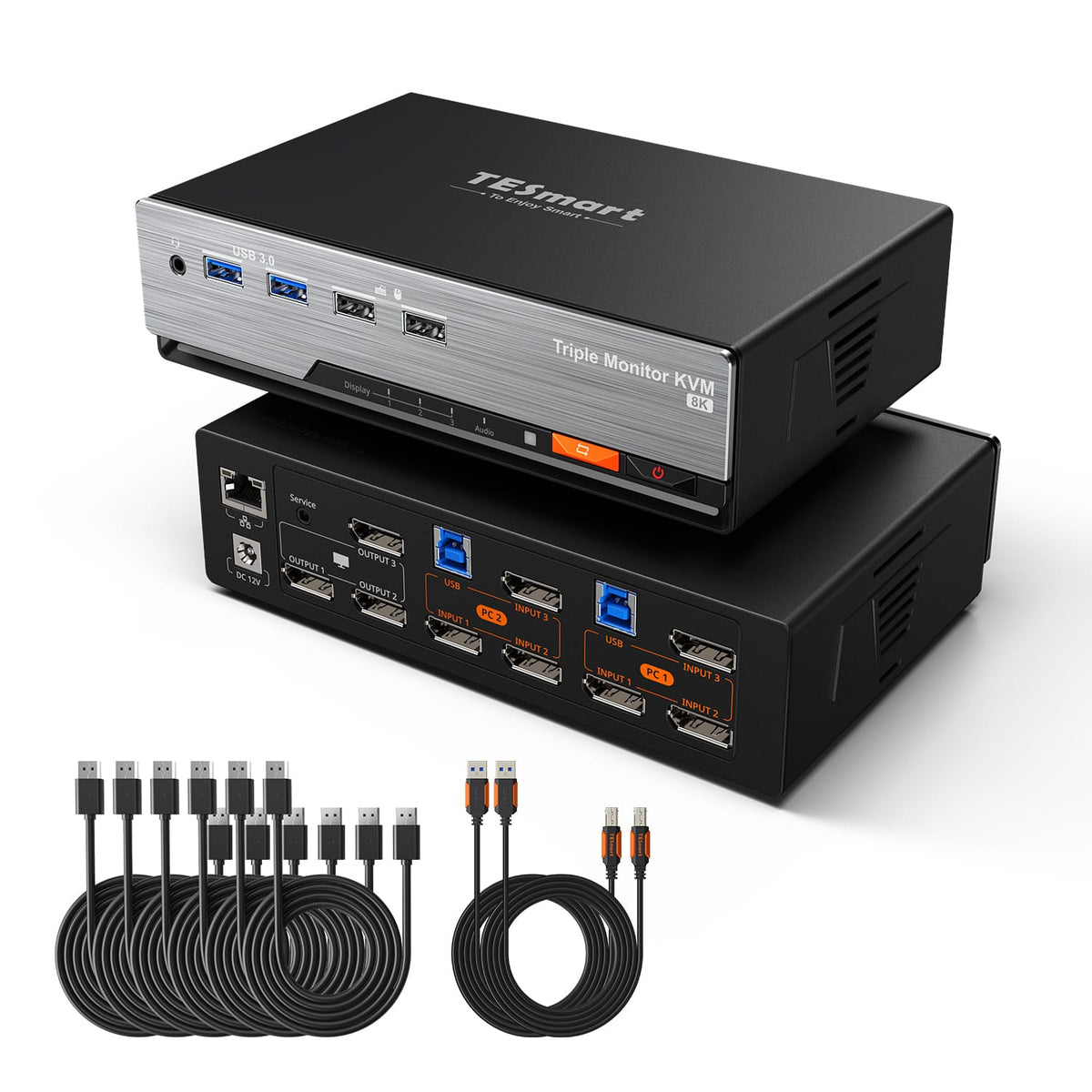
1 × HDK203-M24 KVM-Switch

2 × KVM-Kabel (HDMI + USB)

4 × DisplayPort-Kabel

1 × 12-V-DC-Netzteil

1 × IR-Fernbedienung
1 × Bedienungsanleitung


Passende Modelle vergleichen
Wählen Sie die Modelle in den Menüs aus, um Anschlüsse, Bildausgabe und gemeinsam nutzbare Funktionen zu vergleichen.
Modell
HDK203-M24
Modell
DKS203-M24
Modell
HKS203-P24
Computeranzahl
2 Computer
Computeranzahl
2 Computer
Computeranzahl
2 Computer
Computeranschlüsse
Je PC: HDMI + 2 × DisplayPort + USB
Computeranschlüsse
Je PC: 3 × DisplayPort + USB
Computeranschlüsse
Je PC: 3 × HDMI + USB
Monitorausgänge
3 × HDMI
Monitorausgänge
3 × DisplayPort
Monitorausgänge
3 × HDMI
Bildausgabe
8K60 / 4K144
Bildausgabe
8K60 / 4K144
Bildausgabe
4K60
Gemeinsame USB-Geräte
USB 3.0 / 5 Gbit/s
Gemeinsame USB-Geräte
USB 3.0 / 5 Gbit/s
Gemeinsame USB-Geräte
USB 3.0 / 5 Gbit/s
Laptop laden
Laptop laden
Laptop laden
Gemeinsamer Netzwerkzugang
1000 Mbit/s
Gemeinsamer Netzwerkzugang
1000 Mbit/s
Gemeinsamer Netzwerkzugang
1000 Mbit/s
EDID-Emulation
EDID-Emulation
EDID-Emulation
Mehrmonitorbetrieb
Separate Videoausgänge an jedem Computer
Mehrmonitorbetrieb
Separate Videoausgänge an jedem Computer
Mehrmonitorbetrieb
Separate Videoausgänge an jedem Computer
Monitorvoraussetzungen
Jeder Computer muss 3 Monitore ansteuern können
Monitorvoraussetzungen
Jeder Computer muss 3 Monitore ansteuern können
Monitorvoraussetzungen
Jeder Computer muss 3 Monitore ansteuern können
Häufige Fragen
Weitere Antworten finden Sie in unserem Hilfe-Center.
[Kompatibilität] Welche Computer und Monitore unterstützt HDK203-M24?
Verbinden Sie zwei Computer und drei HDMI-Monitore. Jeder Computer benötigt einen HDMI-Ausgang, zwei DisplayPort-Ausgänge und USB zur passenden KVM-Eingangsgruppe.
[Kompatibilität] Welche Betriebssysteme werden unterstützt?
Unterstützt werden Windows, macOS und Linux einschließlich Raspberry Pi. Grundlegende KVM-Funktionen arbeiten per Plug-and-Play. Für einen vollständig erweiterten Desktop muss jeder Computer drei externe Displays nativ unterstützen.
[Kompatibilität] Was wird für 8K oder hohe 4K-Bildwiederholraten benötigt?
Grafikhardware, Betriebssystem, Monitore und Kabel müssen das gewählte HDMI-2.1- oder DisplayPort-1.4-Format unterstützen. Die vorliegenden Unterlagen enthalten widersprüchliche Angaben zu DSC, zur Anzahl gleichzeitig nutzbarer 8K-Ausgänge und zur maximalen Bildwiederholrate bei drei 4K-Monitoren. Diese Angaben müssen vor der Veröffentlichung anhand der endgültigen Produktunterlagen bestätigt werden.
[Kompatibilität] Funktionieren Bluetooth-Tastatur und -Maus?
Nein. Laut Produktinformationen werden Bluetooth-Tastaturen und -Mäuse nicht unterstützt. Nutzen Sie kabelgebundene USB-Geräte an den vorgesehenen Tastatur-/Maus-Ports.
[Funktionen] Welche Displaymodi gibt es für drei Monitore?
Zeigen Sie einen Computer auf allen drei Monitoren erweitert oder gespiegelt. Alternativ weisen Sie jedem Ausgang einen der beiden Computer zu. Quellen und Tastatur-/Maussteuerung lassen sich per Hotkeys oder Bedienfeld wählen.
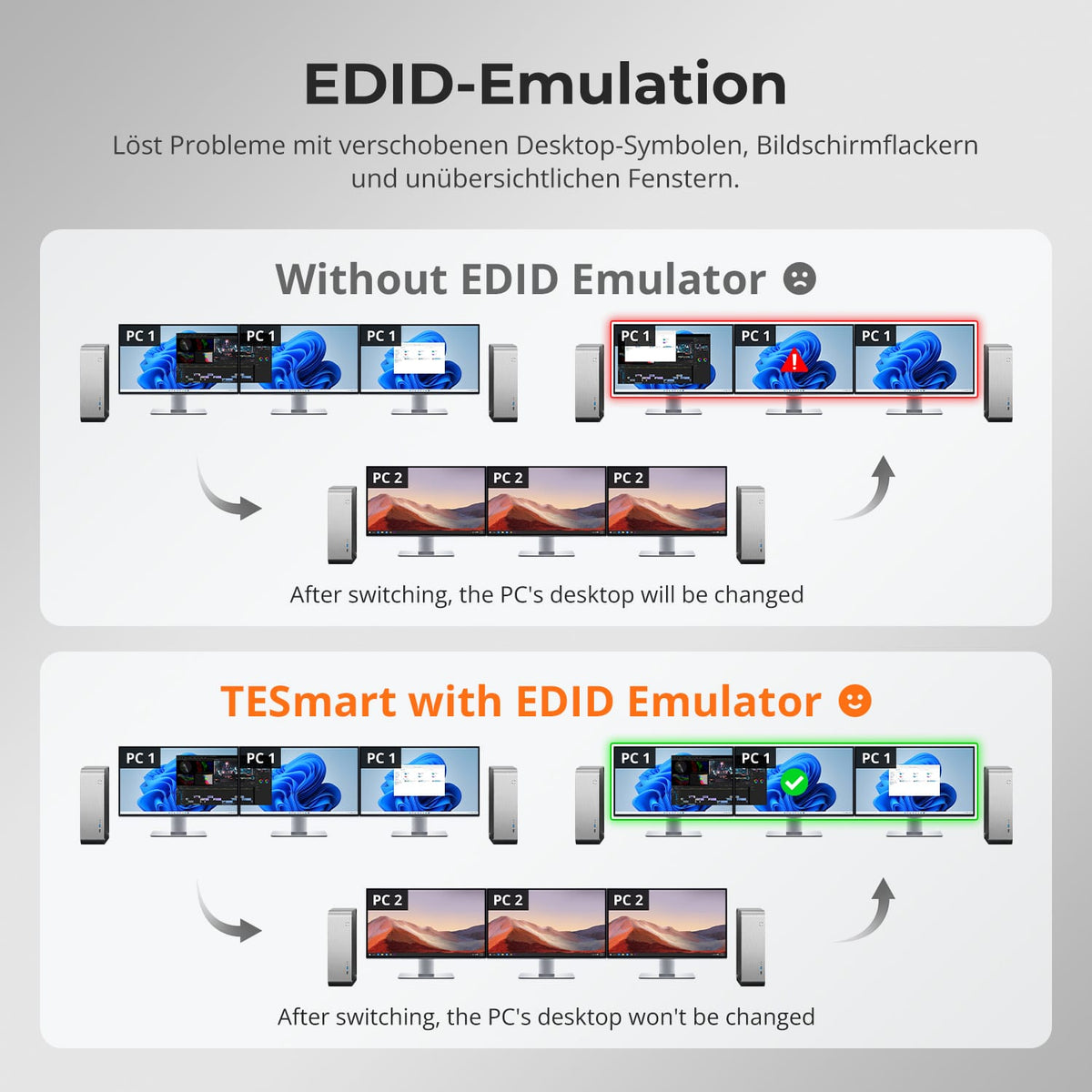
[Funktionen] Was bewirkt die EDID-Emulation?
EDID-Emulation hält die Displayinformationen für beide Computer bereit. Sie hilft, Fensterpositionen zu erhalten und Flackern, schwarze Bildschirme sowie eine neue Anordnung des Desktops beim Umschalten zu reduzieren.
[Funktionen] Welche Video- und Gaming-Funktionen werden unterstützt?
Laut Anleitung HDMI 2.1, HDCP 2.3, DSC 1.2a, HDR10, Dolby Vision, VRR, FVA und ALLM. Quelle, Display und Kabel müssen die gewünschte Funktion unterstützen.
[Anschlüsse] Welche Geräte können beide Computer teilen?
USB 3.2 Gen 1 verbindet kompatible Laufwerke, Webcams und andere Geräte mit bis zu 5 Gbit/s. Beide Computer teilen auch 3,5-mm-Audio/Mikrofon und Gigabit Ethernet.
[Anschlüsse] Können beide Computer einen Netzwerkanschluss teilen?
Ja. Verbinden Sie LAN mit Router oder Netzwerk-Switch. Beide Computer nutzen Gigabit Ethernet über USB. Für Gigabit-Leistung sind USB-3.0-Ports oder schneller erforderlich.
[Funktionen] Was ist der Follow Mode?
Im Follow Mode folgen gemeinsame USB-Geräte und Audio der Tastatur-/Maussteuerung. Deaktivieren Sie ihn, wenn diese Geräte bei einem Computer bleiben sollen, während Sie Displayausgabe oder Steuerung wechseln.
[Funktionen] Welche Lüftermodi gibt es?
Vier Modi: Aus, temperaturgesteuert Automatisch, dauerhaft Niedrig und dauerhaft Hoch. Standardmäßig ist Modus 2, Automatisch, eingestellt.
[Einrichtung] Wie schließe ich HDK203-M24 an?
Verbinden Sie jeden Computer mit einem HDMI-, zwei DisplayPort- und einem USB-Kabel an der passenden Eingangsgruppe. Schließen Sie drei HDMI-Monitore, Tastatur, Maus, gemeinsame Geräte, Audio, LAN und 12-V-DC-Versorgung an.
[Umschalten] Wie wechsle ich zwischen den Computern?
Per Eingangstaste, IR-Fernbedienung, Hotkeys oder Mausrad. Im gemischten Modus wählen Sie jede Monitorquelle separat. Die Mausradfunktion ist standardmäßig deaktiviert.
[Umschalten] Welche Taste löst Hotkeys standardmäßig aus?
Standardmäßig zweimal die rechte Strg-Taste und dann den Befehl drücken. Die Tastatur muss am vorgesehenen Tastatur-/Maus-Port angeschlossen sein.
[Einrichtung] Was tun, wenn Hotkeys oder Maus nicht richtig funktionieren?
Prüfen Sie die vorgesehenen Konsolenports. Bei Problemen im Pass-Through Mode wechseln Sie in den Legacy Emulation Mode. Treiberabhängige Zusatzfunktionen sind dort nicht verfügbar.