

Monitorkonfiguration
Max. Auflösung
Mehrere Monitore
Laptop laden
Ein-Kabel-Anschluss
Gemeinsames Netzwerk
Stabile Anzeige
KVM DisplayLink® 2 × 3 pour ordinateur portable et de bureau | Triple 4K60, PD 100 W
Trois 4K@60Hz-Displays Pour Mac et PC, un seul dock suffit. DisplayLink permet de connecter des écrans supplémentaires sous macOS, avec une charge de 100 W et la technologie EDID pour une commutation stable.
Monitorkonfiguration
Max. Auflösung
Mehrere Monitore
Laptop laden
Ein-Kabel-Anschluss
Gemeinsames Netzwerk
Stabile Anzeige
KVM DisplayLink® 2 × 3 pour ordinateur portable et de bureau | Triple 4K60, PD 100 W
Pourquoi HDC203-PM24 ?
Aperçu
01
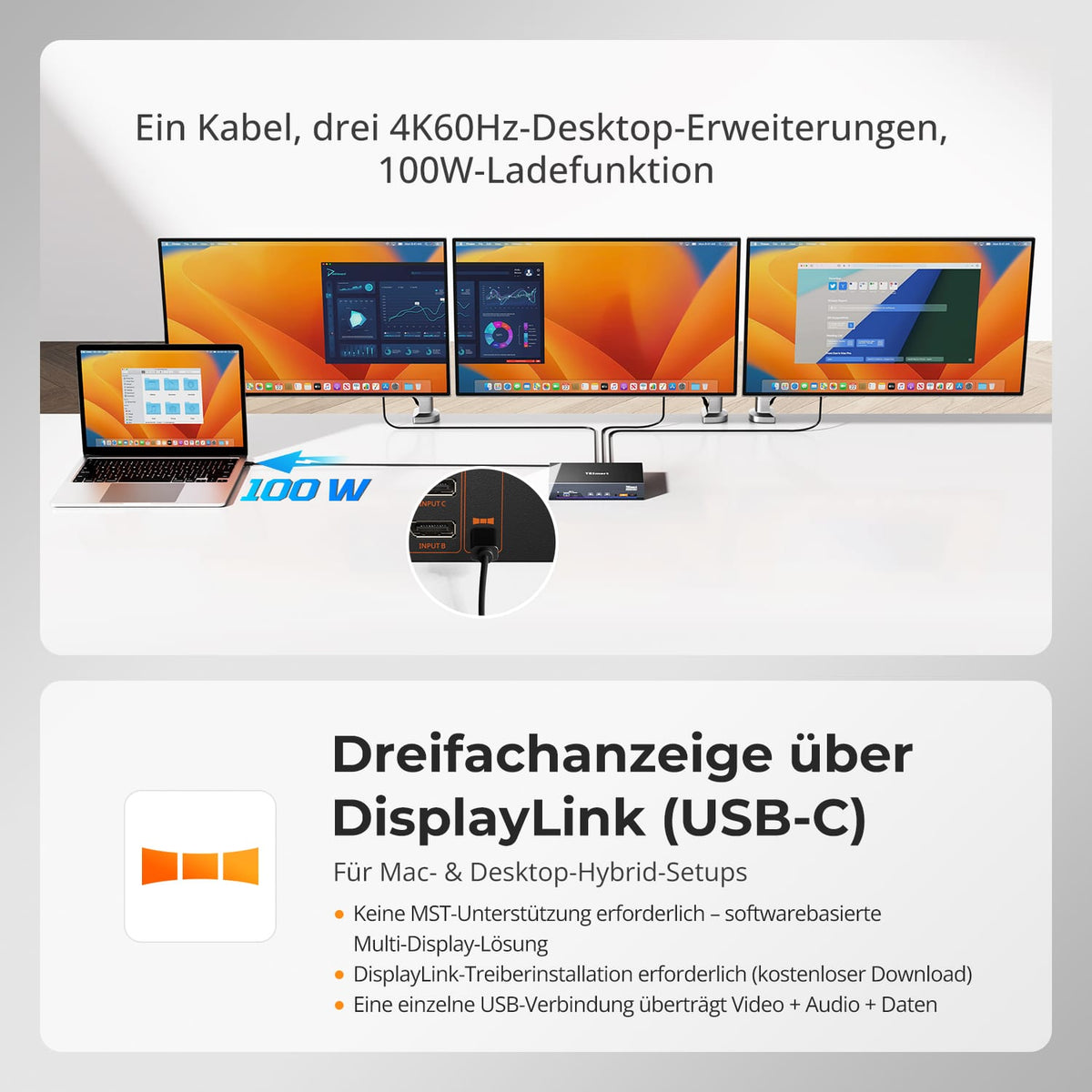
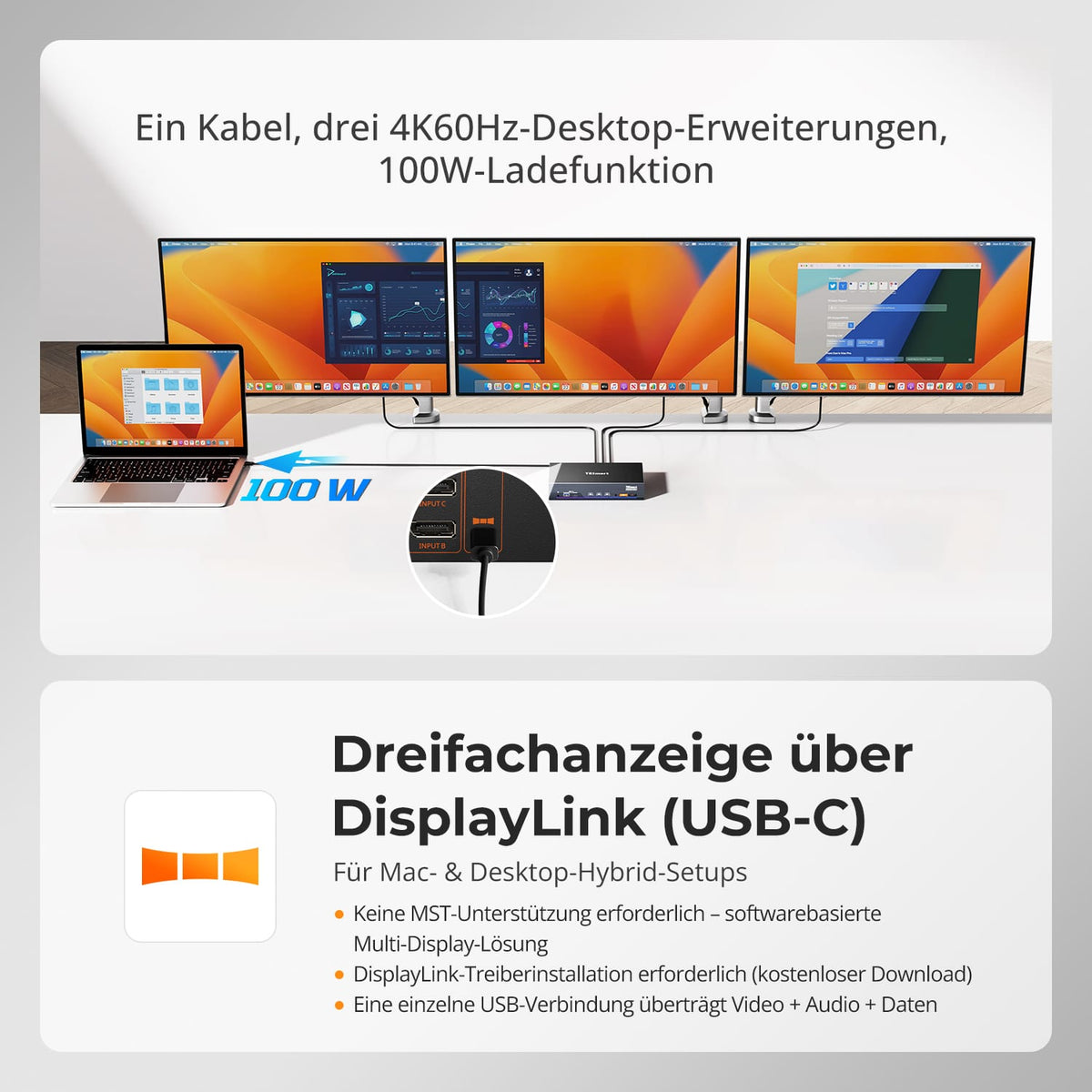
Un seul câble. Trois fois 4K60. Charge de 100 W.
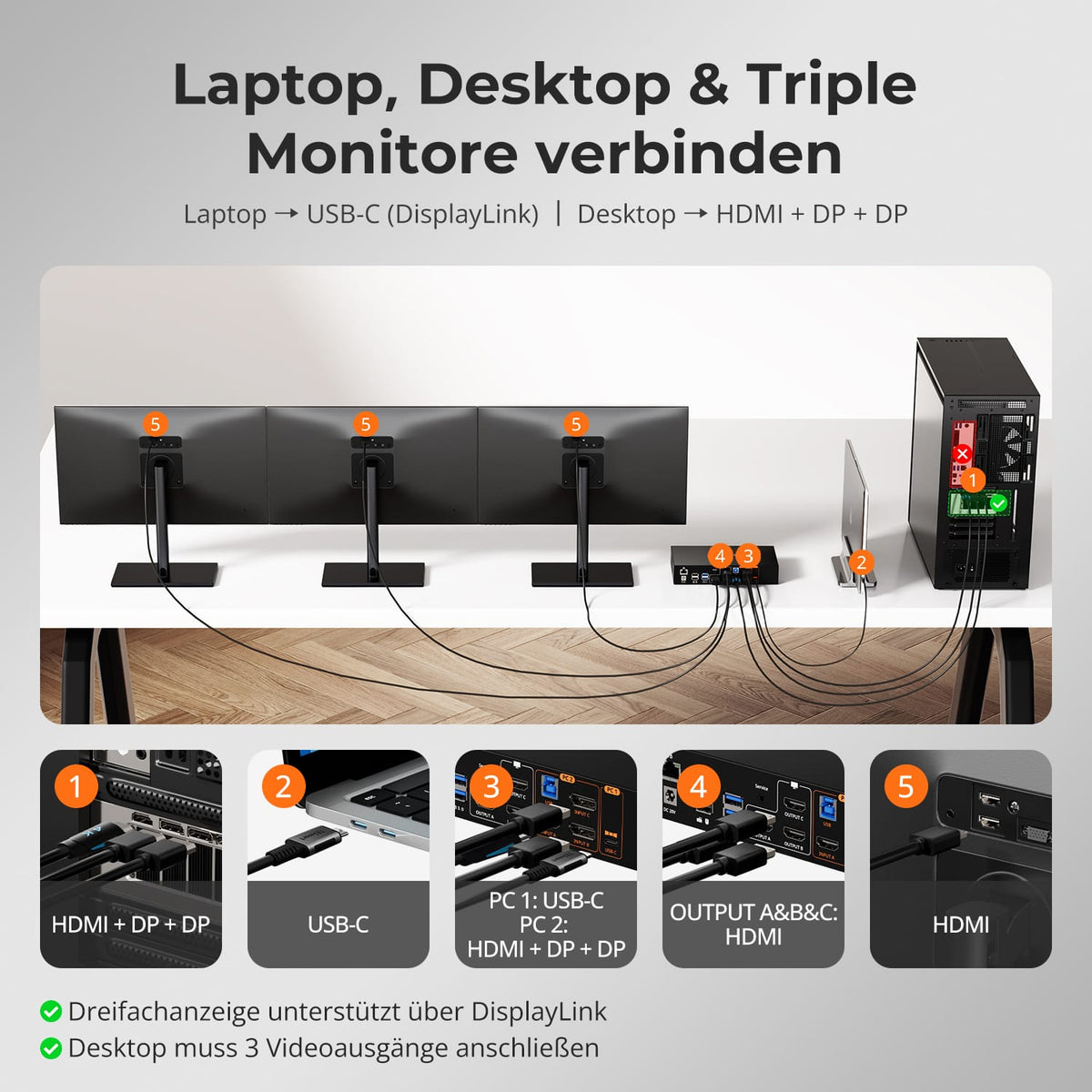
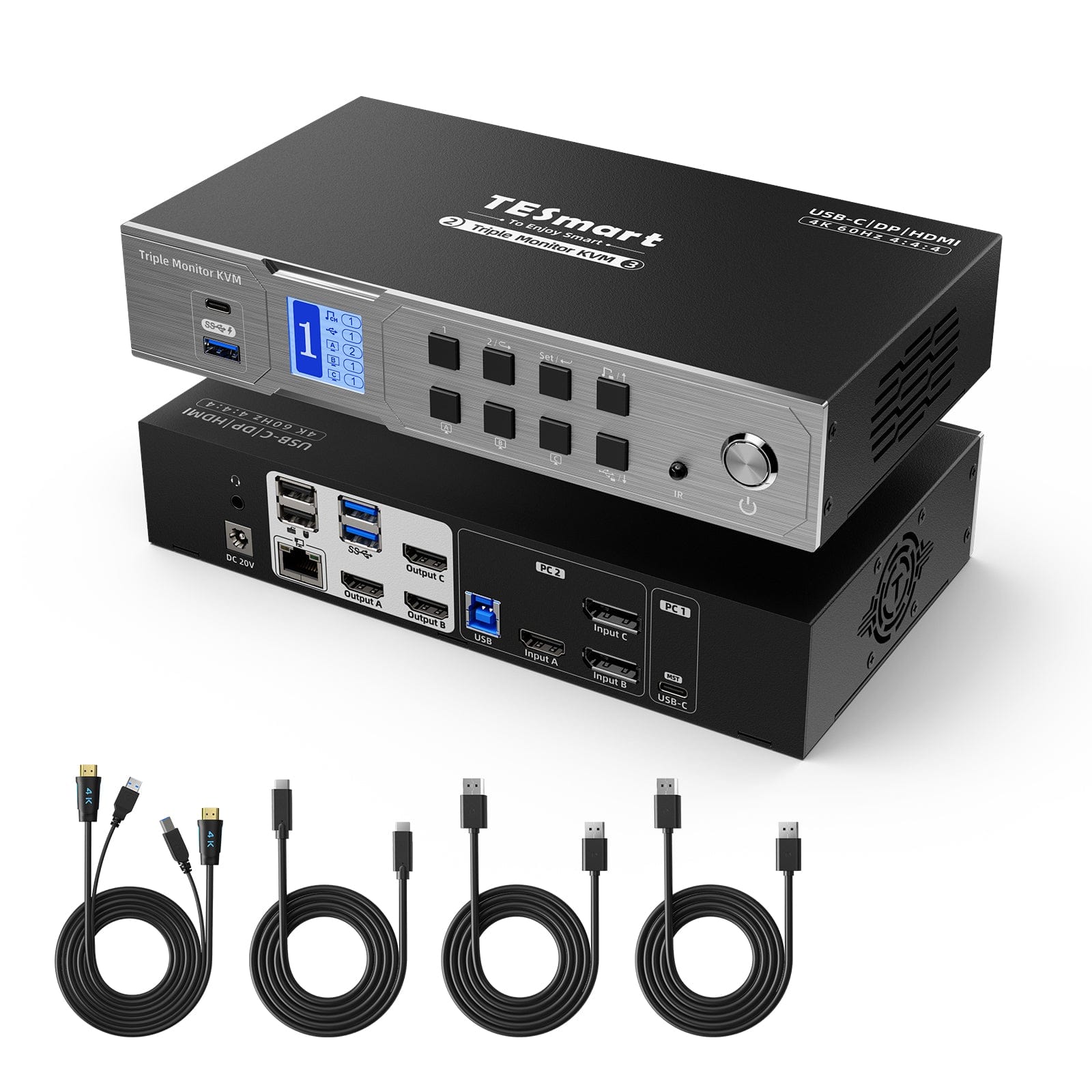
Un câble USB-C relie l'ordinateur portable à trois ports supplémentaires. 4K@60Hz-Displays Via DisplayLink, transfert de données USB et puissance de charge jusqu'à 100 W. Le PC1 nécessite le pilote DisplayLink.
02
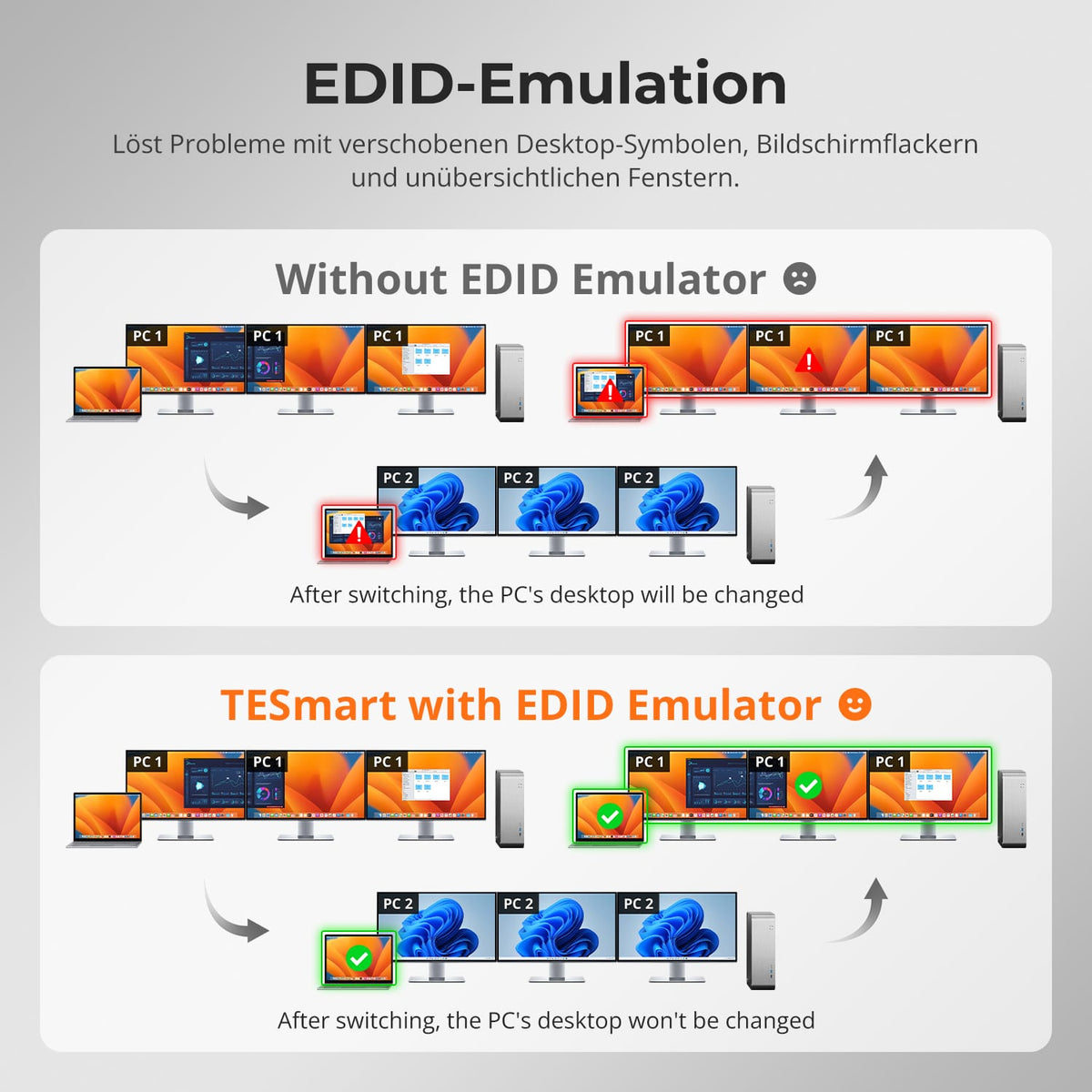
Émulation EDID pour ordinateurs de bureau stables
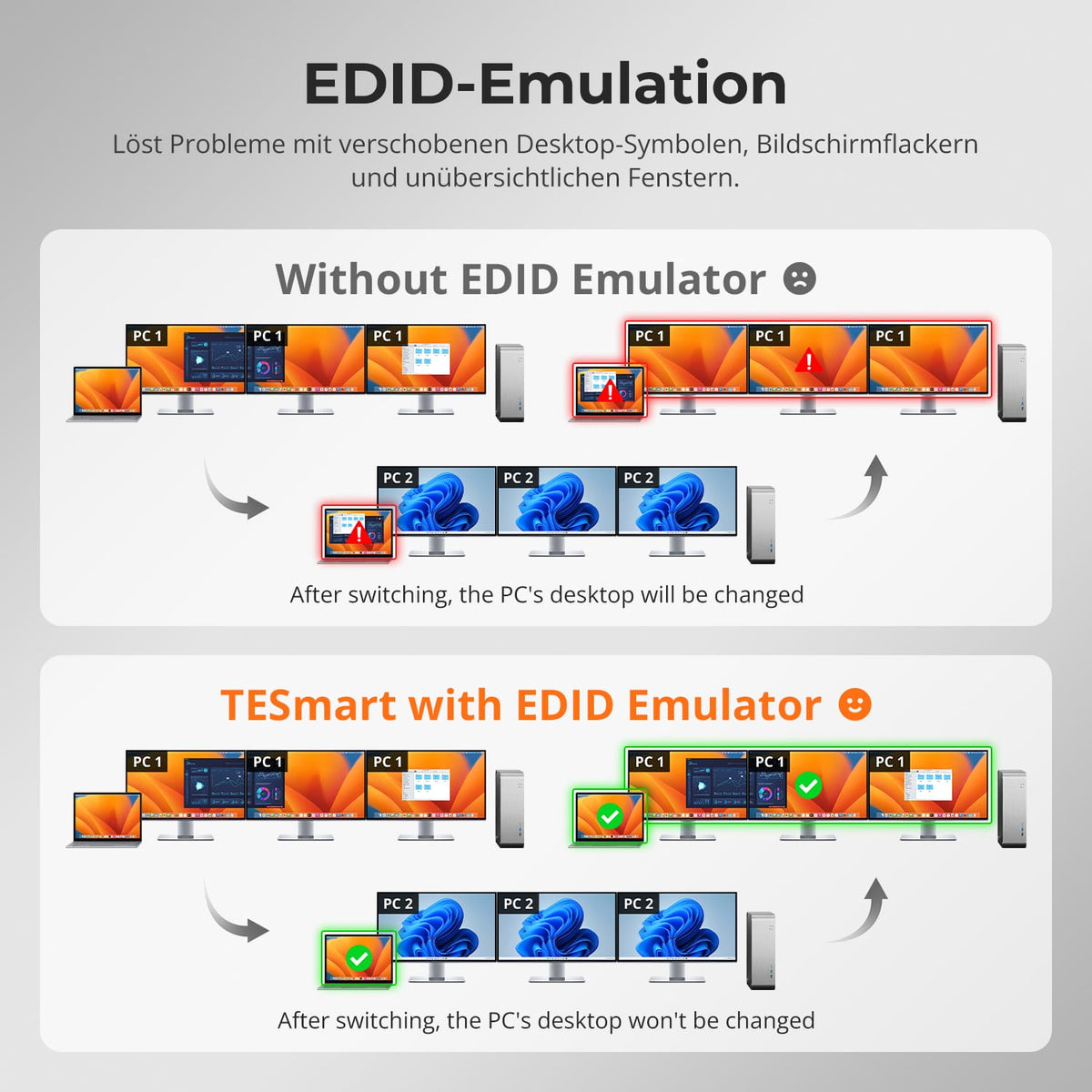
L'émulation EDID intégrée assure la stabilité des paramètres des trois moniteurs lors du passage de l'un à l'autre. Cela réduit les variations de résolution, les décalages d'icônes, les scintillements et les réorganisations de fenêtres.
03
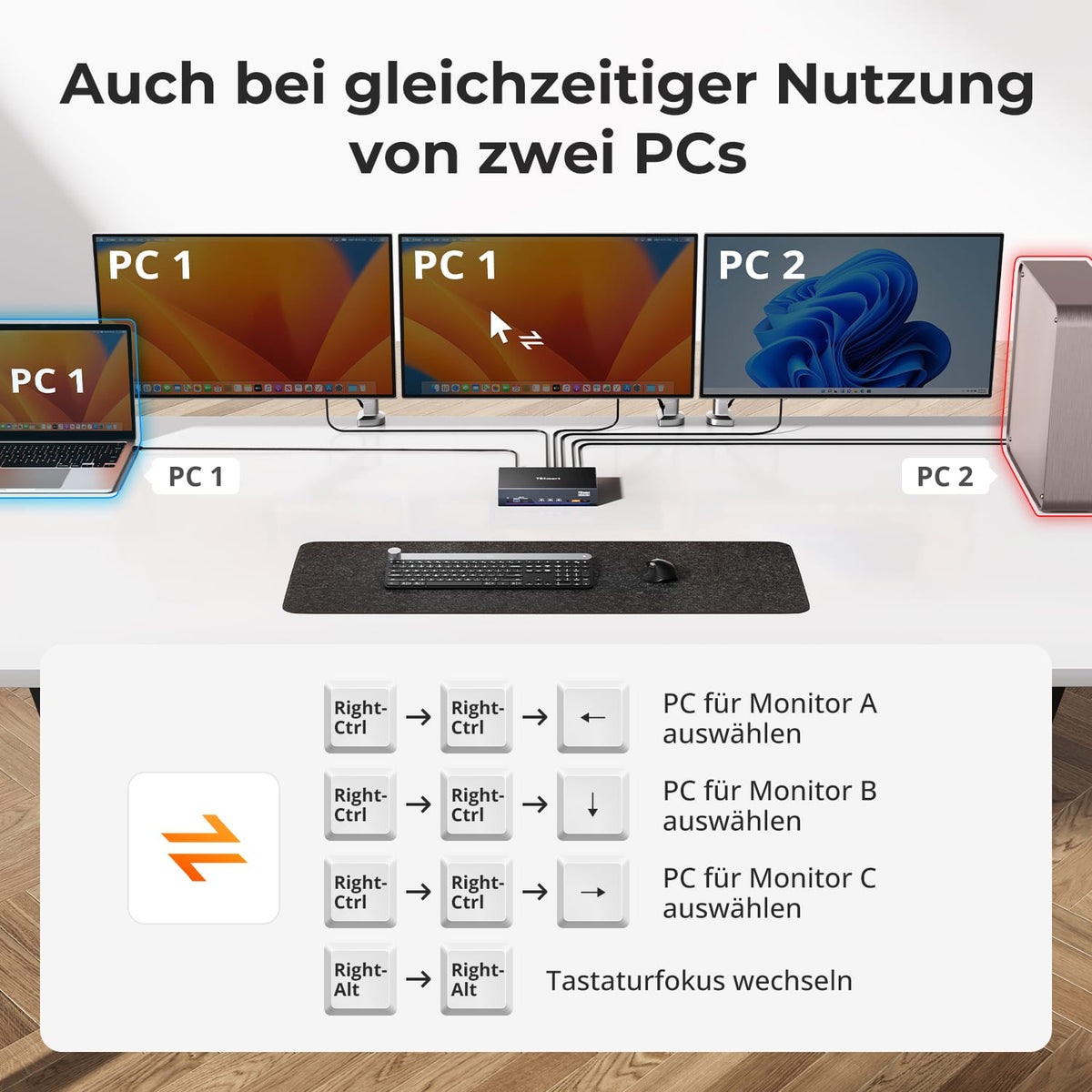
3 moniteurs. Mission flexible.
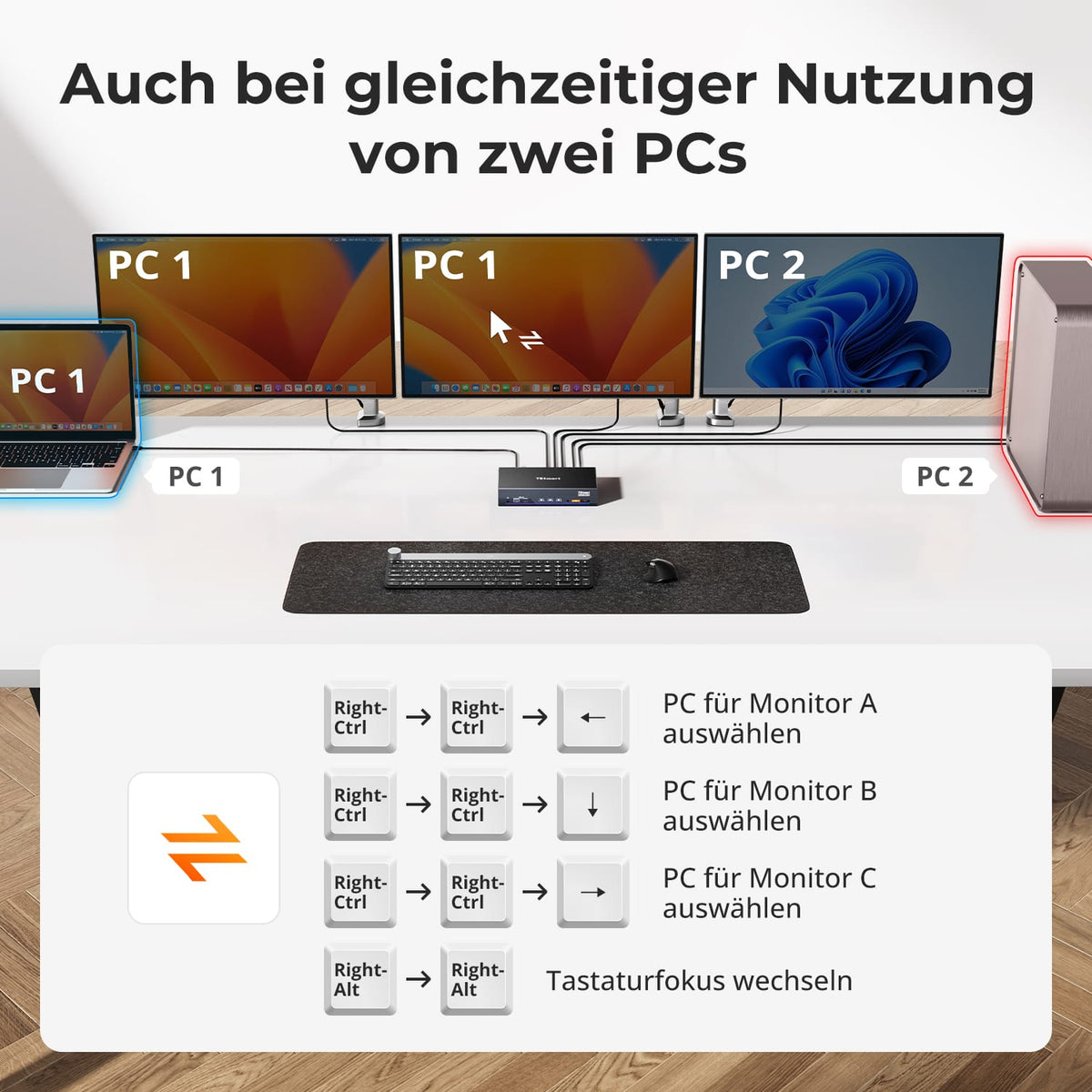
Affichez un seul ordinateur sur les trois écrans, ou attribuez des ordinateurs différents à des écrans individuels, si cette fonctionnalité est prise en charge. Un seul clavier et une seule souris permettent de contrôler l'ordinateur sélectionné.
04
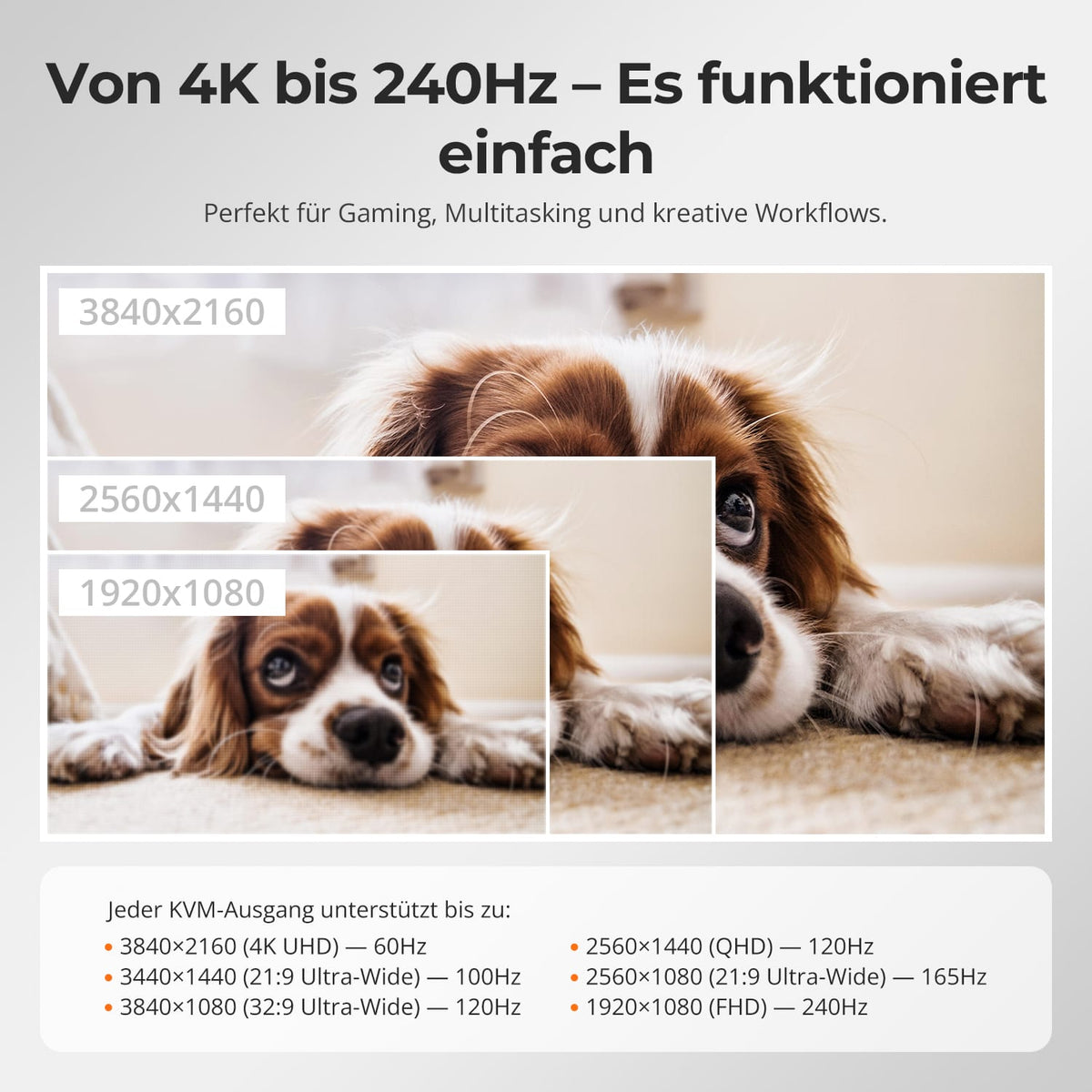
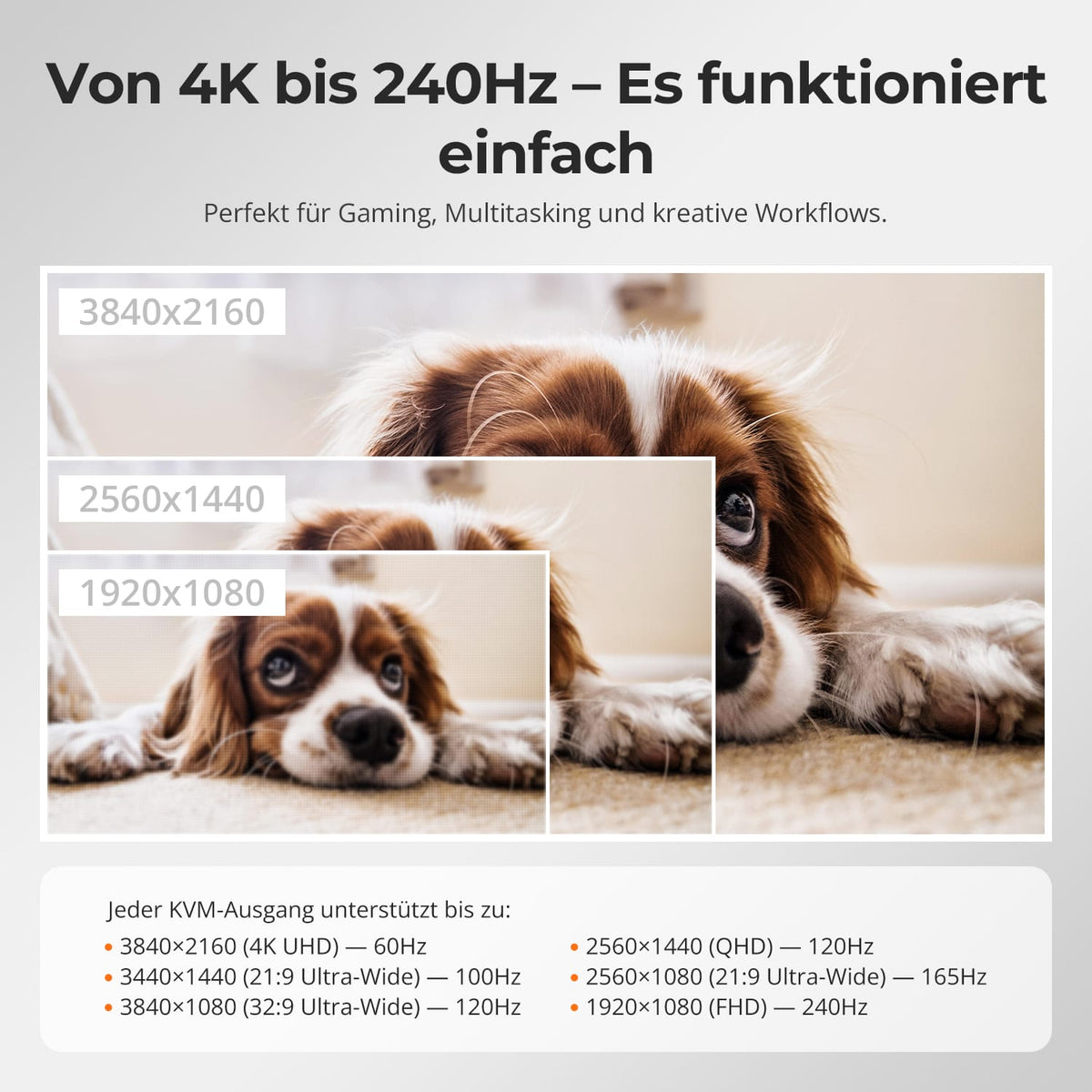
Depuis 4K@60Hz bis 1080p@240Hz
Les sorties HDMI prennent en charge jusqu'à 4K@60Hz. Pour les jeux à fréquence de rafraîchissement élevée, utilisez les sorties vidéo natives du PC2. Les sorties DisplayLink du PC1 sont conçues pour la bureautique, le multitâche et les tâches créatives ; le rendu réel dépend de l’ordinateur, de l’écran, du câble et du mode.
05
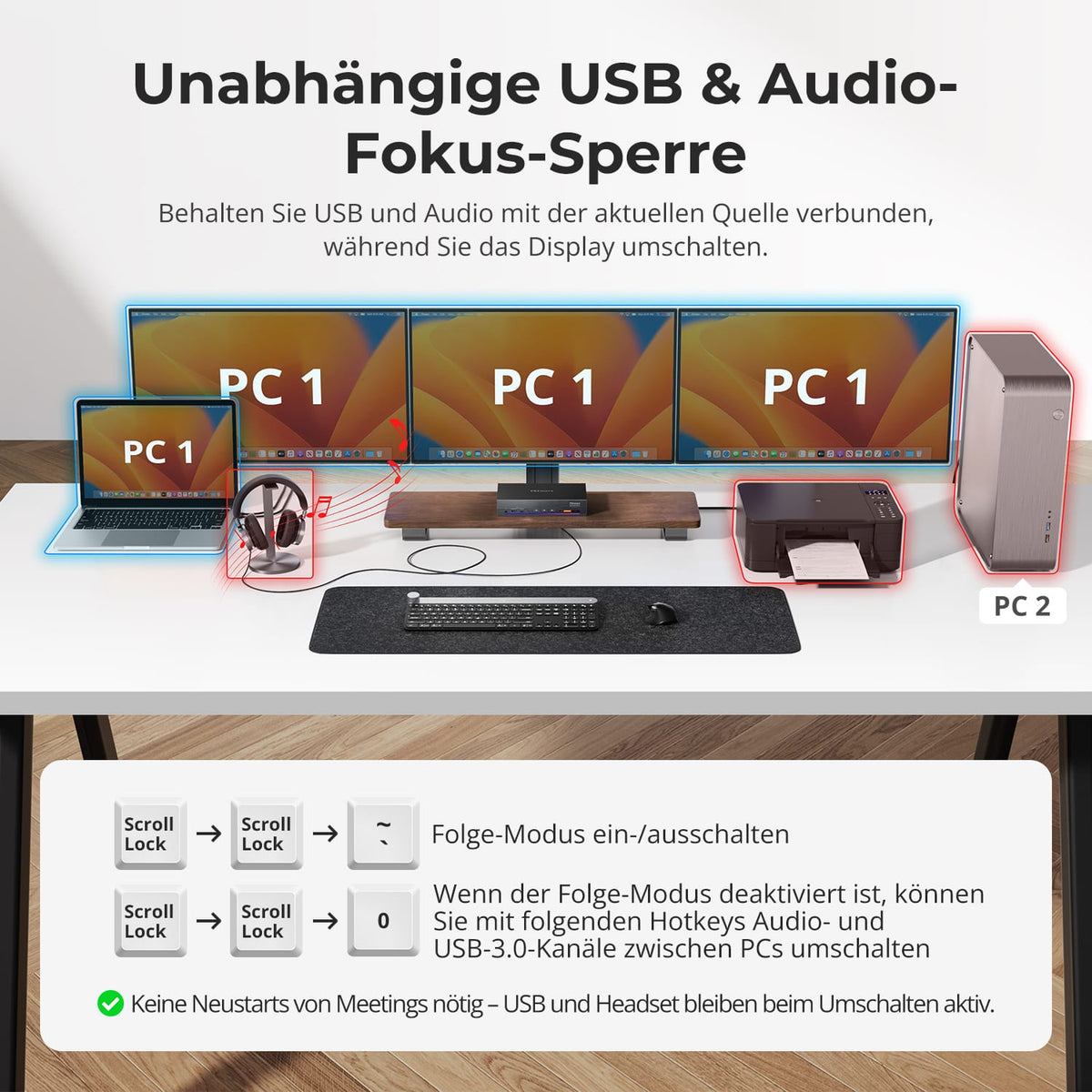
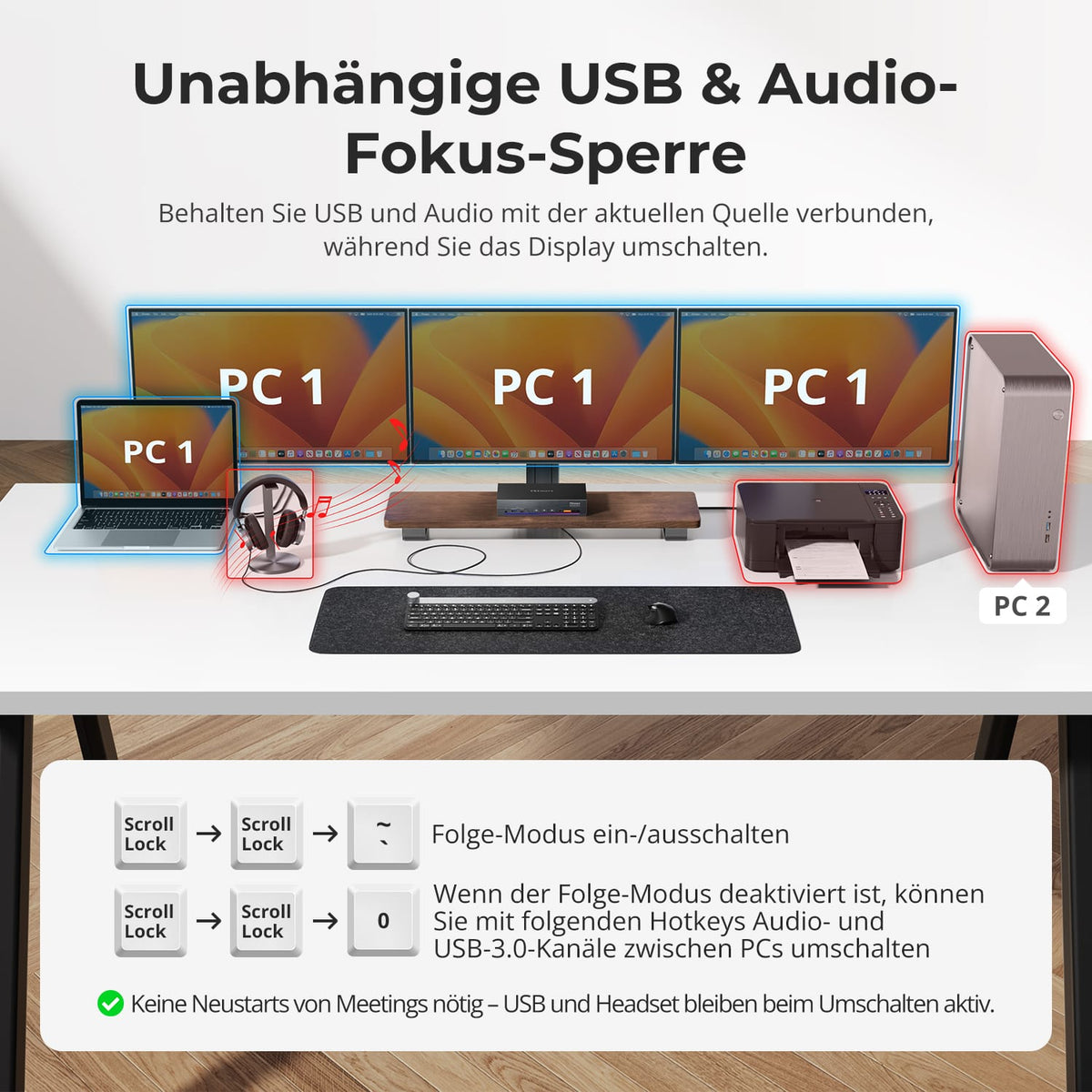
USB et audio indépendant attribuer
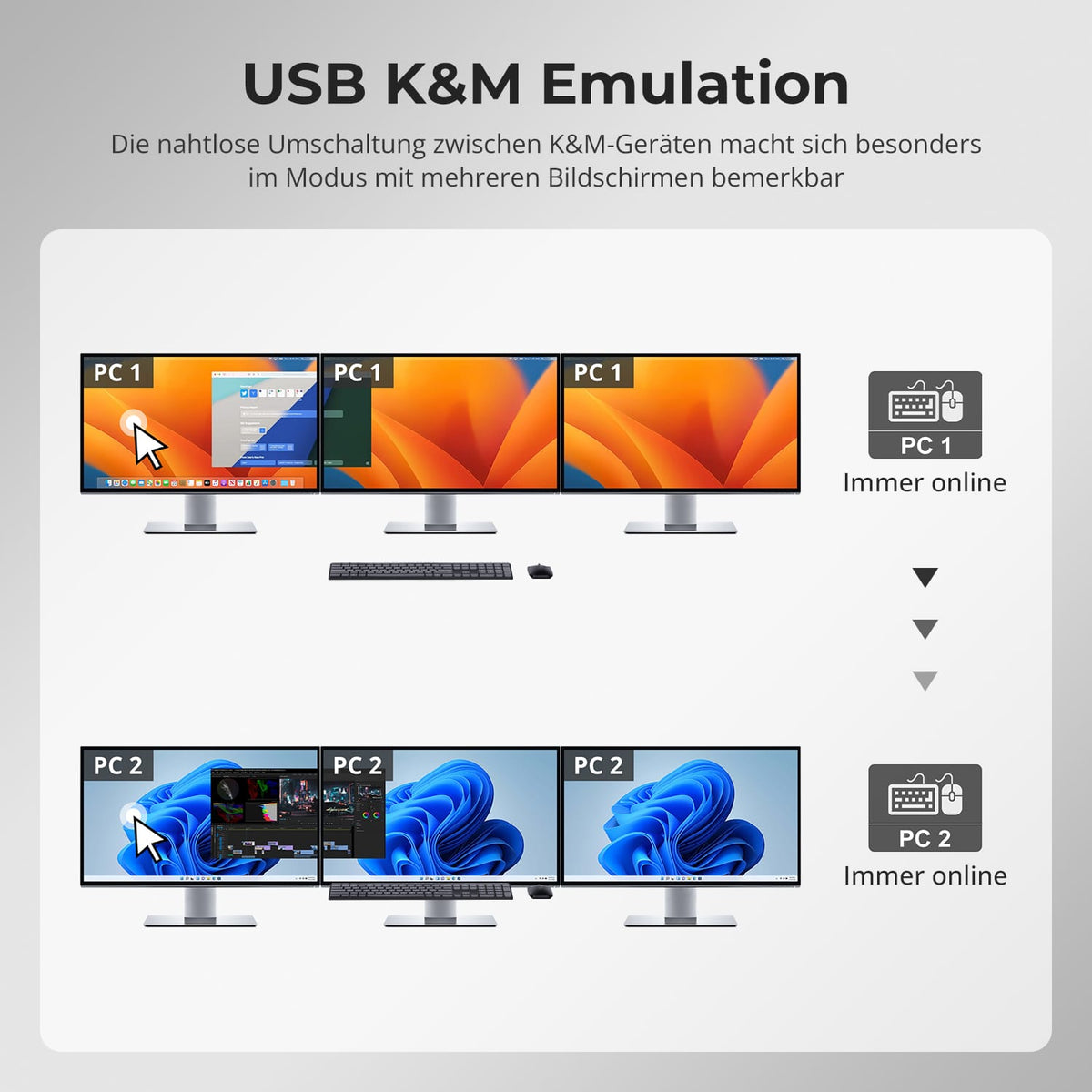
Les périphériques USB et audio peuvent rester sur la source actuelle lors du changement d'écran. Désactivez le mode Suivi via un raccourci clavier pour basculer indépendamment entre les périphériques USB et audio. Ainsi, les appels et les périphériques restent actifs sur le système souhaité.
06
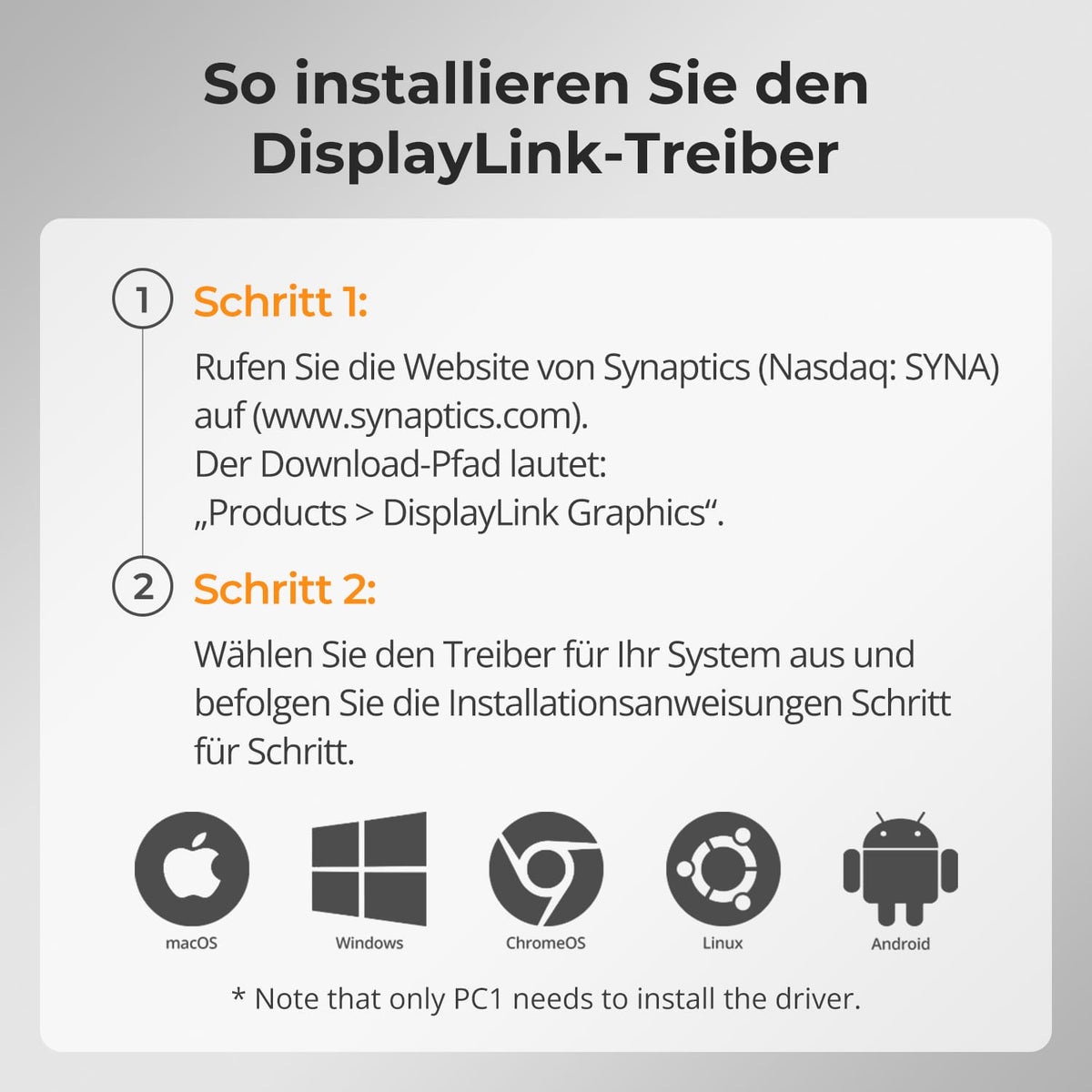
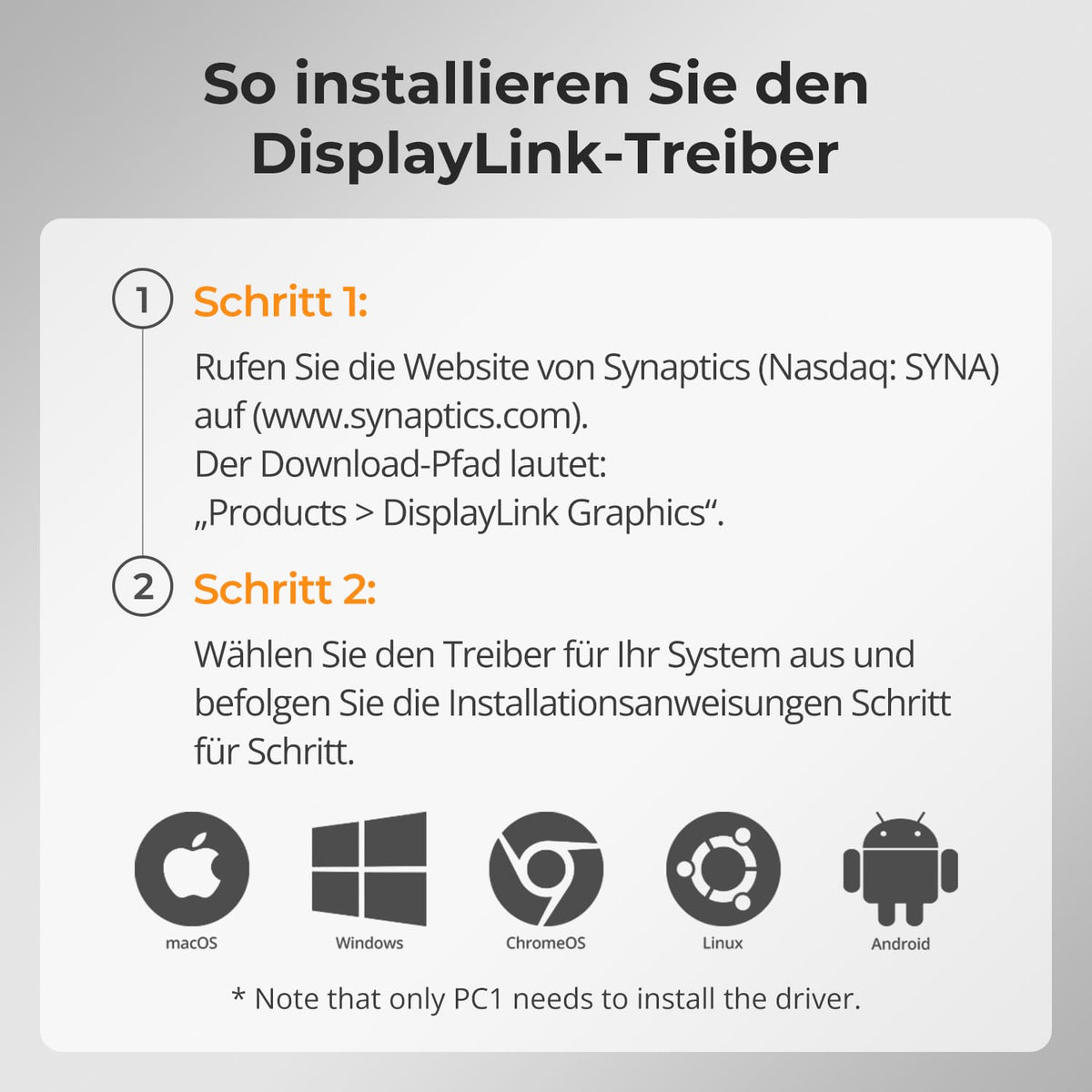
Pilote DisplayLink installer rapidement
Téléchargez et installez gratuitement le pilote DisplayLink de Synaptics pour votre système d'exploitation. Seul l'ordinateur PC1 nécessite ce pilote. Un redémarrage peut être nécessaire.
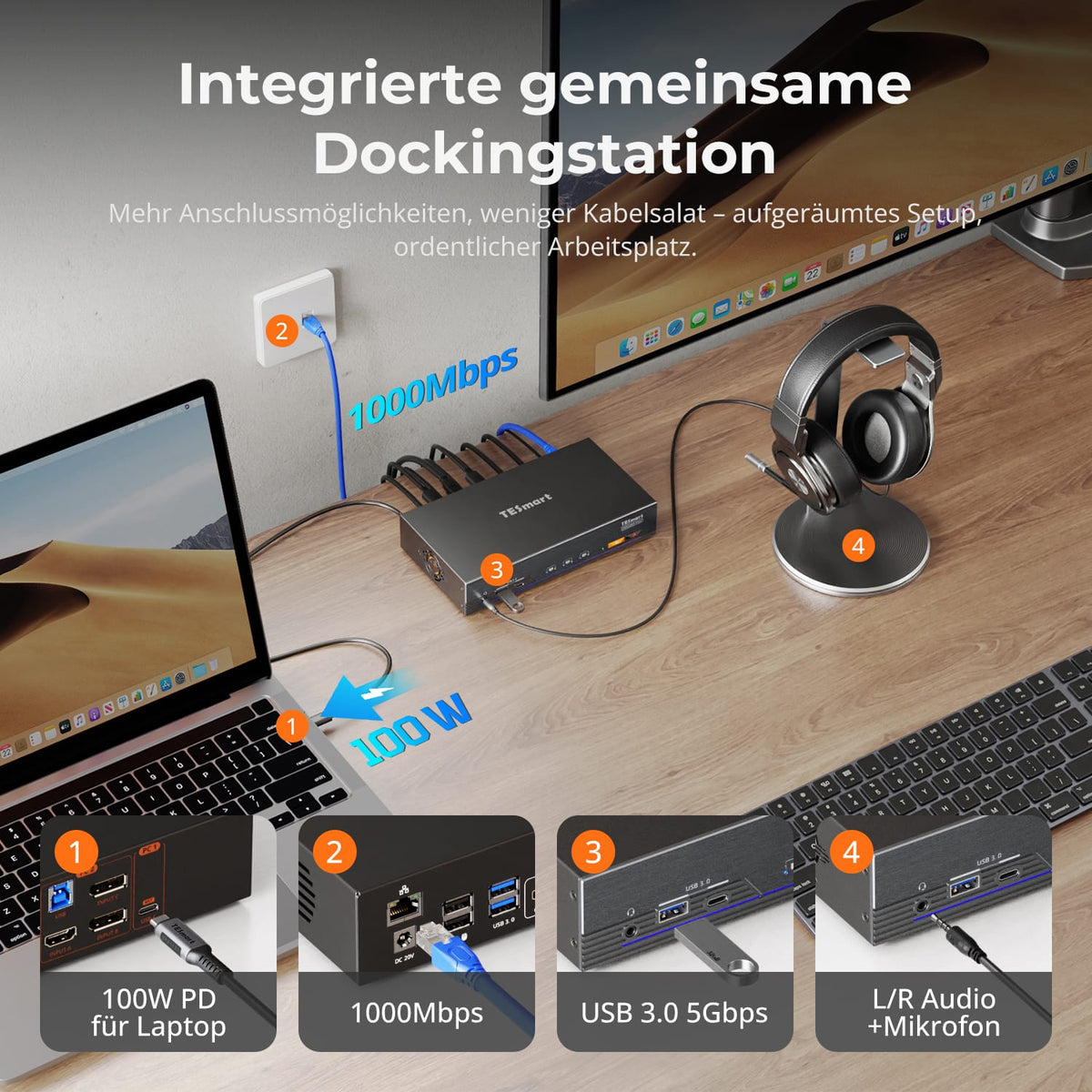
07
KVM et quai partagé dans un appareil
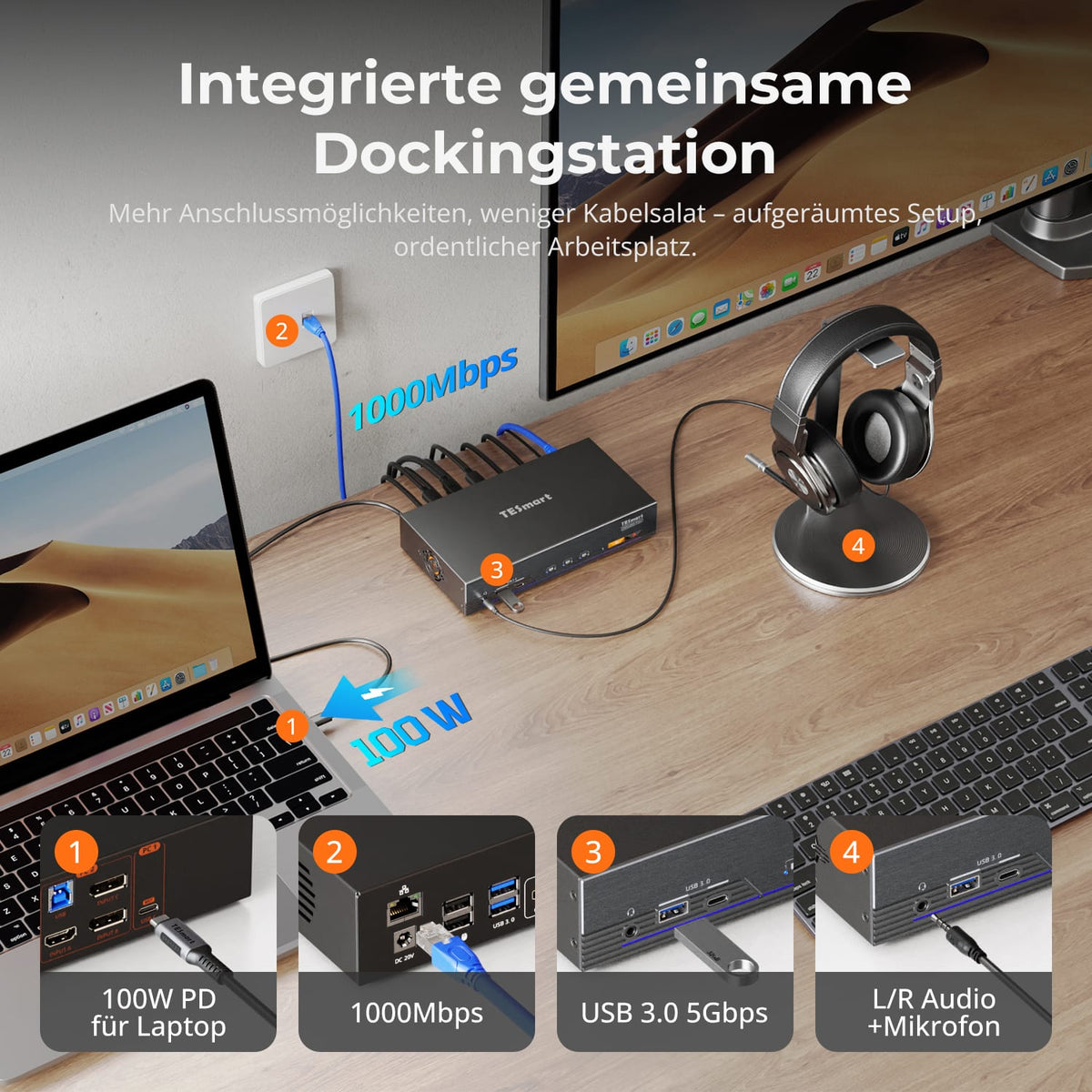
Une station d'accueil pour la charge d'ordinateurs portables (100 W), un port Ethernet Gigabit, des ports USB 3.0 et le partage audio. Vous aurez ainsi besoin de moins de chargeurs, de concentrateurs et d'adaptateurs réseau supplémentaires.
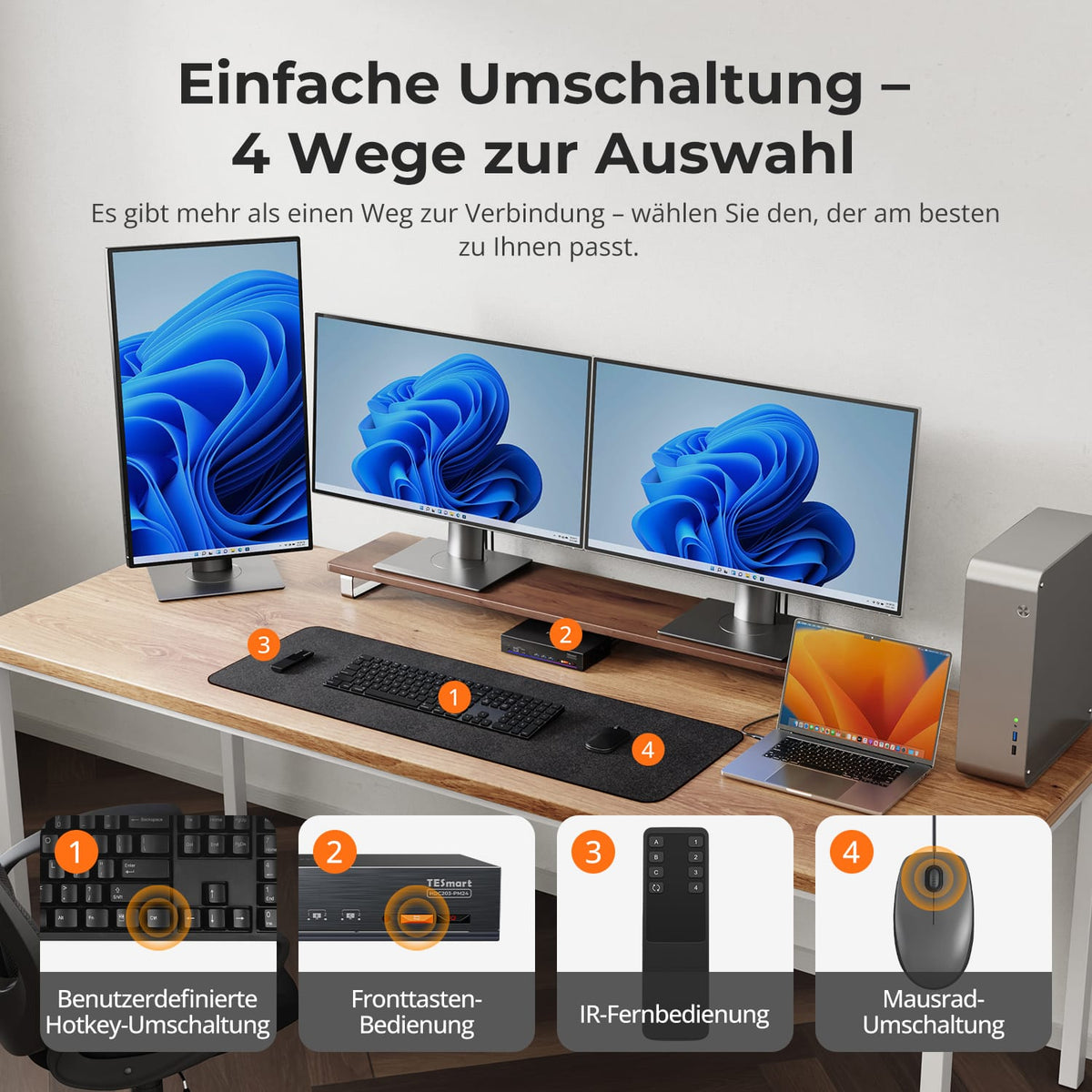
08
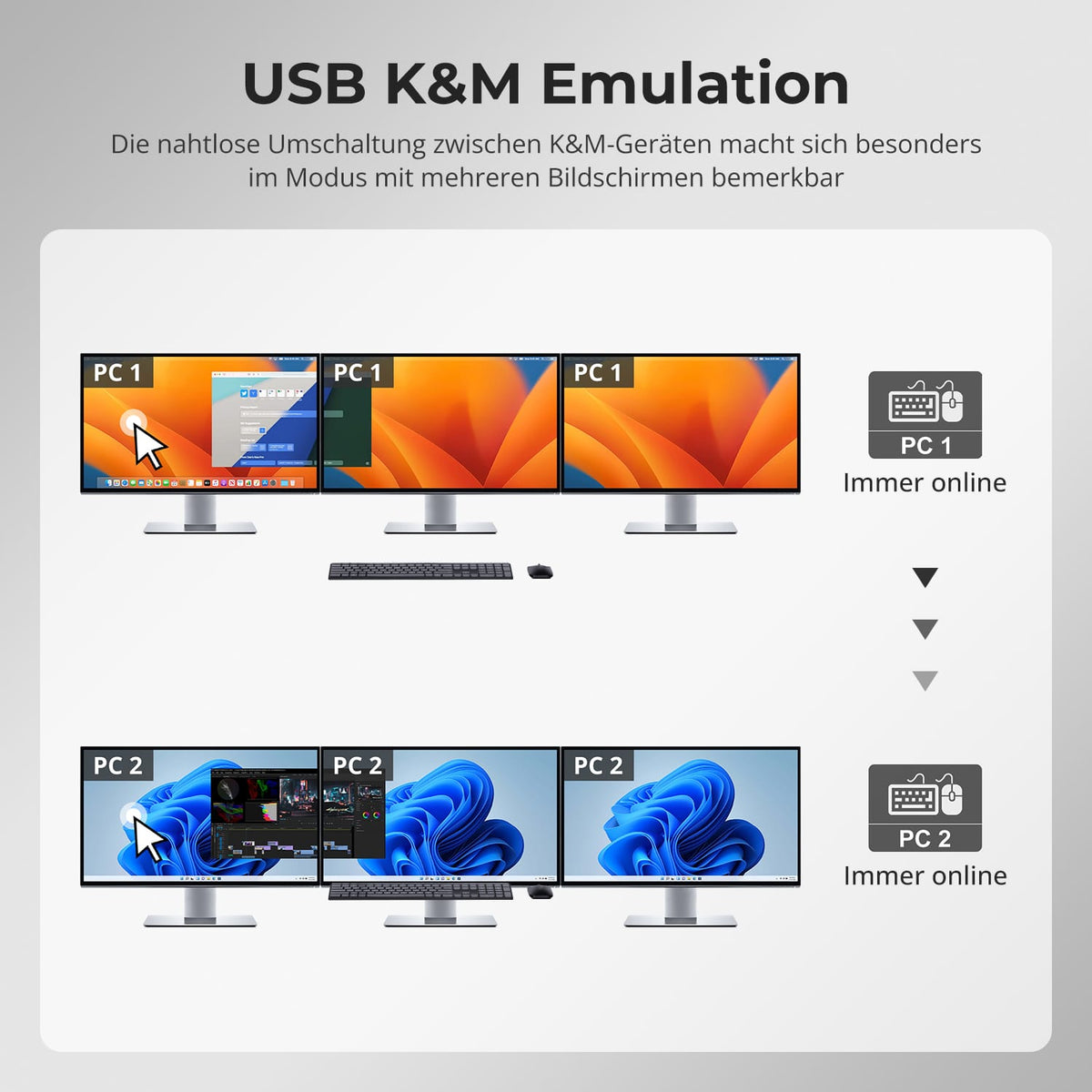
09
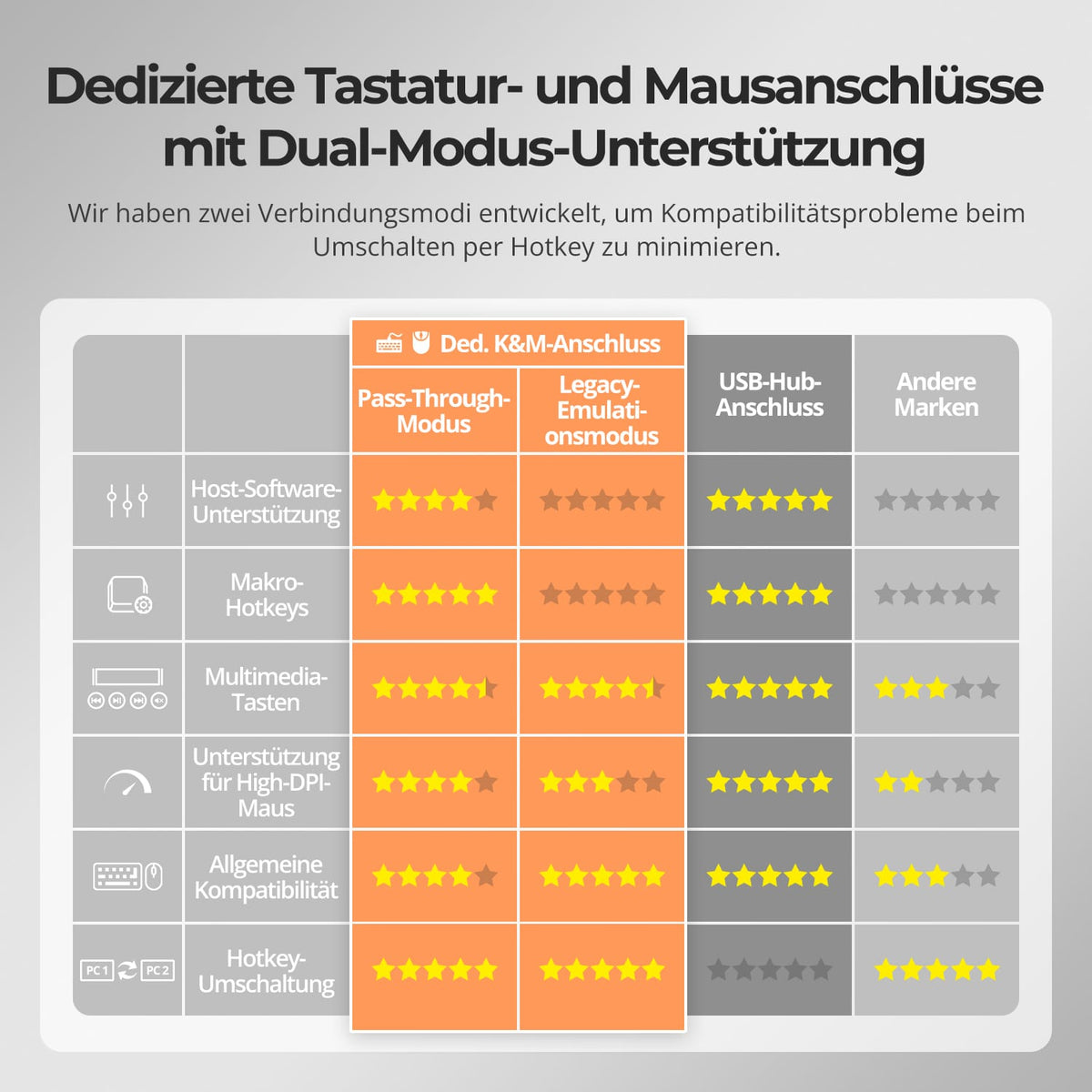
10
Données et assistance
Compatibilité et connexions
Données techniques
Instructions et téléchargements
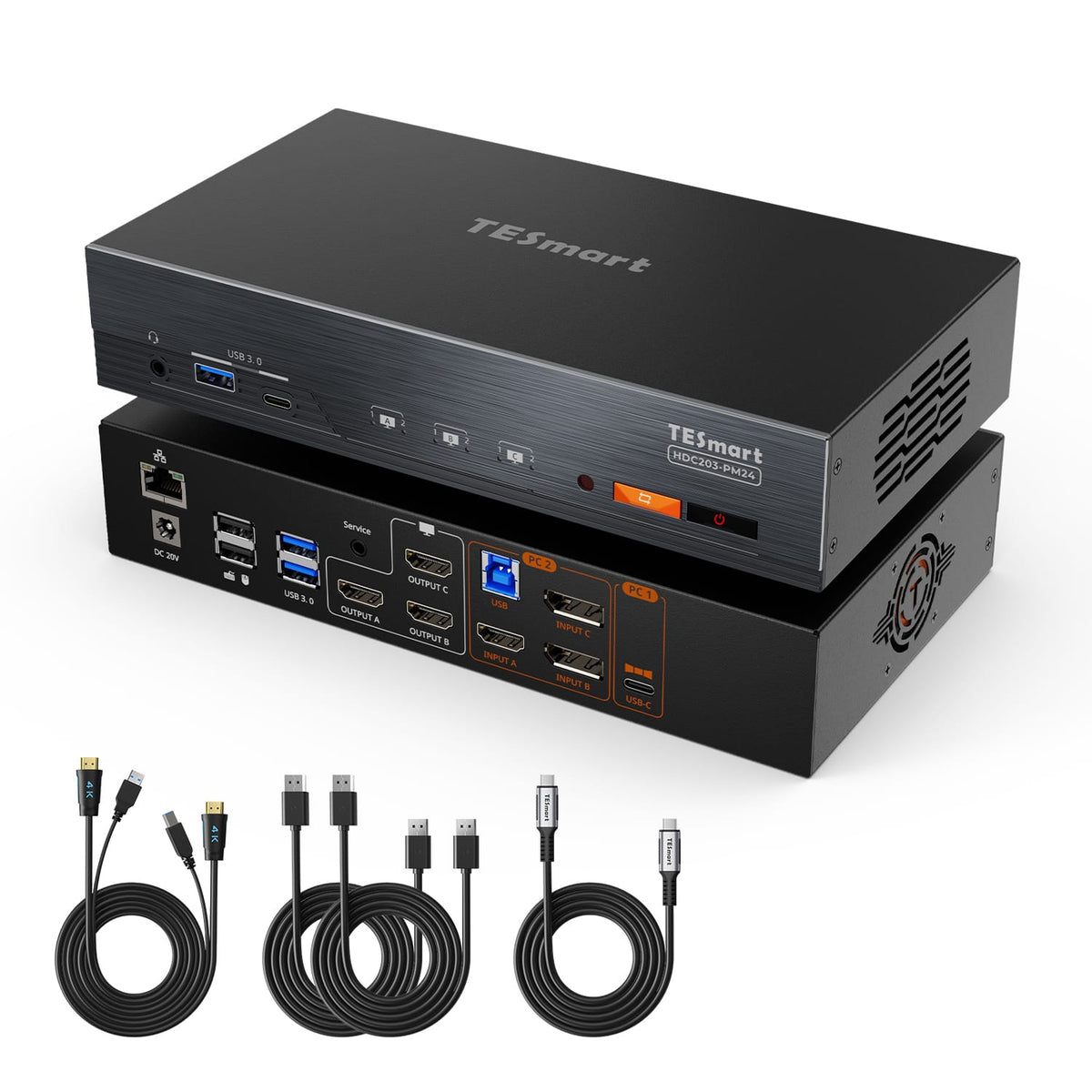
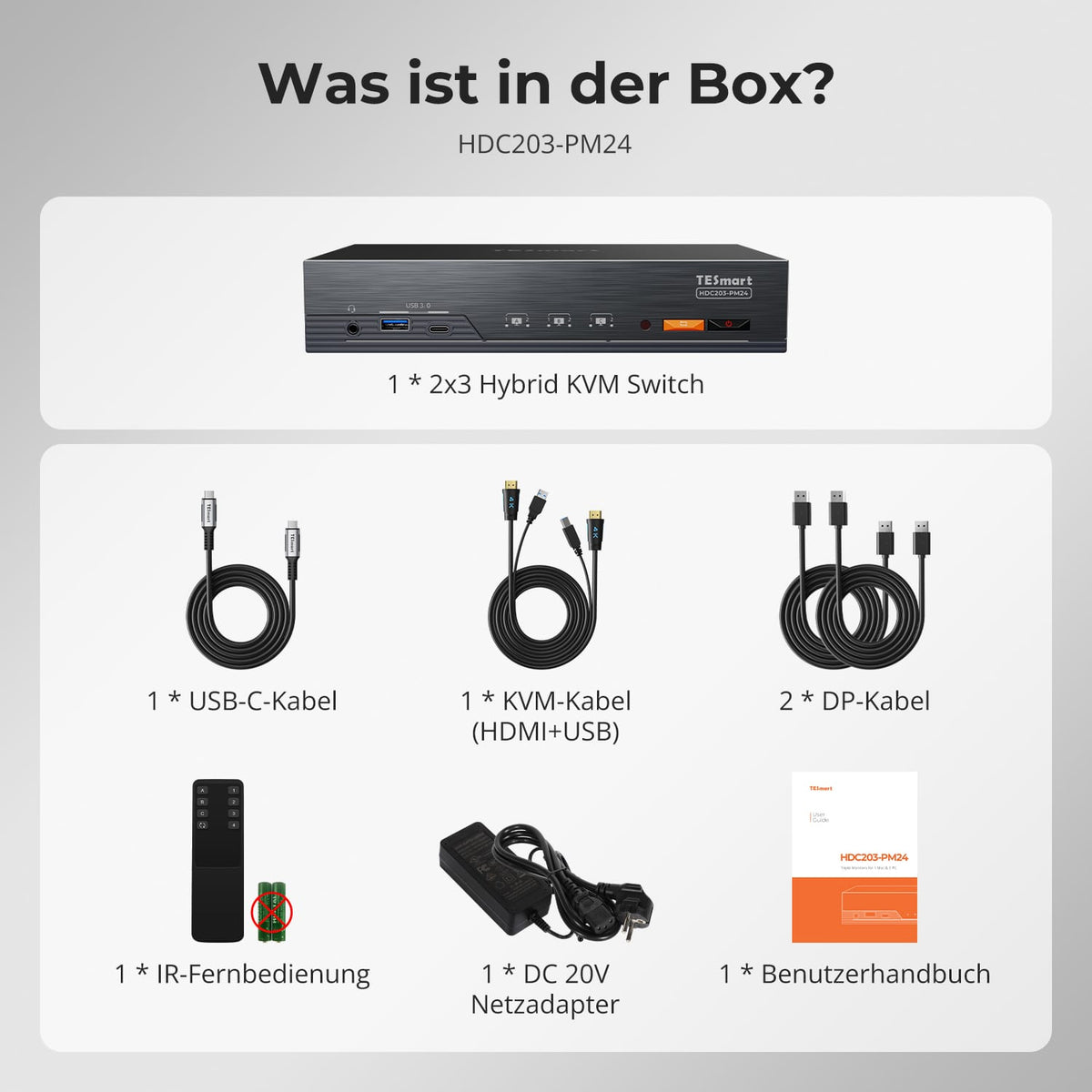
Contenu de la livraison
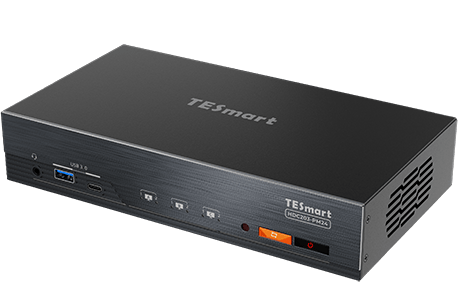
1 × commutateur KVM HDC203-PM24
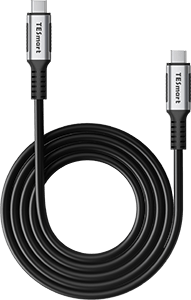
1 × câble USB-C
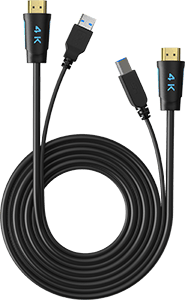
1 × câble KVM (HDMI + USB)
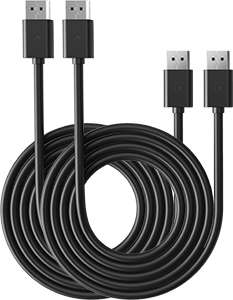
2 × câble DP
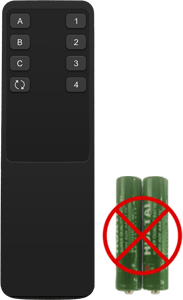
1 × télécommande infrarouge
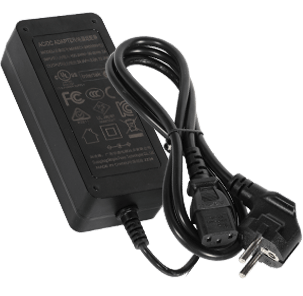
Alimentation 1 × 20 V CC
1 × manuel d'utilisation
Comparez les modèles adaptés
Sélectionnez les modèles dans les menus pour comparer les connexions, la qualité d'image et les fonctionnalités partageables.
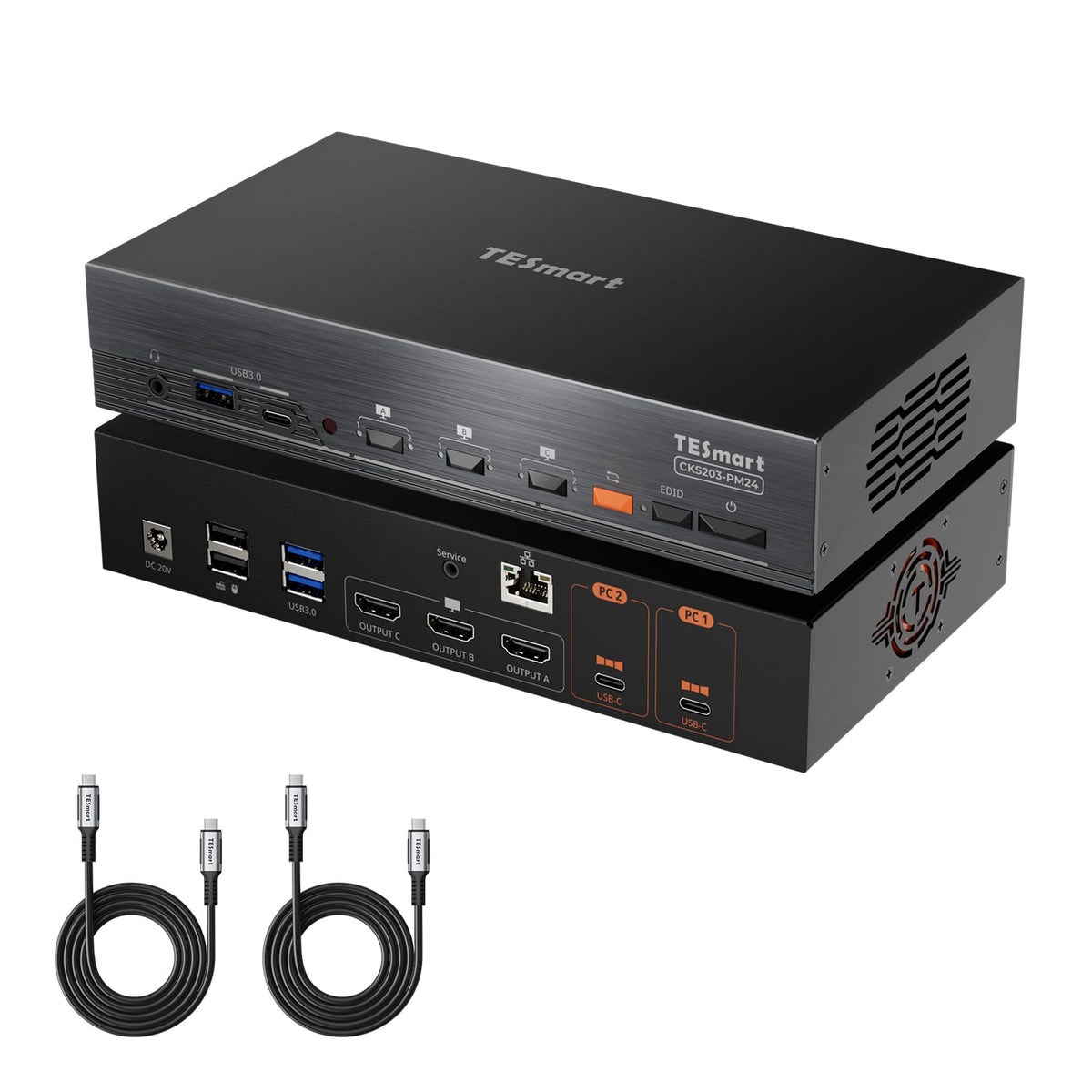
Modèle
HDC203-PM24
Modell
CKS203-PM24
Modèle
HDC203-P24
Nombre d'ordinateurs
1 ordinateur de bureau + 1 ordinateur portable
Angeschlossene Geräte
2 USB-C-Laptops
Nombre d'ordinateurs
1 ordinateur de bureau + 1 ordinateur portable
Connexions informatiques
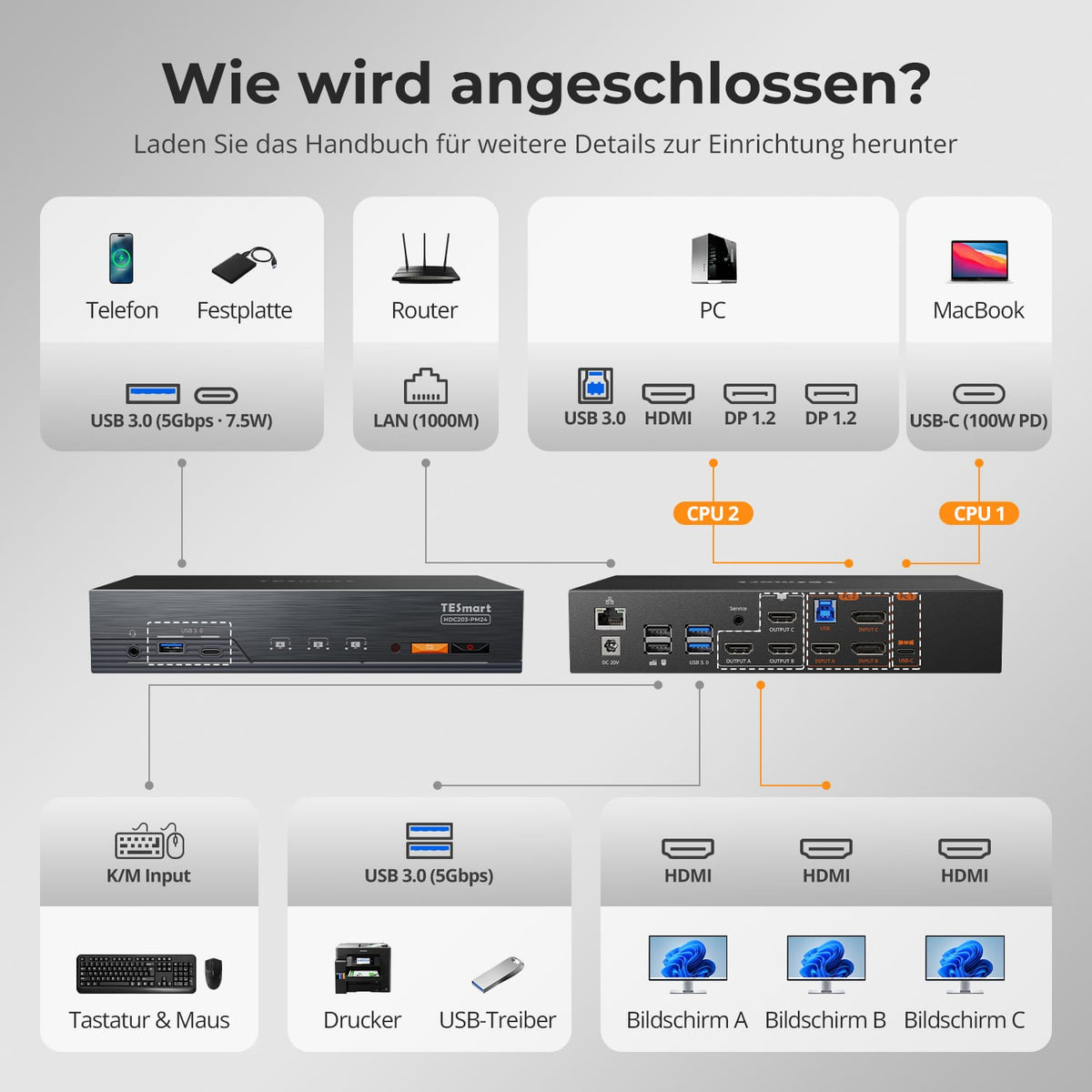
Ordinateur portable : 1 port USB-C ; PC de bureau : HDMI + 2 ports DP + USB
Eingänge für Computer
2 × USB-C (DisplayLink; Treiber auf beiden Computern erforderlich)
Connexions informatiques
Ordinateur portable : 1 port USB-C ; PC de bureau : HDMI + 2 ports DP + USB
Sorties moniteur
3 × HDMI
Monitoranzahl
3 × HDMI-Displays
Sorties moniteur
3 × HDMI
Sortie d'image
4K60
Videoauflösung
Bis zu 3 × 4K60 gleichzeitig
Sortie d'image
4K60
Périphériques USB partagés
USB 3.0/5 Gbit/s
Gemeinsam genutzte USB-Anschlüsse
USB 3.2 Gen 1 (5 Gbit/s) + separater Tastatur-/Mausanschluss
Périphériques USB partagés
USB 3.0/5 Gbit/s
Charger un ordinateur portable
Jusqu'à 100 W à l'entrée de l'ordinateur portable
Laptop laden
Bis zu 65 W pro Laptop (2 Laptops)
Charger un ordinateur portable
Jusqu'à 60 W à l'entrée de l'ordinateur portable
Accès au réseau partagé
1000 Mbit/s
Ethernet
Gigabit Ethernet (1000 Mbit/s; ein-/ausschaltbar)
Accès au réseau partagé
1000 Mbit/s
Émulation EDID
vrai
EDID-Emulation
EDID-Isolierung (standardmäßig deaktiviert)
Émulation EDID
vrai
Fonctionnement multi-moniteurs
DisplayLink à l'entrée de l'ordinateur portable
Audio und Mikrofon
3,5-mm-Audio/Mikrofon; USB/Audio folgt der Steuerung oder wird manuell umgeschaltet
Fonctionnement multi-moniteurs
MST à l'entrée de l'ordinateur portable : 2 × 4K60 + 1 × 4K30
Surveiller les exigences
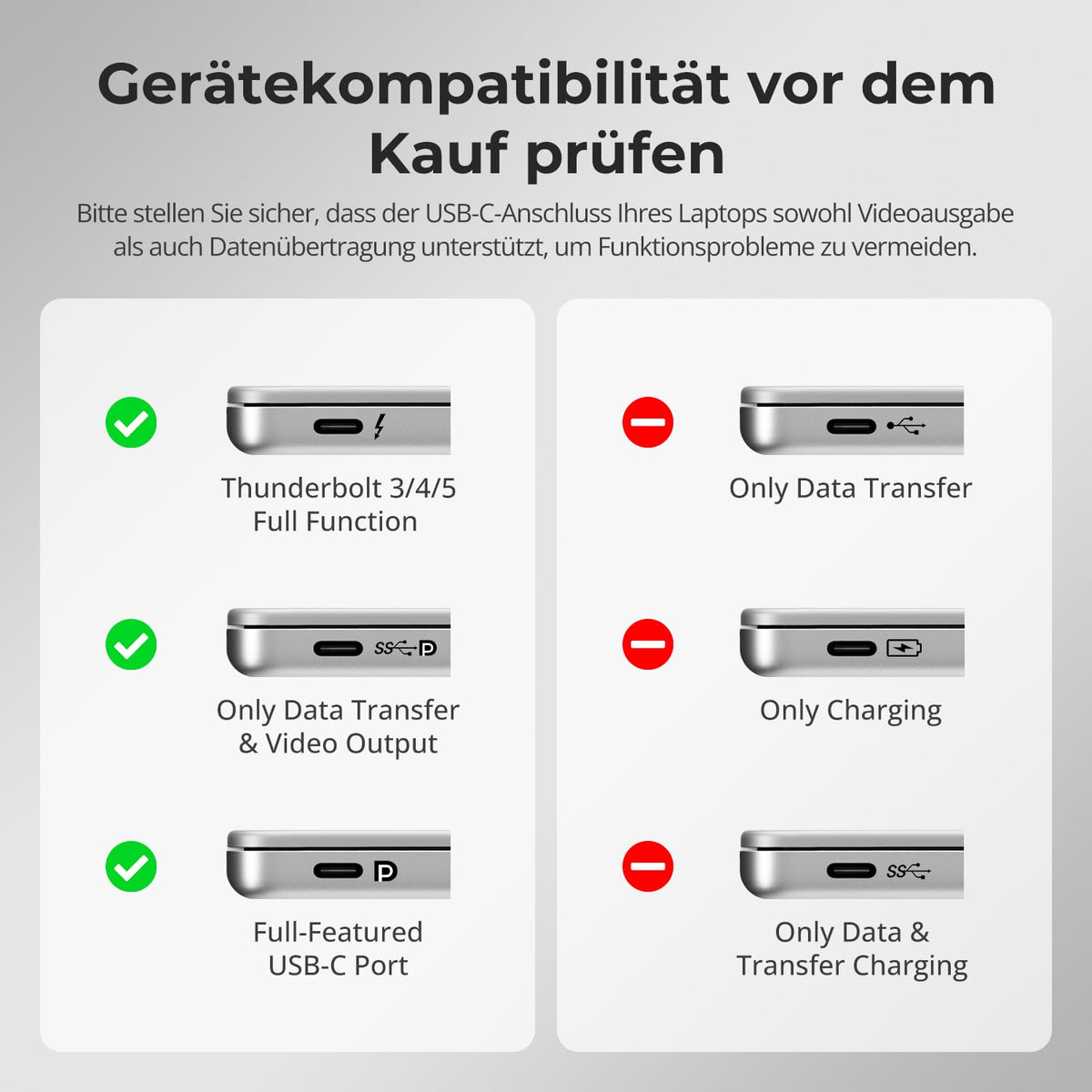
Pilote DisplayLink requis sur l'ordinateur portable ; prend en charge les écrans externes sur les Mac compatibles.
Umschaltung
Fronttasten / IR-Fernbedienung / Hotkeys / Mausrad
Surveiller les exigences
L'extension de trois écrans via un seul câble nécessite Windows avec MST ; macOS ne prend pas en charge l'extension via MST.
Questions fréquemment posées
Vous trouverez d'autres réponses dans notre Centre d'aide.
[Compatibilité] Quels systèmes d'exploitation sont compatibles avec le HDC203-PM24 ?
Windows 10/11 ; macOS Ventura 13, Sonoma 14, Sequoia 15 et Tahoe 26 ; Android 5.0 et versions ultérieures ; ChromeOS R51 et versions ultérieures ; Ubuntu 20.04, 22.04, 23.04 et 24.04. Le PC1 nécessite le pilote gratuit DisplayLink et un port USB-C avec DP Alt Mode pour les trois écrans.
[Compatibilité] Le port USB-C doit-il prendre en charge le mode DP Alt ?
Les trois écrans du PC1 nécessitent le mode DP Alt et les pilotes DisplayLink. La sortie vidéo DP native fournit la sortie C ; DisplayLink fournit les sorties A et B. Avec le mode DP Alt activé mais sans pilotes, seule la sortie C fonctionne. Sans le mode DP Alt, mais avec les pilotes activés, les sorties A et B fonctionnent. Sans les deux, aucune image n'apparaît. Le PC2 utilise les connexions HDMI/DP natives sans DisplayLink.
[Compatibilité] Une image s'affiche-t-elle avant le démarrage du pilote DisplayLink ?
Oui, à condition que le port USB-C prenne en charge le mode DP Alt.
Le PC 1 combine un canal DisplayLink, un canal vidéo DP 1.2 natif et un canal de données USB 3.0. Par conséquent, la sortie C affiche le signal DP natif même lorsque le pilote DisplayLink n'est pas en cours d'exécution (par exemple, au démarrage ou à l'ouverture de session sous macOS, ou avant l'installation du pilote). Dès que le pilote démarre, les sorties A et B deviennent actives et les trois écrans sont disponibles. Sous macOS, le pilote ne démarre qu'après l'ouverture de session. Par conséquent, connectez un écran à la sortie C si vous souhaitez afficher l'écran de démarrage.
[Compatibilité] Est-ce que Netflix, Prime Video ou Disney+ fonctionnent via DisplayLink sur macOS ?
Non. Lorsque le pilote DisplayLink est activé, macOS ne peut pas effectuer la vérification HDCP requise pour ces services de streaming. La fenêtre vidéo reste noire. Il s'agit d'une limitation connue de macOS avec DisplayLink, et non d'un défaut matériel.
[Ameublement] Où puis-je trouver le pilote DisplayLink ?
Seul PC1 a besoin du pilote gratuit : Téléchargements DisplayLink sur Synaptics. Sélectionnez votre système d'exploitation et installez le pilote ; un redémarrage peut être nécessaire. À partir de macOS 10.15, l'« Enregistrement d'écran » doit être activé ; l'écran ne sera pas enregistré. Assurez-vous que le pilote est à jour et utilisez un câble USB 3.0 ou supérieur. PC2 ne nécessite pas de pilote DisplayLink.
[Fonctions] Quelle est la résolution maximale prise en charge ?
Les trois sorties HDMI 2.0 prennent en charge jusqu'à 4K@60Hz. NiedLes formats plus exigeants incluent 3440×1440 à 100 Hz, 3840×1080 à 120 Hz, QHD@120Hz und 1080p@240Hz. Die Le résultat réel dépend de l'ordinateur, de l'écran, des câbles et du mode d'affichage.
[Fonctions] Quels modes d'affichage le HDC203-PM24 prend-il en charge ?
Le mode 1 affiche un seul PC sur les trois écrans, sous forme de bureau étendu ou dupliqué. Le mode 2 répartit les deux PC sur les écrans. Appuyer deux fois sur la touche Alt droite permet de basculer entre les commandes clavier/souris.
[Fonctions] DisplayLink est-il adapté aux jeux vidéo et préserve-t-il la qualité d'image ?
DisplayLink transmet de la vidéo compressée via USB et convient particulièrement aux tâches bureautiques, au multitâche et aux applications créatives. Une légère latence et des variations de couleur sont possibles. Pour une latence minimale et des taux de rafraîchissement élevés, utilisez PC2 avec une connexion HDMI/DP native non compressée.
[Charger] Le HDC203-PM24 peut-il recharger mon ordinateur portable ?
Oui. Le PC1 fournit jusqu'à 100 W à 20 V/5 A via USB-C PD, ce qui est suffisant pour de nombreux ordinateurs portables, notamment les MacBook Pro et Air, pour une utilisation quotidienne. Pour les applications nécessitant une puissance supérieure à 100 W, utilisez l'adaptateur secteur d'origine. Assurez une ventilation adéquate en cas de forte charge prolongée et éteignez le commutateur KVM lorsqu'il n'est pas utilisé pendant une période prolongée.
[Fonctions] À quoi sert l'émulation EDID ?
Chaque entrée possède un émulateur EDID. Lors du passage d'une entrée à l'autre, chaque PC reconnaît toujours l'écran comme connecté. Cela permet de préserver les icônes et la position des fenêtres, et d'éviter les redimensionnements et les scintillements.
[Fonctions] Est-il possible de maintenir la connexion USB et audio à un ordinateur lors du passage d'un appareil à un autre ?
Par défaut, les périphériques USB 3.0 et l'audio suivent les commandes du clavier et de la souris en mode Suivi. Ctrl droit → Ctrl droit → ~ désactive ce mode. Ctrl droit → Ctrl droit → 0 permet de basculer indépendamment entre les périphériques USB 3.0 et l'audio sur les deux ordinateurs.
[Changer] Comment puis-je passer d'un appareil connecté à un autre ?
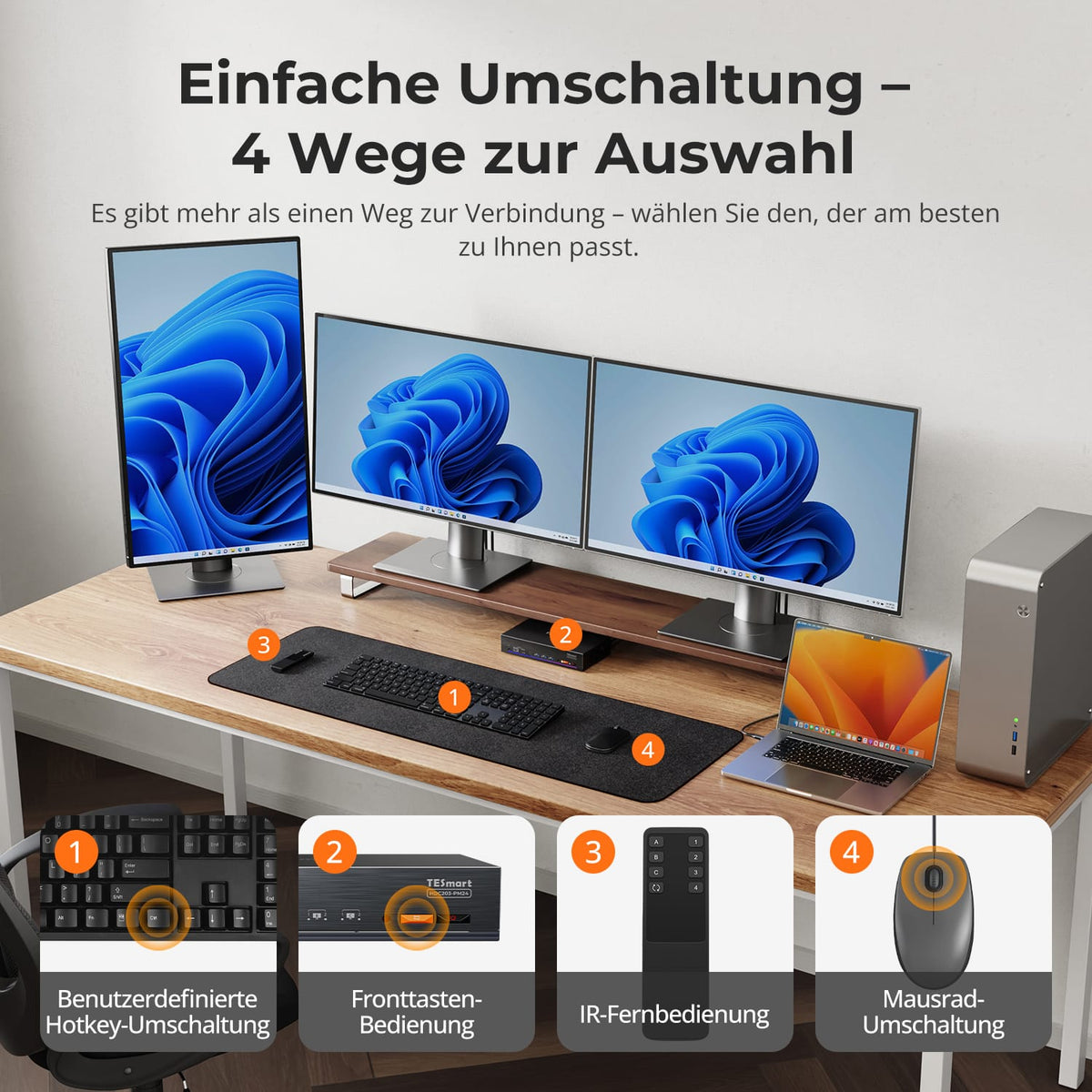
Le HDC203-PM24 est doté d'un panneau de commande avec écran LCD, d'une télécommande infrarouge, de touches de raccourci et d'une molette de souris permettant de basculer entre les ordinateurs. La molette est désactivée par défaut et doit être activée par une touche de raccourci. Un double clic sur la molette permet de passer à l'ordinateur suivant.
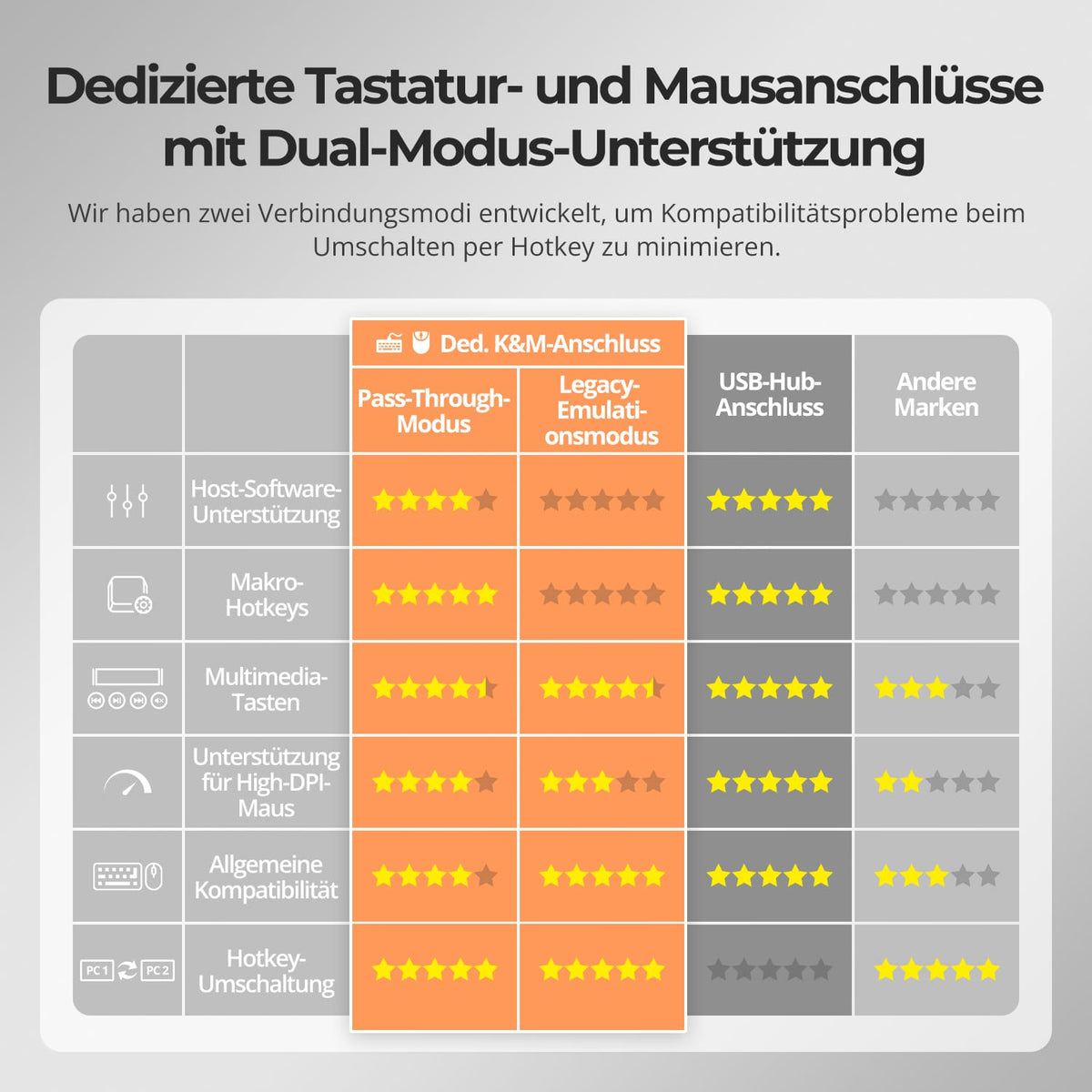
[Fonctions] Que sont le mode Pass-Through et le mode d'émulation hérité ?
Le mode de transfert direct permet de connecter directement les claviers et souris modernes à l'ordinateur et prend en charge de nombreuses fonctions supplémentaires. En cas de problème, le mode d'émulation classique offre une compatibilité de base avec les claviers, souris et raccourcis clavier. Les fonctions supplémentaires nécessitant un pilote ou programmables peuvent ne pas être disponibles dans ce mode.
[Ameublement] Ai-je besoin de pilotes ou d'un logiciel de commutation ?
Aucun logiciel de commutation spécifique n'est requis pour la commutation d'affichage, le clavier, la souris et les fonctions KVM de base. Les périphériques connectés peuvent nécessiter leurs propres pilotes ou applications.
