



Monitorkonfiguration
Max. Auflösung

Mehrere Monitore

Laptop laden
Ein-Kabel-Anschluss
Gemeinsames Netzwerk

Displayverwaltung
USB-C KVM 2 Computer 3 Monitore mit DisplayLink – 4K60, 65W PD | TESmart
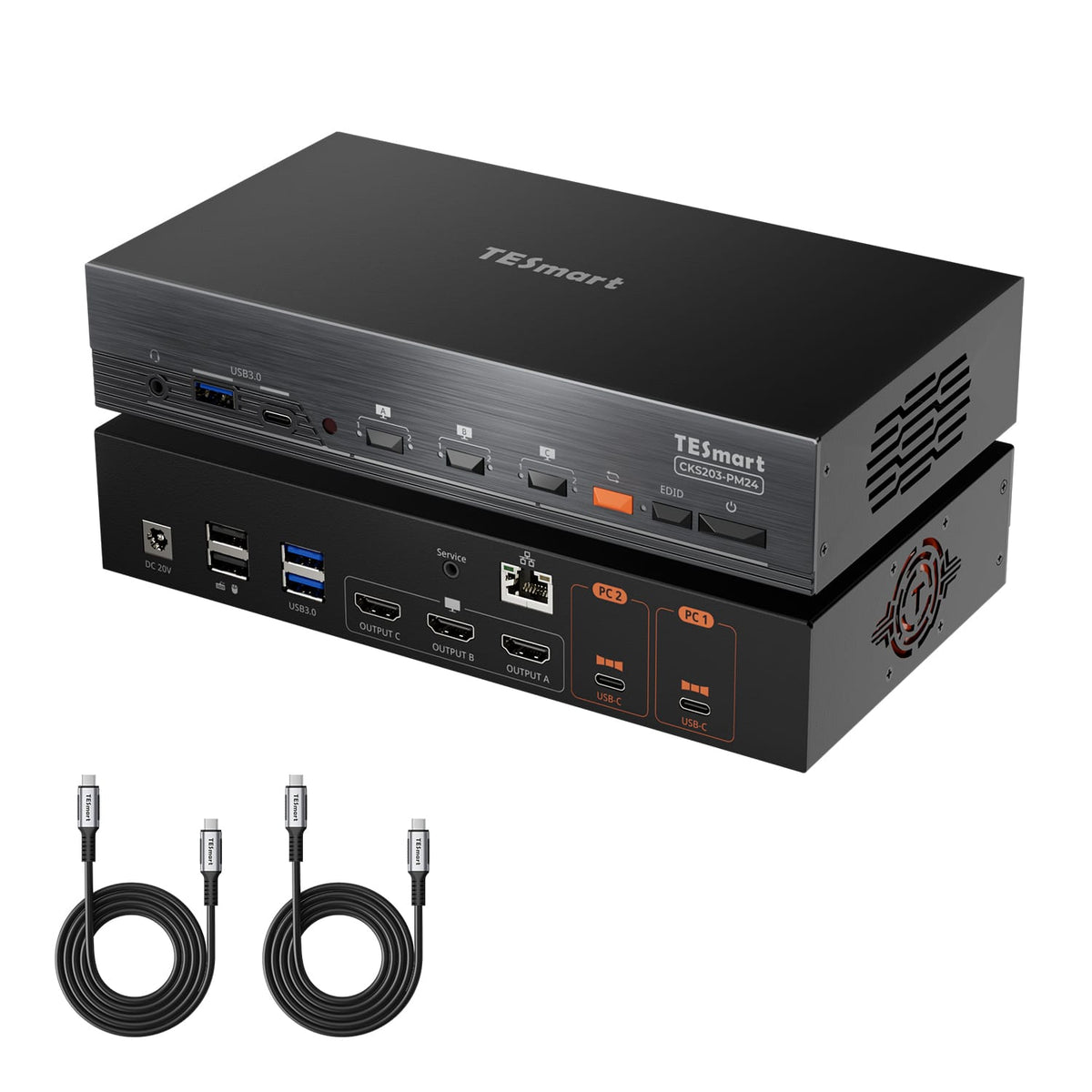
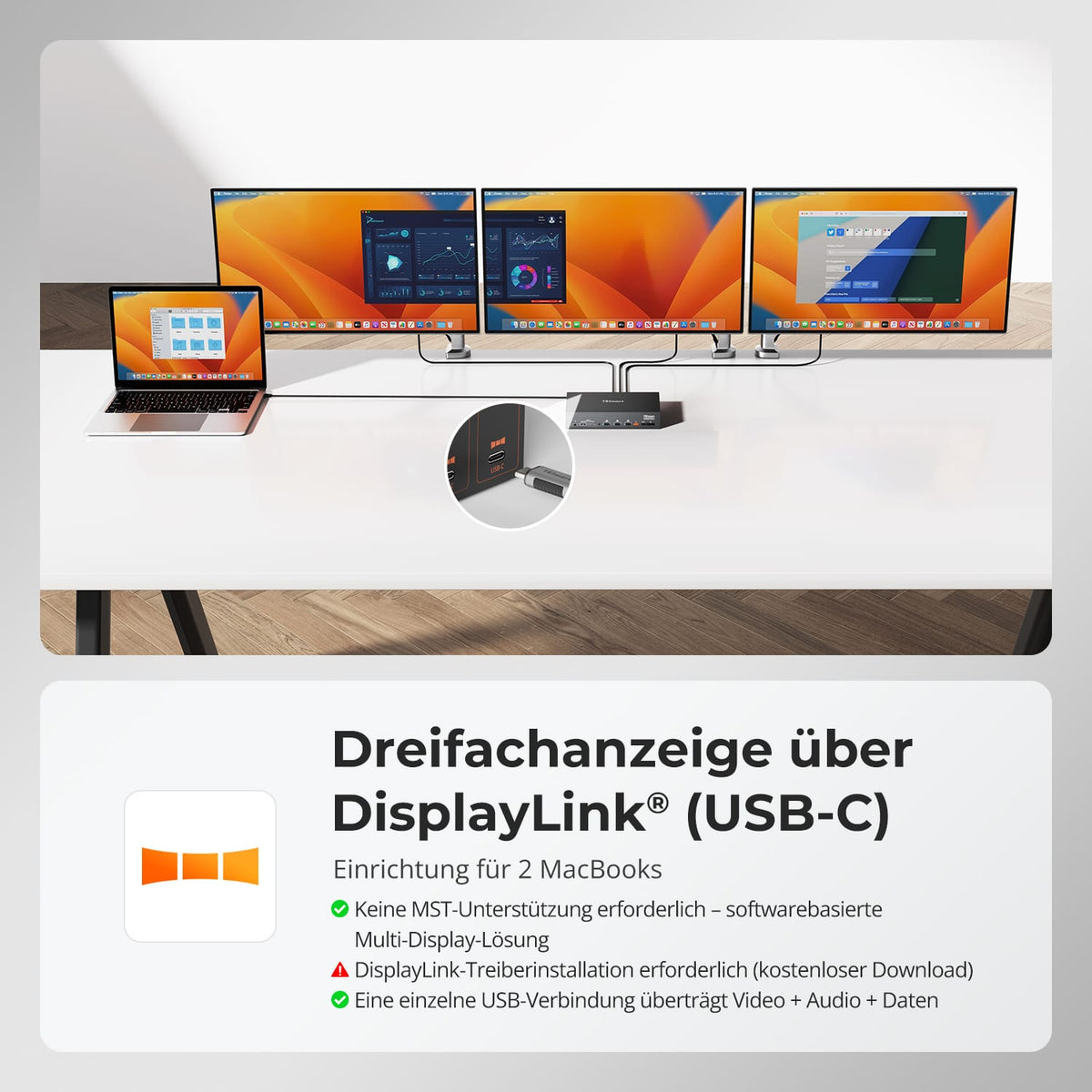
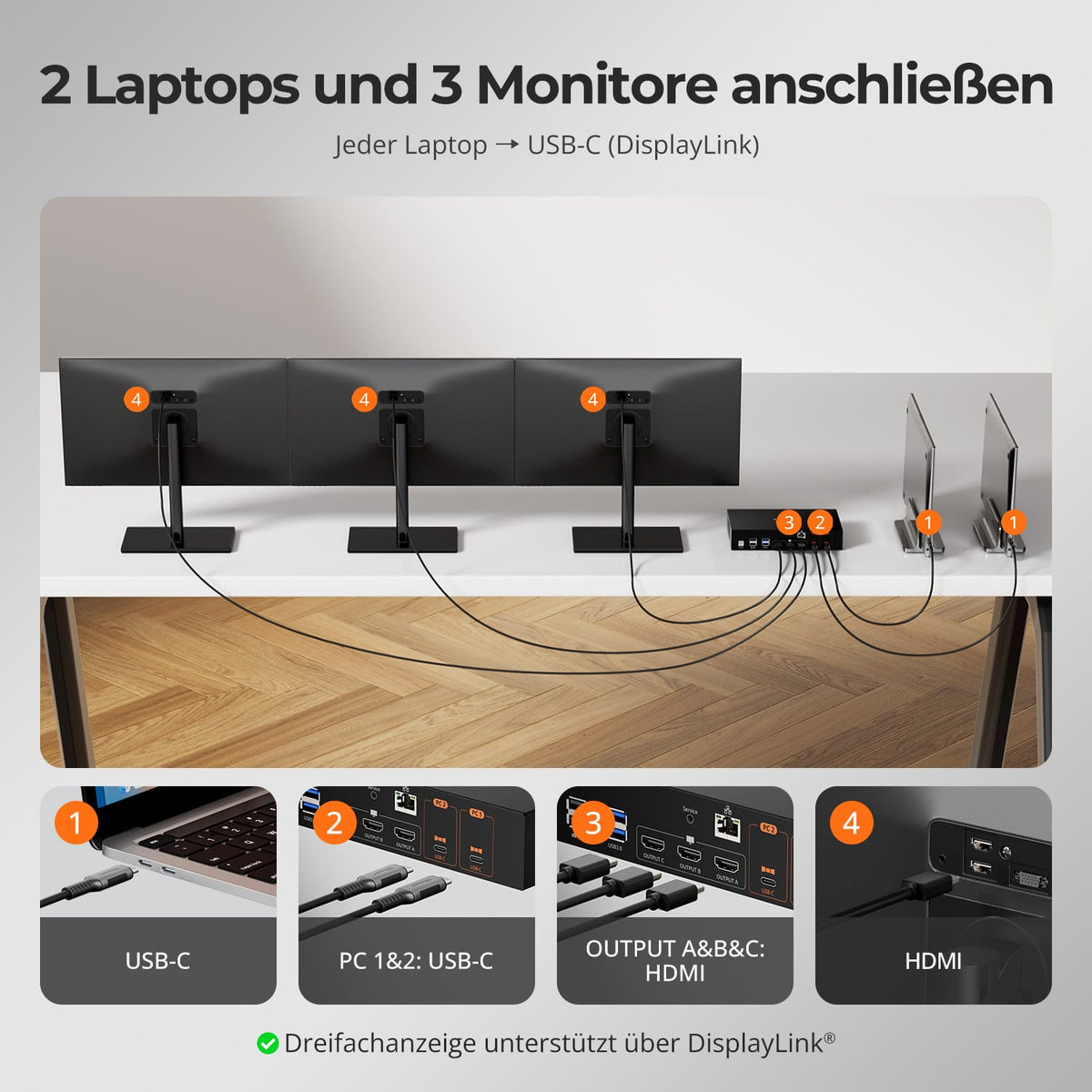
Verbinden Sie zwei USB-C-Laptops mit drei gemeinsam genutzten HDMI-Monitoren sowie Tastatur, Maus, USB-Geräten und einem kabelgebundenen Netzwerk. DisplayLink ermöglicht auf kompatiblen Systemen einen flexiblen Arbeitsplatz mit drei Bildschirmen ohne MST; eine Treiberinstallation ist erforderlich.
Monitorkonfiguration
Max. Auflösung
Mehrere Monitore
Laptop laden
Ein-Kabel-Anschluss
Gemeinsames Netzwerk
Displayverwaltung
USB-C KVM 2 Computer 3 Monitore mit DisplayLink – 4K60, 65W PD | TESmart
Pourquoi HDC203-PM24 ?
Aperçu
01
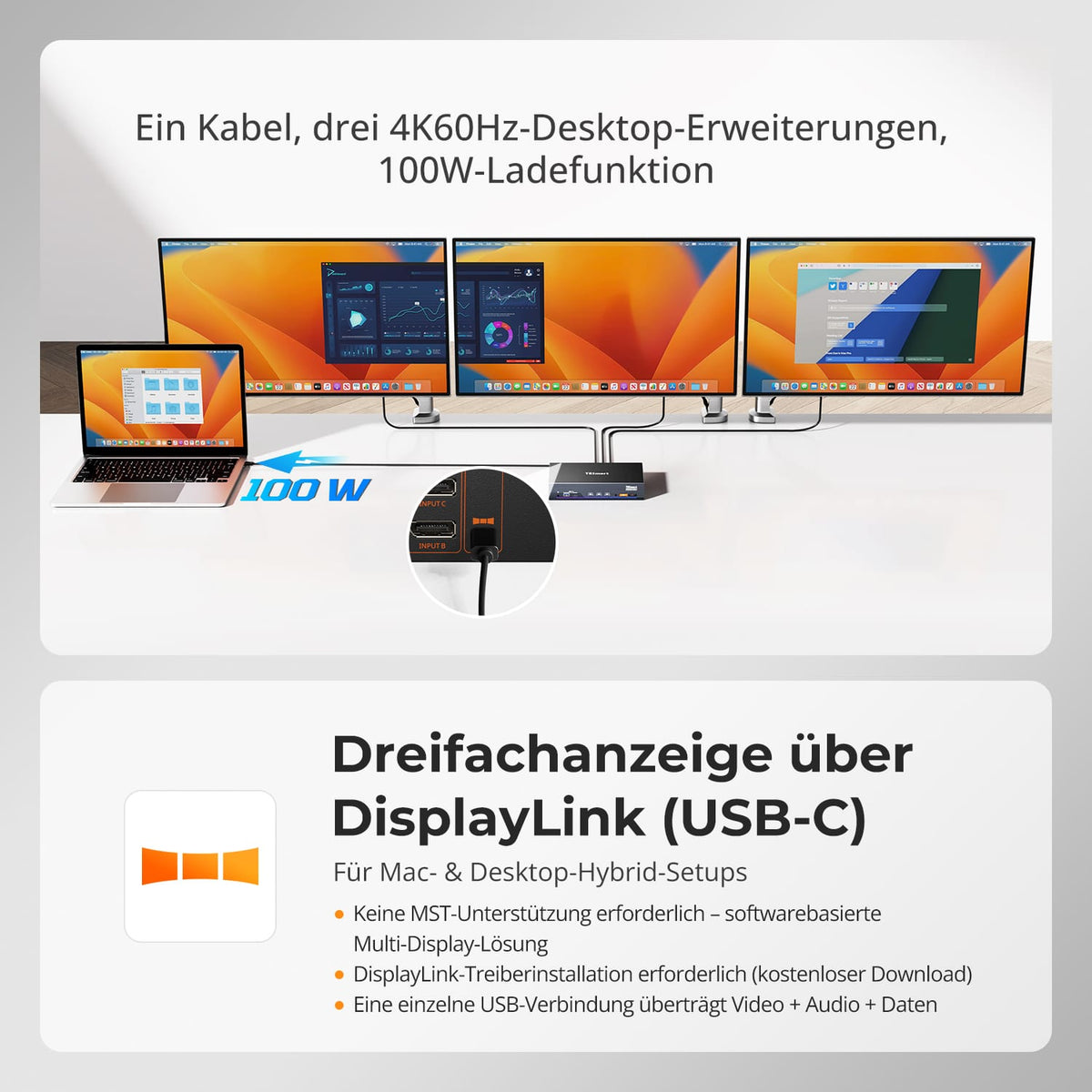
Un seul câble. Trois fois 4K60. Charge de 100 W.
Un câble USB-C relie l'ordinateur portable à trois ports supplémentaires. 4K@60Hz-Displays Via DisplayLink, transfert de données USB et puissance de charge jusqu'à 100 W. Le PC1 nécessite le pilote DisplayLink.
02
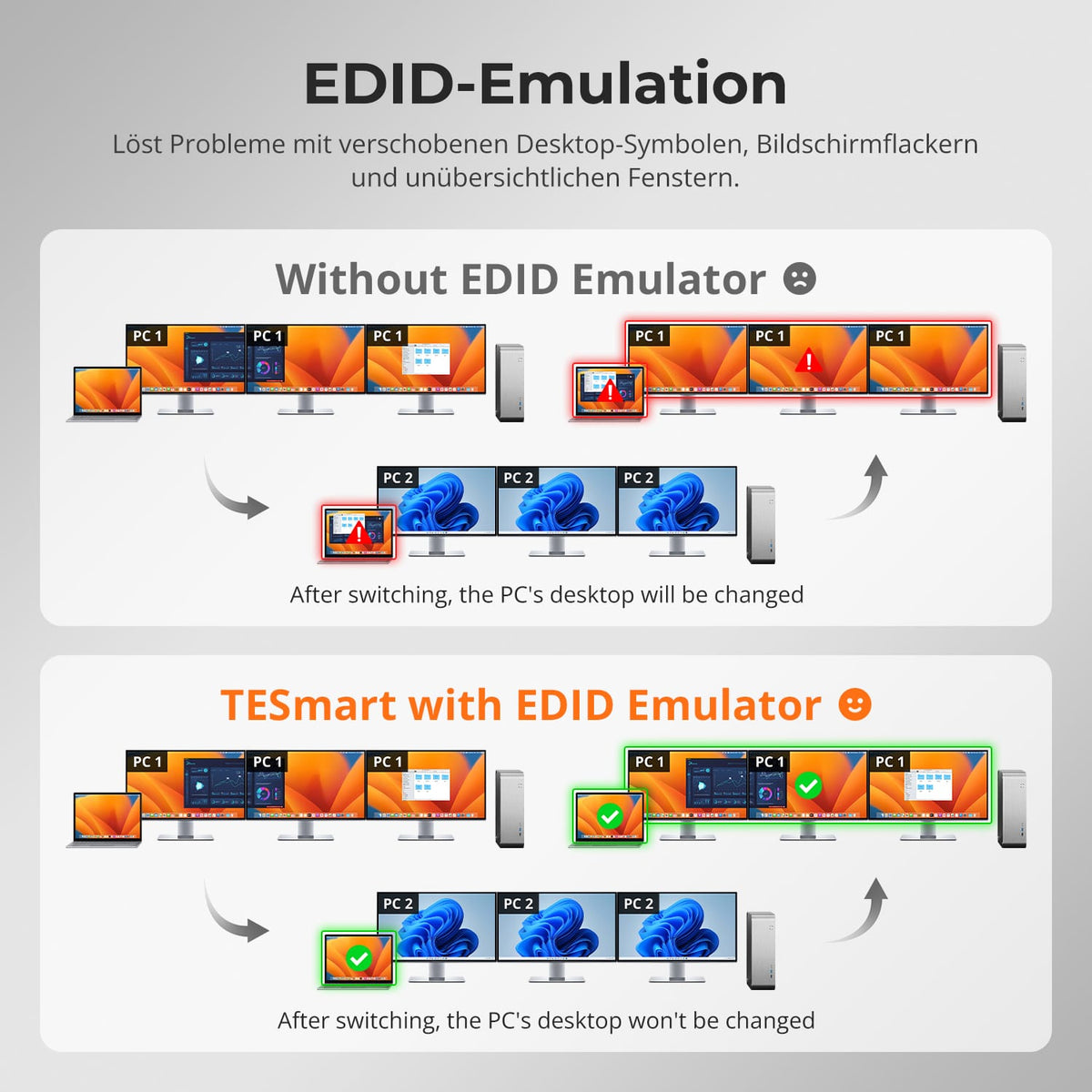
Émulation EDID pour ordinateurs de bureau stables
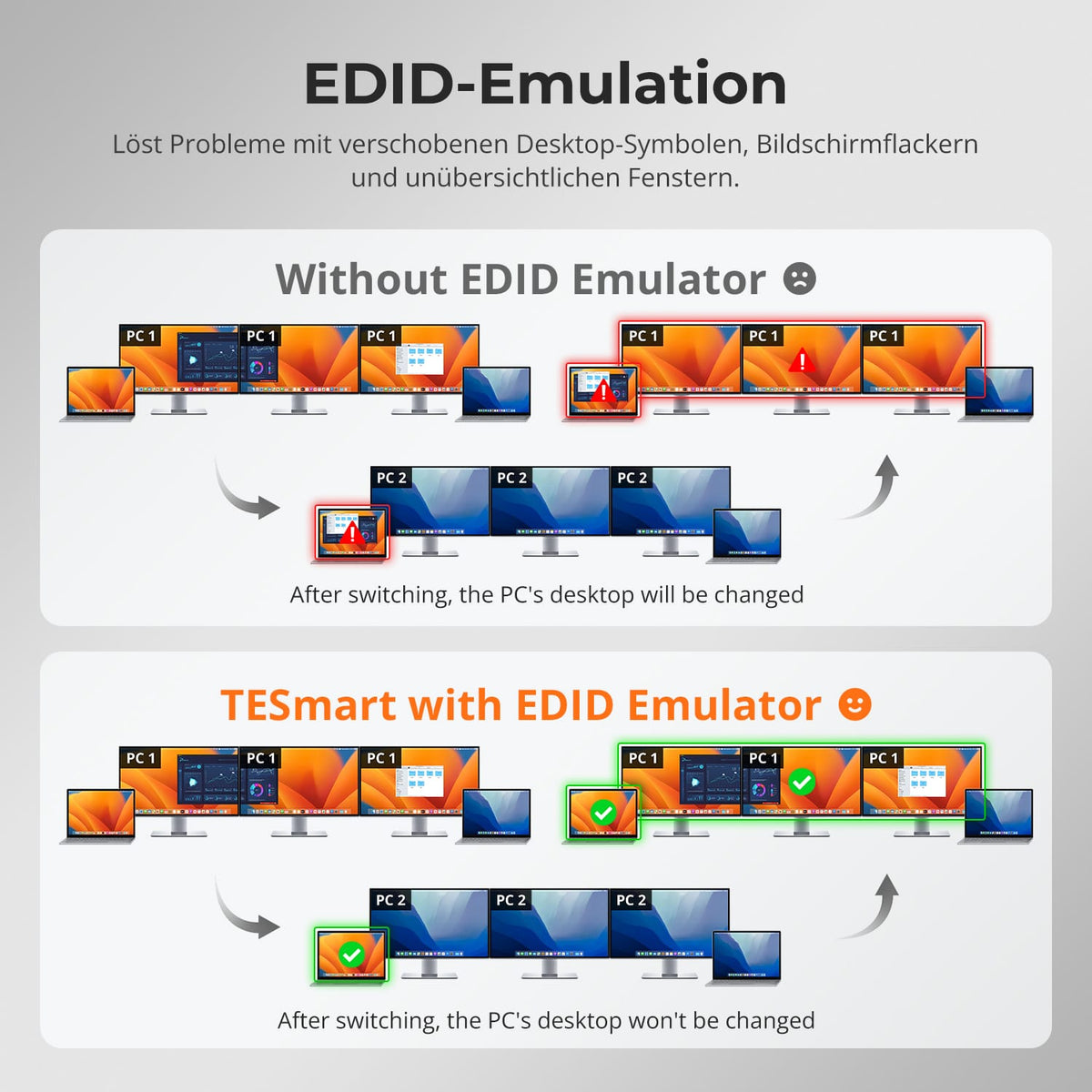
L'émulation EDID intégrée assure la stabilité des paramètres des trois moniteurs lors du passage de l'un à l'autre. Cela réduit les variations de résolution, les décalages d'icônes, les scintillements et les réorganisations de fenêtres.
03
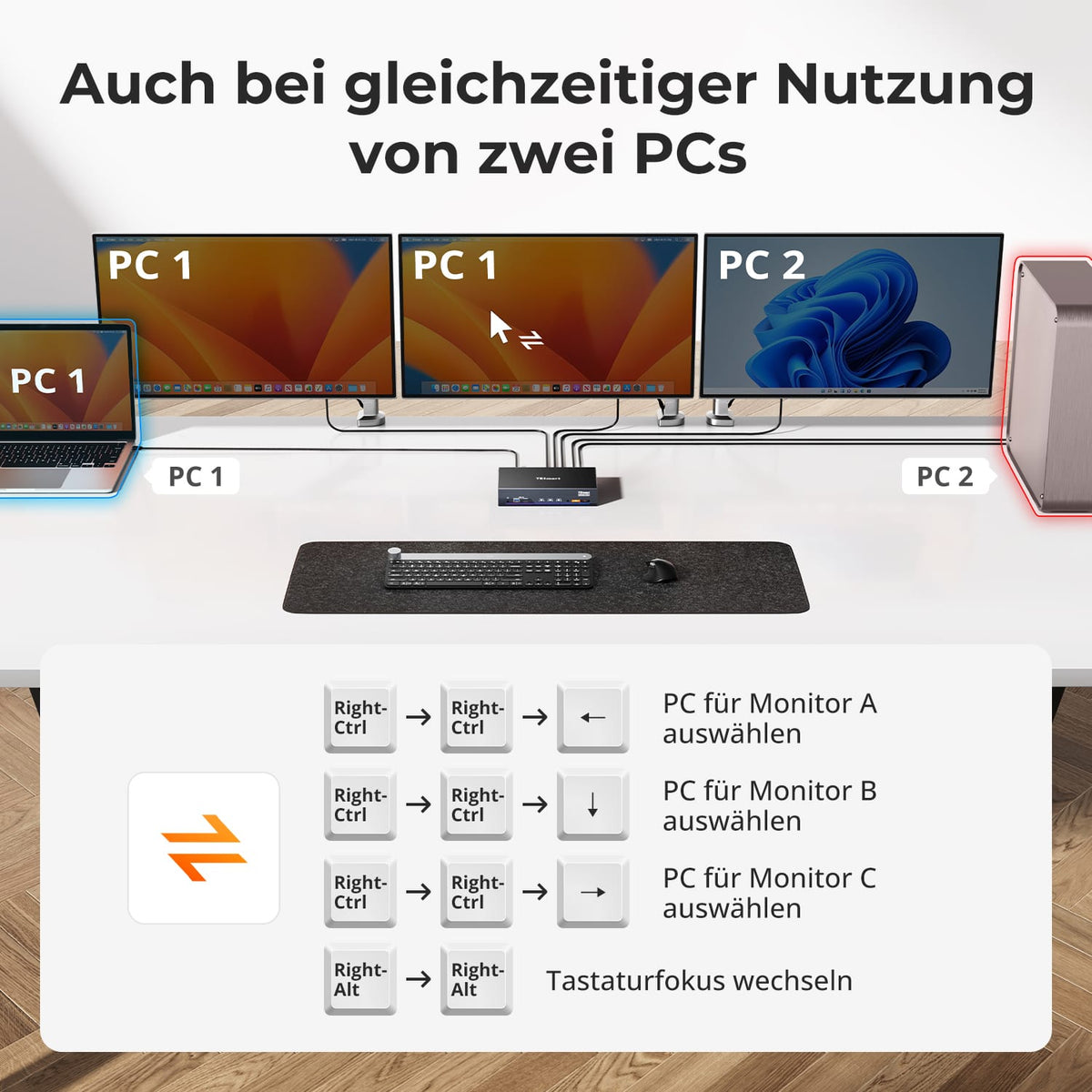
3 moniteurs. Mission flexible.
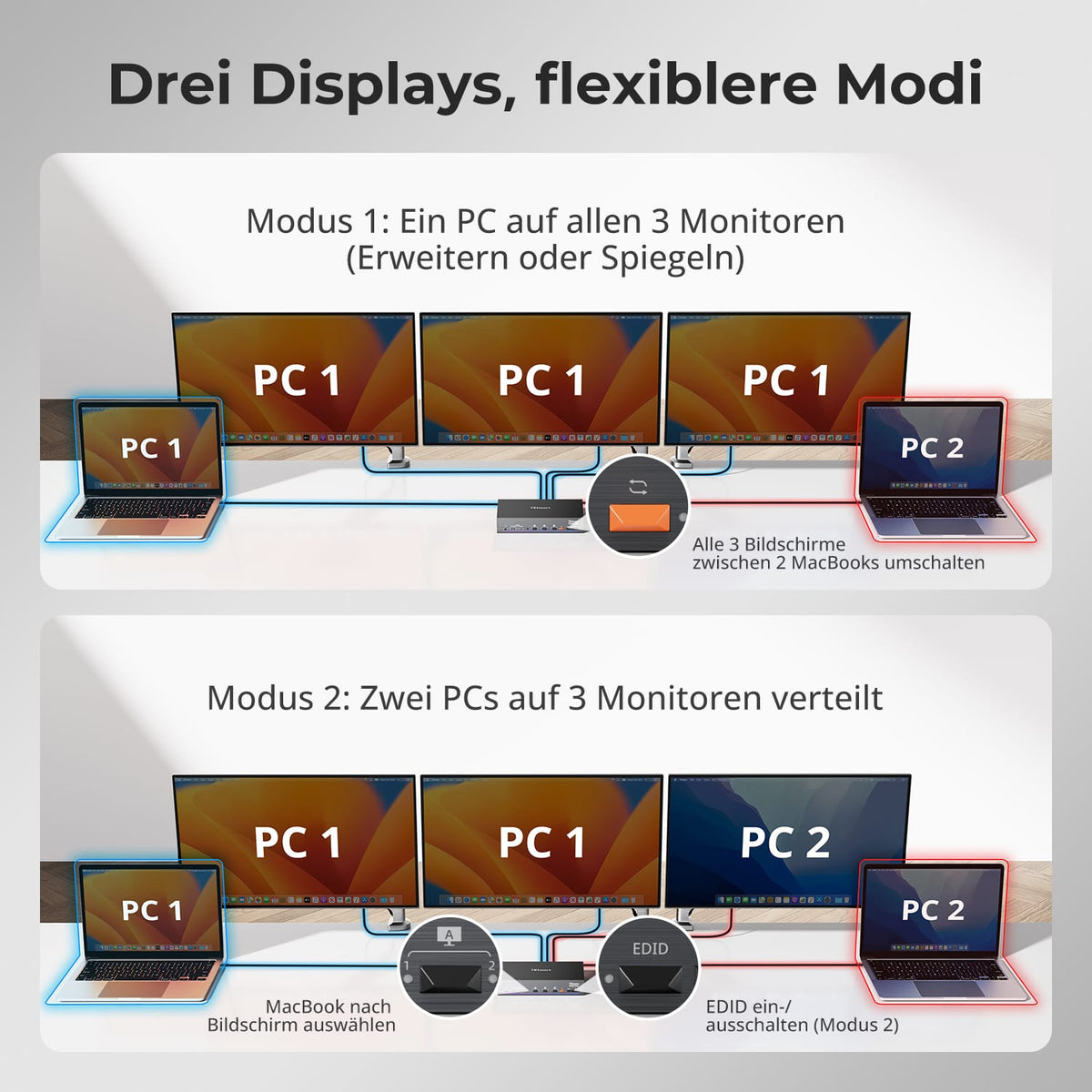
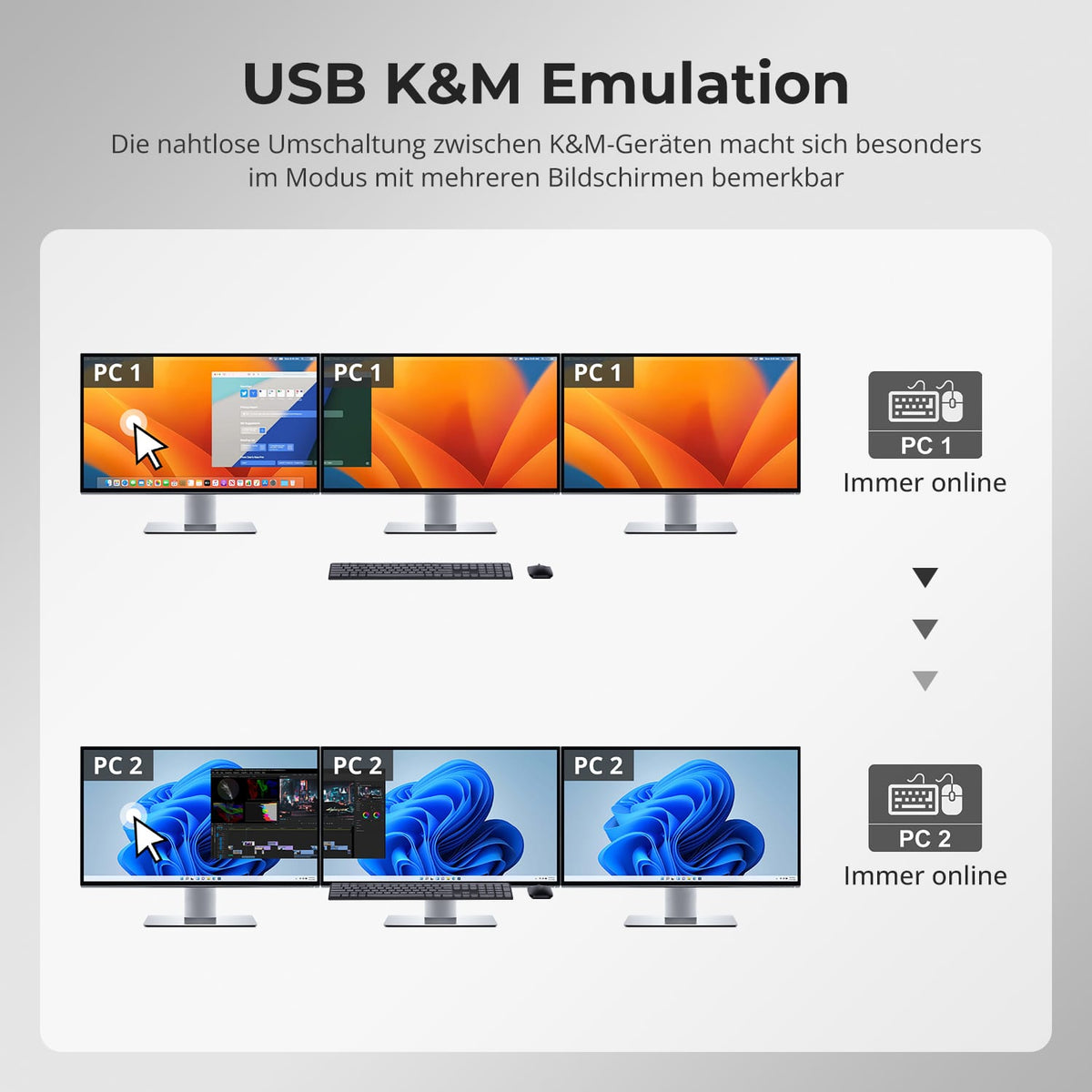
Affichez un seul ordinateur sur les trois écrans, ou attribuez des ordinateurs différents à des écrans individuels, si cette fonctionnalité est prise en charge. Un seul clavier et une seule souris permettent de contrôler l'ordinateur sélectionné.
04
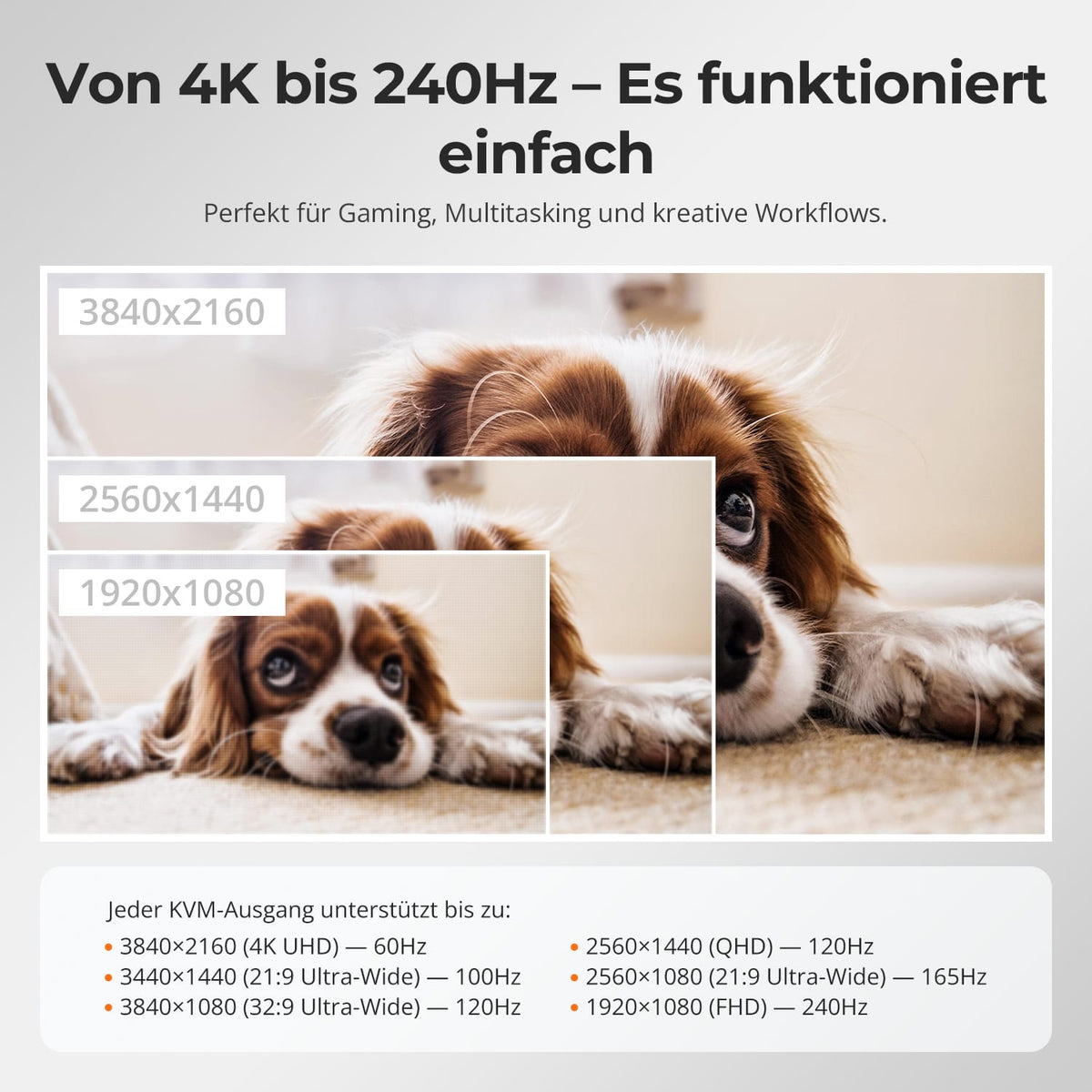
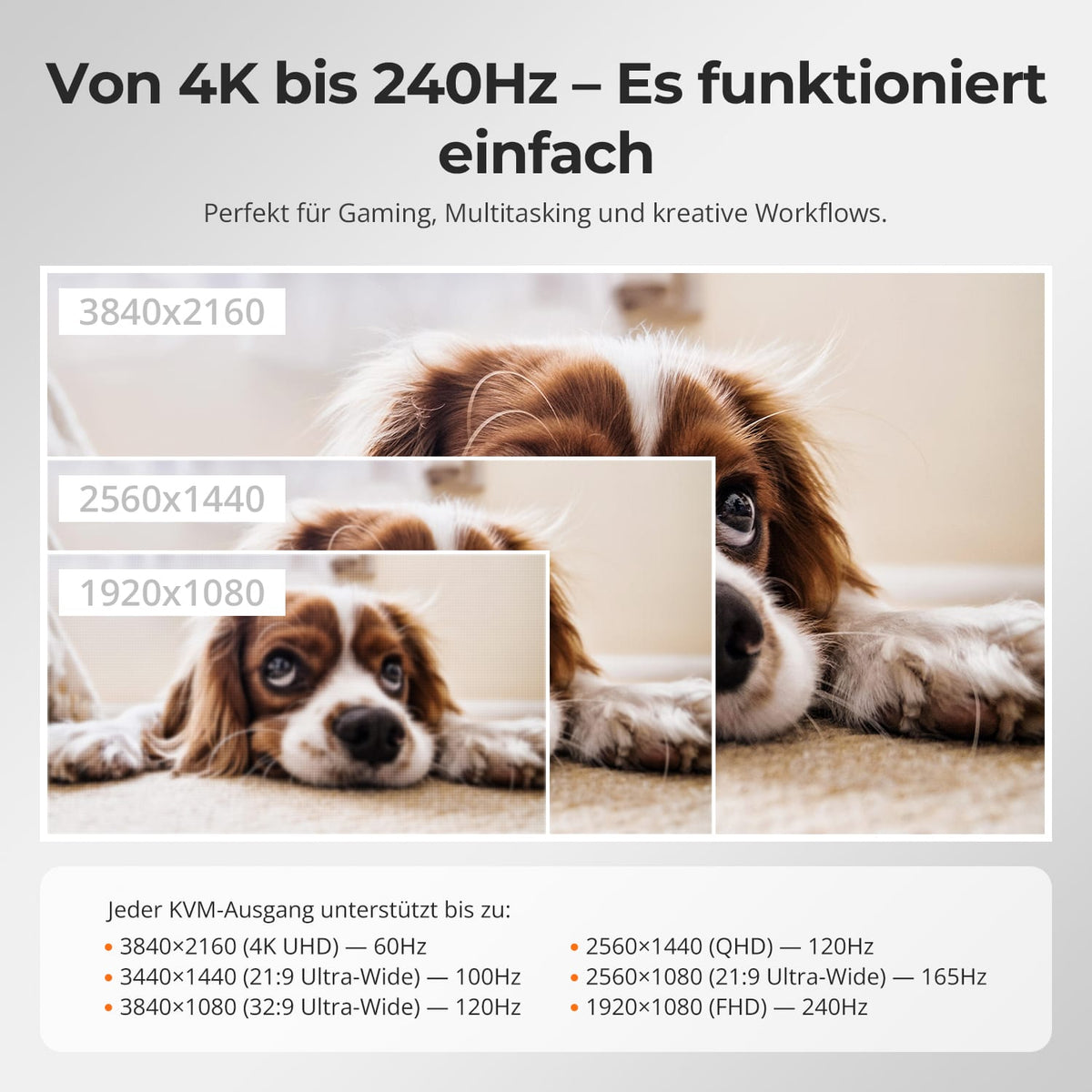
Depuis 4K@60Hz bis 1080p@240Hz
Les sorties HDMI prennent en charge jusqu'à 4K@60Hz. Pour les jeux à fréquence de rafraîchissement élevée, utilisez les sorties vidéo natives du PC2. Les sorties DisplayLink du PC1 sont conçues pour la bureautique, le multitâche et les tâches créatives ; le rendu réel dépend de l’ordinateur, de l’écran, du câble et du mode.
05
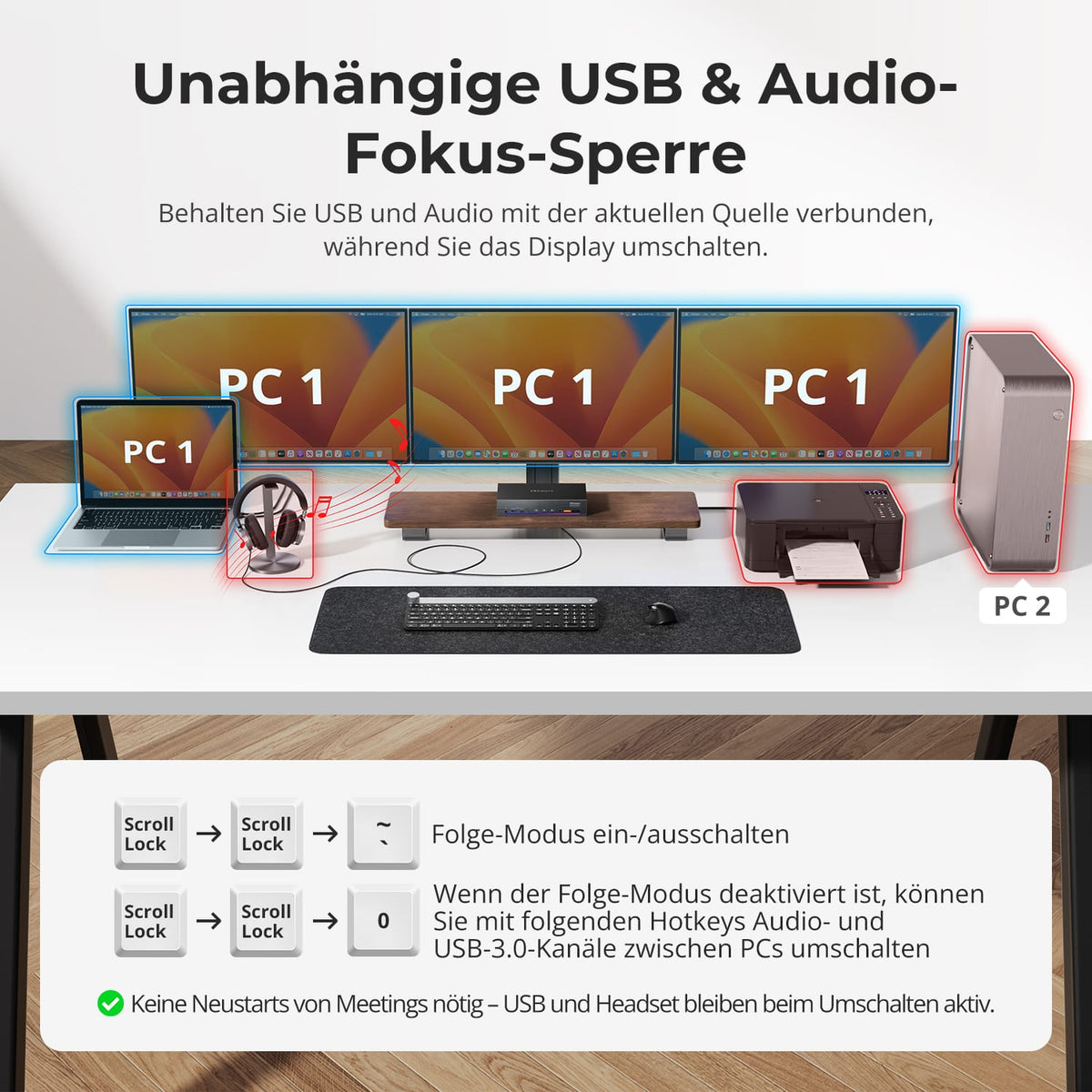
USB et audio indépendant attribuer
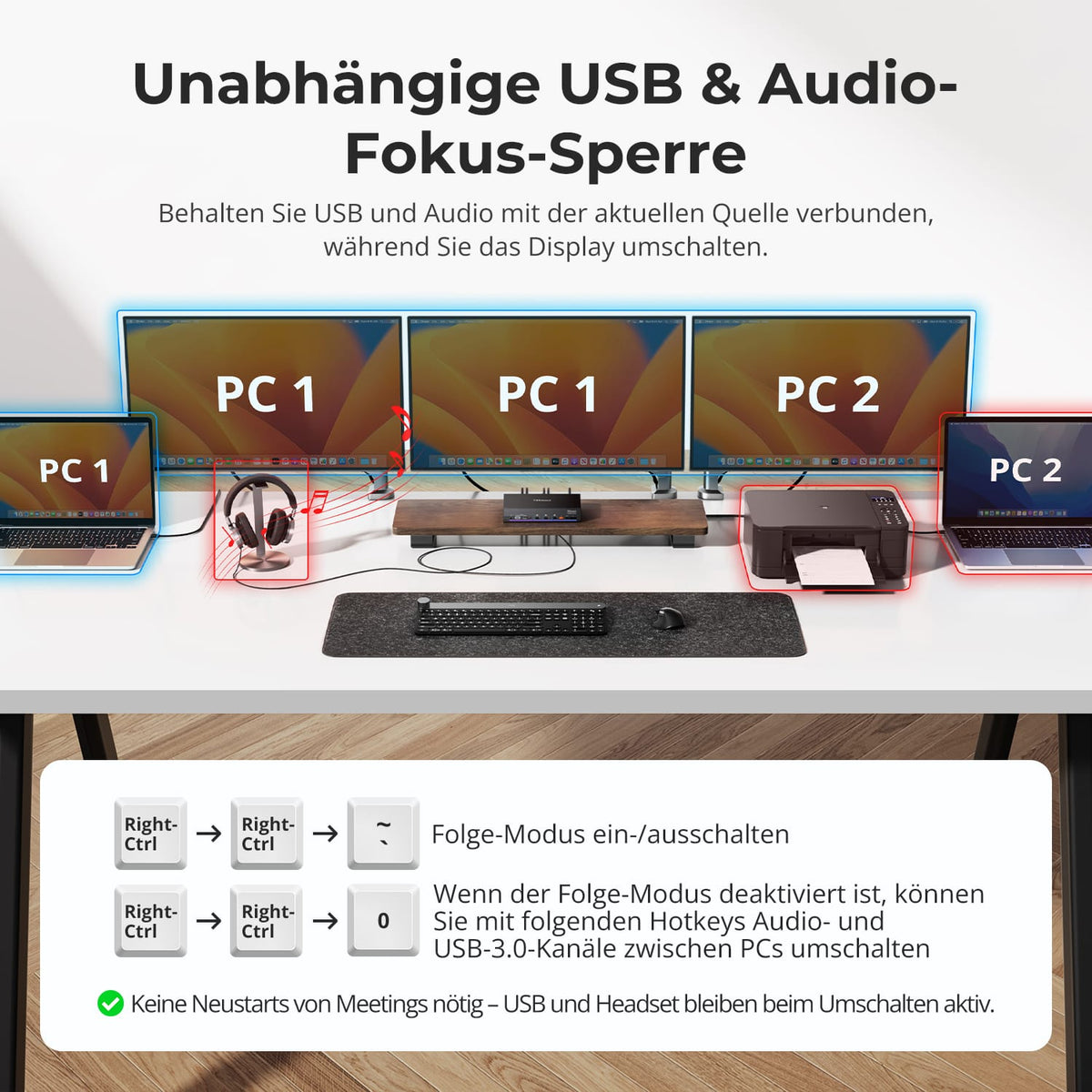
Les périphériques USB et audio peuvent rester sur la source actuelle lors du changement d'écran. Désactivez le mode Suivi via un raccourci clavier pour basculer indépendamment entre les périphériques USB et audio. Ainsi, les appels et les périphériques restent actifs sur le système souhaité.
06
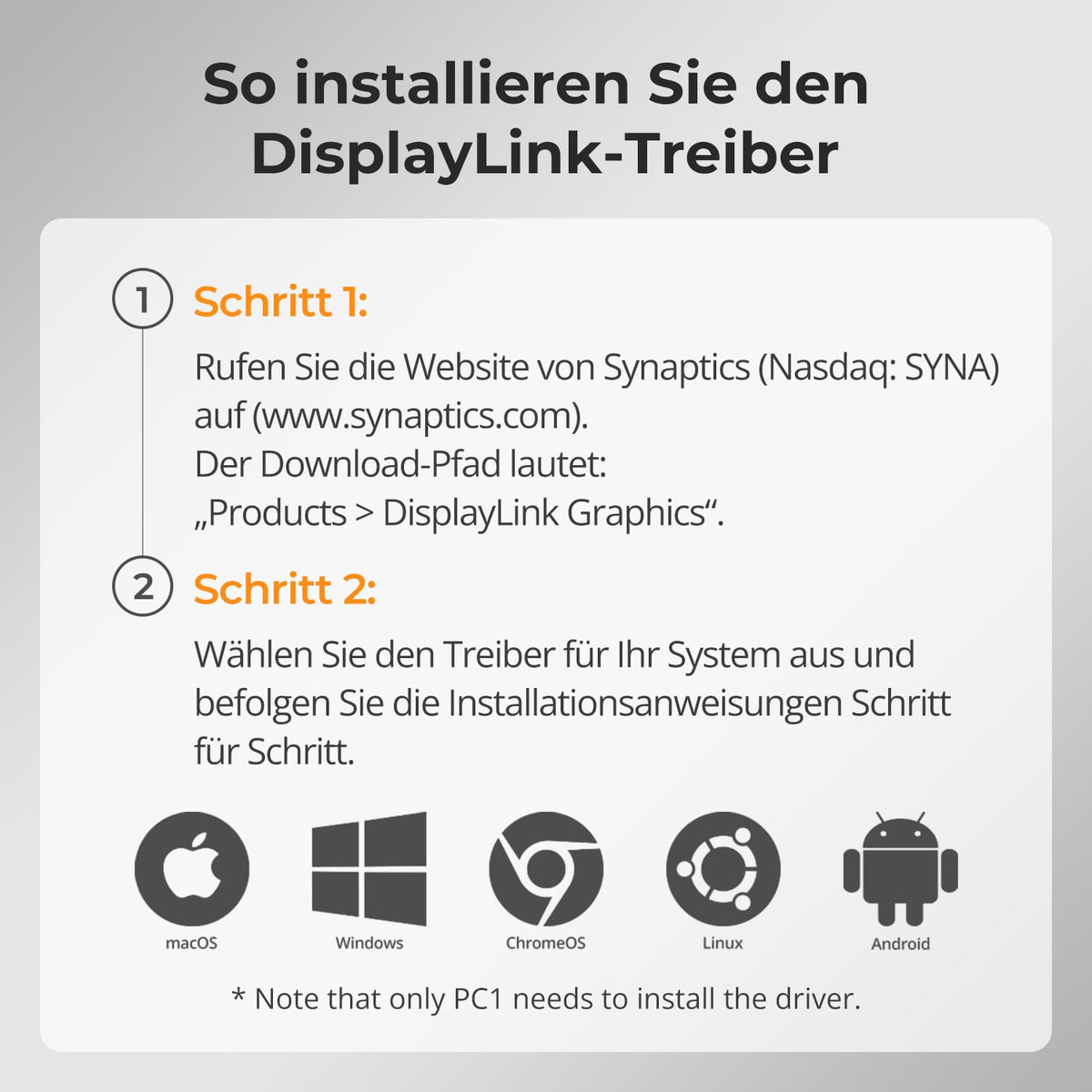
Pilote DisplayLink installer rapidement
Téléchargez et installez gratuitement le pilote DisplayLink de Synaptics pour votre système d'exploitation. Seul l'ordinateur PC1 nécessite ce pilote. Un redémarrage peut être nécessaire.
07
08
09
Données et assistance
Compatibilité et connexions
Données techniques
Instructions et téléchargements
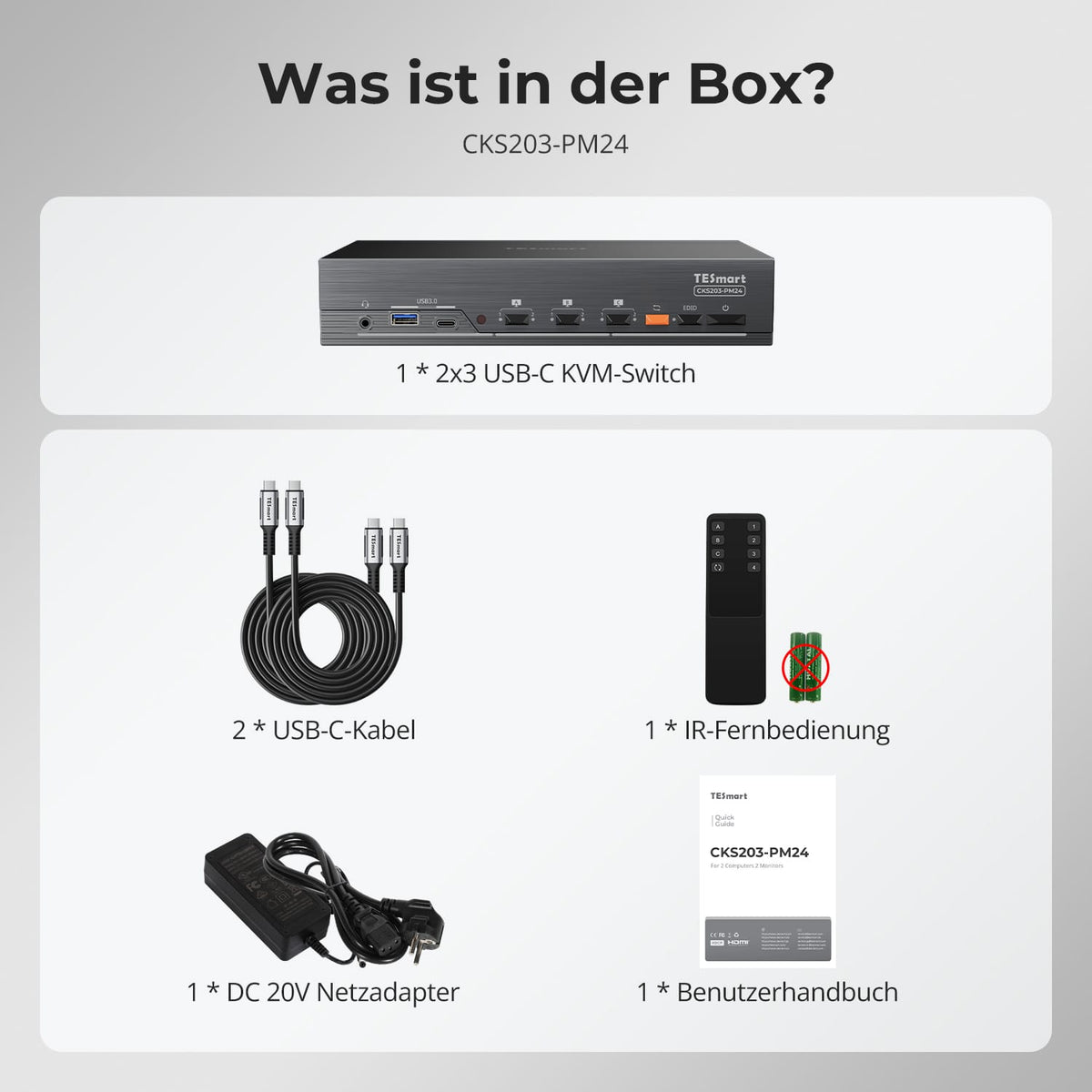
Contenu de la livraison
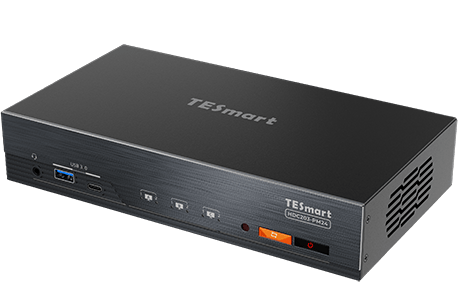
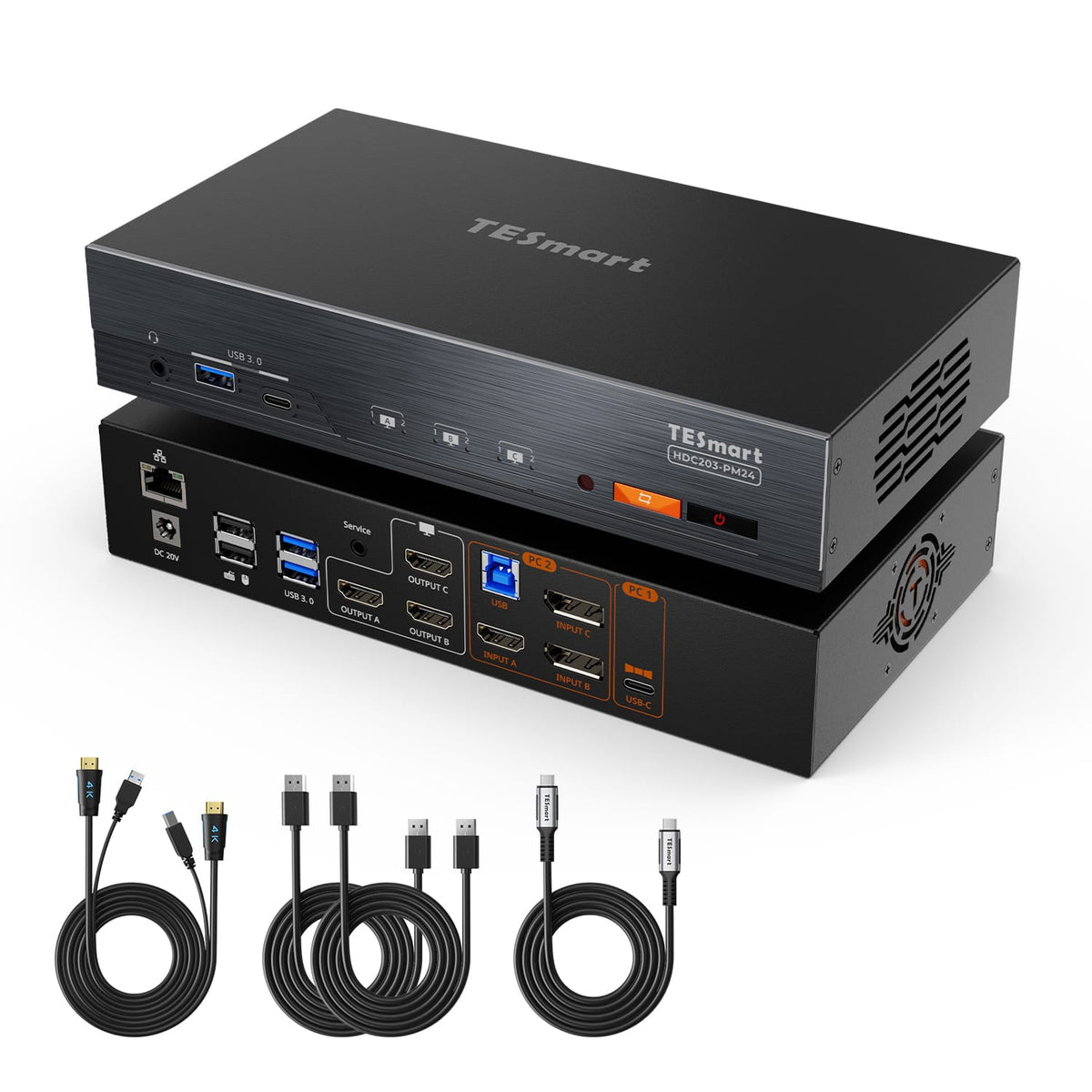
1 × commutateur KVM HDC203-PM24
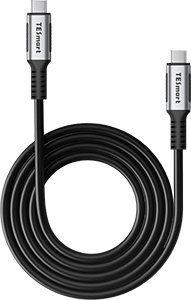
1 × câble USB-C
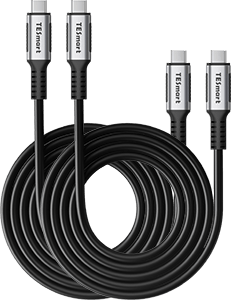
2 × USB-C-Kabel (1,5 m)
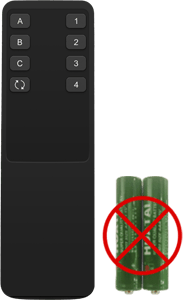
1 × IR-Fernbedienung
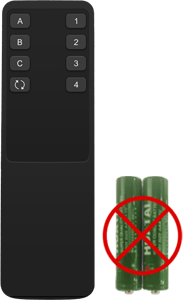
1 × télécommande infrarouge
Comparez les modèles adaptés
Sélectionnez les modèles dans les menus pour comparer les connexions, la qualité d'image et les fonctionnalités partageables.

Modèle
HDC203-PM24
Modèle
HDC203-P24
Modèle
HKS203-P24
Nombre d'ordinateurs
1 ordinateur de bureau + 1 ordinateur portable
Nombre d'ordinateurs
1 ordinateur de bureau + 1 ordinateur portable
Nombre d'ordinateurs
2 ordinateurs
Connexions informatiques
Ordinateur portable : 1 port USB-C ; PC de bureau : HDMI + 2 ports DP + USB
Monitoranzahl
3 Monitore
Connexions informatiques
Par PC : 3 ports HDMI + USB
Sorties moniteur
3 × HDMI
Videoauflösung
Bis zu dreimal 4K60
Sorties moniteur
3 × HDMI
Sortie d'image
4K60
Laptop laden
Bis zu 100 W für den Laptop
Sortie d'image
4K60
Périphériques USB partagés
USB 3.0/5 Gbit/s
Displaytechnologie / Software
DisplayLink am Laptop-Anschluss; kompatibler Treiber erforderlich
Périphériques USB partagés
USB 3.0/5 Gbit/s
Charger un ordinateur portable
Jusqu'à 100 W à l'entrée de l'ordinateur portable
Ideal für
Jusqu'à 60 W à l'entrée de l'ordinateur portable
Charger un ordinateur portable
FAUX
Questions fréquemment posées
Vous trouverez d'autres réponses dans notre Centre d'aide.
[Kompatibilität] Kann ich CKS203-PM24 mit zwei MacBooks verwenden?
Ja. Verbinden Sie jedes MacBook über einen kompatiblen USB-C-Anschluss mit Videoausgabe und USB-Datenübertragung und installieren Sie den passenden DisplayLink-Treiber auf beiden Computern. So können drei externe HDMI-Displays genutzt werden, ohne auf die MST-Unterstützung von macOS angewiesen zu sein. Prüfen Sie, ob Ihre macOS-Version vom Treiber unterstützt wird.
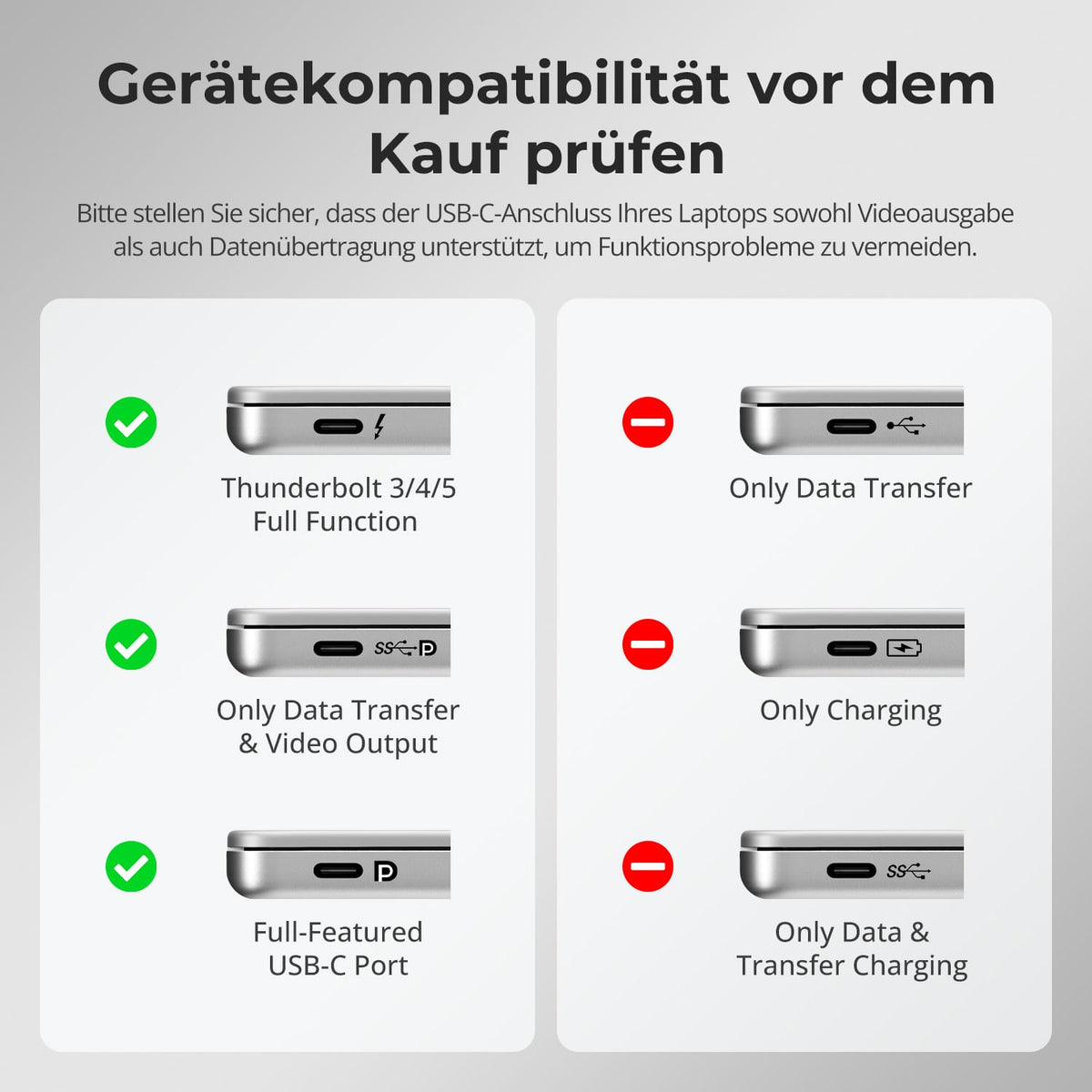
[Kompatibilität] Benötigt mein Laptop einen videofähigen USB-C-Anschluss?
Ja. Für die angegebene Konfiguration mit drei Monitoren benötigt jeder Laptop einen USB-C-Anschluss mit Videoausgabe und USB-Datenübertragung (DP Alt Mode oder Thunderbolt). Ein USB-C-Anschluss nur für Daten oder Laden erfüllt die genannten Anschlussanforderungen nicht.
[Kompatibilität] Welche Betriebssysteme werden unterstützt?
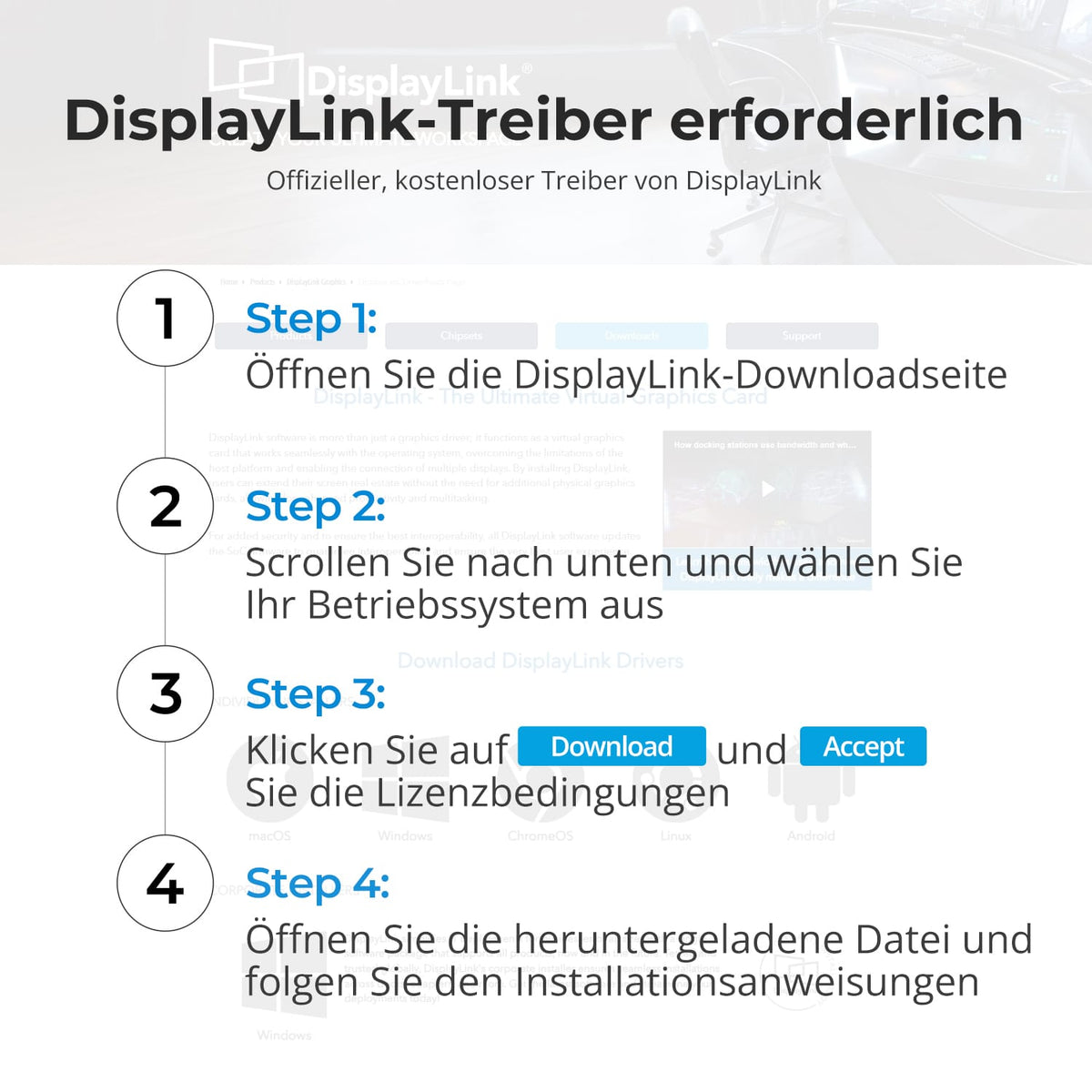
Laut der aktuellen offiziellen Synaptics-Website werden fünf Betriebssysteme unterstützt: macOS, Windows, ChromeOS, Linux und Android. Für den vorgesehenen Betrieb mit mehreren Monitoren muss auf jedem angeschlossenen Laptop ein kompatibler DisplayLink-Treiber installiert sein. Prüfen Sie vor dem Kauf die Treiberverfügbarkeit für Ihr genaues Betriebssystem und dessen Version.
[Kompatibilität] Kann ich Apple Studio Displays oder Monitore ausschließlich mit USB-C anschließen?
Dieser KVM hat drei HDMI-Monitorausgänge. Schließen Sie kompatible HDMI-Monitore an OUTPUT A, B und C an. Apple Studio Display gehört nicht zum angegebenen Kompatibilitätsumfang dieses Modells; der KVM bietet keinen nativen Thunderbolt-Displayausgang.
[Kompatibilität] Welche Auflösungen und Bildwiederholraten kann ich nutzen?
Unterstützt die gleichzeitige Ausgabe auf bis zu drei Displays mit 3840 × 2160 @ 60 Hz. Die Produktgrafiken zeigen Kombinationen mit niedrigerer Auflösung und höherer Bildwiederholrate, darunter 2560 × 1440 @ 120 Hz und 1920 × 1080 @ 240 Hz. Erreichbare Modi hängen von Computer, Monitoren, Kabeln und Einstellungen ab. HDR wird als unterstützt angegeben; aufgrund von Einschränkungen des DisplayLink-Treibers ist die Ausgabe HDCP-verschlüsselter Videoquellen nicht möglich.
[Funktionen & Anschlüsse] Kann ich beide Laptops gleichzeitig auf den drei Monitoren anzeigen?
Ja. Sie können die drei Monitorausgänge einzeln PC1 oder PC2 zuordnen, beispielsweise zwei Bildschirme einem Laptop und einen dem anderen. Alternativ lassen sich alle drei Bildschirme auf denselben Laptop umschalten. Bei gemischter Zuordnung wechseln Sie die Tastatur-/Maussteuerung bei Bedarf separat.
[Funktionen & Anschlüsse] Kann der KVM beide Laptops laden?
Ja. Beide USB-C-Computereingänge unterstützen Power Delivery mit bis zu 65 W pro angeschlossenem kompatiblem Laptop. Die tatsächliche Ladeleistung hängt vom Leistungsbedarf des Laptops und der USB-C-Leistungsaushandlung ab.
[Funktionen & Anschlüsse] Welche Geräte können beide Laptops gemeinsam nutzen?
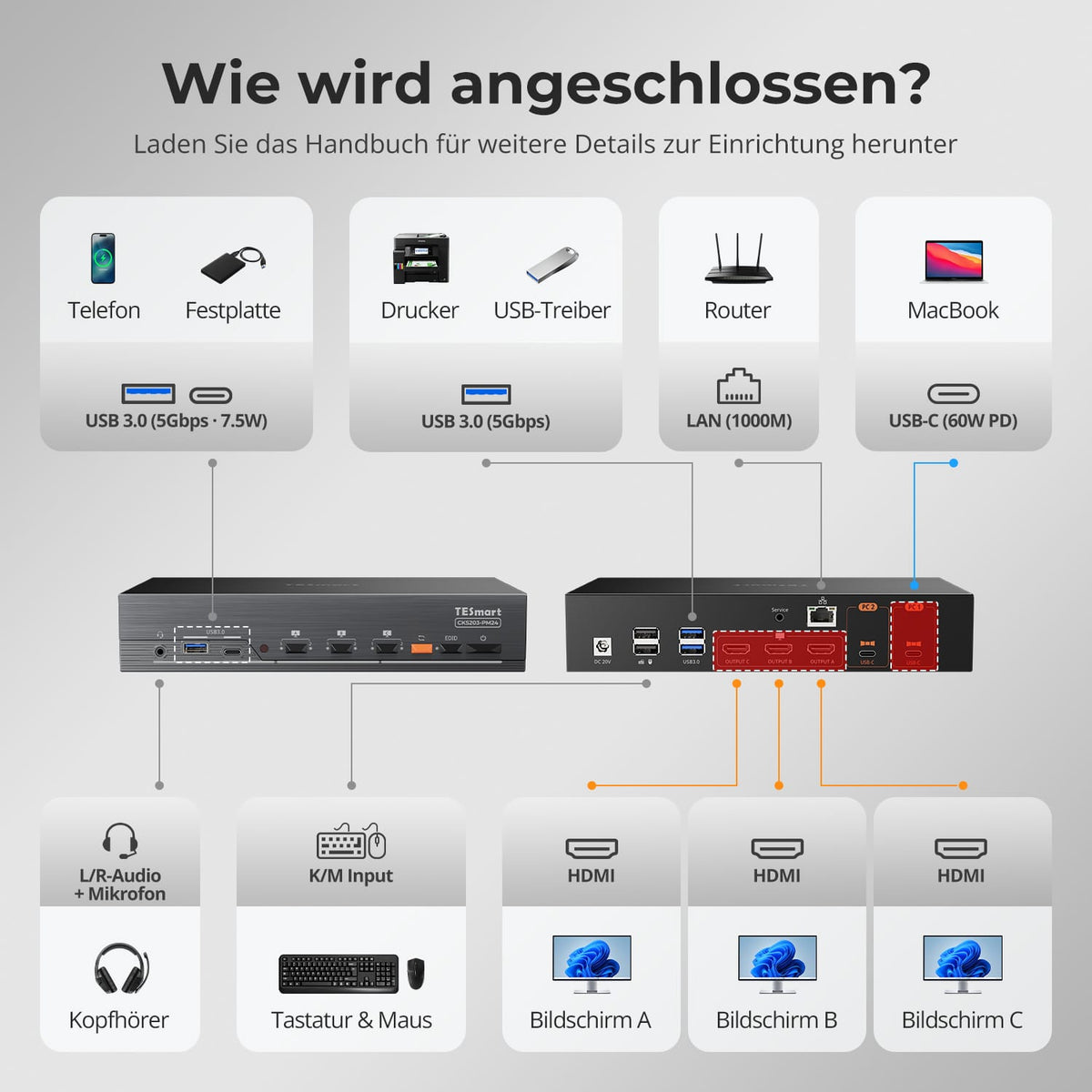
Die Laptops können drei HDMI-Monitore, Tastatur und Maus, USB-3.2-Gen-1-Geräte, ein Audiogerät am 3,5-mm-Audio-/Mikrofonanschluss und einen Gigabit-Ethernet-Uplink gemeinsam nutzen. USB-Datenübertragung wird mit bis zu 5 Gbit/s und einer Stromversorgung von bis zu 7,5 W unterstützt. Einige USB-Geräte mit höherem Strombedarf benötigen eine externe Stromversorgung.
[Funktionen & Anschlüsse] Können USB-Geräte und Audio beim Monitorwechsel einem Laptop zugeordnet bleiben?
Ja. Der USB-/Audio-Folgemodus ist standardmäßig aktiviert, sodass diese Geräte normalerweise dem aktuell gesteuerten Computer folgen. Deaktivieren Sie den Folgemodus, um den USB-/Audiokanal beim bisherigen Laptop zu belassen, und schalten Sie ihn bei Bedarf manuell um. Beim Kanalwechsel können USB-Geräte kurzzeitig neu verbunden werden.
[Funktionen & Anschlüsse] Was bewirkt die EDID-Isolierung?
Bei aktivierter EDID-Isolierung erkennt jeder Laptop nur die ihm aktuell zugeordneten Monitorverbindungen. Dadurch lässt sich vermeiden, dass Anwendungsfenster oder der Mauszeiger auf einen dem anderen Laptop zugeordneten Bildschirm verschoben werden. Die Funktion ist standardmäßig deaktiviert und lässt sich mit der EDID-Taste an der Vorderseite umschalten.
[Einrichtung & Umschalten] Muss ich vor dem Anschließen der Monitore Software installieren?
Ja. Installieren Sie für die vorgesehene Funktion mit drei Bildschirmen den offiziellen DisplayLink-Treiber auf beiden Laptops. Erteilen Sie unter macOS die erforderlichen Berechtigungen, wenn Sie dazu aufgefordert werden. Schließen Sie anschließend die HDMI-Monitore, beide USB-C-Computerkabel, Peripheriegeräte und das Netzteil an.
[Einrichtung & Umschalten] Wie schalte ich Computer und einzelne Monitore um?
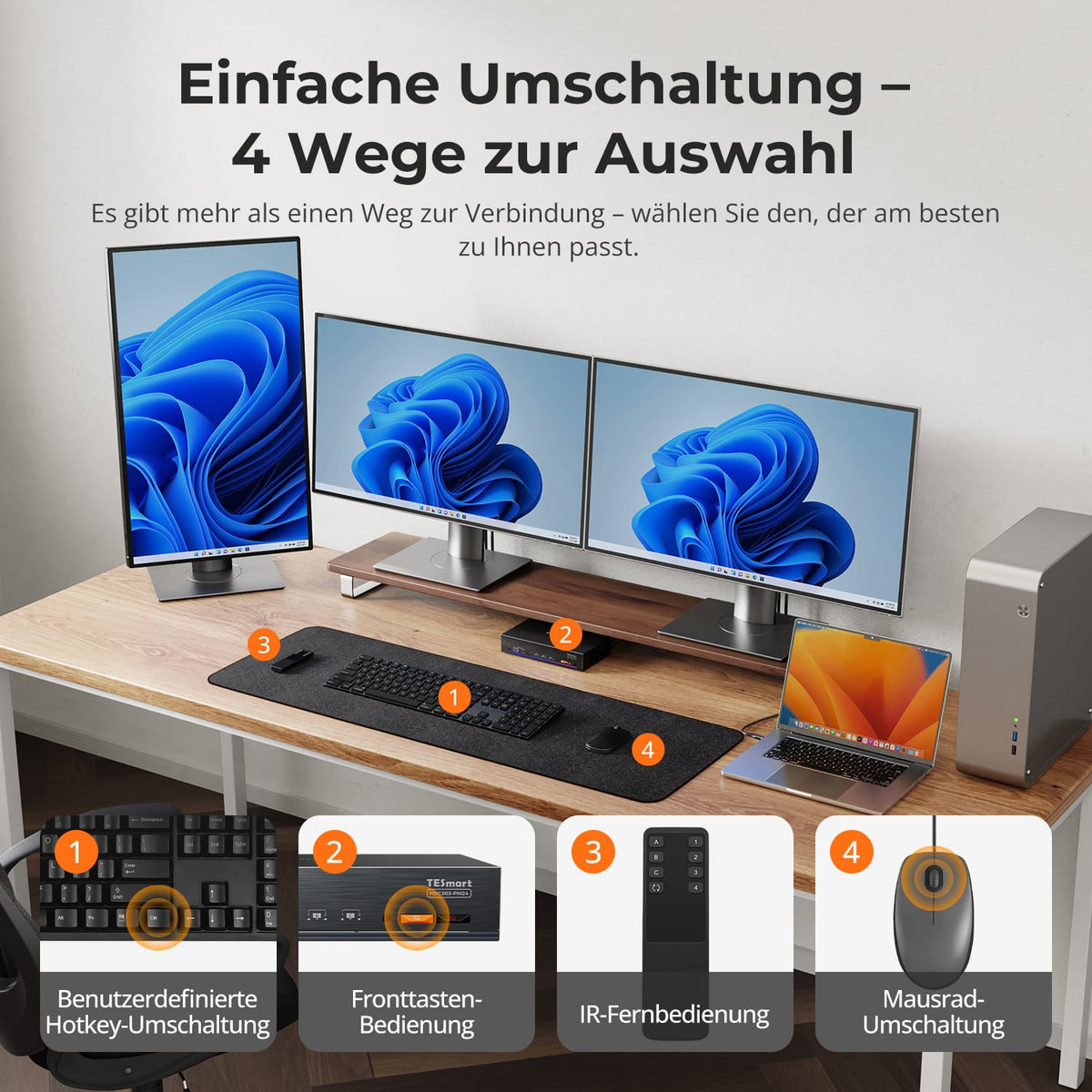
Verwenden Sie die Fronttasten, Tastatur-Hotkeys, die mitgelieferte IR-Fernbedienung oder das Mausrad. Die Tasten A, B und C schalten den jeweiligen Monitor einzeln um; die orange Switch-Taste schaltet alle Monitore gemeinsam um. Drücken Sie für Tastaturbefehle die rechte Strg-Taste zweimal innerhalb einer Sekunde und anschließend die Befehlstaste.
[Einrichtung & Umschalten] Kann ich den Kompatibilitätsmodus für Tastatur und Maus ändern?
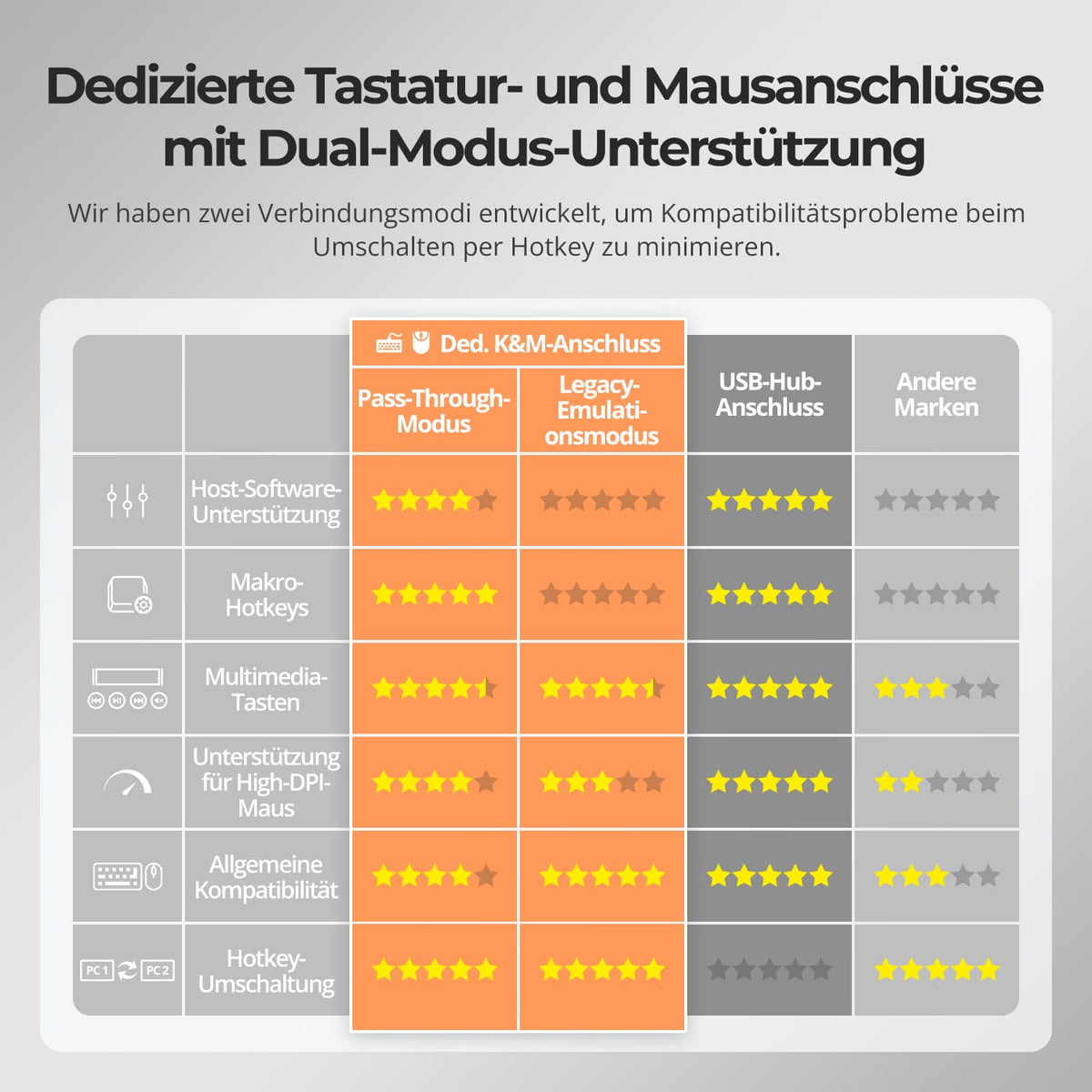
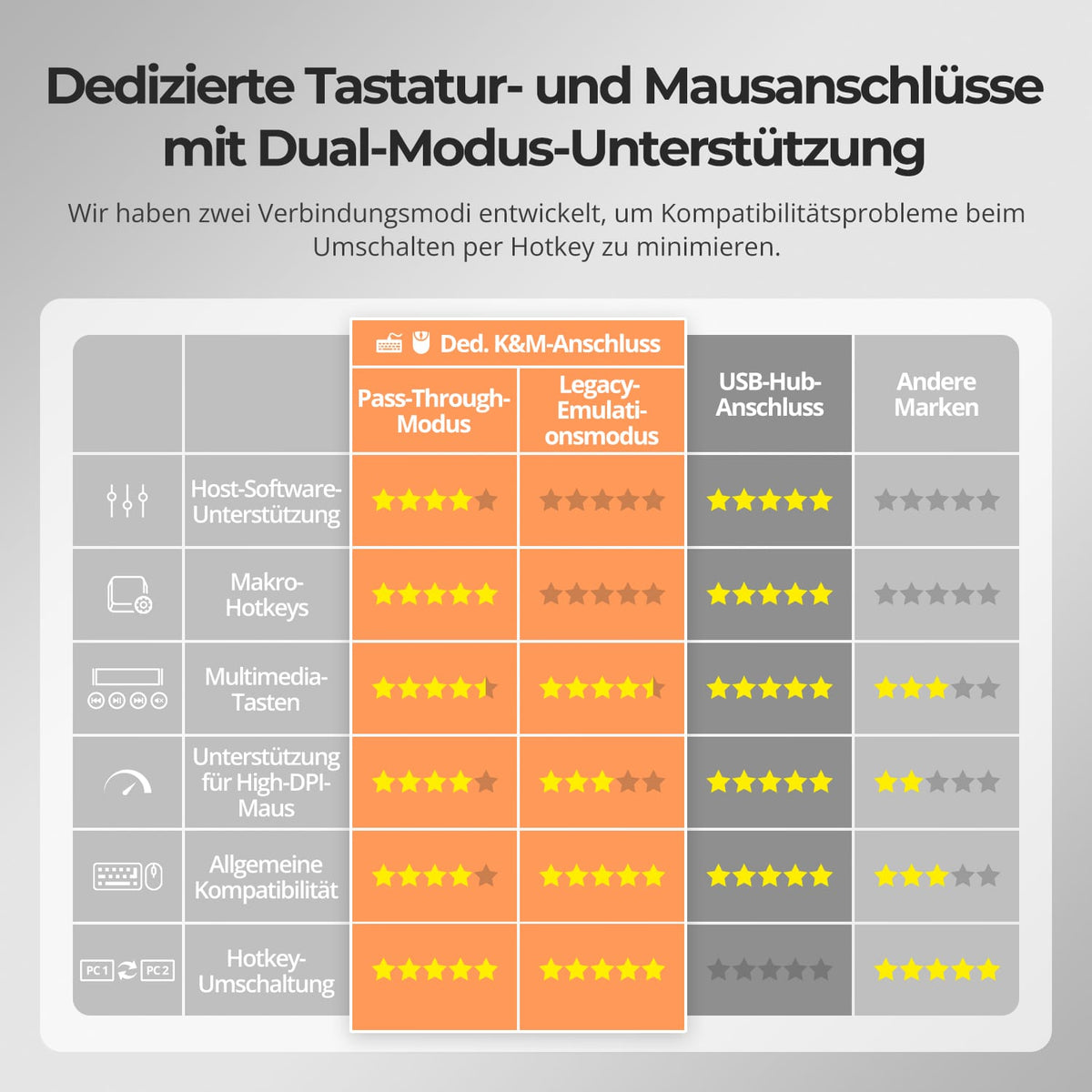
Ja. Der separate Tastatur-/Mausanschluss unterstützt Pass-Through-Modus und Legacy-Emulationsmodus. Standardmäßig ist Pass-Through aktiviert. Drücken Sie bei ungewöhnlichem Verhalten von Tastatur oder Maus zweimal die rechte Strg-Taste und anschließend F2, um den Modus umzuschalten.
