

Table des matières
- Introduction
- Pourquoi les utilisateurs de Mac auront encore besoin d'un commutateur KVM compatible avec les flux de travail Thunderbolt 4 en 2026
- KVM compatible Thunderbolt 4 vs. KVM USB-C vs. Station d'accueil : quelle est la différence ?
- Configuration d'un Mac avec un seul écran : quand un commutateur KVM compatible Thunderbolt est judicieux
- Configuration d'un Mac avec deux écrans : pourquoi les flux de travail d'affichage deviennent plus complexes
- Un bureau compatible avec MacBook, Mac mini, Mac Studio et PC Windows
- Pourquoi l'Apple Studio Display change la donne concernant les KVM
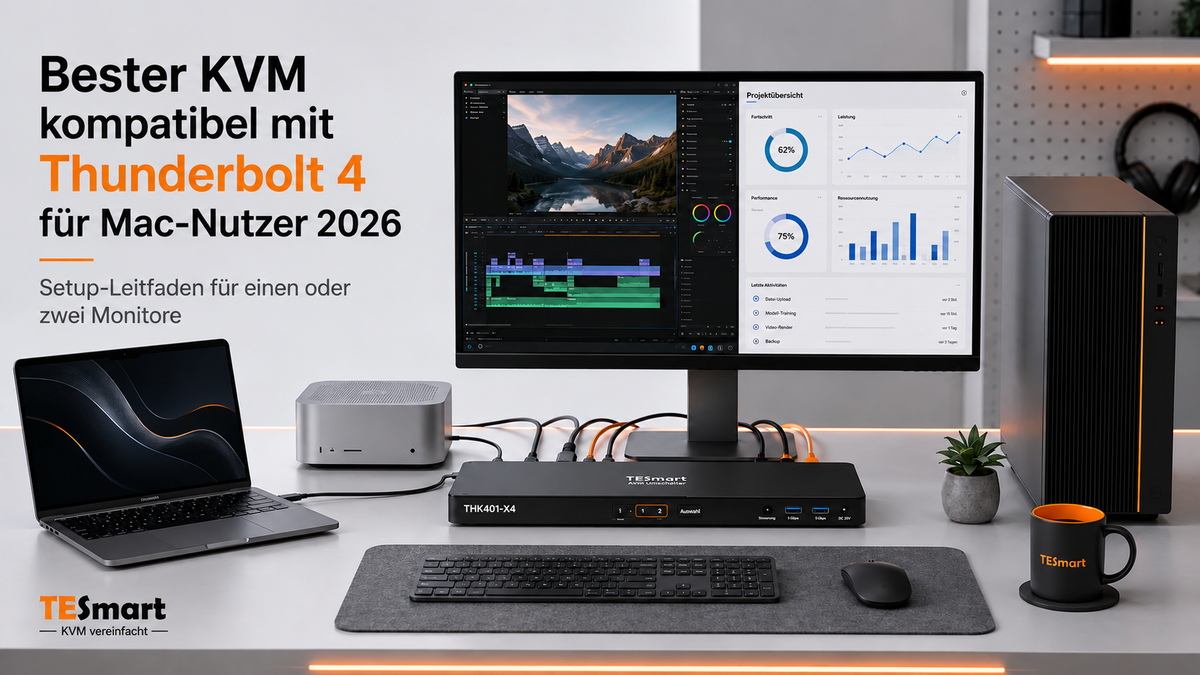
- Comment le TESmart THK401-X4 contribue à créer un espace de travail Mac plus propre
- Qui devrait choisir un commutateur KVM compatible Thunderbolt ?
- FAQ
- Conclusion
Introduction
De nombreux utilisateurs de Mac n'ont plus un simple bureau avec un seul ordinateur. Une configuration typique peut comprendre un MacBook Pro pour le travail mobile, un Mac mini ou un Mac Studio comme système de bureau, un PC Windows pour les tests ou les jeux, et un écran partagé avec clavier, souris, webcam, périphérique audio ou périphérique de stockage USB.
Le premier réflexe est souvent d'acheter une station d'accueil. Cette solution fonctionne si l'objectif est d'étendre les capacités d'un seul Mac. Cependant, elle ne résout pas le problème plus complexe : partager le même écran et les mêmes périphériques entre plusieurs ordinateurs sans avoir à débrancher et rebrancher constamment les câbles.
C’est précisément là qu’un commutateur KVM compatible avec les flux de travail Thunderbolt 4 prend tout son sens. Son intérêt ne réside pas uniquement dans la bande passante. Son véritable atout est la commutation matérielle entre ordinateurs, permettant ainsi de conserver l’accès au poste de travail pour les Mac, Windows, les périphériques USB et les affichages utilisant des connexions USB-C ou Thunderbolt.
Ce guide explique comment déterminer si vous avez besoin d'un commutateur KVM compatible Thunderbolt, en quoi il diffère d'une station d'accueil ou d'un commutateur KVM USB-C, et où le choisir. TESmart THK401-X4 S'adapte aux postes de travail Mac avec un ou deux écrans.

Pourquoi les utilisateurs de Mac auront encore besoin d'un commutateur KVM compatible avec les flux de travail Thunderbolt 4 en 2026
Un seul Mac connecté à un écran ne nécessite généralement pas de commutateur KVM. Une station d'accueil ou un hub peuvent fournir des ports supplémentaires, connecter des périphériques USB et recharger l'ordinateur portable. Cependant, la question se pose différemment dès lors que plusieurs ordinateurs doivent partager le même bureau.
Par exemple, un développeur peut utiliser un MacBook Pro pour son travail quotidien et un poste de travail Windows pour les tests. Un créateur peut laisser un Mac Studio connecté pour le montage vidéo tout en utilisant un MacBook Air lors de ses déplacements. Un utilisateur informatique peut avoir besoin de jongler entre un Mac mini, un PC Windows et un ordinateur portable de service. Dans ces cas-là, il ne s'agit pas d'ajouter des ports, mais de partager le contrôle.
Un commutateur KVM permet de basculer le contrôle du clavier, de la vidéo et de la souris entre ordinateurs. Sur un poste de travail Mac, cela implique généralement la commutation simultanée de plusieurs éléments : signal d’affichage, clavier et souris USB, périphériques audio, webcam, stockage externe et parfois un flux de travail d’affichage compatible USB-C ou Thunderbolt.
Par conséquent, la meilleure configuration KVM pour les utilisateurs Mac n'est pas toujours celle qui affiche les meilleures spécifications techniques. L'important est son adéquation à la configuration réelle du bureau : nombre d'ordinateurs, nombre d'écrans, type d'entrée vidéo et fonctionnement du moniteur (simple écran ou périphérique USB-C/Thunderbolt).

KVM compatible Thunderbolt 4 vs. KVM USB-C vs. Station d'accueil : quelle est la différence ?
Pour éviter d'acheter un appareil inadapté, le plus simple est de faire la distinction entre « extension » et « commutation ». Une station d'accueil étend les capacités d'un ordinateur. Un commutateur KVM répartit un poste de travail entre plusieurs ordinateurs. Un commutateur vidéo permet simplement de changer la source d'affichage. Ce sont des fonctions différentes.
| Type d'appareil | Tâche principale | Idéal pour | Restriction principale |
|---|---|---|---|
| KVM compatible avec les flux de travail Thunderbolt 4 | Basculez entre les écrans et périphériques partagés de plusieurs ordinateurs grâce aux flux de travail d'affichage compatibles USB-C/Thunderbolt. | Scénarios de partage d'écran pour MacBook, Mac mini, Mac Studio, PC Windows et Apple Studio | Doit être soigneusement adapté au type d'écran, aux ports hôtes, aux exigences USB et aux flux de travail testés. |
| KVM USB-C | Basculez les périphériques vidéo USB-C et USB entre les ordinateurs. | Ordinateurs portables et moniteurs USB-C prenant en charge le mode DP Alt | L'USB-C n'implique pas automatiquement la sortie vidéo, la charge ou le comportement d'un périphérique Thunderbolt. |
| Quai Thunderbolt | Ajouter des ports supplémentaires à un ordinateur | Un MacBook connecté à un bureau fixe avec plusieurs périphériques. | Il ne permet généralement pas de basculer un poste de travail entier entre plusieurs ordinateurs. |
| KVM classique HDMI/DisplayPort | Basculer entre les signaux vidéo standard et la commande USB | Moniteurs d'ordinateur avec entrées HDMI ou DisplayPort | Ne convient pas si l'écran lui-même nécessite une communication avec un périphérique de type USB-C ou Thunderbolt. |
La principale différence est la suivante : une station d’accueil est liée à un ordinateur, tandis qu’un commutateur KVM est lié au bureau. Si votre MacBook est votre seul ordinateur, une station d’accueil peut suffire. Cependant, si vous devez déplacer votre clavier, votre souris, votre écran et vos périphériques USB entre un MacBook et un autre ordinateur, un commutateur KVM est généralement la solution la plus logique.
Configuration d'un Mac avec un seul écran : quand un commutateur KVM compatible Thunderbolt est judicieux
Un commutateur KVM pour Mac à un seul écran est particulièrement utile lorsqu'un écran doit être partagé entre deux ordinateurs ou plus. Il peut s'agir d'un écran Apple Studio Display, d'un écran USB-C ou d'un écran HDMI/DisplayPort standard connecté via une chaîne d'adaptateurs.
La configuration KVM entre un MacBook et un Mac mini requiert une configuration simple : les deux ordinateurs doivent avoir accès au même écran et aux mêmes périphériques USB. Ce sont les détails techniques qui déterminent la complexité de la configuration.
Si vous utilisez un moniteur HDMI ou DisplayPort standard, un commutateur KVM classique peut convenir, à condition que chaque ordinateur puisse fournir le signal nécessaire. Un MacBook ne disposant généralement pas de sortie DisplayPort native, un câble USB-C vers DisplayPort, un adaptateur USB-C vers HDMI ou une station d'accueil peuvent être nécessaires. Cette couche de conversion supplémentaire doit être considérée comme faisant partie intégrante de la chaîne vidéo, et non comme une solution de dernier recours.
Si l'écran utilise une connectivité USB-C ou Thunderbolt, le choix est différent. Le moniteur peut non seulement recevoir un signal vidéo, mais aussi faire office de caméra, de haut-parleurs, de hub USB, de microphone ou d'alimentation. Dans ce cas, un commutateur KVM compatible Thunderbolt pourrait être plus approprié, car le flux de travail nécessite plus qu'une simple entrée vidéo.
C’est dans ce contexte que les utilisateurs recherchent souvent le meilleur commutateur KVM Thunderbolt 4 pour Mac.Cependant, la question plus précise serait : l’appareil prend-il en charge le flux de travail d’affichage que mon Mac utilise réellement, et ce flux de travail a-t-il été testé avec de véritables configurations Mac et PC ?

Configuration d'un Mac avec deux écrans : pourquoi les flux de travail d'affichage deviennent plus complexes
Un commutateur KVM à deux écrans pour Mac est plus gourmand en ressources qu'une configuration à un seul écran, car chaque écran nécessite un chemin d'affichage valide. Un commutateur KVM ne crée pas comme par magie des sorties d'affichage supplémentaires à partir d'un ordinateur qui ne peut pas les fournir.
Avant de choisir une configuration à deux écrans, vérifiez trois points. Premièrement : chaque Mac peut-il gérer le nombre d’écrans externes souhaité ? Deuxièmement : chaque ordinateur dispose-t-il de la sortie vidéo adéquate pour les deux écrans ? Troisièmement : les écrans utilisent-ils des entrées HDMI/DisplayPort standard ou des connexions d’affichage compatibles USB-C/Thunderbolt ?
Les utilisateurs de Mac doivent être particulièrement vigilants avec les chaînes d'adaptateurs mixtes. Un ordinateur de bureau Windows peut disposer de deux sorties DisplayPort natives, tandis qu'un MacBook utilise l'USB-C, une station d'accueil ou un câble USB-C vers DP. Si les deux ordinateurs sont connectés au même commutateur KVM, ces différences deviennent importantes. La stabilité de la configuration dépend de l'ensemble du chemin : port de l'ordinateur, câble, adaptateur, commutateur KVM, entrée d'affichage, résolution et fréquence de rafraîchissement.
Les configurations à deux écrans entraînent des changements de comportement immédiatement perceptibles par les utilisateurs. Si la détection des écrans n'est pas fiable, les fenêtres peuvent se déplacer, les écrans peuvent mettre du temps à se réactiver, ou le système peut se comporter comme si un moniteur était déconnecté. Par conséquent, la gestion des identifiants EDID et la compatibilité testée sont plus critiques dans les environnements multi-écrans que sur les postes de travail à écran unique.
Pour les utilisateurs de Mac disposant d'un écran compatible USB-C ou Thunderbolt et d'un autre moniteur HDMI ou DisplayPort, une configuration optimale peut nécessiter une approche hybride plutôt qu'une solution à câble unique. L'objectif n'est pas d'imposer le même type de connexion à tous les écrans, mais de choisir le mode de connexion le plus adapté à leur conception.

Un bureau compatible avec MacBook, Mac mini, Mac Studio et PC Windows
Une configuration KVM Mac/PC présente des sources d'erreur potentielles différentes d'un ordinateur de bureau exclusivement Mac. macOS et Windows gèrent différemment la négociation d'affichage, les périphériques USB, le mode veille et la détection du moniteur. Les ports physiques peuvent également différer : un MacBook peut utiliser des ports USB-C ou Thunderbolt, tandis qu'un PC Windows peut utiliser des ports HDMI, DisplayPort ou USB-C selon la carte mère et la carte graphique.
Dans une configuration KVM entre un MacBook et un PC Windows, la première question pratique n'est pas : « Quelle interface est la plus rapide ? » mais plutôt : « Quels signaux chaque appareil fournit-il réellement ? » Un PC de jeu avec une sortie DisplayPort, un MacBook avec des ports USB-C et un écran USB-C ne peuvent pas être connectés comme s'il s'agissait d'appareils identiques.
Un flux de travail KVM bien conçu réduit les changements de câbles, mais ne dispense pas d'une planification adéquate du signal. Chaque ordinateur doit fournir le signal vidéo attendu par le KVM. Chaque périphérique USB partagé doit être connecté via le chemin USB approprié. Chaque moniteur doit recevoir un signal compatible.
Voici une autre différence entre un commutateur KVM matériel et le partage d'écran logiciel. Les outils de bureau à distance sont pratiques pour un accès ponctuel, mais ils n'offrent pas aux deux ordinateurs la même utilisation directe du moniteur, des périphériques USB locaux, du matériel audio ou la même faible latence d'entrée qu'un commutateur KVM physique.

Pourquoi l'Apple Studio Display change la donne concernant les KVM
L'Apple Studio Display n'est pas un simple écran doté d'une entrée HDMI ou DisplayPort standard. Il a été conçu autour d'un flux de travail d'affichage compatible USB-C/Thunderbolt, où la vidéo, le comportement des périphériques USB, l'audio, la caméra et la communication système font partie intégrante d'une même expérience de connectivité.
Par conséquent, un commutateur KVM HDMI ou DisplayPort classique n'est généralement pas le bon choix pour les utilisateurs souhaitant partager un écran Apple Studio Display entre un Mac et un PC. Même si un commutateur KVM prend en charge les hautes résolutions via HDMI ou DisplayPort, cela ne garantit pas le comportement attendu de l'écran.
Pour un flux de travail KVM avec Apple Studio Display, les questions importantes sont plus spécifiques :
- L'ordinateur prend-il en charge la connexion d'affichage requise par le moniteur ?
- Le commutateur KVM prend-il en charge un flux de travail d'affichage compatible USB-C ou Thunderbolt au lieu de se limiter à la vidéo HDMI ou DisplayPort ?
- Les périphériques USB, les appareils audio et les dispositifs de contrôle doivent-ils fonctionner ensemble ?
- L'installation est-elle composée uniquement de Mac ou d'un mélange de systèmes Mac et Windows ?
- Le flux de travail a-t-il été validé avec des appareils réels, plutôt que d'être simplement déduit de la forme du connecteur ?
La forme du connecteur ne suffit pas. L'USB-C peut transmettre différentes fonctions selon l'hôte, le câble et le périphérique. Par conséquent, les utilisateurs de Mac doivent évaluer l'ensemble du flux de travail au lieu de supposer que chaque port USB-C fonctionnera comme une connexion Thunderbolt complète.
Comme TESmart THK401-X4 permet de créer un espace de travail Mac plus propre
TESmart THK401-X4 a été conçu pour les utilisateurs qui souhaitent gérer facilement les flux de travail Mac, PC, sources HDMI et écrans compatibles Thunderbolt à partir d'un seul bureau.
Au lieu de considérer le moniteur comme un simple point de terminaison vidéo, THK401-X4 Conçu pour les utilisateurs qui doivent gérer la logique de commutation au sein d'un poste de travail plus complexe. Celui-ci peut inclure un MacBook, un Mac mini, un Mac Studio, un PC Windows, une source HDMI, des périphériques USB et un flux de travail d'affichage tirant parti d'une connectivité compatible USB-C ou Thunderbolt.
Cela rend THK401-X4 particulièrement pertinent pour les utilisateurs qui :
- Vous souhaitez partager un écran Apple Studio Display entre des configurations Mac et PC, à condition que le flux de travail soit compatible ?
- je souhaite réduire les changements de câble entre mon MacBook et mon ordinateur de bureau
- je souhaite utiliser un clavier et une souris sur plusieurs systèmes
- Vous souhaitez configurer un poste de travail Mac à un ou deux écrans avec une transition plus fluide ?
- Vous souhaitez combiner des appareils Mac et Windows sans dépendre uniquement de l'accès à distance par logiciel ?
Chez TESmart, nous nous concentrons sur l'adaptation du KVM à la structure du poste de travail. THK401-X4 Ce produit ne convient pas à tous les utilisateurs de Mac. Un MacBook équipé d'un écran classique pourrait être mieux adapté à un dock. THK401-X4 Ceci est plus utile si l'utilisateur a besoin d'une commutation matérielle entre plusieurs appareils et si le bureau est conçu pour fonctionner comme un poste de travail partagé.
Note de compatibilité pour les flux de travail Thunderbolt™
Compatible avec les appareils Thunderbolt™ 4 — transparent et testé.
THK401-X4 a été conçu pour être utilisé avec les ordinateurs portables Thunderbolt™ 4 et les flux de travail d'affichage Thunderbolt courants, y compris les MacBook Pro et les configurations d'appareils mixtes.Il a été testé dans des configurations réelles afin de garantir un affichage stable et un comportement optimal des périphériques dans les flux de travail compatibles.
THK401-X4 Ce produit n'est pas encore certifié Intel® pour Thunderbolt™. TESmart valide actuellement sa compatibilité par le biais de tests pratiques sur postes de travail ; la certification est en cours.
Qui devrait choisir un commutateur KVM compatible Thunderbolt ?
Un commutateur KVM compatible Thunderbolt est la solution idéale si le bureau comprend plusieurs ordinateurs et si au moins un écran ou périphérique nécessite une connectivité USB-C ou Thunderbolt.
Il est particulièrement adapté aux utilisateurs de Mac qui alternent entre MacBook et ordinateurs de bureau, aux créateurs qui partagent un écran entre leurs machines de montage et de rendu, aux développeurs qui utilisent macOS et Windows en parallèle, et aux utilisateurs informatiques qui ont besoin de contrôler plusieurs machines localement depuis un seul bureau.
Pour les utilisateurs ne possédant qu'un seul Mac et un seul écran, un dock n'est peut-être pas nécessaire. Dans ce cas, une station d'accueil serait plus simple et moins onéreuse. Il pourrait également être superflu si tous les appareils utilisent des écrans HDMI ou DisplayPort standard et ne nécessitent pas de fonctionnalités d'affichage de type USB-C ou Thunderbolt.
Faire le bon choix est simple : choisissez une station d’accueil si vous souhaitez étendre les capacités d’un ordinateur ; choisissez un commutateur KVM HDMI/DisplayPort standard si vous souhaitez commuter des signaux vidéo ordinaires ; choisissez un commutateur KVM compatible Thunderbolt si plusieurs ordinateurs doivent partager un flux de travail d’affichage qui repose sur la communication de périphériques compatibles USB-C ou Thunderbolt.
FAQ
Les utilisateurs de Mac ont-ils réellement besoin d'un commutateur KVM compatible avec les flux de travail Thunderbolt 4 ?
Pas toujours. Si vous utilisez un Mac avec un seul écran, une station d'accueil peut suffire. Un commutateur KVM devient utile lorsque deux ordinateurs ou plus doivent partager le même écran, clavier, souris et périphériques USB.
Une station d'accueil Thunderbolt est-elle la même chose qu'un commutateur KVM ?
Non. Une station d'accueil permet d'étendre les capacités d'un ordinateur en ajoutant des ports. Un commutateur KVM permet de basculer un poste de travail partagé entre plusieurs ordinateurs. Si vous avez simplement besoin de plus de ports, optez pour une station d'accueil. En revanche, si vous souhaitez que votre bureau puisse fonctionner avec plusieurs ordinateurs, un commutateur KVM est la solution la plus adaptée.
Puis-je utiliser un écran Apple Studio Display à la fois avec un Mac et un PC Windows ?
Cela dépend du PC Windows, de la configuration d'affichage, du câblage et du commutateur KVM. L'Apple Studio Display n'étant pas un moniteur HDMI ou DisplayPort standard, son installation nécessite une connexion Thunderbolt plutôt qu'un simple commutateur vidéo.
Quelle est la meilleure configuration KVM pour un MacBook et un Mac mini ?
Un commutateur KVM standard peut fonctionner avec un moniteur simple utilisant HDMI ou DisplayPort, à condition que les deux Mac puissent fournir les signaux vidéo nécessaires. Pour l'Apple Studio Display ou d'autres écrans compatibles USB-C/Thunderbolt, une configuration KVM compatible Thunderbolt est généralement plus adaptée.
Un commutateur KVM compatible Thunderbolt est-il préférable pour une configuration Mac à un ou deux écrans ?
Cela peut s'avérer utile dans les deux cas, mais pour des raisons différentes. Avec un seul écran, cela permet de partager un affichage et des périphériques entre plusieurs ordinateurs. Avec deux écrans, cela doit également prendre en charge un chemin d'affichage plus complexe, où chaque écran doit recevoir un signal valide de chaque ordinateur.
Peut THK401-X4 Peut-on le qualifier de KVM Thunderbolt 5 ?
Non. THK401-X4 Il ne faut pas le décrire comme un KVM Thunderbolt 5. Une description externe plus précise indique qu'il a été conçu pour les flux de travail d'affichage compatibles Thunderbolt et testé avec des configurations de bureau courantes composées de Mac et d'appareils variés.
Conclusion
Le choix de la meilleure configuration KVM pour les utilisateurs Mac ne se résume pas à un seul nom de port. L'environnement de bureau dans son ensemble est crucial : le nombre d'ordinateurs utilisés, le type d'écran à partager, le fait que les périphériques USB doivent suivre l'ordinateur actif et le comportement du moniteur (écran vidéo standard ou périphérique USB-C/Thunderbolt).
Pour un Mac et un écran standard, une station d'accueil ou un hub peut suffire. En revanche, pour les configurations impliquant un MacBook, un Mac mini, un Mac Studio, un PC Windows ou un écran Apple Studio Display, un commutateur KVM compatible Thunderbolt peut constituer une solution de commutation matérielle plus adaptée.
Si votre espace de travail Mac comprend plusieurs ordinateurs, un écran partagé ou un mélange d'appareils Mac et Windows, TESmart a été conçu pour vous. THK401-X4 Conçu pour simplifier les flux de travail des écrans Thunderbolt compatibles, le partage des périphériques USB et le contrôle local dans des configurations multi-appareils.
Découvrez-en plus sur le TESmart THK401-X4 et découvrez comment il peut s'intégrer à votre espace de travail Mac et PC.
Diviser:
Exécutez un Mac et un PC Windows sur un KVM Thunderbolt™ : test de compatibilité complet
KVM pour Apple Studio Display et Pro Display XDR : Pourquoi les commutateurs KVM normaux échouent | Solution 2026