

Table des matières
- Introduction
- Pourquoi MST et DisplayLink sont-ils souvent confondus dans les configurations multi-écrans ?
- Qu'est-ce que DisplayPort MST ?
- Que sont le mode MST USB-C et le mode alternatif DisplayPort ?
- Qu'est-ce que DisplayLink et comment fonctionne une station d'accueil DisplayLink ?
- MST vs. DisplayLink : Principales différences pour les utilisateurs Mac et Windows
- Pourquoi le fonctionnement de plusieurs écrans diffère-t-il sur un MacBook par rapport aux configurations MST sous Windows ?
- Quand MST est-il préférable pour une configuration multi-écrans Windows ?
- Quand DisplayLink est-il préférable pour une configuration multi-écrans MacBook ?
- MST-KVM vs. DisplayLink KVM vs. KVM multi-écrans traditionnel
- Comment choisir le bon commutateur KVM multi-écrans pour Mac et Windows
- Comment TESmart contribue à des configurations de bureau Mac et Windows plus propres
- FAQ sur MST, DisplayLink et les commutateurs KVM multi-écrans
Introduction
De nombreux utilisateurs recherchent MST vs. DisplayLink, car ils souhaitent un résultat simple : connecter un ordinateur portable ou de bureau à deux ou plusieurs écrans externes sans avoir à gérer des écrans noirs, des affichages en miroir, des taux de rafraîchissement manquants ou une commutation instable.
La difficulté réside dans le fait que MST et DisplayLink résolvent des problèmes différents. MST utilise le pipeline vidéo natif du GPU et divise un signal DisplayPort en plusieurs flux d'affichage. DisplayLink, quant à lui, génère un affichage via la conversion de données USB et repose sur un logiciel dédié. Configuration MST Windows, un Station d'accueil DisplayLink pour MacBook et un Commutateur KVM multi-écrans Ils peuvent tous prendre en charge plusieurs écrans, mais ils ne fonctionnent pas tous de la même manière.

Ce guide explique la différence entre DisplayLink contre MST, Pourquoi plusieurs écrans sur le MacBook Leur fonctionnement diffère de celui des configurations à double écran sous Windows, et la manière de décider si vous en avez besoin dépend également de votre configuration. MST-KVM, un DisplayLink KVM, un Station d'accueil KVM ou un traditionnel Commutateur KVM à double écran besoin.
Pourquoi MST et DisplayLink sont-ils souvent confondus dans les configurations multi-écrans ?
Les technologies MST et DisplayLink sont souvent mentionnées ensemble car elles permettent toutes deux de configurer un système multi-écrans avec un ordinateur portable. Le résultat visuel est similaire : un ordinateur contrôle deux ou trois écrans externes. Cependant, les technologies sous-jacentes sont très différentes.
DisplayPort MST Il fonctionne selon la norme vidéo DisplayPort. Il nécessite un périphérique source compatible MST, un port ou un concentrateur compatible, et un système d'exploitation capable de gérer des flux d'affichage indépendants via cette connexion.
DisplayLink Il fonctionne via USB. Au lieu d'envoyer directement la vidéo native du GPU via DisplayPort ou HDMI, DisplayLink compresse les données d'affichage, les transmet via USB et les restaure sous forme de sortie d'affichage via une puce DisplayLink dans une station d'accueil, un adaptateur ou une station d'accueil KVM.
Cette distinction est importante lorsque les utilisateurs combinent MacBook, ordinateurs portables Windows, ordinateurs de bureau, stations d'accueil et commutateurs KVM. Une configuration qui, avec un ordinateur portable Windows, implique… USB-C MST Ce qui fonctionne bien sur un MacBook peut ne pas donner les mêmes résultats sur un autre support. Une station d'accueil DisplayLink, qui permet de connecter des écrans supplémentaires à un MacBook, n'est pas forcément la meilleure solution pour les jeux à fréquence de rafraîchissement élevée ou les applications graphiques exigeant une grande précision des couleurs.

Qu'est-ce que DisplayPort MST ?
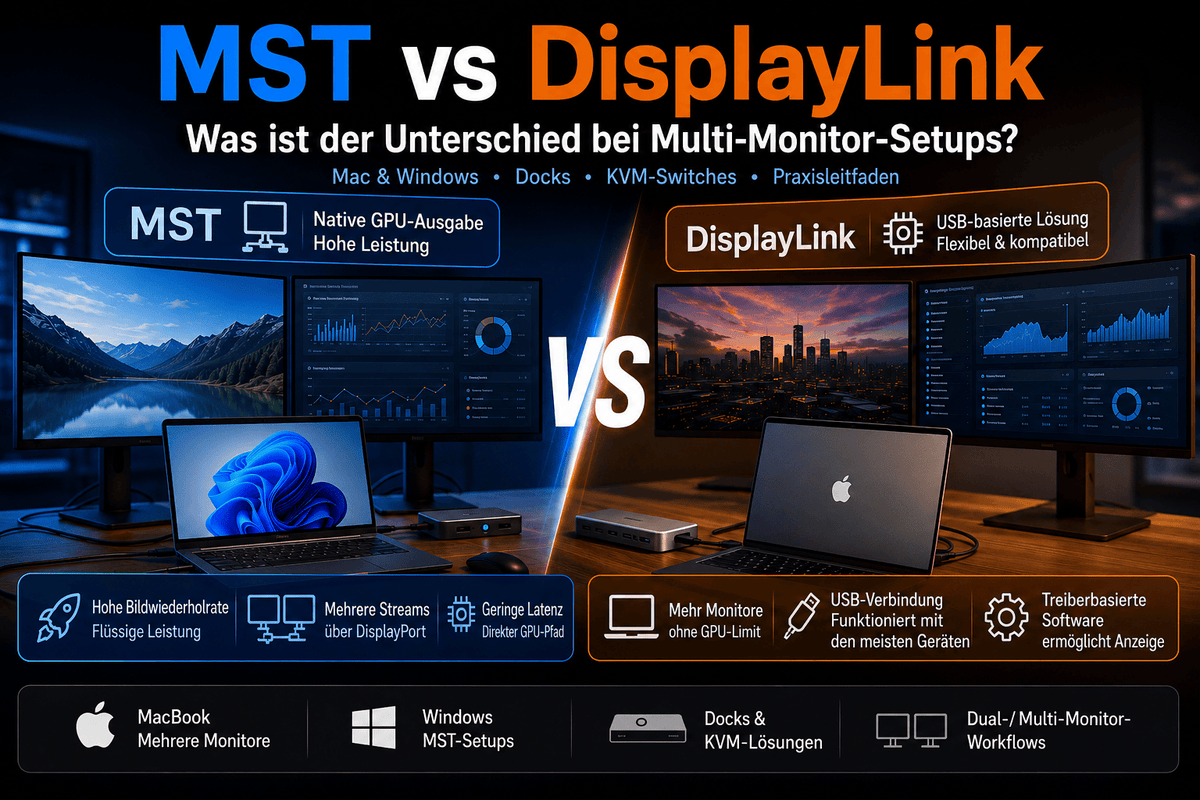
DisplayPort MST, Le protocole MST (Multi-Stream Transport) permet de transmettre plusieurs flux vidéo indépendants via une seule connexion DisplayPort. Ces flux peuvent être affichés sur différents moniteurs grâce à un concentrateur MST, une configuration de moniteurs en série ou un périphérique compatible avec le routage MST.
Dans un cas typique Configuration multi-écrans MST Un ordinateur portable ou de bureau Windows envoie un signal DisplayPort contenant plusieurs flux d'affichage. Le concentrateur MST ou la chaîne de moniteurs sépare ces flux afin que le système d'exploitation puisse reconnaître deux écrans externes ou plus.
Le MST est avantageux car le chemin d'affichage reste proche de la sortie GPU native. De ce fait, il est généralement mieux adapté aux stations de travail Windows dédiées à la productivité, aux stations de travail d'ingénierie et aux configurations à double écran où les utilisateurs privilégient le rendu GPU direct, une faible latence et un comportement d'affichage prévisible.
La principale limitation est la compatibilité. L'ordinateur, le port, le câble, la station d'accueil ou le concentrateur, le système d'exploitation et la chaîne d'écrans doivent tous prendre en charge le comportement MST de DisplayPort. Si un élément de la chaîne ne le prend pas en charge, le second écran risque d'être affiché en miroir, inutilisable ou limité à une résolution inférieure.

Que sont le mode MST USB-C et le mode alternatif DisplayPort ?
USB-C MST DisplayPort n'est pas une norme d'affichage autonome. Cela signifie généralement que le port USB-C prend en charge la vidéo DisplayPort. Mode alternatif DisplayPort USB-C transmet et ce signal DisplayPort est ensuite divisé via MST.
Par conséquent, deux ports USB-C d'apparence identique peuvent se comporter de manière totalement différente. L'un peut se limiter à la charge et au transfert de données USB, tandis que l'autre peut prendre en charge le mode alternatif DisplayPort. Un port USB-C ou Thunderbolt haut de gamme peut offrir une bande passante d'affichage supérieure, mais le rendu final dépendra toujours de l'ordinateur portable, de la carte graphique, du système d'exploitation, de la station d'accueil et de la chaîne d'affichage.
Pour les ordinateurs portables Windows, l'USB-C MST permet de configurer facilement un système à double écran à l'aide d'un hub ou d'une station d'accueil. Pour les utilisateurs de MacBook, la situation est plus complexe, car macOS ne gère pas le MST de la même manière que Windows dans de nombreuses configurations courantes d'écrans externes indépendants.
C'est l'une des raisons pour lesquelles un Configuration de bureau Mac et Windows Le type de connexion ne doit pas être le seul critère de choix. Avant d'acheter une station d'accueil, un adaptateur ou tout autre périphérique, les utilisateurs doivent tenir compte du type de connexion. Commutateur KVM pour Mac et PC Pour choisir un port USB-C, vous devez vérifier ce qu'il prend réellement en charge.
Qu'est-ce que DisplayLink et comment fonctionne une station d'accueil DisplayLink ?
DisplayLink est une technologie d'affichage basée sur l'USB. Station d'accueil DisplayLink ou l'adaptateur utilise une puce DisplayLink et un logiciel pilote pour générer une ou plusieurs sorties d'affichage externes via des données USB.
Pour les utilisateurs qui souhaitent savoir comment connecter plusieurs écrans à un MacBook, DisplayLink est souvent envisagé car il permet de contourner certaines limitations natives des écrans externes. Station d'accueil DisplayLink pour MacBook Cela peut permettre à certaines configurations de MacBook de gérer des écrans étendus supplémentaires lorsqu'un chemin MST direct n'est pas disponible ou n'est pas pris en charge comme prévu.
En contrepartie, DisplayLink ne remplace pas la sortie vidéo native du GPU. Ses performances dépendent du logiciel, de la bande passante USB, des ressources système et de la compatibilité des pilotes. Pour la bureautique, la programmation, les tableaux de bord, les documents et la productivité en général, il peut constituer une solution pratique.Pour les jeux à fréquence de rafraîchissement élevée, les flux de travail à très faible latence sensibles au HDR ou les travaux visuels gourmands en ressources GPU, une connexion HDMI native, DisplayPort, vidéo USB-C ou un chemin KVM traditionnel peuvent être plus appropriés.
La question n'est donc pas simplement de savoir si DisplayLink fonctionne. La question plus pertinente est de savoir si un Configuration multi-écrans DisplayLink Cela convient au type de travail à effectuer.
MST vs. DisplayLink : Principales différences pour les utilisateurs Mac et Windows
La voie la plus claire, MST vs. DisplayLink Les comparer implique d'examiner comment chaque technologie transmet la vidéo, ce dont elle a besoin et où elle est la mieux adaptée.
| Point de comparaison | MST | DisplayLink |
|---|---|---|
| Chemin vidéo | Flux vidéo DisplayPort natifs provenant du GPU | Les données USB sont converties en signal d'affichage par une puce DisplayLink. |
| Domaine d'application typique | Configuration MST sous Windows, concentrateur MST DisplayPort, station d'accueil MST USB-C | Plusieurs écrans sur le MacBook, stations d'accueil USB, configurations de stations d'accueil KVM hybrides |
| dépendance du pilote | Il est généralement traité via le GPU natif et le support d'affichage du système d'exploitation. | Nécessite la prise en charge du logiciel DisplayLink |
| Comportement du MacBook | Souvent limité pour les affichages étendus indépendants via MST | Utilisé couramment pour ajouter des moniteurs externes via des stations d'accueil compatibles. |
| Comportement de Windows | Généralement très adapté si l'ordinateur portable et la station d'accueil prennent en charge la technologie MST. | Utile lorsque les sorties d'affichage natives sont limitées, mais moins adapté aux charges de travail à taux de rafraîchissement élevé. |
| Idéal pour | Qualité d'affichage native du GPU, productivité Windows, stations de travail basées sur DP | Configurations à deux ou trois écrans sur MacBook, productivité bureautique, flux de travail basés sur une station d'accueil |
Pour les utilisateurs Windows, MST est souvent la solution la plus propre si le matériel le prend en charge. Pour les utilisateurs de MacBook, DisplayLink est fréquemment envisagé lorsqu'il s'agit de gérer plusieurs écrans externes et que les sorties audio natives sont limitées.
Pourquoi le fonctionnement de plusieurs écrans diffère-t-il sur un MacBook par rapport aux configurations MST sous Windows ?
Une question courante concernant les problématiques de longue traîne est : Le MacBook prend-il en charge MST ? En pratique, les utilisateurs de MacBook ne doivent pas supposer qu'une configuration MST similaire à celle de Windows fournira plusieurs écrans étendus indépendants.
De nombreuses configurations de MacBook utilisent des ports USB-C ou Thunderbolt plutôt que des sorties DisplayPort natives. Certains modèles de Mac sont équipés d'une sortie HDMI, mais la plupart ne proposent pas de connexion DisplayPort directe et complète. Si une entrée KVM ne prend en charge que le DisplayPort, un MacBook nécessite généralement un câble USB-C vers DisplayPort, une station d'accueil ou un autre adaptateur pour pouvoir s'y connecter.
Cette couche d'adaptation est essentielle. Chaque station d'accueil ou concentrateur supplémentaire introduit un nouveau point de négociation : mode vidéo, bande passante, HDCP, EDID, périphériques USB, alimentation et parfois même le comportement des pilotes. C'est pourquoi un MacBook peut fonctionner directement avec un moniteur, mais devenir instable lorsqu'il est connecté via une station d'accueil puis un commutateur KVM.
À plusieurs écrans sur le MacBook La première étape consiste à ne pas sélectionner MST ou DisplayLink.La première étape consiste à vérifier le modèle du Mac, le nombre d'écrans externes pris en charge nativement, les ports disponibles et si les moniteurs doivent être utilisés via HDMI, DisplayPort, USB-C vidéo ou DisplayLink.
Quand MST est-il préférable pour une configuration multi-écrans Windows ?
Le protocole MST est généralement préférable si l'ordinateur est un ordinateur portable ou de bureau Windows doté d'une sortie DisplayPort fiable et que l'objectif est de faire fonctionner plusieurs moniteurs via des flux d'affichage GPU natifs.
UN Configuration MST Windows est utile si :
Cet ordinateur portable prend en charge le mode alternatif DisplayPort USB-C avec MST.
La carte graphique de bureau possède des sorties DisplayPort qui prennent en charge la résolution et la fréquence de rafraîchissement cibles.
Les moniteurs ou le hub MST prennent en charge la configuration d'affichage requise.
La charge de travail bénéficie de la sortie GPU native, notamment pour les outils d'ingénierie, les tableaux de bord de trading, les travaux de développement et la productivité haute résolution.
MST est également plus adapté lorsque les utilisateurs souhaitent éviter de dépendre des pilotes DisplayLink. Dans un environnement informatique, la réduction du nombre de couches logicielles simplifie le déploiement et le dépannage.
Cependant, la technologie MST n'est pas magique. Si le deuxième écran n'est pas reconnu, cela peut être dû à un problème de bande passante, à une connexion USB-C sans mode alternatif DisplayPort, à une limitation du concentrateur MST, à un problème de câble ou à un comportement différent du système d'exploitation. Configuration à double écran avec DisplayPort MST La planification doit toujours prendre en compte l'ensemble de la chaîne de signal, et non pas seulement l'étiquette du dock.
Quand DisplayLink est-il préférable pour une configuration multi-écrans MacBook ?
DisplayLink est souvent la meilleure option si l'utilisateur possède un MacBook et a besoin de plus d'écrans externes que ce que le chemin d'affichage natif peut facilement prendre en charge.
UN Station d'accueil DisplayLink pour MacBook permettant de prendre en charge deux écrans Il peut s'avérer utile pour le travail de bureau, le développement logiciel, l'édition de documents, les tableaux de bord, la messagerie électronique, le chat et les flux de travail basés sur un navigateur. Il peut également aider les utilisateurs de Mac et de Windows à conserver une structure de bureau cohérente lorsqu'ils passent d'un appareil à l'autre.
DisplayLink est moins adapté si la priorité est donnée à une fréquence de rafraîchissement élevée, une latence très faible, les jeux, la lecture HDR ou les charges de travail exigeant un comportement identique à celui d'une sortie GPU native. Les utilisateurs qui DisplayLink vs. GPU natif Ceux qui comparent DisplayLink doivent le considérer comme une interface d'affichage USB pratique, et non comme un remplacement complet de la vidéo directe HDMI, DisplayPort ou USB-C dans tous les cas de figure.
Pour les utilisateurs de MacBook, son principal avantage réside dans sa flexibilité. Station d'accueil DisplayLink pour MacBook Il permet de configurer un bureau multi-écrans sans recourir à la technologie MST de Windows. Sa principale limitation réside dans sa dépendance au logiciel et à la bande passante USB.
MST-KVM vs. DisplayLink KVM vs. KVM multi-écrans traditionnel
Dès lors que plusieurs ordinateurs sont impliqués, la question change. Les utilisateurs ne se demandent plus simplement comment un seul ordinateur peut gérer plusieurs écrans. Ils demandent comment deux ordinateurs peuvent partager les écrans, le clavier, la souris, les périphériques USB et parfois même le son.
C’est là que la différence entre une station d’accueil et un commutateur KVM devient importante. Une station d’accueil permet d’étendre un seul ordinateur. Un commutateur KVM permet de répartir le contrôle et l’affichage entre plusieurs ordinateurs. Station d'accueil KVM Elle combine des éléments des deux idées, mais les utilisateurs doivent tout de même comprendre comment le signal vidéo est généré et commuté.
| Type de configuration | Idéal pour | Que faut-il vérifier ? |
|---|---|---|
| MST-KVM | Ordinateurs portables ou de bureau Windows avec DisplayPort MST ou USB-C MST | Compatibilité MST, capacité de sortie GPU, résolution du moniteur, fréquence de rafraîchissement, qualité du câble |
| DisplayLink KVM | Les utilisateurs de MacBook qui ont besoin de deux ou trois écrans externes via un flux de travail basé sur une station d'accueil | Prise en charge des pilotes DisplayLink, bande passante USB, exigences PD, nombre de moniteurs, type de charge de travail |
| Commutateur KVM multi-écrans traditionnel | Ordinateurs de bureau ou portables pouvant fournir une sortie vidéo par moniteur | Nombre d'ordinateurs, nombre d'écrans, entrées HDMI/DP/USB-C, comportement EDID, partage USB |
Un traditionnel Commutateur KVM multi-écrans On suppose souvent que chaque ordinateur envoie un signal vidéo distinct à chaque moniteur. Un commutateur KVM à deux moniteurs, par exemple, nécessite généralement deux sorties vidéo de chaque ordinateur. Il ne s'agit pas d'un bug ; c'est ainsi que le KVM reçoit chaque moniteur comme un flux d'affichage indépendant.
Comment choisir le bon commutateur KVM multi-écrans pour Mac et Windows
Avant vous Commutateur KVM pour Mac et PC Lors de votre choix, commencez par la structure du bureau plutôt que par la catégorie de produit.
1. Vérifiez combien d'ordinateurs doivent être basculés.
Un poste de travail équipé de deux ordinateurs a des besoins différents de ceux d'un laboratoire ou d'un poste de travail à quatre ordinateurs. Un utilisateur passant d'un MacBook à un PC Windows n'aura peut-être besoin que d'un commutateur KVM à deux entrées. Un banc d'essai, un poste informatique ou une salle de marchés peuvent nécessiter davantage d'entrées.
2. Vérifiez le nombre d'écrans à partager.
UN Commutateur KVM à double écran Cette configuration convient si les deux ordinateurs doivent utiliser les mêmes deux écrans. Les stations de travail à trois ou quatre écrans nécessitent une planification plus minutieuse, car chaque écran supplémentaire ajoute un flux vidéo à gérer.
3. Vérifiez si chaque ordinateur peut fournir suffisamment de signaux vidéo.
Il s'agit d'une erreur fréquente lors de la configuration de plusieurs écrans avec un commutateur KVM. Un commutateur KVM double écran ne génère pas automatiquement un second signal d'affichage à partir d'un ordinateur ne pouvant en émettre qu'un seul. Si l'ordinateur ne dispose pas d'un nombre suffisant de sorties vidéo natives, il peut être nécessaire d'utiliser MST, DisplayLink, une station d'accueil ou une autre station d'accueil KVM.
4. Vérifiez le chemin de connexion du MacBook
Les utilisateurs de MacBook doivent vérifier si le commutateur KVM prend en charge l'entrée vidéo USB-C, HDMI ou DisplayPort. Si le commutateur KVM utilise DisplayPort, le MacBook peut nécessiter un câble USB-C vers DisplayPort ou une station d'accueil. Il est préférable d'anticiper ce besoin avant l'achat plutôt que de le découvrir après l'installation.
5. Vérifiez la résolution, le taux de rafraîchissement et le comportement EDID.
Les taux de rafraîchissement élevés et les écrans haute résolution sollicitent davantage l'ensemble de la chaîne. La longueur du câble, la qualité de l'adaptateur, la puissance de sortie du GPU, la bande passante KVM, l'entrée du moniteur et la gestion EDID influent toutes sur la capacité du système à maintenir un signal vidéo stable. La prise en charge EDID est particulièrement importante pour réduire le réarrangement des fenêtres, la redétection des écrans et les délais d'affichage (écran noir) lors du passage d'un écran à l'autre.
Comment TESmart contribue à des configurations de bureau Mac et Windows plus propres
Les solutions multi-écrans TESmart sont particulièrement utiles lorsque les utilisateurs connaissent déjà la configuration de leur bureau : le nombre d’ordinateurs, le nombre d’écrans, les interfaces vidéo et si la configuration dépend de la sortie GPU native, de DisplayLink ou d’un flux de travail basé sur une station d’accueil.
Pour un poste de travail Windows équipé d'un port DisplayPort, un commutateur KVM DisplayPort peut s'avérer plus adapté qu'une solution d'affichage USB, car le chemin d'affichage reste plus proche du GPU. Pour un utilisateur de MacBook ayant besoin de plusieurs écrans externes via une station d'accueil, une station d'accueil KVM DisplayLink pourrait être un meilleur choix. Pour les postes de travail mixtes Mac et Windows, le choix optimal dépend de l'appareil présentant les limitations d'affichage les plus strictes.

DKS202-M24 Pour 2 PC et 2 moniteurs DisplayPort, flux de travail DP haute résolution ou à taux de rafraîchissement élevé, avec prise en charge EDID.
ACHETEZ MAINTENANT
HDK202-M24 Pour 2 PC et 2 moniteurs, HDMI 2.1 + DP 1.4, double sortie 4K@144Hz, Flux de travail VRR et HDR.
ACHETEZ MAINTENANT
HDC203-PM24 pour les utilisateurs de MacBook et d'ordinateurs de bureau qui utilisent Triple 4K@60Hz-Displays, Le flux de travail DisplayLink et une alimentation de 100 W sont requis.
ACHETEZ MAINTENANTPour les utilisateurs qui MST contre DisplayLink pour Mac et Windows Lorsqu'on compare les différentes options, le conseil pratique est le suivant : choisissez la technologie qui compense le point faible de votre configuration. Si votre PC Windows offre une sortie DisplayPort native performante, une connexion KVM DisplayPort est généralement plus simple. Si votre MacBook nécessite des écrans externes supplémentaires, une station d'accueil KVM DisplayLink sera peut-être plus adaptée.
FAQ sur MST, DisplayLink et les commutateurs KVM multi-écrans
Le MacBook prend-il en charge la technologie MST pour plusieurs écrans externes ?
Les utilisateurs de MacBook ne doivent pas supposer qu'une configuration MST similaire à celle de Windows permettra de créer plusieurs écrans étendus indépendants. De nombreux flux de travail sur MacBook nécessitent une sortie vidéo USB-C native, une sortie HDMI, une station d'accueil compatible ou DisplayLink, selon le modèle de Mac et le nombre d'écrans externes nécessaires.
DisplayLink est-il identique à la sortie vidéo native du GPU ?
Non. DisplayLink transmet les données d'affichage via USB et repose sur le logiciel DisplayLink et une puce compatible intégrée à la station d'accueil ou à l'adaptateur. La sortie GPU native via HDMI, DisplayPort ou USB-C est généralement préférable pour les flux de travail exigeants en ressources graphiques, nécessitant une fréquence de rafraîchissement élevée et une faible latence.
Le protocole MST est-il meilleur que DisplayLink pour les configurations à double écran sous Windows ?
Pour de nombreuses configurations à double écran sous Windows, MST est préférable si l'ordinateur portable, la carte graphique, le périphérique USB-C DisplayPort Alt Mode, la station d'accueil et les écrans sont compatibles avec la configuration requise. Il exploite le pipeline d'affichage natif de la carte graphique et évite la dépendance aux pilotes DisplayLink.
Dois-je choisir un commutateur KVM DisplayLink ou un commutateur KVM multi-écrans traditionnel ?
Choisissez une station d'accueil KVM DisplayLink si l'ordinateur, notamment un MacBook, nécessite une connexion USB pour gérer des écrans supplémentaires. Choisissez un commutateur KVM multi-écrans classique si chaque ordinateur dispose déjà du nombre requis de sorties HDMI ou DisplayPort.
Pourquoi mon deuxième écran ne fonctionne-t-il pas via un hub MST ou un KVM ?
Les causes les plus fréquentes sont l'absence de prise en charge MST, une bande passante DisplayPort insuffisante, un port USB-C sans mode alternatif DisplayPort, une station d'accueil ou un concentrateur aux capacités limitées, des problèmes de câblage ou un comportement du système d'exploitation. Dans une configuration KVM, il convient également de vérifier que chaque ordinateur dispose de suffisamment de sorties vidéo pour le nombre d'écrans.
Quelle est la meilleure configuration KVM pour un MacBook et un PC Windows ?
La configuration KVM idéale dépend de l'ordinateur présentant les limitations d'affichage les plus strictes. Pour un PC Windows doté d'une sortie DisplayPort performante, un commutateur KVM multi-écrans DisplayPort pourrait être la solution la plus simple. Pour un MacBook nécessitant des écrans externes supplémentaires, une station d'accueil KVM DisplayLink serait plus appropriée. Dans le cas d'une configuration mixte Mac/Windows, le nombre d'écrans, les entrées vidéo, les capacités USB-C, les exigences de connexion et les taux de rafraîchissement cibles doivent être pris en compte avant tout choix.
Pourquoi mon deuxième écran est-il affiché en miroir au lieu d'être étendu ?
Cela se produit souvent lorsque le système ne reçoit pas deux flux d'affichage indépendants. Dans les configurations MST, la cause peut être un comportement du système d'exploitation, des limitations du concentrateur ou des paramètres d'affichage incorrects. Sur les MacBook, cela peut également se produire si le chemin d'affichage ne prend pas en charge les écrans étendus indépendants comme prévu.
En quoi une station d'accueil KVM diffère-t-elle d'une station d'accueil classique ?
Oui. Une station d'accueil classique permet d'étendre les capacités d'un ordinateur. Une station d'accueil KVM est conçue pour permettre à plusieurs ordinateurs de partager des écrans et des périphériques USB, tout en offrant une connectivité similaire à celle d'une station d'accueil. Son fonctionnement exact dépend de l'architecture utilisée : vidéo native, MST, DisplayLink ou une architecture hybride.
Conclusion
MST vs. DisplayLink Il ne s'agit pas de savoir quelle technologie est intrinsèquement meilleure, mais plutôt quelle technologie est la mieux adaptée à l'ordinateur, au système d'exploitation, au nombre d'écrans et au flux de travail.
Pour les utilisateurs Windows disposant d'un matériel compatible DisplayPort ou USB-C DisplayPort Alt Mode, MST est souvent la solution la plus simple pour la configuration multi-écrans. Pour les utilisateurs de MacBook ayant besoin d'écrans externes supplémentaires, DisplayLink peut s'avérer une solution pratique. Enfin, pour ceux qui doivent basculer entre plusieurs ordinateurs, le choix doit également prendre en compte l'architecture KVM, les entrées vidéo, le partage USB, le comportement EDID et le mode de connexion (sortie GPU native ou station d'accueil).
Commencez par définir les exigences de votre configuration : Mac ou Windows, nombre d’ordinateurs, nombre d’écrans, résolution et fréquence de rafraîchissement souhaitées, et capacité de chaque ordinateur à fournir un signal vidéo suffisant. Une fois ces éléments clarifiés, le choix entre un commutateur KVM MST, DisplayLink ou un commutateur KVM multi-écrans classique devient beaucoup plus simple.

Partager:
Display Stream Compression explique : Pourquoi le DSC est crucial pour les écrans 8K
HDMI ARC vs eARC expliqué : barres de son, téléviseurs, Dolby Atmos et commutateurs HDMI