

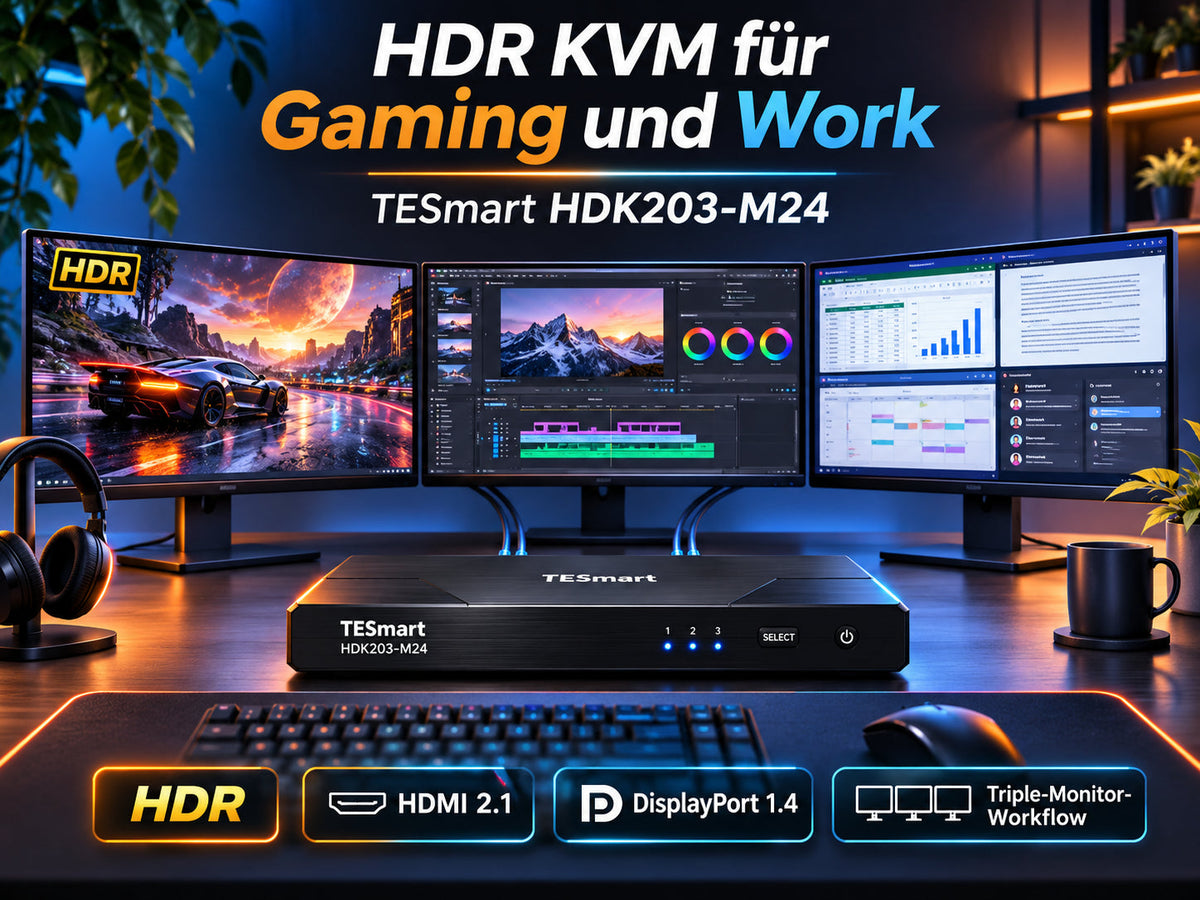
Einleitung: Hohe Bildqualität an einem komplexen Arbeitsplatz
Moderne Gaming-Monitore und professionelle Displays bieten heute deutlich mehr als nur eine hohe Auflösung. 4K-Auflösung, Bildwiederholraten von 144 Hz oder mehr, HDR-Unterstützung und adaptive Synchronisation gehören zunehmend zu den Anforderungen anspruchsvoller Nutzer.
Gleichzeitig arbeiten viele Anwender mit mehreren Computern. Ein Gaming-PC übernimmt beispielsweise grafikintensive Anwendungen, während ein zweiter Rechner für Büroarbeit, Streaming, Entwicklung oder kreative Projekte genutzt wird.
Die Herausforderung: Beide Computer sollen dieselben drei Monitore, eine Tastatur, eine Maus und weitere USB-Geräte verwenden – ohne bei der Bildqualität unnötige Kompromisse einzugehen. Ein gewöhnlicher KVM-Switch ist für solche Anforderungen nicht immer ausgelegt. Insbesondere bei hohen Auflösungen, HDR und hohen Bildwiederholraten müssen alle Komponenten der Videosignalkette zusammenpassen.
Der TESmart HDK203-M24 kombiniert HDMI 2.1 und DisplayPort 1.4 mit einer Triple-Monitor-KVM-Architektur. Er ist für Anwender konzipiert, die zwei Computer mit drei Displays verbinden und gleichzeitig anspruchsvolle Gaming- und Workstation-Anforderungen berücksichtigen möchten.

1. Was ist HDR und warum ist es für die Bildqualität wichtig?
HDR steht für High Dynamic Range und bezeichnet einen erweiterten Dynamikumfang bei der Bilddarstellung. Während herkömmliche SDR-Inhalte einen begrenzteren Helligkeits- und Farbumfang verwenden, können HDR-Inhalte hellere Bildbereiche, differenziertere Schatten und feinere Helligkeitsabstufungen darstellen. Eine vertiefte Einführung finden Sie im Beitrag Einführung in HDR.
Besonders deutlich wird der Unterschied in Szenen mit starken Helligkeitskontrasten:
- Gaming: Lichtquellen, Explosionen und helle Umgebungen können differenzierter dargestellt werden, während dunkle Bildbereiche mehr Details behalten.
- Filme und Streaming: Sonnenlicht, Reflexionen und dunkle Filmszenen profitieren von einem größeren Helligkeitsumfang.
- Bild- und Videobearbeitung: HDR-fähige Displays ermöglichen eine präzisere Beurteilung von HDR-Material, sofern Monitor, Software und Arbeitsablauf entsprechend eingerichtet sind.
Wichtig ist jedoch: Ein HDR-fähiger KVM-Switch erzeugt keine zusätzliche Bildqualität. Er muss das HDR-Signal korrekt durch die gesamte Verbindungskette weiterleiten, damit die Fähigkeiten der angeschlossenen Geräte genutzt werden können.

Wie unterscheiden sich HDR-Formate?
Nicht jedes HDR-Format arbeitet auf dieselbe Weise. Als Hintergrund zur Einordnung:
| HDR-Format | Metadaten | Typisches Merkmal |
|---|---|---|
| HDR10 | Statisch | Breite Geräteunterstützung, statische Helligkeitsinformationen für den gesamten Inhalt |
| HDR10+ | Dynamisch | Szenenbezogene Anpassung über dynamische Metadaten (Branchenformat; Modellunterstützung separat prüfen) |
| Dolby Vision | Dynamisch | Erweiterte HDR-Verarbeitung mit dynamischen Metadaten |
Für die tatsächliche HDR-Wiedergabe müssen Quelle, KVM-Switch, Kabel und Display das jeweilige Format unterstützen. Die HDR-Fähigkeit des KVM allein garantiert daher noch keine vollständige HDR-Wiedergabe.
2. Warum HDMI 2.1 und DisplayPort 1.4 für High-End-Displays wichtig sind
Hohe Auflösungen und Bildwiederholraten benötigen eine entsprechend hohe Datenübertragungsrate. Ein Monitor mit 4K-Auflösung und 144 Hz verarbeitet deutlich mehr Bildinformationen pro Sekunde als ein gewöhnlicher 4K60-Monitor. Ein Überblick über die Bandbreitenunterschiede liefert der Beitrag HDMI 2.0 vs. 2.1 am KVM-Switch.
HDMI 2.1: Für moderne Gaming-Displays
HDMI 2.1 bietet eine theoretische maximale Übertragungsbandbreite von 48 Gbit/s (Bruttodatenrate; die für das Videosignal verfügbare Nettbandbreite liegt niedriger). Zu den wichtigen Funktionen gehören die Unterstützung hoher Auflösungen und Bildwiederholraten, Dynamic HDR, Variable Refresh Rate (VRR) und Auto Low Latency Mode (ALLM). HDMI 2.1 ist besonders relevant für moderne Gaming-Monitore, Fernseher und Grafikkarten.
DisplayPort 1.4: Für PC-Workstations und High-Refresh-Monitore
DisplayPort 1.4 wird häufig bei leistungsfähigen PC-Grafikkarten und Gaming-Monitoren eingesetzt. In Verbindung mit Display Stream Compression (DSC) können hohe Auflösungen und Bildwiederholraten innerhalb der verfügbaren Bandbreite übertragen werden.
Was bedeutet DSC?
DSC steht für Display Stream Compression. Es handelt sich um ein visuell nahezu verlustfreies Kompressionsverfahren, mit dem sich die benötigte Übertragungsbandbreite reduzieren lässt. Grundlagen dazu erklärt der Beitrag Was ist Display Stream Compression (DSC)?. Ob DSC in der eigenen Kette funktioniert, hängt auch von der Grafikkarte ab; dazu siehe DSC-Unterstützung der Grafikkarte prüfen. Grafikkarte, KVM-Switch und Monitor müssen DSC unterstützen und korrekt zusammenarbeiten.
3. Wann gewöhnliche KVM-Switches an Grenzen stoßen
Ein KVM-Switch verbindet mehrere Computer mit einer gemeinsamen Monitor- und Peripherieumgebung. Bei einem einfachen Büroarbeitsplatz ist die technische Anforderung überschaubar. Bei einem anspruchsvollen Gaming- und Workstation-Setup sieht die Situation anders aus.
Hohe Bandbreitenanforderungen
Wenn ein Monitor 4K bei 144 Hz oder mehr darstellen soll, muss die gesamte Signalkette diese Datenrate unterstützen. Ein KVM-Switch mit ungeeigneter Schnittstelle kann dazu führen, dass die gewünschte Bildwiederholrate nicht verfügbar ist, die Auflösung reduziert werden muss, HDR nicht korrekt übertragen wird oder die Bildausgabe instabil wird.
HDR und VRR müssen gemeinsam funktionieren
Gaming-Monitore nutzen häufig HDR und Variable Refresh Rate gleichzeitig. VRR passt die Bildwiederholrate des Monitors dynamisch an die Bildausgabe der Grafikkarte an. Das reduziert Screen Tearing und kann Bildruckler minimieren. Hintergrund dazu liefert der Beitrag Was ist VRR und warum ist es für Spiele wichtig?. Wenn ein KVM-Switch diese Funktionen nicht korrekt weiterleitet, kann es zu Einschränkungen kommen.
Drei Monitore benötigen drei unabhängige Videosignale
Ein Triple-Monitor-KVM muss nicht nur drei Displays anschließen können. Jeder Computer benötigt auch genügend unabhängige Videoausgänge, um die drei Monitore entsprechend anzusteuern. Ein KVM-Switch erzeugt keine zusätzlichen nativen Grafikausgänge. Die Grafikkarte oder der Host muss die gewünschte Anzahl an Displays selbst unterstützen.

4. TESmart HDK203-M24: HDMI 2.1 und DisplayPort 1.4 für drei Monitore
Der TESmart HDK203-M24 wurde für Anwender entwickelt, die zwei Computer mit drei Monitoren verbinden und dabei hohe Anforderungen an Bildqualität und Gaming-Funktionen stellen. Sein Anschlusskonzept kombiniert HDMI 2.1 und DisplayPort 1.4.
Zwei Computer, drei Monitore – eine gemeinsame Arbeitsumgebung
Der HDK203-M24 unterstützt die gemeinsame Nutzung von drei Monitoren durch zwei Computer. Jeder Computer wird über die zugehörige Eingangsgruppe angeschlossen:
- 1 × HDMI
- 2 × DisplayPort
- 1 × USB-Verbindung zum Computer
Die drei Monitore werden über die HDMI-Ausgänge des KVM-Switches angeschlossen. Damit eignet sich die Anschlussstruktur insbesondere für Computer mit einer Kombination aus HDMI- und DisplayPort-Ausgängen.
Das Produktportfolio umfasst auch reine DisplayPort-Modelle mit drei Monitoren. Wer ausschließlich DP-Quellen und DP-Monitore einsetzt, sollte die jeweilige Modellvariante separat vergleichen; eine Übersicht zum DKS203-M24 Triple-Monitor-KVM mit DP 1.4 finden Sie im entsprechenden Modellbeitrag.
5. Auflösung und Bildwiederholrate
Der HDK203-M24 ist für anspruchsvolle Display-Konfigurationen ausgelegt. Laut Herstellerangabe sind folgende Hauptmodi vorgesehen:
| Modus (Herstellerangabe) | Hinweis |
|---|---|
| 8K (7680 × 4320), 60 Hz | Nur in einer kompatiblen, DSC-fähigen Konfiguration; Quelle, Display und Kabel müssen das Format unterstützen. |
| 4K (3840 × 2160), bis 144 Hz | Der tatsächlich erreichbare Modus hängt vom Betriebsmodus und der gesamten Signalkette ab. |
Die tatsächlich erreichbare Kombination hängt von der Grafikkarte, dem Monitor, der Kabelqualität, der DSC-Unterstützung und dem verwendeten Multi-Monitor-Modus ab. Angaben zur Anzahl gleichzeitig nutzbarer hochauflösender Ausgänge sowie zur maximalen Bildwiederholrate bei drei 4K-Monitoren können je nach endgültigen Produktunterlagen abweichen. Die gleichzeitige Nutzung mehrerer hochauflösender Displays sollte daher anhand der konkreten Konfiguration geprüft werden.
6. HDR, VRR, G-SYNC, FreeSync und ALLM für Gaming
Der HDK203-M24 ist für HDR-Workflows ausgelegt und unterstützt laut Anleitung HDR10 und Dolby Vision. Damit kann das Gerät in geeigneten Signalwegen HDR-Inhalte zwischen kompatiblen Computern und Displays weiterleiten. Für die tatsächliche HDR-Darstellung müssen alle beteiligten Komponenten das verwendete Format unterstützen.
Zu den weiteren Video- und Gaming-Funktionen zählen laut Anleitung VRR, FVA und ALLM sowie HDCP 2.3 und DSC 1.2a. VRR synchronisiert die Bildwiederholrate des Displays dynamisch mit der Bildausgabe der Grafikkarte. Das kann Screen Tearing und störende Bildruckler reduzieren. Eine entsprechende VRR-Signalwegunterstützung ermöglicht die Verwendung kompatibler NVIDIA- und AMD-Grafikkarten mit geeigneten Monitoren. Ob G-SYNC oder FreeSync in einer konkreten Kombination funktioniert, hängt von Quelle, Display und Signalverbindung ab; beide Seiten müssen die jeweilige Funktion ebenfalls unterstützen.

7. EDID-Emulation: Stabileres Umschalten zwischen den Computern
Bei einem Multi-Monitor-KVM ist nicht nur die maximale Bildqualität entscheidend. Auch die Stabilität beim Wechsel zwischen den Computern spielt eine wichtige Rolle. EDID steht für Extended Display Identification Data. Ein Monitor übermittelt darüber Informationen an den angeschlossenen Computer, beispielsweise unterstützte Auflösungen, verfügbare Bildwiederholraten und Display-Modi. Grundlagen dazu erklärt der Beitrag Was ist EDID?.
Wenn ein KVM-Switch zwischen zwei Computern umschaltet, kann es ohne geeignete EDID-Verwaltung dazu kommen, dass das Betriebssystem den Monitor als getrennt erkennt. Das kann verschobene Desktop-Symbole, neu angeordnete Fenster, eine zurückgesetzte Auflösung, eine erneute Monitorerkennung oder längere Bildaussetzer verursachen.
Der HDK203-M24 verfügt über eine integrierte EDID-Emulation. Sie stellt dem angeschlossenen Computer weiterhin relevante Displayinformationen bereit, auch wenn der aktive KVM-Eingang wechselt. Dadurch kann die Monitorerkennung stabiler bleiben und unnötige Neuinitialisierungen können reduziert werden. EDID-Emulation verhindert nicht in jedem Fall ein Schwarzbild; bleiben Monitore nach dem Umschalten dunkel, helfen die Schritte im Beitrag Schwarzer Bildschirm oder niedrigere Bildwiederholrate am KVM-Switch.
8. Drei-Monitor-Modi: Gaming und Produktivität kombinieren
Ein Triple-Monitor-KVM bietet mehr Möglichkeiten als ein klassischer Wechsel zwischen zwei Computern an einem einzelnen Monitor. Eine allgemeine Einführung in diese Setup-Klasse liefert der Beitrag Der Triple-Monitor-KVM-Switch im Überblick. Der HDK203-M24 unterstützt verschiedene Betriebsarten, die sich an unterschiedliche Arbeitsplatzanforderungen anpassen lassen.
Ein Computer nutzt alle drei Monitore
Ein Computer kann alle drei angeschlossenen Monitore verwenden. Das ist praktisch für Gaming mit zusätzlichen Informationsanzeigen, Videobearbeitung mit mehreren Arbeitsbereichen, Softwareentwicklung mit Code, Dokumentation und Vorschau sowie Finanz- und Monitoring-Anwendungen.
Zwei Computer teilen sich drei Monitore
Ein weiterer Anwendungsfall ist die geteilte Belegung beider Computer. Beispielsweise können Monitor 1 und Monitor 2 dem Gaming-PC und Monitor 3 dem Arbeitscomputer zugeordnet werden. So kann ein Anwender ein Spiel auf zwei Displays ausführen und gleichzeitig auf einem dritten Monitor Kommunikations- oder Arbeitsanwendungen beobachten. Die Zuordnung erfolgt entsprechend dem unterstützten Betriebsmodus und der jeweiligen KVM-Konfiguration. Im gemischten Modus lässt sich jede Monitorquelle separat wählen.
Workstation und Gaming-PC kombinieren
Viele Nutzer möchten einen leistungsfähigen Gaming-PC und einen separaten Arbeitscomputer an einem gemeinsamen Schreibtisch betreiben. Der HDK203-M24 ermöglicht es, die vorhandene Display- und Peripherieumgebung gemeinsam zu nutzen. Dadurch müssen nicht für beide Computer separate Tastaturen, Mäuse und Monitore bereitgestellt werden.
9. USB, Audio, Netzwerk und flexible Umschaltmöglichkeiten
Neben der Videoübertragung spielt auch die gemeinsame Nutzung von Peripheriegeräten eine wichtige Rolle. Der HDK203-M24 integriert zusätzliche Anschluss- und Steuerungsfunktionen.
USB 3.2 Gen 1
Über die USB-Anschlüsse können kompatible Peripheriegeräte gemeinsam genutzt werden, darunter Tastaturen, Mäuse, externe Speichergeräte, Webcams, USB-Headsets und weitere USB-Geräte. Die USB-Datenübertragung unterstützt bis zu 5 Gbit/s. Tastatur und Maus müssen an den vorgesehenen Tastatur-/Maus-Ports angeschlossen werden. Kabellose Bluetooth-Tastaturen und -Mäuse werden laut Produktinformationen nicht unterstützt; nutzen Sie kabelgebundene USB-Geräte.
Audio und Gigabit-Ethernet
Beide Computer teilen außerdem einen 3,5-mm-Anschluss für Audio und Mikrofon sowie einen Gigabit-Ethernet-Anschluss. Der Netzwerkanschluss wird über USB bereitgestellt; für Gigabit-Leistung ist ein USB-3.0- oder schnellerer Port am jeweiligen Computer erforderlich. Wenn USB-Geräte nicht erkannt werden, hilft die Eingrenzung im Beitrag USB-Geräte am KVM-Switch erkennen und den USB-Follow-Mode prüfen.
Follow Mode
Im Follow Mode folgen gemeinsame USB-Geräte und Audio der Tastatur-/Maussteuerung. Deaktivieren Sie ihn, wenn diese Geräte bei einem Computer bleiben sollen, während Sie die Displayausgabe oder Steuerung wechseln.
Vier Möglichkeiten zum Umschalten
- Eingangstaste: Direkte Umschaltung am Gerät.
- Tastatur-Hotkey: Umschalten über definierte Tastenkombinationen; standardmäßig wird dafür zweimal die rechte Strg-Taste und anschließend der Befehl gedrückt. Details dazu finden Sie im Beitrag Wie TESmart KVM-Hotkeys funktionieren.
- IR-Fernbedienung: Steuerung ohne direkten Zugriff auf das Gerät.
- Mausrad-Umschaltung: Wechsel über eine unterstützte Mausfunktion; diese Funktion ist standardmäßig deaktiviert.
10. Kompatible Betriebssysteme und Display-Limits
Der HDK203-M24 unterstützt Windows, macOS, Linux sowie Raspberry Pi. Grundlegende KVM-Funktionen arbeiten per Plug-and-Play. Für einen vollständig erweiterten Desktop muss jeder Computer drei externe Displays nativ unterstützen. Bei Mac-Systemen müssen insbesondere die externen Display-Limits des jeweiligen Modells berücksichtigt werden; eine Orientierung bietet der Beitrag KVM-Setup für Mac mini M4 mit Dual- und Triple-Monitor.
11. Für wen eignet sich der TESmart HDK203-M24?
Gaming-Enthusiasten
Wer einen Gaming-PC mit mehreren hochauflösenden Monitoren betreibt und gleichzeitig einen zweiten Computer für Streaming, Kommunikation oder Arbeit verwendet, kann von einer gemeinsamen KVM-Infrastruktur profitieren. HDR, VRR und hohe Bildwiederholraten sind dabei wichtige Kriterien für die Auswahl der gesamten Signalkette.
Content Creator und Videoeditoren
Kreative Arbeitsplätze benötigen häufig mehrere Displays für Vorschau, Timeline, Werkzeuge und Referenzmaterial. Die Möglichkeit, drei Monitore zwischen zwei Computern zu teilen, erleichtert den Wechsel zwischen unterschiedlichen Produktionssystemen.
Entwickler und IT-Fachkräfte
Wer Windows- und macOS-Systeme parallel nutzt oder verschiedene Testumgebungen betreibt, kann die drei Displays flexibel zwischen den Computern aufteilen. Ein gemeinsamer Arbeitsplatz reduziert den Bedarf an zusätzlicher Peripherie.
Anspruchsvolle Multi-Monitor-Arbeitsplätze
Auch Finanzanwender, Datenanalysten und technische Fachkräfte profitieren von mehreren gleichzeitig verfügbaren Displays. Der HDK203-M24 ist dann interessant, wenn drei Monitore und zwei Computer in einer gemeinsamen Arbeitsumgebung betrieben werden sollen.
12. Was Sie vor dem Kauf prüfen sollten
- Anzahl der Videoausgänge: Jeder Computer muss genügend unabhängige Videoausgänge für die gewünschte Display-Konfiguration bereitstellen.
- Schnittstellen: Prüfen Sie, ob Ihre Grafikkarte die benötigten HDMI- und DisplayPort-Ausgänge besitzt.
- Auflösung und Bildwiederholrate: Die gewünschte Kombination muss von Grafikkarte, KVM, Kabeln und Monitoren gemeinsam unterstützt werden.
- HDR-Kompatibilität: Alle Komponenten müssen das gewünschte HDR-Format unterstützen. HDR sollte auch in den Betriebssystem- und Monitoreinstellungen aktiviert sein.
- DSC-Unterstützung: Wenn Sie besonders hohe Auflösungen und Bildwiederholraten nutzen möchten, prüfen Sie, ob Grafikkarte und Monitore DSC unterstützen.
- Betriebssystem und Grafikkarte: Die Anzahl der gleichzeitig unterstützten Displays kann je nach Betriebssystem, GPU und Computerarchitektur unterschiedlich sein.
Eine übergreifende Auswahlhilfe für Mehrmonitor-KVMs finden Sie in der TESmart KVM-Komplettübersicht.
Fazit: Ein KVM für anspruchsvolle Drei-Monitor-Setups
Wer zwei Computer mit drei Monitoren betreiben möchte, steht vor einer anspruchsvolleren Aufgabe als bei einem einfachen Single-Monitor-KVM. Hohe Auflösungen, HDR, VRR und hohe Bildwiederholraten müssen innerhalb der gesamten Videosignalkette korrekt unterstützt werden. Gleichzeitig sollte die Umschaltung zwischen den Computern die bestehende Display-Konfiguration möglichst wenig beeinträchtigen.
Der TESmart HDK203-M24 kombiniert HDMI 2.1, DisplayPort 1.4, HDR-Unterstützung, VRR und EDID-Emulation in einer Triple-Monitor-KVM-Lösung für zwei Computer. Damit eignet er sich insbesondere für Gaming-Enthusiasten, Content Creator und professionelle Anwender, die eine gemeinsame Drei-Monitor-Umgebung für Gaming und Arbeit aufbauen möchten.
Entscheidend bleibt eine sorgfältige Prüfung der Grafikkarten, Monitore und Kabel, damit die gewünschte Auflösung, Bildwiederholrate und HDR-Funktion im gesamten Setup tatsächlich erreicht werden.
TESmart HDK203-M24 – zwei Computer an drei Monitoren
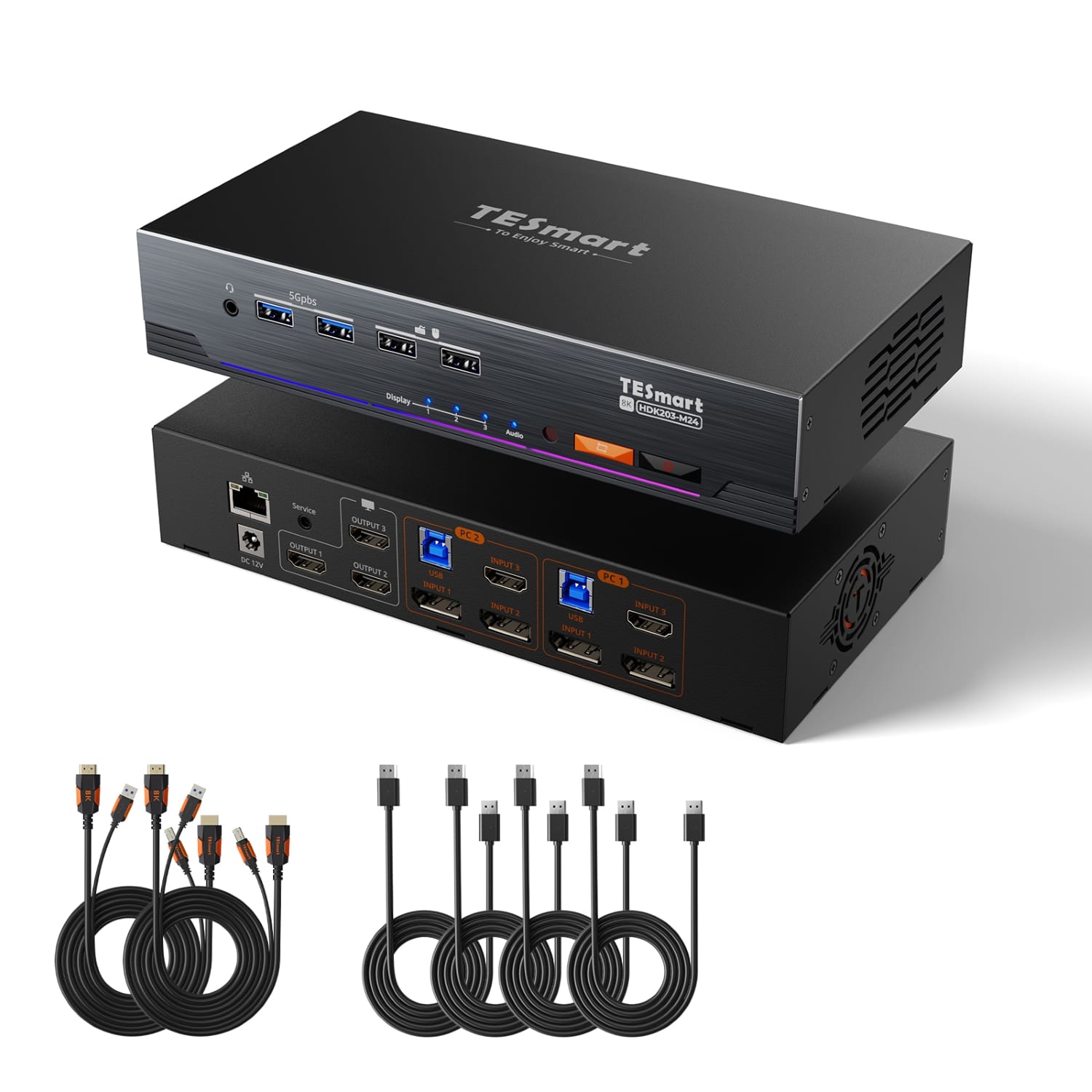
Der TESmart HDK203-M24 verbindet HDMI 2.1 und DisplayPort 1.4 in einer Triple-Monitor-KVM-Lösung für zwei Computer. Mit EDID-Emulation, VRR, HDR10, Dolby Vision, DSC 1.2a, USB 3.2 Gen 1, Gigabit Ethernet und mehreren Umschaltmöglichkeiten richtet sich das Gerät an Nutzer, die einen gemeinsamen Drei-Monitor-Arbeitsplatz für Gaming und Arbeit aufbauen möchten.
FAQ: Häufig gestellte Fragen zum HDK203-M24
Unterstützt der HDK203-M24 HDR10 und Dolby Vision?
Ja. Laut Anleitung unterstützt der HDK203-M24 HDR10 und Dolby Vision. Die tatsächliche Wiedergabe hängt davon ab, ob Computer, Kabel und Monitor das jeweilige HDR-Format unterstützen.
Kann der HDK203-M24 drei 4K-Monitore gleichzeitig betreiben?
Ja. Das Gerät ist für zwei Computer und drei Monitore ausgelegt. Die erreichbare Auflösung und Bildwiederholrate hängen vom gewählten Betriebsmodus und der gesamten Signalkette ab; die gleichzeitige Belegung mehrerer hochauflösender Displays sollte anhand der konkreten Konfiguration geprüft werden.
Unterstützt der HDK203-M24 4K bei 144 Hz?
4K bei 144 Hz ist als Hersteller-Modus vorgesehen. Ob dieser Modus in einer konkreten Kombination angezeigt wird, hängt zusätzlich von Grafikkarte, Monitor, Kabel, DSC-Unterstützung und Betriebsmodus ab.
Was ist der Unterschied zwischen HDR und VRR?
HDR erweitert den darstellbaren Helligkeits- und Farbumfang. VRR passt die Bildwiederholrate des Monitors dynamisch an die Bildausgabe der Grafikkarte an. Beide Technologien betreffen unterschiedliche Aspekte der Bilddarstellung.
Wofür wird EDID-Emulation benötigt?
EDID-Emulation hilft dabei, die Erkennung und Konfiguration der Monitore beim Umschalten zwischen Computern stabil zu halten. Dadurch können Probleme wie verschobene Fenster, geänderte Auflösungen und unnötige erneute Monitorerkennung reduziert werden. Ein vollständiger Verzicht auf Bildaussetzer lässt sich dadurch nicht in jedem Fall garantieren.
Kann ich einen Gaming-PC und einen Mac gleichzeitig anschließen?
Ja, sofern beide Computer die erforderlichen Videoausgänge und die passende Anzahl unabhängiger Display-Signale bereitstellen. Bei Mac-Systemen müssen insbesondere die externen Display-Limits des jeweiligen Modells berücksichtigt werden.
Funktionieren Bluetooth-Tastatur und -Maus am HDK203-M24?
Nein. Laut Produktinformationen werden Bluetooth-Tastaturen und -Mäuse nicht unterstützt. Nutzen Sie kabelgebundene USB-Geräte an den vorgesehenen Tastatur-/Maus-Ports.
Ist der HDK203-M24 auch für normale Büroarbeit geeignet?
Ja. Er kann auch für Büroarbeit, Entwicklung und professionelle Multi-Monitor-Workstations verwendet werden. Wenn Sie allerdings nur einen oder zwei Monitore mit 4K60 nutzen möchten, kann ein einfacheres KVM-Modell ausreichen.

Diviser:
Digital vs. Analog Audio: Unterschiede, Sample Rate, Bittiefe & Anschlüsse
KVM-Switches vs. Serial-Console-Server: Welche Lösung ist die richtige für Ihre IT-Infrastruktur?