

TESmart Ratgeber · Arbeitsplatz & Peripherie · Click, Scroll, Conquer
Computermaus: Formen, Typen und Verbindung im Vergleich
Ob bei der Arbeit, beim Gaming oder beim Surfen im Internet – die Computermaus gehört zu den wichtigsten Eingabegeräten im digitalen Alltag. Unterschiedliche Formen, Sensoren und Verbindungstechnologien beeinflussen, wie komfortabel und präzise Sie Ihren Computer bedienen. Doch welche Maus passt zu Ihrer Handgröße, Ihrem Griffstil und Ihrem Einsatzbereich?
1. Warum die richtige Computermaus wichtig ist
Die Computermaus ermöglicht präzise Cursorbewegungen, erleichtert die Navigation durch komplexe Anwendungen und sorgt für eine komfortable Steuerung des Computers. Doch Maus ist nicht gleich Maus.
Eine kompakte Reisemaus eignet sich beispielsweise hervorragend für unterwegs, während eine ergonomische Maus bei langen Büroarbeiten mehr Komfort bieten kann. Gaming-Mäuse wiederum sind auf schnelle Reaktionen und präzise Steuerung ausgelegt.
Die richtige Wahl hängt deshalb nicht nur vom Preis oder Design ab, sondern vor allem davon, wie und wie lange Sie Ihren Computer nutzen.
2. Mausformen und Griffstile im Überblick
Mäuse lassen sich nach zwei Kriterien einteilen: nach der Gehäuseform und nach dem Steuerungsprinzip. Die äußere Form beeinflusst, wie Ihre Hand auf dem Gerät liegt; das Steuerungsprinzip bestimmt, wie der Cursor bewegt wird. Je nach Handgröße, Griffstil und Einsatzbereich können unterschiedliche Designs sinnvoll sein.

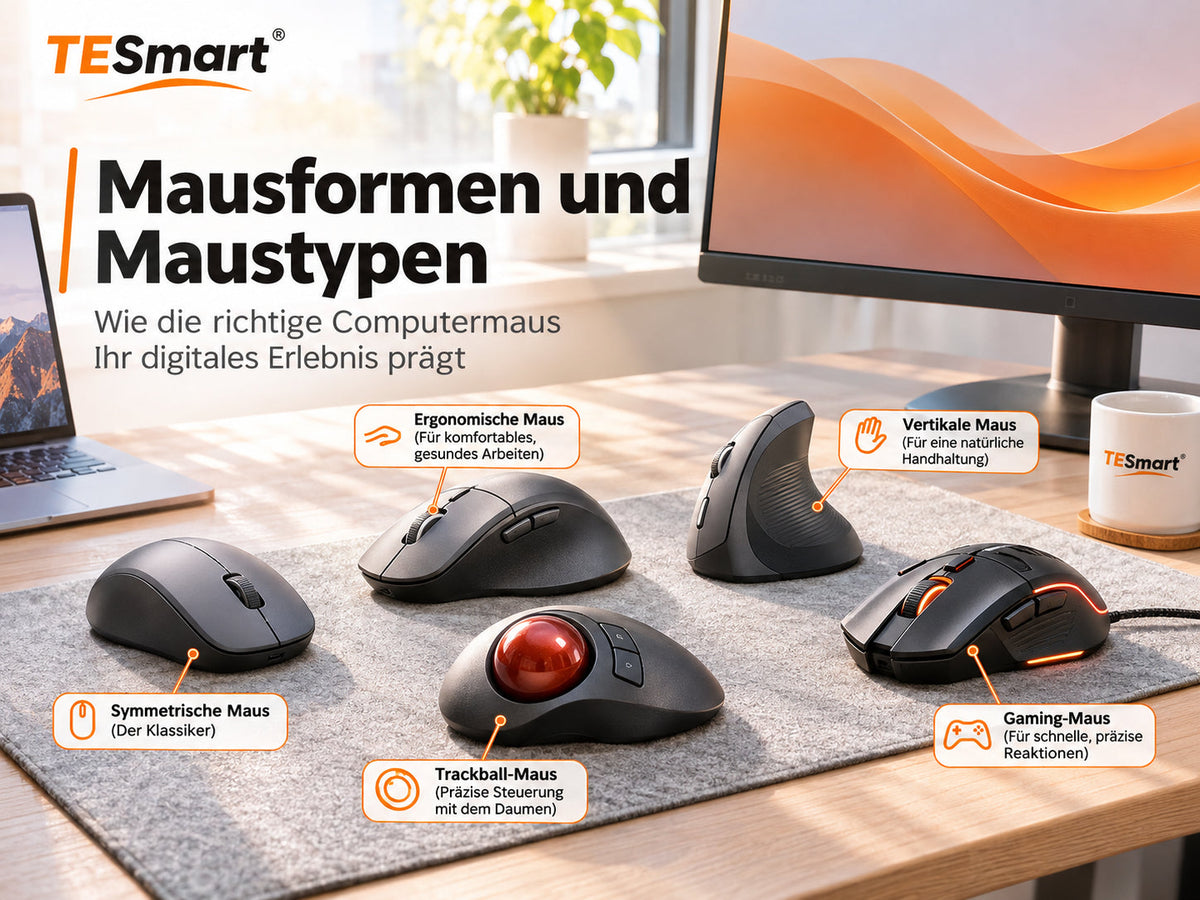
2.1 Symmetrische Maus
Eine symmetrische Maus besitzt eine weitgehend gleichmäßige Form und eignet sich häufig sowohl für Rechts- als auch für Linkshänder.
- Vielseitig einsetzbar
- Häufig kompakte Bauweise
- Geeignet für verschiedene Griffstile
- Einfacher Wechsel zwischen verschiedenen Nutzern
Geeignet für: Büroarbeit, alltägliche Computerbedienung und Nutzer, die eine unkomplizierte Maus bevorzugen.
2.2 Ergonomische Maus
Ergonomische Mäuse sind so gestaltet, dass die Hand möglichst natürlich auf dem Gehäuse aufliegt. Viele Modelle besitzen eine ausgeprägte Daumenauflage und eine Form, die sich an die natürliche Position der rechten oder linken Hand anpasst.
- Unterstützt eine entspannte Handposition
- Häufig gute Unterstützung für längere Arbeitsphasen
- Unterschiedliche Größen und Formen verfügbar
Geeignet für: Büroangestellte, Vielnutzer und Menschen, die täglich viele Stunden am Computer arbeiten.
2.3 Vertikale Maus
Die vertikale Maus ist eine Sonderform der ergonomischen Maus. Die Hand wird in einer aufrechteren Position gehalten, die häufig mit einer natürlichen Handschlagposition verglichen wird. Dadurch verändert sich die Stellung des Unterarms und die Art, wie die Hand das Gerät umfasst.
- Andere Hand- und Unterarmposition als bei klassischen Mäusen
- Kann für bestimmte Nutzer angenehmer sein
- Interessante Alternative bei langen Büroarbeitszeiten
Geeignet für: Nutzer, die eine alternative ergonomische Mausform ausprobieren möchten.
2.4 Kompakte Reisemaus
Reisemäuse sind besonders klein und leicht konstruiert. Sie lassen sich problemlos in einer Laptop-Tasche transportieren.
- Geringes Gewicht
- Platzsparendes Design
- Praktisch für mobiles Arbeiten
Geeignet für: Geschäftsreisen, Homeoffice und Laptop-Nutzer unterwegs.
2.5 Trackball-Maus (Steuerungsprinzip)
Bei einer Trackball-Maus wird der Cursor durch das Drehen einer Kugel gesteuert. Das gesamte Gerät muss dabei nicht über den Schreibtisch bewegt werden. Je nach Modell wird der Trackball mit dem Daumen oder den Fingern bedient.
- Benötigt wenig Platz auf dem Schreibtisch
- Keine großen Mausbewegungen erforderlich
- Kann bei begrenztem Arbeitsplatz praktisch sein
Geeignet für: Kleine Arbeitsplätze, spezielle Arbeitsumgebungen und Nutzer, die eine alternative Steuerungsmethode bevorzugen.
2.6 Die drei gängigen Griffstile
Neben der Form ist entscheidend, wie Sie die Maus halten. Im Wesentlichen lassen sich drei Griffstile unterscheiden; in der Praxis werden häufig Mischformen verwendet:
- Palm-Griff (Handtellergriff): Die gesamte Hand liegt flach auf dem Mauskörper auf; die Bewegung kommt vor allem aus dem Unterarm und Ellbogen. Deutlichste Auflage, oft angenehm über lange Sessions.
- Claw-Griff (Krallengriff): Nur der Handteller liegt hinten auf, die Finger sind angewinkelt und betätigen die Tasten mit den Fingernägeln bzw. Fingerkuppen. Mischung aus Arm- und Handgelenksbewegung.
- Fingertip-Griff (Fingerspitzengriff): Lediglich die Fingerkuppen berühren die Maus, der Handteller schwebt darüber; die Feinsteuerung erfolgt über Finger und Handgelenk.
Es gibt keinen objektiv richtigen Griffstil. Welche Form zu einem Griffstil passt, hängt zudem von der Handgröße und der bevorzugten Empfindlichkeit ab.
3. Welche Maustypen und Sensoren gibt es?
Neben der äußeren Form unterscheiden sich Mäuse auch durch ihre technische Ausstattung. Besonders wichtig sind Sensor, Tasten, Abtastrate und die Art der Signalübertragung.

3.1 Optische Maus
Optische Mäuse verwenden in der Regel eine LED als Lichtquelle und erfassen die Bewegung anhand von Veränderungen der erfassten Oberflächenstruktur. Sie sind weit verbreitet und eignen sich für die meisten alltäglichen Anwendungen.
Typische Einsatzbereiche: Büroarbeit, Internetnavigation, Dokumentenbearbeitung und allgemeine Computerbedienung.
3.2 Lasermaus
Laser-Mäuse verwenden einen Laser als Lichtquelle zur Bewegungserkennung. Je nach Sensor und Oberfläche können sie auf unterschiedlichen Untergründen eingesetzt werden. Eine Laserabtastung bedeutet allerdings nicht automatisch, dass eine Maus in jeder Situation präziser ist als eine optische Maus. Die tatsächliche Leistung hängt vom verwendeten Sensor und dessen Abstimmung ab.
3.3 Gaming-Maus
Gaming-Mäuse sind speziell für anspruchsvolle Computerspiele entwickelt. Sie verfügen häufig über präzise Sensoren, zusätzliche programmierbare Tasten und individuell anpassbare Einstellungen.
- DPI: Beschreibt die Empfindlichkeit des Sensors bei der Cursorbewegung.
- Polling Rate: Gibt an, wie häufig die Maus ihre Positionsdaten an den Computer übermittelt (in Hz). Wie sich eine sehr hohe Polling Rate mit einem KVM-Switch verträgt, ist im Beitrag 8K-Polling-Rate-Maus oder Wooting-Tastatur am KVM-Switch? erläutert.
- Programmierbare Tasten: Ermöglichen individuelle Befehle und Makros.
- Anpassbares Gewicht: Bei einigen Modellen lässt sich das Gewicht verändern.
Eine hohe DPI-Zahl allein bedeutet jedoch nicht automatisch eine bessere Gaming-Maus. Entscheidend sind die tatsächliche Sensorqualität, die zuverlässige Abtastung und die persönliche Einstellung.
3.4 Multimedia- und Office-Maus
Diese Mäuse konzentrieren sich auf Komfort und Produktivität. Typische Funktionen sind zusätzliche Navigationstasten, horizontales Scrollen, leise Klickmechanismen und Schnellzugriffe für häufig verwendete Funktionen. Sie eignen sich besonders für Nutzer, die viel mit Dokumenten, Tabellen und Browserfenstern arbeiten.
4. Kabel, 2,4-GHz-Funk oder Bluetooth?
Neben Form und Sensortechnik spielt die Verbindung zum Computer eine wichtige Rolle. Grundsätzlich gibt es drei verbreitete Varianten.

4.1 Kabelgebundene Maus
Eine kabelgebundene Maus wird direkt über USB mit dem Computer verbunden.
Vorteile: Keine Batterien oder Akkus erforderlich, direkte Verbindung, keine separate Funkverbindung notwendig und häufig unkomplizierte Einrichtung.
Nachteile: Das Kabel kann die Bewegungsfreiheit einschränken und sorgt für zusätzlichen Kabelbedarf auf dem Schreibtisch.
4.2 2,4-GHz-Funkmaus
Diese Mäuse verwenden einen kleinen USB-Empfänger, der eine drahtlose Verbindung zwischen Maus und Computer herstellt.
Vorteile: Keine direkte Kabelverbindung, je nach Modell geringe und stabile Latenz und besonders praktisch für Desktop-PCs.
Nachteile: USB-Empfänger erforderlich, Akku oder Batterien nötig und ein USB-Anschluss am Computer wird belegt.
4.3 Bluetooth-Maus
Bluetooth-Mäuse verbinden sich direkt mit einem kompatiblen Bluetooth-Gerät.
Vorteile: Kein zusätzlicher USB-Empfänger erforderlich, praktisch für Laptops und Tablets und weniger belegte USB-Anschlüsse.
Nachteile: Bluetooth-Unterstützung erforderlich; Verbindung und Latenz hängen von Gerät und Implementierung ab. Außerdem wird eine Batterie oder ein Akku benötigt.
Vergleich der Verbindungstechnologien
| Merkmal | USB-Kabel | 2,4-GHz-Funk | Bluetooth |
|---|---|---|---|
| Kabel erforderlich | Ja | Nein | Nein |
| USB-Empfänger | Nein | Ja | Nein |
| Bewegungsfreiheit | Begrenzt | Hoch | Hoch |
| Akku/Batterie | Normalerweise nicht | Ja | Ja |
| Einrichtung | Einfach | Einfach | Kopplung erforderlich |
| Typischer Einsatz | Gaming und Büro | Gaming und Büro | Mobile Geräte |
Bei kabellosen Mäusen an einem KVM-Switch können Verzögerungen auch von USB-HID-Verarbeitung und Funkstörungen abhängen. Mögliche Ursachen und Gegenmaßnahmen beschreibt der Beitrag Verzögerungen bei kabellosen Mäusen am KVM-Switch: USB, HID und Funkstörungen.
5. Wie die Maus Komfort und Produktivität beeinflusst
Die richtige Maus kann die Bedienung eines Computers deutlich angenehmer gestalten. Dabei geht es nicht nur um die Geschwindigkeit der Cursorbewegung, sondern auch um Präzision, Bedienkomfort und die Anzahl notwendiger Handbewegungen.
Präzision und Kontrolle
Bei Grafikdesign, Bildbearbeitung und Tabellenkalkulation sind präzise Cursorbewegungen besonders wichtig. Eine Maus mit einem gut abgestimmten Sensor ermöglicht eine kontrollierte Bedienung und erleichtert die Arbeit mit kleinen Elementen.
Komfort bei langen Arbeitszeiten
Wer täglich viele Stunden am Computer verbringt, sollte besonders auf Größe, Form und Handposition achten. Eine passende Maus kann die Bedienung angenehmer machen. Eine Maus ersetzt jedoch keine ergonomische Arbeitsplatzgestaltung, angepasste Tischhöhe und regelmäßige Pausen; bei anhaltenden Beschwerden sollte eine Fachperson konsultiert werden.
Produktivität durch zusätzliche Tasten
Programmierbare Tasten können häufig verwendete Funktionen schneller zugänglich machen. Beispielsweise lassen sich Browsernavigation, Kopieren, Einfügen oder bestimmte Anwendungsbefehle auf zusätzliche Maustasten legen. Wie Tastatur und Maus gemeinsam den Arbeitsablauf beeinflussen, zeigt der Beitrag Tastatur und Maus als Produktivitäts-Duo.
6. Die richtige Maus für jeden Anwendungsbereich
Nicht jede Maus ist für jede Aufgabe gleichermaßen geeignet. Die folgenden Empfehlungen helfen dabei, die Auswahl einzugrenzen.
| Anwendungsbereich | Empfohlener Maustyp | Wichtige Eigenschaften |
|---|---|---|
| Büroarbeit | Ergonomische Office-Maus | Komfort, zusätzliche Tasten |
| Gaming | Gaming-Maus | Präziser Sensor, passende Polling Rate |
| Grafikdesign | Präzise Office- oder Design-Maus | Kontrollierte Bewegung, Scrollfunktion |
| Mobiles Arbeiten | Kompakte Bluetooth-Maus | Geringes Gewicht, kabellos |
| Kleine Arbeitsplätze | Trackball-Maus | Geringer Platzbedarf |
| Lange Arbeitszeiten | Ergonomische oder vertikale Maus | Passende Handposition |
Unser Tipp: Achten Sie nicht nur auf die technischen Daten. Die Maus sollte auch zur Größe Ihrer Hand, Ihrem bevorzugten Griffstil und Ihrer täglichen Nutzung passen.
7. Eine Maus für mehrere Computer: KVM oder Multi-Device?
In modernen Arbeitsumgebungen verwenden viele Menschen mehr als einen Computer – beispielsweise einen Arbeitslaptop und einen privaten Desktop-PC oder mehrere Workstations. Es gibt zwei grundsätzliche Wege, dieselbe Maus mit mehreren Computern zu nutzen.
7.1 Multi-Device-Bluetooth-Maus (eigene Mausfunktion)
Einige Bluetooth-Mäuse unterstützen die Kopplung mit mehreren Geräten und verfügen über eine Taste zum Wechseln zwischen den gespeicherten Verbindungen. Das ist besonders praktisch, wenn Sie zwischen Laptop, Tablet und Desktop-PC wechseln möchten. Die Maus muss diese Multi-Device-Funktion ausdrücklich unterstützen.
7.2 Maus und Tastatur über einen KVM-Switch teilen
Ein KVM-Switch ermöglicht es, mehrere Computer mit denselben Monitoren und USB-Eingabegeräten zu bedienen. Die Maus und Tastatur werden an den USB-Anschlüssen des KVM-Switches angeschlossen. Anschließend können Sie zwischen den verbundenen Computern wechseln. Der grundlegende Aufbau für zwei PCs an einem Monitor ist im Beitrag Zwei PCs an einem Monitor: Schnell umschalten per KVM beschrieben.

Typischer Aufbau:
- Computer 1: Arbeits-PC
- Computer 2: Privater PC
- Gemeinsame Maus
- Gemeinsame Tastatur
- Ein oder mehrere gemeinsame Monitore
Beim Umschalten werden die angeschlossenen USB-Geräte dem ausgewählten Computer zugeordnet. Das reduziert die Anzahl der benötigten Peripheriegeräte und sorgt für einen aufgeräumteren Arbeitsplatz. Für reine Software-Lösungen ohne zusätzliche Hardware gibt es Ansätze wie Barrier oder DeskFlow; der Vergleich mit dem Hardware-KVM steht im Beitrag KVM-Switch oder Software-Share: Tastatur und Maus teilen. Bluetooth-Tastaturen und -Mäuse lassen sich am KVM-Switch über einen passenden Adapter zwischen zwei PCs wechseln, siehe Bluetooth-Adapter am KVM-Switch: Tastatur, Maus und Headset zwischen zwei PCs wechseln.
7.3 Kompatibilität prüfen
Ein KVM-Switch schaltet nur die USB-Zuordnung um; er ändert nicht Sensor, DPI oder Polling Rate der Maus. Viele Standard-USB-Mäuse funktionieren problemlos. Bei speziellen Gaming-Mäusen, drahtlosen Eigenempfängern, proprietärer Software oder sehr hohen Polling-Raten kann es jedoch Kompatibilitätseinschränkungen geben. Auch die Tastaturbelegung muss zum jeweiligen System passen, siehe Deutsche Tastatur am TESmart-KVM-Switch. Prüfen Sie deshalb die USB-Kompatibilität vor dem Kauf anhand der technischen Angaben des jeweiligen Modells.
8. So finden Sie die passende Computermaus
Bevor Sie eine neue Maus kaufen, sollten Sie einige wichtige Kriterien berücksichtigen.
- Handgröße und Griffstil: Eine Maus sollte zur Größe Ihrer Hand passen. Auch die Art, wie Sie die Maus halten (Palm, Claw oder Fingertip), beeinflusst den Bedienkomfort.
- Einsatzbereich: Für Büroarbeit, Gaming und mobile Nutzung gelten unterschiedliche Anforderungen. Wählen Sie eine Maus, deren Funktionen zu Ihrem Alltag passen.
- Verbindungstechnologie: Überlegen Sie, ob Sie eine kabelgebundene Verbindung, einen 2,4-GHz-Empfänger oder Bluetooth bevorzugen.
- Technische Eigenschaften: Sensorqualität, DPI, Polling Rate und zusätzliche Tasten können je nach Anwendung wichtig sein.
- Multi-Device-Kompatibilität: Wenn Sie regelmäßig mehrere Computer verwenden, prüfen Sie, ob die Maus zwischen mehreren Geräten wechseln kann oder ob ein KVM-Switch die bessere Lösung ist.
9. FAQ: Häufig gestellte Fragen zu Computermaus-Formen und -Typen
Welche Mausform ist am ergonomischsten?
Das hängt von der individuellen Handgröße, dem Griffstil und den persönlichen Vorlieben ab. Vertikale und ergonomisch geformte Mäuse können für bestimmte Nutzer angenehmer sein. Eine universell beste Form gibt es nicht.
Was ist der Unterschied zwischen einer optischen Maus und einer Lasermaus?
Eine optische Maus verwendet typischerweise eine LED-Lichtquelle, während eine Lasermaus einen Laser zur Bewegungserkennung nutzt. Die tatsächliche Präzision hängt vom jeweiligen Sensor und der Oberfläche ab.
Ist eine Bluetooth-Maus besser als eine 2,4-GHz-Maus?
Nicht grundsätzlich. Bluetooth ist praktisch, weil kein USB-Empfänger benötigt wird. 2,4-GHz-Mäuse können dagegen je nach Modell eine besonders geringe Latenz bieten. Die beste Wahl hängt vom Einsatzbereich ab.
Welche Maus eignet sich am besten für Gaming?
Eine Gaming-Maus mit präzisem Sensor, geeigneter Polling Rate und einer zur Hand passenden Form ist eine gute Wahl. Eine besonders hohe DPI-Zahl ist allein kein Qualitätsmerkmal.
Kann ich eine Maus mit zwei Computern gleichzeitig verwenden?
Einige Mäuse unterstützen den Wechsel zwischen mehreren Geräten. Alternativ können Sie eine gemeinsame Maus über einen KVM-Switch mit mehreren Computern verwenden.
Funktioniert jede Maus mit einem KVM-Switch?
Viele Standard-USB-Mäuse funktionieren problemlos. Bei speziellen Gaming-Mäusen, drahtlosen Eigenempfängern und Softwarefunktionen kann es jedoch Kompatibilitätseinschränkungen geben.
Fazit: Die richtige Maus macht den Unterschied
Eine Computermaus ist weit mehr als ein einfaches Eingabegerät. Ihre Form, Sensortechnik und Verbindung beeinflussen, wie komfortabel und effizient Sie Ihren Computer bedienen können.
Während ergonomische und vertikale Mäuse besonders auf eine angenehme Handposition ausgerichtet sind, bieten Gaming-Mäuse zusätzliche Präzision und Anpassungsmöglichkeiten. Kabellose Modelle sorgen für mehr Bewegungsfreiheit, während Trackballs und kompakte Reisemäuse spezielle Anforderungen erfüllen.
Wenn Sie regelmäßig mit mehreren Computern arbeiten, lohnt sich außerdem ein Blick auf Multi-Device-Mäuse und KVM-Switches. Entscheidend ist letztendlich nicht, welche Maus die meisten Funktionen besitzt, sondern welche am besten zu Ihrem Arbeitsstil, Ihren Geräten und Ihren täglichen Anforderungen passt.
Verwandte Themen weiterlesen
Hinweis: Die tatsächliche Ausstattung und Kompatibilität unterscheiden sich je nach Maus- und KVM-Modell. Prüfen Sie vor dem Kauf die jeweiligen technischen Angaben. Dieser Ratgeber stellt keine medizinische Beratung dar; bei anhaltenden Beschwerden an Hand oder Unterarm wenden Sie sich an eine Fachperson.

Diviser:
Forward Error Correction (FEC) erklärt: Vorteile für 4K144-Gaming