




Signalverlängerung

Max. Auflösung

Empfohlenes Setup

Mehrere Monitore

USB-Geschwindigkeit

Empfängersteuerung

Audiobuchse, Metallgehäuse
Extension KVM à double moniteur | 100 m, 4K60 et DisplayLink
Le HKE10SS-PD25 connecte un PC à un poste de travail distant sur jusqu'à 100 m Cat6a. DisplayLink prend en charge deux moniteurs 4K60 ; Les périphériques USB et le démarrage à distance complètent la configuration.
Signalverlängerung
Max. Auflösung
Empfohlenes Setup
Mehrere Monitore
USB-Geschwindigkeit
Empfängersteuerung
Audiobuchse, Metallgehäuse
Extension KVM à double moniteur | 100 m, 4K60 et DisplayLink
Pourquoi HKE10SS-PD25 ?
Aperçu
01
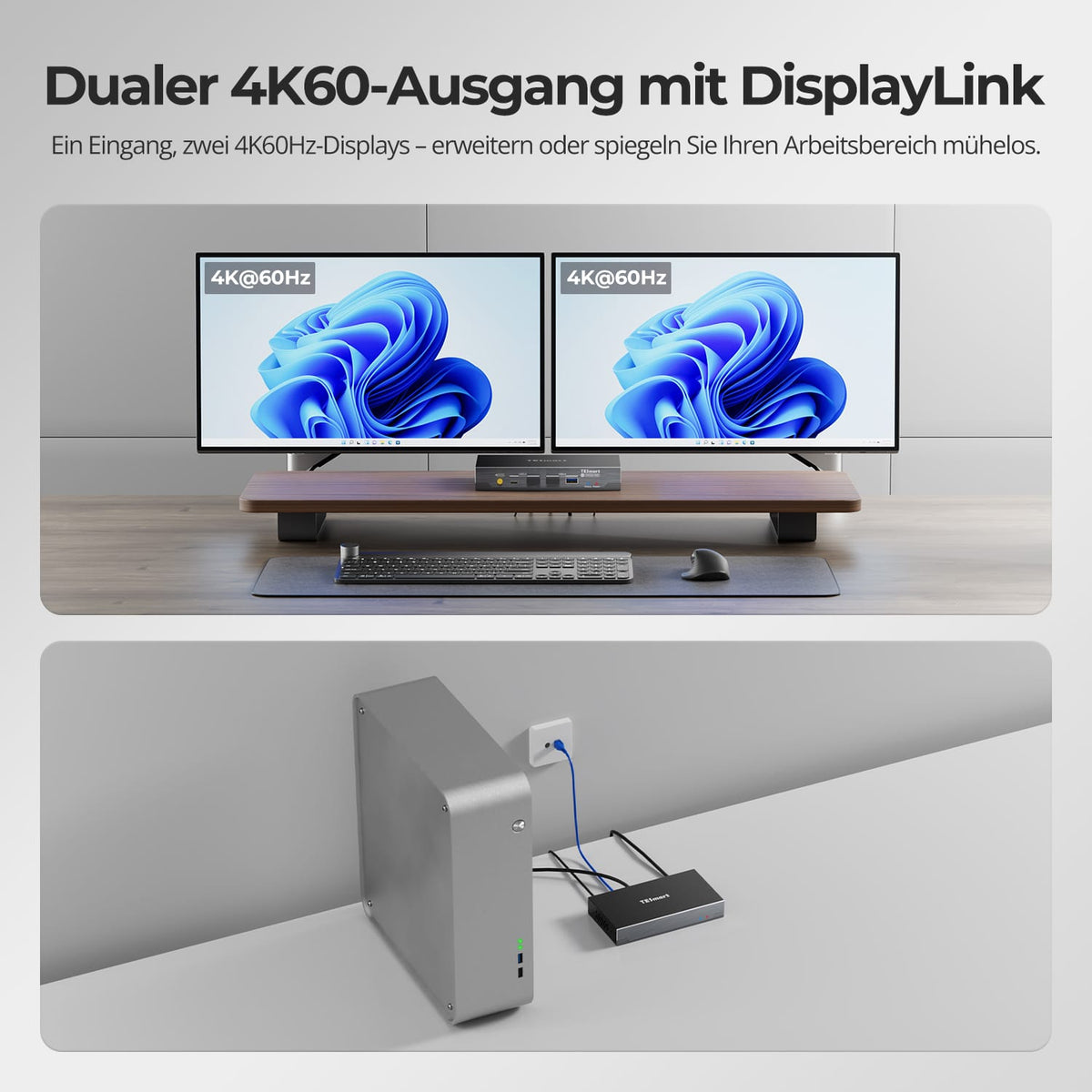
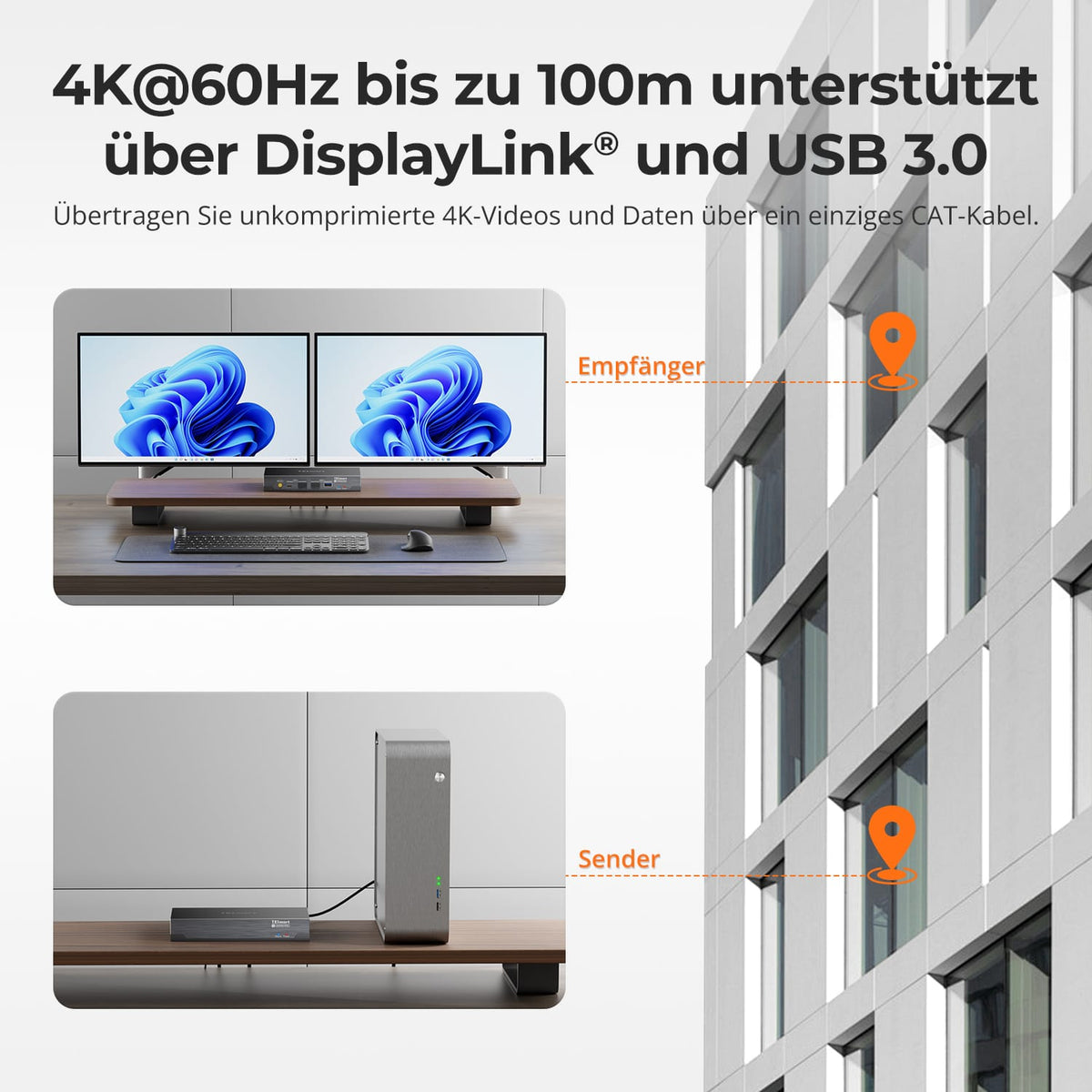
Deux fois 4K@60Hz via une connexion USB
DisplayLink transmet deux flux vidéo indépendants via USB au récepteur. Chaque sortie HDMI prend en charge une résolution jusqu'à 3840 × 2160 à 60 Hz, permettant ainsi l'affichage sur deux écrans, étendus ou dupliqués, sans câbles vidéo supplémentaires depuis l'ordinateur.
02
Un câble Cat6a. Jusqu'à 100 m de distance.
Connectez l'ordinateur et le poste de travail à l'aide d'un câble S/FTP blindé continu de calibre 23 AWG (Cat6a ou supérieur) jusqu'à 100 m. La connexion TX-RX directe ne doit pas inclure de commutateurs Ethernet, de routeurs ou d'autres périphériques actifs.
03
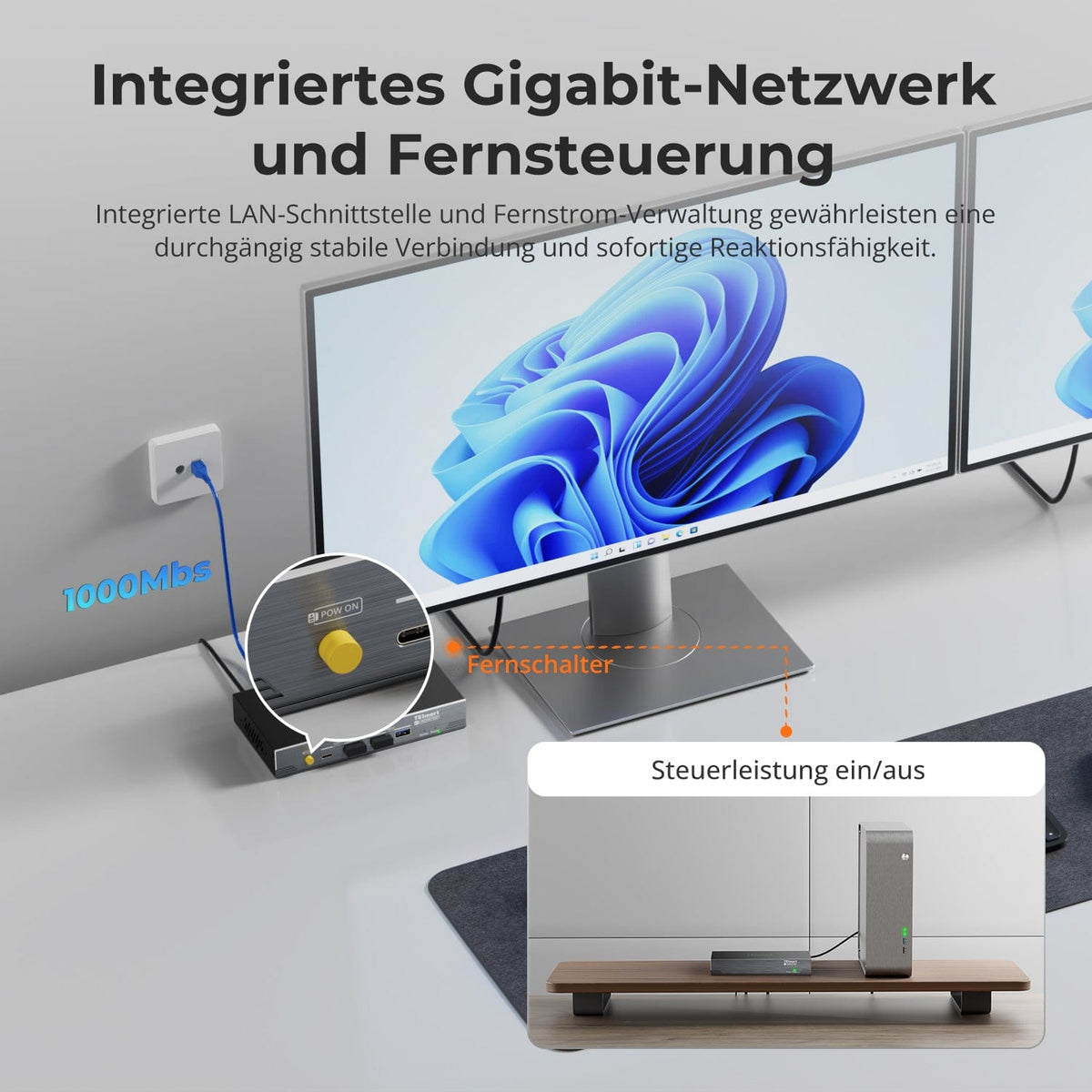
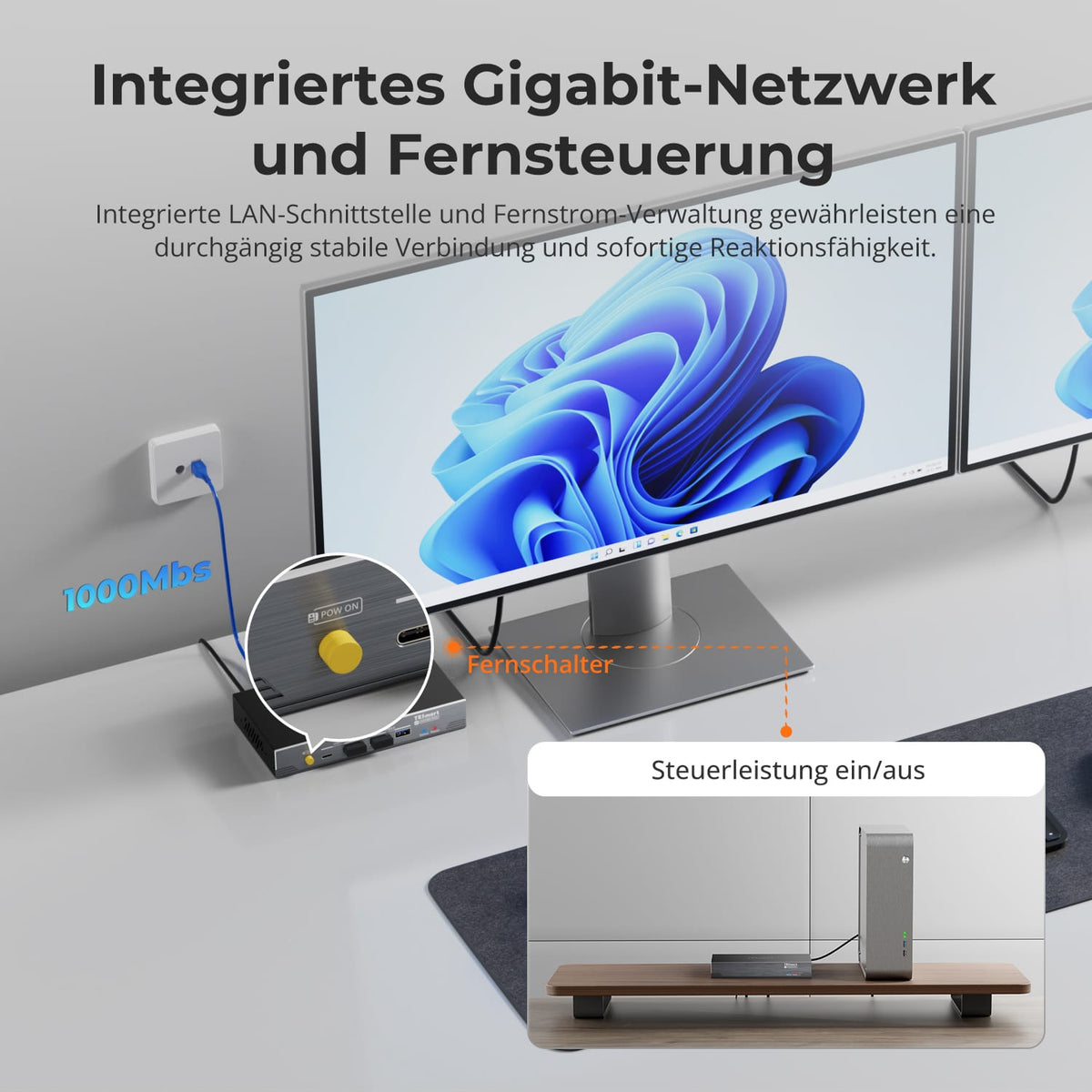
Contrôle de l'alimentation Gigabit LAN et PC
L'intégration Ethernet Gigabit et la commande d'alimentation à distance permettent de connecter et de contrôler votre espace de travail professionnel.
Données et assistance
Compatibilité et connexions
Données techniques
Instructions et téléchargements
Contenu de la livraison
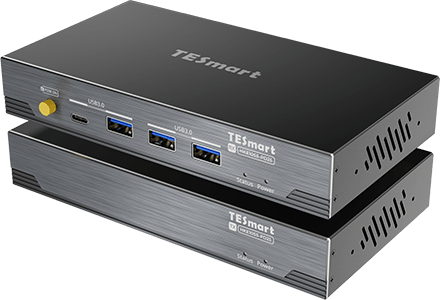
1 × HKE10SS-PD25 TX+RX
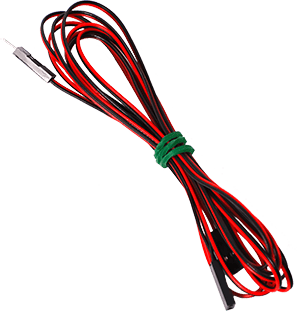
1 × répartiteur F-PANEL POWER SW
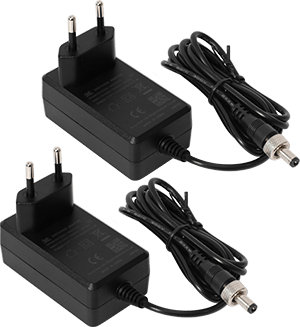
Alimentations 2 × 12 V CC
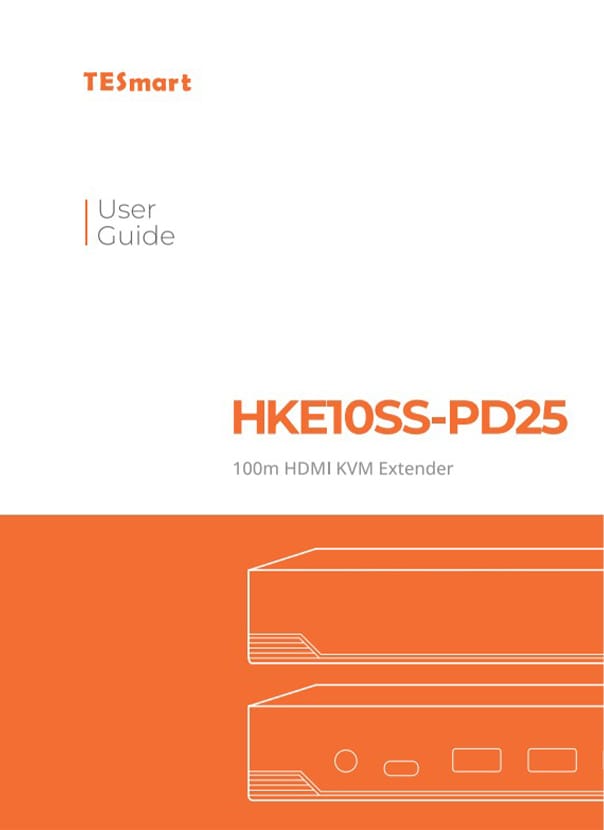
1 × manuel d'utilisation
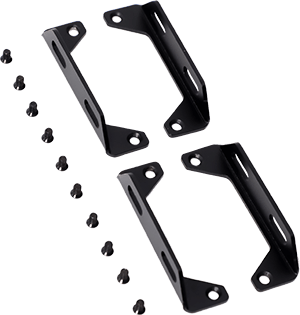
4 × angles de crémaillère
Comparez les modèles adaptés
Sélectionnez les modèles dans les menus pour comparer les connexions informatiques, la distance, la qualité d'image et les exigences d'installation.
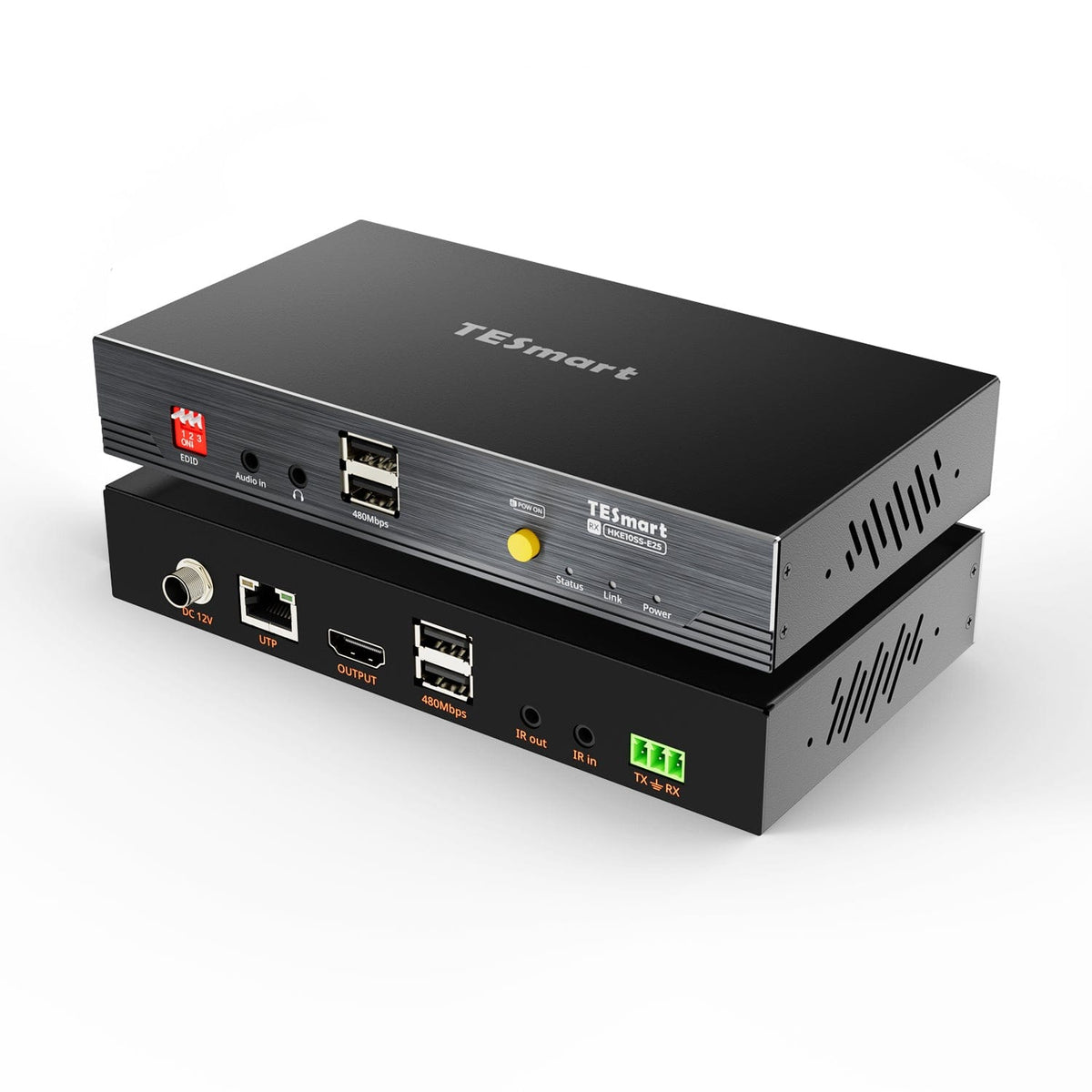
Modèle
HKE10SS-PD25
Modèle
HKE10SS-E25
Modèle
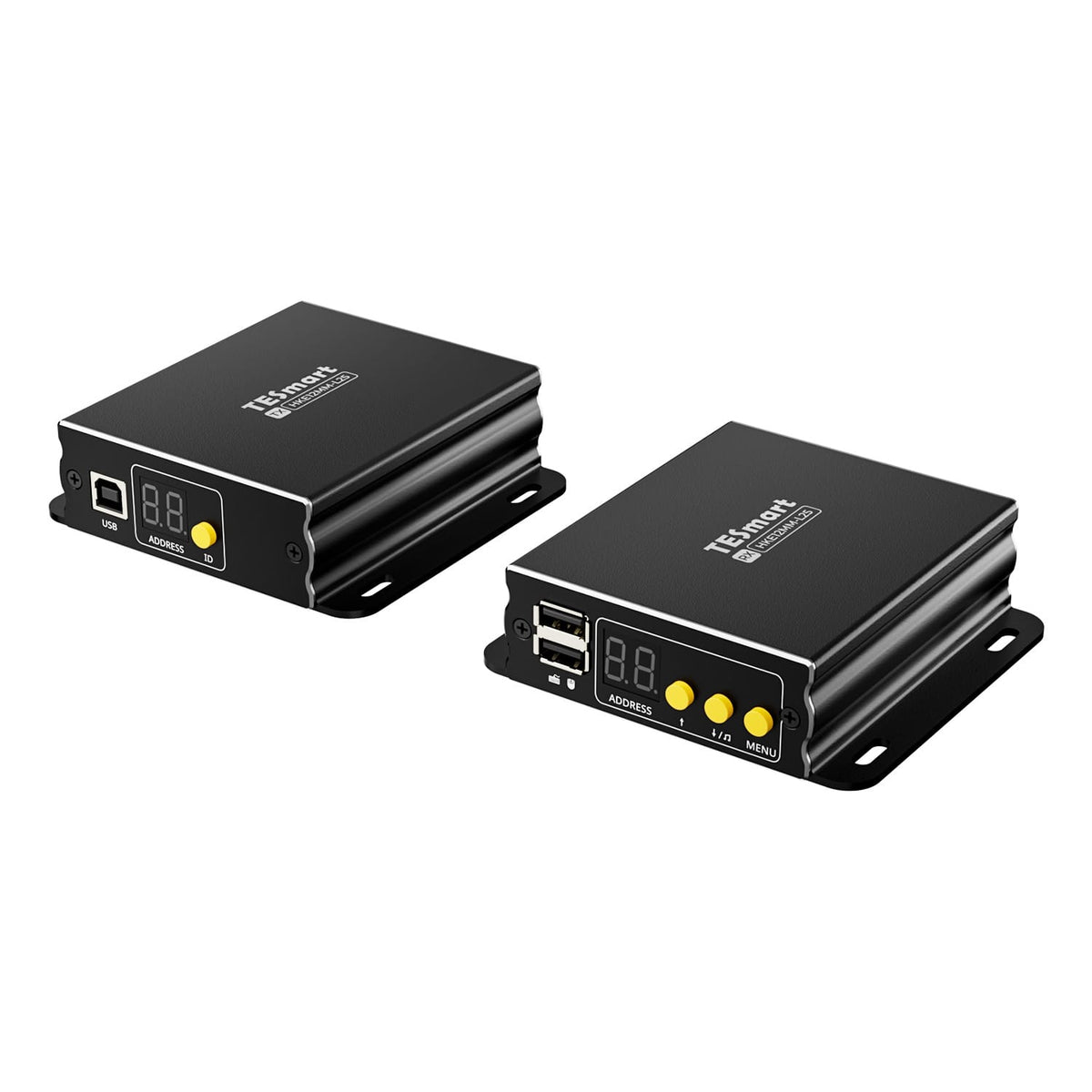
HKE12MM-L25
Connexion ordinateur
Port USB-A pour ordinateur compatible USB 3.2 Gen 1 ou supérieur
Connexion ordinateur
HDMI + USB
Connexion ordinateur
HDMI + USB par émetteur
Sorties moniteur
2 × HDMI
Sorties moniteur
1 × HDMI
Sorties moniteur
1 port HDMI par récepteur
Sortie d'image
Double 4K60
Sortie d'image
4K30
Sortie d'image
1080p60
Support de transmission
Câble Cat6a 23 AWG ou supérieur, S/FTP
Support de transmission
Câble Cat6 23 AWG ou supérieur, S/FTP
Support de transmission
Câble Cat5e ou supérieur, UTP/FTP
Distance maximale
100 m/328 pieds
Distance maximale
100 m/328 pieds
Distance maximale
120 m/394 pi par connexion en cuivre prise en charge
Établissement de la connexion
Connexion directe point à point
Établissement de la connexion
Connexion directe point à point
Établissement de la connexion
Liaison point à point ou en réseau ; jusqu’à 32 émetteurs + 32 récepteurs
USB sur le lieu de travail distant
USB 3.2 Gen 1/5 Gbit/s
USB sur le lieu de travail distant
USB 2.0/jusqu'à 480 Mbit/s
USB sur le lieu de travail distant
Clavier et souris ; contrôle multi-écrans en mode quadruple écran
Exigences logicielles
Pilote DisplayLink requis
Exigences logicielles
Connexion vidéo via matériel
Exigences logicielles
Connexion vidéo via matériel
Alimentation
2 alimentations CC 12 V
Alimentation
Alimentation 12 V CC pour l'émetteur ou le récepteur
Alimentation
Commutateur PoE compatible ou alimentations locales
Exigences d'installation
Connexion TX-RX directe ; les vidéos HDCP sous macOS sont soumises aux limitations de DisplayLink.
Exigences d'installation
Un câble blindé continu ; sans commutateur ni routeur Ethernet.
Exigences d'installation
Commutateur/routeur Ethernet pris en charge ; écran simple ou quadruple
Questions fréquemment posées
Vous trouverez d'autres réponses dans notre Centre d'aide.
[Ameublement] Que faire s'il n'y a pas d'image, si un seul écran s'affiche ou si la résolution est incorrecte ?
Vérifiez les voyants rouge (alimentation) et bleu (signal USB) des deux appareils. Contrôlez les paramètres d'affichage et assurez-vous que le pilote DisplayLink est installé et en cours d'exécution. Essayez un câble Cat6a court. Sous macOS, DisplayLink requiert l'autorisation de capture d'écran. Redémarrez votre ordinateur et l'extenseur si nécessaire.
[Compatibilité] Quelles sont les exigences auxquelles l'ordinateur doit répondre ?
Système d'exploitation compatible Windows, macOS et Linux avec un port USB-A certifié (USB 3.2 Gen 1 ou supérieur). Connectez l'émetteur via un câble USB-A vers USB-B. Le pilote DisplayLink approprié doit être installé pour la vidéo.
[Compatibilité] Quels câbles et quelle distance sont possibles ?
Un câble S/FTP blindé continu de calibre 23 AWG (Cat6a ou supérieur) relie l'émetteur au récepteur. Portée maximale de 100 m avec des câbles et connecteurs conformes.
[Compatibilité] Quels écrans et résolutions sont pris en charge ?
Il est possible de connecter un ou deux écrans HDMI au récepteur, chacun prenant en charge une résolution maximale de 3840 × 2160 à 60 Hz, en mode étendu ou dupliqué. La qualité d'affichage dépend du port USB, des pilotes, du système d'exploitation, des écrans, des câbles HDMI et de la connexion Cat6a.
[Compatibilité] La diffusion en continu protégée par HDCP via DisplayLink fonctionne-t-elle sous macOS ?
Non fiable. Lorsque DisplayLink est activé, Netflix, Prime Video et Disney+ peuvent afficher une fenêtre vidéo noire car macOS ne peut pas effectuer la vérification HDCP requise via ce chemin.
[Compatibilité] Est-il permis que la connexion TX-RX transite par un commutateur ou un routeur ?
Non. La connexion directe ne prend pas en charge les périphériques intermédiaires actifs. Cependant, le port LAN dédié du récepteur peut être connecté à un routeur ou à un commutateur pour permettre l'accès au réseau depuis l'ordinateur.
[Fonctions] Qu'est-ce qui étend le HKE10SS-PD25 ?
Deux écrans HDMI, périphériques USB, audio, accès réseau et contrôle de l'alimentation du PC via une connexion Cat6a directe au récepteur.
[Relations] Quels périphériques USB sont compatibles avec le récepteur ?
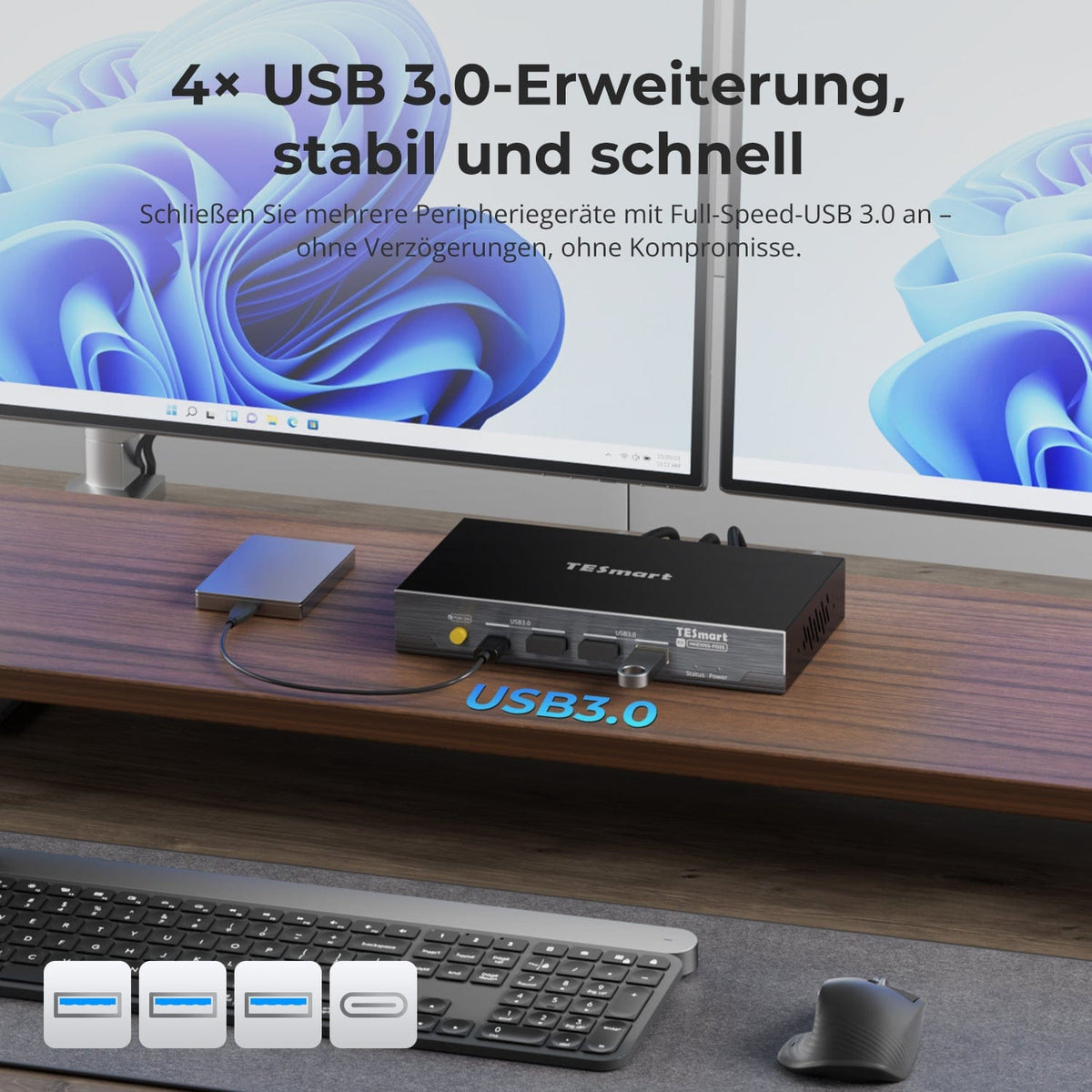
Quatre ports USB 3.2 Gen 1 prennent en charge les claviers, souris, périphériques de stockage, imprimantes et autres périphériques USB 2.0/3.0 compatibles. La bande passante est partagée. Les périphériques énergivores peuvent nécessiter un adaptateur secteur ou un concentrateur alimenté.
[Relations] Comment fonctionne le port LAN du récepteur ?
Connectez-le à un routeur ou à un commutateur Ethernet. L'ordinateur accède au réseau via la connexion USB de l'extenseur et peut détecter un adaptateur Ethernet USB supplémentaire. Le réseau local est distinct du port TX-RX-UTP.
[Relations] Comment fonctionne la prise audio/microphone de 3,5 mm ?
La prise jack 3,5 mm du récepteur offre une entrée microphone et une sortie stéréo pour les casques ou appareils audio compatibles. Sélectionnez DisplayLink ou audio USB dans les paramètres de lecture et d'enregistrement de votre système d'exploitation. Les casques avec prises séparées peuvent nécessiter un adaptateur TRRS.
[Fonctions] Comment fonctionne le contrôle de l'alimentation d'un PC ?
Il émule l'interrupteur d'alimentation physique et fonctionne indépendamment du système d'exploitation, même avant le démarrage ou dans le BIOS. Connectez le répartiteur F-PANEL-POWER-SW entre l'émetteur et le connecteur d'alimentation de la carte mère conformément au manuel de cette dernière.
[Relations] L'émetteur et le récepteur nécessitent-ils tous deux une alimentation électrique ?
Oui. Utilisez l'un des blocs d'alimentation 12 V fournis. Verrouillez complètement les connecteurs CC 5,5 × 2,1 mm. Les blocs d'alimentation de remplacement doivent avoir des spécifications électriques et une polarité exactement identiques.
[Fonctions] Que signifient les indicateurs rouges et bleus ?
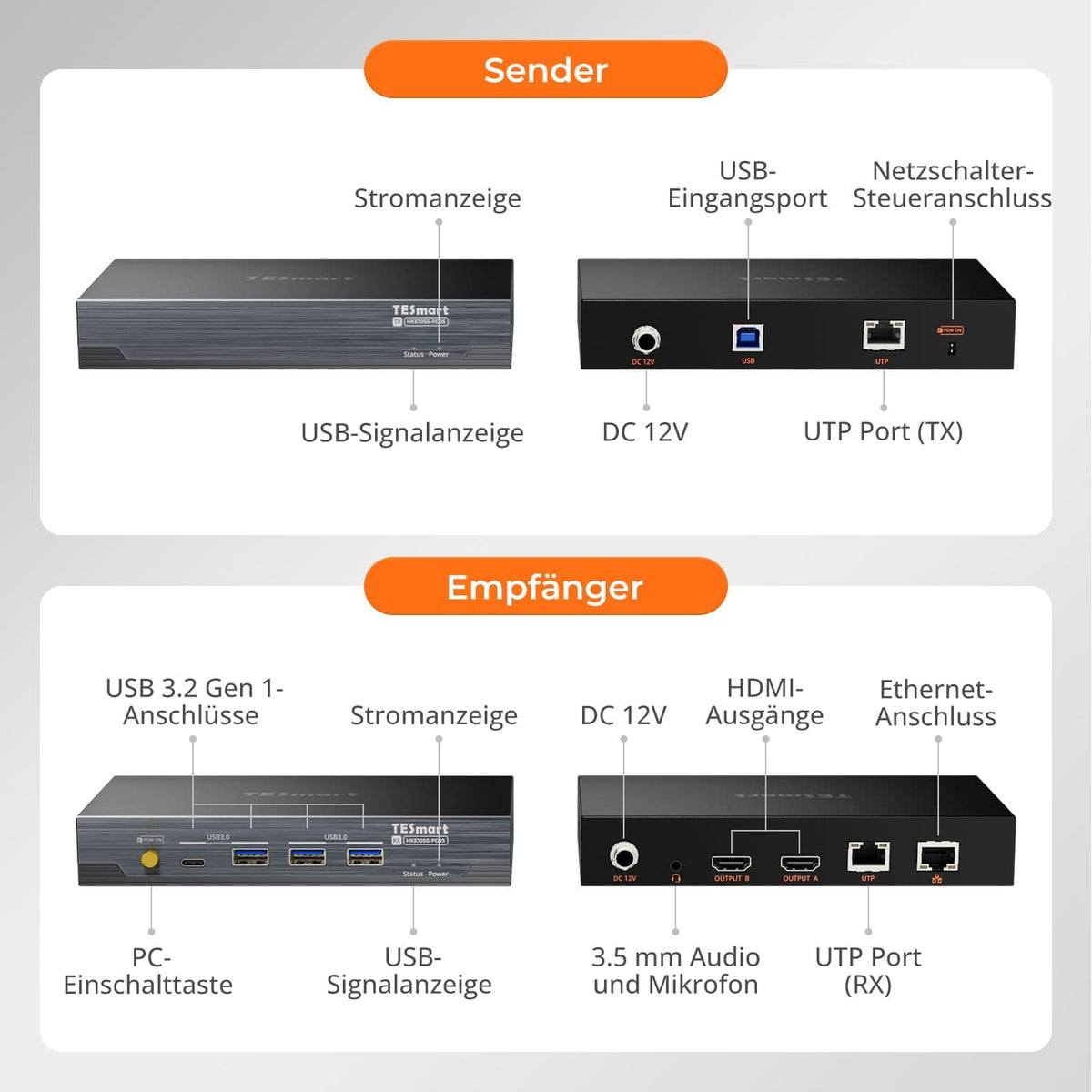
Le voyant rouge indique une alimentation de 12 V. Le voyant bleu indique la connexion USB. Si le voyant bleu ne s'allume pas, vérifiez les deux alimentations, le câble et le port USB, ainsi que la connexion directe Cat6a.
[Ameublement] Comment connecter le HKE10SS-PD25 ?
Installez DisplayLink, connectez l'ordinateur et l'émetteur via USB-A vers USB-B, puis connectez l'émetteur directement au récepteur à l'aide d'un câble Cat6a blindé. Connectez les écrans HDMI, les périphériques USB, les prises audio et le réseau local au récepteur. Alimentez les deux appareils en 12 V. Effectuez un test avec un câble Cat6a court avant l'installation définitive.
[Ameublement] Comment installer et configurer DisplayLink ?
Téléchargez le pilote Synaptics approprié, installez-le et redémarrez votre ordinateur lorsque vous y êtes invité. À partir de macOS 10.15, autorisez l’enregistrement d’écran pour DisplayLink Manager et, si possible, activez son démarrage automatique après l’ouverture de session. Organisez, étendez, dupliquez et redimensionnez vos affichages dans les Préférences Système.
