

Table des matières
- Introduction
- Pourquoi un bureau à double écran MacBook nécessite souvent plus d'une station d'accueil
- Pour qui une configuration KVM à double écran est particulièrement utile
- Critères de choix d'un commutateur KVM
- Comment choisir un commutateur KVM adapté à votre environnement de travail
- Options KVM TESmart recommandées pour les configurations MacBook
- Foire aux questions (FAQ)
- Conclusion
Introduction
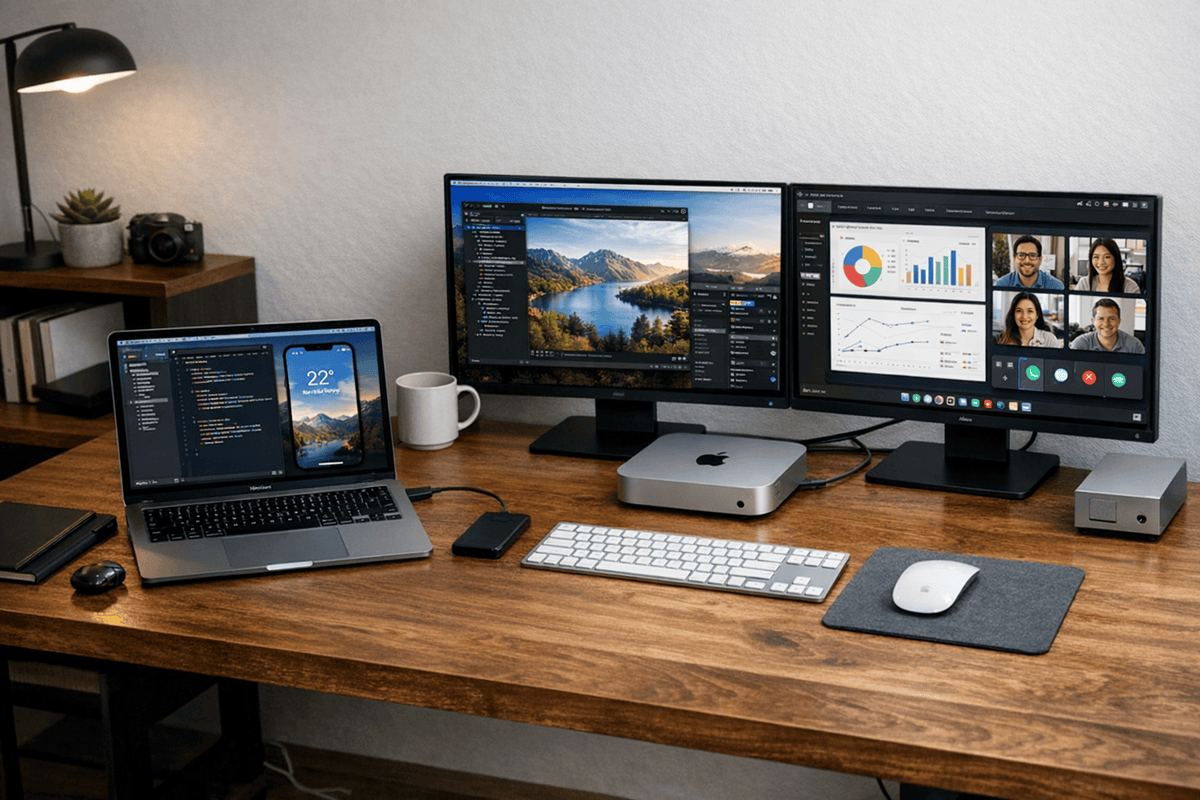
Un MacBook peut être un outil de travail puissant, mais de nombreux utilisateurs ont besoin de plus dès qu'ils s'installent à leur bureau. Deux écrans externes, un clavier complet, une souris et des périphériques partagés peuvent améliorer considérablement la productivité quotidienne.
C’est particulièrement vrai pour les utilisateurs qui travaillent avec plusieurs systèmes. Un MacBook peut être utilisé en parallèle d’un ordinateur de bureau, d’un ordinateur portable professionnel ou d’un autre poste de travail. Dans ce contexte, il ne s’agit plus seulement d’augmenter le nombre de ports. La question essentielle est de savoir comment gérer plus efficacement l’ensemble de l’espace de travail.
Par conséquent, de nombreux utilisateurs qui recherchent un MacBook à double écran-À la recherche d'une solution, je me suis finalement intéressé aux commutateurs KVM.
Pourquoi un bureau à double écran MacBook nécessite souvent plus d'une station d'accueil
Une station d'accueil est utile si l'objectif est d'étendre les capacités du MacBook. Elle simplifie la recharge, offre des ports USB supplémentaires et facilite l'intégration d'écrans externes.
Cependant, la configuration à deux écrans se complexifie souvent dès l'ajout d'un deuxième ordinateur. L'utilisateur peut avoir besoin de passer d'un appareil personnel à un appareil professionnel, ou d'un MacBook à un ordinateur de bureau, tout au long de la journée.
Dans ce cas précis, l'ajout de ports ne constitue qu'une partie de la solution. Le bureau doit également permettre de basculer facilement entre les écrans et les périphériques. Les lecteurs qui hésitent encore entre une simple station d'accueil et une configuration de bureau plus complète peuvent également envisager… Guide de configuration multi-écrans pour MacBook Lisez cet article pour obtenir une vue d'ensemble plus complète de la planification des postes de travail.
Pour qui une configuration KVM à double écran est particulièrement utile
Une configuration KVM à double écran est particulièrement utile pour les utilisateurs qui travaillent avec plusieurs systèmes.
Les développeurs peuvent utiliser un MacBook pour leurs tâches quotidiennes et conserver un second ordinateur pour les tests ou l'accès au serveur. Les créatifs peuvent alterner entre un MacBook et un ordinateur de bureau selon les projets. Les utilisateurs hybrides peuvent avoir besoin de passer d'un appareil personnel à un appareil professionnel sans perturber leur espace de travail.
Pour ces utilisateurs, il ne s'agit pas seulement d'une connectivité accrue. Il s'agit d'un flux de travail plus fluide, avec moins de changements de câbles et moins d'interruptions.
Critères de choix d'un commutateur KVM
Le meilleur commutateur KVM pour une configuration à double écran MacBook doit être adapté à l'utilisation réelle de l'espace de travail.
Le nombre d'écrans est l'un des premiers éléments à prendre en compte. Une véritable configuration à deux écrans nécessite un appareil conçu spécifiquement pour cet usage. Il est tout aussi important de réfléchir au nombre d'ordinateurs qui partageront le bureau et au type de tâches que la configuration permettra d'effectuer.
Certains utilisateurs n'ont besoin que d'un environnement de bureau pratique pour leur productivité quotidienne.D'autres souhaitent un poste de travail plus avancé, capable de prendre en charge les travaux créatifs, la programmation ou des projets de mise à niveau à long terme.
Le meilleur choix n'est pas forcément le plus complexe. C'est celui qui simplifie l'utilisation de votre bureau au quotidien. Ce guide s'adresse aux lecteurs qui découvrent encore les bases de la connexion d'écrans à un MacBook… Comment connecter plusieurs écrans à un MacBook une base utile avant d'approfondir la sélection des KVM.
Comment choisir un commutateur KVM adapté à votre environnement de travail
Le choix du commutateur KVM approprié dépend de la structure du lieu de travail.
Pour de nombreux utilisateurs, un commutateur KVM à deux ports et double écran est l'option la plus pratique. Il convient à la configuration la plus courante : un MacBook, un ordinateur supplémentaire et deux écrans partagés.
Il est également utile de réfléchir à l'évolution probable de l'aménagement du bureau. Un espace qui paraît simple et organisé aujourd'hui doit rester pratique même si l'on y ajoute ultérieurement des appareils, des écrans de meilleure qualité ou des tâches plus exigeantes.
Un bon commutateur KVM doit simplifier les processus plutôt que de les complexifier. Il doit faciliter le flux de travail sans obliger l'utilisateur à repenser entièrement son environnement de travail.
Options KVM TESmart recommandées pour les configurations MacBook
Pour les utilisateurs qui ont MacBook à double écranPour ceux qui souhaitent équiper leur bureau d'un ordinateur supplémentaire, les commutateurs KVM double écran TESmart constituent une excellente solution. Ils sont conçus pour les utilisateurs qui veulent partager écrans et périphériques de manière plus simple et plus efficace.
Pour les flux de travail typiques à double écran, HDC202-P23 et CKS202-P23 Des solutions pratiques. Elles conviennent aux scénarios typiques au bureau, au télétravail, à la programmation et au multitâche, où un MacBook est destiné à partager deux écrans avec un autre système.
Pour les utilisateurs qui construisent un poste de travail plus avancé avec des exigences d'affichage plus élevées, HDC202-X24 mieux adapté à un environnement de bureau de haute qualité avec des exigences de performance plus élevées.
L'avantage principal ne réside pas seulement dans la possibilité de passer d'un ordinateur à l'autre. Il s'agit de créer un espace de travail plus harmonieux et plus pratique au quotidien.
Foire aux questions (FAQ)
Q1 : Quel commutateur KVM est le mieux adapté à une configuration à deux écrans pour MacBook ?
Le meilleur choix dépend du nombre d'ordinateurs dans l'espace de travail, du nombre d'écrans et de la nature du bureau : travail de bureau, travail créatif ou poste de travail plus avancé.
Q2 : Pourquoi un commutateur KVM est-il préférable à une station d’accueil pour certains utilisateurs de MacBook ?
Une station d'accueil a été conçue pour étendre les capacités d'un seul ordinateur. Un commutateur KVM est plus adapté lorsqu'un bureau comporte plusieurs ordinateurs qui doivent partager des écrans et des périphériques.
Q3 : Qui devrait utiliser un commutateur KVM à double écran avec un MacBook ?
Cette configuration est particulièrement utile pour les développeurs, les créatifs, les travailleurs hybrides et les utilisateurs multi-appareils qui souhaitent un flux de travail plus fluide entre deux systèmes.
Q4 : Un commutateur KVM à deux ports et double écran est-il suffisant pour la plupart des utilisateurs ?
Pour de nombreux utilisateurs, oui. Un commutateur KVM à deux ports et double écran convient à l'une des configurations de bureau les plus courantes : un MacBook, un ordinateur supplémentaire et deux écrans partagés.
Conclusion
Le meilleur commutateur KVM pour une configuration à double écran MacBook est celui qui correspond au flux de travail réel au bureau.
Si l'objectif est simplement d'étendre les capacités d'un MacBook, une station d'accueil peut suffire. Cependant, si l'espace de travail comprend plusieurs ordinateurs, des écrans partagés et des périphériques partagés, un commutateur KVM est généralement la meilleure solution.
Pour les utilisateurs qui souhaitent une expérience de bureau plus épurée et plus complète, les solutions KVM à double écran de TESmart peuvent transformer un bureau centré sur un MacBook en un poste de travail plus flexible.
Diviser:
Comment connecter plusieurs moniteurs à un MacBook
Connectez PS5/Xbox/Switch à Studio Display via KVM compatible Thunderbolt™