



Monitorkonfiguration
Max. Auflösung
Farbdarstellung

Gaming

Stabile Anzeige
Gemeinsames Gigabit-LAN

Laptop laden
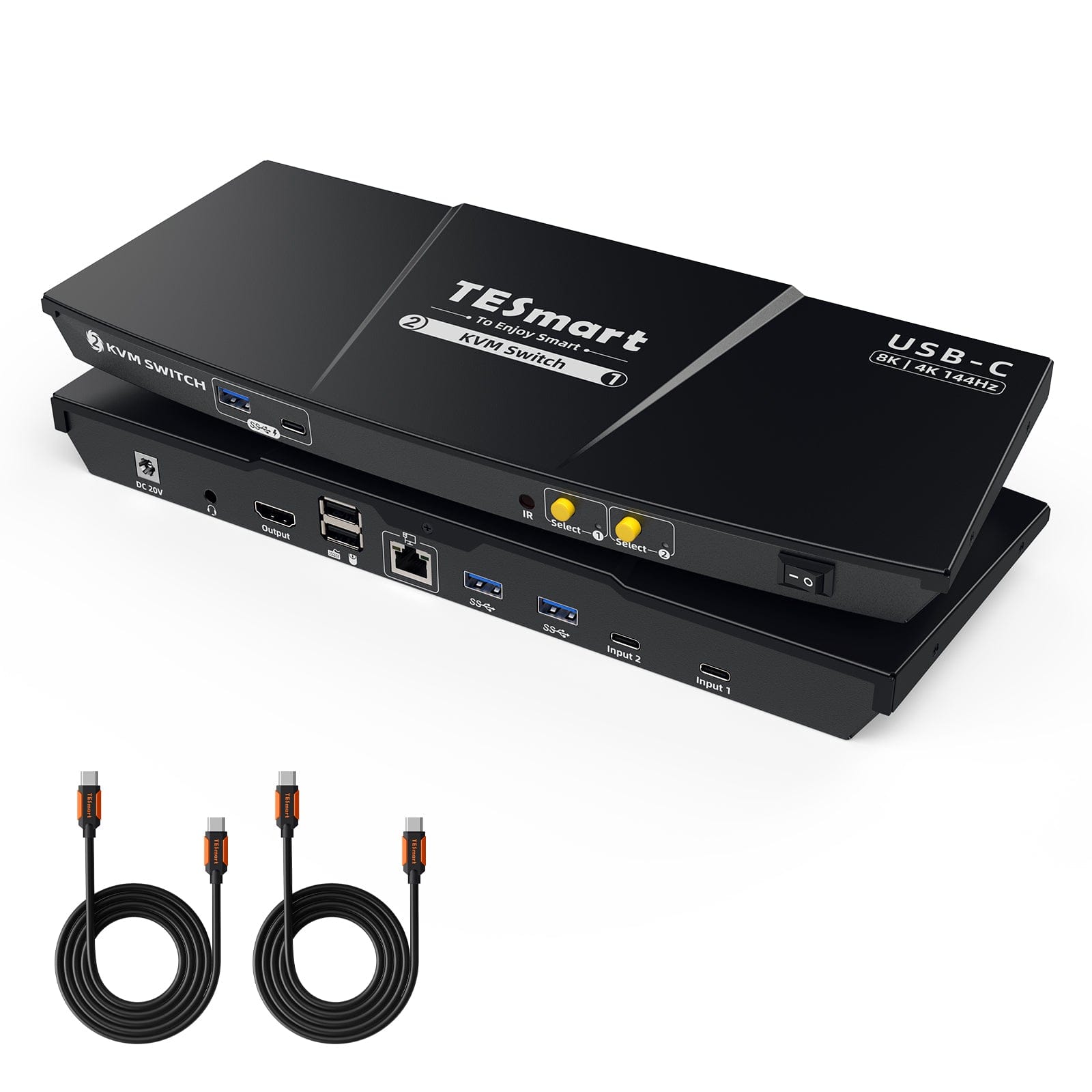
KVM USB-C 2 × 1 | 8K60/4K144, EDID et 60 W
Deux ordinateurs portables USB-C partagent un moniteur HDMI et des accessoires de bureau – pour un travail et des jeux haute résolution avec un taux de rafraîchissement élevé.
Monitorkonfiguration
Max. Auflösung
Farbdarstellung
Gaming
Stabile Anzeige
Gemeinsames Gigabit-LAN
Laptop laden
KVM USB-C 2 × 1 | 8K60/4K144, EDID et 60 W
Pourquoi CKS201-M23 ?
Aperçu
01
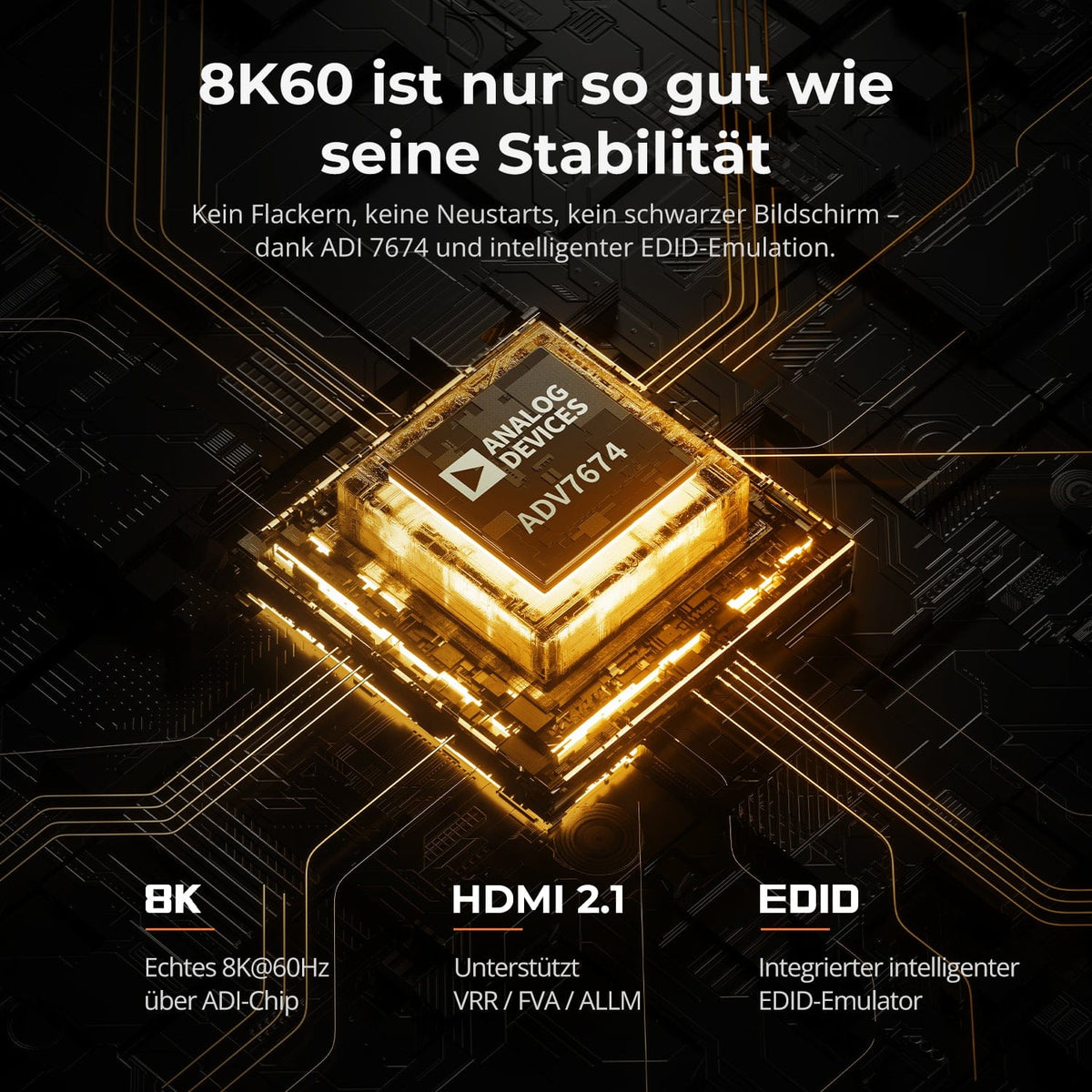
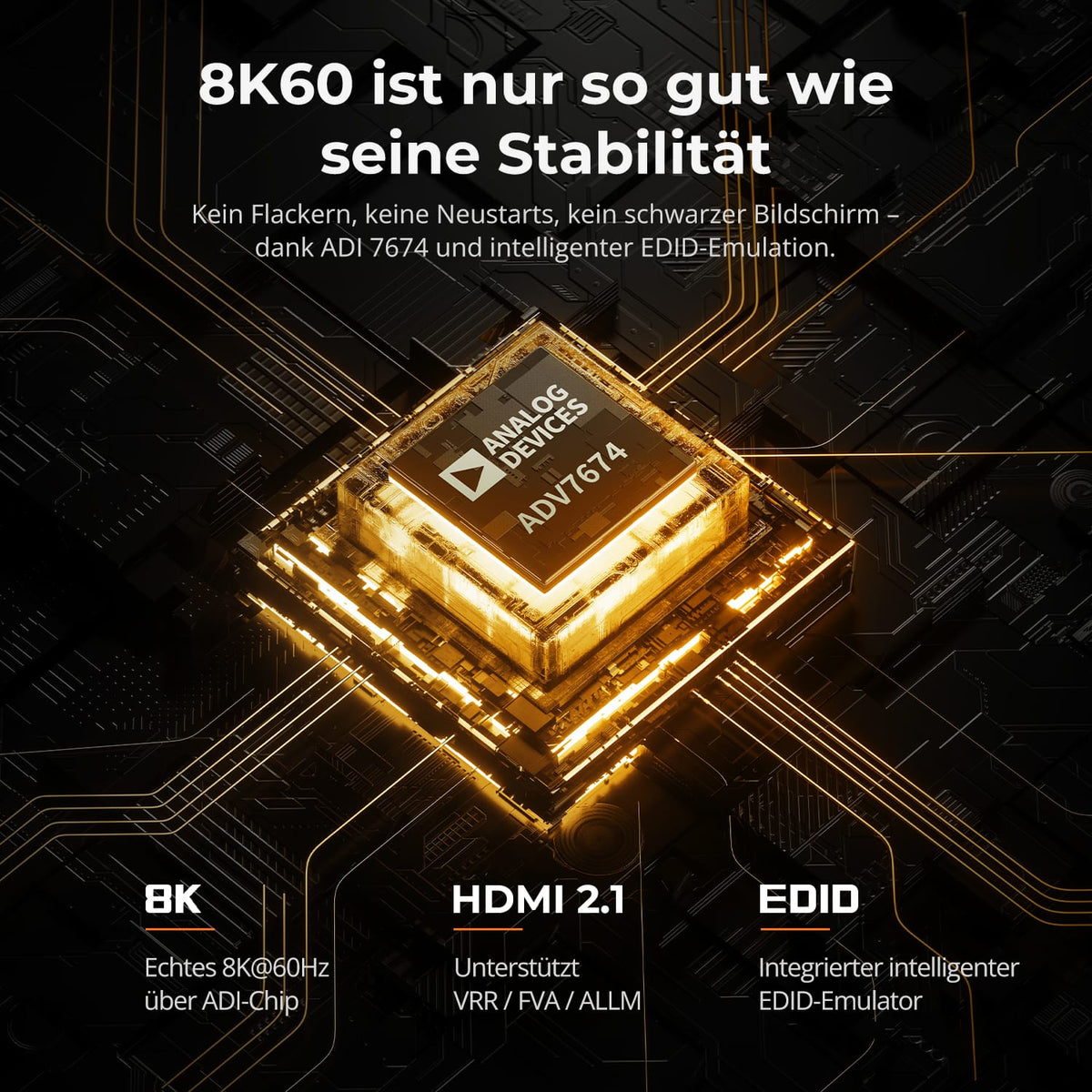
Performances stables à 8K60
Le décodage ADV-7674 et l'émulation EDID garantissent une sortie HDMI 2.1 stable à large bande passante – pour le contenu 8K, les travaux détaillés et les jeux avec des taux de rafraîchissement élevés.
02
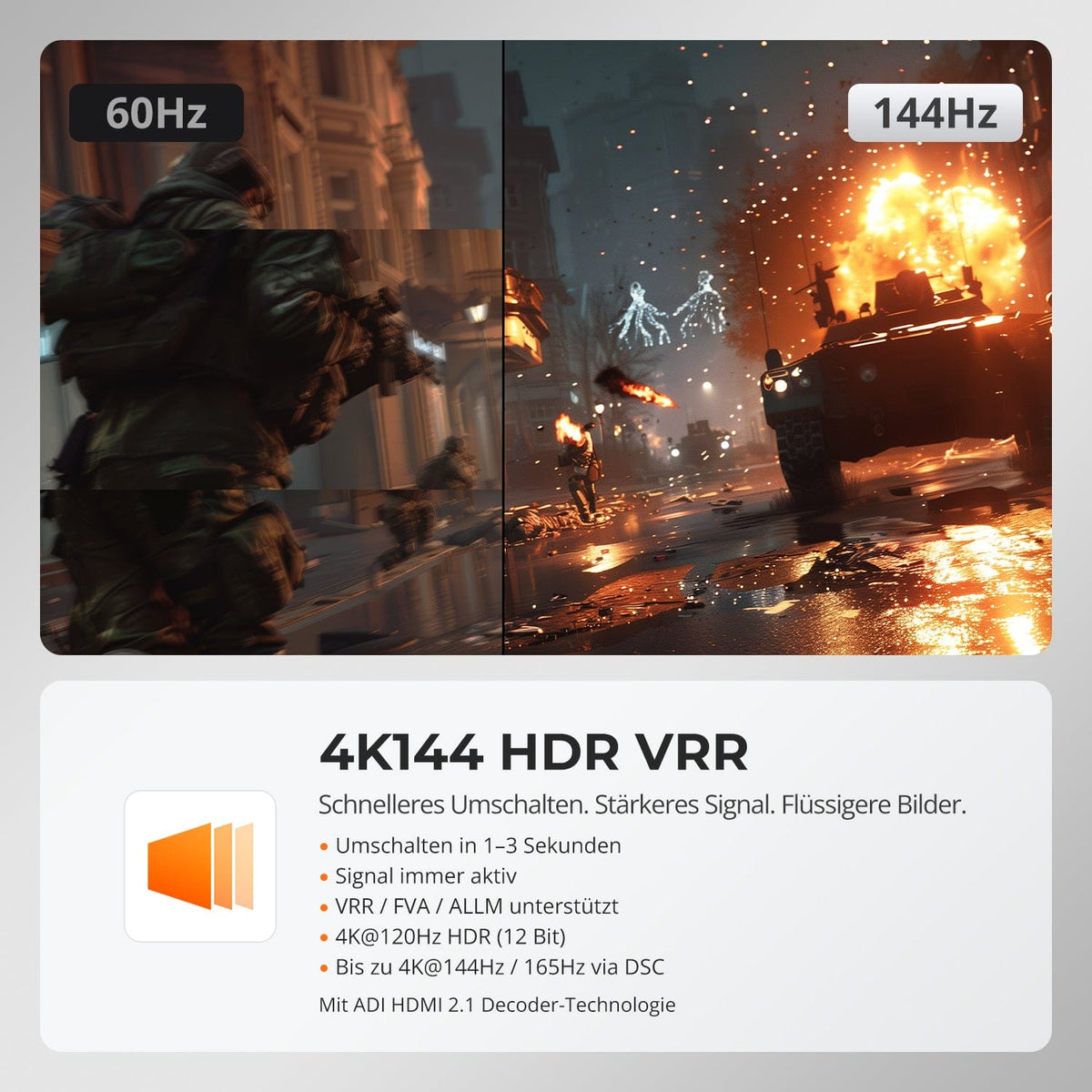
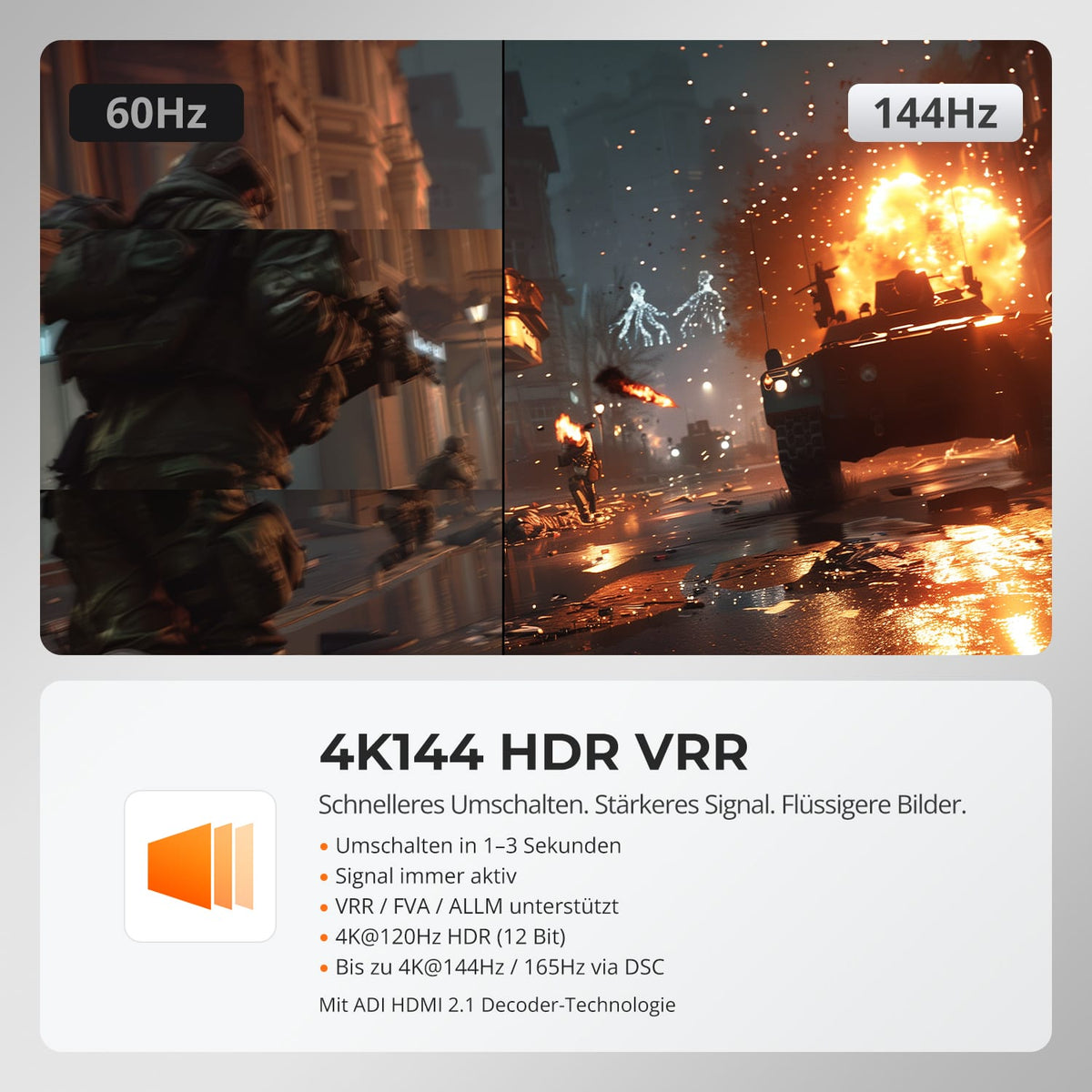
4K avec un taux de rafraîchissement élevé
Compatible avec la résolution 4K 120 HDR (12 bits) et jusqu'à 4K 144/165 Hz via DSC. Les technologies VRR, FVA et ALLM garantissent une fluidité d'image optimale et une faible latence. L'ordinateur portable, le moniteur et le câble doivent être compatibles avec le format sélectionné.
03
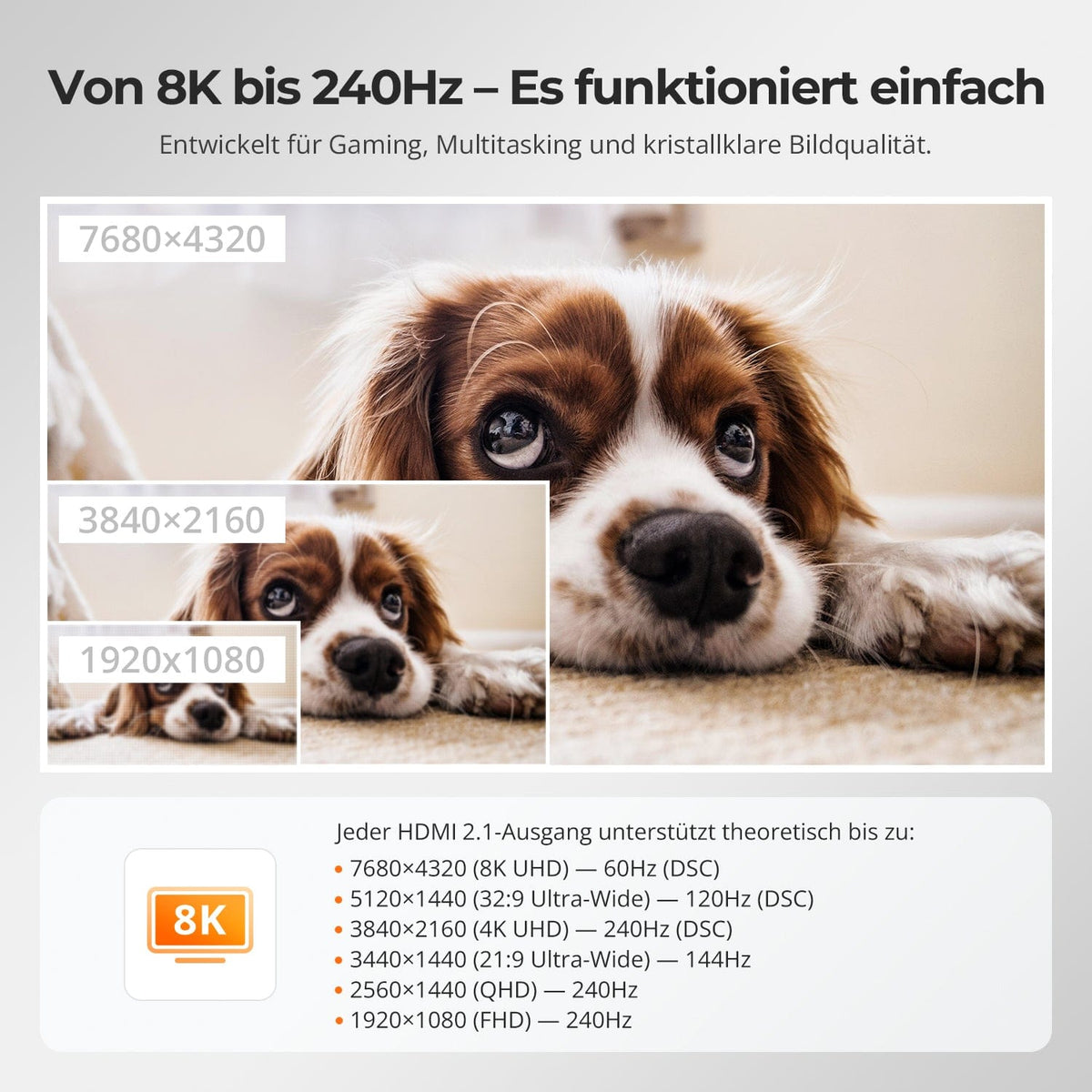
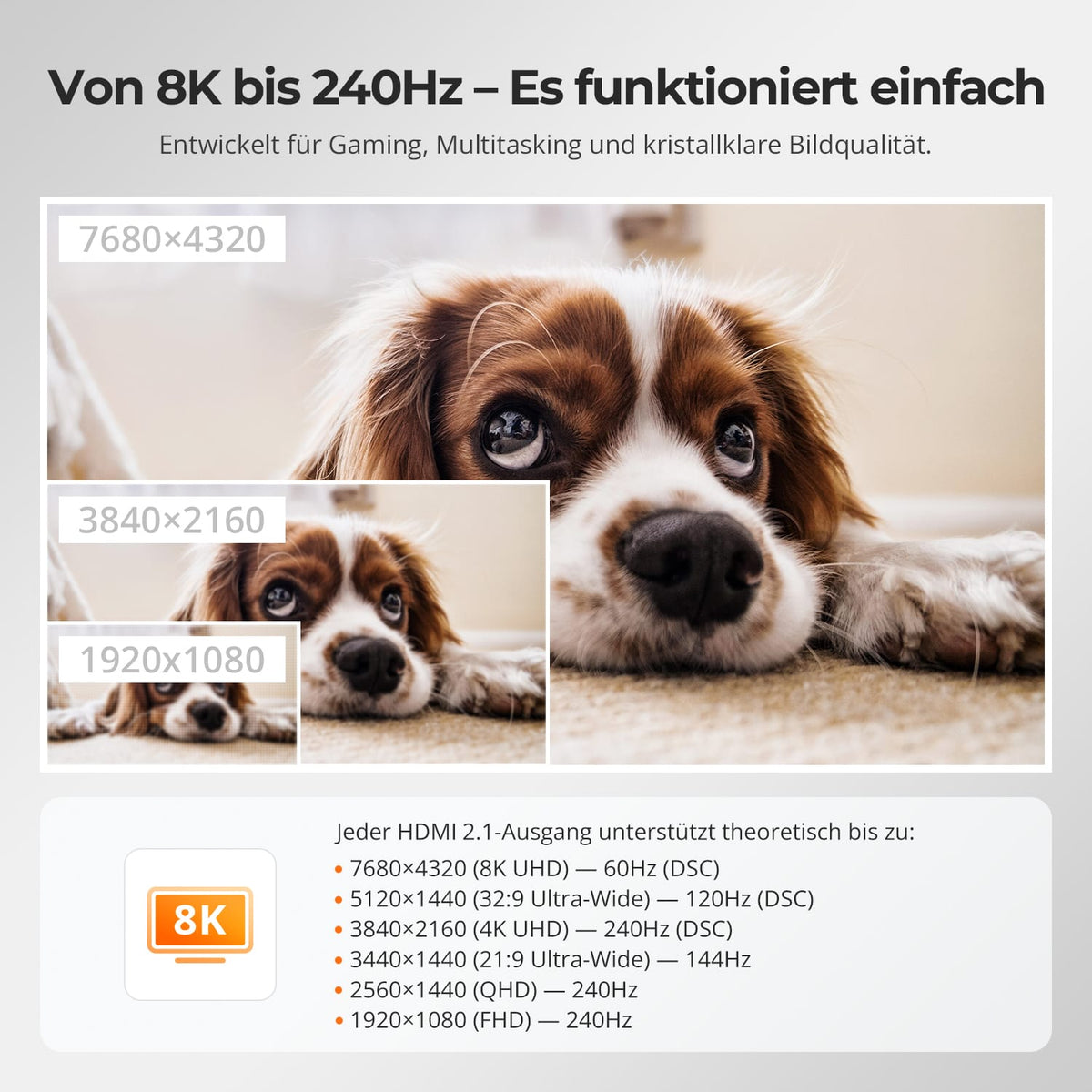
La bonne résolution pour les détails et la vitesse
Jusqu'à 8K60, 5120×1440 à 120 Hz, 4K240 via DSC, 3440×1440 à 144 Hz et 1440p ou 1080p à 240 Hz. La qualité d'affichage réelle dépend de l'ordinateur, de la sortie vidéo USB-C, de l'écran et des câbles.
04
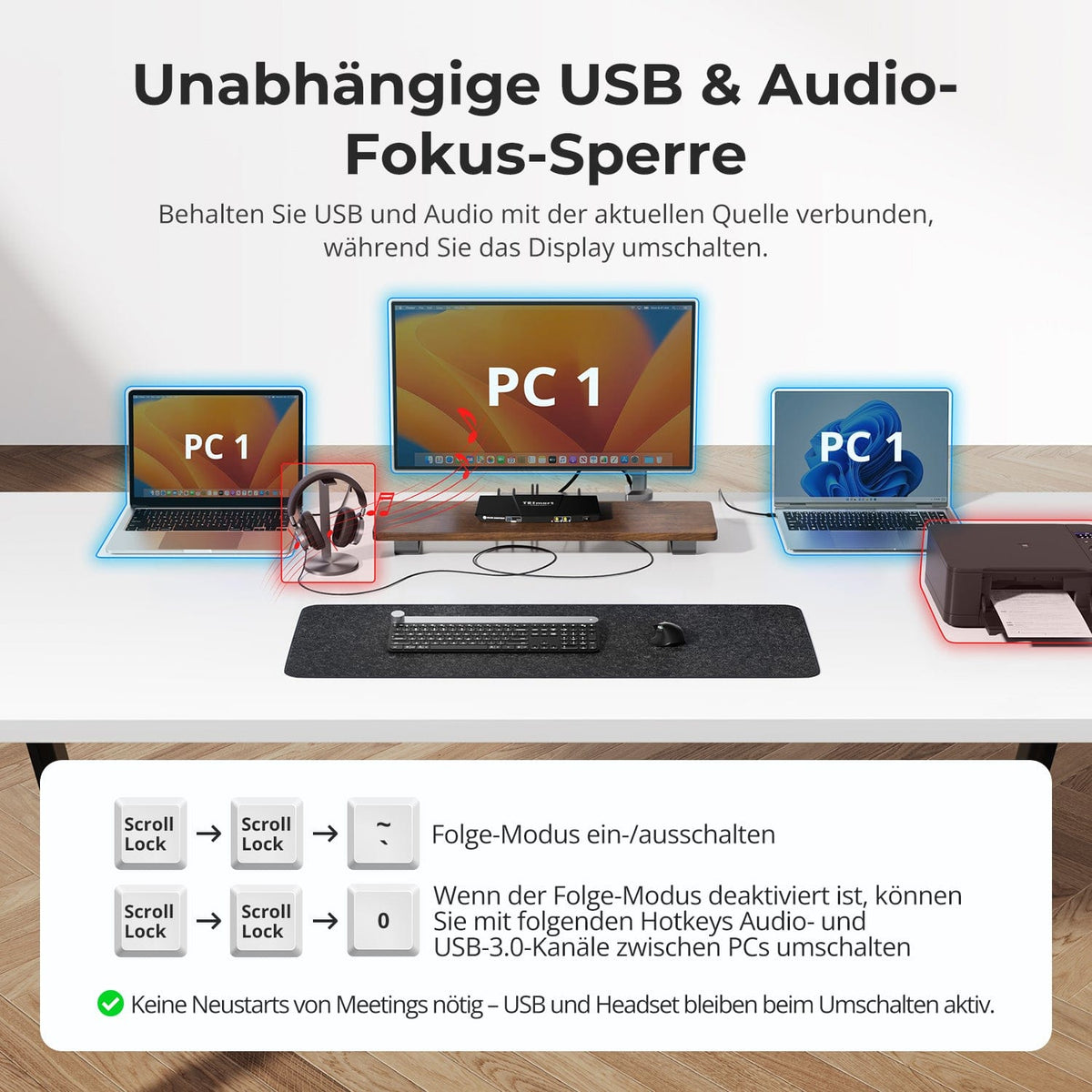
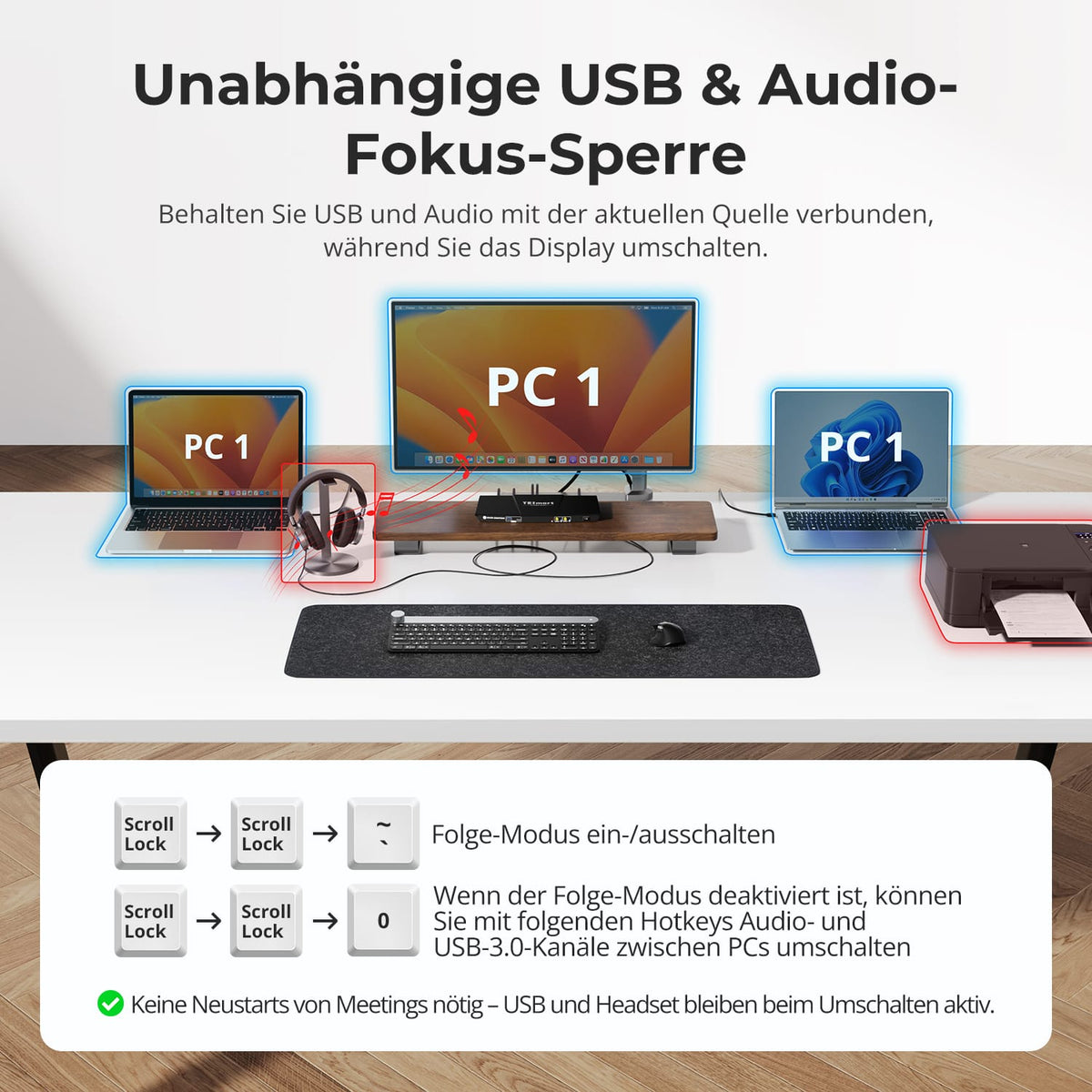
Laissez l'USB et l'audio sur l'ordinateur souhaité
Désactivez le mode Suivi si vous souhaitez qu'un disque dur, un casque ou un autre périphérique reste connecté à un ordinateur pendant que vous basculez l'écran, le clavier ou la souris vers un autre.
05
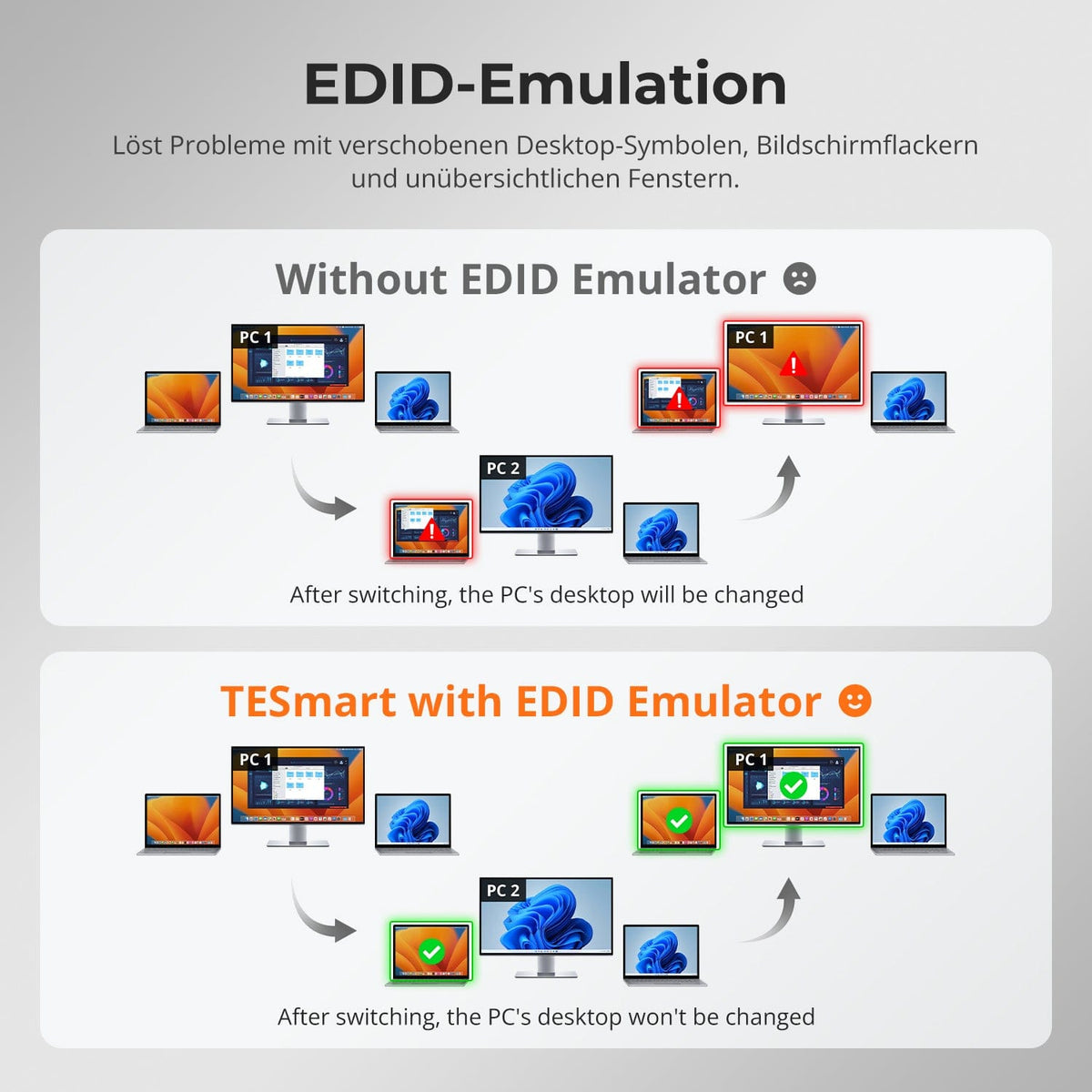
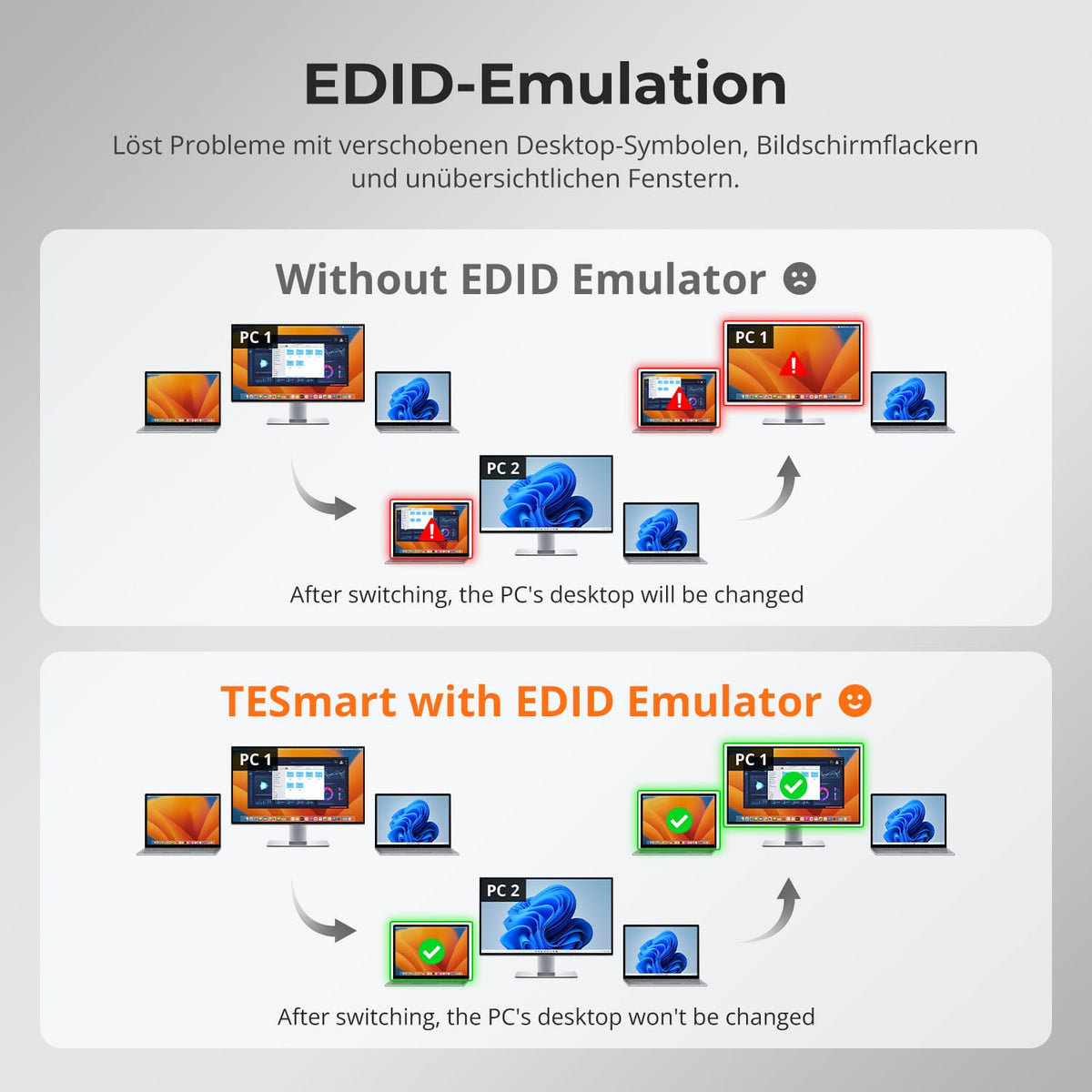
Vos fenêtres restent en place
L'émulation EDID permet de conserver les informations d'affichage disponibles pour les deux ordinateurs. Cela contribue à préserver la position des fenêtres et réduit les scintillements, les écrans noirs et la réorganisation du bureau lors du passage d'un ordinateur à l'autre.
06
07
08
Données et assistance
Compatibilité et connexions
Données techniques
Instructions et téléchargements
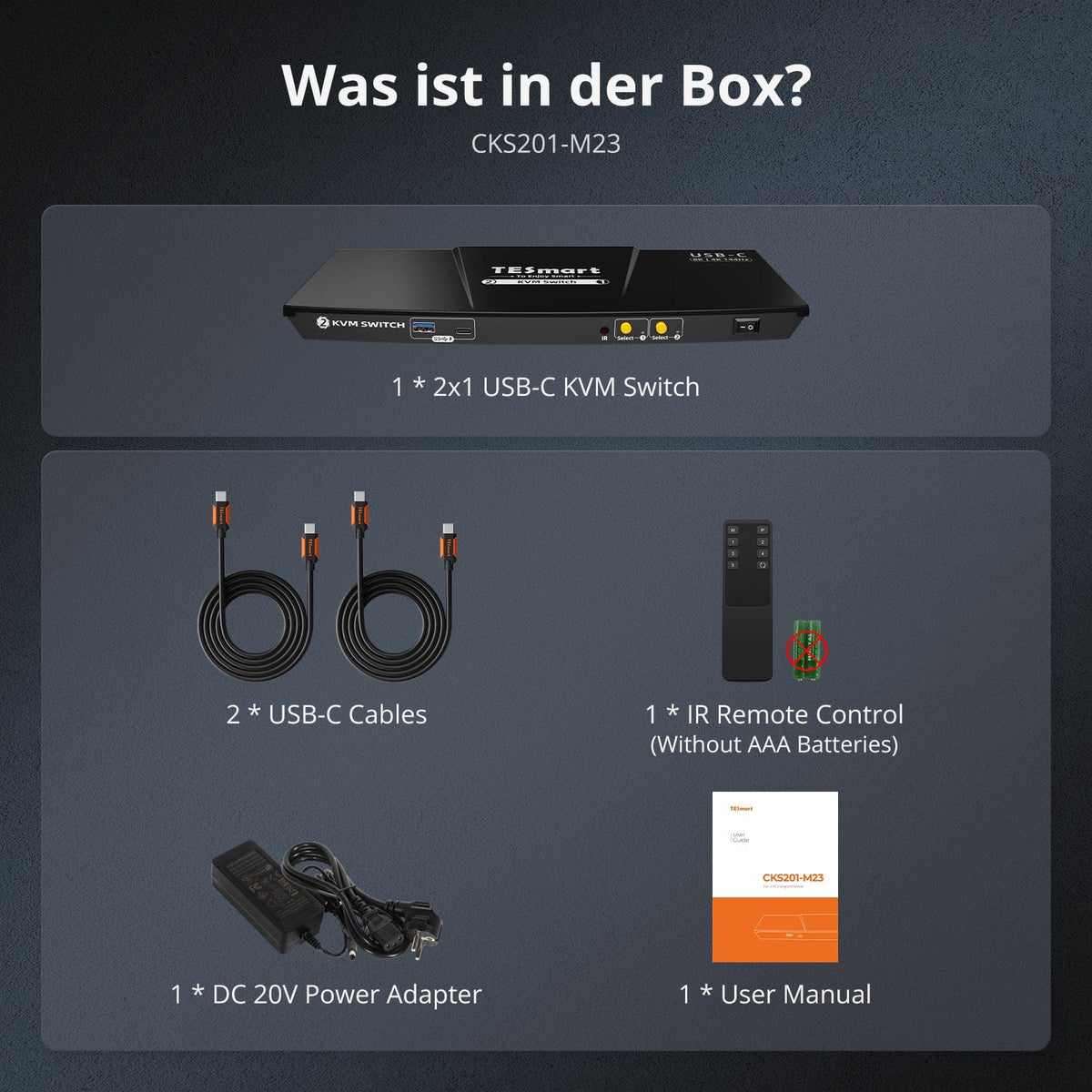
Contenu de la livraison
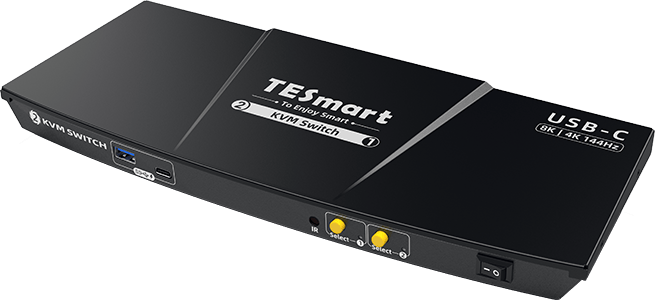
1 × commutateur KVM CKS201-M23
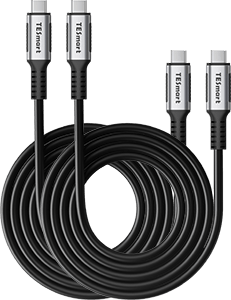
2 × câble USB-C
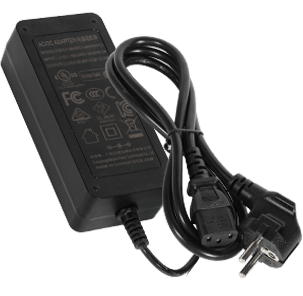
Alimentation 1 × 20 V CC

1 × télécommande infrarouge
1 × manuel d'utilisation

Comparez les modèles adaptés
Comparez les fonctionnalités de connexion, de sortie d'image et de partage pour votre lieu de travail.
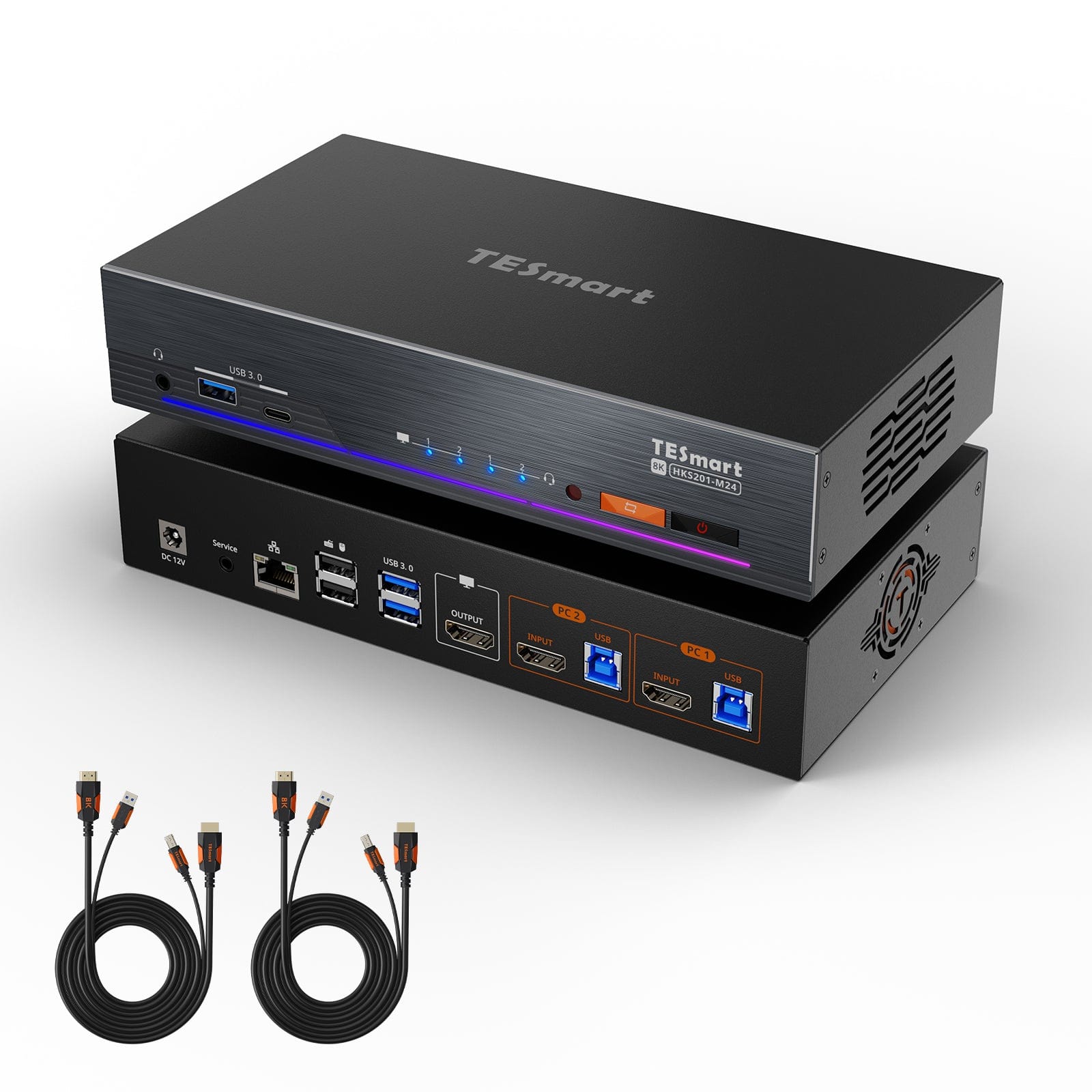
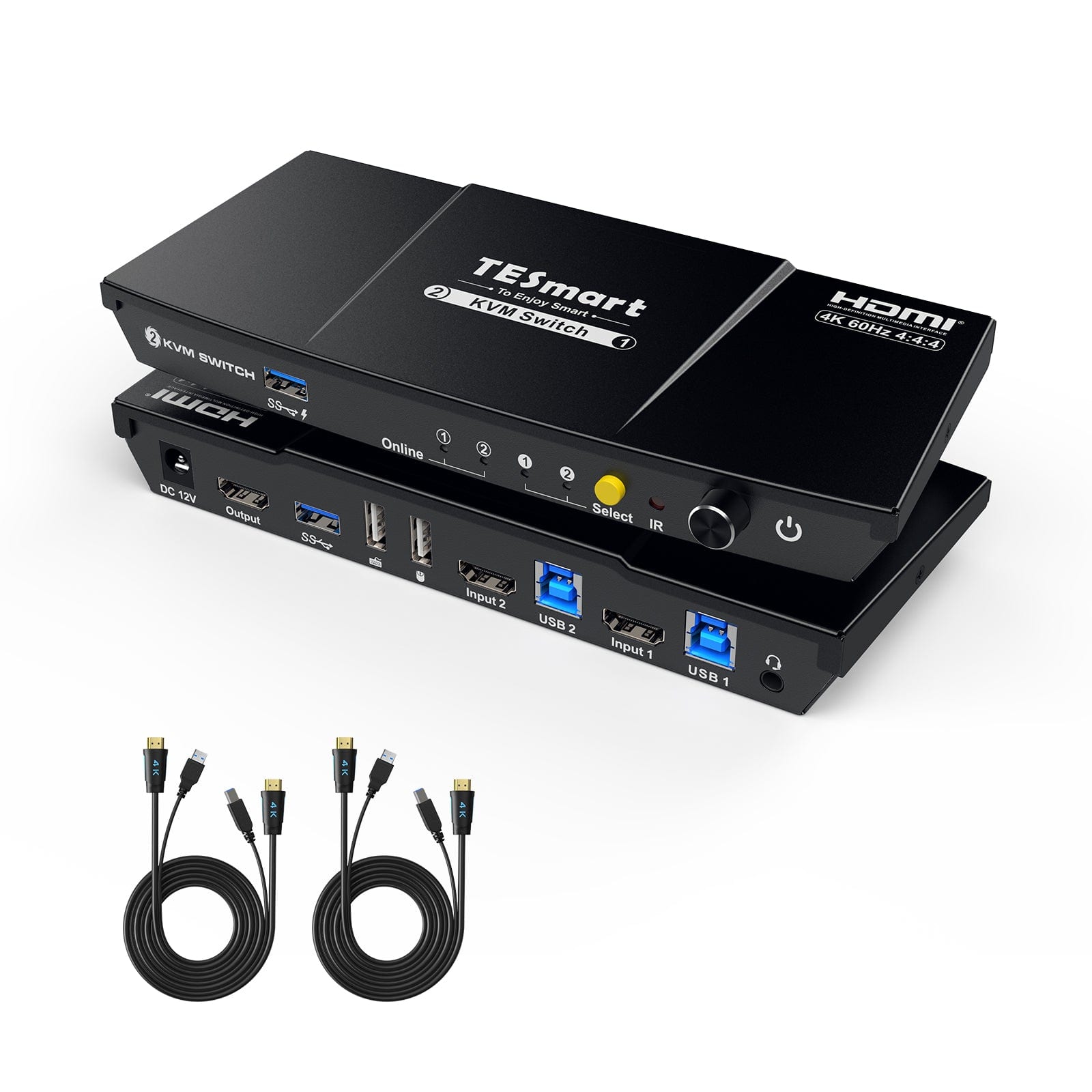
Modèle
CKS201-M23
Modèle
HKS201-M24
Modèle
HKS201-P23-V2
Nombre d'ordinateurs
2 ordinateurs portables USB-C
Nombre d'ordinateurs
2 ordinateurs
Nombre d'ordinateurs
2 ordinateurs
Connexions informatiques
Par ordinateur portable : 1 port USB-C avec mode alternatif DisplayPort
Connexions informatiques
Par PC : 1 × HDMI + USB
Connexions informatiques
Par PC : 1 × HDMI + USB
Sorties moniteur
1 × HDMI
Sorties moniteur
1 × HDMI
Sorties moniteur
1 × HDMI
Sortie d'image
8K60/4K144
Sortie d'image
8K60/4K144
Sortie d'image
4K60
Périphériques USB partagés
USB 3.0/5 Gbit/s
Périphériques USB partagés
USB 3.0/5 Gbit/s
Périphériques USB partagés
USB 3.0/5 Gbit/s
Charger un ordinateur portable
Jusqu'à 60 W par ordinateur portable
Charger un ordinateur portable
FAUX
Charger un ordinateur portable
FAUX
Accès au réseau partagé
1000 Mbit/s
Accès au réseau partagé
1000 Mbit/s
Accès au réseau partagé
FAUX
Émulation EDID
vrai
Émulation EDID
vrai
Émulation EDID
vrai
Questions fréquemment posées
Vous trouverez d'autres réponses dans notre Centre d'aide.
[Compatibilité] Quels ordinateurs et moniteurs le CKS201-M23 prend-il en charge ?
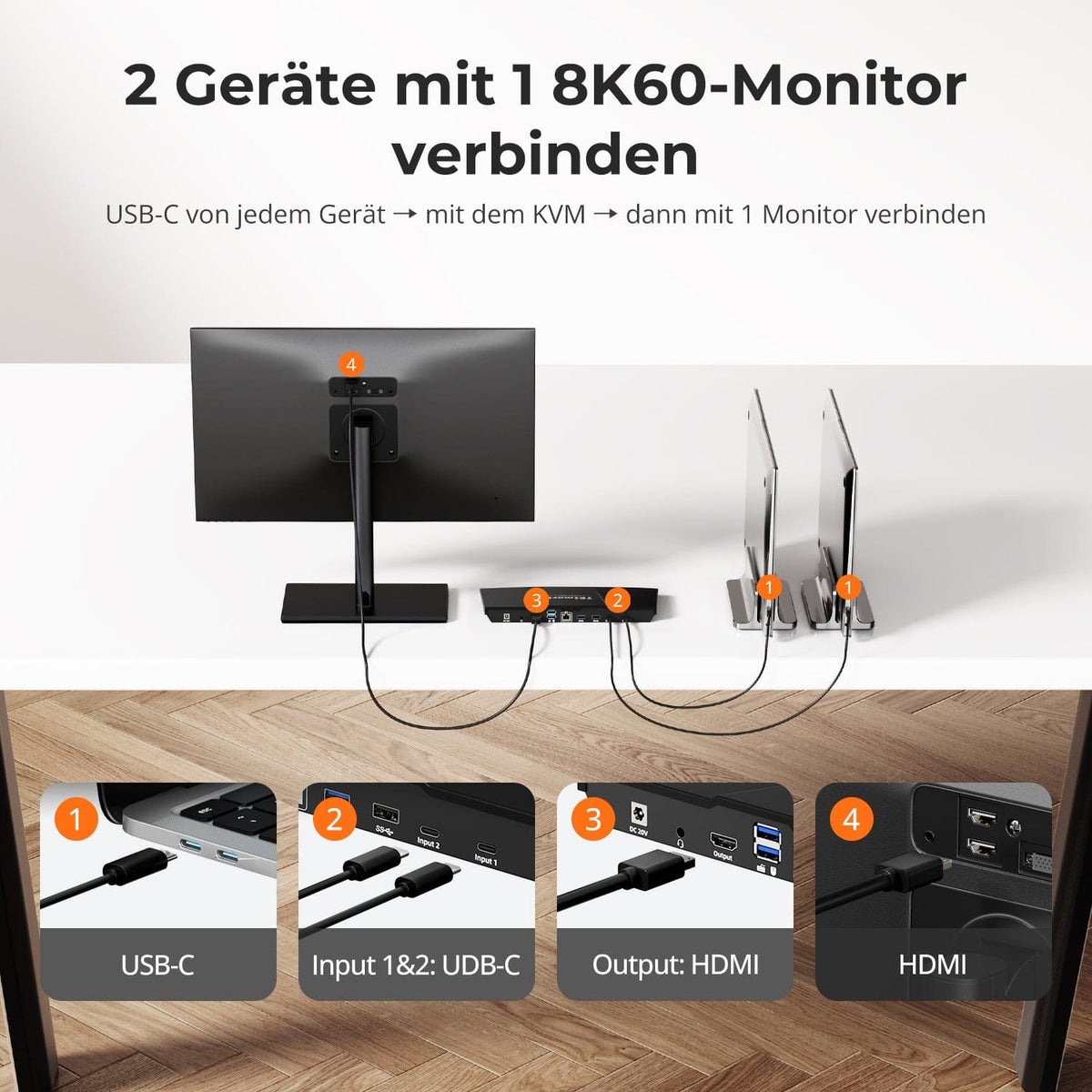
Connectez deux ordinateurs portables ou de bureau équipés de ports USB-C et un moniteur HDMI. Chaque ordinateur utilise un port USB-C arrière pour la vidéo, les données USB et la charge.
[Compatibilité] Quelles fonctionnalités le port USB-C de l'ordinateur doit-il prendre en charge ?
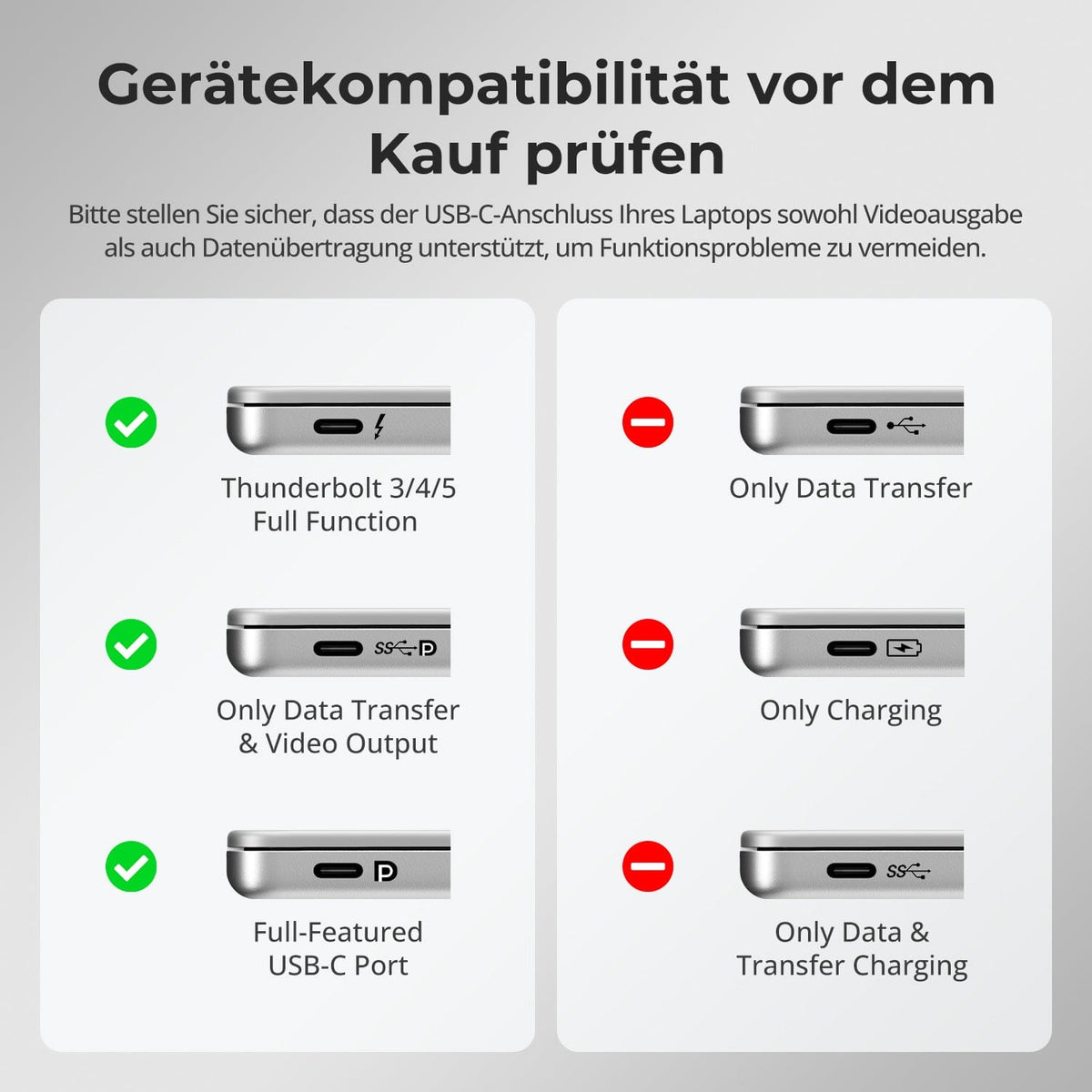
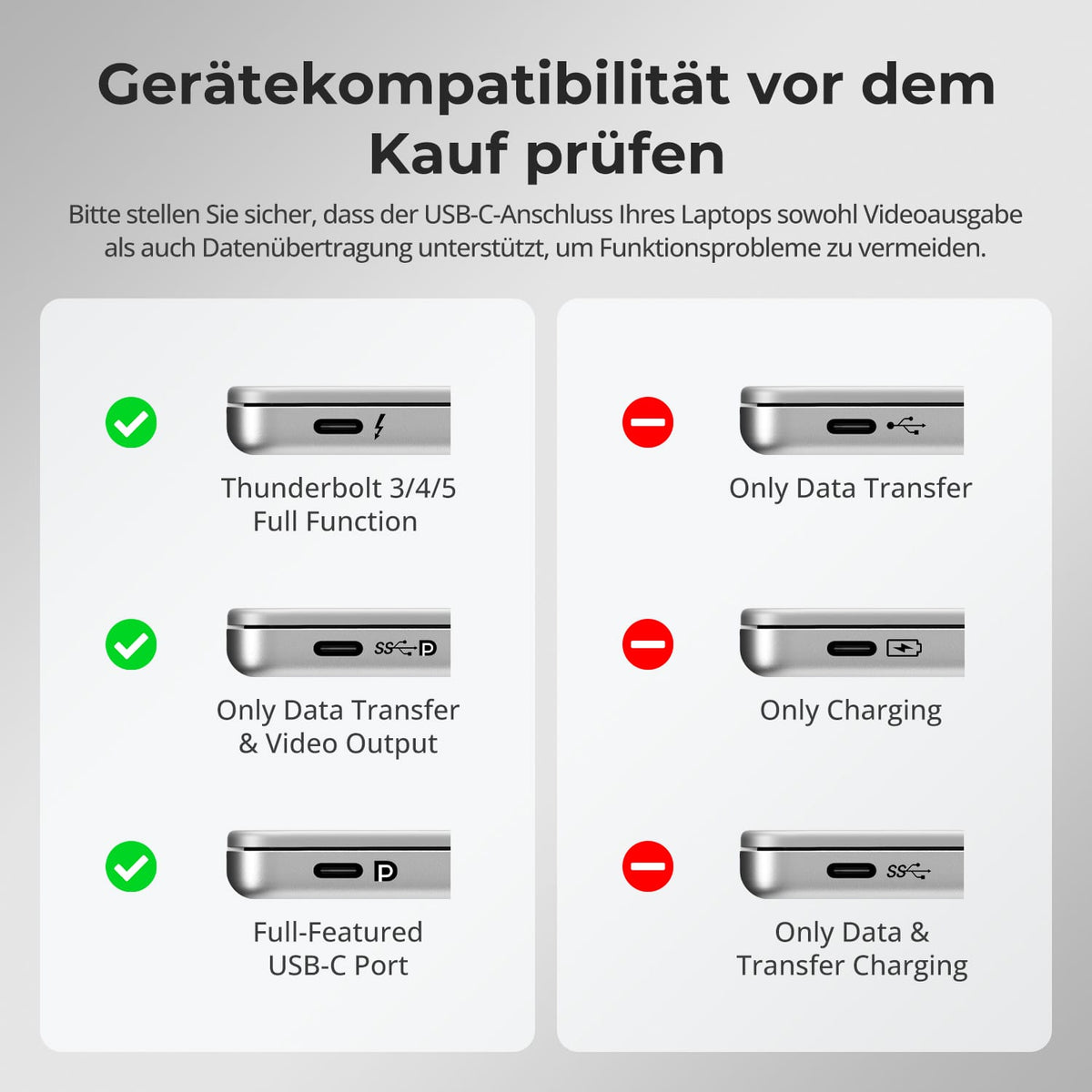
Le port doit prendre en charge le mode alternatif DisplayPort pour la vidéo ainsi que le transfert de données USB. Les ports USB-C et Thunderbolt standard conviennent. Les ports dédiés à la charge ou aux données ne prennent pas en charge toutes les fonctionnalités KVM.
[Compatibilité] Quels systèmes d'exploitation sont pris en charge ?
Selon les instructions, Unix, Windows, macOS et Linux sont pris en charge, y compris Debian, Ubuntu, Fedora et Raspbian pour Raspberry Pi.
[Compatibilité] Quelles sont les résolutions et les fréquences de rafraîchissement possibles ?
Jusqu'à 8K60, 4K120, 4K144 et via DSC jusqu'à 4K165. L'ordinateur, le port USB-C, le moniteur et le câble doivent prendre en charge le format sélectionné.
[Fonctions] À quoi sert l'émulation EDID ?
L'émulation EDID permet de conserver les informations d'affichage disponibles sur les deux ordinateurs. Elle contribue à préserver la position des fenêtres et à réduire les scintillements, les écrans noirs et la réorganisation du bureau lors du passage d'un ordinateur à l'autre.
[Fonctions] Quelles sont les fonctionnalités vidéo et de jeu prises en charge ?
Sortie HDMI 2.1, DSC, VRR, FVA et ALLM. Les fonctions spécifiques dépendent de la carte graphique de l'ordinateur portable, de la sortie vidéo USB-C, du moniteur et du câble.
[Relations] Quels périphériques les deux ordinateurs peuvent-ils partager ?
Les ports USB 3.2 Gen 1 permettent de connecter des périphériques de stockage, des imprimantes et d'autres appareils compatibles à des vitesses allant jusqu'à 5 Gbit/s. Les deux ordinateurs peuvent également partager la prise audio/microphone de 3,5 mm et le port Ethernet Gigabit.
[Relations] Est-il possible de recharger les deux ordinateurs portables via les ports USB-C situés à l'arrière ?
Oui, les deux entrées prennent en charge jusqu'à 60 W via USB-C PD. L'ordinateur portable doit être compatible avec le protocole de charge requis. En cas de charge incompatible à 20 V, la puissance de sortie peut chuter à 7,5 W.
[Relations] Les ports USB en façade peuvent-ils recharger un ordinateur ?
Non. Les ports USB-A et USB-C en façade permettent le transfert de données et la charge des smartphones, tablettes et autres appareils mobiles avec une puissance maximale de 7,5 W selon la norme BC 1.2.
[Relations] Les deux ordinateurs peuvent-ils partager une connexion réseau ?
Oui. Connectez le port LAN à un routeur ou à un commutateur réseau. Les deux ordinateurs utilisent une connexion Ethernet Gigabit via leur port USB-C.
[Fonctions] Quels modes de clavier et de souris sont disponibles ?
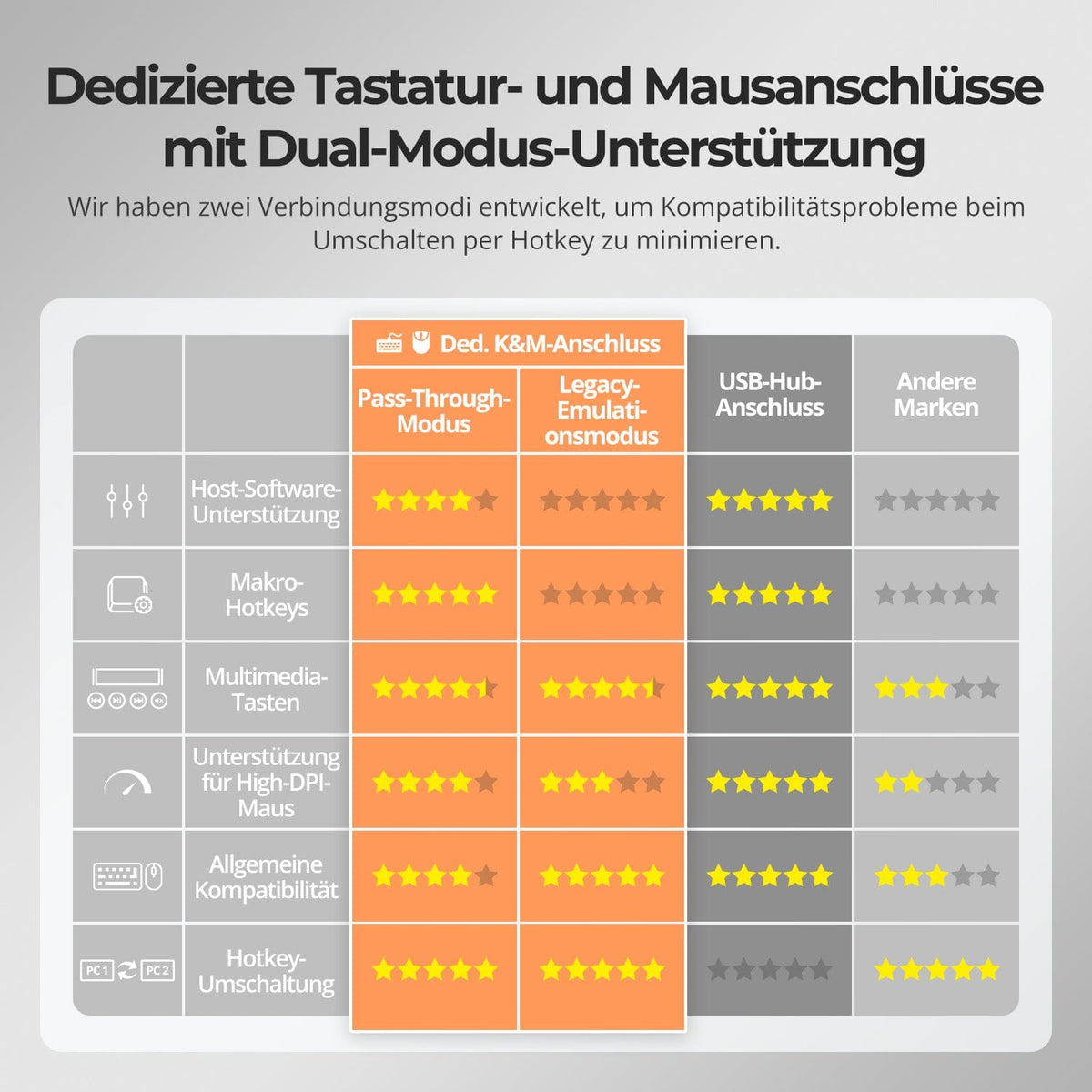
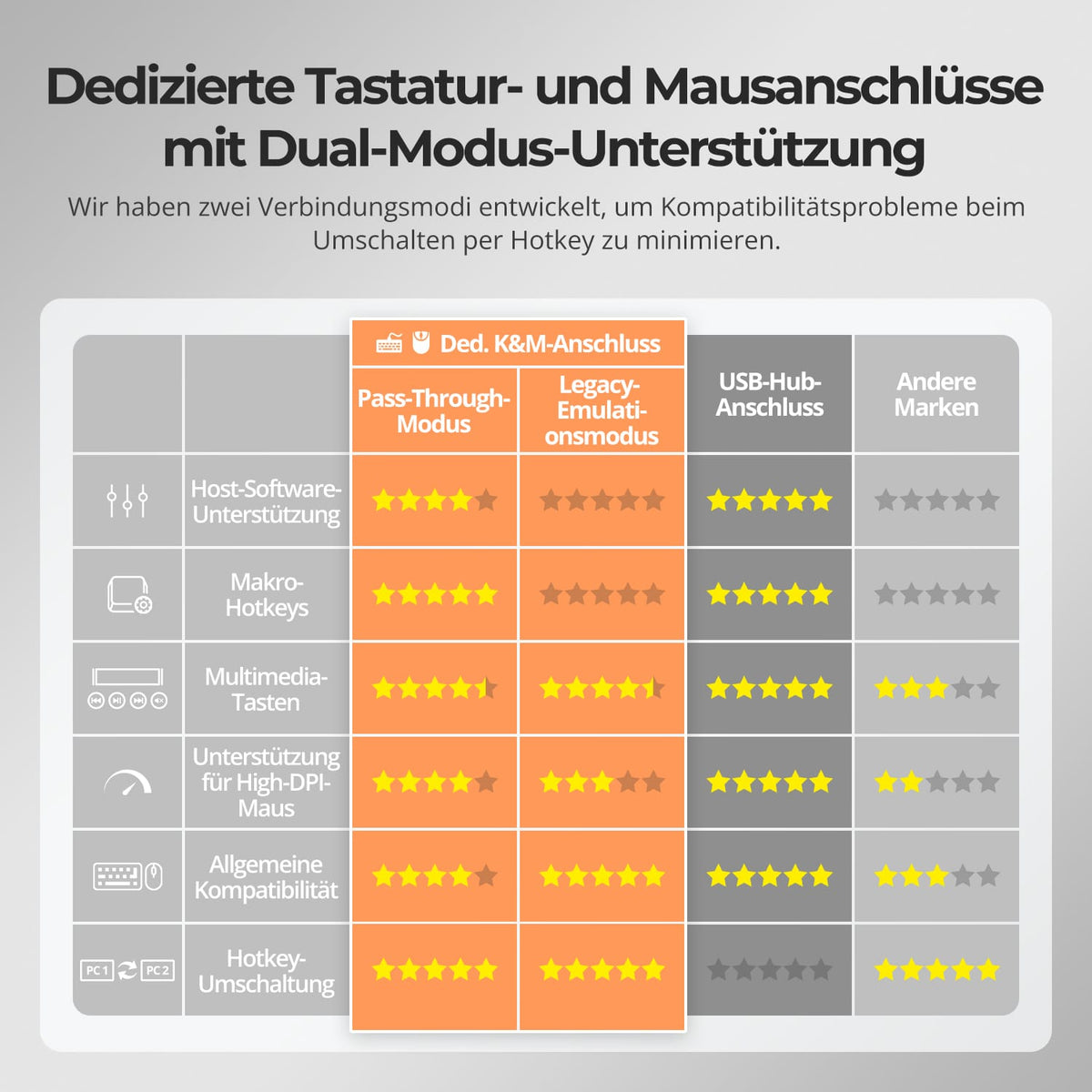
Le mode de transfert direct prend en charge les pilotes, les macros et les périphériques dotés de fonctions supplémentaires. En cas de problèmes de compatibilité, passez en mode d'émulation hérité et redémarrez le KVM. Les fonctions supplémentaires dépendantes du pilote ne sont pas disponibles dans ce mode.
[Ameublement] Comment connecter le CKS201-M23 ?
Connectez chaque ordinateur à un port USB-C situé à l'arrière et le moniteur à un port HDMI. Branchez ensuite le clavier, la souris, les périphériques USB (en option), l'audio, le câble LAN et l'adaptateur secteur 20 V CC fourni.
[Changer] Comment passer d'un ordinateur à l'autre ?
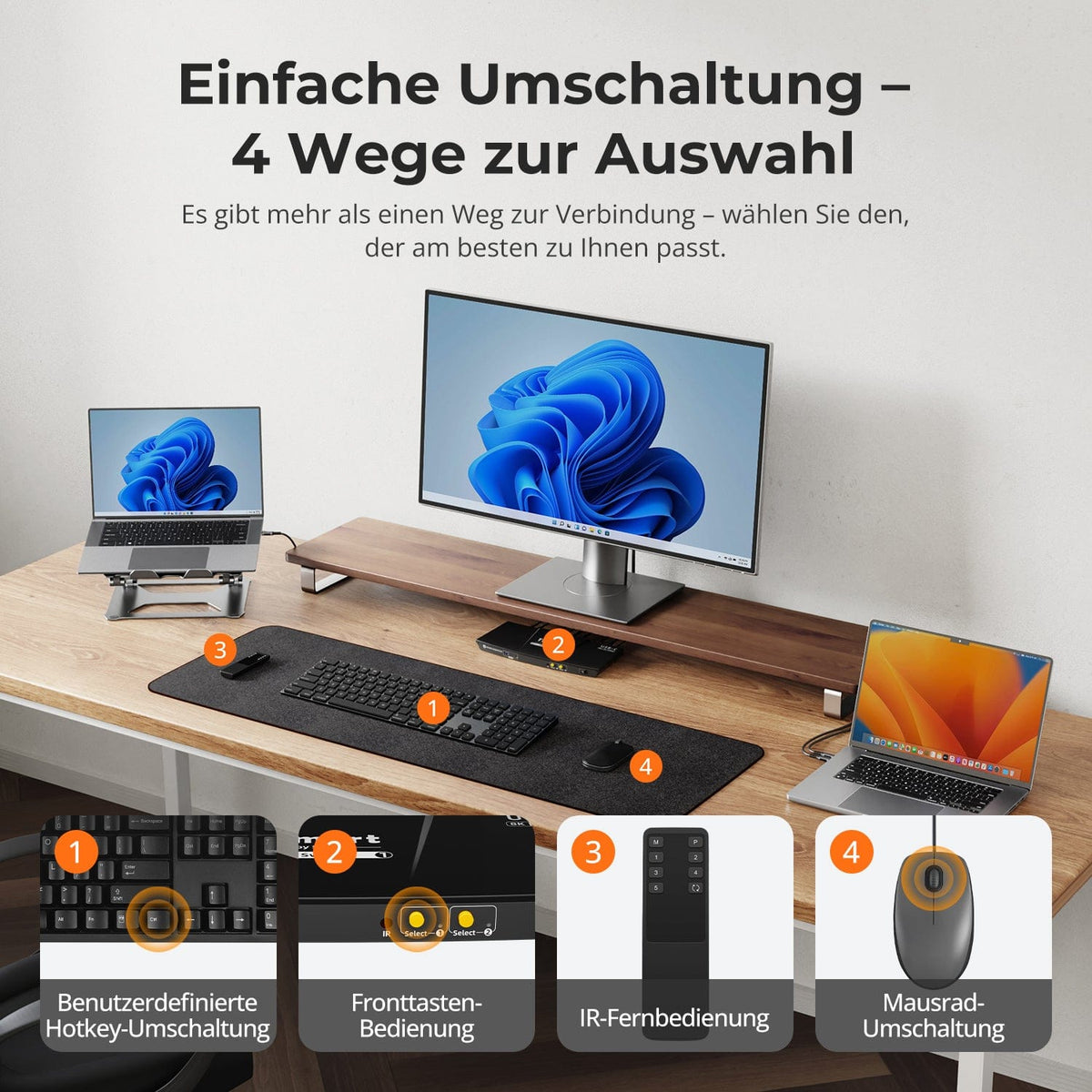
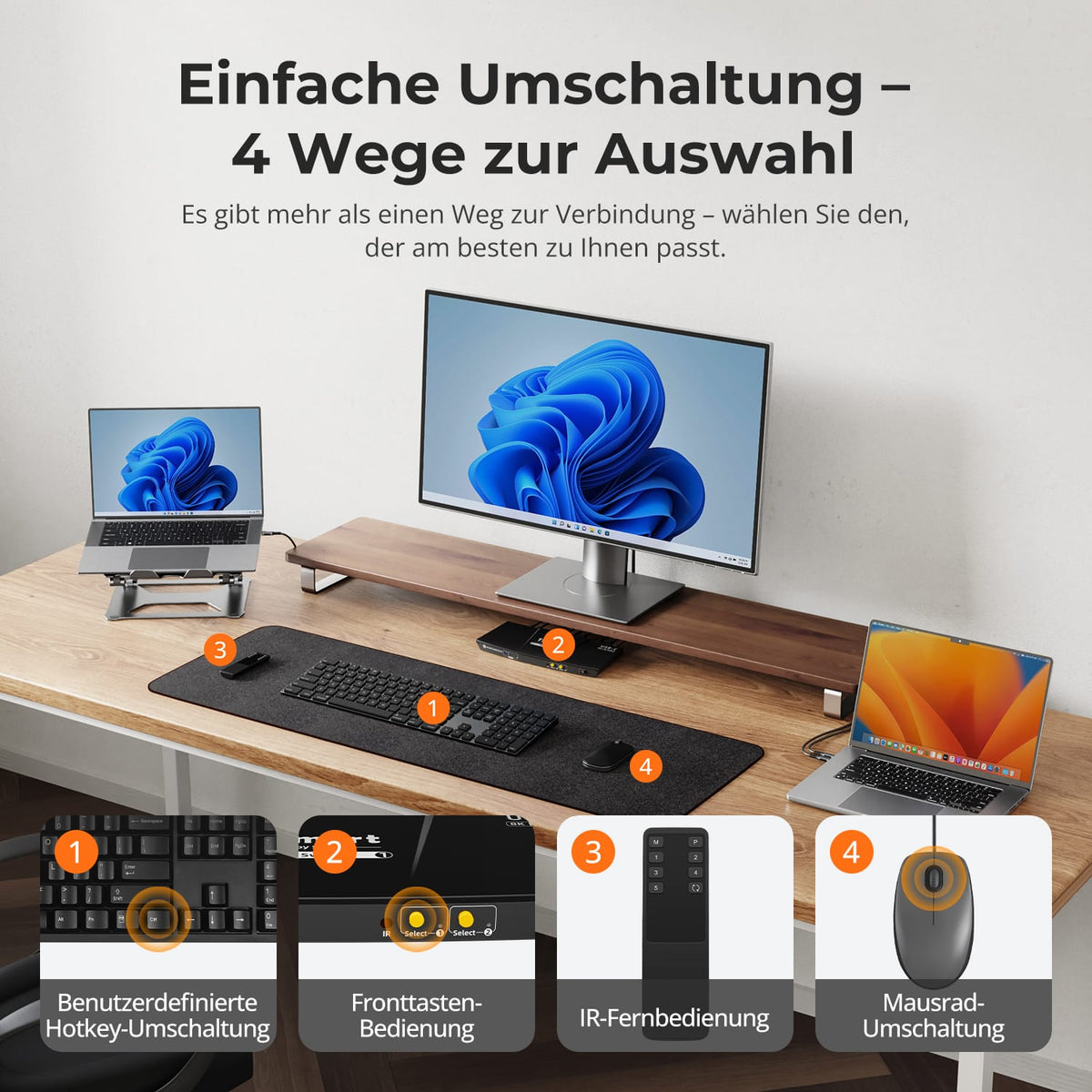
Via un bouton de l'appareil, une télécommande infrarouge, des raccourcis clavier ou la molette de la souris. La commutation via la molette de la souris est désactivée par défaut et doit être activée au préalable.
[Changer] Quelle touche déclenche les raccourcis clavier par défaut ?
La touche Ctrl droite est la touche par défaut. Le clavier doit être connecté au port clavier/souris désigné. La touche de déclenchement est personnalisable.
[Ameublement] Que dois-je vérifier si l'écran reste noir ?
Utilisez l'adaptateur secteur fourni et vérifiez si le port USB-C prend en charge le mode DP Alt. Testez le câble HDMI et le moniteur connectés directement à l'ordinateur. Débranchez tout convertisseur ou station d'accueil non testé.