

Inhoudsopgave
- Invoering
- Waarom OLED-gamingmonitoren de keuze van KVM-switches in 2026 belangrijker zullen maken.
- Wat 4K 240Hz, 360Hz, HDR en VRR nu echt vereisen.
- Veelvoorkomende problemen met OLED-monitoren via KVM: zwart scherm, problemen met het ontwaken uit de slaapstand, EDID-problemen en problemen met de verversingsfrequentie.
- DisplayPort KVM versus HDMI 2.1 KVM voor OLED-gamingmonitoren
- Wanneer moet je kiezen voor de TESmart DKS202-M24?
- Wanneer moet je kiezen voor de TESmart HKS202-M24?
- Praktische OLED gaming KVM-configuraties
- Hoe bouw je een net OLED-gamingbureau met KVM?
- Conclusie: Kies een KVM-switch die overeenkomt met de sterkste ingang van de OLED-monitor.
- Veelgestelde vragen
Invoering
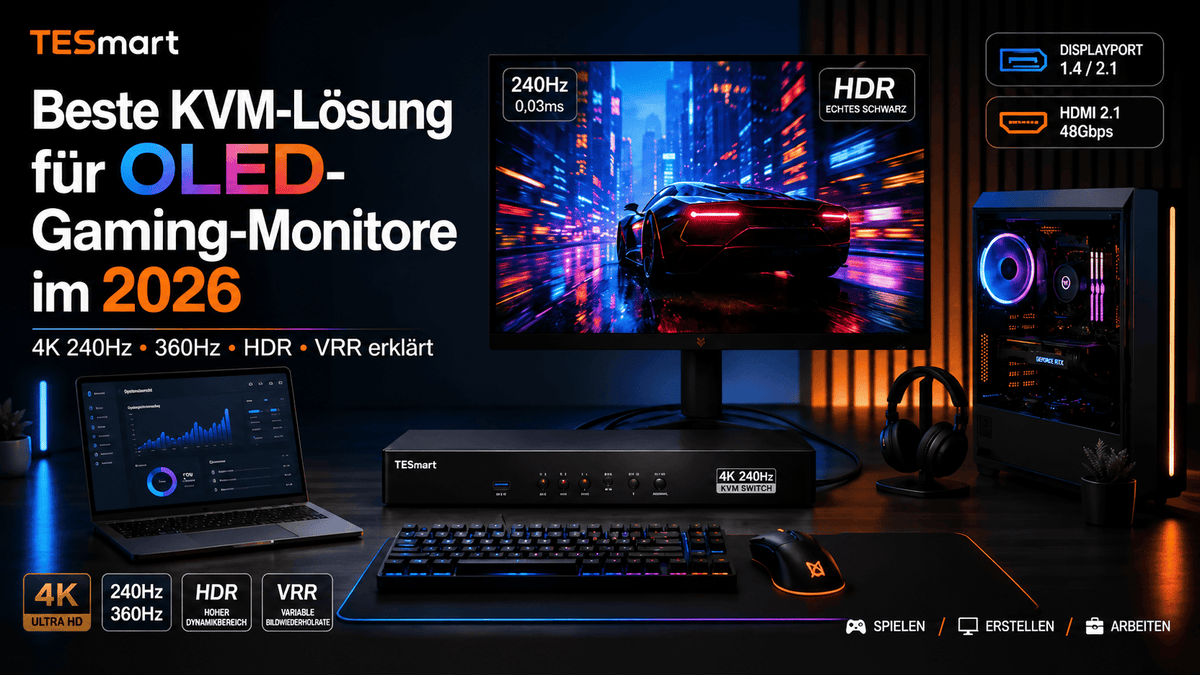
Tegenwoordig draait het bij OLED-gamingmonitoren niet meer alleen om een beter contrast of snellere reactietijden. Tegen 2026 zullen veel high-end setups QD-OLED- of WOLED-panelen combineren met 4K 240Hz, QHD 360Hz, HDR, VRR, G-Sync Compatible, FreeSync en workflows voor meerdere apparaten.
Dit leidt tot een nieuw probleem voor gebruikers die een OLED-gamingmonitor willen delen tussen hun gaming-pc en werklaptop. Hoewel de monitor zelf zeer hoge prestaties kan leveren, moet de gehele beeldschermketen ook de resolutie, verversingsfrequentie, kleurindeling, HDR-metadata, VRR-handshake en stabiel wake/sleep-gedrag ondersteunen.
TrendForce meldde dat de wereldwijde leveringen van OLED-monitoren in het eerste kwartaal van 2026 met 78% zijn gestegen ten opzichte van hetzelfde kwartaal een jaar eerder, met name dankzij de bredere beschikbaarheid van QD-OLED-panelen. Deze groei verklaart waarom steeds meer gamers, contentmakers en hybride gebruikers zich de volgende, meer specifieke vraag stellen: Welke KVM-switch is het meest geschikt voor gaming-setups met een hoge verversingssnelheid, OLED-schermen, HDR, VRR en EDID-stabiliteit?
Waarom OLED-gamingmonitoren de keuze van KVM-switches in 2026 belangrijker zullen maken.
OLED-gamingmonitoren maken problemen met de beeldschermketen duidelijker zichtbaar. Bij een standaard 1080p- of 4K60-configuratie is een kort zwart scherm na het schakelen vaak acceptabel. Bij 4K 240Hz- of QHD 360Hz OLED-schermen is het echter veel opvallender wanneer het systeem terugschakelt naar 60Hz, HDR is uitgeschakeld, VRR niet werkt of vensters opnieuw worden gerangschikt na het schakelen.
Het probleem zit niet in het OLED-paneel zelf, maar in de hele signaalketen: hoge resolutie, hoge verversingsfrequentie, 10-bits kleurdiepte, HDR-metadata, adaptieve synchronisatie en uitvoer naar twee monitoren. Een zwakke kabel, een incompatibele adapter, een defecte KVM-switch of een laptop met beperkte uitvoermogelijkheden kunnen het resultaat aanzienlijk verslechteren.
Daarom moet een OLED gaming KVM niet alleen worden beoordeeld op basis van het aantal poorten, maar ook op de gehele signaalarchitectuur:
Monitoringang → GPU/laptopuitgang → Kabelkwaliteit → KVM-standaard → OS-instellingen → HDR/VRR/verversingsconfiguratie.
Als een schakel in deze keten niet compatibel is, wordt er wel een afbeelding weergegeven, maar niet in de gewenste modus.
Wat 4K 240Hz, 360Hz, HDR en VRR nu echt vereisen.
Voor gaming op een OLED-scherm met hoge verversingsfrequentie hangt niet alleen het paneel zelf af. Het signaal moet voldoende bandbreedte bieden voor de resolutie, verversingsfrequentie, kleurdiepte, kleurweergave en compressie.
Resolutie, verversingsfrequentie en bandbreedte
4K 240Hz en QHD 360Hz stellen verschillende eisen aan signaaloverdracht. 4K 240Hz vereist een extreem hoge bandbreedte, terwijl QHD 360Hz de frequentie verhoogt maar minder pixels verzendt.
Een KVM-switch kan een hoge verversingsfrequentie alleen volledig handhaven als alle componenten in het signaalpad deze modi ondersteunen.
HDR en kleurdiepte
HDR is geen eenvoudige weergavefunctie, maar is afhankelijk van EDID, GPU-output, kleurformaten en de communicatie met de monitor. Zodra een KVM-switch zich in het signaalpad bevindt, moet deze deze informatie correct doorgeven.
VRR, G-Sync en FreeSync
VRR synchroniseert de framesnelheid en de verversingsfrequentie van de monitor. Of G-Sync of FreeSync correct werkt, hangt altijd af van de gehele keten.

Zwart scherm na het omschakelen
Een zwart scherm na het wisselen van modus kan optreden als de computer en monitor niet snel genoeg een ondersteunde modus detecteren.
Mogelijke oorzaken zijn onder andere:
-
niet-ondersteunde resolutie of verversingsfrequentie
-
een kabel die geen stabiel signaal kan behouden
-
een adapter in de signaalketen
-
Problemen met de bestuurder
-
een onjuiste of handmatig instelbare monitorinvoermodus
Problemen met het ontwaken uit de stand-bymodus.
Het slaap-waakgedrag is met name gevoelig bij gemengde desktopomgevingen.
Typische scenario's:
-
De ene computer gaat in de slaapstand, terwijl de andere actief blijft.
-
De monitor schakelt de ingang uit.
-
Een laptop schakelt de externe video-uitgang uit.
Bij het terugschakelen via KVM moet het systeem vaak het volgende doen:
-
heronderhandelen over de weergave-identiteit
-
USB-apparaten opnieuw initialiseren
De verversingsfrequentie daalt naar 60 Hz.
Als een monitor met een verversingsfrequentie van 240 Hz of 360 Hz na het omschakelen slechts 60 Hz weergeeft, is er waarschijnlijk een terugvalmodus geactiveerd.
Mogelijke oorzaken:
-
Problemen met het uitlezen van EDID
-
Kabelbandbreedtelimiet
-
GPU-uitvoerinstellingen
-
De KVM-modus is niet compatibel met de native hoge verversingsfrequentie van de monitor.
Waarom EDID-emulatie belangrijk is
EDID geeft de computer informatie over welke modi de monitor ondersteunt.
EDID-emulatie is handig in een KVM-configuratie:
-
om de weergave-identiteit stabiel te houden
-
Het is niet de bedoeling om de resolutie opnieuw te onderhandelen bij het wisselen tussen modi.
-
Om te voorkomen dat vensters opnieuw worden ingesteld
-
om lange zwarte schermfasen te verkorten
Belangrijk:
EDID heft de fysieke bandbreedtebeperkingen niet op. De daadwerkelijke modus is nog steeds afhankelijk van:
GPU, monitor, kabels, KVM en systeeminstellingen.
DisplayPort KVM versus HDMI 2.1 KVM voor OLED-gamingmonitoren
De keuze voor het juiste KVM-type hangt meestal af van de sterkste ingang van de OLED-monitor en de uitgangsmogelijkheden van de apparaten.
| categorie | DisplayPort KVM-configuratie | HDMI 2.1 KVM-configuratie |
|---|---|---|
| Typische bronapparaten | Gaming-pc's, Windows-werkstations, krachtige grafische kaarten, laptops via USB-C → DP | Gaming-pc's met HDMI 2.1. PS5, Xbox Series X, laptops met HDMI, OLED-tv's |
| Typische monitorfocus | OLED-gamingmonitoren met DisplayPort als belangrijkste ingang met hoge verversingssnelheid. | OLED-monitoren of -tv's met HDMI 2.1 als voorkeursingang. |
| Hoog verversingsgebruik | Ideaal voor esports en pc-setups. | Ideaal voor console- en hybride setups. |
| VRR/Adaptieve synchronisatie | G-Sync-compatibel/FreeSync via DP | HDMI VRR/FreeSync/Console VRR |
| Mac/Laptop | Vaak is een USB-C naar DP-adapter of dockingstation nodig. | Vaak gemakkelijker via een HDMI-dock |
| Beste keuze | PC-georiënteerde gaming-setups | Consoles + pc + entertainment setups |
Geen van beide is per definitie beter.
DisplayPort is doorgaans handig voor OLED-gamingopstellingen die primair voor pc's zijn bedoeld.
HDMI 2.1 is doorgaans handig voor mengpanelen en mengtafels met gemengde HDMI-aansluitingen.
Wanneer is de TESmart DKS202-M24 nuttig?
De DKS202-M24 is beter geschikt voor DisplayPort-gebaseerde OLED-gamingopstellingen waarbij twee computers twee monitoren en randapparatuur delen.
Het is ideaal voor:
-
Gaming-pc met DisplayPort-uitgang
-
Windows-werkstation met DisplayPort
-
Dubbele DisplayPort OLED-configuraties
-
Esports- en productiviteitsmonitor met hoge verversingssnelheid
-
Laptops met een stabiele USB-C naar DisplayPort-verbinding
Belangrijke opmerking:
Veel MacBooks hebben geen ingebouwde DisplayPort-aansluiting.
Adapters of dockingstations zijn hier vaak nodig, wat het ontwaakgedrag, HDR en de verversingsfrequentie kan beïnvloeden.
De DKS202-M24 biedt geen universele garantie voor 4K 240 Hz/360 Hz/HDR/VRR.
De prestaties zijn altijd afhankelijk van de gehele signaalketen.
Wanneer is de TESmart HKS202-M24 een zinvolle keuze?
De HKS202-M24 is beter geschikt voor OLED-systemen met HDMI 2.1.
Het is ideaal voor:
-
HDMI 2.1 OLED-gamingmonitoren
-
OLED-tv's als gamingmonitoren
-
PS5/Xbox-configuraties
-
Gemengde pc- en consoletafels
-
Laptops of dockingstations met HDMI-aansluiting
Dit is met name handig als HDMI 2.1 de standaard, krachtige ingang van het beeldscherm is.
Hetzelfde geldt hier:
HDR, VRR, ALLM en gamingmodi zijn afhankelijk van de GPU, kabel, firmware en monitorinstellingen.
Praktische OLED gaming KVM-configuraties
De optimale oplossing hangt af van de specifieke toepassing.
| scenario | Doel | Aanbeveling | Belangrijk examen |
|---|---|---|---|
| Gaming-pc + werk-laptop | Gedeeld gebruik van OLED-schermen | DisplayPort of HDMI, afhankelijk van de monitor. | Laptopuitvoer, adapter, HDR, vernieuwingsfrequentie |
| Dubbele OLED-monitoropstelling | Twee beeldschermen met elkaar verbinden | Dubbele KVM-schakeling die de signaalstructuur aanpast | Voldoende GPU-uitgangen zijn vereist. |
| Mac + Windows | Gemengde werkplek | HDMI is vaak stabieler, DisplayPort is mogelijk via een adapter. | Wake-up, HDR, Mac-weergavelimieten |
| Console + pc | Entertainment + Gaming | HDMI 2.1 heeft de voorkeur. | VRR, HDCP, kabelkwaliteit |
| Creator + Gaming | Kleurnauwkeurigheid + prestaties | Afhankelijk van de belangrijkste invoer | 10-bit, HDR, kalibratie |
Hoe bouw je een nette OLED KVM-opstelling?
-
Gebruik de beste ingang op de monitor.
Controleer of DisplayPort of HDMI 2.1 de optimale aansluiting is. -
Controleer het werkelijke uitgangsvermogen van de apparaten.
De GPU, de laptop en het dockingstation bepalen de mogelijke modi. -
Gebruik hoogwaardige, gecertificeerde kabels.
Een hoge verversingsfrequentie is sterk afhankelijk van de kabel. -
Vermijd onnodige adapters.
Elke extra component vergroot de potentiële foutbronnen. -
Controleer alle instellingen na het overschakelen.
Regel de resolutie, HDR, VRR, kleurmodus en vernieuwingsfrequentie.
Conclusie: Kies altijd een KVM-switch die past bij de signaalketen.
De beste KVM-oplossing voor OLED-gaming hangt niet alleen af van de specificaties, maar van de gehele signaalketen.
-
DisplayPort-gebaseerde configuraties → bij voorkeur DKS202-M24
-
HDMI 2.1-gebaseerde configuraties → waarschijnlijker HKS202-M24
De daadwerkelijke prestatie hangt altijd af van:
GPU, monitor, kabels, KVM, firmware en systeeminstellingen.
Veelgestelde vragen
Heb ik een KVM-switch nodig voor OLED-gamingmonitoren?
Alleen als je meerdere computers wilt delen met één OLED-scherm.
Ondersteunt een KVM-switch 4K 240 Hz?
Alleen als de gehele signaalketen dit ondersteunt.
Werken VRR, G-Sync of FreeSync?
Ja, maar alleen als alle componenten volledig compatibel zijn.
Waarom wordt mijn scherm zwart?
Meestal komt dit door problemen met de handshake of EDID/kabel.
DisplayPort of HDMI 2.1 KVM?
Afhankelijk van de monitor en het hoofdapparaat.
Kan ik een OLED-scherm delen tussen een pc en een laptop?
Ja, als beide compatibele outputs leveren.
Ontdek de TESmart OLED KVM-opties
Als je OLED-gamingmonitor het middelpunt van je setup wordt, zorgt de juiste KVM-switch voor een nette schakeling zonder kabelwarboel.
-
DKS202-M24 voor DisplayPort-configuraties
-
HKS202-M24 voor HDMI 2.1 gaming- en console-opstellingen

Deel:
macOS 27 ultrabrede monitoropstelling voor Mac en pc: KVM-switch voor 5K 120Hz, USB-C en DisplayPort-workflows
HDMI 2.2 uitgelegd: Moet je wachten op een HDMI 2.2 KVM of een HDMI 2.1 KVM-switch kopen voor 4K 120Hz, 4K 144Hz en 8K 60Hz?