

Inhoudsopgave
- Invoering
- DisplayPort versus HDMI: het fundamentele verschil
- Waarom versienummers belangrijker zijn dan het type connector
- DisplayPort versus HDMI voor gaming
- DisplayPort versus HDMI voor werkplekken en bureaus met meerdere monitoren
- Vergelijkingstabel DisplayPort versus HDMI
- Wat moet je kiezen voor jouw configuratie?
- DP-KVM of HDMI-KVM: Wat zijn de wijzigingen in een KVM-configuratie?
- Waarop moet je letten voordat je kabels, monitoren of een KVM-switch koopt?
- Hoe passen de TESmart DP-KVM- en HDMI-KVM-oplossingen hierin?
- Veelgestelde vragen
- Conclusie
Invoering
De keuze tussen DisplayPort en HDMI hangt zelden af van welke aansluiting in elke situatie "beter" is. De echte vraag is of uw gehele videoketen compatibel is met uw apparaten, monitoren, gewenste verversingsfrequentie en schakelvereisten.
Een gaming-pc met een DisplayPort-monitor met hoge verversingssnelheid, een PS5 aangesloten op een tv, een kantoorwerkplek met twee monitoren en een gemengde gaming- en werkopstelling stellen allemaal verschillende eisen aan de beeldschermaansluiting. De naam van de poort alleen is niet voldoende.
Deze handleiding legt uit DisplayPort versus HDMI Vanuit een praktisch desktopperspectief: gamen, werken, creatieve taken, multi-monitor setups en KVM-switching. Hij legt ook uit waarom zelfs een high-end monitor of een krachtige grafische kaart nog steeds de juiste kabel, de juiste KVM-switch, een correct USB-apparaatpad en de juiste beeldscherminstellingen nodig heeft om de gewenste ervaring te leveren.
DisplayPort versus HDMI: het fundamentele verschil
DisplayPort DisplayPort wordt het meest gebruikt in pc-monitoren, dedicated grafische kaarten, professionele werkstations en desktopopstellingen met meerdere monitoren. VESA beschrijft DisplayPort als een schaalbare displaystandaard met functies zoals multistream-transport voor meerdere schermen via één enkele bronverbinding.
Deze pc-georiënteerde achtergrond is de reden waarom veel gamingmonitoren met een hoge verversingssnelheid en werkstationschermen DisplayPort-ingangen bieden. Als je hoofdsysteem een Windows-gaming-pc of een werkstation met een grafische kaart is, is DisplayPort vaak de eerste poort die je moet controleren.
HDMI HDMI is een veelgebruikte aansluiting in televisies, spelconsoles, mediaspelers, projectoren, AV-receivers en consumentenelektronica. Het wordt ook vaak gebruikt in laptops en monitoren, maar het grootste voordeel is de brede compatibiliteit met verschillende apparaten.
Voor console gaming en home entertainment is HDMI over het algemeen de meest praktische keuze, omdat de PS5, Xbox Series X, tv's, soundbars en AV-systemen allemaal ontworpen zijn voor HDMI. HDMI 2.1 introduceerde ook functies die belangrijk zijn voor moderne gaming en media, waaronder hogere resoluties en snellere verversingsfrequenties zoals 4K120 en 8K60, afhankelijk van de gebruikte apparaten en kabels.

Waarom versienummers belangrijker zijn dan het type connector
"DisplayPort" en "HDMI" zijn geen vaste prestatieniveaus. Een DisplayPort 1.2-verbinding, een DisplayPort 1.4-verbinding, een HDMI 2.0-verbinding en een HDMI 2.1-verbinding kunnen zich heel verschillend gedragen.
Precies hier worden veel aankoopfouten gemaakt.Een monitor kan zowel HDMI als DisplayPort hebben, maar niet elke poort op die monitor ondersteunt noodzakelijkerwijs dezelfde maximale resolutie, verversingsfrequentie, kleurdiepte, HDR-modus, VRR-gedrag of bandbreedte.
DisplayPort 1.2 versus DisplayPort 1.4
DisplayPort 1.2 wordt nog steeds veel gebruikt in kantooromgevingen en oudere gaming-setups. Afhankelijk van de monitor en het systeem kan het voldoende zijn voor veel workflows met 1080p, 1440p en 4K60.
DisplayPort 1.4 is relevanter voor hoogwaardige gaming- en workstationmonitoren omdat het hogere verbindingssnelheden ondersteunt dan DP 1.2 en Display Stream Compression (DSC) kan gebruiken in ondersteunde apparaatketens. De aankondiging van VESA over DisplayPort 1.4 benadrukt specifiek de verbeteringen op het gebied van DSC en HDR.
In de praktijk betekent dit niet dat elk DP 1.4-apparaat automatisch elke combinatie van hoge resolutie, hoge verversingsfrequentie en HDR kan leveren. De GPU, monitor, kabel, KVM-switch en systeeminstellingen moeten allemaal de gewenste modus ondersteunen.

HDMI 2.0 versus HDMI 2.1
HDMI 2.0 wordt veel gebruikt en is nog steeds geschikt voor veel 4K60-schermen, kantoormonitoren en AV-apparaten.
HDMI 2.1 wordt steeds belangrijker wanneer de setup 4K120-console gaming, moderne gaming-tv's, VRR, ALLM of mediaworkflows met een hogere bandbreedte omvat. Het HDMI Forum noemt HDMI 2.1-functies zoals 4K120, 8K60, Dynamic HDR, VRR en ALLM, maar daadwerkelijke ondersteuning hangt nog steeds af van het bronapparaat, het beeldscherm, de kabel en de firmware.
Controleer daarom zorgvuldig of "HDMI 2.1" op het specificatieblad staat vermeld. Sommige apparaten ondersteunen slechts bepaalde HDMI 2.1-functies en sommige tv's bieden alleen volledige gamingfunctionaliteit op specifieke HDMI-poorten.

DisplayPort versus HDMI voor gaming
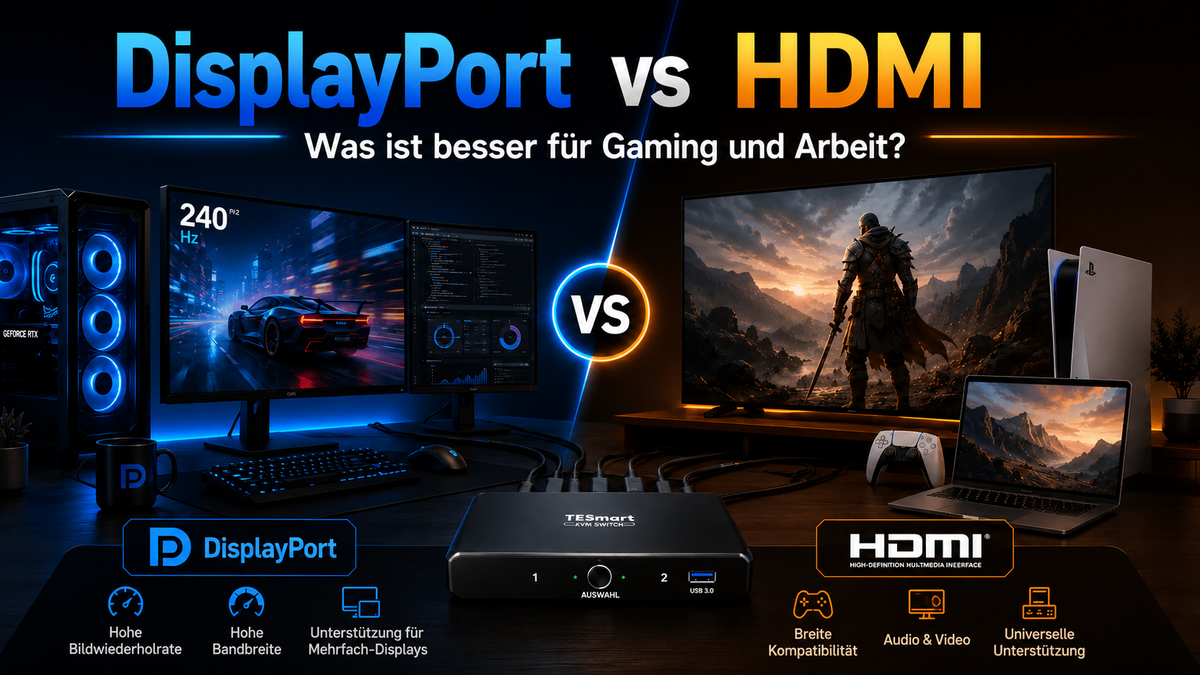
Bij DisplayPort versus HDMI voor gaming Het juiste antwoord hangt af van of je op een pc-monitor, een gaming-tv of een console speelt.
Gaming-pc met monitor met hoge verversingssnelheid
Voor een gaming-pc die is aangesloten op een monitor met een hoge verversingsfrequentie, is DisplayPort vaak de meest nette oplossing. Veel grafische kaarten en gamingmonitoren leveren hun hoogste pc-georiënteerde verversingsfrequenties via DisplayPort, met name bij 144Hz, 165Hz, ultrawide-monitoren of opstellingen met meerdere monitoren.
DisplayPort wordt ook veel gebruikt in desktopomgevingen met een hoge grafische kaart, waar gebruikers twee of drie monitoren via één grafische kaart aansturen. In deze omgeving is het weergavepad meestal gebaseerd op de uitgangen van de grafische kaart, de ingangen van de monitor en stabiele verversingsfrequenties, in plaats van op compatibiliteit met tv's of AV-apparatuur.
DisplayPort is echter niet per se beter. Als je monitor de gewenste verversingsfrequentie en resolutie via HDMI 2.1 ondersteunt, kan HDMI ook een prima optie zijn voor pc-gaming.
PS5, Xbox en console gaming
Voor PS5, Xbox Series X en de meeste game-opstellingen in de woonkamer is HDMI de standaardaansluiting. Sony geeft aan dat de PS5 HDMI 2.1 en 4K 120Hz-video-uitvoer ondersteunt, terwijl Microsoft richtlijnen geeft voor 4K-gaming met 120Hz op de Xbox Series X.
De Xbox-documentatie koppelt HDMI 2.1 ook aan gamingfuncties zoals 4K120, VRR en ALLM op compatibele beeldschermen.
Dit betekent echter niet dat elke HDMI-verbinding 4K120 of VRR levert. De console, tv of monitor, HDMI-poort, kabel, firmware en spelinstellingen moeten allemaal compatibel zijn.
VRR, HDR en DSC in echte gaming-setups
VRR, HDR en DSC worden niet alleen bepaald door de kabelnaam. Ze zijn afhankelijk van ondersteuning door de bron, monitor, interfaceversie, bandbreedte en soms het gedrag van de firmware.
Een modus met een hoge verversingsfrequentie vereist bijvoorbeeld mogelijk DSC in een DisplayPort-keten. Een console heeft mogelijk een HDMI 2.1-ingang op de tv nodig voor 4K120. HDR werkt mogelijk bij de ene verversingsfrequentie, maar vereist lagere kleurinstellingen bij een andere. Deze beperkingen illustreren waarom het volledige signaalpad belangrijk is.

DisplayPort versus HDMI voor werkplekken en bureaus met meerdere monitoren
Bij DisplayPort versus HDMI voor werk De beslissing begint meestal met de structuur van de computer en de monitor.
Kantoor- en productiviteitswerk
Voor standaard kantoorwerk volstaan zowel HDMI als DisplayPort prima. Een enkele 1080p- of 4K60-monitor heeft doorgaans geen geavanceerde interface nodig.
Belangrijker nog is dat uw laptop of desktop de juiste native video-uitgang moet hebben. Veel laptops voor op kantoor bieden een HDMI- of USB-C-video-uitgang, terwijl veel desktop-GPU's meerdere DisplayPort-uitgangen hebben.
Als je een MacBook gebruikt, moet je goed nadenken over de uitvoerpoort. Veel Mac-modellen gebruiken USB-C- of Thunderbolt-compatibele poorten in plaats van native DisplayPort-uitgangen, dus een DisplayPort KVM-configuratie vereist mogelijk een USB-C naar DisplayPort-kabel, dockingstation of adapter. Houd rekening met deze extra conversielaag voordat je een KVM-switch of kabels aanschaft.
Creatief werk en kleurkritische presentaties
Voor ontwerp-, videobewerkings-, CAD- en productiewerkzaamheden moet de interfacekeuze gebaseerd zijn op de door de monitor ondersteunde modi: resolutie, verversingsfrequentie, kleurdiepte, HDR-functionaliteit en de specifieke gebruikte invoer.
Een beeldscherm voor creatieve toepassingen kan optimaal functioneren via DisplayPort, HDMI, USB-C of een specifieke combinatie hiervan. Ga er niet van uit dat elke ingang op dezelfde monitor gelijkwaardig is.
Werkstations met twee of drie beeldschermen
DisplayPort heeft vaak de voorkeur in pc-werkstations met meerdere monitoren, omdat grafische kaarten doorgaans meerdere DP-uitgangen bieden en DisplayPort pc-georiënteerde workflows voor meerdere schermen zoals MST ondersteunt.
MST-ondersteuning is echter niet universeel voor alle besturingssystemen en apparaten. Een Windows-pc kan bepaalde MST-workflows anders verwerken dan een Mac. Bij een KVM-configuratie is het meestal veiliger om te zorgen voor een betrouwbaar videopad voor elke monitor, in plaats van ervan uit te gaan dat één kabel alle problemen met meerdere schermen oplost.
HDMI is wellicht ook de betere optie als het bureau is uitgerust met tv's, spelconsoles, capture-apparaten, AV-receivers of laptops die al over HDMI-uitgangen beschikken.

Vergelijkingstabel DisplayPort versus HDMI
| categorie | DisplayPort | HDMI |
|---|---|---|
| DisplayPort | Het meest bekend om pc-monitoren, grafische kaarten, desktopschermen met hoge verversingssnelheid en werkstations met meerdere monitoren. | Minder vaak gebruikt op televisies en spelconsoles; meestal niet de belangrijkste interface voor home entertainment-apparaten. |
| HDMI | Beschikbaar op sommige monitoren en grafische kaarten, maar niet de standaardaansluiting voor veel pc-georiënteerde bureaus met meerdere monitoren. | Het meest bekend om televisies, spelconsoles, AV-receivers, mediaspelers, projectoren en brede compatibiliteit met consumentenelektronica. |
| Ideaal voor gamen | Vaak sterker bij pc-gamingmonitoren met een hoge verversingsfrequentie, vooral wanneer de beste modus van de monitor beschikbaar is via DisplayPort. | Vaak krachtiger voor PS5, Xbox, gaming-tv's en woonkameropstellingen waar HDMI 2.0 wordt gebruikt.1-functies kunnen belangrijk zijn. |
| Ideaal voor kantoorwerk | Ideaal voor desktop-pc's, dockingworkflows en productiviteitsopstellingen met meerdere beeldschermen. | Ideaal voor laptops, vergaderruimtes, standaardmonitoren en bureaus waar brede compatibiliteit belangrijker is dan maximale bandbreedte van het pc-scherm. |
| Het meest geschikt voor opstellingen met meerdere beeldschermen. | Vaak de voorkeur voor pc-werkstations omdat grafische kaarten vaak meerdere DisplayPort-uitgangen bieden en DisplayPort workflows met meerdere beeldschermen op pc's ondersteunt. | Handig wanneer beeldschermen of computers HDMI-gebaseerd zijn, met name in gemengde kantoor-, console- en AV-omgevingen. |
| Ideaal voor KVM-schakelingen | Idealiter zouden computers en monitoren DisplayPort-compatibel moeten zijn, met name voor pc-desks met een hoge verversingsfrequentie en werkstations met meerdere monitoren. | Idealiter zou je opstelling HDMI-laptops, consoles, televisies, capture-apparaten of een combinatie van game- en entertainmentapparatuur moeten omvatten. |
Wat moet je kiezen voor jouw configuratie?
| scenario | Een beter uitgangspunt | Waarom | KVM-richting |
|---|---|---|---|
| Gaming-pc met monitor met hoge verversingssnelheid | DisplayPort | Veel gamingmonitoren en grafische kaarten voor pc's bieden hoge verversingsfrequenties via DisplayPort, met name bij 144Hz, 165Hz, ultrawide-monitoren of opstellingen met meerdere monitoren. | Kies een DP-KVM of een KVM met hoge verversingsfrequentie die overeenkomt met de resolutie van de monitor en de gewenste verversingsfrequentie. |
| PS5/Xbox/Console gaming | HDMI | Consoles en televisies zijn ontworpen voor HDMI, en HDMI 2.1 is de gebruikelijke manier om 4K120 en bijbehorende gamefuncties te realiseren op compatibele schermen. | Kies pas voor een HDMI KVM-switch nadat u hebt gecontroleerd of de console, het beeldscherm en de KVM-switch de gewenste modus ondersteunen. |
| Mac- of Windows-kantoorwerkstation | Dat hangt af van de uitgangspoorten. | Windows-desktops bieden vaak DisplayPort via de GPU; laptops en MacBooks gebruiken mogelijk HDMI, USB-C of adapters. | Stem het KVM-ingangstype af op de computeruitgangen in plaats van onnodige adapters te gebruiken. |
| Bureau met twee of drie beeldschermen | DisplayPort voor pc-desktops; HDMI voor apparaten met een HDMI-aansluiting. | Schakelen tussen meerdere monitoren hangt af van het aantal onafhankelijke video-uitgangen dat elke computer kan leveren. | Gebruik een KVM-switch voor meerdere monitoren die overeenkomt met het aantal computers en monitoren. |
| Een combinatie van gamen en werken. | Dat hangt af van het hoofdscherm en het primaire gameapparaat. | Een pc-gamingmonitor geeft mogelijk de voorkeur aan DisplayPort, terwijl een console- of tv-gebaseerde opstelling meestal de voorkeur geeft aan HDMI. | Kies een DP-KVM of HDMI-KVM, afhankelijk van het apparaat in de keten dat de meeste eisen stelt. |
| Thuis entertainment installatie | HDMI | Televisies, AV-receivers, soundbars, streamingapparaten en spelconsoles zijn meestal gebaseerd op HDMI. | Een HDMI KVM- of HDMI-switchopstelling is doorgaans praktischer dan DisplayPort. |
DP-KVM of HDMI-KVM: Wat zijn de wijzigingen in een KVM-configuratie?
Een KVM-switch is niet zomaar een videoswitch. Bij een echte KVM-switch is het een videoswitch. Gaming- en werkopstelling Het beheert ook het toetsenbord, de muis, USB-randapparatuur en het schakelen tussen meerdere computers.
Dit is belangrijk omdat een beeldschermketen met een hoge verversingsfrequentie slechts een onderdeel van het bureau vormt.U wilt wellicht ook dat uw mechanisch toetsenbord, muis, webcam, USB-headset, audioapparaat, opslagapparaat of controller de actieve computer volgt.
Wanneer een DP-KVM meer zinvol is
A DP-KVM Dit is over het algemeen een betere keuze als uw hoofdsystemen desktop-pc's of werkstations met DisplayPort-uitgangen zijn, vooral als de monitoren pc-schermen met een hoge verversingsfrequentie zijn.
Dit type opstelling is gebruikelijk onder ontwikkelaars, ingenieurs, handelaren, creatievelingen en gamers die hun bureau willen omschakelen tussen een gaming-pc en een werk-pc zonder dat ze monitoren en USB-apparaten opnieuw hoeven aan te sluiten.
A DisplayPort KVM-switch Dit is met name relevant als u gebruik wilt maken van configuraties met twee of drie beeldschermen, hoge verversingsfrequenties of EDID-stabiliteit op meerdere computers.
Wanneer een HDMI KVM-switch meer zinvol is
A HDMI KVM Dit is meestal praktischer als je setup HDMI-laptops, consoles, televisies, capture cards, projectoren of AV-apparatuur omvat.
A HDMI KVM-switch Het is wellicht ook een betere optie voor gebruikers die overdag op een laptop werken en na het werk een spelconsole of ander mediatoestel op hetzelfde scherm gebruiken.
Het is cruciaal om de daadwerkelijke HDMI-versie en de ondersteuning van functies over het gehele traject te controleren. Een gaming-setup voor een console die gericht is op 4K120p moet bijvoorbeeld niet op dezelfde manier worden beoordeeld als een 4K60-bureauopstelling.
Waarom KVM-switching met meerdere monitoren extra planning vereist
A KVM-switch voor meerdere monitoren Een KVM-switch vereist doorgaans één videoaansluiting per monitor per computer. Een KVM-switch met twee monitoren vereist vaak twee video-uitgangen per pc. Een KVM-switch met drie monitoren vereist er vaak drie.
Gebruikers stuiten hier vaak op onverwachte problemen. Een laptop ondersteunt mogelijk slechts één externe monitor. Een dockingstation kan zich anders gedragen onder Windows en macOS. Een USB-C-poort ondersteunt mogelijk wel opladen, maar geen video-uitvoer. Een DisplayPort-adapter kan de verversingsfrequentie beperken.
Voordat u een KVM-switch kiest, breng dan uw bureaublad als een compleet systeem in kaart: computers, uitgangen, beeldschermen, resolutie, verversingsfrequentie, USB-apparaten, kabellengtes en schakelmethode.
Waarop moet je letten voordat je kabels, monitoren of een KVM-switch koopt?
Kies DisplayPort of HDMI niet alleen op basis van de naam van de poort. Gebruik deze checklist voordat u een monitor, kabel, adapter of KVM-switch koopt:
1. Controleer de exacte interfaceversie.
Controleer of de apparaten DisplayPort 1.2, DisplayPort 1.4, HDMI 2.0, HDMI 2.1 of een andere versie ondersteunen. Het type aansluiting is geen garantie voor de prestaties.
2. Controleer de verbindingsspecifieke limieten van de monitor.
Sommige monitoren ondersteunen verschillende maximale modi via HDMI en DisplayPort. Dezelfde monitor kan via DisplayPort een andere verversingsfrequentie ondersteunen dan via HDMI.
3. Controleer de kwaliteit en lengte van de kabel.
Hoge verversingsfrequenties, HDR, 4K, 8K en lange kabeltrajecten maken de kabelkwaliteit extra gevoelig. Als het signaal terugvalt naar een lagere verversingsfrequentie, flikkert of helemaal geen beeld meer weergeeft, is een kortere, gecertificeerde kabel vaak een van de eerste dingen om te controleren.
4. Controleer de DSC-, VRR-, HDR- en kleurinstellingen.
DSC, VRR, HDR, 10-bits kleur en hoge verversingsfrequenties kunnen een hogere bandbreedte vereisen of compatibiliteitsproblemen veroorzaken. Controleer of de bron, het beeldscherm, de KVM-switch en de kabel compatibel zijn.
5.Controleer de USB- en randapparatuurvereisten.
Als je bureau is uitgerust met een toetsenbord, muis, webcam, headset, DAC, USB-opslag of controllers, is videoswitching alleen niet voldoende. Een KVM-switch moet zowel het beeldschermpad als het USB-apparaatpad ondersteunen.
6. Controleer het uitvoergedrag van de Mac en de laptop.
De configuratie met MacBook en laptop met USB-C vereist speciale aandacht. Een USB-C-poort kan video, opladen, dataoverdracht of een combinatie van deze functies ondersteunen. Een Mac die is aangesloten op een DP KVM-switch heeft mogelijk een USB-C naar DisplayPort-adapter nodig, en deze adapter maakt deel uit van de signaalketen.
Hoe passen de TESmart DP-KVM- en HDMI-KVM-oplossingen hierin?
Bij TESmart ontwikkelen we DP-KVM- En HDMI KVM-Oplossingen voor gebruikers die meerdere computers, beeldschermen en USB-apparaten vanaf één bureau moeten beheren.
De meerwaarde van een KVM-switch wordt pas echt duidelijk wanneer je setup niet langer beperkt is tot "één computer aangesloten op één monitor". Zodra je een gaming-pc, een werklaptop, een ontwikkelwerkstation, twee of drie monitoren en gedeelde USB-apparaten hebt, wordt het constant wisselen van kabels een knelpunt.
TESmart DP-KVM-oplossingen
TESmart DisplayPort KVM-oplossingen zijn beter geschikt voor pc-georiënteerde desktops waar DisplayPort al het primaire beeldschermpad is. Deze opstellingen omvatten vaak monitoren met een hoge verversingssnelheid, meerdere grafische kaartuitgangen, werkstations met twee of drie monitoren en gebruikers die stabiel tussen computers moeten kunnen schakelen.
Een ontwikkelaar kan bijvoorbeeld overdag een werk-pc gebruiken en 's avonds een game-pc, beide op hetzelfde bureau met twee monitoren. Een DP-gebaseerde KVM-verbinding zorgt ervoor dat de monitorconfiguratie consistent blijft met de GPU en de beeldschermingangen.
TESmart HDMI KVM-oplossingen
TESmart HDMI KVM-oplossingen zijn beter geschikt voor desktops met een HDMI-aansluiting, vooral wanneer er laptops, spelconsoles, televisies, AV-apparatuur of algemene kantoormonitoren bij betrokken zijn.
Dit type configuratie is typisch voor gebruikers die willen schakelen tussen een werklaptop, een persoonlijke desktopcomputer, een gameconsole of een media-apparaat zonder kabels te hoeven verwisselen of randapparatuur twee keer te hoeven aansluiten.
Overwegingen met betrekking tot KVM's met een hoge verversingsfrequentie
A KVM met hoge verversingsfrequentie De keuze moet gebaseerd zijn op de daadwerkelijke beoogde modus: resolutie, verversingsfrequentie, kleurdiepte, HDR-gedrag, kabellengte en aantal monitoren.
De aanschaf van een monitor met een hoge verversingsfrequentie of een hoogwaardige grafische kaart is slechts de eerste stap. De KVM-switch, kabels, adapters, beeldschermingang en -uitgang moeten allemaal hetzelfde doel ondersteunen. Anders kan de configuratie terugvallen op een lagere verversingsfrequentie of instabiel beeldgedrag vertonen.
Veelgestelde vragen
Is DisplayPort beter dan HDMI voor gaming?
DisplayPort is vaak beter voor pc-gamingmonitoren met een hoge verversingsfrequentie, vooral als de beste modus van de monitor via DP beschikbaar is. HDMI is meestal beter voor console-gaming, gaming-tv's en AV-systemen. De beste keuze hangt af van het bronapparaat, het beeldscherm, de interfaceversie en de gewenste verversingsfrequentie.
Is HDMI 2.1 altijd beter dan DisplayPort 1.4?
Nee. HDMI 2.1 kan belangrijke gamingfuncties zoals 4K120, VRR en ALLM ondersteunen op compatibele apparaten, maar dat betekent niet automatisch dat het beter is voor elke pc-monitor of werkstation. DisplayPort 1.4 blijft zeer relevant voor pc-gamingmonitoren en multi-monitoropstellingen, vooral wanneer DSC over de hele keten wordt ondersteund.
Moet ik DisplayPort of HDMI gebruiken voor kantoorwerk?
Beide zijn geschikt voor normaal kantoorwerk.De beste keuze is meestal de aansluiting die uw computer en monitor standaard ondersteunen. Voor desktopwerkstations met meerdere monitoren is DisplayPort vaak praktisch. Voor laptops, vergaderruimtes, tv's of brede apparaatcompatibiliteit kan HDMI eenvoudiger zijn.
Heb ik een DP KVM of een HDMI KVM nodig?
Kies een DP-KVM als uw computers en monitoren voornamelijk DisplayPort-compatibel zijn, met name voor pc's met een hoge verversingsfrequentie of werkstations met meerdere monitoren. Kies een HDMI-KVM als uw opstelling HDMI-laptops, consoles, tv's, media-apparaten of AV-apparatuur omvat.
Kan een KVM-switch hoge verversingsfrequenties ondersteunen?
Ja, maar alleen als de hele keten de beoogde modus ondersteunt. De computeruitgang, KVM-switch, kabels, monitoringang, resolutie, verversingsfrequentie, kleurinstellingen, HDR-modus en soms ook DSC- of VRR-ondersteuning moeten allemaal compatibel zijn.
Waarom schakelt mijn monitor via een KVM-switch over van 144Hz naar 60Hz?
Dit betekent meestal dat een deel van de signaalketen de geselecteerde modus niet ondersteunt. Veelvoorkomende oorzaken zijn onder andere een onjuist connectortype, een beperking van de kabelbandbreedte, een adapter, een dockingstation, een KVM-switch die de vereiste modus niet ondersteunt, of weergave-instellingen die na het schakelen worden gereset.
Is HDMI beter voor PS5 en Xbox?
Ja, HDMI is de standaardaansluiting voor PS5 en Xbox. Voor 4K120p-gaming heb je een console, een beeldscherm, een HDMI-poort, een kabel en instellingen nodig die de vereiste modus ondersteunen.
Conclusie
Het beste antwoord op DisplayPort versus HDMI Er is geen universele winnaar. DisplayPort is doorgaans het sterkere uitgangspunt voor pc-gamingmonitoren, werkstations met grafische kaarten en opstellingen met meerdere monitoren. HDMI is meestal beter geschikt voor consoles, tv's en AV-apparatuur en biedt een bredere compatibiliteit met consumentenelektronica.
Voor een eenvoudig bureau met één computer is de juiste kabel wellicht voldoende. Maar voor een gemengde opstelling met gamen en werken, met meerdere computers, meerdere monitoren en gedeelde USB-apparaten, is de vraag hoe het hele bureau georganiseerd is.
Ontdek TESmart DP-KVM- En HDMI KVM-Oplossingen om een schoner schakelpad te creëren voor uw computers, monitoren en USB-apparaten, of uw setup nu bestaat uit een gaming-pc met hoge verversingssnelheid, een werkstation met meerdere monitoren of een gecombineerde gaming- en werkopstelling.

Deel:
USB-C versus Thunderbolt 4: wat is het verschil?
Display Stream Compression legt uit: Waarom DSC cruciaal is voor 8K-schermen