

Nu steeds meer mensen thuiswerken en thuis van entertainment genieten, willen steeds meer gebruikers efficiënt werken en hoogwaardig entertainment combineren in één desktopopstelling. Naadloos schakelen tussen kantoor- en game-/entertainmentmodus is een bijzonder belangrijk criterium bij de configuratie van een desktop.
Deze blogpost is een typisch voorbeeld. Dubbele computer + Dubbele monitor + enkel Omtrek-Set De bureaubladinstellingen worden weergegeven, waarin de TESmart HDC202-X24 Dual Monitor KVM De schakelaar wordt gebruikt om Schakelen met één klik tussen kantoor- en entertainmentmodus, Dubbele schermkoppeling En Audiosynchronisatie om een efficiënte en meeslepende ervaring mogelijk te maken.
Apparaatcomponenten en verbindingsarchitectuur
Hostapparaten
| Apparaattype | naam | Beschrijving van het gebruik |
| Desktop (PC2) | Krachtige gaming-pc (RTX4070/i7) | Gaming/Multimediabewerking |
| Laptop (PC1) | MacBook Pro 14/16-inch (M1 Pro/M1 Max/M2 Pro/M2 Max) | Professioneel kantoorwerk/Creatieve taken |
Een mededeling: MacBook Air- en instapmodellen van de MacBook Pro (bijv. M1/M2) ondersteunen slechts één externe monitor en worden niet aanbevolen voor KVM-configuraties met twee schermen. Kies modellen met ten minste twee externe beeldschermuitgangen (bijv. M1 Pro/M1 Max/M2 Pro en latere modellen).
Monitorconfiguratie
| monitor | Inkomend verzoek | functie |
| Dell U3225QE | HDMI | Primair scherm voor kantoorwerk/multimedia |
| Dell 2K gamingmonitor | HDMI/DP | Secundair scherm voor multitasking/gaming-uitbreiding |
Alle monitoren in deze opstelling worden gebruikt HDMI-ingang, om afhankelijkheid van Type-C-ingangen te vermijden en een betere apparaatcompatibiliteit te garanderen.
Centrale eenheid: TESmart HDC202-X24 Dual-Monitor HDMI KVM-switch
De TESmart HDC202-X24 is een professionele KVM-oplossing, speciaal ontworpen voor scenario's met twee hosts en twee monitoren, met de volgende belangrijkste kenmerken:
- Ondersteunt dubbele ingangskanalen voor twee hosts (PC1 en PC2)., Met flexibele uitvoertoewijzing naar twee HDMI-monitoren. Elke ingangsbron kan naar één of beide monitoren worden doorgestuurd, waardoor een aanpasbare workflow met meerdere monitoren mogelijk is.
- Hiermee kunnen beide pc's met één toetsenbord en muis worden bediend., met snelle respons bij het schakelen via sneltoetsen;
- Geïntegreerde USB-randapparatuur delen, Ondersteunt apparaten zoals webcams, USB-sticks, printers, enz.over beide hosts;
- Audiosynchronisatie schakelen, waardoor de audio-uitvoer via sneltoetsen kan worden omgeschakeld zonder de systeeminstellingen handmatig aan te passen;
- Compatibel met Mac-systemen zonder MST-ondersteuning., Maakt uitbreiding naar twee monitoren mogelijk;
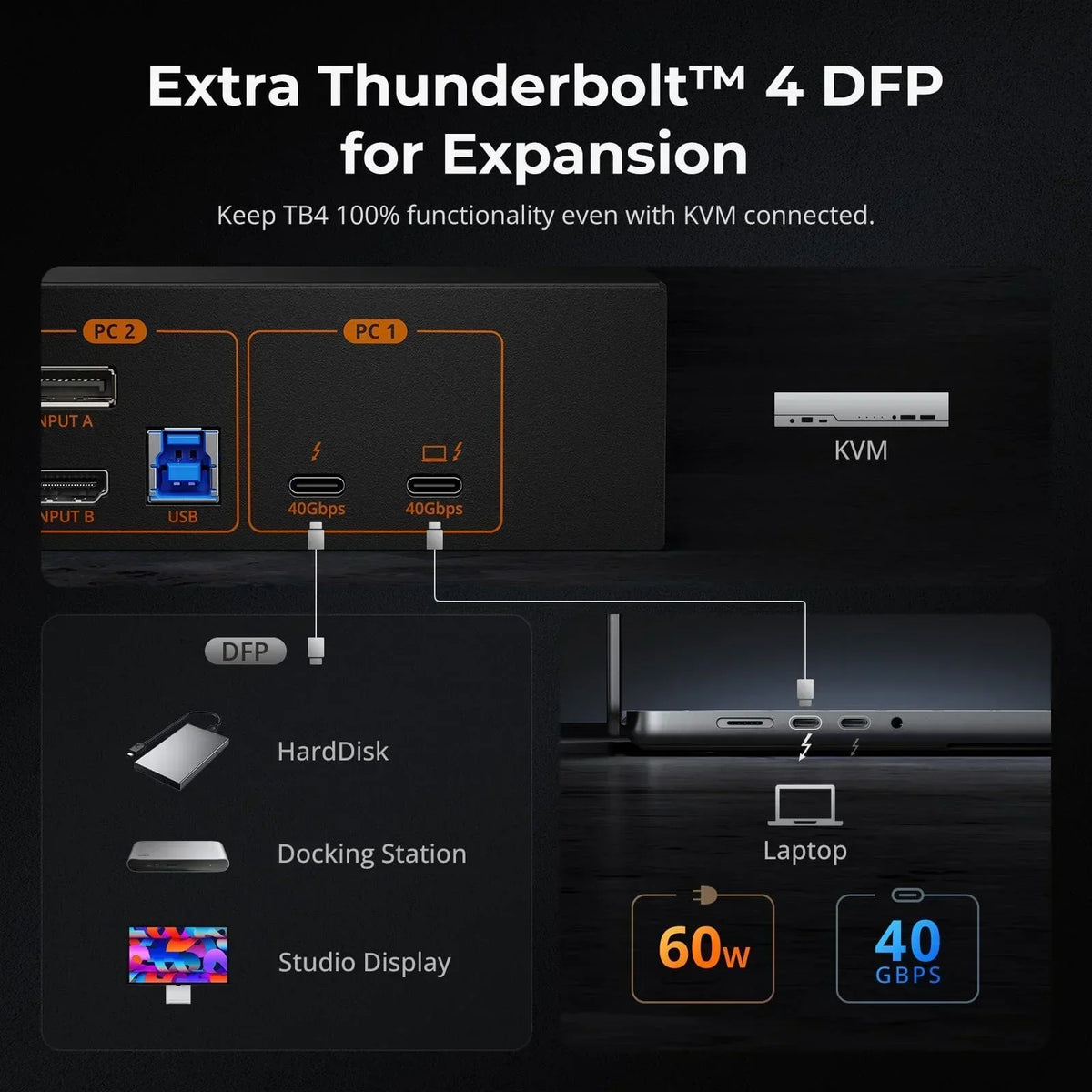
- De PC1-poort ondersteunt eenkanaals video-invoer., Door één Thunderbolt-kabel naar de MacBook te gebruiken voor uitvoer naar twee schermen.
Handleiding voor het aansluiten van een MacBook (voor modellen met ondersteuning voor twee schermen)
Voor MacBook Pro-modellen die uitvoer naar twee schermen ondersteunen (bijv. M1 Pro/M1 Max/M2 Pro/M2 Max):
Correcte methode voor het uitbreiden van het scherm naar twee schermen
- Verbinding: Gebruik er gewoon één. Type-C (Thunderbolt) kabel, om de MacBook te gebruiken met de PC1-ingangspoort om verbinding te maken met de KVM-switch (USB-C met video-ingang);
- Dubbele monitoraansluiting: Dichtbij twee monitoren aangesloten op de KVM-uitgangspoorten (HDMI 1 en HDMI 2) ingeschakeld;
- Deze configuratie stelt de MacBook in staat om beide monitoren tegelijk aan te sturen, waardoor het volgende wordt bereikt: Uitbreiding voor dubbel scherm.
Voor deze configuratie zijn geen extra adapterkabels of complexe instellingen nodig, aangezien de KVM-switch de videosignaaloverdracht automatisch afhandelt. Gebruikers kunnen eenvoudig schakelen tussen beeldschermen met behulp van de sneltoetsen van de KVM-switch.
Randapparatuur en audio-integratie
| Perifeer type | Apparaat | Verbindingsgegevens |
| Toetsenbord/Muis | Mechanisch toetsenbord + gamingmuis | Verbinding via KVM USB-poorten, gedeeld door beide pc's. |
| Webcam/Microfoon | Instellen van videoconferenties op kantoor | Verbinden via KVM, switch met actieve host |
| Hoofdtelefoons/Luidsprekers | Sony WH-1000XM5/Edifier R1700BT | Met KVM wordt het geluid automatisch geschakeld via sneltoetsen; handmatige aanpassing is niet nodig. |
De TESmart KVM detecteert automatisch audio-ingangen en past deze aan de actieve host aan. Bovendien kunnen gebruikers snel schakelen tussen audiobedieningselementen via sneltoetsen, waardoor het niet meer nodig is om audioapparaten herhaaldelijk aan te sluiten en los te koppelen in een omgeving met twee hosts.
Snel schakelen
- Kantoormodus (PC1) MacBook neemt de controle over en activeert een kantooromgeving met twee schermen, waarbij de camera, hoofdtelefoon, toetsenbord en muis automatisch worden toegewezen;
- Entertainmentmodus (PC2) De gaming-pc neemt de controle over, toont de gamecontent op beide monitoren en het geluid wordt automatisch naar de gaming-pc overgeschakeld;
- Schakelmethode Schakelen tussen ingangsbronnen gebeurt via de fysieke KVM-knop, de afstandsbediening of sneltoetsen, met een soepele en snelle respons.
Conclusie: Professionele desktopbesturing, één oplossing voor beide werelden.
De TESmart HDC202-X24 Dual Monitor KVM Switch biedt een optimale oplossing voor gebruikers die naadloos willen schakelen tussen efficiënt kantoorwerk en krachtig entertainment op één desktopcomputer.Zelfs voor MacBook-gebruikers is de Uitbreiding naar dubbel scherm zonder MST-ondersteuning mogelijk door simpelweg een enkele Thunderbolt-kabel Het wordt gebruikt voor video-invoer en uitvoer naar twee schermen via de KVM-switch.
Of het nu gaat om videobewerking, documentverwerking of meeslepende games en entertainment – één apparaat regelt alles.
Voor meer informatie over ondersteunde modellen, aansluitschema's of aanbevelingen voor het koppelen van apparaten, kunt u terecht op onze website. officiële productpagina Of neem contact op met de technische ondersteuning van TESmart.

Splitsen:
Hoe u één enkele Thunderbolt-kabel gebruikt voor meerdere monitoren op Mac-computers
DKE30SS-M25: Gids voor het selecteren van de juiste LC-LC OM4-glasvezel voor betrouwbare hogesnelheidsverbindingen