

Inhoudsopgave
- Invoering
- Waarom Thunderbolt-schermen geen HDMI-signalen kunnen accepteren
- Kan de PS5 werken met Apple Studio Display?
- De traditionele Mac Bridge-oplossing
- Waarom op schermopnames gebaseerde workflows niet werken voor gaming
- Hybride Thunderbolt KVM-architectuur
- Gebruik van de TESmart THK401-X4
- Voorbeeld van een bureau-opstelling met meerdere apparaten
- Voordelen van hardwarematige schakeling
- Wanneer dit type opstelling zinvol is
- Conclusie
- Veelgestelde vragen
Invoering
Hoogwaardige Thunderbolt-schermen zoals de Apple Studio Display en de LG UltraFine 5K worden veelvuldig gebruikt in professionele werkomgevingen dankzij hun uitstekende beeldkwaliteit, kleurnauwkeurigheid en strakke ontwerp met één kabel.
Veel gebruikers stuiten echter uiteindelijk op een frustrerende beperking:
Kunnen gameconsoles zoals de PS5 of Nintendo Switch worden aangesloten op een Thunderbolt-scherm?
In tegenstelling tot traditionele monitoren accepteren Thunderbolt-schermen geen standaard HDMI-ingangssignaal. Het aansluiten van consoles, pc's en Macs op één Thunderbolt-scherm vereiste daarom in het verleden vaak complexe oplossingen.
Jarenlang was de meest gangbare oplossing het gebruik van een Mac als tussenstation in combinatie met een capturekaart. Hoewel dit technisch mogelijk was, leidde het tot vertraging, problemen met de audiosynchronisatie en een instabiele resolutie.
Hybride schakeloplossingen zoals de TESmart THK401-X4 Ze bieden een alternatief op hardwareniveau, waardoor consoles, pc's en Macs een Thunderbolt-scherm kunnen delen zonder afhankelijk te zijn van opnameapparaten of softwarematige verwerking.
Deze handleiding legt uit waarom Thunderbolt-schermen traditioneel niet werken met consoles, waarom alternatieve oplossingen problematisch zijn en hoe hybride KVM-architecturen dit probleem oplossen.
Waarom Thunderbolt-schermen geen HDMI-signalen kunnen accepteren
Schermen zoals de Apple Studio Display en de LG UltraFine 5K zijn 24 uur per dag beschikbaar. Thunderbolt-ecosysteem gebouwd, niet rond klassieke monitoraansluitingen.
In tegenstelling tot de meeste monitoren functioneren ze als Thunderbolt-eindapparaten.
Het scherm biedt de volgende mogelijkheden via één enkele Thunderbolt-kabel:
- Video-uitvoer met hoge resolutie
- USB-hub-aansluiting
- Geïntegreerde camera, luidspreker en microfoon
- Audio-ingang en -uitgang
- Voeding voor laptops
Vanwege deze architectuur verwacht het scherm communicatie met een Thunderbolt-hostapparaat en niet zomaar een onbewerkt HDMI-videosignaal.
Spelconsoles hebben echter alleen een HDMI-uitgang.
Voorbeelden zijn:
- PlayStation 5
- Xbox Series X
- Nintendo Switch
Omdat Apple Studio Display geen HDMI-ingangen heeft, kunnen deze apparaten niet rechtstreeks worden aangesloten.
Kan de PS5 werken met Apple Studio Display?
Niet direct.
De PlayStation 5 geeft video over HDMI uit, terwijl Apple Studio Display een Thunderbolt-hostverbinding nodig.
Zonder een apparaat dat deze verbindingsarchitectuur kan overbruggen of implementeren, kan de console geen communicatie met het scherm tot stand brengen.
Deze beperking is de reden waarom veel gebruikers merken dat eenvoudige HDMI-naar-USB-C-adapters niet werken wanneer ze naar oplossingen zoeken.
Adapters zetten alleen de fysieke verbinding eh, nee, dat niet onderliggend protocol, en kan daarom de Thunderbolt-communicatie die het scherm nodig heeft niet tot stand brengen.
De traditionele Mac Bridge-oplossing
Voordat er specifieke hardwareoplossingen bestonden, namen gebruikers vaak hun toevlucht tot een omweg waarbij een Mac als tussenstation fungeerde.
Traditionele opstelling
troosten
→ HDMI-opnamekaart
→ Mac (USB-ingang)
→ Thunderbolt-display
In deze workflow:
- Het HDMI-signaal van de console wordt opgevangen door een USB-opnameapparaat.
- De Mac ontvangt het signaal als een videostream.
- Software rendert de video onder macOS.
- De Mac stuurt het beeld door naar het Thunderbolt-scherm.
Deze methode werkt technisch gezien, maar heeft een aantal belangrijke nadelen.
Waarom op schermopnames gebaseerde workflows niet werken voor gaming
Extra latentie
Opnameapparaten zetten HDMI-signalen om in USB-videostreams.
De Mac moet de video vervolgens decoderen en renderen met behulp van software voordat deze kan worden weergegeven. Dit proces veroorzaakt een merkbare vertraging en maakt de configuratie ongeschikt voor gaming of realtime interactie.
Complexiteit in audio-routing
Audio moet via macOS worden doorgestuurd, wat vaak het volgende vereist:
- virtuele audioapparaten
- handmatige uitvoerconfiguratie
- Problemen met synchronisatie oplossen
Zelfs bij een zorgvuldige installatie kunnen er audiovertragingen of problemen met de lipsynchronisatie optreden.
Instabiliteit in resolutie en HDR
Opnameworkflows veroorzaken vaak problemen zoals:
- De resolutie wordt teruggezet naar 1080p.
- HDR uitschakelen na het overschakelen
- HDCP-beveiligde inhoud wordt niet weergegeven.
Kort gezegd: deze systemen simuleren een beeldscherm via software, in plaats van een directe hardwareverbinding te bieden.
Hybride Thunderbolt KVM-architectuur
Een betrouwbaardere aanpak is om gebruik te maken van een hybride Thunderbolt KVM-switches.
In plaats van video op te nemen en opnieuw te renderen met behulp van software, introduceren hybride KVM-systemen een nieuwe aanpak. directe hardwarematige schakeling tussen verschillende apparaattypen.
Typische signaalstroom:
Consoles/PC/Mac
→ KVM-switch
→ Thunderbolt-display
In dit ontwerp:
- HDMI-apparaten worden aangesloten via HDMI-ingangen.
- Thunderbolt-computers worden via Thunderbolt aangesloten.
- Het scherm blijft via een Thunderbolt-uitgang aangesloten.
Hierdoor kan het scherm onderdeel blijven van een Thunderbolt-omgeving, terwijl er toch HDMI-gebaseerde apparaten kunnen worden geïntegreerd.
Gebruik van de TESmart THK401-X4
De THK401-X4 Het is ontworpen voor gemengde omgevingen waar consoles, pc's en Macs één Thunderbolt-scherm delen.
De hybride architectuur combineert HDMI-schakeling met Thunderbolt Display-connectiviteit.
Typische invoerconfiguratie:
| Ingang | Apparaattype | Beschrijving |
|---|---|---|
| Ingang 1 | Spelconsole | HDMI-ingang voor PS5, Xbox of Switch. |
| Ingang 2 | Spelconsole | Extra HDMI-apparaat |
| Ingang 3 | pc | HDMI + USB voor toetsenbord- en muisbediening |
| Ingang 4 | Mac | Native Thunderbolt-signaal |
Deze structuur maakt het mogelijk dat elk type apparaat de daarvoor bestemde verbindingsmethode gebruikt.
Consoles blijven eenvoudige HDMI-apparaten, terwijl Macs hun native Thunderbolt-connectiviteit behouden.
De Thunderbolt-uitgang kan rechtstreeks worden aangesloten op de Apple Studio Display of andere Thunderbolt-monitoren.
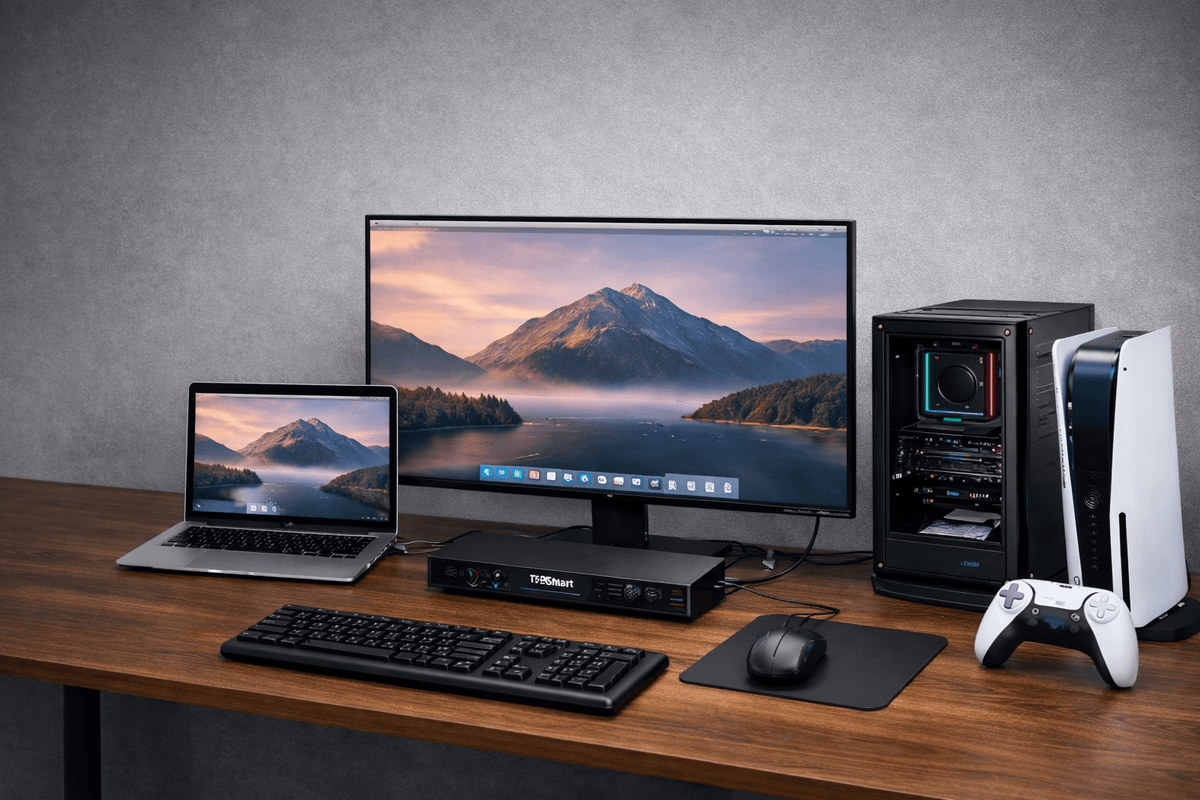
Voorbeeld van een bureau-opstelling met meerdere apparaten
Een typische moderne werkplek kan meerdere systemen bevatten:
- PlayStation 5
- Nintendo Switch
- Windows-pc
- MacBook Pro
Met een hybride KVM-configuratie kunnen alle apparaten het volgende delen:
- een Thunderbolt-display
- een toetsenbord en een muis
- een centrale werkplek
Schakelen tussen systemen kan via knoppen aan de voorzijde, sneltoetsen of de afstandsbediening.
Het scherm gedraagt zich alsof het rechtstreeks is aangesloten op het momenteel actieve apparaat.
Voordelen van hardwarematige schakeling
Vrijwel geen extra latentie
Omdat het signaal niet wordt omgezet in USB-videostreams of door software wordt verwerkt, vindt de omschakeling op hardwareniveau plaats met minimale vertraging.
Dit maakt de opstelling geschikt voor gaming en realtime interactie.
Native audioverwerking
Het geluid wordt rechtstreeks van het bronapparaat naar het scherm of naar aangesloten audioapparaten doorgegeven.
Er zijn geen audio-routeringssystemen van het besturingssysteem of virtuele apparaten nodig.
Stabiele resolutie en HDCP-compatibiliteit
Hardwarematige schakeling zorgt voor een consistent weergaveprofiel voor aangesloten apparaten.
Dit helpt om problemen zoals de volgende te voorkomen:
- Terugval van het besluit
- HDR uitschakelen na het overschakelen
- HDCP-afspeelfout
Wanneer dit type opstelling zinvol is
Een hybride Thunderbolt KVM-configuratie is met name handig wanneer een werkstation meerdere apparaattypen omvat.
Voorbeelden zijn:
Gemengde productiviteitsomgevingen
MacBook + Windows-pc + console-tests
Werkstations voor makers
Mac Studio + Opnameapparaten + Console
Inrichting van thuiswerkplekken
Laptop en gameconsole delen één scherm.
In dergelijke situaties vereenvoudigt een hybride schakelarchitectuur de werkplek en behoudt tegelijkertijd de mogelijkheden van een hoogwaardig Thunderbolt-scherm.
Conclusie
Thunderbolt-schermen zoals de Apple Studio Display bieden een uitstekende beeldkwaliteit en krachtige geïntegreerde functies, maar hun pure Thunderbolt-ontwerp verhindert directe verbindingen met HDMI-apparaten zoals gameconsoles.
Traditionele oplossingen met behulp van capture-kaarten en software kunnen werken, maar introduceren vertraging, complexe audio en instabiel beeldgedrag.
Hybride schakeloplossingen bieden een schoner alternatief.
Door HDMI-ingangen te combineren met Thunderbolt Display-connectiviteit, kunnen apparaten zoals de TESmart THK401-X4 Het is mogelijk om een Thunderbolt-scherm te delen tussen consoles, pc's en Macs zonder gebruik te maken van softwarematige tussenlagen.
Voor gebruikers die zowel een professioneel Thunderbolt-werkstation als een flexibele configuratie met meerdere apparaten willen, biedt deze architectuur een praktische en stabiele oplossing.
Veelgestelde vragen
Vraag 1: Veroorzaakt de THK401-X4 inputvertraging op gameconsoles?
Nee. Het apparaat schakelt op hardwareniveau, in plaats van gebruik te maken van opname of softwarematige rendering. Hierdoor is de extra latentie minimaal in vergelijking met workflows die gebaseerd zijn op opname.
Vraag 2: Heb ik een Mac, stuurprogramma's of software nodig om consoles aan te sluiten?
Nee. Het systeem werkt onafhankelijk van het besturingssysteem en vereist geen opnamesoftware, stuurprogramma's of achtergrondapplicaties.
Vraag 3: Kan het Apple Studio Display rechtstreeks op de PS5 worden aangesloten?
Nee. Het scherm accepteert alleen Thunderbolt-aansluitingen. Consoles hebben een tussenapparaat nodig dat HDMI-bronnen kan doorverbinden naar een Thunderbolt-scherm.
Vraag 4: Kunnen consoles een toetsenbord en muis delen via KVM?
Het delen van toetsenbord en muis is doorgaans van toepassing op computers die met elkaar verbonden zijn.
Spelconsoles gebruiken doorgaans hun eigen controllers, dus de verbinding wordt meestal via KVM tot stand gebracht. alleen als videosignaal via HDMI.

Splitsen:
Beste Thunderbolt KVM-switch voor Apple Studio Display
Zo sluit u meerdere monitoren aan op een MacBook