

Inhoudsopgave
- Invoering
- Wat een goede opstelling voor sportcommentaar echt nodig heeft
- Waarom een HDMI-schakelaar of de Enter-toets op de monitor niet altijd voldoende is.
- Hoe een KVM-oplossing met meerdere monitoren een live productiedesk helpt
- Praktische voorbeelden van werkplekken voor sportcommentaar en livestreaming.
- Hoe kies je de juiste KVM-switch voor livestreaming?
- Waar passen de multi-monitor KVM-oplossingen van TESmart in?
- Tips voor een soepelere workflow bij het uitzenden van content
- Veelgestelde vragen
- Conclusie
Invoering
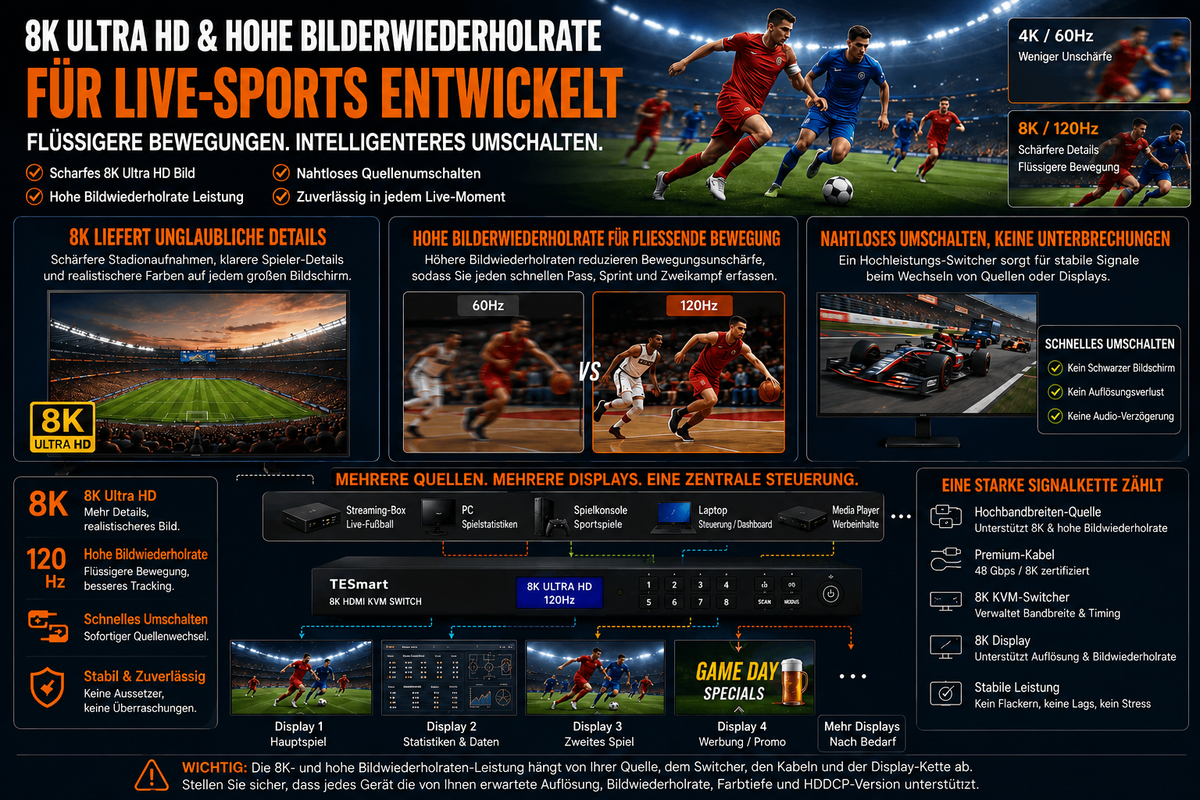
Een commentaartafel voor sportevenementen bestaat zelden alleen uit een computer en een monitor. Een typische opstelling voor een live productie kan een streaming-pc bevatten met OBS, vMix of Streamlabs, een laptop voor live scores en sociale media, een back-upsysteem voor opnames en een of meer HDMI-ingangen voor wedstrijdbeelden, herhalingen of referentievideo's.
De uitdaging is niet alleen om het beeld op de monitoren te krijgen. Het echte probleem is de bediening. Tijdens een live wedstrijd moet de commentator of producer mogelijk schakelen tussen de streaming-pc en de data-laptop, een replay-map op een ander systeem controleren, de audio-instellingen aanpassen of een back-upstream beheren, en dat allemaal zonder te hoeven wisselen tussen toetsenborden, muizen en USB-apparaten.
Precies hierin schuilt het verschil. KVM-oplossing voor meerdere monitoren Een KVM-switch is een eenvoudige oplossing. Het vervangt geen capturekaart, productieswitcher, encoder of streamingsoftware. In plaats daarvan helpt het bij het beheren van meerdere computers, meerdere beeldschermen, toetsenbord- en muisbediening en geselecteerde USB-randapparatuur vanaf één centraal punt.
Wat een goede opstelling voor sportcommentaar echt nodig heeft
In één Live-uitzendwerkstation voor meerdere pc's Elke computer heeft doorgaans zijn eigen specifieke taak. Door deze taken gescheiden te houden, kan de productie stabieler en eenvoudiger worden.
Typische apparaattaken in een broadcastopstelling met meerdere computers
De hoofd-pc voor streaming verwerkt vaak OBS, vMix, Streamlabs, scènewisselingen, overlays, meldingen en de uiteindelijke programma-uitvoer. Dit systeem mag tijdens de uitzending niet worden onderbroken door onnodig browsen, bestandsoverdracht of andere irrelevante taken.
Een tweede laptop kan worden gebruikt voor spelstatistieken, live scores, teamopstellingen, reacties op sociale media, YouTube Studio, Twitch-chat of sponsornotities. Deze computer verwerkt veel gegevens, maar hoeft mogelijk niet de stream zelf te draaien.
Een derde systeem kan dienstdoen als back-uprecorder, station voor herhalingsmateriaal, grafisch systeem of noodstreamingapparaat. In een kleine sportuitzendstudio voorkomt deze back-upfunctie vaak dat een klein softwareprobleem de hele uitzending stillegt.
Meerdere monitoren helpen om deze functies visueel van elkaar te scheiden. Zo kan één scherm bijvoorbeeld de OBS-preview en programma-uitvoer tonen, een ander de gegevens en chat, en een derde de herhaling of de status van de back-upstream.

Waarom controle belangrijker is dan het aantal schermen
Het toevoegen van extra beeldschermen is vrij eenvoudig. Het beheren van de bediening over meerdere computers is echter waar de workflow ingewikkeld wordt.
Zonder een centraal schakelsysteem hebben gebruikers vaak twee of drie toetsenborden, meerdere muizen, dubbele USB-microfoons, extra hubs en een wirwar aan kabels achter hun bureau.Tijdens een live-uitzending vergroot dit de kans dat er met de verkeerde computer wordt gewerkt of dat er tijd verloren gaat wanneer een snelle aanpassing nodig is.
A KVM-switch voor livestreaming Dit is handig wanneer de operator een toetsenbord, muis en bepaalde USB-randapparatuur nodig heeft die met de actieve computer verbonden zijn, terwijl de monitoren de juiste bronnen voor de productietaak weergeven.
Waarom een HDMI-schakelaar of de Enter-toets op de monitor niet altijd voldoende is.
Voor een eenvoudige kijkopstelling is een HDMI-switch wellicht voldoende. Als u alleen hoeft te kiezen of een monitor een console, een laptop of een streaming-pc weergeeft, kan een simpele videoschakelaar dit ene probleem oplossen.
Een live commentaartafel werkt anders, omdat de operator doorgaans tegelijkertijd video- en bedieningsapparatuur moet schakelen.
Een HDMI-switch dekt slechts een deel van de workflow.
A HDMI KVM-switch Een standaard HDMI-switch en een gewone HDMI-switch behoren niet tot dezelfde apparaatcategorie. Een gewone HDMI-switch stuurt video van meerdere bronnen naar één beeldscherm. Deze beheert doorgaans niet het toetsenbord, de muis, de USB-focus of het gedrag van een werkstation met meerdere beeldschermen.
Dit is cruciaal tijdens een live-uitzending. Als het scherm overschakelt naar de laptop met statistieken, maar het toetsenbord verbonden blijft met de streaming-pc, is het werkstation in feite niet overgeschakeld. Alleen de videostream is veranderd.
Het schakelen tussen monitoringangen wordt traag bij opstellingen met meerdere schermen.
Het gebruik van de Enter-toets op elke monitor kan handig zijn voor incidenteel schakelen. Het wordt echter omslachtig wanneer er gelijktijdig tussen twee of drie schermen geschakeld moet worden.
Een opstelling met twee monitoren voor sportcommentaar vereist bijvoorbeeld dat beide schermen de streaming-pc volgen tijdens de installatie, en dat één scherm vervolgens de data-laptop weergeeft tijdens de wedstrijd. Het handmatig wisselen van monitoringangen kan afleidend zijn voor de operator, vooral als de menu's van de schermen traag of inconsistent reageren.
Het handmatig verwisselen van kabels tijdens een livestream is riskant.
Het loskoppelen en opnieuw aansluiten van HDMI-, DisplayPort-, USB- of USB-C-kabels tijdens een uitzending kan leiden tot heronderhandeling van de beeldscherminstellingen, wijzigingen in de resolutie, herverbinding van de USB-poort of tijdelijk signaalverlies. Het verhoogt bovendien de slijtage van de poorten en maakt het oplossen van problemen lastiger.
Het doel van livestreaming is niet om je werkplek ingewikkelder te maken. Het doel is om onnodige bewegingen tijdens de uitzending te minimaliseren.
Hoe een KVM-oplossing met meerdere monitoren een live productiedesk helpt
Een KVM-oplossing voor meerdere monitoren Het is ontworpen voor gebruikers die de bediening tussen computers moeten wisselen en meerdere beeldschermen en gedeelde randapparatuur overzichtelijk moeten houden.
Gedeelde toetsenbord- en muisbediening
De grootste meerwaarde van een KVM-switch ligt in de mogelijkheid om tussen verschillende systemen te schakelen. In plaats van aparte toetsenborden en muizen te gebruiken voor een streaming-pc, een laptop voor dataverwerking en een back-upsysteem, kan de gebruiker de gewenste computer bedienen met één enkel toetsenbord en muis.
Voor een commentator vermindert dit de rommel op zijn bureau. Voor een producer verkleint het de kans dat hij per ongeluk op het verkeerde systeem typt bij het aanpassen van scènes, het controleren van de score of het openen van herhalingsbestanden.
Beheer van meerdere beeldschermen
A KVM-systeem met twee monitoren of Drievoudige monitor KVM-switch Dit kan handig zijn als elke computer toegang nodig heeft tot meer dan één beeldscherm.Dit komt vaak voor in broadcastworkflows, omdat één scherm zelden voldoende is voor preview, bediening, chat en monitoring.
Het is belangrijk om te weten dat KVM-configuraties met meerdere monitoren doorgaans vereisen dat elke computer het benodigde aantal video-uitgangen levert. Een KVM-systeem met twee monitoren vereist meestal twee videoaansluitingen van elke computer. Een KVM-systeem met drie monitoren vereist er doorgaans drie. De KVM-switch regelt de switching, maar creëert niet automatisch extra onafhankelijke GPU-uitgangen.
USB-randapparatuur delen
Veel liveproductietafels maken gebruik van USB-apparaten zoals toetsenborden, muizen, audio-interfaces, bedieningspanelen, capture-accessoires, webcams, streamcontrollers of externe opslag. Een KVM-switch kan helpen om bepaalde USB-randapparatuur te centraliseren, waardoor het niet meer nodig is om deze handmatig tussen systemen te verplaatsen.
Dit betekent niet dat elk USB-apparaat in elke configuratie identiek werkt. Sommige capture-kaarten, audio-interfaces of bedieningspanelen kunnen gevoelig zijn voor de USB-bandbreedte, drivers of het herverbindingsgedrag. Daarom is het voor kritieke broadcastapparatuur nog steeds raadzaam om de volledige installatie te testen vóór een live-evenement.
Weergavestabiliteit en EDID-gedrag
In werkstations met meerdere beeldschermen kan het wisselen tussen computers ertoe leiden dat vensters verschuiven, resoluties worden gereset of beeldschermen opnieuw worden gedetecteerd. Dit hangt vaak af van hoe de computer de beeldscherminformatie interpreteert tijdens het wisselen.
Een stabiel beeldgedrag is cruciaal voor een werkstation voor sportuitzendingen, omdat de operator mogelijk afhankelijk is van vaste vensterposities: OBS op de ene monitor, chat op een andere en scoregegevens op een derde. Een KVM-switch met robuust schermbeheer kan onnodige onderbrekingen verminderen; gebruikers moeten echter nog steeds de resolutie, verversingsfrequentie, kabelkwaliteit en monitorinstellingen in de gehele signaalketen nauwkeurig afstellen.

Praktische voorbeelden van werkplekken voor sportcommentaar en livestreaming.
Solo sportcommentator
Een YouTube- of Twitch-commentator gebruikt mogelijk een hoofd-pc voor OBS en een laptop voor live statistieken, game-aantekeningen of chat. In dat geval is een opstelling met twee beeldschermen vaak voldoende.
Op één monitor kan de live productiesoftware worden weergegeven, terwijl op de tweede monitor gegevens, opmerkingen of browsergebaseerde bedieningspanelen te zien zijn. KVM-systeem met twee monitoren Dit is handig als de gebruiker beide computers met hetzelfde toetsenbord, dezelfde muis en dezelfde USB-randapparatuur wil gebruiken zonder constant kabels te hoeven loskoppelen en opnieuw aan te sluiten.
Kleine studio- of sportshow in podcaststijl
Een kleine studio kan een productie-pc bevatten, een laptop voor gastgesprekken of onderzoek, een back-uprecorder en een HDMI-ingang vanaf een mengpaneel, settopbox of camera. De operator moet mogelijk snel verschillende systemen kunnen testen en tegelijkertijd een stabiele programma-uitvoer kunnen garanderen.
In dit geval moet de KVM-switch worden gekozen op basis van het aantal computers dat toetsenbord- en muisbediening nodig heeft, en niet alleen op basis van het aantal HDMI-bronnen. Als sommige bronnen alleen video leveren, kan een HDMI-matrix of productieswitcher naast de KVM-switch nog steeds nodig zijn.
Esports-commentaar en toernooibegeleiding
Bij de productie van e-sports zijn vaak game capture, observatietools, Discord of teamcommunicatie, streamoverlays, live chat, sponsormateriaal en replayclips nodig. Een opstelling met meerdere monitoren helpt deze taken te scheiden, maar de operator moet nog steeds snel toegang hebben tot meerdere systemen.
A DisplayPort KVM-switch Het is wellicht beter geschikt als het werkstation gebruikmaakt van pc-monitoren met een hoge verversingsfrequentie. HDMI KVM-switch Dit is wellicht geschikter als de opstelling consoles, HDMI-opnameworkflows of broadcastmonitoren omvat.
Contentproductie in sportcafés of evenementenlocaties
Sportcafés, clubs en kleinere gelegenheden maken vaak gebruik van meerdere pc's of mediabronnen voor live wedstrijden, menuborden, scoreborden, sociale media en lokaal commentaar. In deze omgevingen wordt AV-routing vaak gecombineerd met computerbesturing.
Een KVM-switch is handig voor het bedienen van computers vanaf een operatorstation. Een matrixswitch of AV-distributiesysteem kan nog steeds nodig zijn als veel videobronnen naar meerdere schermen in de ruimte moeten worden doorgestuurd.

Hoe kies je de juiste KVM-switch voor livestreaming?
De juiste KVM-switch hangt af van de configuratie van uw werkstation. Voordat u een product kiest, brengt u uw werkstation in kaart in vier stappen: het aantal computers, het aantal monitoren, het type video-interface en de vereisten voor USB-randapparatuur.
1. Tel het aantal computers dat aangestuurd moet worden.
Beschouw niet elke HDMI-bron als een computer. Een gameconsole, camera-uitgang of settopbox kan video doorgeven, maar vereist mogelijk geen toetsenbord- en muisbediening.
Als u slechts twee computers hoeft aan te sturen, is een KVM-switch voor twee pc's wellicht voldoende. Maar als uw werkstation een pc voor streaming, een laptop voor statistieken, een pc voor back-ups/opnames en een grafisch systeem omvat, is een KVM-switch voor vier pc's mogelijk praktischer.
2. Kies tussen een workflow met twee of drie beeldschermen.
Een opstelling met twee schermen werkt goed voor veel solostreamers en commentatoren. Het scheidt doorgaans de productiesoftware van de data, chat of browsertools.
Een opstelling met drie monitoren is beter als de operator aparte schermen nodig heeft voor programmabewaking, bedieningspanelen, herhalingen, scoregegevens of de status van de back-upstream. Drievoudige monitor KVM-switch Dit is veeleisender omdat elke aangestuurde computer het vereiste aantal beeldschermuitgangen moet ondersteunen.
3. Stem workflows af op technologieën die compatibel zijn met HDMI, DisplayPort, USB-C of Thunderbolt.
Gebruik een HDMI KVM-switch, wanneer de workflow gebaseerd is op HDMI-monitoren, consoles, opnameapparaten of standaard AV-apparatuur.
Gebruik een DisplayPort KVM-switch, wanneer het werkstation afhankelijk is van DisplayPort-monitoren, hogere verversingsfrequenties of pc-configuraties met een grafische kaart.
Gebruik een USB-C KVM-switch, Wanneer laptops video, USB-data en gemakkelijke desktopintegratie via USB-C-aansluitingen vereisen, controleer dan altijd of de USB-C-poort video-uitvoer ondersteunt. USB-C beschrijft namelijk de vorm van de connector, niet elk ondersteund signaal.
Voor laptops met Thunderbolt-poorten of Thunderbolt-compatibele beeldschermworkflows moet u een oplossing kiezen die functioneert als Compatibel met Thunderbolt 4-apparaten. of Ontworpen voor Thunderbolt 4-laptopworkflows. Zoals beschreven. Compatibiliteit en officiële certificering zijn niet hetzelfde; gebruikers dienen daarom de productpagina en compatibiliteitsinformatie te raadplegen voordat ze een kritieke productieomgeving inrichten.
4. Controleer de resolutie, de verversingsfrequentie en de kabelkwaliteit.
Een KVM-switch moet worden gekozen op basis van de hoogste resolutie en verversingsfrequentie die de betreffende monitoren vereisen.Een scorebordscherm van 1080p60, een productiemonitor van 4K60 en een esportsmonitor van 144Hz hebben zeer verschillende signaalvereisten.
De hele keten is van belang: de GPU-uitgang, de laptopadapter, het dockingstation, de KVM-switch, de kabels, de monitoringang en de instellingen van het besturingssysteem moeten allemaal het gewenste formaat ondersteunen. Een KVM-switch met een hoge verversingssnelheid kan een zwakke kabel, een te kleine adapter of een monitoringang die de gewenste modus niet ondersteunt, niet compenseren.
5. Test kritieke USB-apparaten vóór gebruik.
USB-microfoons, audio-interfaces, capture-kaarten en bedieningspanelen kunnen zich anders gedragen dan eenvoudige toetsenborden en muizen. Test daarom, voordat u een KVM-switch gebruikt in een betaalde uitzending of live commentaarshow, het schakelgedrag, de herverbinding van apparaten, de audioroutering en de softwaredetectie onder realistische productieomstandigheden.
Voor essentiële audio- of opnameapparatuur geven sommige teams er de voorkeur aan om deze apparaten permanent aangesloten te houden op de streaming-pc en alleen het toetsenbord, de muis en algemene USB-randapparatuur via de KVM te delen.
Waar passen de multi-monitor KVM-oplossingen van TESmart in?
Bij TESmart ontwikkelen we KVM-systemen voor overzichtelijkere werkplekken met meerdere apparaten, waar gebruikers meerdere computers en beeldschermen vanuit een centrale bedieningspositie moeten kunnen beheren.
Voor sportcommentaar, esports-productie, kleine studio's en bureaus voor contentmakers, een TESmart Multi-Monitor KVM Dit is met name handig wanneer het probleem niet alleen het schakelen tussen video's betreft, maar ook het delen van toetsenbord, muis en USB-randapparatuur, evenals de organisatie van meerdere beeldschermen.
Dual-monitor KVM voor streamers en commentatoren
Een KVM-switch met twee monitoren is ideaal voor een desktopomgeving met twee computers: een pc voor streaming en een laptop voor data- of productiedoeleinden. Met deze configuratie kan de gebruiker OBS of vMix op het ene scherm weergeven, terwijl hij tegelijkertijd live resultaten, reacties of dashboards op een ander scherm kan bekijken.
Voor gebruikers die zo'n bureau inrichten, is de dual-monitor KVM-collectie van TESmart een praktisch uitgangspunt: TESmart Dual Monitor KVM-switches.
Drievoudige KVM-monitoropstelling voor dichter opeengepakte productiewerkplekken
Een KVM-switch met drie monitoren is beter geschikt voor productietafels waar programma-, data-, chat- en replay- of grafische bediening gescheiden zijn. Dit is vaak het geval wanneer één persoon zowel commentator als producer is, of wanneer een klein team een compacte bedieningspositie nodig heeft.
De belangrijkste vereiste is planning. Elke aangestuurde computer moet drie beeldschermen kunnen aansturen via het vereiste interfacetype, of dat nu HDMI, DisplayPort, USB-C met video-uitgang of een adapterketen is.
KVM met hoge verversingsfrequentie voor esports en snelle bewegingsregistratie
Voor commentaar bij e-sports of gamingstreams kan de verversingsfrequentie belangrijker zijn dan bij een standaard sportpraatprogramma. Een KVM-switch met een hoge verversingsfrequentie moet afgestemd zijn op de doelmodus van de monitor en de GPU-uitgangen van de computer.
Als de configuratie afhankelijk is van hoge verversingsfrequenties, vermijd dan zwakke adapters, lange passieve kabels en onbetrouwbare monitoringangen. De KVM-switch is slechts een onderdeel van het beeldschermpad.
HDMI-, DisplayPort- en USB-C-producttrajecten
TESmart HDMI KVM-producten zijn over het algemeen beter geschikt voor HDMI-gebaseerde broadcastmonitoren, consoles, capture-workflows en AV-mengtafels.
TESmart DisplayPort KVM-producten zijn beter geschikt voor pc-werkstations, monitoren met een hoge verversingsfrequentie en door de GPU aangestuurde multi-display-configuraties.
TESmart USB-C KVM-producten zijn handig wanneer laptops centraal staan in de workflow, vooral als de gebruiker minder kabels op het bureau wil hebben. Voor laptops met USB-C en Thunderbolt moeten gebruikers de mogelijkheden voor video-uitvoer, de oplaadvereisten en de compatibiliteit met het beeldscherm controleren voordat ze de installatie voltooien.
Tips voor een soepelere workflow bij het uitzenden van content
Scheid de videoroutering van de computerbesturing.
Een KVM-switch is geen professionele switch. Hij vervangt geen OBS, vMix, Streamlabs, een capturekaart, een encoder of een HDMI-matrix.
Beschouw de KVM-switch als de besturingslaag voor computers en beeldschermen van werkstations. Zie de productieswitcher, de opnameketen en de streamingsoftware als de uitzendsignaallaag. Door deze rollen duidelijk te scheiden, voorkomt u dat u het verkeerde apparaat voor het verkeerde probleem aanschaft.
Label elke kabel en elke computerrol.
Label de streaming-pc, de data-laptop, de back-uprecorder, de replaymachine en elke monitoringang. In een live-omgeving verloopt het oplossen van problemen aanzienlijk sneller wanneer elke kabel een bekende functie heeft.
Dit is vooral belangrijk bij KVM-configuraties met meerdere monitoren, omdat elke computer mogelijk twee of drie aparte videokabels plus USB-besturingsaansluitingen nodig heeft.
Vermijd onnodige adapterniveaus.
Elke adapter, dockingstation, hub of converter voegt een extra onderhandelingspunt toe. Dit kan van invloed zijn op de resolutie, de verversingsfrequentie, het USB-gedrag of de detectie van het beeldscherm.
Gebruik indien mogelijk directe HDMI-naar-HDMI-, DisplayPort-naar-DisplayPort- of gevalideerde USB-C-videoverbindingen. Als adapters nodig zijn, test ze dan vóór de live-uitzending op de gewenste resolutie en verversingsfrequentie.
Maak een voorbeeldprofiel aan.
Voordat u een KVM-switch in een echte wedstrijdworkflow gebruikt, voert u een volledige test uit. Schakel tussen computers, open dezelfde software die tijdens de wedstrijd wordt gebruikt, test USB-apparaten, controleer de selectie van audioapparaten en bevestig dat de vensterposities bruikbaar blijven na het schakelen.
Een dergelijke test is nuttiger dan alleen het controleren van de specificaties, omdat live streaming-desks software, besturingssystemen, USB-apparaten, beeldschermen en menselijke timing combineren.
Veelgestelde vragen
Heb ik een KVM-switch nodig voor livestreaming als ik al een HDMI-switch heb?
Als je slechts één videobron naar één monitor schakelt, heb je mogelijk geen KVM-switch nodig. Een KVM-switch is wel aan te raden als je meerdere computers met één toetsenbord en muis wilt bedienen, USB-randapparatuur wilt delen en meerdere beeldschermen vanaf dezelfde werkplek wilt beheren.
Kan een KVM-switch OBS, vMix, Streamlabs of een videoswitcher vervangen?
Nee. Een KVM-switch vervangt geen streamingsoftware, capture-kaarten, productieswitchers, encoders of videomixers. Hij helpt voornamelijk bij de besturing van de computer, het schakelen tussen beeldschermen, het delen van toetsenbord en muis, en het beheren van bepaalde USB-randapparatuur.
Is een KVM-switch met twee monitoren voldoende voor een opstelling voor sportcommentaar?
Voor veel solo-commentatoren en kleine werkplekken voor contentmakers: ja. Een KVM-switch met twee monitoren biedt een praktische opstelling met één scherm voor productiesoftware en een ander voor data, chat of monitoring. Een KVM-switch met drie monitoren is beter als herhalingen, de status van back-upstreams of specifieke programma-monitoring een eigen scherm vereisen.
Moet ik kiezen voor een HDMI KVM-switch of een DisplayPort KVM-switch?
Selecteer HDMI als uw configuratie afhankelijk is van HDMI-monitoren, consoles, opnameworkflows of AV-apparatuur. Selecteer DisplayPort als uw werkstation afhankelijk is van pc-videokaarten, DisplayPort-monitoren of beeldschermen met een hogere verversingsfrequentie.
Kan ik een USB-C KVM-switch met een laptop gebruiken voor livestreaming?
Ja, als de USB-C-poort van de laptop video-uitvoer ondersteunt en de KVM-switch de vereiste weergavemodus ondersteunt. USB-C is slechts het poorttype, dus gebruikers moeten controleren of de poort DisplayPort Alt Mode, USB-gegevensoverdracht, oplaadmogelijkheden en de vereiste monitorresolutie ondersteunt.
En hoe zit het met laptops die Thunderbolt ondersteunen?
Voor laptops met Thunderbolt-ondersteuning kunt u het beste zoeken naar oplossingen die compatibel zijn met Thunderbolt 4-apparaten of die ontworpen zijn voor Thunderbolt 4-laptopworkflows. Ga er niet vanuit dat elke USB-C KVM-switch elke Thunderbolt-compatibele beeldschermketen ondersteunt. Controleer de productvereisten, de certificeringsstatus en de geteste workflowrichtlijnen voordat u het product in een productieomgeving implementeert.
Conclusie
Het opzetten van een sportcommentaarsysteem met meerdere pc's is niet moeilijk omdat het om meerdere schermen gaat. De moeilijkheid ontstaat doordat meerdere computers, videopaden, USB-apparaten en besturingstaken onder live omstandigheden moeten samenwerken.
Een HDMI-schakelaar of de ingangsknop op de monitor kan weliswaar de basisfunctionaliteit voor het wisselen van beelden bieden, maar niet de volledige controle over de werkplek. Voor makers, commentatoren, e-sportproducenten, AV-operators en kleine studio's die behoefte hebben aan een betere controle over meerdere computers en schermen, is een HDMI-schakelaar een uitstekende oplossing. TESmart Multi-Monitor KVM een meer geschikte basis.
Begin met het identificeren van uw computers, monitoren, interfaces, USB-apparaten en de gewenste resolutie. Kies vervolgens de KVM-switch op basis van uw workflow: twee monitoren voor een gestroomlijnde commentaaropstelling, drie monitoren voor een dichtere productieopstelling, HDMI voor AV-intensieve setups, DisplayPort voor pc-werkstations met een hoge verversingssnelheid en USB-C- of Thunderbolt-compatibele aansluitingen voor moderne laptopwerkplekken.
Om opties te vinden voor uw volgende Werkstation voor sportuitzendingen Om te ontdekken, bezoek TESmart Multi-Monitor KVM-oplossingen en maak een keuze op basis van het aantal computers, beeldschermen en interfaces dat uw live productiedesk daadwerkelijk nodig heeft.

Deel:
Bedien live sport op meerdere schermen: geen chaos meer tussen schermwisselingen dankzij de TESmart KVM-switch
USB-C versus Thunderbolt 4: wat is het verschil?