Inhoudsopgave
- Invoering
- Begin met je workflow.
- Veelvoorkomende configuraties met meerdere beeldschermen voor MacBooks
- De drie meest voorkomende problemen met installaties
- Waar moeten MacBook-gebruikers op letten voordat ze een MacBook kopen?
- Waarom de bureau-indeling belangrijk is in een omgeving met meerdere apparaten
- Dockingstation versus KVM: welke oplossing past het beste?
- Hoe bouw je een efficiënter MacBook-werkstation?
- Aanbevolen TESmart-oplossingen
- Veelgestelde vragen (FAQ)
- Conclusie
Invoering
Veel gebruikers beginnen met het opzetten van een desktopwerkstation door simpelweg een extra monitor op hun MacBook aan te sluiten. Maar naarmate de opstelling groeit, wordt de uitdaging al snel meer dan alleen het toevoegen van een extra monitoraansluiting.
Voor ontwikkelaars, creatievelingen, thuiswerkers en gebruikers met meerdere apparaten is een MacBook vaak slechts een onderdeel van hun algehele workflow. Naast de behoefte aan extra schermruimte, komen er al snel andere praktische vragen naar boven: Hoe sluit je randapparatuur aan? Moet je een dockingstation gebruiken? Hoe schakel je tussen twee computers? En waarom voelt een werkplek die technisch gezien functioneert, in de praktijk toch instabiel aan?
Daarom zijn onderwerpen zoals MacBook-werkstationconfiguratie En MacBook multi-monitor setup Relevant. De meeste gebruikers willen geen werkplek creëren waar ze simpelweg de monitoren aanzetten. Ze willen een werkplek die efficiënt, stabiel en praktisch aanvoelt op de lange termijn.
Deze handleiding hanteert een meer realistische benadering voor het plannen van multi-monitor setups voor MacBooks. In plaats van simpelweg uit te leggen hoe je beeldschermen aansluit, richt de handleiding zich op de onderliggende werkruimtestructuur, typische dagelijkse problemen en wanneer een dockingstation of KVM-switch de meest verstandige oplossing is.
Begin met je workflow.
Veel werkplekconfiguraties worden na verloop van tijd lastiger te beheren – niet door een defecte kabel, maar omdat de workflow vanaf het begin nooit duidelijk was gedefinieerd.
Sommige gebruikers willen hun MacBook simpelweg uitbreiden tot een werkstation met twee beeldschermen. Anderen hebben aanzienlijk complexere oplossingen nodig: een gedeelde werkruimte waar een MacBook, een desktop-pc of een tweede notebook dezelfde beeldschermen, toetsenborden, muizen en USB-apparaten kunnen delen.
Al deze scenario's kunnen in overweging worden genomen. MacBook multi-monitor setup In de praktijk zijn ze echter totaal verschillend.
De eerste verstandige beslissing is daarom niet om voor een dockingstation of een KVM-switch te kiezen. Eerst moet duidelijk worden bepaald wat voor soort werkplek er wordt ingericht:
- een werkstation met één apparaat, gecentreerd rond een MacBook
- een gedeelde werkruimte met twee of meer systemen
Dit ene onderscheid is van invloed op vrijwel elke daaropvolgende beslissing.
Veelvoorkomende configuraties met meerdere beeldschermen voor MacBooks
In de praktijk kunnen de meeste MacBook-opstellingen met meerdere beeldschermen worden onderverdeeld in drie typische scenario's.
1. MacBook + externe monitor voor een eenvoudige productiviteitswerkplek
Dit is de eenvoudigste configuratie. Het doel is meestal om meer ruimte vrij te maken voor dagelijkse taken, bijvoorbeeld door één scherm te gebruiken voor het hoofdwerk en het andere voor e-mails, chats, documenten of naslagmateriaal.
Dergelijke taken draaien meestal meer om basisuitbreiding en een betere organisatie dan om complexe wisselingen tussen apparaten.
2. MacBook + dockingstation + twee monitoren voor een werkplek met één apparaat
Deze configuratie is typisch voor gebruikers die opladen, USB-poorten, video-uitvoer en algemeen werkplekgemak willen combineren via een vereenvoudigde aansluitmethode.
Het is met name geschikt als de MacBook de enige hoofdcomputer op de werkplek is en het de bedoeling is om direct aan de slag te kunnen zodra je achter je bureau zit.
3. MacBook + tweede computer + twee monitoren voor een gedeelde werkruimte
Hier verandert het probleem van een simpele monitoraansluiting in een complete werkplekplanning.
Dit scenario komt met name vaak voor in ontwikkelomgevingen, creatieve omgevingen, bij werken op afstand en in omgevingen met meerdere apparaten, bijvoorbeeld:
- een MacBook voor de belangrijkste taken en een desktop-pc voor lokale verwerking of testen.
- een persoonlijke MacBook en een bedrijfslaptop op dezelfde werkplek
- een MacBook plus nog een werkstation met gedeelde beeldschermen en randapparatuur
In dit scenario is de eigenlijke vraag niet langer hoe je een monitor aansluit. De cruciale vraag is veeleer hoe de hele werkruimte efficiënt gedeeld kan worden.
Als u op zoek bent naar meer gedetailleerde instructies voor het aansluiten van het scherm, kunt u beginnen met Hoe sluit je meerdere monitoren aan op een MacBook? doorgaan.
De drie meest voorkomende problemen met installaties
Veel MacBook-opstellingen met meerdere beeldschermen falen niet omdat één apparaat defect is. Ze worden frustrerend omdat de hele opstelling nooit als een compleet systeem is ontworpen.
1. De verbindingsketting is te lang.
Dit is een van de meest voorkomende problemen in de praktijk op de werkvloer.
Een gebruiker begint wellicht met een MacBook en een dockingstation, voegt later een videoadapter toe, vervolgens een KVM-switch, en daarna meer monitoren en extra USB-apparaten. Na verloop van tijd ontwikkelt dit zich tot een keten zoals:
MacBook → Dock/Hub → Videoconversie → KVM → Monitor
Elke afzonderlijke laag lijkt misschien nuttig, maar hoe langer het signaalpad wordt, hoe moeilijker het is om het hele systeem stabiel te houden.
2. De beeldschermen werken, maar de werkruimte voelt nog steeds onafgemaakt aan.
Veel gebruikers concentreren zich uitsluitend op de vraag of de schermen werken. Maar een echt bruikbare werkplek hangt van veel meer af dan alleen de video-uitvoer.
De werkelijke problemen doen zich in het dagelijks leven vaak voor op de volgende gebieden:
- Toetsenbord en muis wisselen
- USB-apparaatdetectie
- Webcams, audioapparaten en microfoons
- Of accessoires opnieuw aangesloten moeten worden na het omschakelen.
Een configuratie mag daarom niet alleen worden beoordeeld op basis van de vraag of de monitoren aan staan.
3. De werkplek is gebouwd rond verbindingen, niet rond de werkstroom.
Een ander veelvoorkomend probleem is het selecteren van de juiste hardwarepoort, poort voor poort.
Gebruikers vragen vaak of een bepaalde poort met een andere verbonden kan worden, en voegen vervolgens adapters toe totdat de configuratie technisch gezien werkt. Dit is op zich niet verkeerd, maar het leidt vaak tot werkstations die op papier functioneren, maar in de praktijk onpraktisch zijn.
Een betere werkplek is meestal niet de werkplek met de meeste adapters, maar de werkplek met de meest overzichtelijke workflow.
Waar moeten MacBook-gebruikers op letten voordat ze een MacBook kopen?
Voordat MacBook-gebruikers een dockingstation, KVM-switch of andere aansluithardware kiezen, moeten ze eerst een paar praktische zaken op een rijtje zetten.
1. Het exacte MacBook-model en de beschikbare poorten
Dit is een van de belangrijkste uitgangspunten. Verschillende MacBook-modellen bieden niet altijd dezelfde signaalpaden.
De meeste MacBooks gebruiken voornamelijk USB-C of Thunderbolt. Sommige modellen hebben ook HDMI, maar een native DisplayPort-uitgang is meestal niet standaard aanwezig op de MacBook zelf. Dit betekent dat sommige configuraties videoconversie of een dockingstation vereisen als het signaal via andere ingangstypen loopt.
2. Aantal monitoren en gewenste weergavedoel
Gebruikers dienen vroegtijdig een beslissing te nemen:
- of er één of twee monitoren nodig zijn
- Of resolutie of verversingsfrequentie belangrijker is
- ongeacht of de werkplek primair bedoeld is voor kantoorwerk of voor meer veeleisende visuele taken.
Deze beslissingen hebben gevolgen voor het gehele hardwaretraject.
3. Of er op de werkplek een tweede computer aanwezig is.
Dit is vaak de feitelijke scheidslijn tussen een dockingstation-gebaseerde en een KVM-gebaseerde configuratie.
Als het werkstation slechts door één MacBook wordt gebruikt, is een dockingstation vaak voldoende. Als er echter een tweede computer moet worden aangesloten en beide systemen dezelfde monitor en randapparatuur moeten delen, is een KVM-switch doorgaans de meest verstandige oplossing.
4. Of de configuratie te veel tussenliggende lagen gebruikt.
Als het uiteindelijke plan sterk afhankelijk is van de volgende onderdelen:
- een dok
- Videoadapters
- meerdere conversielagen
- extra USB-uitbreidingen
De configuratie wordt dan vaak lastiger te onderhouden en later te diagnosticeren. In MacBook-omgevingen met meerdere beeldschermen gaat het vaak minder om de technische werking, maar eerder om de extra complexiteit die het met zich meebrengt.
Waarom de bureau-indeling belangrijk is in een omgeving met meerdere apparaten
Een werkplek met meerdere beeldschermen voelt doorgaans veel prettiger aan als de structuur ervan duidelijk is afgebakend.
Als de werkruimte is opgebouwd rond één MacBook, blijft de structuur vaak relatief eenvoudig. Zodra de werkruimte echter de volgende elementen bevat:
- een MacBook
- een tweede computer
- twee monitoren
- Toetsenbord en muis
- gedeelde USB-apparaten
- Audio- of netwerkaccessoires
Dan is het niet langer alleen een kabel- of verbindingsprobleem. Het wordt een kwestie van het complete systeemontwerp.
Een duidelijkere werkplekstructuur betekent meestal:
- een korter signaalpad
- minder conversielagen
- duidelijkere rollen voor individuele apparaten
- eenvoudiger onderhoud
- Het oplossen van problemen met wijzigingen wordt eenvoudiger.
Een chaotische werkplekstructuur kan daarentegen in eerste instantie wel werken, maar wordt doorgaans aanzienlijk moeilijker te beheren naarmate beeldschermen worden vervangen, apparaten worden geüpgraded of de overstapvereisten complexer worden.
Dockingstation versus KVM: welke oplossing past het beste?
Dit is een van de belangrijkste beslissingen bij het plannen van een MacBook-werkstation.
Wanneer een aanlegsteiger meer zinvol is
Een aanlegsteiger is doorgaans de betere keuze als:
- De werkplek is ingericht rondom één MacBook.
- De belangrijkste doelen zijn opladen, USB-uitbreiding en video-uitvoer.
- Het is niet nodig om tussen twee computers te schakelen.
- Een eenvoudige oplossing met één kabel is belangrijker dan het delen van apparaten.
Bij dit type workflow zorgt een dockingstation ervoor dat de opstelling compact en overzichtelijk blijft.
Wanneer een KVM-switch nuttiger is
Een KVM-switch is doorgaans de betere keuze als:
- De werkplek beschikt over twee computers.
- Er moeten twee monitoren tegelijk worden gebruikt.
- Toetsenbord, muis en USB-apparaten moeten ook gedeeld worden.
- Een soepelere overgang tussen systemen is gewenst.
Dit is het fundamentele verschil: een dockingstation breidt de mogelijkheden van één enkele computer uit, terwijl een KVM-switch helpt bij het organiseren van een complete gedeelde werkruimte.
Als vanaf het begin duidelijk is dat de werkplek permanent twee systemen zal bevatten, is het meestal verstandiger om de structuur direct als een gedeelde werkruimte te plannen, in plaats van de opstelling later aan te passen met extra adapters en apparaten. Voor gebruikers die deze aanpak willen volgen, [volgens hier een lijst met bronnen/diensten]. Beste KVM-switch voor een MacBook-setup met twee monitoren Een meer gedetailleerde handleiding voor het selecteren van de juiste oplossing.
Hoe bouw je een efficiënter MacBook-werkstation?
Een efficiëntere MacBook-werkplek bereik je meestal niet door steeds meer accessoires toe te voegen. Het bereik je juist door onnodige complexiteit te verminderen.
In de praktijk betekent dit vaak dat er al vroeg een aantal verstandige beslissingen genomen moeten worden:
- Bepaal of de werkruimte bedoeld is voor één of meerdere computers.
- Bepaal of je daadwerkelijk één of twee monitoren nodig hebt.
- beslissen of randapparatuur gedeeld moet worden
- Kies een dockingstation of KVM-switch op basis van de workflow, niet alleen op basis van het type connector.
- Vermijd zoveel mogelijk onnodige adapter- en conversielagen.
Door de opstelling op deze manier te plannen, creëer je niet alleen meer schermruimte, maar ook een werkruimte die overzichtelijker, stabieler en op de lange termijn prettiger in gebruik is.
Aanbevolen TESmart-oplossingen
Voor gebruikers die een gemeenschappelijke basis delen MacBook-werkstation Bij het inrichten van een werkplek zijn TESmart KVM-oplossingen met name nuttig als ze de structuur van de werkplek vereenvoudigen in plaats van extra complexiteit toe te voegen.
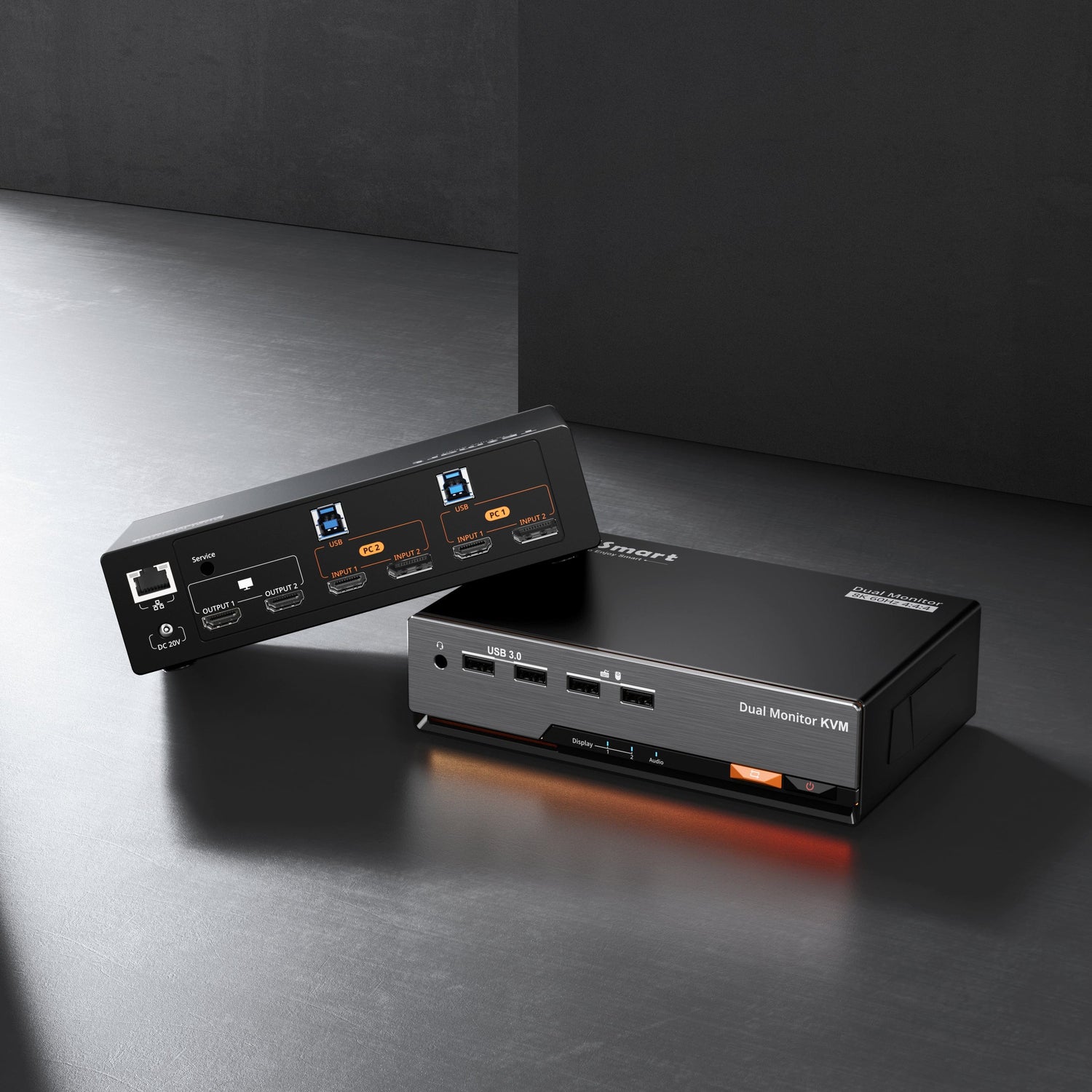
Voor klassieke gedeelde werkplekken met twee beeldschermen is een dual-monitor KVM-switch die geschikt is voor typische kantoor-, ontwikkel- en productiviteitsworkflows vaak de meest praktische oplossing.
Voor veeleisendere werkomgevingen – met name wanneer hogere beeldschermprestaties, complexere werkplekindelingen of toekomstige uitbreidingen belangrijk zijn – is een krachtigere KVM-switch voor twee monitoren doorgaans de betere keuze.
Het product zelf is belangrijk, maar de crucialere vraag is of het wel echt past binnen de organisatiestructuur. Een goede KVM-switch mag de installatie niet ingewikkelder maken. Het moet orde scheppen in een werkomgeving die anders na verloop van tijd steeds moeilijker te beheren zou worden.
Veelgestelde vragen (FAQ)
Vraag 1: Welk onderdeel van een MacBook-multimonitoropstelling wordt het vaakst over het hoofd gezien?
Het meest over het hoofd geziene probleem is meestal niet een enkele kabel of apparaat, maar de structuur van de hele installatie.Veel problemen ontstaan door te veel adapterlagen, een te lange signaalweg of doordat de werkplek nooit duidelijk is gedefinieerd als een omgeving voor één of meerdere apparaten.
Vraag 2: Waarom werken sommige configuraties technisch gezien wel, maar voelen ze in het dagelijks gebruik toch frustrerend aan?
Het inschakelen van de beeldschermen is immers slechts een onderdeel van de algehele gebruikerservaring. Het wisselen tussen toetsenbord en muis, de stabiliteit van USB-poorten, de compatibiliteit met accessoires en de algemene betrouwbaarheid in het dagelijks gebruik hebben een aanzienlijke invloed op hoe prettig een werkplek daadwerkelijk aanvoelt.
Vraag 3: Is een dockingstation of een KVM-switch beter voor MacBook-gebruikers?
Een dockingstation is meestal beter geschikt als de werkplek is ingericht rond één MacBook. Een KVM-switch is over het algemeen praktischer als er een tweede computer is geïntegreerd en beide systemen beeldschermen en randapparatuur moeten delen.
Vraag 4: Waarom worden veel werkplekconfiguraties na verloop van tijd steeds moeilijker te beheren?
Omdat veel gebruikers proberen individuele problemen één voor één op te lossen door steeds meer accessoires toe te voegen. Na verloop van tijd ontstaat hierdoor een lange keten van verbindingen die moeilijker te vervangen, te onderhouden en te diagnosticeren is.
Conclusie
Het lastigste onderdeel van een MacBook-opstelling met meerdere monitoren is zelden alleen het aansluiten van een extra scherm. De echte uitdaging ligt in het creëren van een werkruimte die op de lange termijn overzichtelijk, stabiel en comfortabel blijft.
Als de werkplek is ingericht rondom één MacBook, is een dockingstation vaak voldoende. Zodra er echter een tweede computer wordt aangesloten en beeldschermen, randapparatuur en accessoires moeten worden gedeeld, wordt het probleem meer een kwestie van de indeling van de werkplek dan van louter schermuitbreiding.
Een betere MacBook-werkplek creëer je niet door simpelweg meer hardware aan je bureau toe te voegen. Je creëert hem door eerst de workflow te plannen en vervolgens de verbindingsmethode te kiezen die die workflow het beste ondersteunt.