

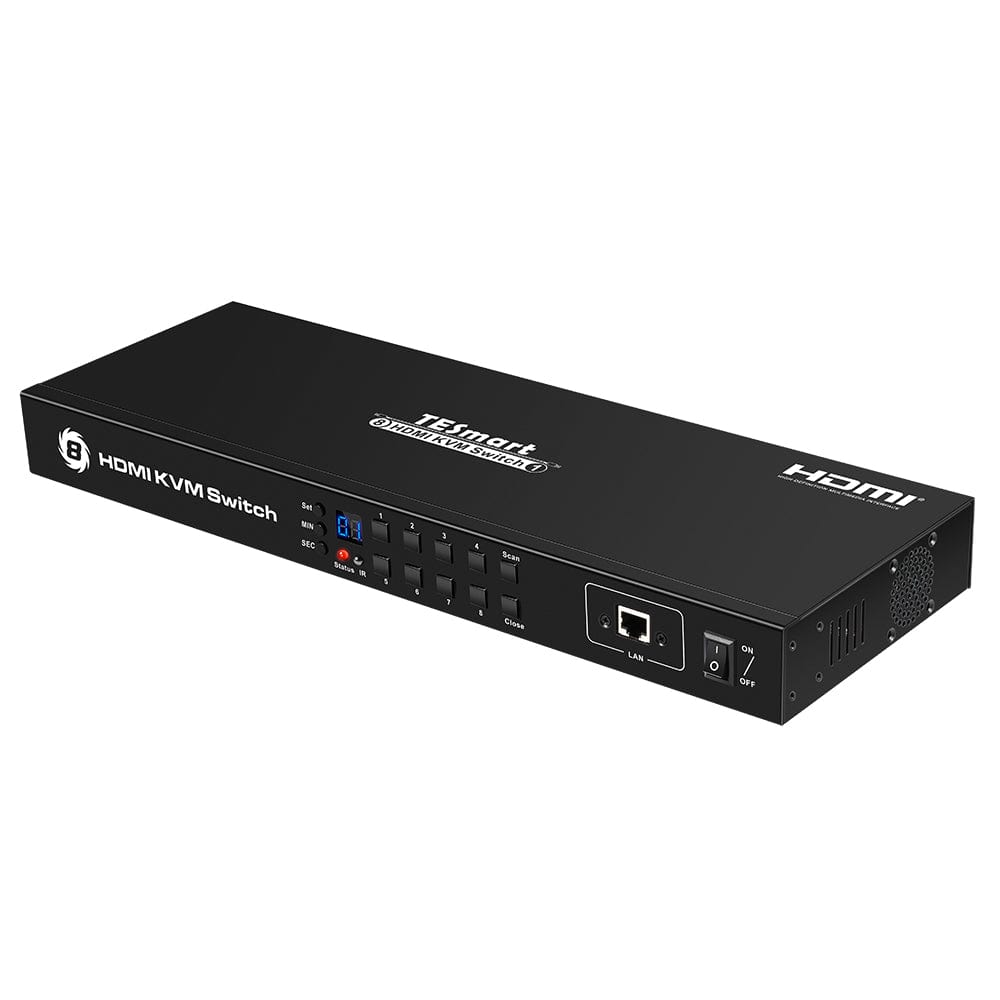


8-poorts HDMI KVM Switch 4K30Hz met ondersteuning voor RS232/LAN
HKS801-L23: 8 HDMI-computers delen een monitor, toetsenbord en muis - met maximaal 4K30, EDID en USB 2.0. Automatische scan en automatische brondetectie ondersteunen monitoring.
8-poorts HDMI KVM Switch 4K30Hz met ondersteuning voor RS232/LAN
Waarom HKS801-L23?
Overzicht
01
8 computers. Een opgeruimde werkplek.
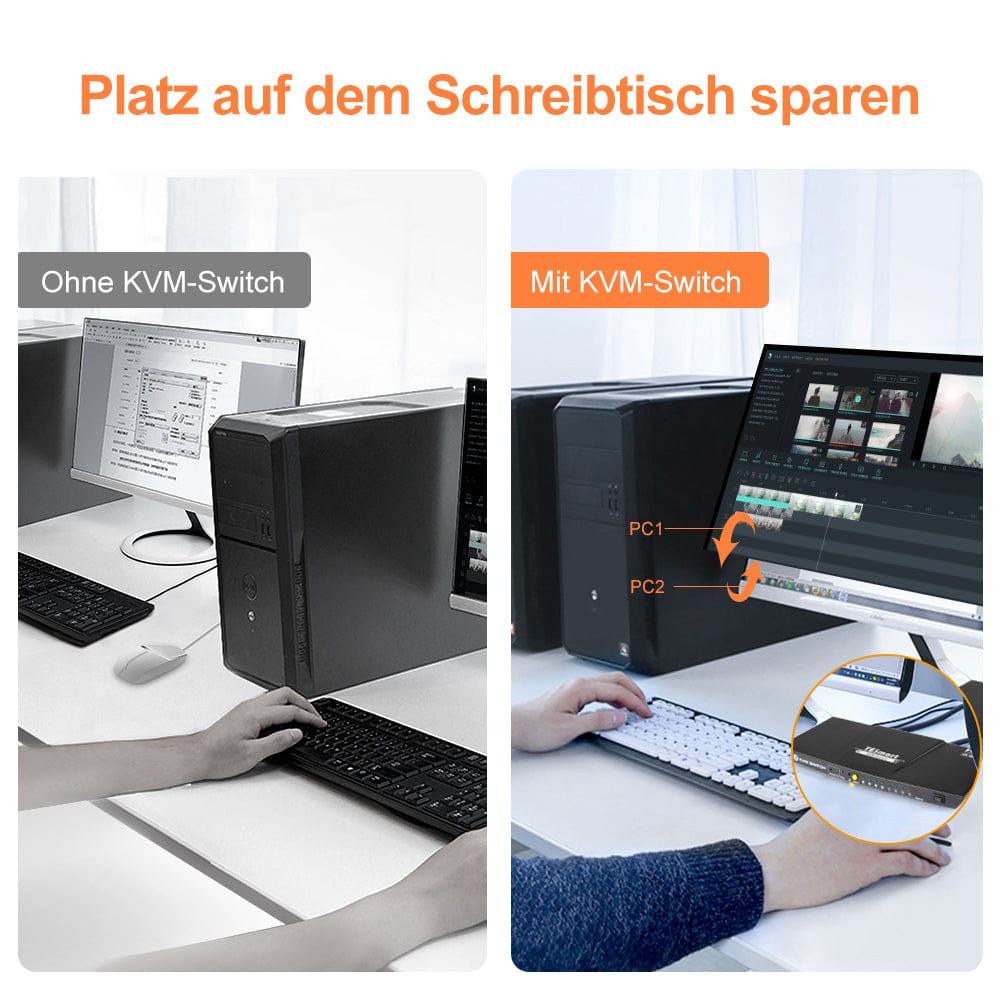
Deel één monitor, toetsenbord en muis met maximaal acht computers. De HKS0801A30 brengt uw apparaten samen op één werkstation en vereenvoudigt het schakelen tussen systemen – of u nu thuiswerkt, in uw studio werkt of aan uw bureau zit.
02
Integreren in centrale besturingssystemen
LAN- en RS232-besturing vullen de lokale bediening aan. Hierdoor kan de ingangsselectie worden geïntegreerd in geschikte beheer- en automatiseringsprocessen. De LAN-besturingspoort wordt gebruikt voor apparaatbeheer; het is geen gedeelde Gigabit-netwerkadapter voor computers.
Gegevens en ondersteuning
Compatibiliteit en verbindingen
Technische gegevens
Instructies en downloads
Leveringsomvang
1 × HKS801-L23 KVM-schakelaar

8 × KVM-kabel (HDMI + USB)

1 × IR-ontvangerkabel

1 × 3-pins RS232-connector

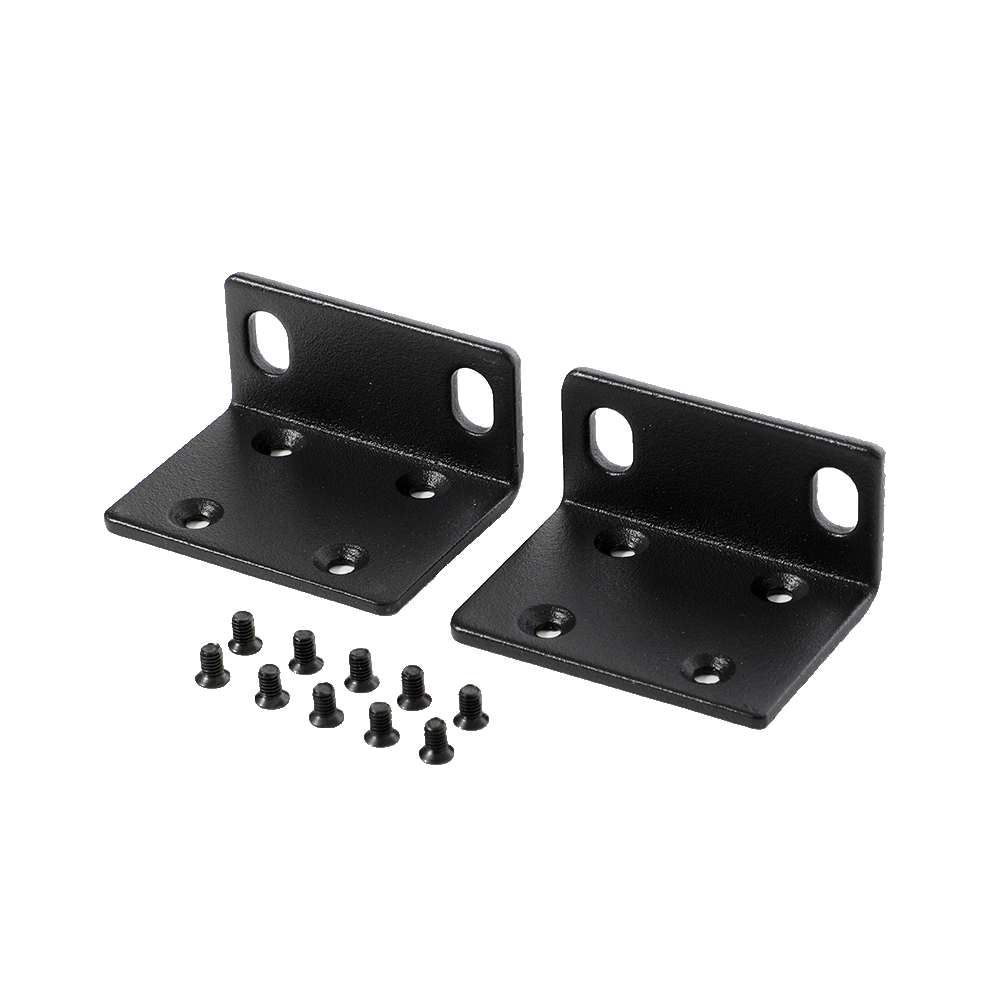
2 × rekhoek
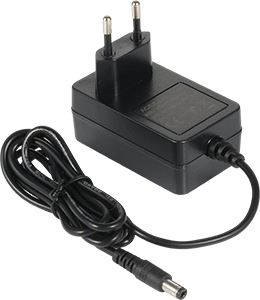
1 × 12V DC-voeding

1 × IR-afstandsbediening
1×Gebruikershandleiding


Veelgestelde vragen
U kunt verdere antwoorden vinden in onze Helpcentrum.
[Verenigbaarheid] Welke computers en monitoren worden ondersteund door de HKS801-P23?
Maximaal 8 HDMI-computers en één HDMI-monitor. Per ingangsgroep is één USB-poort nodig voor toetsenbord, muis en gedeelde USB-apparaten.
[Verenigbaarheid] Welke resoluties en verversingsfrequenties zijn mogelijk?
Maximale resolutie 3840×2160 bij 60 Hz in 4:4:4. Andere formaten: 3440×1440 bij 100 Hz, 3840×1080 en 2560×1440 bij 120 Hz, 2560×1080 bij 165 Hz en 1920×1080 bij 240 Hz. De bron, het beeldscherm en de kabel moeten het formaat ondersteunen.
[Verenigbaarheid] Welke besturingssystemen worden ondersteund?
Volgens de instructies worden Unix, Windows, macOS en Linux ondersteund, waaronder Debian, Ubuntu, Fedora en Raspbian voor Raspberry Pi.
[Verenigbaarheid] Werkt DVI met deze KVM-switch?
Ja. Volgens de handleiding werken DVI-D single-link bronnen en beeldschermen met geschikte HDMI-DVI-adapters.
[Functies] Wat doet EDID-emulatie?
EDID-emulatie bij elke ingang zorgt ervoor dat monitorinformatie beschikbaar blijft, vensterposities behouden blijven en herinitialisatie en flikkering worden verminderd.
[Verbindingen] Kunnen de computers USB 3.0-apparaten delen?
Ja. Compatibele apparaten die via USB 3.2 Gen 1 zijn aangesloten, volgen de geselecteerde computer.
[Verbindingen] Waarvoor worden LAN en RS232 gebruikt?
LAN maakt gebruik van TCP/IP-besturingscommando's, RS232 is het gedocumenteerde seriële protocol. LAN deelt geen netwerktoegang met de computers.
[Functies] Wat zijn Auto-Scan en Auto Detect?
Auto-Scan schakelt met een vast interval tussen actieve ingangen. Auto Detect selecteert nieuw actieve bronnen of, wanneer een bron wordt verwijderd, selecteert een andere actieve ingang. Auto Detect is standaard ingeschakeld.
[Functies] Kan ik de monitor uitschakelen zonder de KVM-switch uit te schakelen?
Ja. Door op 0/Sluiten op het bedieningspaneel te drukken, wordt HDMI uitgeschakeld en het stroomverbruik verlaagd. Als u er nogmaals op drukt, wordt het beeld hersteld.
[Meubels] Hoe verbind ik elke computer met elkaar?
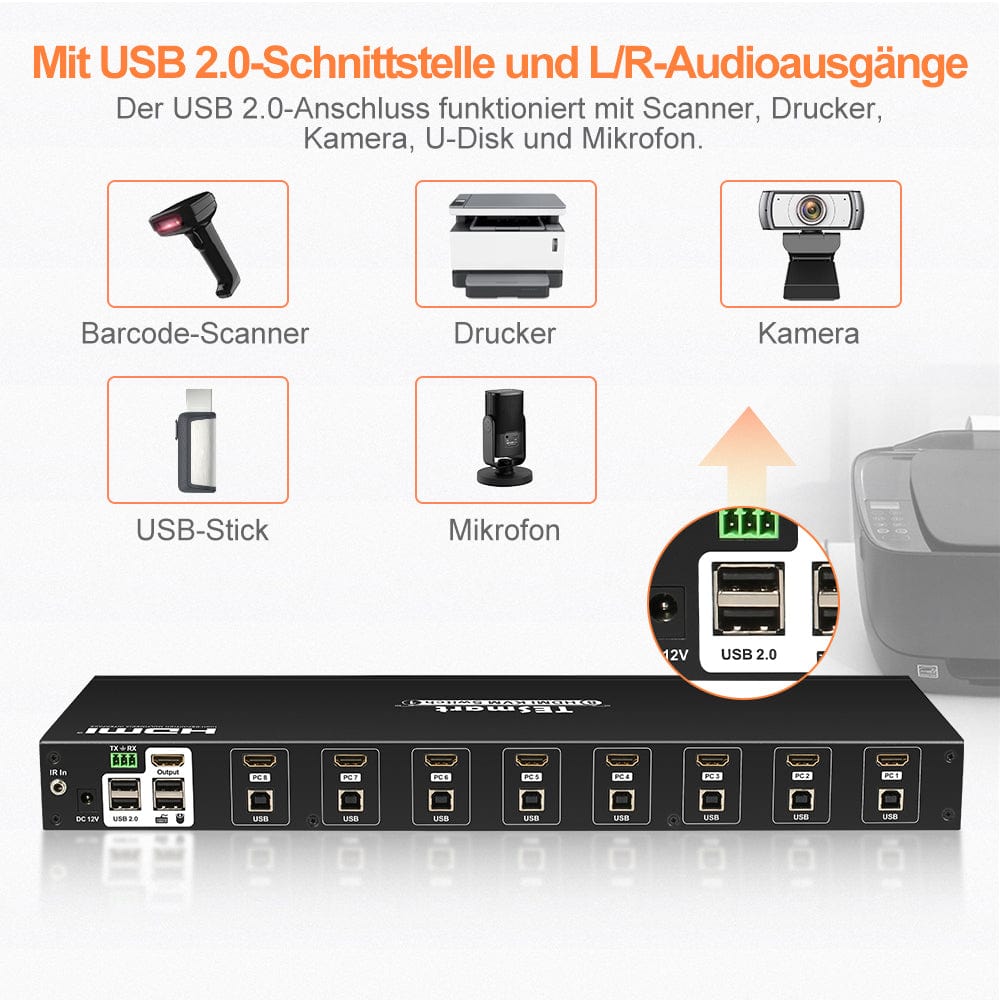
Sluit elke computer aan op de bijbehorende ingangsgroep via HDMI en USB. Sluit de monitor, het toetsenbord, de muis, gedeelde USB-apparaten, de optionele IR-ontvanger en de 12V-voeding aan.
[Schakelaar] Hoe schakel ik tussen computers?
Bediening is mogelijk via het bedieningspaneel, een IR-afstandsbediening, sneltoetsen, het muiswiel, RS232 of TCP/IP via LAN. De muiswielfunctie moet eerst worden geactiveerd.
[Verenigbaarheid] Welk toetsenbord is geschikt voor sneltoetsen?
Gebruik een extern toetsenbord met een aparte Scroll Lock-toets, aangesloten op de daarvoor bestemde toetsenbord-/muispoort. De standaardtrigger is de rechter Ctrl-toets; Scroll Lock is als alternatief beschikbaar.
[Schakelaar] Hoe activeer ik de muiswielfunctie?
Druk twee keer op de triggerknop en vervolgens op F6. Na activering schakelt een dubbelklik op het muiswiel over naar de volgende invoer. Deze functie is standaard uitgeschakeld.
[Schakelaar] Hoe kies ik een specifieke ingang?
Via knoppen 1-8 op het bedieningspaneel of de afstandsbediening. Via de standaard sneltoets: druk twee keer op rechter Ctrl en voer het gewenste invoernummer in.
