

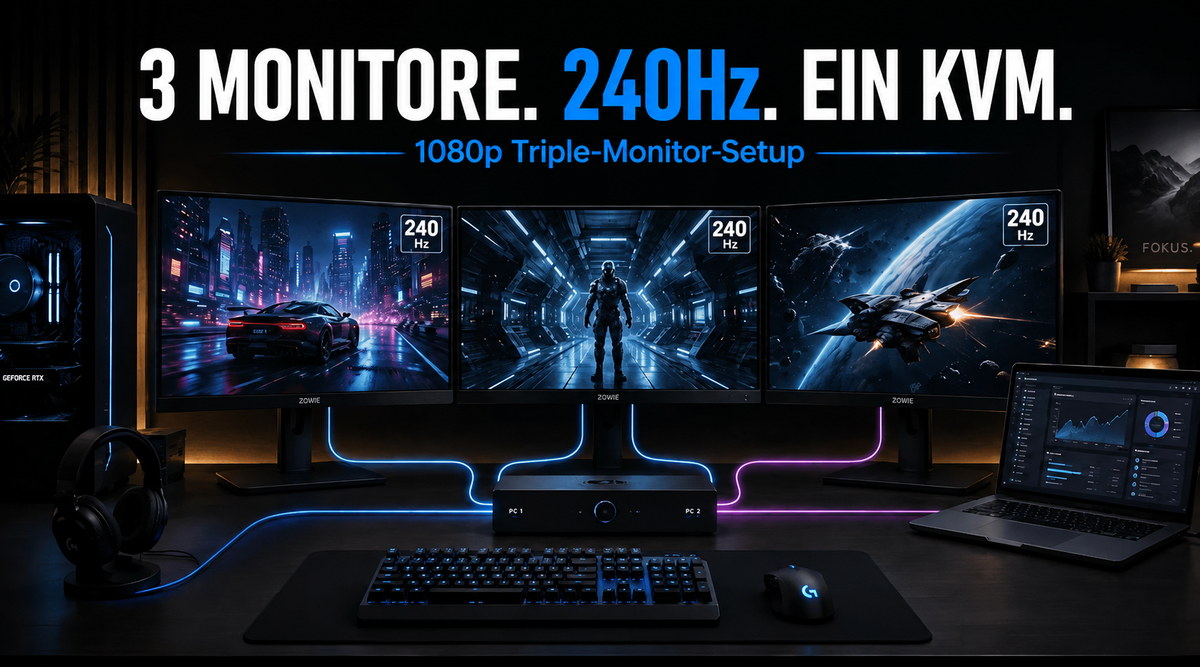
Inhaltsverzeichnis
- Einleitung
- Was Nutzer tatsächlich lösen möchten
- Warum 1080p 240Hz nicht einfach nur „1080p“ ist
- Drei Monitore bedeuten normalerweise drei unabhängige Videosignalwege
- Überprüfen Sie zuerst die Grafikkarte, nicht den KVM-Switch
- HDMI 2.0, HDMI 2.1 oder DisplayPort 1.4?
- Benötigen Sie DSC, VRR, G-Sync oder FreeSync?
- Warum Kabel, Adapter und Dockingstationen weiterhin limitieren können
- Welcher TESmart KVM eignet sich für ein Triple-1080p-240Hz-Setup?
- So überprüfen Sie, ob alle drei Monitore tatsächlich mit 240Hz laufen
- Kauf-Checkliste für Triple-240Hz-KVM-Switches
- FAQ
Einleitung
Können zwei Computer drei 1080p-240Hz-Monitore über einen einzigen KVM-Switch gemeinsam nutzen, ohne dass die Bildwiederholrate auf 144Hz oder 60Hz reduziert wird?
Ja, aber die Antwort hängt von deutlich mehr Faktoren ab als nur davon, ob ein KVM-Switch in der Produktbeschreibung „1080p unterstützt“.
Ein Signal mit 1920×1080 bei 240Hz stellt wesentlich andere Anforderungen an den Videosignalweg als dieselbe Auflösung bei 60Hz. Bei drei Monitoren muss der Quellcomputer außerdem drei nutzbare Display-Signale bereitstellen können. Gleichzeitig müssen alle Kabel, Adapter, Dockingstationen, KVM-Eingänge, KVM-Ausgänge und Monitoranschlüsse den gewünschten Betriebsmodus unterstützen.
Eine Reddit-Diskussion aus dem Jahr 2025 zeigt die Unsicherheit vieler Nutzer bei diesem Setup. Ein Nutzer wollte einen Gaming-Desktop-PC behalten und gleichzeitig drei 1080p-240Hz-Monitore mit einem zweiten Computer über einen KVM-Switch gemeinsam verwenden. Mehrere Antworten stellten infrage, ob alle drei Displays gleichzeitig mit 240Hz betrieben werden können.
Der entscheidende Punkt ist: Ein Triple-Monitor-240Hz-KVM-Setup ist technisch möglich. Die schwierigere Frage lautet jedoch, ob die gesamte Signalstrecke dauerhaft drei unabhängige 240Hz-Verbindungen stabil übertragen kann.
Dieser Leitfaden erklärt, welche Punkte Sie vor dem Kauf eines KVM-Switches überprüfen sollten.
Was Nutzer tatsächlich lösen möchten
Die Anforderung klingt zunächst einfach:
- Zwei Computer
- Drei 1920×1080-Monitore
- 240Hz auf jedem Monitor
- Eine gemeinsame Tastatur und Maus
- Eine Taste oder ein Hotkey zum Umschalten des gesamten Arbeitsplatzes
Hinter dieser einfachen Beschreibung verbergen sich jedoch mehrere unterschiedliche technische Anforderungen.
Erstens muss jeder Computer in der Lage sein, drei externe Monitore gleichzeitig anzusteuern.
Zweitens muss jeder einzelne Videoausgang 1920×1080 bei 240Hz unterstützen.
Drittens benötigt der KVM-Switch drei Videosignalwege, die diese Signale übertragen können.
Schließlich müssen auch Kabel und alle Konvertierungsgeräte zwischen Computer und KVM die gleiche Bildwiederholrate ohne Einschränkung unterstützen.
Ein KVM-Switch erzeugt keine zusätzlichen GPU-Ausgänge. Er schaltet lediglich bereits vorhandene Videosignale um.
Dieser Unterschied gehört zu den wichtigsten Punkten, die vor dem Kauf eines Triple-Monitor-KVM verstanden werden müssen.

Warum 1080p 240Hz nicht einfach nur „1080p“ ist
Viele KVM-Switch-Beschreibungen erwähnen lediglich die unterstützte Auflösung, beispielsweise „1080p“ oder „Full HD“. Für ein Triple-Monitor-240Hz-Setup reicht diese Angabe jedoch nicht aus.
Ein Signal mit 1920 × 1080 bei 240Hz stellt deutlich höhere Anforderungen an die gesamte Signalstrecke als dasselbe Display mit 60Hz.
Die benötigte Bandbreite hängt nicht nur von der Auflösung ab, sondern auch von:
- Bildwiederholrate
- Farbtiefe
- Chroma-Sampling
- HDR-Unterstützung
- Kompressionsverfahren wie DSC
Ein Kabel, Adapter oder KVM-Switch, der 1080p60 problemlos unterstützt, bedeutet daher nicht automatisch, dass auch 1080p240 stabil funktioniert.
Bei drei Monitoren vervielfacht sich diese Anforderung. Jede Anzeige benötigt ihren eigenen kontinuierlichen Videosignalstrom.
Ein Triple-1080p-240Hz-KVM-Setup muss daher gleichzeitig drei Hochfrequenz-Signale übertragen können.
Die entscheidende Frage lautet nicht:
„Unterstützt der KVM 1080p?“
Sondern:
„Unterstützt jeder einzelne Signalweg 1080p bei 240Hz für alle drei Monitore gleichzeitig?“

Drei Monitore bedeuten normalerweise drei unabhängige Videosignalwege
Bei einem herkömmlichen Triple-Monitor-KVM wird jeder Monitor über einen eigenen Videosignalweg verbunden.
Das bedeutet:
| Monitor | Benötigtes Signal | Quelle |
|---|---|---|
| Monitor 1 | Video-Signal 1 | GPU-Ausgang 1 → KVM → Monitor |
| Monitor 2 | Video-Signal 2 | GPU-Ausgang 2 → KVM → Monitor |
| Monitor 3 | Video-Signal 3 | GPU-Ausgang 3 → KVM → Monitor |
Der KVM-Switch funktioniert dabei wie ein Umschalter:
Computer A → KVM → drei Monitore
oder:
Computer B → KVM → drei Monitore
Er erzeugt jedoch keine zusätzlichen Grafikausgänge.
Wenn ein Computer nur zwei nutzbare Videoausgänge besitzt, kann ein herkömmlicher Triple-Monitor-KVM keinen dritten unabhängigen Monitor hinzufügen.
Warum der Laptop manchmal einfacher wirkt
Ein häufiger Grund für Verwirrung ist, dass ein Laptop manchmal mit weniger sichtbaren Kabeln mehrere Monitore betreiben kann.
Der Grund liegt darin, dass moderne Laptops zusätzliche Display-Technologien nutzen können, beispielsweise:
- USB-C DisplayPort Alt Mode
- Thunderbolt-Dockingstationen
- MST-Hubs
- DisplayLink-basierte Dockinglösungen
Eine Dockingstation kann beispielsweise mehrere Monitorausgänge aus einem einzigen USB-C- oder Thunderbolt-Anschluss bereitstellen.
Ein klassischer HDMI- oder DisplayPort-KVM arbeitet jedoch normalerweise anders:
Er erwartet bereits vorhandene Videosignale vom Computer und schaltet diese lediglich weiter.
Deshalb sollte vor dem Kauf eines Triple-Monitor-KVM immer zuerst geprüft werden:
- Wie viele unabhängige Videoausgänge besitzt der Computer?
- Welche Auflösung und Bildwiederholrate unterstützt jeder Ausgang?
- Werden Adapter oder Dockingstationen verwendet?
- Unterstützt die gesamte Signalstrecke die gewünschte Betriebsart?


Überprüfen Sie zuerst die Grafikkarte, nicht den KVM-Switch
Bei Problemen mit einem Triple-Monitor-KVM ist die Grafikkarte des Computers der erste Punkt, den Sie überprüfen sollten.
Viele Nutzer betrachten einen KVM-Switch als eine Art „Signalverstärker“. Tatsächlich funktioniert ein herkömmlicher KVM jedoch anders:
Ein KVM-Switch schaltet vorhandene Videosignale um – er erzeugt keine neuen.
Wenn ein Triple-Monitor-KVM drei Videosignale pro Computer benötigt, muss jeder Computer diese drei Signale bereits bereitstellen können.
Bei einem Desktop-PC bedeutet dies normalerweise:
- Drei aktive Videoausgänge an der dedizierten Grafikkarte
- Drei kompatible Kabelverbindungen zum KVM-Switch
- Unterstützung der gewünschten Auflösung und Bildwiederholrate durch die GPU
Warum Mainboard-Videoausgänge problematisch sein können
Ein häufiger Fehler bei Desktop-PCs ist die Kombination aus:
- einem Videokabel an der dedizierten Grafikkarte
- einem zweiten Videokabel am Mainboard-Ausgang
Diese Konfiguration funktioniert nicht immer zuverlässig.
Der Mainboard-Videoausgang hängt davon ab, ob:
- die CPU eine integrierte Grafikeinheit besitzt,
- die integrierte Grafik im BIOS aktiviert ist,
- Windows beide Grafikadapter korrekt verwaltet,
- der verwendete KVM-Workflow diese Kombination unterstützt.
Für Gaming-PCs und professionelle Workstations ist die sauberste Lösung normalerweise:
Alle Monitorverbindungen direkt von derselben dedizierten Grafikkarte verwenden.
Dadurch werden zusätzliche Abhängigkeiten zwischen integrierter und dedizierter Grafik vermieden.
Direkttest vor der KVM-Installation
Bevor ein KVM-Switch angeschlossen wird, sollte jeder Computer direkt mit allen Monitoren getestet werden.
Prüfen Sie:
- Werden alle drei Monitore erkannt?
- Läuft jeder Monitor mit der gewünschten Bildwiederholrate?
- Sind Auflösung, HDR und VRR verfügbar?
- Bleibt die Verbindung auch nach Neustarts stabil?
Wenn ein Computer die drei Monitore bereits ohne KVM nicht korrekt ansteuern kann, wird der KVM dieses Problem nicht lösen.

HDMI 2.0, HDMI 2.1 oder DisplayPort 1.4?
Für ein Triple-1080p-240Hz-Setup ist nicht nur die Anzahl der Anschlüsse wichtig, sondern auch die unterstützte Schnittstelle.
HDMI und DisplayPort unterscheiden sich deutlich hinsichtlich Bandbreite, Funktionen und typischer Einsatzbereiche.
| Schnittstelle | Typische Eigenschaften | Bedeutung für 1080p 240Hz |
|---|---|---|
| HDMI 2.0 | Ausreichend für viele Standard-Gaming-Setups | Kann 1080p240 unterstützen, abhängig von Farbtiefe, Timing und Geräteimplementierung |
| HDMI 2.1 | Höhere Bandbreite, moderne Gaming-Funktionen | Mehr Reserven für hohe Bildwiederholraten und zusätzliche Funktionen |
| DisplayPort 1.4 | Sehr verbreitet bei Gaming-GPUs und PC-Monitoren | Geeignet für hohe Bildwiederholraten, häufig mit DSC-Unterstützung |
Warum DisplayPort bei Gaming-PCs häufig bevorzugt wird
Viele moderne Gaming-Grafikkarten verfügen über mehrere DisplayPort-Ausgänge, da DisplayPort häufig für Hochfrequenz-Gaming-Monitore verwendet wird.
Vorteile von DisplayPort:
- hohe Bandbreitenreserven
- gute Unterstützung für hohe Bildwiederholraten
- Adaptive-Sync-Unterstützung
- häufige Nutzung bei Gaming-Monitoren
Allerdings muss auch der KVM-Switch selbst dieselbe DisplayPort-Version und denselben Betriebsmodus unterstützen.
Warum HDMI nicht automatisch schlechter ist
HDMI 2.1 kann ebenfalls sehr leistungsfähig sein und bietet ausreichend Bandbreite für viele moderne Gaming-Anwendungen.
Die entscheidende Frage ist nicht:
„Ist HDMI oder DisplayPort besser?“
Sondern:
„Unterstützt die gesamte Signalstrecke vom GPU-Ausgang bis zum Monitor den gewünschten Modus?“
Die komplette Verbindungskette muss berücksichtigt werden:
GPU → Kabel → KVM → Kabel → Monitor
Eine einzige Komponente mit geringerer Bandbreite kann das gesamte System begrenzen.
Benötigen Sie DSC, VRR, G-Sync oder FreeSync?
Ein Triple-1080p-240Hz-Setup hängt nicht nur von der Auflösung und der Schnittstelle ab. Moderne Gaming-Monitore verwenden zusätzliche Technologien, die ebenfalls die Kompatibilität beeinflussen können.
Zu den wichtigsten Funktionen gehören:
- Display Stream Compression (DSC)
- Variable Refresh Rate (VRR)
- NVIDIA G-Sync
- AMD FreeSync
Display Stream Compression (DSC)
DSC ist eine visuelle Kompressionstechnologie, die entwickelt wurde, um höhere Auflösungen und Bildwiederholraten innerhalb der verfügbaren Bandbreite zu ermöglichen.
Bei sehr hohen Bildmodi kann DSC notwendig sein, um die Datenmenge eines Videosignals effizienter zu übertragen.
Für ein 1080p-240Hz-Setup ist DSC nicht immer erforderlich, kann jedoch in bestimmten Signalstrecken eine Rolle spielen – insbesondere wenn zusätzliche Anforderungen wie:
- höhere Farbtiefen,
- HDR,
- mehrere Hochfrequenz-Displays,
- begrenzte Schnittstellenbandbreite
hinzukommen.
Wichtig ist:
Alle Geräte in der Signalstrecke müssen den gleichen DSC-Modus unterstützen.
Dazu gehören:
- Grafikkarte
- KVM-Switch
- Kabel
- Monitor
Wenn eine Komponente DSC nicht korrekt unterstützt, kann dies dazu führen, dass:
- die gewünschte Bildwiederholrate nicht verfügbar ist,
- die Auflösung reduziert wird,
- der Monitor nicht erkannt wird.
Variable Refresh Rate (VRR), G-Sync und FreeSync
Gaming-Monitore verwenden häufig variable Bildwiederholraten, um die Aktualisierung des Displays mit der Bildausgabe der Grafikkarte zu synchronisieren.
Dazu gehören:
- AMD FreeSync
- NVIDIA G-Sync Compatible
- DisplayPort Adaptive Sync
Diese Funktionen reduzieren:
- Screen Tearing
- unregelmäßige Bildausgabe
- Ruckler bei wechselnden Frameraten
Bei einem KVM-Setup muss jedoch geprüft werden, ob der KVM-Switch diese Signale vollständig durchleiten kann.
Ein KVM, der zwar das Videosignal überträgt, aber bestimmte Zusatzfunktionen nicht unterstützt, kann dazu führen, dass:
- die maximale Bildwiederholrate verfügbar bleibt, aber VRR deaktiviert ist,
- G-Sync oder FreeSync nicht erkannt wird,
- Gaming-Funktionen eingeschränkt funktionieren.
Für Gaming-Arbeitsplätze sollte daher nicht nur die Auflösung geprüft werden, sondern auch:
- Unterstützung von VRR
- Adaptive-Sync-Kompatibilität
- HDR-Unterstützung
- EDID-Verhalten beim Umschalten
Warum Kabel, Adapter und Dockingstationen weiterhin limitieren können
Selbst wenn Grafikkarte, KVM-Switch und Monitor die gewünschte Leistung unterstützen, kann ein einzelnes Zwischenstück die gesamte Verbindung begrenzen.
Die vollständige Signalstrecke muss betrachtet werden:
GPU → Kabel → Adapter → KVM → Kabel → Monitor
Jede Komponente kann einen Engpass darstellen.
Kabel
Ein Kabel, das für niedrigere Bildmodi funktioniert, unterstützt nicht automatisch höhere Bildwiederholraten.
Bei Triple-240Hz-Setups sollten geprüft werden:
- unterstützte DisplayPort- oder HDMI-Version,
- Kabellänge,
- Signalqualität,
- Zertifizierungen und Bandbreitenklasse.
Adapter und Konverter
Adapter sind eine häufige Fehlerquelle, besonders bei gemischten HDMI- und DisplayPort-Verbindungen.
Typische Probleme:
- falsche Konvertierungsrichtung,
- fehlende aktive Signalumwandlung,
- begrenzte maximale Bildwiederholrate,
- fehlende Unterstützung für VRR oder DSC.
Dockingstationen
Dockingstationen können mehrere Monitore aus einem einzigen USB-C- oder Thunderbolt-Anschluss bereitstellen.
Sie fügen jedoch eine zusätzliche Signalverarbeitungsebene hinzu.
Bei einem KVM-Setup mit Dock sollten geprüft werden:
- Welche Display-Technologie verwendet das Dock?
- Unterstützt es native DisplayPort-Ausgabe oder DisplayLink?
- Welche maximale Auflösung und Bildwiederholrate wird pro Ausgang unterstützt?
- Kann es die gewünschte Gaming-Funktionalität weitergeben?
Je einfacher die Signalstrecke aufgebaut ist, desto leichter lässt sich ein stabiles Triple-240Hz-KVM-System realisieren.


Welcher TESmart KVM eignet sich für ein Triple-1080p-240Hz-Setup?
Die richtige Wahl eines Triple-Monitor-KVM hängt nicht nur davon ab, wie viele Monitore angeschlossen werden können. Entscheidend ist, welche Videoschnittstelle die Computer und Monitore verwenden und welche Bildwiederholrate benötigt wird.
Für ein 1080p-240Hz-Triple-Monitor-Setup sollten vor allem folgende Punkte berücksichtigt werden:
- Verwendet der Computer HDMI oder DisplayPort?
- Welche Ausgänge besitzt die Grafikkarte?
- Welche maximale Bandbreite benötigt jeder Monitor?
- Werden Gaming-Funktionen wie VRR benötigt?
- Unterstützt der KVM die gewünschte Signalstruktur?
TESmart bietet verschiedene Triple-Monitor-KVM-Lösungen für unterschiedliche Videoarchitekturen.
DKS203-M24 für DisplayPort-basierte Gaming- und Workstation-Systeme
Wenn beide Computer native DisplayPort-Ausgänge über ihre Grafikkarten bereitstellen, ist der TESmart DKS203-M24 eine geeignete Lösung für Triple-Monitor-DisplayPort-Arbeitsplätze.
Dieses Setup eignet sich besonders für:
- Gaming-PCs mit leistungsstarken dedizierten Grafikkarten
- professionelle Workstations
- Mehrmonitor-Systeme mit mehreren DisplayPort-Ausgängen
Die Vorteile einer nativen DisplayPort-Verbindung:
- keine unnötigen HDMI-/DisplayPort-Konvertierungen
- direkter Signalweg von der GPU zum Monitor
- bessere Voraussetzungen für hohe Bildwiederholraten
- geeignet für Gaming-Funktionen wie Adaptive Sync
Vor der Auswahl sollte jedoch überprüft werden, ob jeder Computer drei geeignete DisplayPort-Videosignale bereitstellen kann.
Ein Laptop ohne native DisplayPort-Ausgänge benötigt möglicherweise:
- USB-C-zu-DisplayPort-Adapter
- eine kompatible Dockingstation
- eine andere Quellgerät-Lösung
Die Grundregel bleibt bestehen:
Der KVM-Switch schaltet DisplayPort-Signale um – er erzeugt keine zusätzlichen GPU-Ausgänge.
HDK203-M24 für HDMI-2.1-basierte Triple-Monitor-Gaming-Setups
Wenn das System hauptsächlich auf HDMI basiert und hohe Bandbreitenanforderungen bestehen, ist der TESmart HDK203-M24 eine passende Option.
Dieser KVM-Switch ist besonders geeignet für:
- moderne Gaming-GPUs mit mehreren HDMI-Ausgängen
- HDMI-2.1-Monitore
- hohe Bildwiederholraten
- Gaming-Arbeitsplätze mit mehreren Displays
HDMI 2.1 bietet gegenüber älteren HDMI-Versionen deutlich mehr Bandbreitenreserven und unterstützt moderne Gaming-Funktionen.
Trotzdem muss die komplette Signalstrecke geprüft werden:
GPU → HDMI-Kabel → KVM → HDMI-Kabel → Monitor
Alle Komponenten müssen den gewünschten 1080p-240Hz-Modus unterstützen.
HKS403-P23 für HDMI-basierte Triple-Monitor-Arbeitsplätze
Der TESmart HKS403-P23 ist eine Lösung für Anwender, deren Computer und Monitore eine HDMI-basierte Verbindung verwenden.
Er eignet sich besonders für:
- Büro- und Produktivitätsarbeitsplätze
- Mehrcomputer-Umgebungen mit HDMI-Verbindungen
- Triple-Monitor-Systeme mit Standard-HDMI-Anforderungen
Bei Gaming-Anwendungen mit 240Hz sollte jedoch besonders auf die unterstützte HDMI-Version, Kabelqualität und die gewünschte Bildmodus-Kompatibilität geachtet werden.
Nicht jeder HDMI-Anschluss bietet automatisch die gleiche Bandbreite.
Vergleich der TESmart Triple-Monitor-KVM-Lösungen
| Modell | Geeignete Signalstruktur | Geeignet für | Wichtige Prüfung vor dem Kauf |
|---|---|---|---|
| DKS203-M24 | DisplayPort | Gaming-PCs und Workstations mit mehreren DP-Ausgängen | Drei native DisplayPort-Signale pro Computer erforderlich |
| HDK203-M24 | HDMI 2.1 | Gaming-Systeme mit hoher HDMI-Bandbreite | GPU-Ausgänge, HDMI-Version und Kabel prüfen |
| HKS403-P23 | HDMI-basierte Verbindung | Standard-Triple-Monitor-HDMI-Arbeitsplätze | Unterstützte Auflösung und Bildwiederholrate prüfen |
Die beste Wahl ist nicht automatisch das Modell mit der höchsten Port-Anzahl.
Die wichtigste Entscheidung lautet:
Welche Videoschnittstelle passt zur vorhandenen Hardware?
Ein stabiler Triple-240Hz-KVM-Arbeitsplatz beginnt immer mit einer passenden Signalarchitektur.
So überprüfen Sie, ob alle drei Monitore tatsächlich mit 240Hz laufen
Nach der Installation eines Triple-Monitor-KVM-Setups sollten Sie überprüfen, ob alle drei Monitore tatsächlich mit der gewünschten Bildwiederholrate betrieben werden.
Eine Anzeige kann zwar ein Bild liefern, aber trotzdem mit einer niedrigeren Bildwiederholrate laufen.
Überprüfung unter Windows
Öffnen Sie:
Windows Einstellungen → System → Anzeige → Erweiterte Anzeige
Wählen Sie anschließend jeden Monitor einzeln aus und prüfen Sie:
- Aktuelle Bildwiederholrate
- Aktive Auflösung
- Unterstützte Modi
Bei einem Triple-240Hz-Setup sollten alle drei Monitore separat überprüft werden.
Ein typischer Fehler ist beispielsweise:
- Monitor 1 läuft mit 240Hz
- Monitor 2 läuft mit 240Hz
- Monitor 3 wurde automatisch auf 60Hz oder 120Hz eingestellt
Dies kann passieren, wenn:
- ein Kabel nicht ausreichend Bandbreite unterstützt,
- ein KVM-Port begrenzt ist,
- ein Adapter verwendet wird,
- Windows einen kompatiblen Standardmodus gewählt hat.
Grafikkarten-Einstellungen prüfen
Zusätzlich zu den Windows-Anzeigeeinstellungen sollten auch die Tools der Grafikkartenhersteller überprüft werden.
Beispielsweise:
- NVIDIA Systemsteuerung
- AMD Software: Adrenalin Edition
Dort können Sie prüfen:
- aktuelle Auflösung,
- Bildwiederholrate,
- VRR-Unterstützung,
- Farbtiefe und Farbausgabe.
Kauf-Checkliste für Triple-240Hz-KVM-Switches
Bevor Sie einen Triple-Monitor-KVM für 1080p 240Hz kaufen, sollten folgende Punkte überprüft werden.
1. Grafikkarten-Ausgänge
- Kann jeder Computer drei unabhängige Monitorsignale bereitstellen?
- Sind die Ausgänge direkt an der dedizierten GPU angeschlossen?
- Unterstützen alle Ausgänge die gewünschte Bildwiederholrate?
2. KVM-Schnittstelle
- Unterstützt der KVM die verwendete HDMI- oder DisplayPort-Version?
- Ist die Bandbreite für drei 240Hz-Signale ausreichend?
- Werden EDID und Monitorerkennung stabil verwaltet?
3. Kabel
- Sind alle Kabel für die gewünschte Bandbreite geeignet?
- Sind die Kabel möglichst kurz und hochwertig?
- Werden unnötige Adapter vermieden?
4. Gaming-Funktionen
- Wird VRR benötigt?
- Soll G-Sync Compatible oder FreeSync funktionieren?
- Ist HDR erforderlich?
5. Gesamte Signalstrecke
Bewerten Sie immer die komplette Verbindung:
GPU → Kabel → KVM → Kabel → Monitor
Nicht nur der KVM-Switch entscheidet über die maximale Leistung. Jede Komponente kann die endgültige Bildqualität und Bildwiederholrate beeinflussen.
FAQ
Q1: Kann ein Triple-Monitor-KVM drei 1080p-240Hz-Monitore gleichzeitig unterstützen?
Ja, wenn alle Komponenten der Signalstrecke die erforderliche Bandbreite unterstützen.
Dazu gehören:
- Grafikkarte,
- KVM-Switch,
- Kabel,
- Monitore.
Der Computer muss außerdem drei unabhängige Videosignale bereitstellen können.
Q2: Kann ein KVM-Switch zusätzliche GPU-Ausgänge erzeugen?
Nein. Ein klassischer HDMI- oder DisplayPort-KVM schaltet vorhandene Videosignale um.
Er kann keinen zusätzlichen Monitoranschluss hinzufügen.
Q3: Warum funktionieren drei Monitore direkt, aber nicht über den KVM?
Wenn die direkte Verbindung funktioniert, sollte die KVM-Signalstrecke überprüft werden:
- Kabel,
- KVM-Eingänge,
- KVM-Ausgänge,
- Adapter,
- EDID-Kompatibilität.
Q4: Benötige ich DisplayPort oder HDMI für 1080p 240Hz?
Beide Schnittstellen können geeignet sein, abhängig von Version, Bandbreite und Implementierung.
Viele Gaming-PCs verwenden DisplayPort, während moderne Gaming-Monitore häufig HDMI 2.1 unterstützen.
Entscheidend ist die gesamte Signalstrecke.
Q5: Warum funktioniert mein Monitor mit 240Hz direkt, aber nicht über den KVM?
Mögliche Ursachen:
- begrenzte KVM-Bandbreite,
- ungeeignetes Kabel,
- Adapter-Limitierung,
- EDID-Probleme,
- fehlende Unterstützung bestimmter Display-Modi.
Q6: Muss ich für einen Triple-Monitor-KVM spezielle Software installieren?
Normalerweise nicht. Hardware-KVM-Switches arbeiten ohne zusätzliche Treiber.
Die Grafikkartentreiber des Computers müssen jedoch die angeschlossenen Monitore korrekt unterstützen.
Fazit
Ein Triple-1080p-240Hz-KVM-Setup ist technisch möglich, aber nur dann zuverlässig, wenn die gesamte Signalarchitektur korrekt geplant wird.
Die wichtigsten Punkte sind:
- Drei Monitore benötigen normalerweise drei unabhängige Videosignale.
- Der KVM-Switch erzeugt keine zusätzlichen GPU-Ausgänge.
- Die Grafikkarte sollte vor dem KVM geprüft werden.
- Kabel, Adapter und Dockingstationen können die maximale Leistung begrenzen.
- HDMI, DisplayPort, DSC und VRR müssen zur gewünschten Anwendung passen.
Die einfachste Regel lautet:
Ein KVM-Switch kann nur die Videosignale umschalten, die Ihr Computer bereits bereitstellt.
Wenn GPU, KVM, Kabel und Monitore gemeinsam die gewünschte Bandbreite unterstützen, kann ein stabiler Triple-Monitor-240Hz-Arbeitsplatz problemlos realisiert werden.

Deel:
Warum funktioniert der KVM-Switch mit Ihrem Laptop, aber nicht mit Ihrem Desktop-PC? Eine Checkliste für Dual-Monitor-Signalprobleme
DisplayPort-KVM mit Thunderbolt-5-Dock: Welchen Videoausgang sollten Sie verwenden?