


Monitorkonfiguration
Max. Auflösung
Farbdarstellung
Gaming
Stabile Anzeige

Gemeinsames Netzwerk
USB-Geschwindigkeit
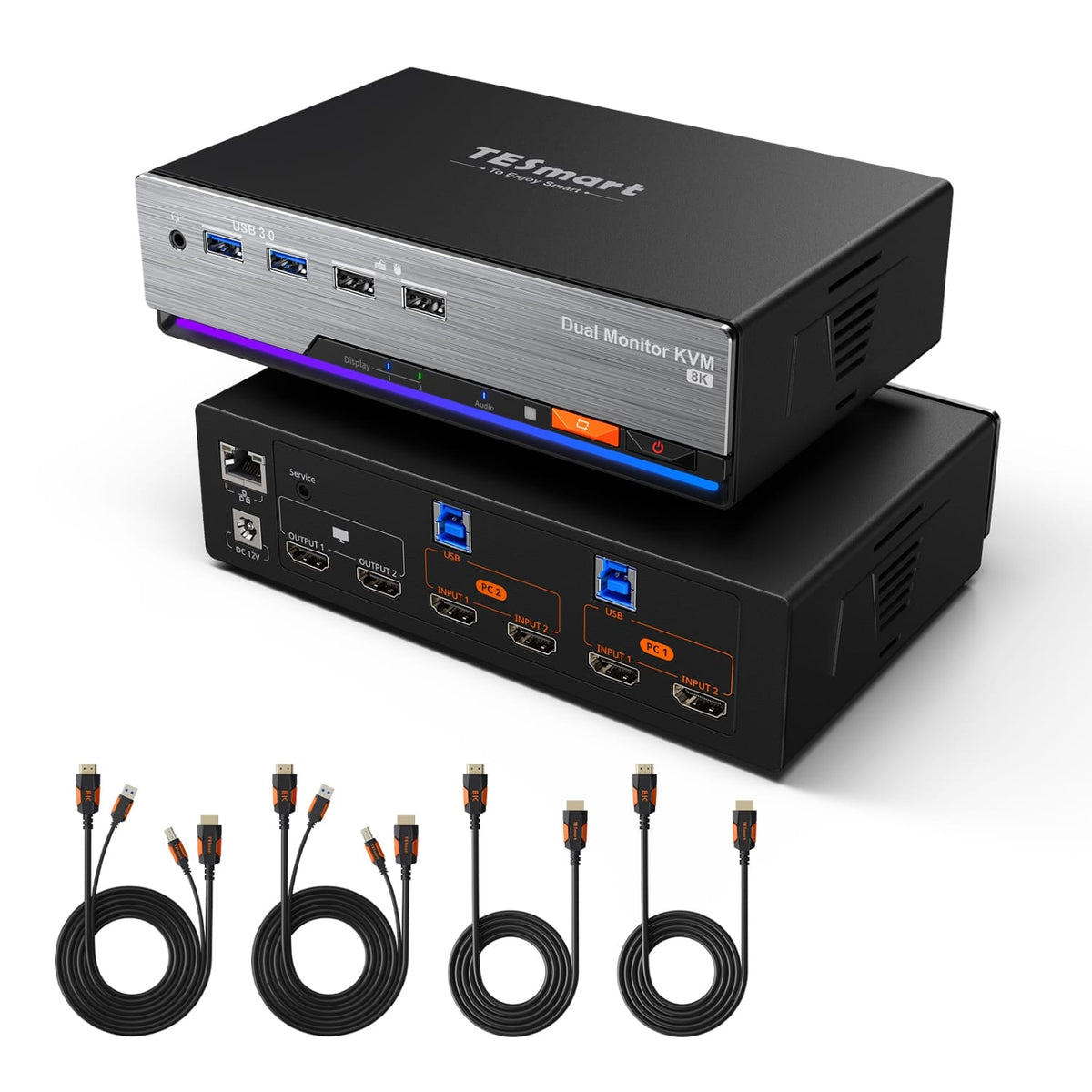
2×2 HDMI-2.1-KVM | 8K60/4K144 & EDID
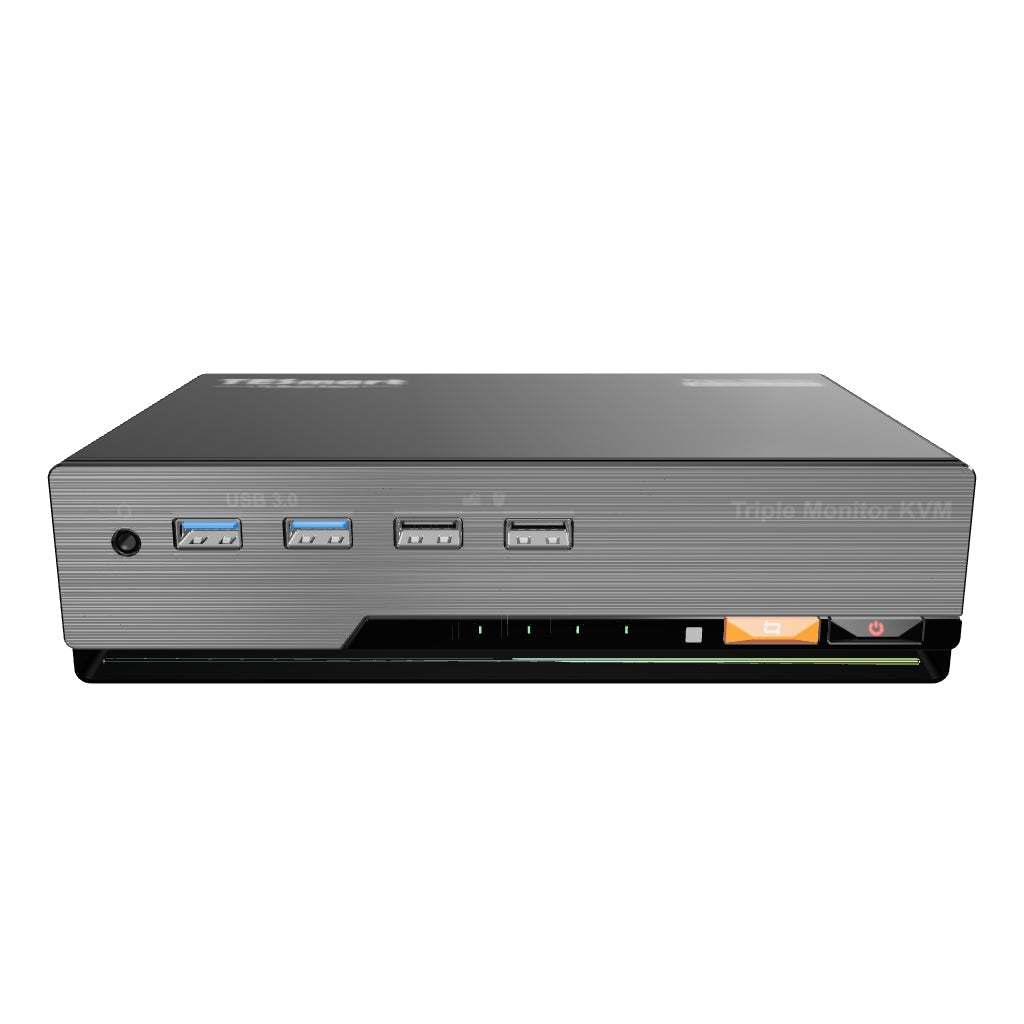
HKS202-M24 verbindet zwei PCs mit zwei HDMI-Monitoren. Bis zu 8K60/4K144, EDID und USB-Hub unterstützen hochauflösende Arbeit und flüssiges Gaming.
Monitorkonfiguration
Max. Auflösung
Farbdarstellung
Gaming
Stabile Anzeige
Gemeinsames Netzwerk
USB-Geschwindigkeit
2×2 HDMI-2.1-KVM | 8K60/4K144 & EDID
Warum HKS202-M24-V2?
Übersicht
01
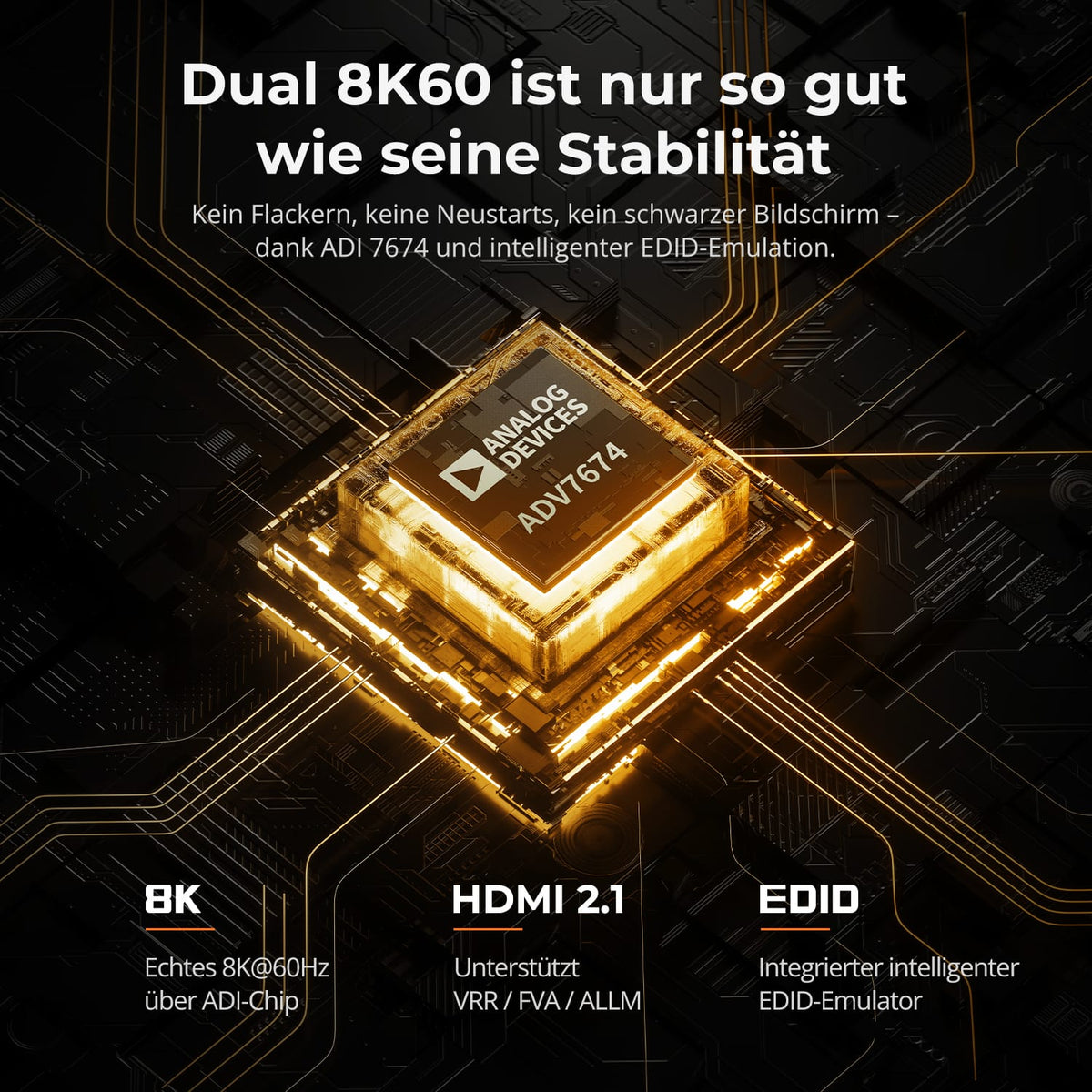
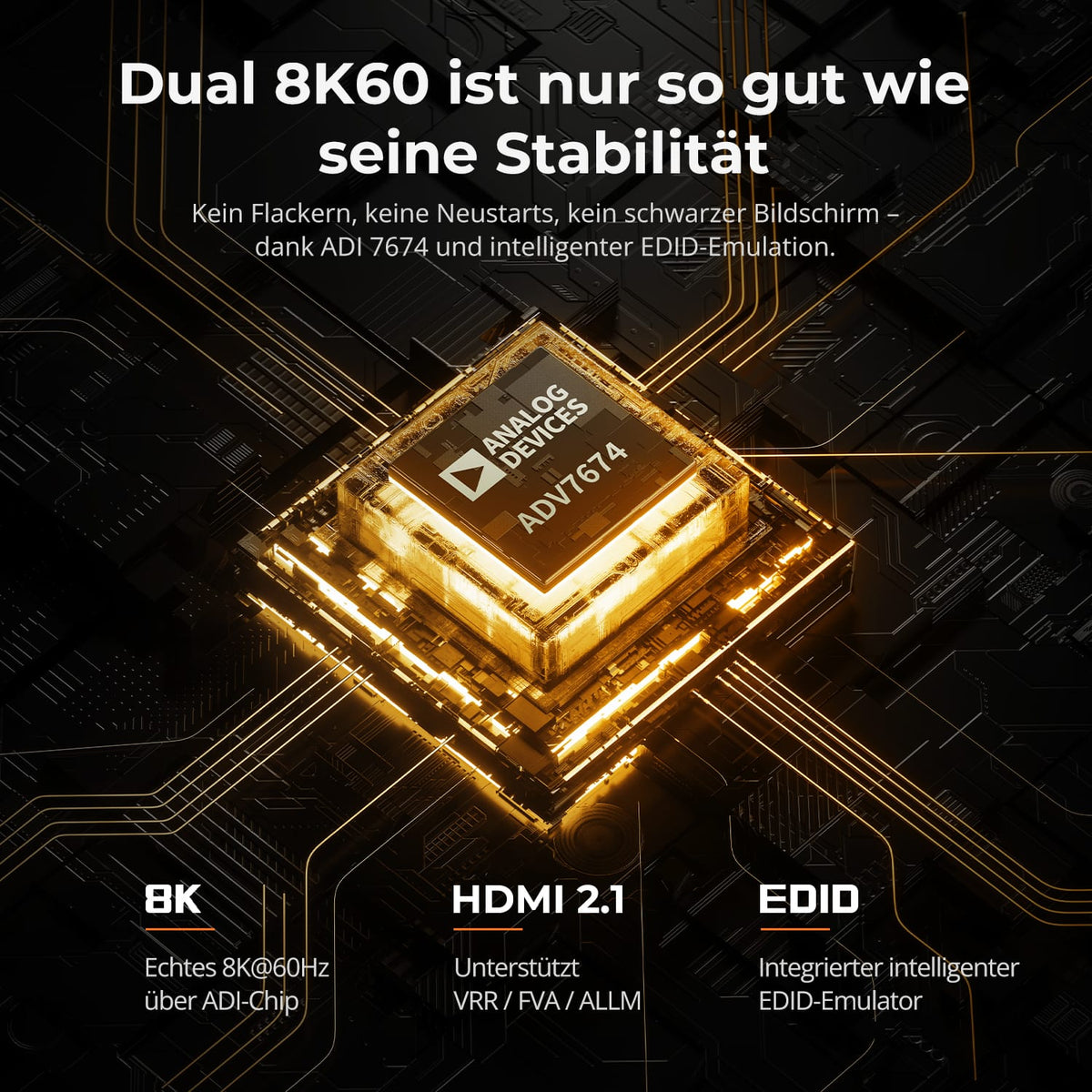
Stabil umschalten mit zweimal 8K60
Zwei HDMI-2.1-Verbindungen unterstützen bis zu 8K@60Hz in 4:4:4. EDID hält die Monitorinformationen für beide Computer bereit, damit hochauflösende Desktops beim Umschalten möglichst stabil bleiben.
02
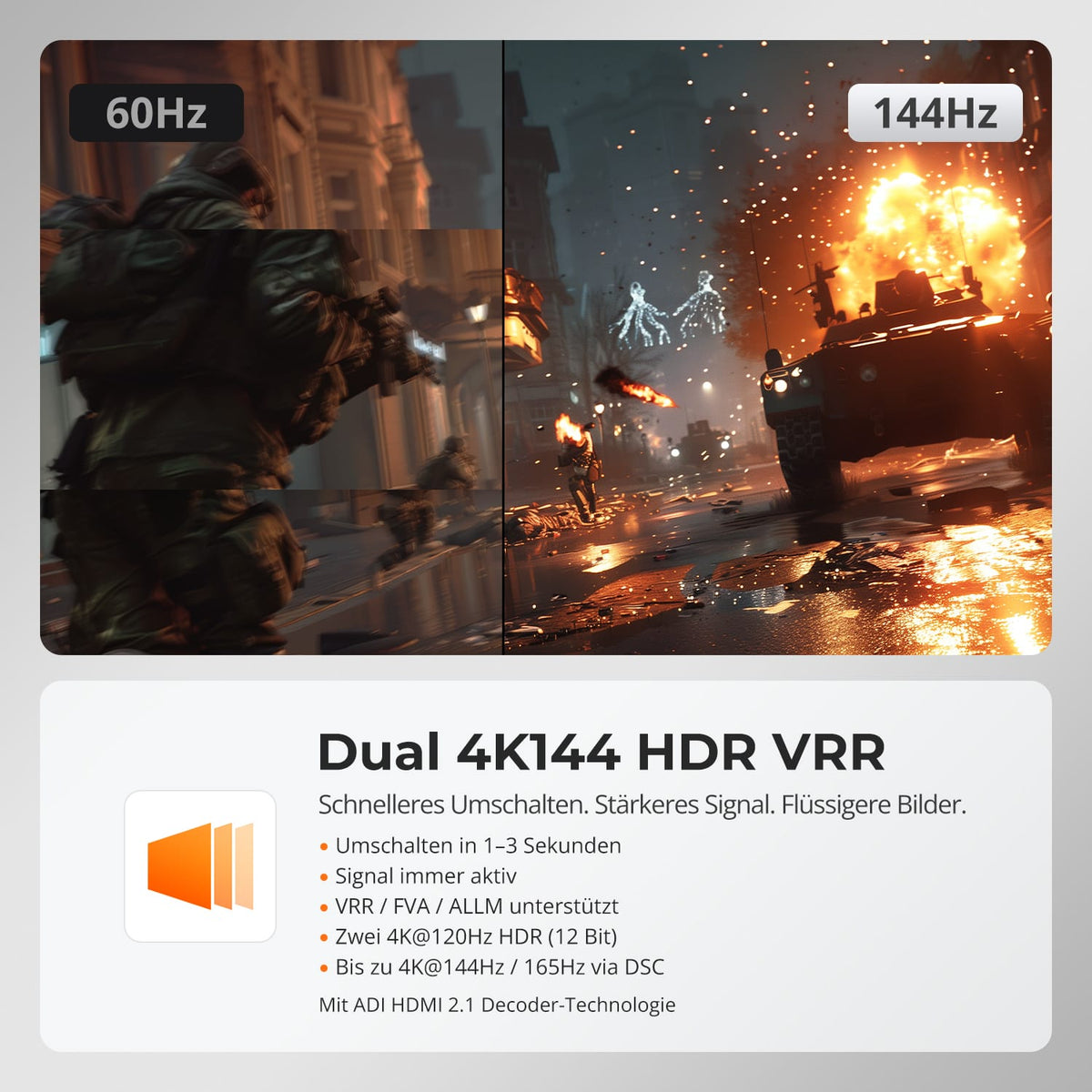
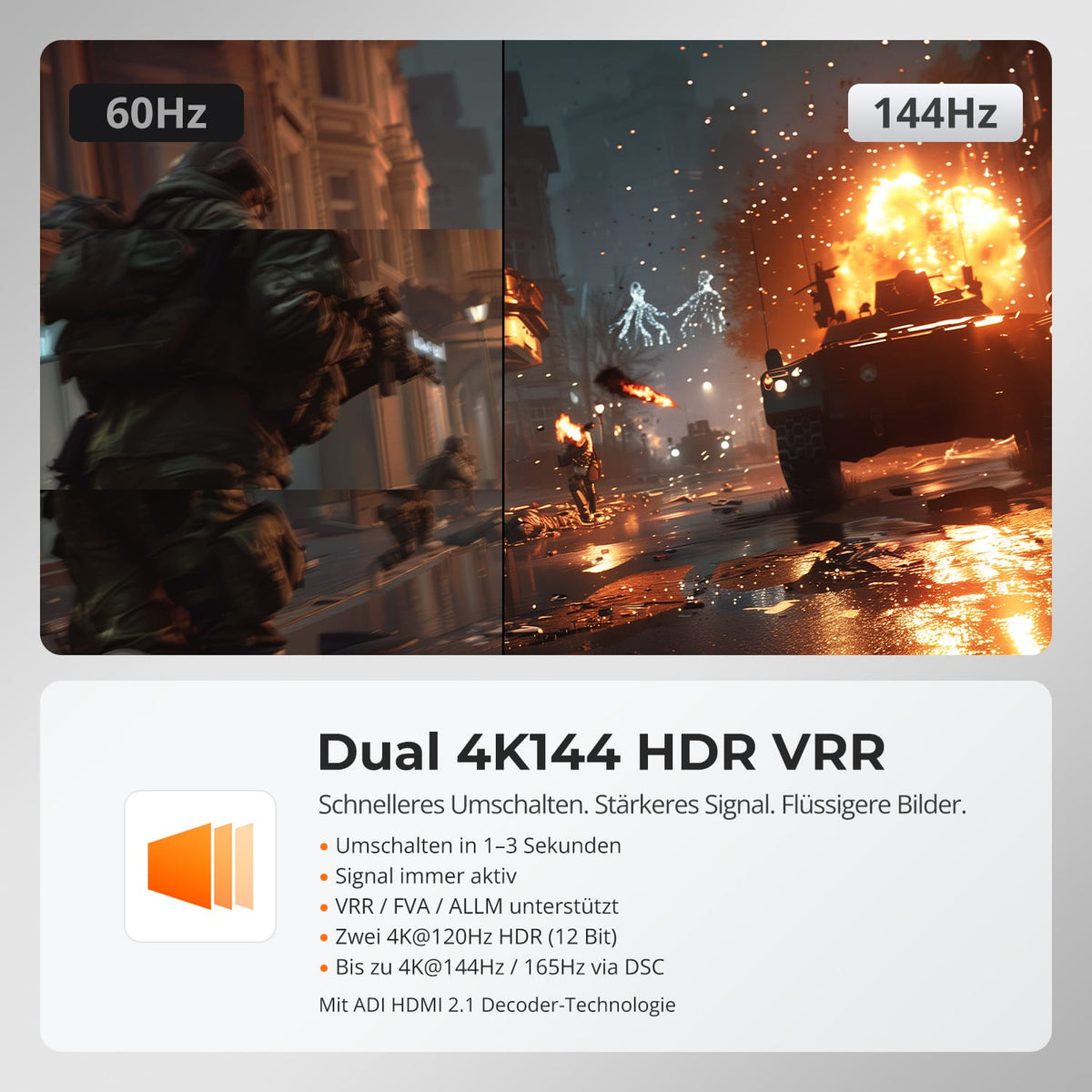
Zweimal 4K144 für flüssige Bilder
Kompatible Gaming- und Kreativsysteme nutzen 4K@120/144Hz mit HDR, VRR, FVA und ALLM. Die HDMI-2.1-Verbindung mit 48 Gbit/s unterstützt flüssige Bewegungen und hohe Bildqualität auf beiden Displays.
03
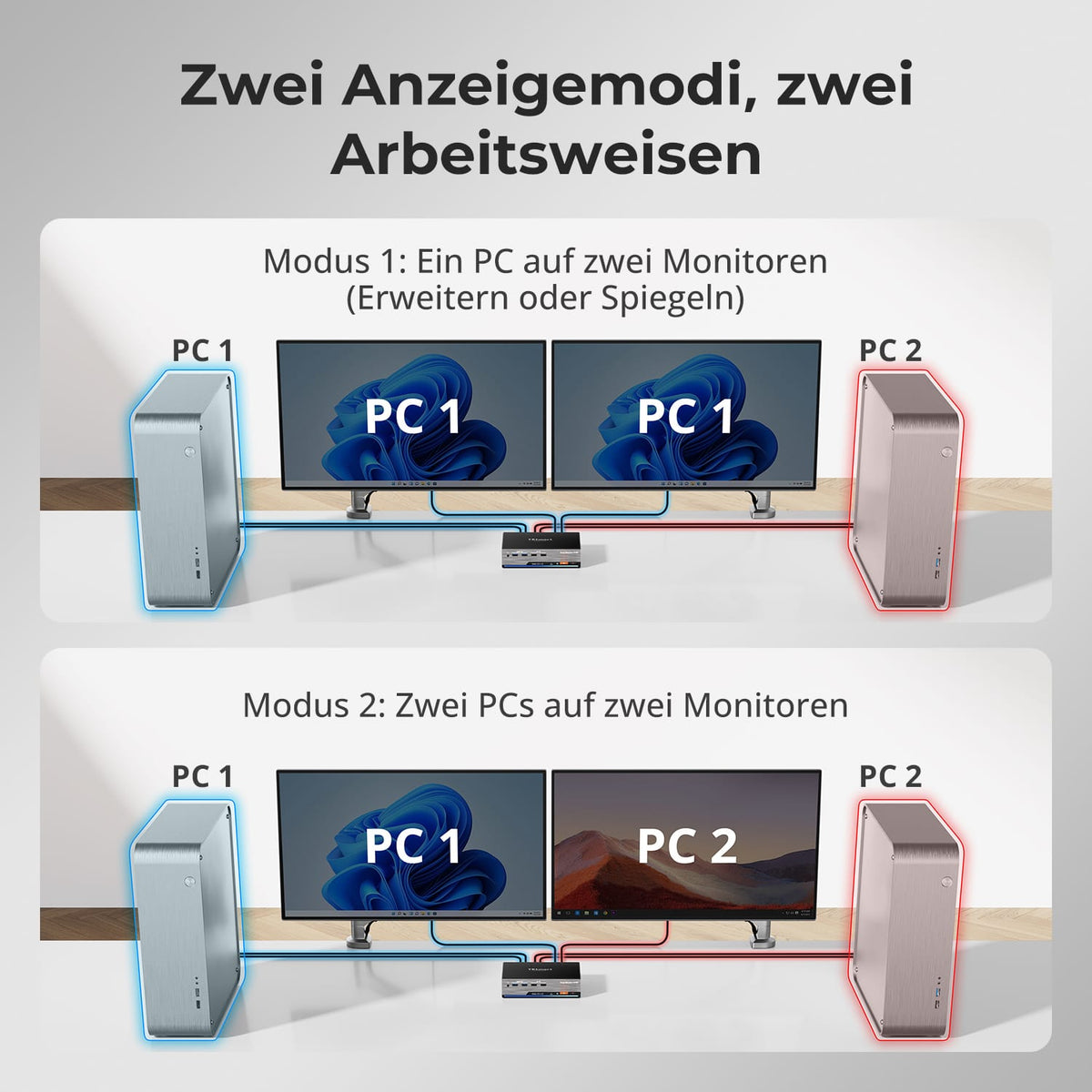
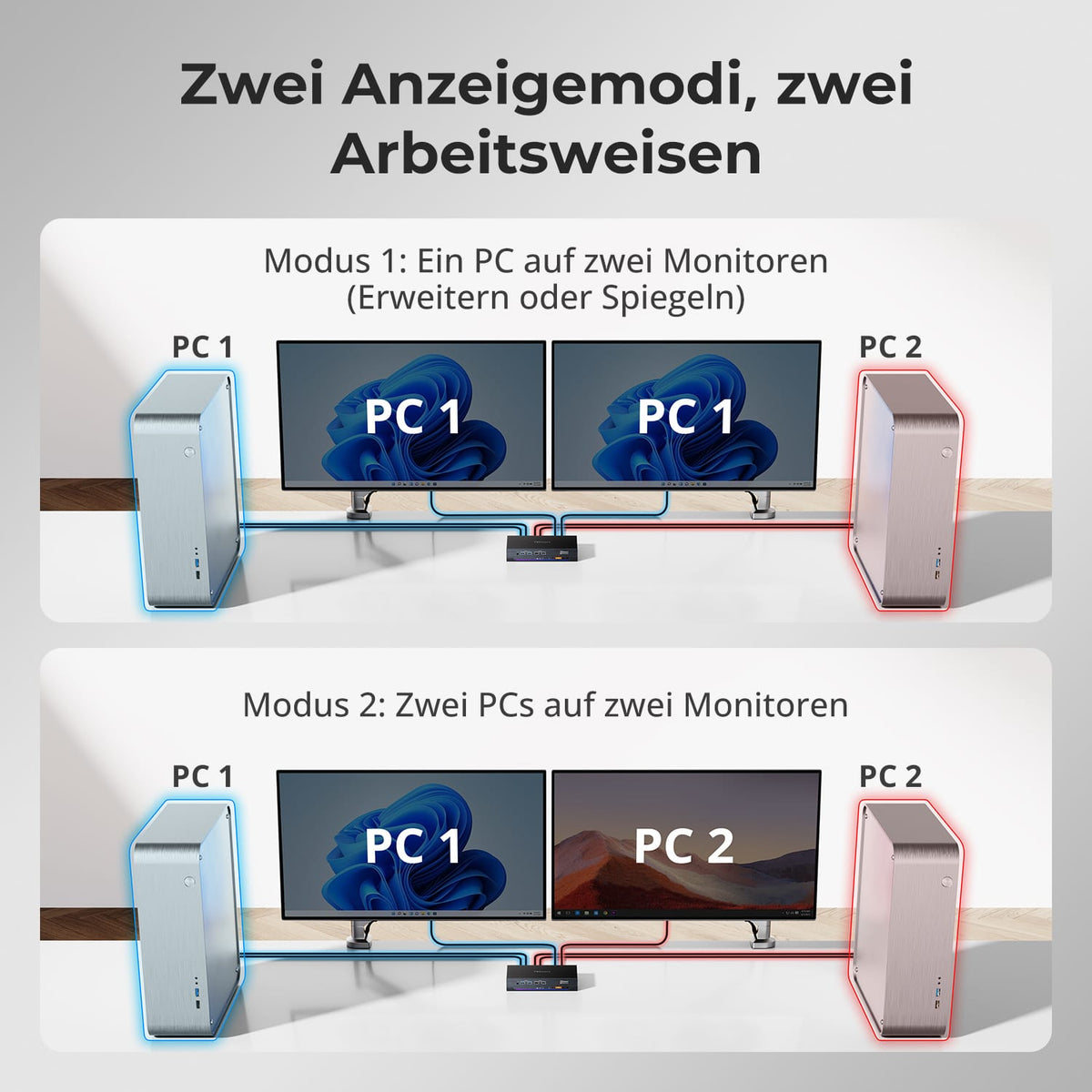
Zwei Monitore, zwei Arbeitsweisen
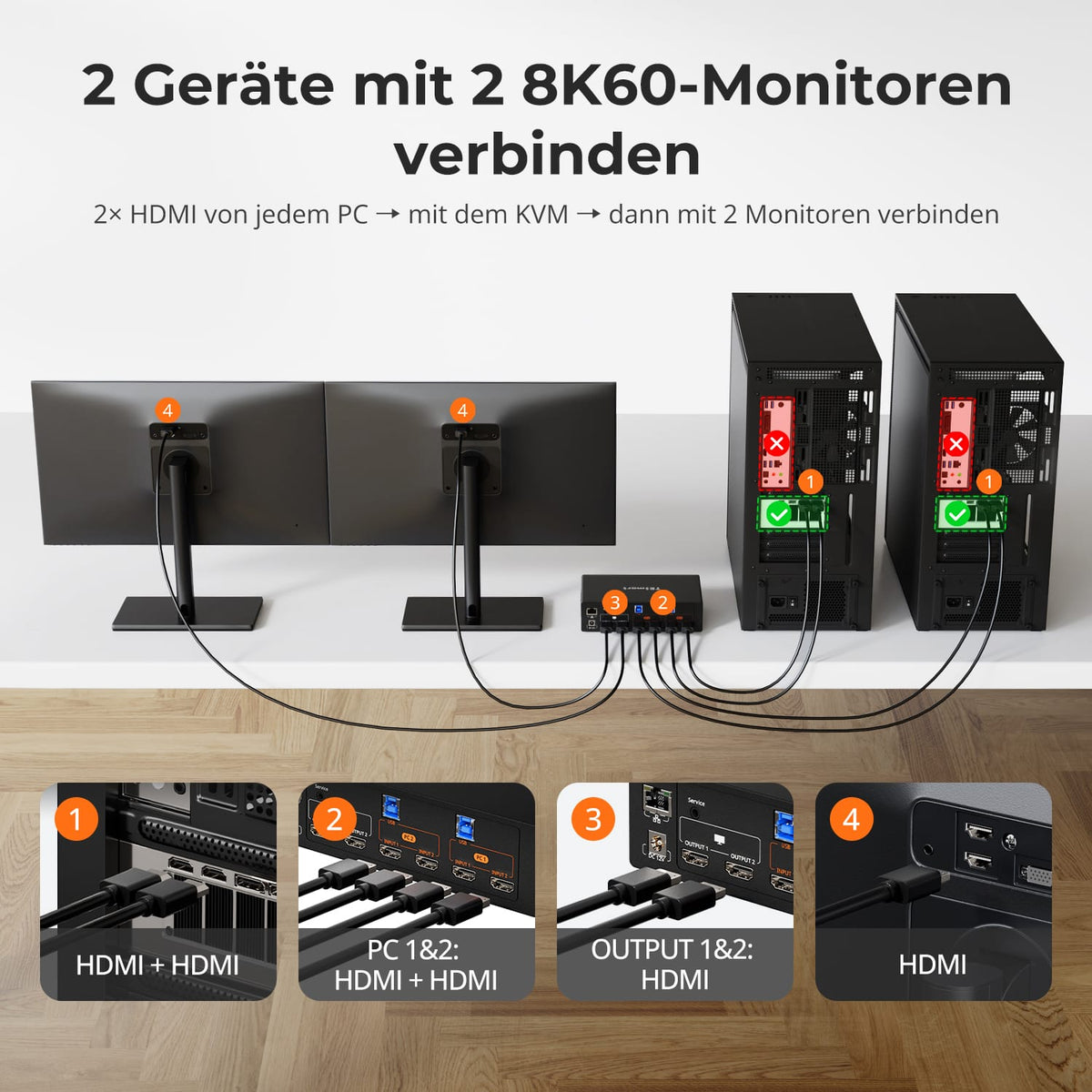
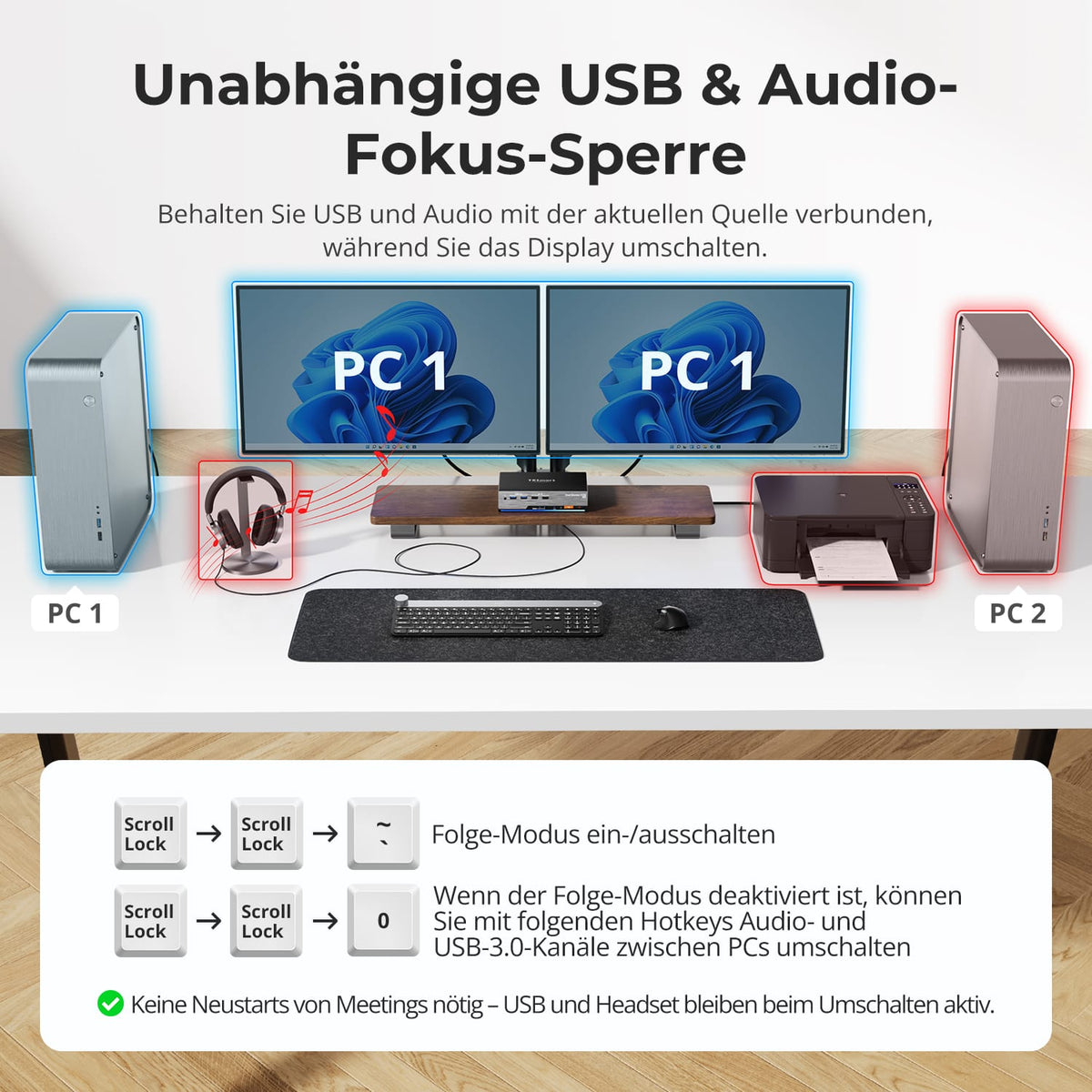
Nutzen Sie beide Monitore mit einem Computer im erweiterten oder gespiegelten Modus. Alternativ zeigen Sie auf jedem Monitor einen Computer an und wechseln die Tastatur- und Maussteuerung zwischen beiden.
04
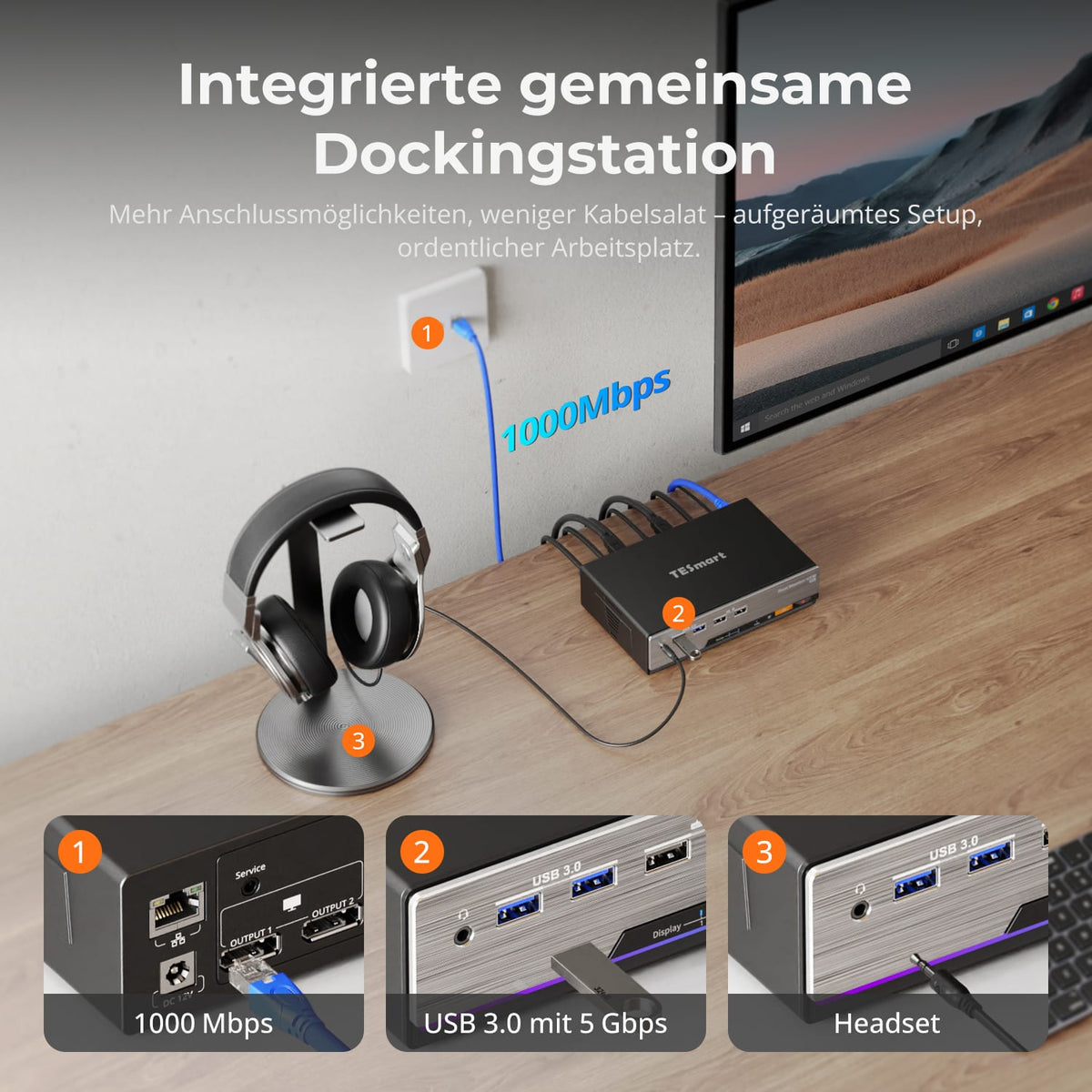
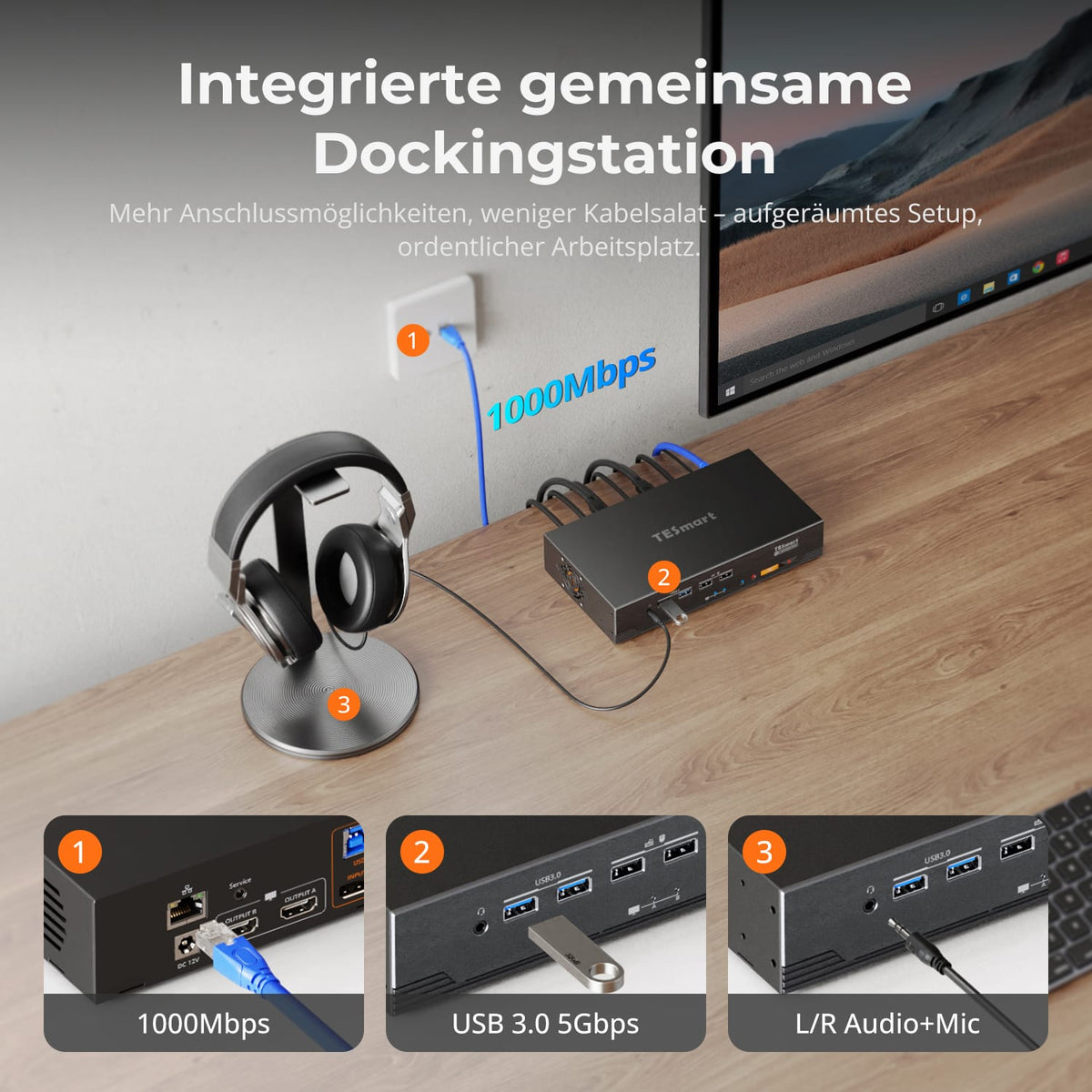
Gemeinsames Dock im KVM integriert
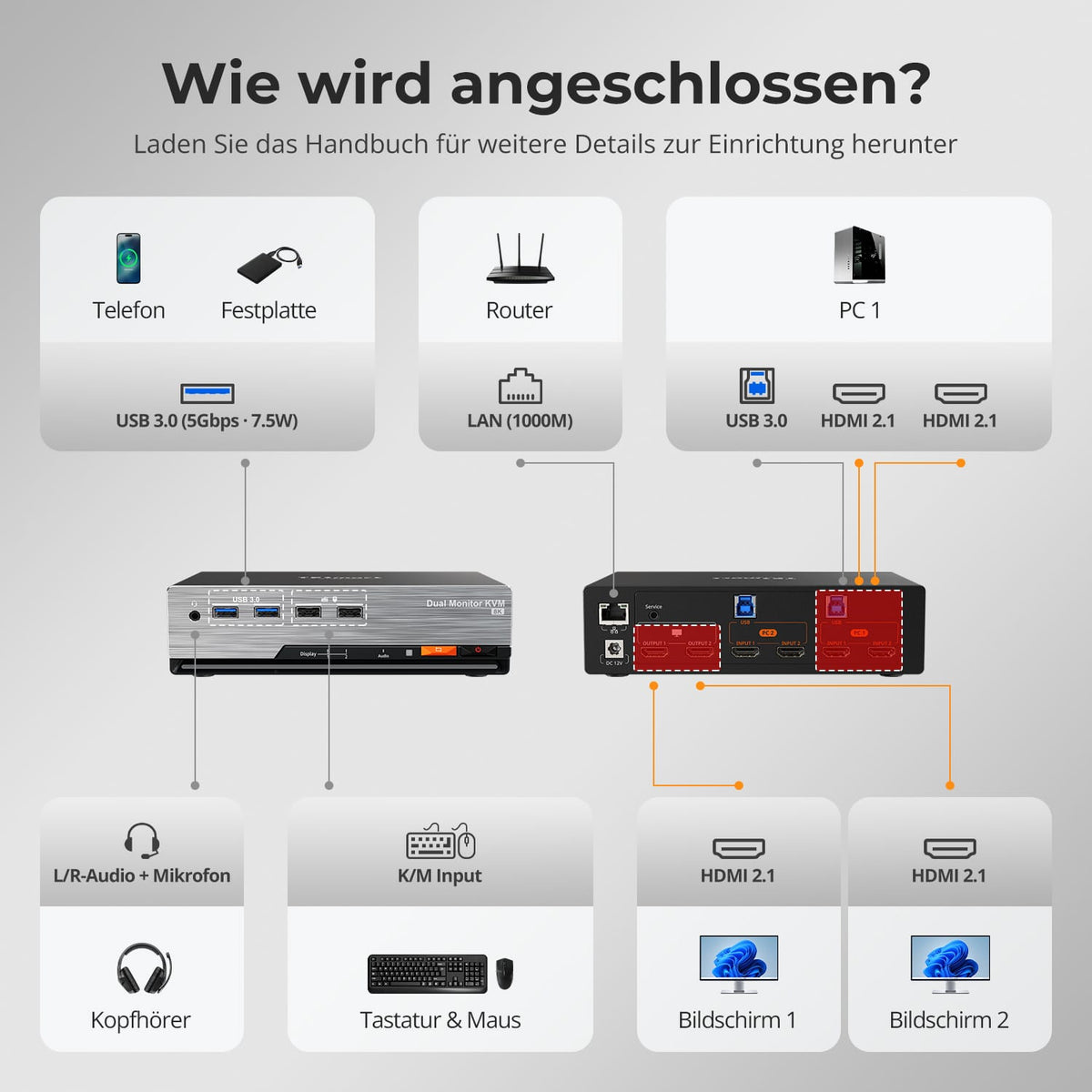
Teilen Sie Gigabit Ethernet, USB-3.2-Gen-1-Geräte und 3,5-mm-Audio über einen gemeinsamen Hub. Das spart separate Switches und Adapter im Setup mit zwei Computern.
05
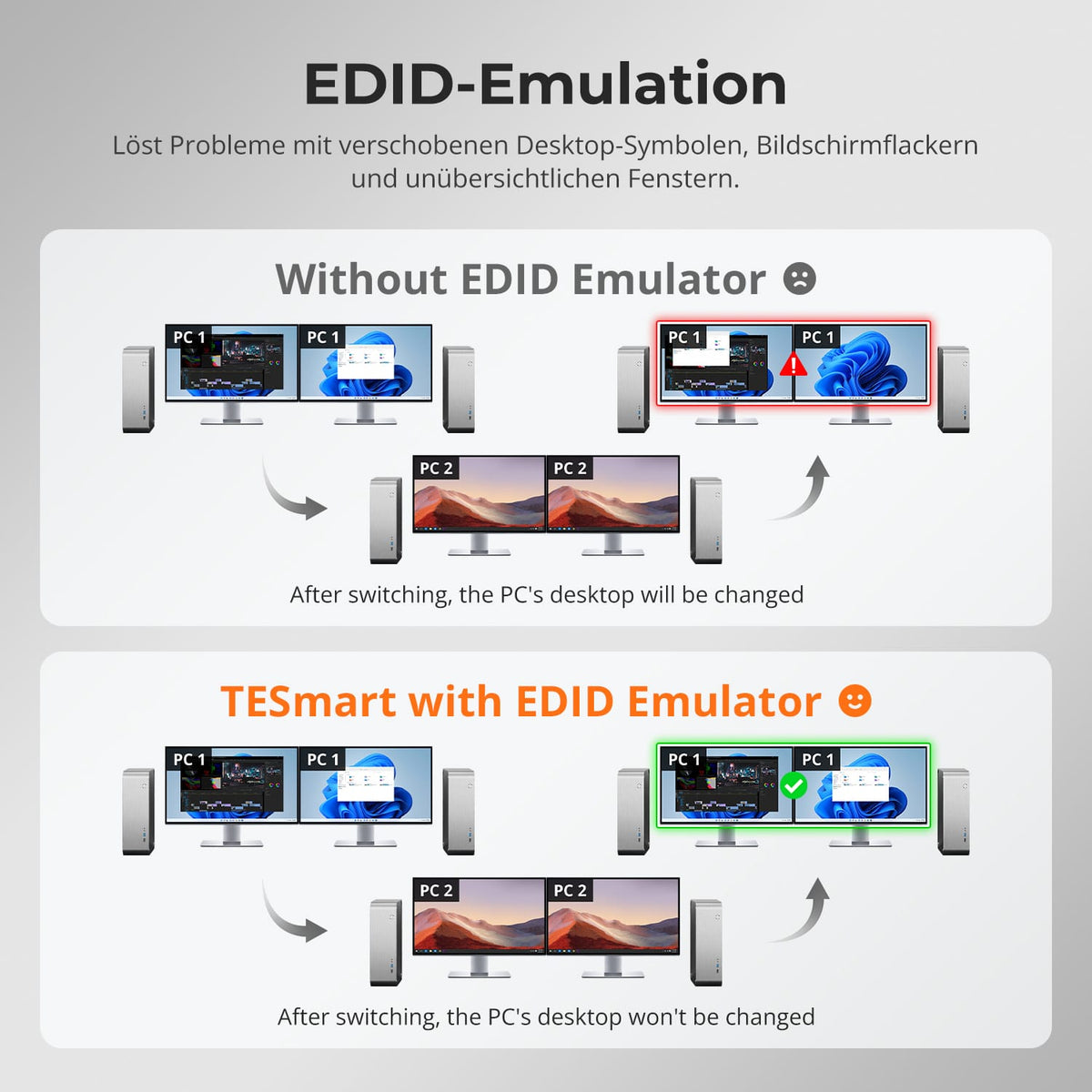
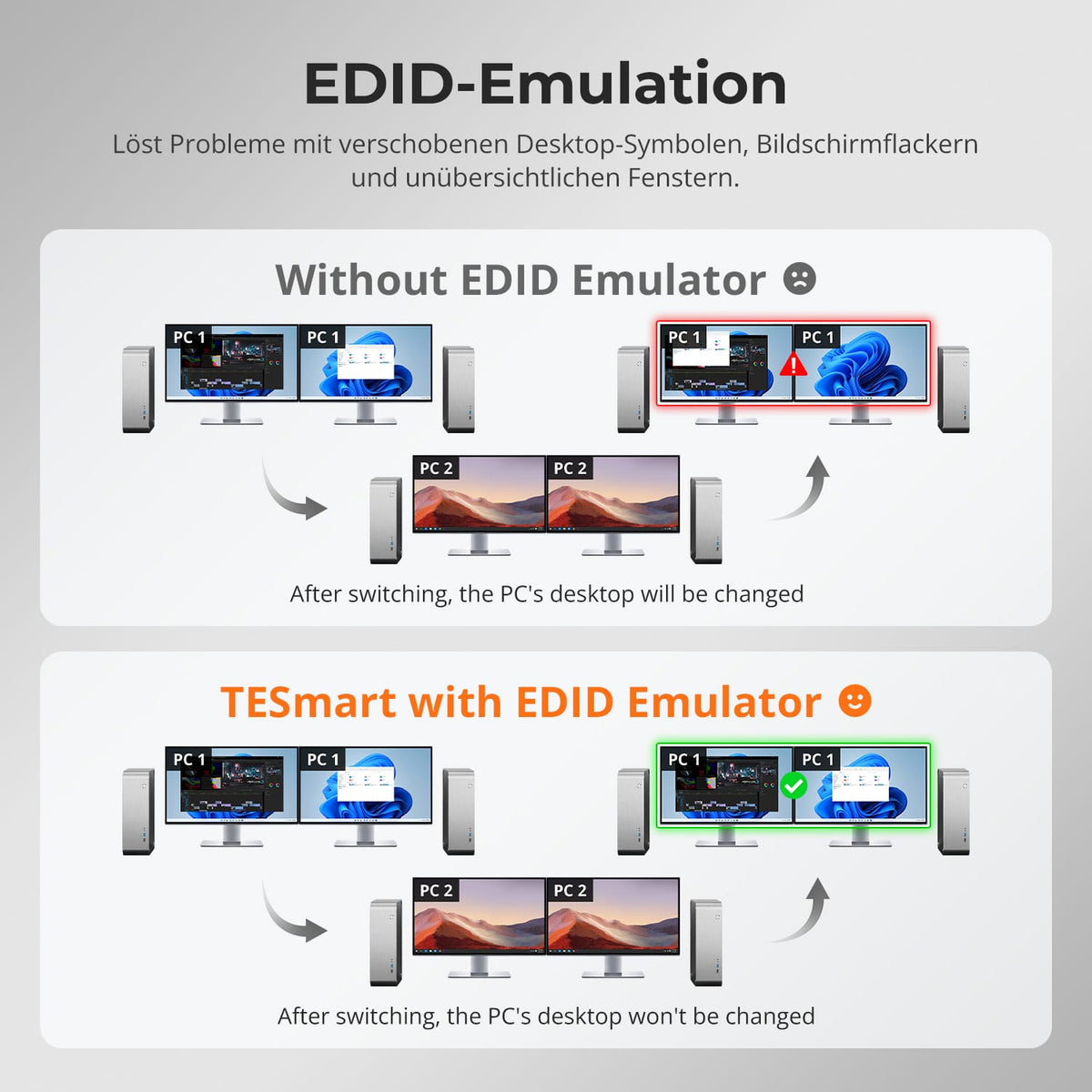
Ihre Fenster bleiben an Ort und Stelle
EDID-Emulation hält die Displayinformationen für beide Computer bereit. Das reduziert eine erneute Monitorerkennung, Auflösungswechsel und das Verschieben von Fenstern beim Umschalten.
06
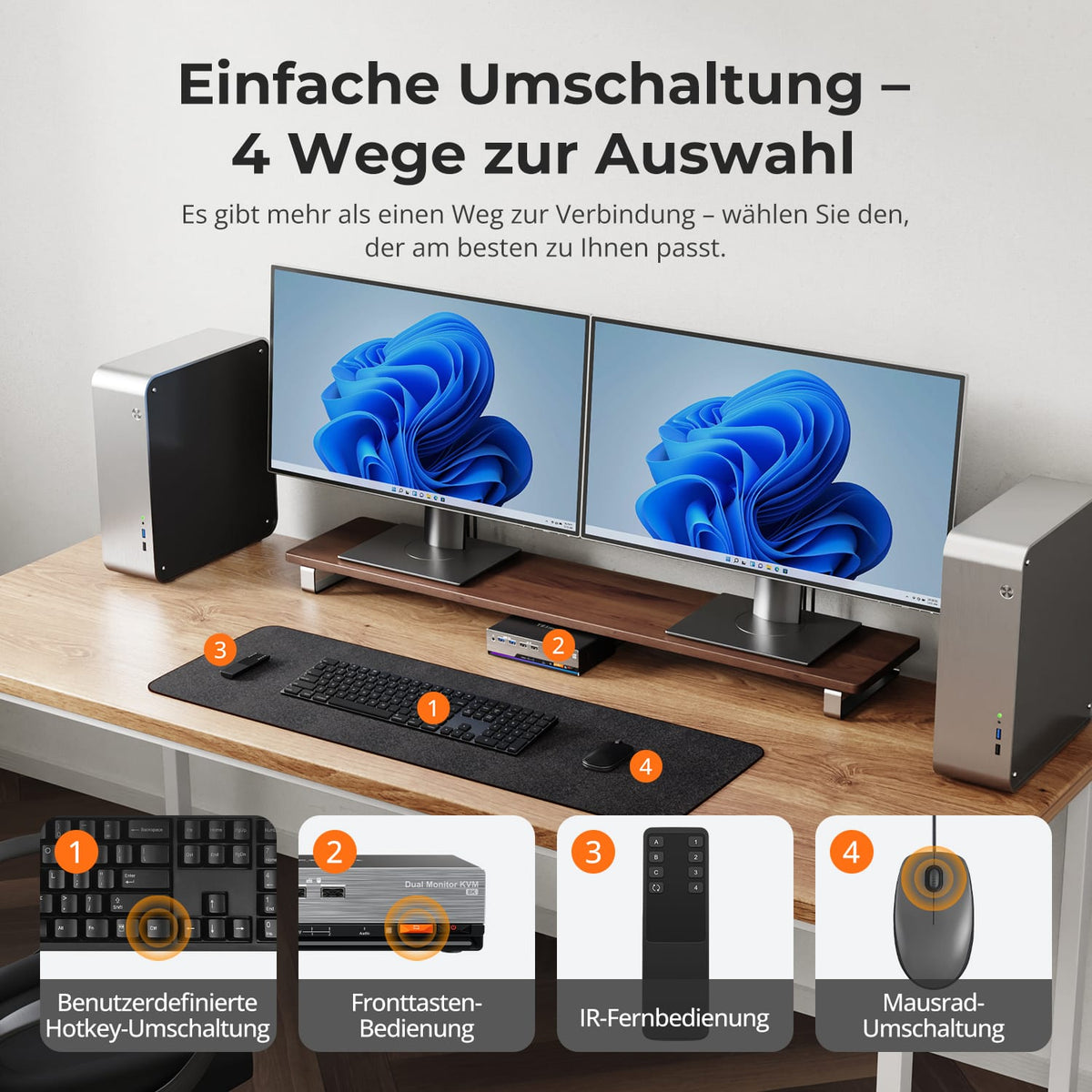
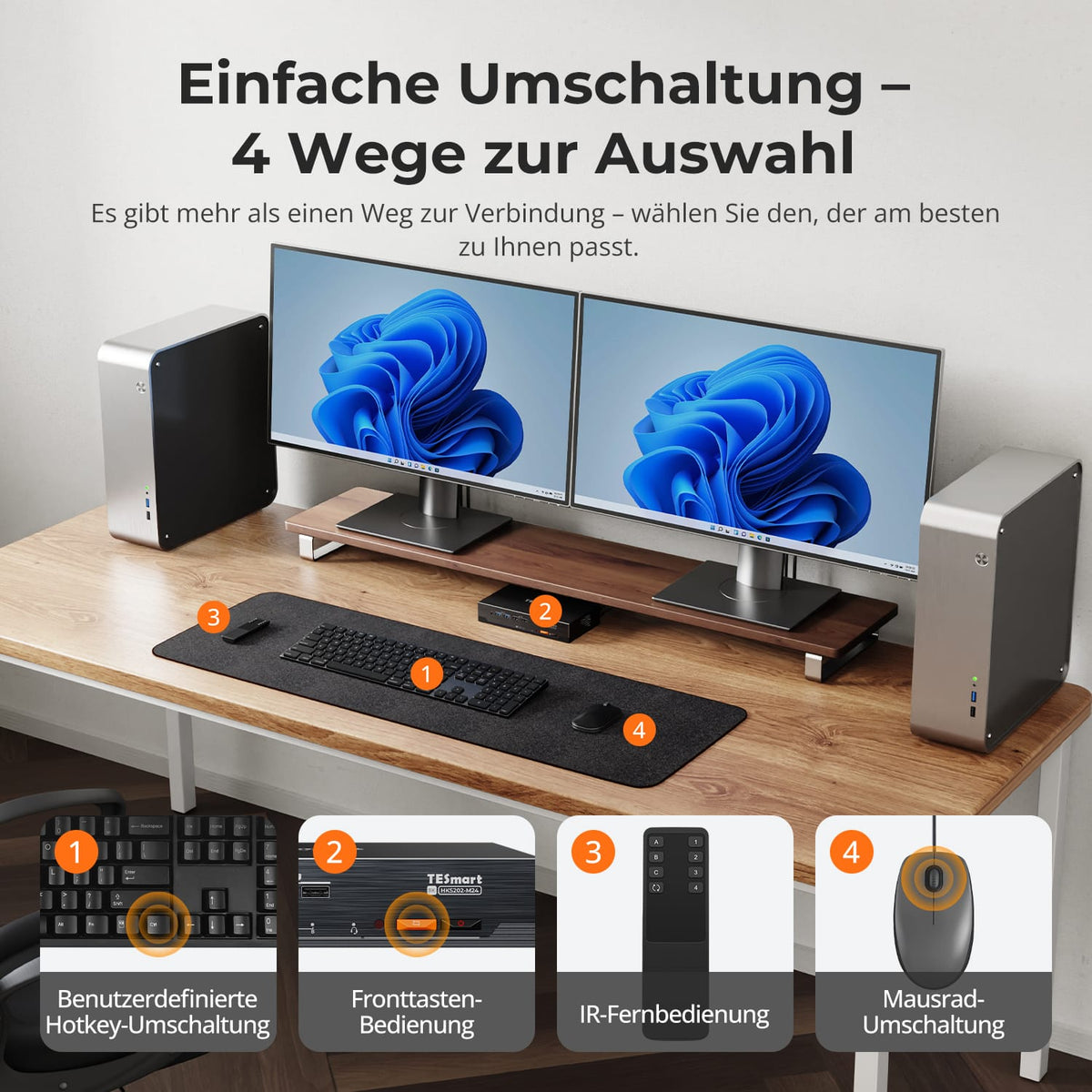
Umschalten, wie es Ihnen passt
Wechseln Sie per Bedienfeld, IR-Fernbedienung, Tastatur-Hotkeys oder Mausrad zwischen den beiden Computern, ohne Displaykabel umzustecken.
Daten & Support
Kompatibilität & Anschlüsse
Technische Daten
Anleitungen & Downloads
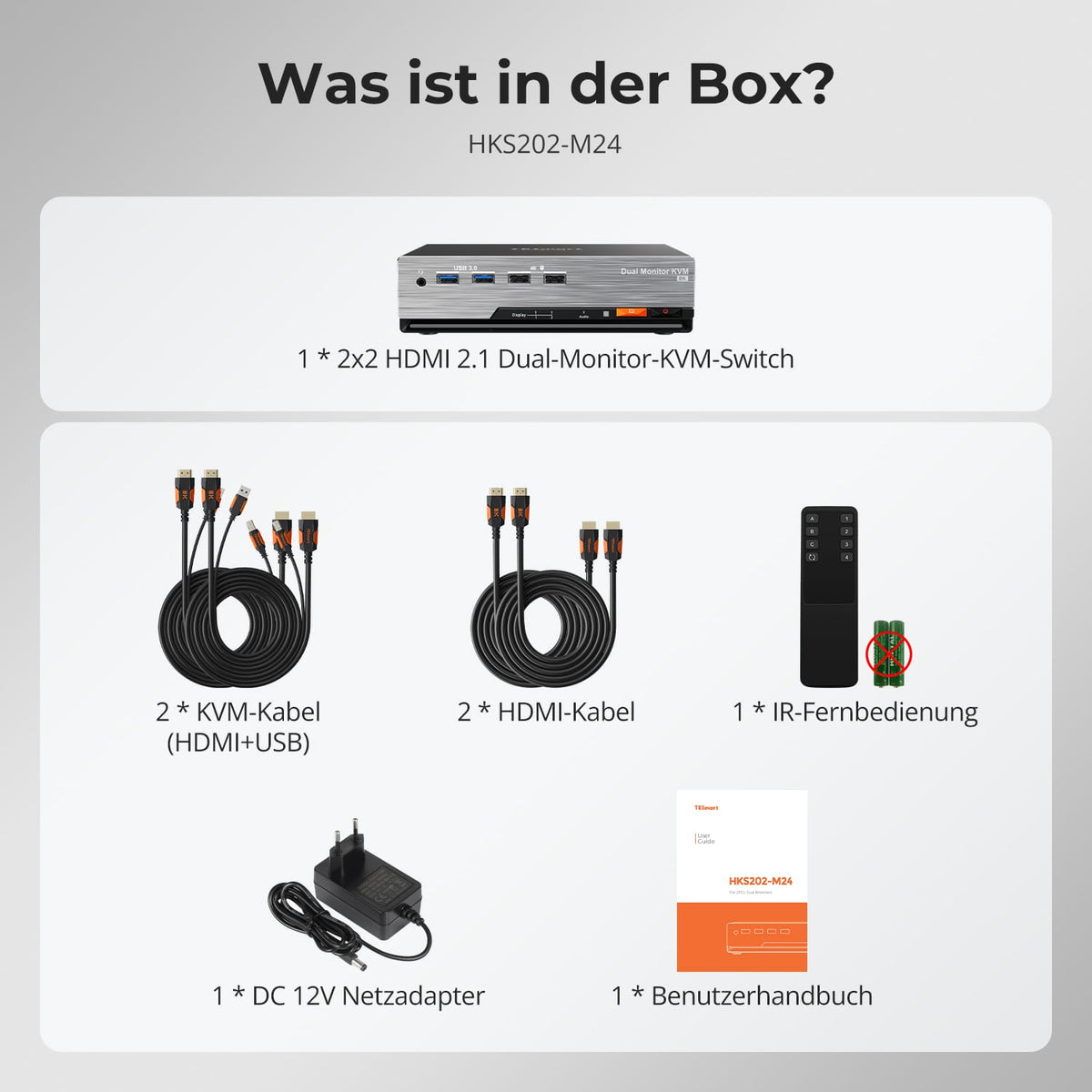
Lieferumfang
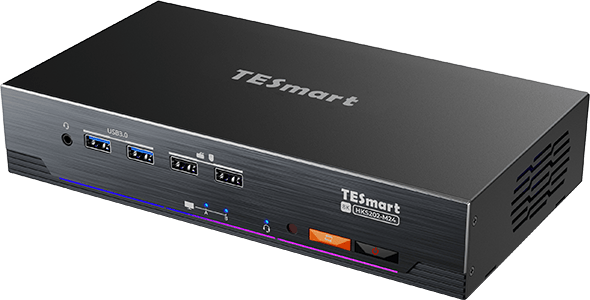
1 × 2×2 HDMI 2.1 KVM-Switch
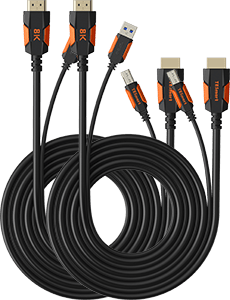
2 × KVM-Kabel
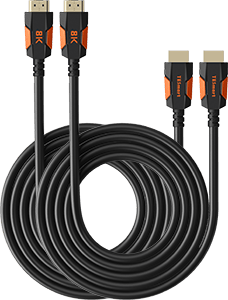
2 × HDMI-Kabel
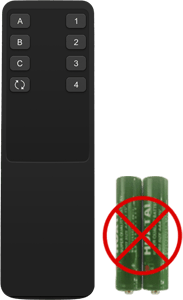
1 × IR-Fernbedienung

1 × 12-V-DC-Netzteil
1 × Bedienungsanleitung

Passende Modelle vergleichen
Wählen Sie die Modelle in den Menüs aus, um Anschlüsse, Bildausgabe und gemeinsam nutzbare Funktionen zu vergleichen.
Modell
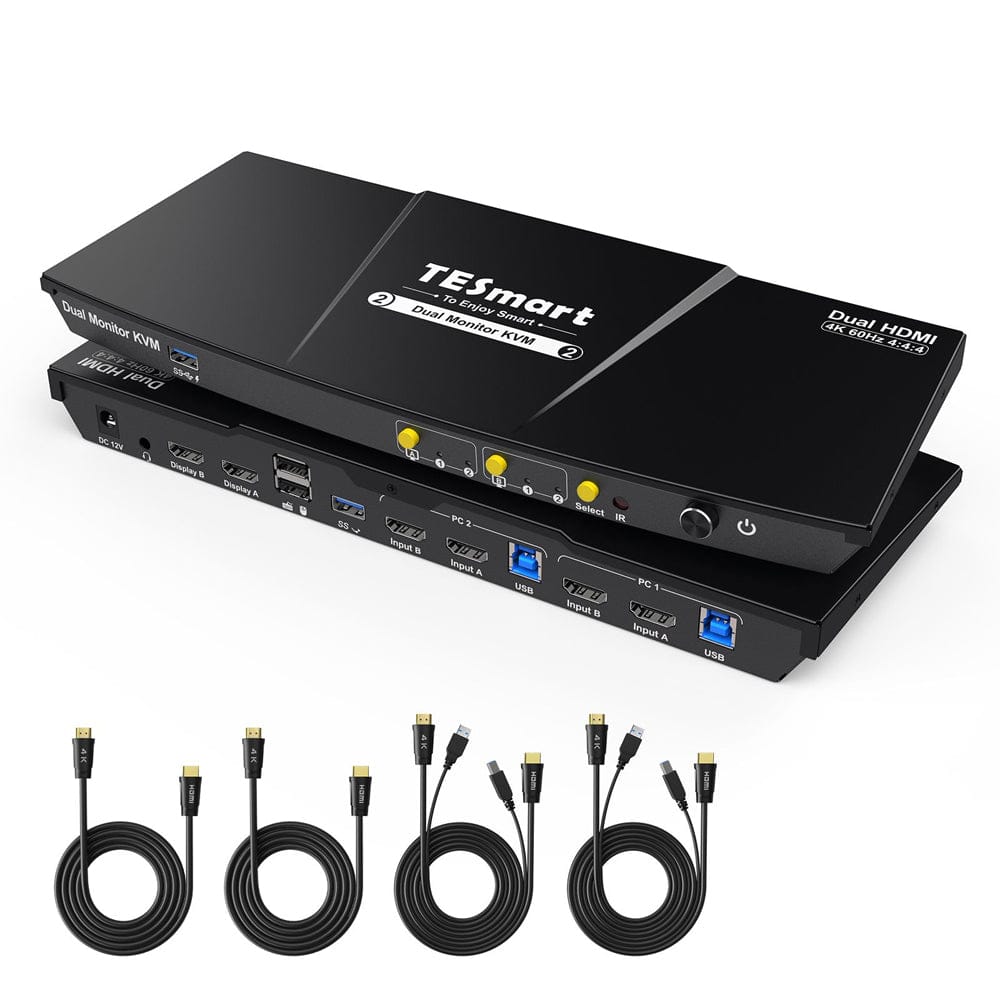
HKS202-M24
Modell
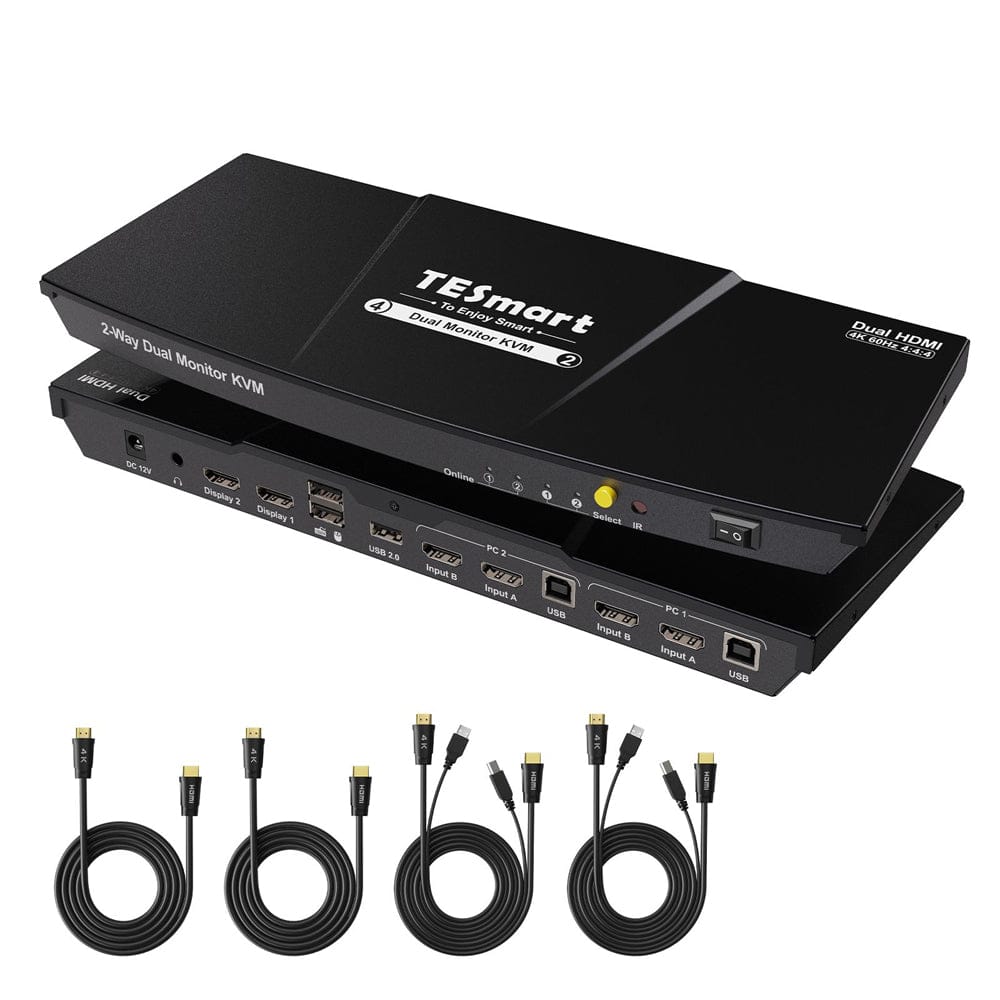
HKS202-P23-V2
Modell
HKS202-E23
Computeranzahl
2 Computer
Computeranzahl
2 Computer
Computeranzahl
2 Computer
Computeranschlüsse
Je PC: 2 × HDMI + USB
Computeranschlüsse
Je PC: 2 × HDMI + USB
Computeranschlüsse
Je PC: 2 × HDMI + USB
Monitorausgänge
2 × HDMI
Monitorausgänge
2 × HDMI
Monitorausgänge
2 × HDMI
Bildausgabe
8K60 / 4K144
Bildausgabe
4K60
Bildausgabe
4K60
Gemeinsame USB-Geräte
USB 3.0 / 5 Gbit/s
Gemeinsame USB-Geräte
USB 3.0 / 5 Gbit/s
Gemeinsame USB-Geräte
USB 2.0
Laptop laden
Laptop laden
Laptop laden
Gemeinsamer Netzwerkzugang
1000 Mbit/s
Gemeinsamer Netzwerkzugang
Gemeinsamer Netzwerkzugang
EDID-Emulation
EDID-Emulation
Nur im Anzeigemodus 1
EDID-Emulation
Nur im Anzeigemodus 1
Mehrmonitorbetrieb
Separate Videoausgänge an jedem Computer
Mehrmonitorbetrieb
Separate Videoausgänge an jedem Computer
Mehrmonitorbetrieb
Separate Videoausgänge an jedem Computer
Monitorvoraussetzungen
Jeder Computer muss 2 Monitore ansteuern können
Monitorvoraussetzungen
Jeder Computer muss 2 Monitore ansteuern können
Monitorvoraussetzungen
Jeder Computer muss 2 Monitore ansteuern können
Häufige Fragen
Weitere Antworten finden Sie in unserem Hilfe-Center.
[Kompatibilität] Welche Computer unterstützt HKS202-M24-V2?
Verbinden Sie zwei Computer. Jeder Computer benötigt zwei HDMI-Videoausgänge und eine USB-Verbindung für die vollständige KVM-Funktion mit zwei Monitoren.
[Kompatibilität] Welche maximale Auflösung wird unterstützt?
Laut Anleitung bis zu 8K@60Hz in 4:4:4, abwärtskompatibel mit 4K@60/120/144Hz. GPU, Displays, Kabel und Videoformat bestimmen die Ausgabe.
[Kompatibilität] Was wird für VRR oder hohe Bildwiederholraten in 4K benötigt?
GPU, beide HDMI-Kabel und Monitor müssen die HDMI-2.1-Funktion und Bildwiederholrate unterstützen. VRR, FVA, ALLM und DSC erfordern Unterstützung entlang der gesamten Verbindung.
[Funktionen] Welche Displaymodi gibt es?
Zeigen Sie einen Computer auf beiden Displays im erweiterten oder gespiegelten Modus. Alternativ bleibt auf jedem Monitor ein anderes System sichtbar, während Sie die Tastatur- und Maussteuerung wechseln.
[Funktionen] Unterstützt HKS202-M24-V2 EDID-Emulation?
Ja. EDID-Emulation hält die Monitorinformationen für beide Computer bereit und reduziert erneute Displayerkennung sowie das Verschieben von Fenstern beim Umschalten.
[Anschlüsse] Können beide Computer Ethernet und USB-Geräte teilen?
Ja. Der KVM bietet gemeinsame Gigabit-Ethernet- und USB-3.2-Gen-1-Anschlüsse für kompatible Geräte.
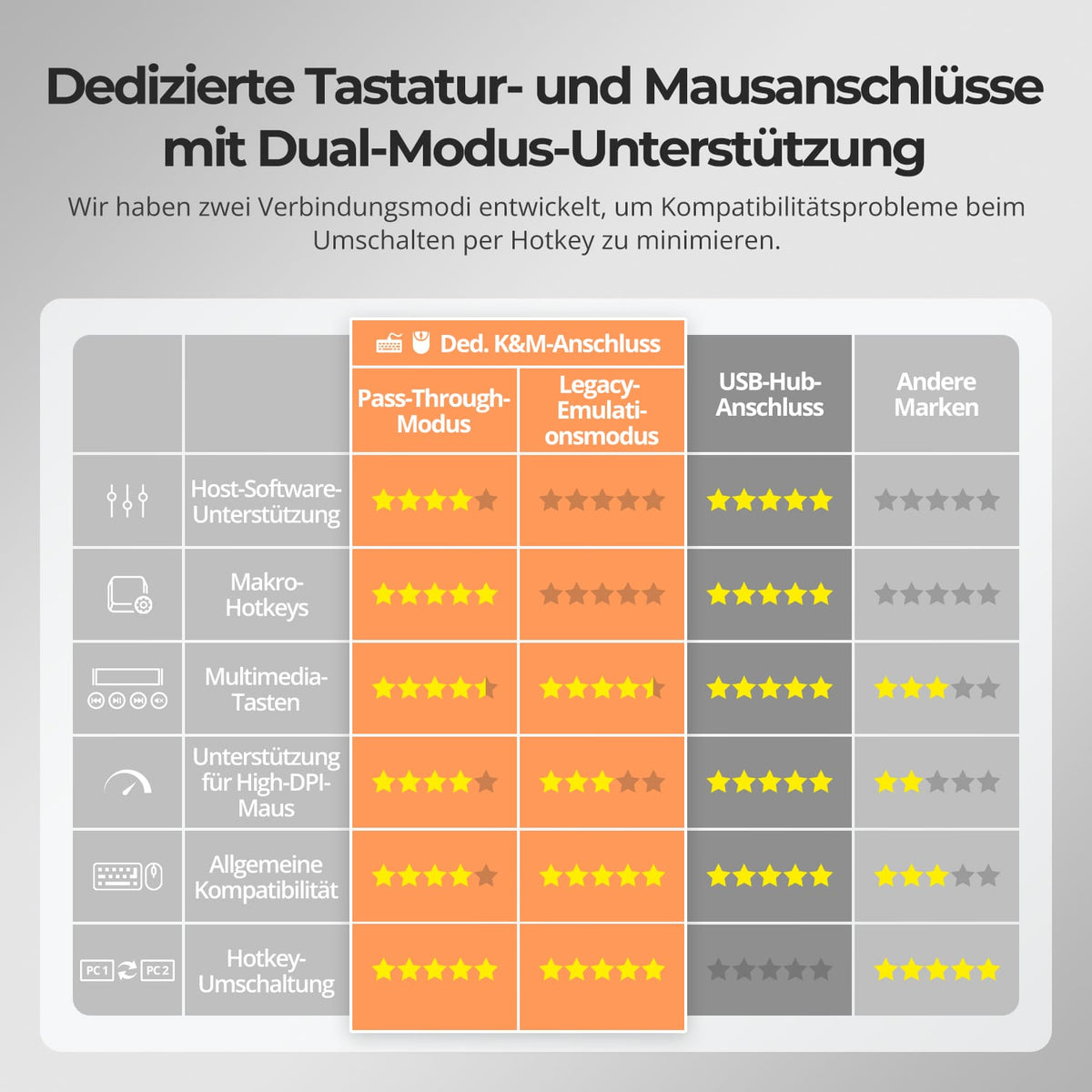
[Funktionen] Was sind Pass-Through Mode und Legacy Emulation Mode?
Pass-Through eignet sich für die meisten modernen Tastaturen und Mäuse. Bei Problemen bietet Legacy Emulation eine Alternative für grundlegende Tastatur-, Maus- und Hotkey-Funktionen.
[Einrichtung] Wie wechsle ich zwischen den Computern?
Per Bedienfeld, IR-Fernbedienung, Tastatur-Hotkeys oder Mausrad.
[Einrichtung] Benötige ich Software für den KVM?
Für den normalen KVM-Betrieb ist keine spezielle Umschaltsoftware erforderlich. Verbundene USB-Geräte können weiterhin eigene Treiber benötigen.
