

Inhaltsverzeichnis
- Einleitung
- Warum Apple-Display-Funktionen nicht nur eine Frage des Videosignals sind
- Kamera, Lautsprecher, Mikrofon und USB: Welchen Datenpfad benötigen sie?
- Warum gewöhnliche HDMI- oder DisplayPort-KVM-Switches meist nicht ausreichen
- Was sollten Sie tatsächlich testen?
- Wer braucht diese Lösung wirklich?
- Wo TESmart THK401-X4 in diesen Workflow passt
- Kompatibilitätshinweise für Apple Studio Display mit Windows-PC
- FAQ
- Fazit
Einleitung
Apple Studio Display ist nicht nur ein Bildschirm. Es enthält außerdem eine Kamera, Lautsprecher, Mikrofone und USB-C-Downstream-Anschlüsse. Dadurch verändert sich die Art und Weise, wie Nutzer über KVM-Umschaltung nachdenken sollten.
Wenn ein Display lediglich ein Videosignal benötigt, kann ein HDMI- oder DisplayPort-KVM-Switch die Aufgabe oft problemlos erfüllen. Beim Apple Studio Display stellt sich jedoch eine andere Frage: Kann der angeschlossene Computer das Display nach dem Umschalten weiterhin als Videogerät, Audiogerät, Kamera, Mikrofon und USB-Hub erkennen?
Deshalb sollte ein praxisnaher Test nicht bei der Frage „erscheint ein Bild?“ enden. Ein echter Apple Studio Display KVM-Workflow muss prüfen, ob der Datenpfad ausreichend erhalten bleibt, damit das Host-System die integrierten Geräte des Displays erkennen kann.
Warum Apple-Display-Funktionen nicht nur eine Frage des Videosignals sind
Bei einem herkömmlichen Monitor ist die Hauptanforderung einfach: Das Videosignal muss vom Computer zum Bildschirm übertragen werden. Audio kann zwar über HDMI oder DisplayPort mitgeführt werden, der Monitor wird jedoch weiterhin hauptsächlich als Display-Endpunkt behandelt.
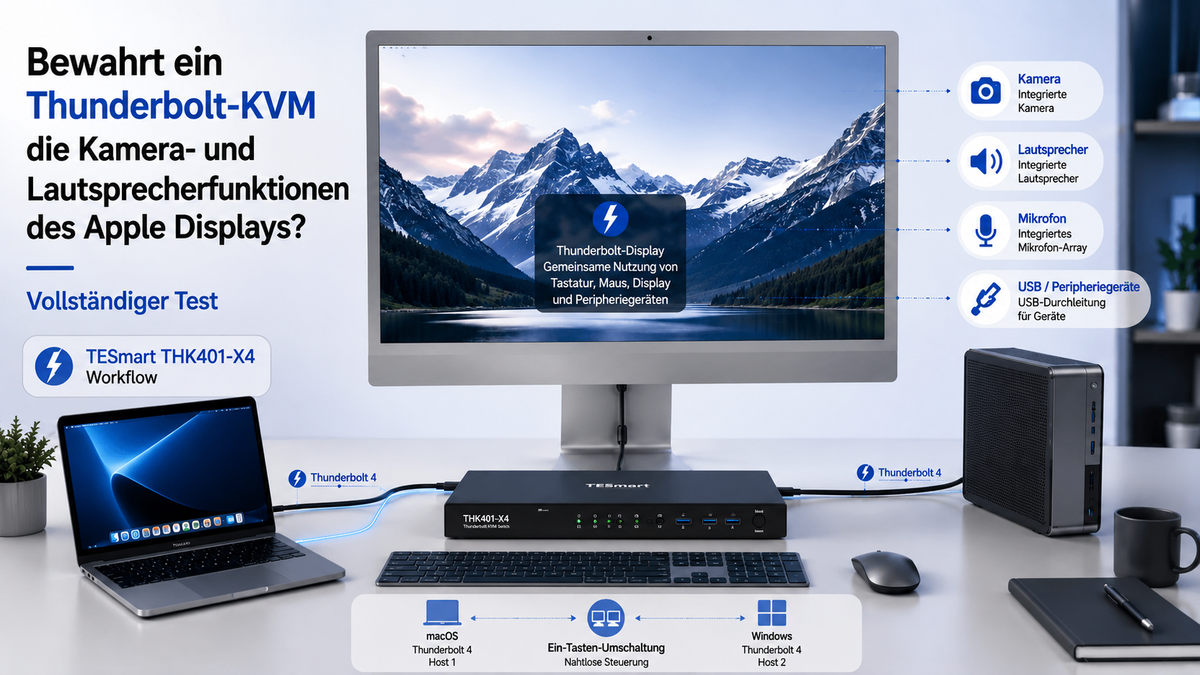
Apple Studio Display funktioniert anders. Die integrierte Kamera, das Lautsprechersystem, das Mikrofon-Array und die USB-C-Anschlüsse hängen von der Gerätekommunikation zwischen Display und Host-Computer ab. Mit anderen Worten: Diese Funktionen werden nicht allein über HDMI-Video übertragen.
Genau diesen Punkt übersehen viele Nutzer, wenn sie einen Thunderbolt-KVM, einen Thunderbolt-kompatiblen KVM-Switch, einen USB-C-Hub und einen normalen HDMI-KVM vergleichen. Ein sichtbares Bild bedeutet nicht automatisch, dass auch die Apple-Display-Kamera, die Apple-Studio-Display-Lautsprecher, das Apple-Studio-Display-Mikrofon oder USB-Zubehör funktionieren.

Kamera, Lautsprecher, Mikrofon und USB: Welchen Datenpfad benötigen sie?
Die integrierten Funktionen des Apple Studio Display basieren auf mehr als nur einem Signaltyp. Video, USB-Daten, Erkennung von Audiogeräten und Peripheriekommunikation spielen alle eine Rolle.
| Nutzeranliegen | Was erhalten bleiben muss | Warum der Datenpfad wichtig ist |
|---|---|---|
| Bildanzeige | Videosignal | HDMI-/DP-/USB-C-/TB-Videopfad |
| Kamera | USB-Datenkanal | Die Kamera wird nicht allein über HDMI-Video übertragen |
| Lautsprecher | Erkennung als Audiogerät | Der Host muss das Display als Audiogerät erkennen |
| Mikrofon | USB-Audioeingang | Erfordert korrekte USB-/TB-Kommunikation |
| USB-Zubehör | Downstream-USB-Daten | Benötigt einen gemeinsamen Datenpfad, nicht nur Display-Umschaltung |
Deshalb ist Thunderbolt-Display-Sharing anspruchsvoller als das Umschalten eines einfachen Monitors. Der KVM-Pfad muss auf die vollständige Gerätebeziehung zwischen Computer und Display ausgelegt werden, nicht nur auf das Bildschirmbild.
Warum gewöhnliche HDMI- oder DisplayPort-KVM-Switches meist nicht ausreichen
Ein gewöhnlicher HDMI- oder DisplayPort-KVM-Switch ist keine schlechte Lösung. Er ist lediglich für eine andere Art von Display-Workflow konzipiert.
Für einen standardmäßigen HDMI- oder DP-Monitor kann ein traditioneller KVM-Switch Video umschalten und grundlegende USB-Geräte wie Tastatur, Maus, Webcam oder USB-Laufwerk teilen, die direkt mit dem KVM verbunden sind. Das ist für viele PC-, Konsolen- und Büro-Setups passend.
Apple Studio Display stellt jedoch andere Anforderungen. Die integrierte Kamera, die Lautsprecher, das Mikrofon und die USB-C-Anschlüsse sind Teil der eigenen Gerätestruktur des Displays. Ein reiner Videopfad kann diese Geräte dem Host-Computer nicht vollständig darstellen.
Das bedeutet: Ein normaler HDMI-KVM kann möglicherweise ein Bild anzeigen, wenn das Signal korrekt konvertiert wird. Er sollte jedoch nicht dafür erwartet werden, das Ein-Kabel-Erlebnis eines Apple Displays vollständig zu erhalten. Das fehlende Element ist meist der Datenpfad, den der Host benötigt, um die internen USB- und Audiogeräte des Displays zu erkennen.

Was sollten Sie tatsächlich testen?
Ein „vollständiger Test“ sollte praxisnah sein und nicht behaupten, dass jeder Computer, jedes Kabel, jedes Betriebssystem und jede Firmware-Version identisch reagiert. Der richtige Ansatz besteht darin, jede Funktion im tatsächlichen Schreibtisch-Setup zu überprüfen.
1. Bildanzeige
Prüfen Sie, ob das Apple Studio Display von jedem angeschlossenen Host ein Videosignal empfängt. Bestätigen Sie Auflösung, Bildwiederholrate, Aufwachverhalten und ob das Display nach dem Umschalten korrekt wieder verbunden wird.
2. Apple-Display-Kamera
Öffnen Sie auf jedem Host eine Video-App oder die Systemgeräteliste und prüfen Sie, ob die Apple-Display-Kamera als verfügbare Kamera angezeigt wird. Führen Sie diesen Test nach einer frischen Verbindung und erneut nach dem Umschalten zwischen Computern durch.
3. Apple-Studio-Display-Lautsprecher
Prüfen Sie die Audioausgabeliste des Host-Systems. Entscheidend ist nicht nur, ob Ton wiedergegeben wird, sondern ob das System das Display nach dem Umschalten als Audioausgabegerät erkennt.
4. Apple-Studio-Display-Mikrofon
Prüfen Sie die Audioeingabeliste und nehmen Sie eine kurze Testaufnahme auf. Das Mikrofonverhalten hängt davon ab, ob der Host den USB-Audioeingang des Displays korrekt erkennen kann.
5. Über das Display angeschlossenes USB-Zubehör
Wenn Zubehör an die Downstream-USB-C-Anschlüsse des Displays angeschlossen ist, prüfen Sie, ob es dem aktiven Host folgt. Dadurch lässt sich bestätigen, ob der gemeinsame Datenpfad funktioniert und nicht nur der Videopfad.
6. Wiederherstellung nach dem Umschalten
Schalten Sie mehrmals zwischen den Hosts um. Ein sinnvoller Praxistest ist, ob Kamera, Lautsprecher, Mikrofon und USB-Geräte zurückkehren, ohne dass Kabel wiederholt abgezogen und erneut eingesteckt werden müssen.
Das erwartete Verhalten in einem korrekt geplanten Thunderbolt-kompatiblen Workflow ist, dass der Host das Display und dessen unterstützte Geräte nach dem Umschalten erneut erkennen kann. Die genauen Ergebnisse hängen dennoch von Host-Unterstützung, Betriebssystemverhalten, Kabelqualität und der Gerätekompatibilität des Displays mit dem jeweiligen Host ab.
Wer braucht diese Lösung wirklich?
Sie benötigen mit höherer Wahrscheinlichkeit einen Thunderbolt-kompatiblen KVM-Switch, wenn das Apple Studio Display im Mittelpunkt Ihres Schreibtischs steht und Sie mehr als nur das Bild teilen möchten.
Mac + Mac Nutzer
Wenn Sie zwischen einem MacBook Pro und einem Mac Studio oder Mac mini wechseln, besteht das Hauptziel meist darin, das Abziehen von Displaykabel, Tastatur, Maus, Audiogerät und USB-Zubehör zu vermeiden. Ein Thunderbolt-kompatibler KVM-Switch ist sinnvoller als ein einfacher Videoswitch, wenn die integrierten Geräte des Apple Studio Display wichtig sind.
Mac- und PC-Schreibtisch-Setup
In einem Mac- und PC-Schreibtisch-Setup liegt der Wert vor allem in der Organisation. Der KVM-Switch lässt Windows nicht wie macOS funktionieren, kann aber einen saubereren Umschaltpfad für Display, USB, Audio und Eingabegeräte bereitstellen, wenn der angeschlossene Host diese Funktionen unterstützt.
Entwickler, Kreative und technische Nutzer
Nutzer, die zwischen Coding, Testing, Editing, Rendering oder IT-Administration wechseln, benötigen häufig eine hochwertige Display-Umgebung, die von mehreren Maschinen gemeinsam genutzt wird. Für sie besteht der eigentliche Vorteil darin, Kabelwechsel zu reduzieren und die Workstation berechenbarer zu machen.
Wer diese Lösung möglicherweise nicht benötigt
Wenn Sie lediglich einen standardmäßigen HDMI-Monitor sowie Tastatur und Maus zwischen zwei Desktop-PCs umschalten möchten, kann ein traditioneller HDMI- oder DisplayPort-KVM-Switch besser geeignet sein. Ein Thunderbolt-kompatibler Workflow ist vor allem dann relevant, wenn das Display selbst USB-, Kamera-, Audio- und Peripheriefunktionen überträgt.
Wo TESmart THK401-X4 in diesen Workflow passt
Für Nutzer, die einen gemischten Apple-Display- und Multi-Device-Schreibtisch aufbauen, wurde TESmart THK401-X4 rund um ein praktisches Problem entwickelt: Wie lässt sich ein aktueller Thunderbolt-Display-Sharing-Workflow zusammen mit zusätzlichen HDMI-Quellgeräten organisieren?
Bei TESmart konzentrieren wir uns auf das eigentliche Umschaltproblem: nicht nur den Bildschirm zu wechseln, sondern Display-, USB-, Audio- und Steuerungspfade über mehrere Geräte hinweg zu organisieren.
THK401-X4 passt besonders gut, wenn Ihr Setup Folgendes umfasst:
- Apple Studio Display Sharing über mehrere Host-Geräte hinweg
- Einen Thunderbolt-kompatiblen Laptop-Workflow
- Schreibtisch-Setups mit Mac + PC + HDMI-Quellen
- Reduzierung wiederholter Thunderbolt-Kabelwechsel
- Display-, USB-, Audio- und Eingabegeräte-Umschaltung in einem geplanten Pfad
Entscheidend ist, THK401-X4 nicht als universelles Versprechen zu betrachten, dass jede Apple-Display-Funktion auf jedem Computer identisch funktioniert. Eine genauere Bewertung lautet: Können Ihre Host-Geräte, Kabel, das Display und die Betriebssysteme die Daten- und Gerätepfade unterstützen, die Sie gemeinsam nutzen möchten?
Für Nutzer, die einen Apple Studio Display KVM-Workflow statt eines einfachen Videoswitches wünschen, ist THK401-X4 eine Überlegung wert, weil es für Schreibtische konzipiert ist, bei denen Thunderbolt-Display-Sharing, USB-Geräteverhalten, Audioerkennung und Mixed-Source-Umschaltung gemeinsam betrachtet werden müssen.
Kompatibilitätshinweise für Apple Studio Display mit Windows-PC
Apple Studio Display mit einem Windows-PC kann nützlich sein, dennoch sollten Nutzer ihre Erwartungen sorgfältig setzen. Windows kann das Display möglicherweise als Monitor erkennen und je nach Host, Verbindungspfad, Treibern und Systemunterstützung einige USB- oder Audiofunktionen erkennen.
Apple-spezifische Funktionen sollten jedoch nicht automatisch so erwartet werden, wie sie unter macOS funktionieren. Ein KVM-Switch kann helfen, den Verbindungspfad zu organisieren, kann jedoch nicht jede hostseitige Einschränkung oder jedes Betriebssystemverhalten außer Kraft setzen.
Für die beste Bewertung sollten Sie den Windows-PC zunächst direkt mit dem Apple Studio Display testen. Testen Sie anschließend dieselben Funktionen über den KVM-Pfad. So lässt sich Host-Kompatibilität besser von Umschaltpfad-Verhalten unterscheiden.
Thunderbolt-Kompatibilitätshinweis
THK401-X4 ist für Workflows konzipiert, die mit Thunderbolt™ 4 Geräten kompatibel sind, und wurde in gängigen Thunderbolt-Laptop- und Display-Sharing-Szenarien getestet. Es ist derzeit nicht Intel® Thunderbolt™ zertifiziert. Die Zertifizierung befindet sich aktuell in Bearbeitung. Die Kompatibilität sollte anhand des tatsächlichen Host-Geräts, Betriebssystems, Displays und der Kabelumgebung geprüft werden.
FAQ
1. Funktioniert die Kamera des Apple Studio Display über einen KVM-Switch?
Das hängt davon ab, ob der KVM-Workflow den erforderlichen USB-Datenpfad erhält und ob der aktive Host die Kamera erkennt. Ein reiner HDMI-Videopfad reicht für die Apple-Display-Kamera nicht aus.
2. Werden die Lautsprecher des Apple Studio Display mit dem Computer umgeschaltet?
Sie können umgeschaltet werden, wenn der aktive Host das Display über den richtigen Datenpfad als Audioausgabegerät erkennt. Nutzer sollten nach jedem Umschalten die Audioausgabeliste des Systems prüfen.
3. Funktioniert das Mikrofon des Apple Studio Display unter Windows?
In einigen Setups kann es funktionieren, wenn Windows den USB-Audioeingang des Displays erkennt. Dies sollte jedoch am jeweiligen PC getestet werden. Apple-Ökosystemfunktionen sollten nicht automatisch als identisch mit macOS erwartet werden.
4. Warum kann ich keinen normalen HDMI-KVM für alle Funktionen des Apple Studio Display verwenden?
Ein normaler HDMI-KVM schaltet hauptsächlich Video und ausgewählte USB-Peripheriegeräte um, die direkt mit dem KVM verbunden sind. Die integrierte Kamera, das Mikrofon, die Lautsprecher und die USB-C-Anschlüsse des Apple Studio Display benötigen Gerätekommunikation, die HDMI-Video allein nicht überträgt.
5. Ist ein USB-C-Hub dasselbe wie ein KVM-Switch?
Nein. Ein Hub erweitert die Anschlüsse eines einzelnen Hosts. Ein KVM-Switch ist dafür ausgelegt, Steuerung, Display, USB und manchmal Audiopfade zwischen mehreren Hosts umzuschalten. Wenn Sie ein Display und Peripheriegeräte über mehrere Computer hinweg teilen möchten, löst ein Hub allein das Umschaltproblem in der Regel nicht.
6. Brauche ich für jedes Mac-Setup einen Thunderbolt-kompatiblen KVM-Switch?
Nein. Wenn Ihr Monitor ein standardmäßiges HDMI- oder DisplayPort-Display ist und Sie nur Tastatur und Maus teilen möchten, kann ein traditioneller KVM-Switch ausreichen. Ein Thunderbolt-kompatibler KVM-Switch wird relevanter, wenn das Display selbst von Thunderbolt- oder USB-C-Gerätekommunikation abhängt.
7. Kann THK401-X4 jede Apple-Display-Funktion auf jedem Gerät garantieren?
Kein KVM-Switch sollte auf diese Weise bewertet werden. THK401-X4 ist für Thunderbolt-kompatibles Display-Sharing und Mixed-Device-Workflows vorgesehen, aber Kamera-, Lautsprecher-, Mikrofon- und USB-Verhalten hängen weiterhin vom Host-Gerät, der Betriebssystemunterstützung, den Kabeln und der Display-Kompatibilität ab.
Fazit
Die wichtigste Erkenntnis aus einem praxisnahen Apple Studio Display KVM-Test ist einfach: Beurteilen Sie das Setup nicht nur danach, ob der Bildschirm eingeschaltet wird.
Die Kamera, Lautsprecher, das Mikrofon und die USB-Anschlüsse des Apple Studio Display hängen von der Datenkommunikation zwischen Display und Host ab. Deshalb sind gewöhnliche HDMI- oder DisplayPort-KVM-Switches häufig für Standardmonitore geeignet, reichen aber nicht für Nutzer aus, die das umfassendere Apple-Display-Erlebnis erhalten möchten.
Ein Thunderbolt-kompatibler KVM-Workflow ist vor allem dann nützlich, wenn das Ziel darin besteht, Kabelwechsel zu reduzieren und Display-, USB-, Audio- und Steuergeräte-Umschaltung über mehrere Hosts hinweg zu organisieren.
Für Nutzer, die einen Apple Studio Display KVM-Workflow mit Mac, PC und HDMI-Quellgeräten aufbauen, bietet TESmart THK401-X4 einen fokussierten Ansatz zur Bewertung. Prüfen Sie Ihre Host-Unterstützung, Kabelanforderungen und das Geräteverhalten und betrachten Sie anschließend THK401-X4 als praktische Option für ein saubereres Thunderbolt-Display-Sharing-Schreibtisch-Setup.
Teilen:
Warum herkömmliche KVMs bei Apple Studio Display und Pro Display XDR scheitern: Die komplette Lösung für 2026
Die beste Multi-Screen-Lösung für die Fußball-WM 2026 | HDMI Matrix, KVM & 4K-Setup Guide