

Inhaltsverzeichnis
- Einleitung
- Was Nutzer tatsächlich lösen möchten
- Warum Apple Studio Display und Pro Display XDR sich von normalen Monitoren unterscheiden
- Warum normale KVMs beim Apple Studio Display scheitern
- Ein Bild anzuzeigen ist nicht dasselbe wie den ganzen Arbeitsplatz zu teilen
- Normaler KVM vs. USB-C-Hub vs. Thunderbolt-kompatibler KVM
- Wer braucht diese Lösung wirklich?
- Die vollständige Lösung 2026: So planen Sie ein Apple-Display-Sharing-Setup
- Wo TESmart THK401-X4 passt
- Setup-Checkliste vor dem Kauf
- FAQ
- Fazit
Einleitung
Apple Studio Display und Pro Display XDR sind hervorragende Displays, verhalten sich in einem Multi-Computer-Setup jedoch nicht wie typische HDMI- oder DisplayPort-Monitore.
Ein normaler Monitor stellt in der Regel einen oder mehrere Videoeingänge bereit. Ein KVM-Switch muss lediglich HDMI- oder DisplayPort-Video weiterleiten und gleichzeitig Tastatur- und Maussteuerung umschalten. Dieses Modell funktioniert gut für viele Office-Monitore, Gaming-Displays und Workstation-Bildschirme.
Apple Studio Display und Pro Display XDR sind anders. Sie basieren auf einem Thunderbolt-/USB-C-Display-Workflow, bei dem Video, USB-Daten, Audiogeräte, Kamerafunktionen und Display-Kommunikation Teil einer stärker integrierten Verbindung sind. Deshalb liegt das Problem, dass ein normaler KVM beim Apple Studio Display scheitert, meist nicht an einem minderwertigen Switch. Der Switch wurde schlicht für einen anderen Monitortyp entwickelt.
Die eigentliche Frage lautet nicht nur: „Bekomme ich ein Bild?“ Die bessere Frage lautet: „Kann ich ein Apple-Display, Tastatur, Maus, USB-Geräte und einen stabilen Arbeitsplatz-Workflow über mehrere Computer hinweg teilen, ohne ständig Kabel umzustecken?“
Was Nutzer tatsächlich lösen möchten
Die meisten Nutzer, die nach einem Apple Studio Display KVM oder Pro Display XDR KVM suchen, möchten nicht nur ein einzelnes Videoproblem lösen. Sie möchten ein Premium-Display zum Zentrum eines Multi-Device-Arbeitsplatzes machen.
Typische Setups sind:
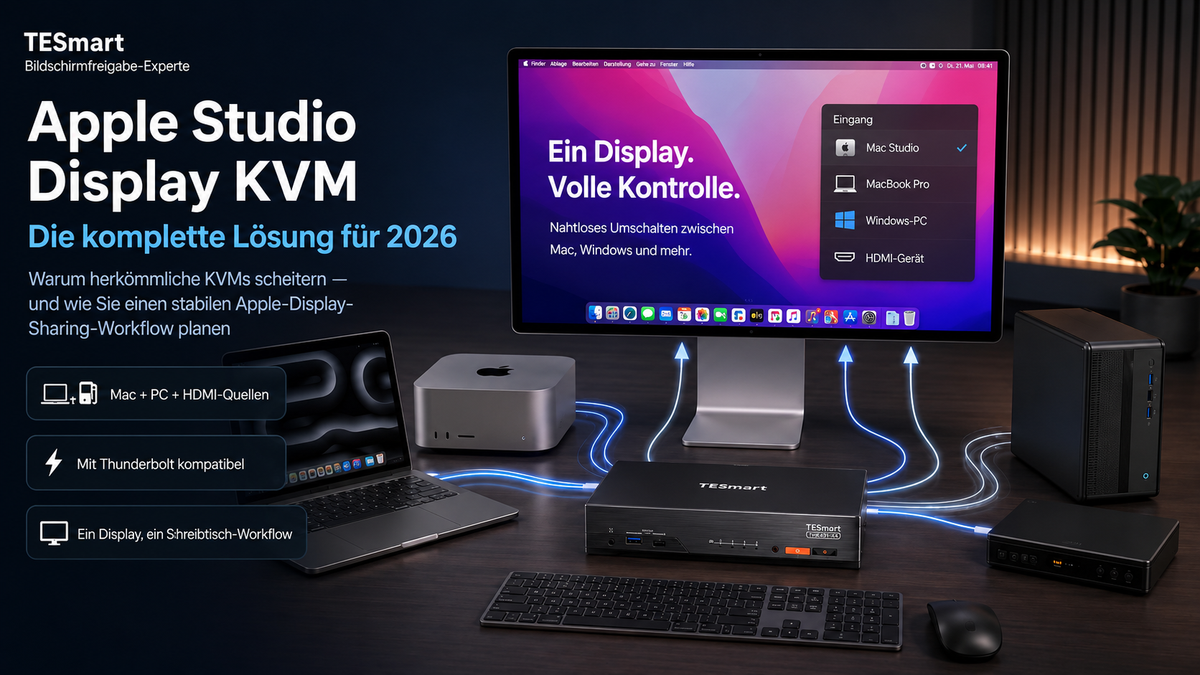
- Ein MacBook Pro und ein Mac Studio teilen sich ein Apple Studio Display.
- Ein Mac mini, ein MacBook und ein Windows-PC in einem gemeinsamen Mac- und PC-Desk-Setup.
- Ein Arbeitslaptop und ein privater Desktop nutzen dieselbe Tastatur, Maus, dasselbe Display und dieselben USB-Peripheriegeräte.
- Ein Windows-PC, eine HDMI-Quelle oder eine Spielkonsole wird in eine Type-C-/Thunderbolt-Display-Umgebung integriert.
- Ein Nutzer möchte vermeiden, jeden Tag Thunderbolt-Kabel, USB-Geräte, Audiogeräte und Eingabegeräte umzustecken.
In diesen Workflows ist das Display nur ein Teil des Problems. Der Nutzer benötigt außerdem Steuerungsumschaltung, USB-Umschaltung, Geräteerkennung, Audioverhalten und eine vorhersehbare Wiederverbindung nach jedem Wechsel.

Deshalb erfordert Apple-Display-Sharing eine andere Planung als gewöhnliches HDMI-Monitor-Switching.
Warum Apple Studio Display und Pro Display XDR sich von normalen Monitoren unterscheiden
Ein klassischer HDMI- oder DisplayPort-Monitor ist hauptsächlich ein Video-Endpunkt. Er empfängt ein Videosignal, meldet seine Display-Identität über EDID und zeigt das Bild an.
Apple Studio Display und Pro Display XDR sind eher vollständige Display-Systeme. Je nach Displaymodell und verbundenem Host kann die Verbindung hochauflösendes Video, USB-Daten, Audiogeräte, Kamerazugriff, Helligkeitssteuerung und weitere Gerätekommunikation umfassen.
Das einzelne Kabel überträgt mehr als nur Video
Beim Apple Studio Display kann ein einziges Kabel das Displaysignal übertragen und gleichzeitig den integrierten USB-Hub, die Lautsprecher, das Mikrofon und die Kamera des Displays für den verbundenen Computer bereitstellen. Ein normaler HDMI-KVM kann diese vollständige Gerätebeziehung nicht erhalten, weil HDMI nur Video und Audio überträgt, jedoch nicht den vollständigen USB-C-/Thunderbolt-Geräte-Workflow.
Die Eingangsstruktur entspricht nicht einem Multi-Port-HDMI-Monitor
Viele Standardmonitore verfügen über mehrere HDMI- und DisplayPort-Eingänge. Apple Studio Display und Pro Display XDR sind nicht um dasselbe Multi-Input-Switching-Modell herum aufgebaut. Wenn Nutzer versuchen, diese Displays in einen traditionellen HDMI-KVM-Workflow zu zwingen, werden Adapter und Protokollkonvertierung Teil der Verbindungskette.
Genau dort beginnen viele Probleme.
Mac- und Windows-Systeme geben Signale nicht immer auf dieselbe Weise aus
Ein MacBook nutzt möglicherweise USB-C-/Thunderbolt-Ports für die Displayausgabe. Ein Desktop-PC verwendet eventuell HDMI oder DisplayPort von der GPU. Ein Laptop unterstützt vielleicht USB-C DisplayPort Alt Mode, aber kein Thunderbolt. Eine Spielkonsole gibt möglicherweise ausschließlich HDMI aus.
Alle diese Geräte können auf normalen Monitoren ein Bild anzeigen, kommunizieren aber nicht alle auf dieselbe Weise mit Apple-Displays. Ein USB-C-KVM für Apple Studio Display muss auf Grundlage des vollständigen Signalwegs vom Quellgerät zum Display bewertet werden, nicht nur anhand der Steckerform.
Warum normale KVMs beim Apple Studio Display scheitern
Normale KVMs scheitern in Apple-Studio-Display- und Pro-Display-XDR-Setups, weil ihr Designziel meist ein klassisches HDMI- oder DisplayPort-Display ist. Innerhalb dieses Ziels können sie korrekt funktionieren und trotzdem in einer Apple-Display-Sharing-Umgebung versagen.
1. HDMI-KVMs erzeugen keine Thunderbolt-/USB-C-Display-Verbindung
Ein HDMI-KVM leitet HDMI-Video weiter. Das Apple Studio Display funktioniert nicht wie ein herkömmlicher HDMI-Monitor mit nativem HDMI-Eingang. Selbst wenn ein HDMI-auf-USB-C-Adapter hinzugefügt wird, geht es nicht nur um die Steckerform. Der Adapter muss das Signal aktiv in ein Displayformat umwandeln, das das Apple-Display akzeptieren kann.
Diese Konvertierung löst möglicherweise nur das Bildproblem. Sie erhält nicht automatisch USB-Hub-Funktionen, Kamerazugriff, Mikrofonverhalten oder dieselbe Gerätekommunikation, die das Display von einer direkt kompatiblen Verbindung erwartet.
2. DisplayPort-KVMs sind dennoch nicht dasselbe wie Thunderbolt-Display-Sharing
DisplayPort kann hochauflösendes Video übertragen und ist häufig eine starke Option für Gaming-Monitore oder professionelle PC-Displays. Ein DP-KVM schaltet jedoch weiterhin hauptsächlich DisplayPort-Video plus USB-Peripherie über getrennte Pfade.
Apple-Displays, die auf Thunderbolt-/USB-C-Workflows basieren, sind nicht einfach DisplayPort-Monitore mit anderem Stecker. Ein DP-auf-USB-C-Pfad kann in bestimmten Fällen funktionieren, fügt aber eine weitere Aushandlungsebene hinzu und garantiert nicht das vollständige Apple-Display-Erlebnis.
3. USB-C-Hubs und Docks erweitern einen Computer; sie schalten mehrere Computer nicht zuverlässig um
Ein USB-C-Hub oder Dock ist dafür ausgelegt, einen Host-Computer zu erweitern. Er kann HDMI, USB-A, Ethernet, Speicher oder Ladefunktion zu einem Laptop hinzufügen. Das ist nützlich, aber nicht dasselbe wie das Umschalten eines Displays und von Peripheriegeräten zwischen mehreren Computern.
Wenn Nutzer ein Dock vor einen KVM setzen, entsteht oft eine Kette wie diese:
Computer → Dock → Adapter → KVM → Adapter → Apple Display
Jede Ebene kann Display-Aushandlung, USB-Enumeration, Stromverhalten oder Wake-from-Sleep-Timing verändern. Wenn das Setup direkt funktioniert, aber über das Dock scheitert, liegt das Problem meist in der Komplexität der Kette und nicht in einem einzelnen defekten Gerät.
4. Integrierte Apple-Display-Geräte folgen möglicherweise nicht dem Videosignal
Bei einem normalen Monitor reicht das Umschalten des Videosignals meist aus. Beim Apple Studio Display erwarten Nutzer jedoch häufig, dass Kamera, Mikrofon, Lautsprecher und USB-Anschlüsse ebenfalls dem aktiven Computer folgen.
Ein normaler KVM kann Video sowie Tastatur-/Maussteuerung umschalten, aber das bedeutet nicht, dass jede integrierte Apple-Display-Funktion von jedem Host auf dieselbe Weise erkannt wird. macOS und Windows können diese Geräte ebenfalls unterschiedlich behandeln.
5. „Es zeigt ein Bild“ bedeutet nicht, dass das Setup stabil ist
Manche Nutzer bekommen über eine Kette von Adaptern ein Bild, erleben aber dennoch schwarze Bildschirme nach dem Ruhezustand, nicht erneut verbundene USB-Geräte, nicht umschaltendes Audio, zurückgesetzte Display-Einstellungen oder lange Neuerkennungszeiten nach jedem Wechsel.
Deshalb ist „Kann es das Display zum Leuchten bringen?“ kein ausreichendes Kaufkriterium für ein professionelles Apple-Display-Sharing-Setup.
Ein Bild anzuzeigen ist nicht dasselbe wie den ganzen Arbeitsplatz zu teilen
Ein normales Monitor-Setup hat oft eine einfache Erfolgsbedingung: Das Bild erscheint mit der erwarteten Auflösung und Bildwiederholrate.
Ein Apple-Studio-Display-KVM-Setup hat eine deutlich breitere Erfolgsbedingung. Der Nutzer erwartet möglicherweise, dass der aktive Computer Zugriff erhält auf:
- Das Apple-Display-Panel mit der erwarteten Auflösung.
- Tastatur- und Maussteuerung.
- USB-Peripheriegeräte, die an der Workstation angeschlossen sind.
- Audiogeräte und displayseitige Tonausgabe, sofern unterstützt.
- Kamera- und Mikrofonzugriff, sofern vom Host und Workflow unterstützt.
- Stabile Wiederverbindung nach Ruhezustand, Aufwachen und Umschalten.
Diese Unterscheidung ist wichtig, weil ein einfacher HDMI-KVM möglicherweise nur den ersten Punkt erfüllt. Ein Thunderbolt-kompatibler KVM-Workflow ist dafür ausgelegt, das umfassendere Umschaltproblem zu adressieren.
Bei TESmart konzentrieren wir uns darauf, das eigentliche Umschaltproblem zu lösen: wie Nutzer zwischen Computern wechseln, während der Arbeitsplatz nutzbar, vorhersehbar und organisiert bleibt.
Normaler KVM vs. USB-C-Hub vs. Thunderbolt-kompatibler KVM
Die richtige Lösung hängt davon ab, was Sie tatsächlich umschalten möchten. Die folgende Tabelle trennt drei Gerätetypen, die in Diskussionen über Apple-Display-Sharing häufig verwechselt werden.
| Lösungstyp | Wofür sie entwickelt wurde | Was sie lösen kann | Warum das für Apple-Display-Sharing wichtig ist |
|---|---|---|---|
| Normaler HDMI-/DP-KVM | Umschalten klassischer HDMI- oder DisplayPort-Monitore zwischen Computern. | Video-Umschaltung, Tastatur-/Maus-Sharing und teilweise USB-Peripherie-Sharing für Standardmonitore. | Er erhält möglicherweise nicht die USB-C-/Thunderbolt-Gerätebeziehung, die Apple Studio Display oder Pro Display XDR Workflows benötigen. |
| USB-C-Hub / Dock | Erweiterung eines einzelnen Laptops um weitere Anschlüsse, Displays, Netzwerk, Speicher oder Ladefunktion. | Erweiterung eines einzelnen Computers, Docking am Schreibtisch und Peripherieanschluss für einen aktiven Host. | Ein Dock ist kein Multi-Computer-Umschaltsystem. Es kann zusätzliche Komplexität erzeugen, wenn es zwischen Host, KVM und Apple-Display eingesetzt wird. |
| Thunderbolt-kompatibler KVM | Verwaltung von Display- und Geräteumschaltung in Workflows mit USB-C-/Thunderbolt-kompatiblen Displayverbindungen. | Apple-Display-Sharing, Multi-Device-Steuerung, USB-Peripherie-Umschaltung und sauberere Mac- + PC-Desk-Planung. | Er ist besser auf Thunderbolt-Display-Sharing abgestimmt, weil das Display als Teil eines umfassenderen Geräte-Workflows behandelt wird, nicht nur als Video-Endpunkt. |
Viele Nutzer suchen nach einem „Thunderbolt 4 KVM“, wenn sie auf diese Probleme stoßen. Die genauere Kaufentscheidung lautet: Unterstützt der Switch einen Thunderbolt-kompatiblen Workflow für genau das Display, die Host-Computer und die Peripheriegeräte in Ihrem Setup?
Wer braucht diese Lösung wirklich?
Sie benötigen möglicherweise einen Apple Studio Display KVM oder Pro Display XDR KVM Workflow, wenn Ihr Schreibtisch mehr als einen Computer umfasst und das Apple-Display der zentrale Bildschirm bleiben soll.
Sie brauchen diese Lösung wahrscheinlich, wenn...
- Sie ein MacBook und einen Desktop-Mac mit demselben Apple Studio Display verwenden.
- Sie während des Arbeitstags zwischen macOS und Windows wechseln.
- Sie ein gemeinsames Set aus Tastatur, Maus und USB-Peripheriegeräten für mehrere Geräte nutzen möchten.
- Sie es leid sind, jedes Mal ein Thunderbolt- oder USB-C-Kabel umzustecken, wenn Sie den Computer wechseln.
- Sie HDMI-Quellen, PCs oder Konsolen in eine Type-C-/Apple-Display-Sharing-Umgebung integrieren möchten.
- Ihnen stabiles tägliches Umschalten wichtiger ist als einmalige Adapterexperimente.

Sie brauchen diese Lösung möglicherweise nicht, wenn...
- Sie nur einen Mac mit einem Apple-Display verwenden.
- Ihr Monitor bereits mehrere HDMI- oder DisplayPort-Eingänge besitzt und Sie Video nur gelegentlich umschalten.
- Sie keine Tastatur-, Maus-, USB-, Audio- oder Peripheriegeräte gemeinsam nutzen müssen.
- Sie damit leben können, Kabel manuell neu anzuschließen, wenn Sie das Gerät wechseln.

Das Ziel besteht nicht darin, jedem Nutzer einen komplexeren Switch zu empfehlen. Das Ziel besteht darin, das Umschaltgerät an die tatsächliche Schreibtischstruktur anzupassen.
Die vollständige Lösung 2026: So planen Sie ein Apple-Display-Sharing-Setup
Ein zuverlässiges Apple-Display-Sharing-Setup im Jahr 2026 beginnt damit, den gesamten Signalweg zu planen, bevor Hardware gekauft wird.
Schritt 1: Den Display-Workflow identifizieren
Beginnen Sie mit dem Display. Verwenden Sie Apple Studio Display, Pro Display XDR oder ein anderes Type-C-/Thunderbolt-kompatibles Display? Prüfen Sie, welchen Eingangspfad das Display erwartet und welche Funktionen Sie teilen möchten.
Gehen Sie nicht davon aus, dass jeder USB-C-Anschluss denselben Signaltyp überträgt. USB-C ist eine Steckerform. Die tatsächliche Fähigkeit kann nur USB-Daten, USB-C DisplayPort Alt Mode, Thunderbolt 3, Thunderbolt 4 oder eine andere Implementierung sein.
Schritt 2: Jedes Quellgerät identifizieren
Listen Sie jedes Gerät auf, das Sie verbinden möchten:
- MacBook Pro oder MacBook Air.
- Mac mini oder Mac Studio.
- Windows-Desktop-PC.
- Windows-Laptop mit USB-C- oder Thunderbolt-Unterstützung.
- HDMI-Quelle wie Spielkonsole oder Mediengerät.
Prüfen Sie anschließend, was jedes Gerät tatsächlich ausgeben kann. Ein Windows-PC mit ausschließlich HDMI unterscheidet sich deutlich von einem Laptop mit kompatiblem USB-C-/Thunderbolt-Port.
Schritt 3: Entscheiden, was gemeinsam umschalten muss
Manche Nutzer benötigen nur Video-Umschaltung. Andere möchten, dass der gesamte Schreibtisch dem aktiven Computer folgt.
Für Apple-Display-Sharing sollten Sie definieren, ob Folgendes umgeschaltet werden muss:
- Displaysignal.
- Tastatur und Maus.
- USB-Speicher oder Webcam.
- Audioeingang und -ausgang.
- Displayseitige USB-Geräte.
- Netzwerk oder andere Schreibtisch-Peripheriegeräte.
Dies entscheidet, ob ein normaler Video-Switch ausreicht oder ob ein Thunderbolt-kompatibler KVM-Workflow besser passt.
Schritt 4: Adapterebenen reduzieren
Jeder Adapter kann einen neuen Aushandlungspunkt einführen. Bei Apple Studio Display und Pro Display XDR ist ein saubererer Pfad meist zuverlässiger als eine Kette von Konvertern.
Eine praktische Regel: Wenn das Setup mehrere aktive Adapter benötigt, um HDMI oder DisplayPort in USB-C und dann wieder in ein anderes Format zu verwandeln, steigt das Risiko für schwarzen Bildschirm, USB-Ausfall oder inkonsistentes Wake-Verhalten.
Schritt 5: Den Workflow testen, nicht nur das Bild
Testen Sie nach der Einrichtung mehr als nur die Auflösung. Wechseln Sie mehrfach zwischen Computern. Wecken Sie jeden Computer aus dem Ruhezustand. Prüfen Sie, ob Tastatur und Maus dem ausgewählten Host folgen. Testen Sie die USB-Geräte, die Sie tatsächlich nutzen. Prüfen Sie Audio- und Kameraverhalten, sofern Ihr Workflow diese benötigt.
Das ist der Unterschied zwischen einer temporären Verbindung und einem zuverlässigen Arbeitsplatzsystem.
Wo TESmart THK401-X4 passt
Für Nutzer, die ein gemischtes Apple-Display-Sharing-Setup aufbauen, ist TESmart THK401-X4 auf einen praktischen Thunderbolt-kompatiblen Workflow ausgelegt und nicht nur auf einfaches HDMI-Monitor-Switching.
Er ist besonders relevant, wenn der Schreibtisch mehrere Quelltypen umfasst, etwa HDMI-basierte Computer oder Geräte neben einem Thunderbolt-kompatiblen Laptop-/Display-Pfad. Dadurch passt er besser zu Nutzern, die mehrere Systeme mit einer Type-C-/Apple-Display-Umgebung verbinden möchten, ohne das Display wie einen einfachen HDMI-Bildschirm zu behandeln.
THK401-X4 passt besonders gut für
- Nutzer, die ein Apple Studio Display über mehrere Geräte hinweg teilen.
- Mac- + PC-Desk-Setups, die sauberer zwischen Systemen wechseln müssen.
- Workflows, die HDMI-Quellen mit einem Thunderbolt-kompatiblen Displaypfad kombinieren.
- Nutzer, die tägliches Kabelumstecken an einem Apple-Display reduzieren möchten.
- Professionelle Nutzer, bei denen Display, Tastatur, Maus und USB-Umschaltung als ein gemeinsamer Desk-Workflow funktionieren sollen.
Was er löst
THK401-X4 konzentriert sich auf die Lücke zwischen gewöhnlichem HDMI-/DP-KVM-Switching und echtem Apple-Display-Sharing. Er hilft Nutzern, einen gemischten Quellen-Schreibtisch zu verwalten, bei dem die Display-Seite komplexer ist als bei einem normalen HDMI-Monitor.
Statt Nutzer dazu zu zwingen, eine fragile Adapterkette zusammenzubauen, ist der Workflow um das Umschaltproblem selbst herum aufgebaut: mehrere Geräte, eine Display-Umgebung, eine Steuerfläche und weniger manuelle Wiederverbindungen.
Wichtige Kompatibilitätshinweise
THK401-X4 sollte nicht als universeller Adapter für jedes Thunderbolt-5-Gerät oder jede mögliche Apple-Display-Funktion auf jedem Host-Computer verstanden werden. Das Verhalten von Apple-Displays kann je nach Quellgerät, Betriebssystem, Kabel, Adapter und Display-Firmware variieren.
Kamera, Mikrofon, Lautsprecher, USB-Hub und displayseitige Funktionen sollten in dem konkreten Setup validiert werden, in dem sie relevant sind. Mac- und Windows-Systeme stellen nicht jede Apple-Display-Funktion auf dieselbe Weise bereit.
Kompatibel mit Thunderbolt™ 4 — transparent & getestet
THK401-X4 wurde für die Nutzung mit Thunderbolt™-4-Laptops und gängigen Thunderbolt-kompatiblen Workflows entwickelt, einschließlich Apple-Studio-Display-Sharing-Szenarien und gemischten Mac-/PC-Desk-Setups.
Er wurde in realen Desk-Konfigurationen getestet, um stabiles Display- und Geräteumschaltverhalten in gängigen Apple-Display-Sharing-Workflows zu unterstützen.
THK401-X4 ist noch nicht Intel®-zertifiziert für Thunderbolt™. Die Zertifizierung befindet sich derzeit in Bearbeitung. Kompatibilitätsvalidierung und offizielle Zertifizierung sind unterschiedliche Dinge, und wir halten diese Unterscheidung klar, damit Nutzer ihr Setup realistisch planen können.
Setup-Checkliste vor dem Kauf
Bevor Sie einen Apple Studio Display KVM wählen, prüfen Sie diese Punkte:
- Displaymodell: Apple Studio Display, Pro Display XDR oder ein anderes Type-C-/Thunderbolt-kompatibles Display.
- Quellgeräte: MacBook, Mac mini, Mac Studio, Windows-PC, Laptop, Konsole oder HDMI-Quelle.
- Ausgabefähigkeit: HDMI, DisplayPort, USB-C DisplayPort Alt Mode, Thunderbolt 3 oder Thunderbolt 4.
- Erforderliche Auflösung: Bestätigen Sie den Ziel-Displaymodus, z. B. 5K60, sofern zutreffend.
- Peripherieanforderungen: Tastatur, Maus, USB-Speicher, Webcam, Audio, Mikrofon oder andere USB-Geräte.
- Anzahl der Adapter: Reduzieren Sie unnötige Konvertierungsebenen, wann immer möglich.
- Betriebssysteme: macOS und Windows können sich bei displayseitigen Geräten unterschiedlich verhalten.
- Umschaltverhalten: Testen Sie Ruhezustand/Aufwachen, USB-Wiederverbindung, Audioauswahl und wiederholtes Umschalten.
Wir entwickeln KVM-Lösungen rund um reale Desk-Workflows, denn Kompatibilität betrifft nicht nur ein Datenblatt. Entscheidend ist, ob sich die gesamte Workstation nach wiederholtem Umschalten vorhersehbar verhält.
FAQ
Q1: Warum scheitert ein normaler KVM beim Apple Studio Display?
Ein normaler HDMI- oder DisplayPort-KVM ist meist für das Umschalten klassischer Videosignale entwickelt. Das Apple Studio Display basiert auf einem USB-C-/Thunderbolt-Display-Workflow, der Video, USB-Daten, Audio, Kamera und Gerätekommunikation umfassen kann. Ein normaler KVM erhält diese vollständige Beziehung möglicherweise nicht.
Q2: Kann ich einen HDMI-auf-USB-C-Adapter mit dem Apple Studio Display verwenden?
In manchen Fällen kann ein aktiver Adapter einer HDMI-Quelle helfen, ein Bild auf einem USB-C-Display auszugeben. Das ist jedoch nicht dasselbe wie vollständiges Apple-Display-Sharing. USB-Geräte, Kamera, Mikrofon, Lautsprecher oder stabiles Umschaltverhalten zwischen Computern werden dadurch möglicherweise nicht übertragen.
Q3: Reicht ein USB-C-KVM für Apple Studio Display immer aus?
Nein. USB-C ist nur die Steckerform. Das zugrunde liegende Signal kann USB-Daten, DisplayPort Alt Mode, Thunderbolt oder ein anderer Modus sein. Beim Apple Studio Display ist der gesamte Host-zu-Display-Workflow wichtiger als der Anschluss allein.
Q4: Kann Pro Display XDR mit einem KVM verwendet werden?
Ja, aber es erfordert sorgfältige Planung. Ein Pro-Display-XDR-KVM-Setup sollte anhand des erwarteten Verbindungspfads des Displays, der Fähigkeiten der Quellgeräte, der Auflösungsanforderungen und der Frage bewertet werden, ob der Workflow mehr als nur Video-Umschaltung benötigt.
Q5: Funktionieren alle Apple-Studio-Display-Funktionen auf jedem Mac und PC über einen KVM?
Kein KVM sollte pauschal als Garantie für jede Apple-Display-Funktion auf jedem Computer betrachtet werden. Kamera, Mikrofon, Lautsprecher, USB-Hub-Verhalten, Helligkeitssteuerung und Sleep/Wake-Verhalten können je nach Host-System, Betriebssystem, Kabel, Adapter und Display-Firmware variieren.
Q6: Was ist in diesem Setup der Unterschied zwischen Dock und KVM?
Ein Dock erweitert einen Computer. Ein KVM schaltet Steuerung und gemeinsam genutzte Geräte zwischen mehreren Computern um. Wenn ein Apple-Display, Tastatur, Maus und USB-Peripheriegeräte zwischen mehreren Computern wechseln sollen, ist ein Dock allein normalerweise nicht das richtige Werkzeug.
Q7: Ist THK401-X4 ein Thunderbolt-5-Produkt?
Nein. THK401-X4 sollte nicht als Thunderbolt-5-KVM beschrieben werden. Er ist für Thunderbolt-kompatible Workflows und aktuelle Thunderbolt-4-Desk-Setups positioniert, insbesondere Apple-Studio-Display-Sharing und gemischte Mac-/PC-Konfigurationen.
Q8: Warum zeigen manche Setups Video, verlieren aber nach dem Umschalten USB oder Audio?
Video, USB und Audio werden in vielen Desk-Setups getrennt ausgehandelt. Eine Kette aus Docks, Adaptern und KVM-Geräten kann zwar ein Bild ermöglichen, während USB-Geräte oder Audio-Endpunkte nicht korrekt erneut verbunden werden. Deshalb ist vollständiges Workflow-Testing wichtig.
Fazit
Normale KVMs scheitern beim Apple Studio Display oder Pro Display XDR nicht unbedingt, weil sie schlechte Produkte sind. Sie scheitern, weil sie meist für einen anderen Monitortyp entwickelt wurden: einen Monitor, bei dem HDMI- oder DisplayPort-Video-Umschaltung die wichtigste Anforderung ist.
Apple Studio Display und Pro Display XDR gehören zu einem komplexeren Display-Workflow. Die Verbindung kann Video, USB-Daten, Audiogeräte, Kamerazugriff, Display-Kommunikation, Betriebssystemverhalten und Fähigkeiten des Quellgeräts umfassen. Ein Setup, das nur „den Bildschirm zum Leuchten bringt“, kann als tägliche Workstation trotzdem unzureichend sein.
Für Apple-Display-Sharing im Jahr 2026 ist der bessere Ansatz, den gesamten Schreibtisch zu planen: Quellgeräte, Displaypfad, USB-Peripheriegeräte, Betriebssysteme, Adapterebenen und Umschaltverhalten.
Wenn Ihr Ziel darin besteht, ein Apple Studio Display oder ein ähnliches Type-C-/Thunderbolt-kompatibles Display über mehrere Computer hinweg zu teilen, einschließlich eines gemischten Mac- und PC-Desk-Setups, ist TESmart THK401-X4 eine Bewertung wert. Er wurde für Nutzer entwickelt, die mehr als einfache Video-Umschaltung benötigen und Thunderbolt-Display-Sharing, HDMI-Quellen, Tastatur, Maus und USB-Geräte in einem einzigen Desk-Workflow sauber verwalten möchten.
Entdecken Sie TESmart THK401-X4 und bauen Sie ein zuverlässigeres Apple-Display-Sharing-Setup für Ihre Workstation 2026 auf.
Teilen:
Bester Thunderbolt™-4-kompatibler KVM für Mac-Nutzer 2026: Setup mit einem oder zwei Monitoren
Warum herkömmliche KVMs bei Apple Studio Display und Pro Display XDR scheitern: Die komplette Lösung für 2026