

As more and more people work remotely and enjoy entertainment at home, an increasing number of users want to combine efficient work and high-quality entertainment in a single desktop setup. Seamless switching between office and gaming/entertainment modes is particularly important as a key criterion for desktop configuration.
This blog post represents a typical Dual computer + Dual monitor + single Periphery-Set Desktop setup is presented, in which the TESmart HDC202-X24 Dual Monitor KVM Switch is used to One-click switching between office and entertainment mode, Dual-screen link and Audio synchronization to enable an efficient and immersive experience.
Device components and connection architecture
Host devices
| Device type | name | Description of use |
| Desktop (PC2) | High-performance gaming PC (RTX4070/i7) | Gaming/Multimedia Editing |
| Laptop (PC1) | MacBook Pro 14/16-inch (M1 Pro/M1 Max/M2 Pro/M2 Max) | Professional office work/Creative tasks |
A notice: MacBook Air and entry-level MacBook Pro models (e.g., M1/M2) only support one external monitor and are not recommended for dual-screen KVM setups. Choose models with at least two external display outputs (e.g., M1 Pro/M1 Max/M2 Pro and later).
Monitor configuration
| monitor | Incoming request | function |
| Dell U3225QE | HDMI | Primary screen for office work/multimedia |
| Dell 2K Gaming Monitor | HDMI/DP | Secondary screen for multitasking/gaming extension |
All monitors in this setup are used HDMI input, to avoid dependence on Type-C inputs and to ensure better device compatibility.
Central unit: TESmart HDC202-X24 Dual-Monitor HDMI KVM Switch
The TESmart HDC202-X24 is a professional KVM solution, specifically designed for dual-host + dual-monitor scenarios, with the following main features:
- Supports dual input channels for two hosts (PC1 and PC2), with flexible output assignment to two HDMI monitors. Each input source can be routed to one or both monitors, enabling a customizable multi-monitor workflow.
- Allows a single keyboard and mouse to control both PCs., with fast response when switching via hotkeys;
- Integrated USB peripheral sharing, supports devices such as webcams, USB sticks, printers, etc.across both hosts;
- Audio synchronization switching, which allows switching the audio output via hotkeys without manually adjusting system settings;
- Compatible with Mac systems without MST support, Enables dual-monitor expansion;
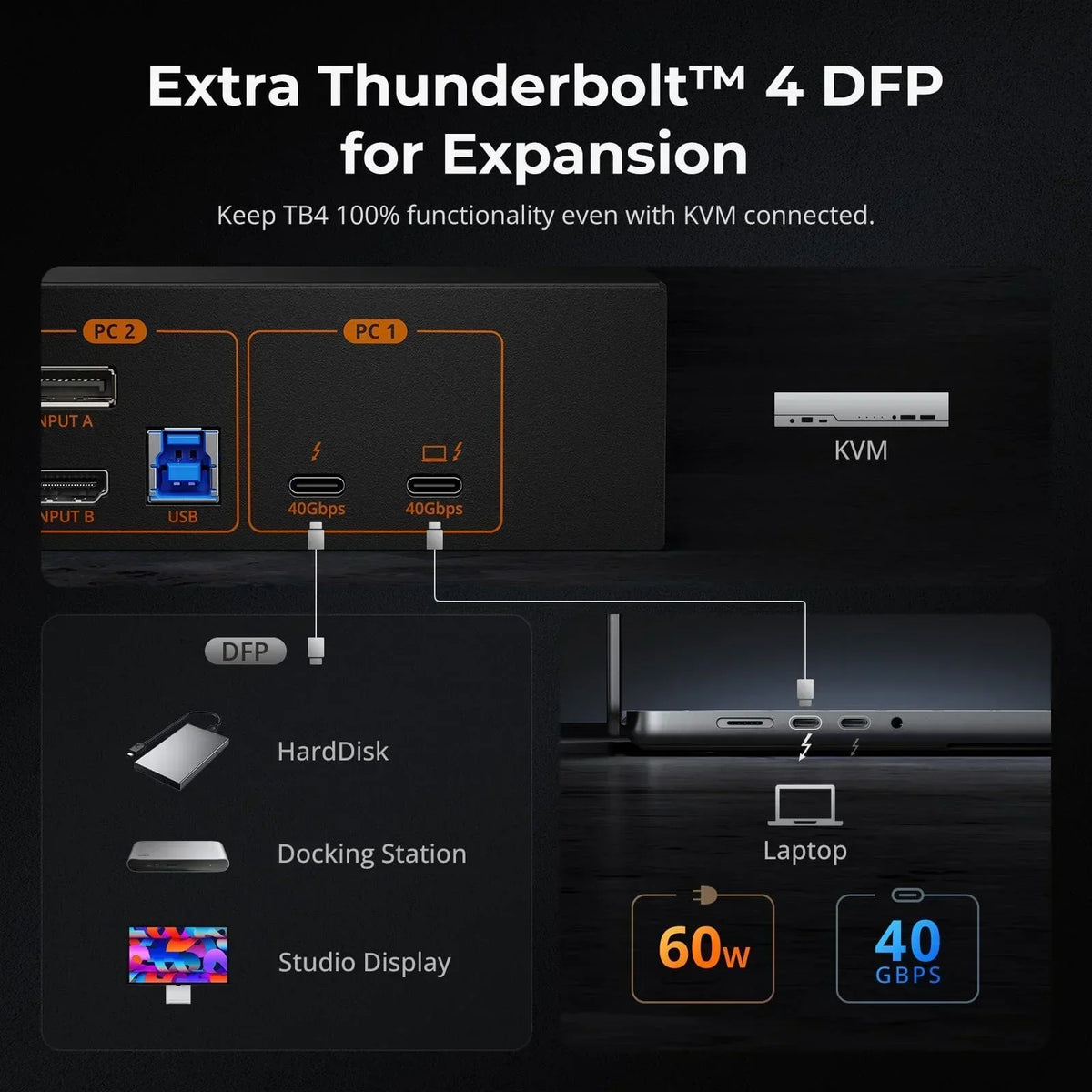
- PC1 port supports single-channel video input, using a single Thunderbolt cable to the MacBook for dual-screen output.
MacBook connection guide (for models with dual-screen support)
For MacBook Pro models that support dual-screen output (e.g., M1 Pro/M1 Max/M2 Pro/M2 Max):
Correct method for dual-screen extension
- Connection: Simply use one Type-C (Thunderbolt) cable, to use the MacBook with the PC1 input port to connect to the KVM switch (USB-C with video input);
- Dual monitor connection: Close two monitors connected to the KVM output ports (HDMI 1 and HDMI 2) on;
- This setup allows the MacBook to drive both monitors simultaneously, thus achieving the Dual-screen extension.
No additional adapter cables or complex settings are required for this configuration, as the KVM switch automatically handles the video signal transmission. Users can easily switch between displays using the KVM's hotkeys.
Peripherals and audio integration
| Peripheral type | Device | Connection details |
| Keyboard/Mouse | Mechanical keyboard + gaming mouse | Connection via KVM USB ports, shared by both PCs |
| Webcam/Microphone | Office video conferencing setup | Connect via KVM, switch with active host |
| Headphones/Speakers | Sony WH-1000XM5/Edifier R1700BT | Audio is automatically switched via hotkeys with KVM; no manual adjustment is required. |
The TESmart KVM automatically detects audio inputs and adapts them to the active host. Furthermore, users can quickly switch audio controls via hotkeys, eliminating the need to repeatedly plug and unplug audio devices in a dual-host environment.
Fast switching
- Office mode (PC1) MacBook takes control, activating a dual-screen office environment with automatically assigned camera, headphones, keyboard and mouse;
- Entertainment mode (PC2) Gaming PC takes over control, displays game content on both monitors, audio is automatically switched to the gaming PC;
- Switching method Switching between input sources is done via the KVM physical button, remote control or hotkeys, with a smooth and timely response.
Conclusion: Professional desktop control, one solution for both worlds
The TESmart HDC202-X24 Dual Monitor KVM Switch offers an optimal solution for users who want to seamlessly switch between efficient office work and powerful entertainment on a single desktop.Even for MacBook users, the Dual-screen extension without MST support possible by simply a single Thunderbolt cable It is used for video input and dual-screen output via the KVM.
Whether for video editing, document work, or immersive gaming and entertainment – one setup controls everything.
For more information on supported models, connection diagrams, or device pairing recommendations, please visit our official product page or contact TESmart technical support.

Split:
How to use a single Thunderbolt cable for multiple monitors on Mac computers
DKE30SS-M25: Guide to selecting the right LC-LC OM4 fiber for reliable high-speed connections