


Zwei Laptops, zwei Desktop-PCs und zwei Monitore auf einem Schreibtisch: In vielen Arbeitsumgebungen ist diese Kombination sinnvoll. Ein Laptop wird für die tägliche Büroarbeit genutzt, ein zweiter für Meetings oder separate Aufgaben. Dazu kommen beispielsweise ein Gaming-PC und ein weiterer Desktop für Entwicklung oder Administration.
Das Problem entsteht bei der Bedienung: Müssen Sie für jeden Computer eigene Monitore, eine Tastatur und eine Maus bereithalten, wird der Schreibtisch schnell unübersichtlich. Ein KVM-Switch für vier Computer und zwei Monitore ermöglicht es, alle vier Geräte mit denselben Displays und Eingabegeräten zu nutzen.

1. Was soll ein KVM-Setup für 2 Laptops und 2 Desktop-PCs leisten?
Das Ziel ist ein zentraler Arbeitsplatz, an dem vier Computer auf zwei Monitore zugreifen können.
- Laptop 1: beispielsweise für berufliche Aufgaben.
- Laptop 2: für ein zweites Arbeitsprofil oder separate Anwendungen.
- Desktop-PC 1: beispielsweise für Gaming oder grafikintensive Anwendungen.
- Desktop-PC 2: für Entwicklung, Administration oder private Nutzung.
- Zwei Monitore: gemeinsam für alle vier Computer.
- Tastatur und Maus: für die Bedienung des jeweils ausgewählten Computers.
- Weitere USB-Geräte: beispielsweise Webcam, Mikrofon, USB-Speicher oder Headset.
Für dieses Szenario benötigen Sie eine Lösung mit vier Computer-Eingängen und zwei Monitor-Ausgängen (4 PC → 2 Monitore).
2. Wie funktioniert die Verbindung von vier Computern mit zwei Monitoren?
Ein Dual-Monitor-KVM-Switch übernimmt drei Aufgaben:
- Er verbindet die Videosignale der vier Computer mit den beiden Monitoren.
- Er schaltet Tastatur und Maus zwischen den Computern um.
- Er ermöglicht die gemeinsame Nutzung kompatibler USB-Peripheriegeräte.
2.1 Jeder Computer benötigt zwei Videosignalverbindungen
Wenn beide Monitore gleichzeitig von einem Computer verwendet werden sollen, benötigt dieser grundsätzlich zwei unabhängige Videosignalverbindungen.
| Gerät | Monitor 1 | Monitor 2 |
|---|---|---|
| Laptop 1 | Videoausgang 1 | Videoausgang 2 |
| Laptop 2 | Videoausgang 1 | Videoausgang 2 |
| Desktop-PC 1 | Videoausgang 1 | Videoausgang 2 |
| Desktop-PC 2 | Videoausgang 1 | Videoausgang 2 |
Damit benötigt der KVM-Switch insgesamt acht Videoeingänge und zwei Videoausgänge. Beim Umschalten wechseln beide Monitore gemeinsam zum ausgewählten Computer.
2.2 Tastatur, Maus und USB-Geräte gemeinsam nutzen
Neben den Videosignalen müssen auch die USB-Verbindungen berücksichtigt werden. Die Tastatur und die Maus werden an die dafür vorgesehenen USB-Ports des KVM-Switches angeschlossen. Die USB-Upstream-Verbindungen verbinden den KVM-Switch mit den vier Computern.
Wird beispielsweise von Laptop 1 auf Desktop-PC 2 umgeschaltet, wechseln nicht nur die beiden Bildschirme, sondern auch die gemeinsame Tastatur- und Maussteuerung zum ausgewählten Computer. Je nach KVM-Modell können weitere USB-Geräte wie Webcam, Mikrofon, USB-Headset oder externe Speichergeräte eingebunden werden. Beachten Sie dabei die unterstützten USB-Geräte und die verfügbare Bandbreite.
3. Welche Anschlüsse benötigen die beiden Laptops?
Während Desktop-PCs häufig über zwei DisplayPort- oder HDMI-Ausgänge verfügen, ist die Verbindung bei Laptops etwas anspruchsvoller. Besonders bei modernen Notebooks ist USB-C häufig der wichtigste Anschluss für externe Bildschirme. Wie Sie prüfen, ob ein USB-C-Anschluss überhaupt Video ausgibt, beschreibt der Beitrag USB-C Videoausgabe prüfen: DP Alt Mode und Thunderbolt.
3.1 Laptop mit zwei unabhängigen Videoausgängen
Wenn ein Laptop über zwei geeignete Videoausgänge verfügt, können diese direkt mit den beiden Videoeingängen des KVM-Switches verbunden werden. Beispielsweise:
- USB-C mit DisplayPort Alt Mode → geeigneter DisplayPort-Eingang.
- HDMI → HDMI-Eingang oder geeigneter aktiver Konverter, falls erforderlich.
3.2 Laptop mit nur einem USB-C-Videoausgang
Wenn Ihr Laptop nur einen geeigneten USB-C-Videoausgang besitzt, benötigen Sie eine zusätzliche Lösung für den Betrieb mit zwei Monitoren.
Möglichkeit A: USB-C-Dock mit zwei Videoausgängen
Ein kompatibles Dock kann die Videoausgabe auf zwei externe Displays verteilen. Die beiden Ausgänge des Docks werden anschließend mit den entsprechenden Videoeingängen des KVM-Switches verbunden. Allerdings muss das Dock die gewünschte Auflösung und Bildwiederholrate unterstützen. Wie sich Dockingstation und KVM kombinieren lassen, steht im Beitrag Kann man eine Dockingstation mit einem KVM-Switch verwenden?.
Möglichkeit B: MST (Multi-Stream Transport)
MST ermöglicht es, mehrere unabhängige Bildschirme über eine DisplayPort-Verbindung anzusteuern. Diese Funktion wird vor allem bei Windows-Laptops eingesetzt. Der USB-C-Anschluss muss DisplayPort Alt Mode unterstützen. Außerdem müssen Grafikkarte und Dock die benötigte Anzahl an Displays bereitstellen können.
Wichtig: macOS unterstützt MST für mehrere unabhängige erweiterte Displays nicht auf dieselbe Weise wie Windows. Ein MST-Dock ist deshalb keine allgemeingültige Lösung für MacBooks.
Möglichkeit C: DisplayLink
DisplayLink überträgt Bildinformationen über USB und kann bei kompatiblen Systemen zusätzliche externe Bildschirme ermöglichen. Dafür sind ein geeignetes DisplayLink-Dock und die entsprechende Software erforderlich. Die tatsächliche Unterstützung hängt vom Betriebssystem und den verwendeten Geräten ab. Mehr dazu im Beitrag DisplayLink am Mac: Berechtigungen und schwarzes Video.

4. Welcher KVM-Switch eignet sich für vier Computer und zwei Monitore?
Für dieses Szenario ist ein KVM-Switch mit vier Eingängen und zwei Monitor-Ausgängen erforderlich. Entscheidend ist dabei nicht nur die Anzahl der Anschlüsse. Auch die Videoschnittstelle, die maximale Auflösung, die Bildwiederholrate und die USB-Funktionen müssen zum Arbeitsplatz passen. TESmart.de bietet drei gängige 4×2-KVM-Modelle an, die sich vor allem in Schnittstelle und Anwendung unterscheiden:
| Modell | Schnittstelle | Max. Auflösung | USB / Netzwerk | Typisches Einsatzszenario |
|---|---|---|---|---|
| HKS402-P24 | 4×2 HDMI | 4K60, EDID | USB 3.0 Hub, Audio | HDMI-Monitore, Büro, Budget-orientierte Workstations |
| DKS402-M24 | 4×2 DisplayPort 1.4 | 8K60 / 4K144, EDID | USB 3.2 Gen 1 (5 Gbit/s), Gigabit-LAN | DP-Monitore, IT/Entwicklung, kreative Multi-PC-Setups |
| HDK402-M24 | 4×2 HDMI 2.1 + DP 1.4 (gemischt) | 8K60 / 4K144, VRR, HDR | USB, ADI-Chip | Gaming-PCs, 4K144, gemischte Eingänge |
4.1 HKS402-P24 – HDMI 4×2 KVM mit 4K60
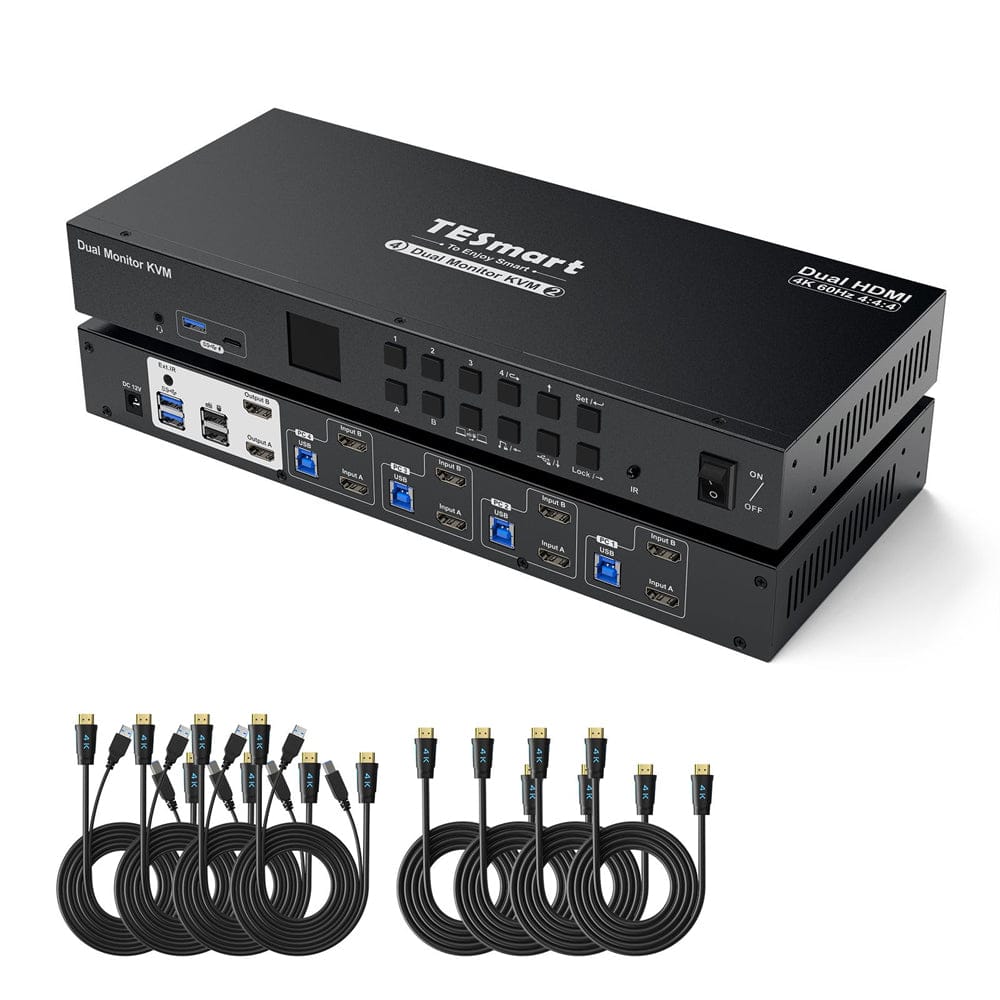
Für Arbeitsplätze, an denen Monitore und Rechner überwiegend HDMI nutzen. Vier Computer geben auf zwei HDMI-Monitoren mit bis zu 4K60 aus, EDID-Emulation sorgt für eine stabile Monitorerkennung beim Umschalten. Ein gemeinsamer USB 3.0-Hub und Audio-I/O runden das Setup ab. Wählen Sie dieses Modell, wenn Sie keine DisplayPort- oder 4K144-Anforderungen haben und Wert auf einen kompakten Büro-Workstation legen.
4.2 DKS402-M24 – DisplayPort 1.4 4×2 KVM mit 8K60/4K144
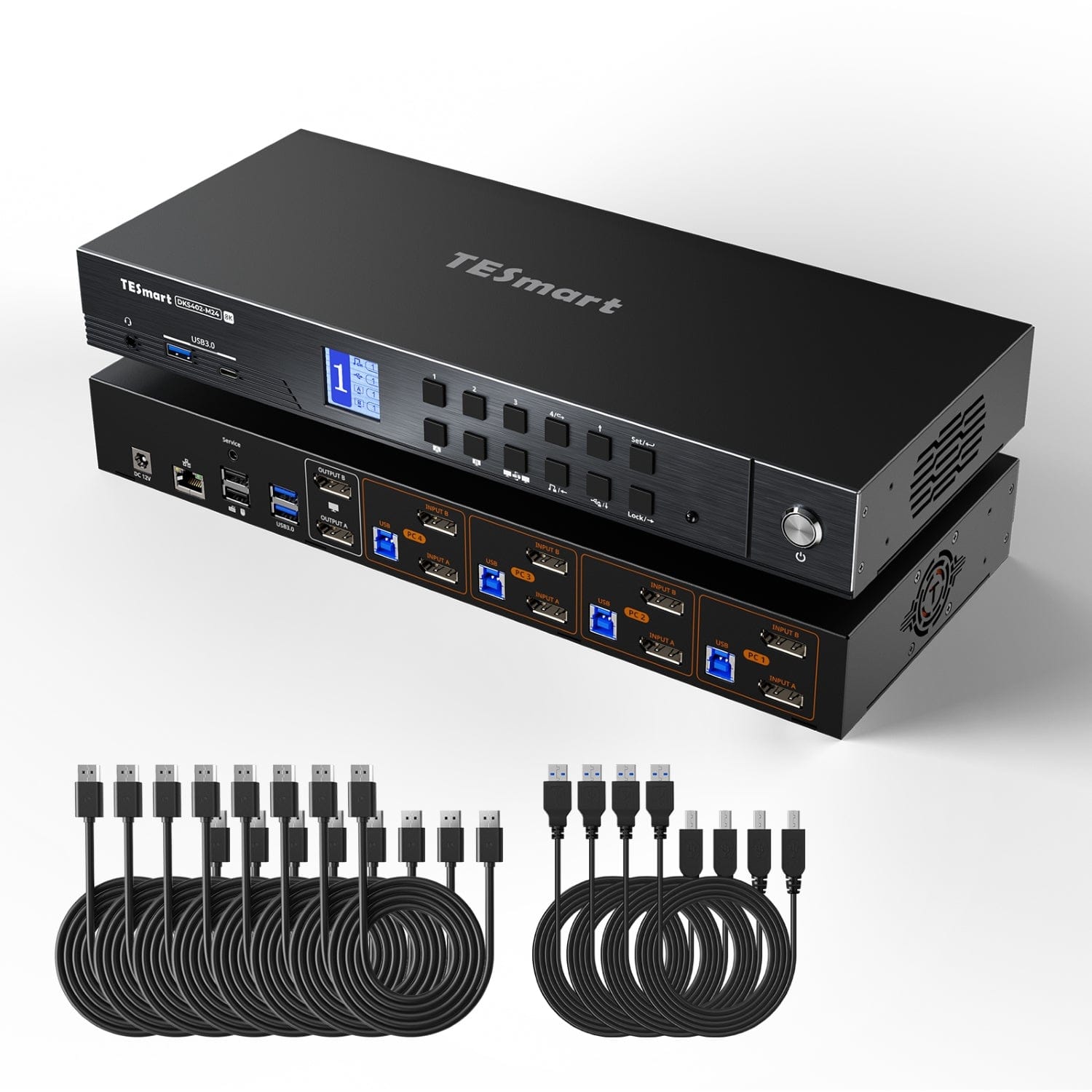
Für DisplayPort-basierte Workstations mit vier Rechnern und zwei DP-Monitoren. Die maximalen 8K60 bzw. 4K144 werden nur dann erreicht, wenn Grafikkarte, Laptop-Ausgang, Kabel, KVM und Monitor gemeinsam diesen Modus unterstützen. EDID-Emulation, USB 3.2 Gen 1 (5 Gbit/s) und ein automatischer Gigabit-LAN-Anschluss machen das Modell besonders für IT-Profis und kreative Multi-PC-Setups interessant. Bei Laptops ohne nativen DP-Ausgang müssen geeignete USB-C-zu-DP-Verbindungen oder Docks eingeplant werden.
4.3 HDK402-M24 – HDMI 2.1 + DP 1.4 Gaming-KVM mit 4K144 und VRR
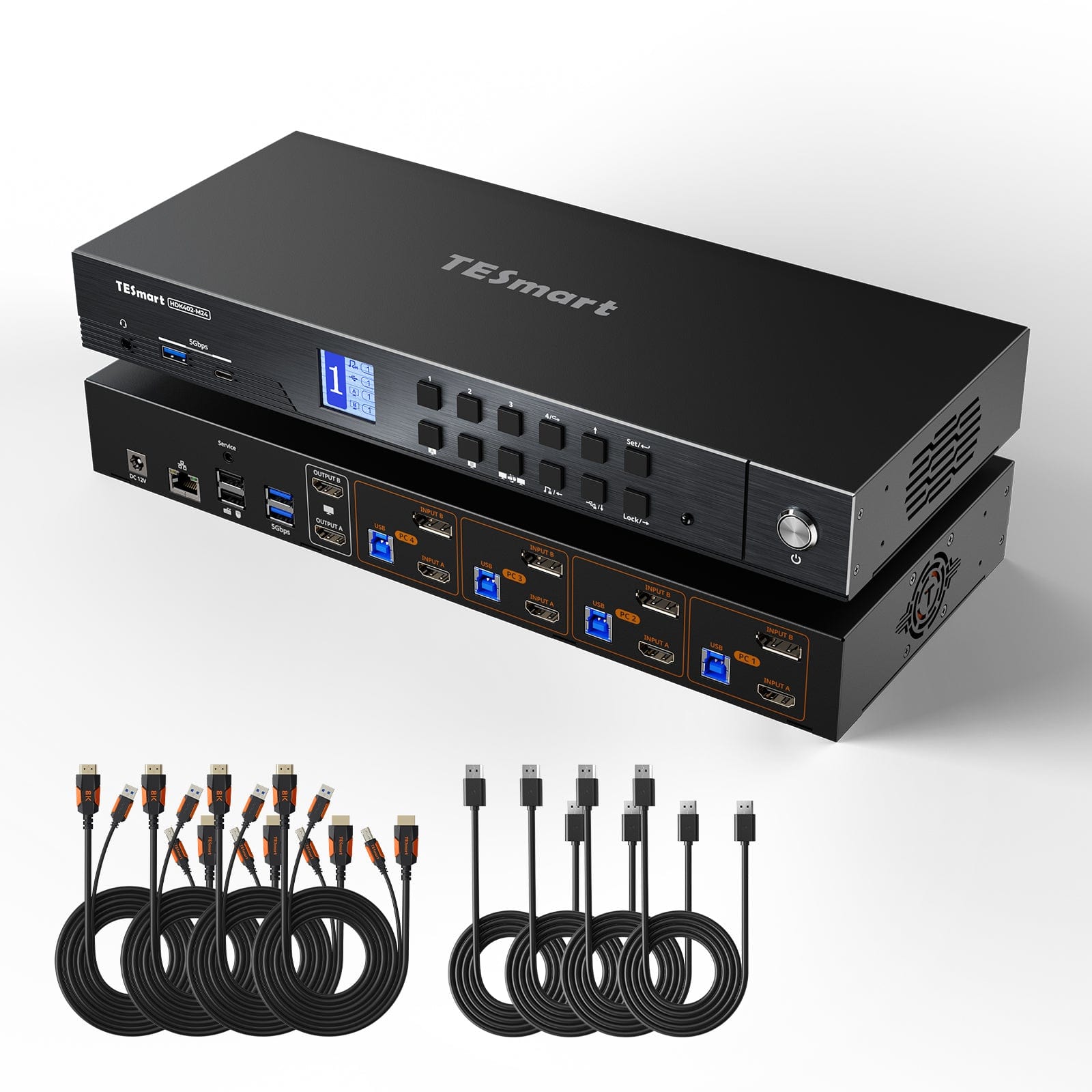
Für Setups, bei denen Gaming-PCs mit 4K144 und VRR im Vordergrund stehen. Dieses Mischmodell verträgt sowohl HDMI-2.1- als auch DP-1.4-Quellen und ist mit ADI-Chip, VRR, FVA, ALLM und Dynamic HDR ausgestattet. VRR muss dabei auf GPU, Monitor und KVM gleichermaßen verhandelt werden; nicht jede Quelle liefert in jeder Konstellation die volle Bildrate. Mehr zum Thema VRR über KVM lesen Sie im Beitrag G-SYNC und FreeSync über einen KVM-Switch.
Die maximalen Bildqualitäten (8K60, 4K144, VRR) werden immer durch die gesamte Signalkette bestimmt: Grafikkarte, Laptop-Ausgang, Adapter, Kabel, KVM-Switch und Monitor müssen den gewünschten Modus gemeinsam unterstützen. Ein Wechsel zwischen HDMI und DisplayPort ist nicht immer mit einem passiven Kabel möglich; bei Bedarf müssen aktive Konverter verwendet werden.
5. Wie wird das komplette Setup verkabelt?
Die folgende Übersicht zeigt den grundsätzlichen Aufbau eines 4-PC-2-Monitor-KVM-Systems. Einen detaillierten Schritt-für-Schritt-Ablauf für zwei Rechner beschreibt der Beitrag KVM Switch anschließen: 2 PCs und 2 Monitore – die Vorgehensweise lässt sich auf vier Rechner übertragen.

Schritt 1: Beide Monitore anschließen
Verbinden Sie Monitor 1 und Monitor 2 mit den beiden Monitor-Ausgängen des KVM-Switches.
Schritt 2: Die vier Computer verbinden
Schließen Sie jeden Computer mit zwei Videosignalverbindungen an die entsprechenden Eingänge des KVM-Switches an. Bei den beiden Laptops können je nach Anschlussausstattung USB-C-Adapter oder Dockingstationen erforderlich sein.
Schritt 3: USB-Verbindungen herstellen
Verbinden Sie die USB-Upstream-Ports des KVM-Switches mit den vier Computern.
Schritt 4: Peripheriegeräte anschließen
Verbinden Sie Tastatur, Maus und weitere unterstützte USB-Geräte mit den vorgesehenen USB-Ports des KVM-Switches.
Schritt 5: Signalquellen testen
Schalten Sie nacheinander auf jeden Computer um und kontrollieren Sie:
- Werden beide Monitore erkannt?
- Wird die gewünschte Auflösung erreicht?
- Funktioniert die gewünschte Bildwiederholrate?
- Wechseln Tastatur und Maus korrekt?
- Werden Webcam und weitere USB-Geräte erkannt?
6. Was sollten Sie vor dem Kauf überprüfen?
Nicht jeder Vier-Computer-Dual-Monitor-KVM eignet sich automatisch für jedes Setup. Vor dem Kauf sollten Sie insbesondere diese Punkte kontrollieren:
| Kriterium | Was Sie prüfen sollten |
|---|---|
| Computeranzahl | Unterstützt der KVM vier Computer? |
| Monitoranzahl | Werden zwei unabhängige Monitore unterstützt? |
| Videoanschlüsse | HDMI, DisplayPort oder gemischte Anschlüsse? |
| Laptop-Kompatibilität | Unterstützen die USB-C-Ports DP Alt Mode oder Thunderbolt? |
| Betriebssystem | Windows, macOS oder eine Kombination? |
| Auflösung | 4K60, 4K144 oder 8K60? |
| Bildwiederholrate | Unterstützen alle Komponenten die gewünschte Frequenz? |
| USB | Werden Tastatur, Maus, Webcam und weitere Geräte unterstützt? |
| EDID | Wird eine konstante Monitorerkennung benötigt? Hintergrund: Was ist EDID? |
Ein wichtiger Hinweis zur gleichzeitigen Nutzung
Ein klassischer KVM-Switch schaltet beide Monitore gemeinsam auf einen ausgewählten Computer um. Das bedeutet: Wenn Laptop 1 ausgewählt ist, zeigen beide Monitore den Desktop von Laptop 1.
Möchten Sie dagegen beispielsweise auf Monitor 1 den Laptop und auf Monitor 2 gleichzeitig einen Desktop-PC anzeigen, benötigen Sie eine andere Signalarchitektur, etwa eine geeignete Matrix- oder Multi-View-Lösung. Ein gewöhnlicher 4-PC-2-Monitor-KVM bietet diese unabhängige Bildverteilung nicht automatisch.
7. Häufige Fragen zum KVM-Setup mit vier Computern
Kann ich zwei Laptops und zwei Desktop-PCs mit einem KVM-Switch verbinden?
Ja. Dafür benötigen Sie einen KVM-Switch, der vier Computer unterstützt. Wenn alle Geräte zwei Monitore gemeinsam verwenden sollen, muss das Modell für vier Computer und zwei Monitore ausgelegt sein.
Benötigt jeder Computer zwei HDMI- oder DisplayPort-Anschlüsse?
Für zwei gleichzeitig unabhängig angesteuerte Monitore benötigt jeder Computer grundsätzlich zwei Videosignalverbindungen. Bei Laptops können USB-C-Docks, MST oder DisplayLink je nach Betriebssystem und Hardware zusätzliche Displayausgänge bereitstellen.
Kann ich zwei MacBooks und zwei Windows-PCs an einem KVM-Switch betreiben?
Grundsätzlich ja, sofern die Videoausgänge und die Anschlussarchitektur kompatibel sind. Bei MacBooks müssen Sie besonders auf die Unterstützung externer Displays achten. Die Anzahl der unterstützten Bildschirme hängt vom jeweiligen Mac-Modell und dessen Chipvariante ab. Ein gewöhnlicher MST-Hub ist unter macOS keine universelle Lösung für zwei erweiterte Displays – hier kann ein DisplayLink-Dock weiterhelfen.
Kann ich mit einem KVM-Switch beide Monitore gleichzeitig auf unterschiedlichen Computern anzeigen?
Nicht mit einem klassischen 4-PC-2-Monitor-KVM, bei dem beide Monitore gemeinsam umgeschaltet werden. Für die gleichzeitige Darstellung verschiedener Computer auf unterschiedlichen Monitoren benötigen Sie eine entsprechende Matrix- oder Multi-View-Lösung.
Wechseln Tastatur und Maus automatisch mit dem Bild?
Ja. Bei einem KVM-Switch mit integrierter USB-Umschaltung werden Tastatur und Maus normalerweise gemeinsam mit dem ausgewählten Computer umgeschaltet. Weitere USB-Geräte müssen hinsichtlich ihrer Kompatibilität und des verfügbaren USB-Datenverkehrs geprüft werden.
Fazit: Vier Computer, zwei Monitore und ein zentraler Arbeitsplatz
Wer zwei Laptops und zwei Desktop-PCs an einem einzigen Dual-Monitor-Arbeitsplatz nutzen möchte, sollte auf einen 4-PC-2-Monitor-KVM-Switch setzen. Damit lassen sich die beiden Displays und die gemeinsame USB-Peripherie zentral zwischen vier Computern umschalten, ohne ständig Kabel wechseln oder mehrere Eingabegeräte bereitzuhalten.
Für HDMI-basierte Setups ist der HKS402-P24 mit 4K60 die kompakte Wahl. Für DisplayPort-Workstations mit höheren Anforderungen ist der DKS402-M24 mit 8K60/4K144 und Gigabit-LAN geeignet. Für Gaming mit 4K144 und VRR kommt der HDK402-M24 in Frage. Der wichtigste Schritt vor dem Kauf ist die Prüfung der gesamten Signalkette aller vier Computer – nicht nur die Wahl des KVM-Switches allein.
Weiterlesen
- KVM Switch anschließen: 2 PCs und 2 Monitore
- Zwei PCs, ein Monitor: Schnell umschalten per KVM
- KVM Switch kaufen: Kaufberatung und Checkliste
- USB-C Videoausgabe prüfen: DP Alt Mode und Thunderbolt
- DisplayLink am Mac: Berechtigungen und schwarzes Video
- Dockingstation und KVM kombinieren
- Was ist EDID?

Split:
DisplayLink erklärt: So nutzen Sie mehr Monitore am Mac