Inhaltsverzeichnis
- Einleitung
- Was Nutzer tatsächlich lösen möchten
- Warum 49-Zoll-Super-Ultrawide-Monitore auch 2026 sinnvoll bleiben
- Warum Dual-Monitor-Setups für viele Schreibtische weiterhin besser funktionieren
- Wie sich die KVM-Anforderungen zwischen Ultrawide und Dual-Monitoren unterscheiden
- Vergleich: Ultrawide, Dual-Monitore, Dock, Switch oder Kabelumstecken
- Was Sie vor der Wahl eines KVM prüfen sollten
- Welche TESmart KVM-Richtung passt zu Ihrem Setup?
- FAQ
- Fazit
Einleitung
Ein 49-Zoll-Super-Ultrawide-Monitor und ein Dual-Monitor-Setup können auf dem Papier ähnlich wirken. Beide bieten eine große Desktop-Fläche. Beide können Büroarbeit, Gaming, Content Creation, Coding, Trading sowie ein Mac- und PC-Schreibtisch-Setup unterstützen.
Sobald jedoch ein KVM-Switch hinzukommt, wird der Unterschied deutlich praktischer. Sie entscheiden nicht mehr nur zwischen einem breiten Bildschirm und zwei separaten Bildschirmen. Sie entscheiden, wie Videosignale, USB-Peripheriegeräte, Audiogeräte, EDID-Informationen, Bildwiederholraten und Umschaltverhalten über mehrere Computer hinweg funktionieren sollen.
Bei TESmart empfehlen wir, den KVM nach Ihrem Display-Workflow auszuwählen, nicht nur nach der Anzahl der Computer. Ein 49-Zoll-Super-Ultrawide-Monitor funktioniert möglicherweise am besten mit einem Single-Monitor-KVM, während eine Zwei-Bildschirm-Workstation in der Regel einen Dual-Monitor-KVM mit den richtigen Videoeingängen und USB-Peripherie-Umschaltung benötigt.
Dieser Leitfaden erklärt, wie Sie ein 49-Zoll-Super-Ultrawide-KVM-Setup mit einem Dual-Monitor-KVM-Setup vergleichen und entscheiden, welcher Weg für Ihren Schreibtisch stabiler ist.
Was Nutzer tatsächlich lösen möchten
Die meisten Nutzer beginnen mit einer einfachen Frage: Soll ich einen großen 49-Zoll-Monitor oder zwei separate Monitore kaufen?
Für KVM-Nutzer ist die eigentliche Frage konkreter:
- Benötigen Sie einen durchgehenden Arbeitsbereich oder zwei physisch getrennte Bildschirme?
- Wechseln Sie zwischen einem Gaming-PC und einem Arbeitslaptop-Setup?
- Haben beide Computer die passenden HDMI-, DisplayPort- oder USB-C-Videoausgänge?
- Sollen Tastatur, Maus, Webcam, Headset, Mikrofon, Speichergerät oder Capture-Gerät dem aktiven Computer folgen?
- Ist Ihnen High-Refresh-Gaming, Fensterorganisation, saubere Verkabelung oder Multi-App-Produktivität wichtiger?
Ein einfacher HDMI-Switch oder DisplayPort-Switch kann möglicherweise nur das Videosignal umschalten. Ein vollständiges KVM-Setup muss zusätzlich Steuergeräte und USB-Zubehör verwalten. Dieser Unterschied ist wichtig, wenn Ihr Schreibtisch ein MacBook, eine Windows-Workstation, einen Gaming-PC, Arbeitslaptop oder eine Konsole umfasst.

Warum 49-Zoll-Super-Ultrawide-Monitore auch 2026 sinnvoll bleiben
Ein 49-Zoll-Super-Ultrawide-Monitor ist attraktiv, weil er die physische Trennung zwischen zwei Monitoren durch eine durchgehende Displayfläche ersetzt. Für viele Nutzer ist genau das der Hauptvorteil.
Statt mit zwei Rahmen, zwei Standfüßen, zwei Stromkabeln und zwei Monitor-Eingangsmenüs zu arbeiten, bietet ein 49-Zoll-Super-Ultrawide-Monitor eine große Arbeitsfläche. Das kann gut für Timeline-Editing, breite Tabellen, Rennsimulationen, immersives Gaming sowie nebeneinander platzierte Browser- oder Produktivitätsfenster funktionieren.
Für KVM-Nutzer kann die einfachere physische Struktur auch die Umschaltkomplexität reduzieren. Ein Single-Monitor-KVM muss nur einen Videoausgabepfad von jedem Computer zu einem Display umschalten. In einem 49-Zoll-Monitor-KVM-Setup lässt sich der Schreibtisch daher möglicherweise einfacher verkabeln als eine Dual-Monitor-Workstation.
„Single Monitor“ bedeutet jedoch nicht automatisch „einfach“. Viele 49-Zoll-Super-Ultrawide-Monitore nutzen hohe Auflösungen, hohe Bildwiederholraten, HDR-Modi, OLED-Panels oder spezifische HDMI- und DisplayPort-Bandbreitenanforderungen. KVM, GPU-Ausgang, Monitoreingang, Kabelspezifikation und System-Displayeinstellungen müssen alle den Zielmodus unterstützen.
Deshalb sollte ein Super-Ultrawide-KVM-Setup rund um die vollständige Displaykette geplant werden, nicht nur nach der Bildschirmdiagonale.

Warum Dual-Monitor-Setups für viele Schreibtische weiterhin besser funktionieren
Dual-Monitore bleiben beliebt, weil zwei separate Bildschirme eine natürliche Struktur für Multitasking schaffen. Entwickler können Code auf einem Bildschirm und Logs oder Dokumentation auf dem anderen anzeigen. Creator können Vorschau, Timeline, Tool-Panels und Referenzmaterial trennen. Office-Nutzer können Meetings, E-Mails, Dokumente und Dashboards sichtbar halten, ohne ständig Fenstergrößen ändern zu müssen.
Dual-Monitore bieten außerdem mehr Flexibilität bei der Positionierung. Sie können einen Monitor im Querformat und einen im Hochformat verwenden. Sie können unterschiedliche Größen, Paneltypen, Bildwiederholraten oder Farbprofile wählen. Sie können ein Display ersetzen, ohne den gesamten Arbeitsplatz auszutauschen.
Für ein KVM-Setup bringen Dual-Monitore jedoch eine wichtige Anforderung mit sich: Jeder Computer muss normalerweise einen Videoausgang pro Monitor bereitstellen. Ein Dual-Monitor-KVM erzeugt nicht magisch ein zweites unabhängiges Displaysignal aus einem Computer, der nur einen Videostream ausgibt.
Genau hier scheitern viele Setups. Ein Desktop-PC hat möglicherweise genügend HDMI- oder DisplayPort-Ausgänge, während ein Laptop auf USB-C, ein Dock oder einen Adapter angewiesen ist. Ein Mac- und PC-Schreibtisch-Setup benötigt oft zusätzliche Aufmerksamkeit, weil viele Mac-Laptops USB-C- oder Thunderbolt-kompatible Ports statt nativer DisplayPort-Ausgänge verwenden. Wenn der KVM DisplayPort-Eingang erwartet, benötigt die Mac-Seite möglicherweise ein USB-C-auf-DisplayPort-Kabel oder ein kompatibles Dock.
Dual-Monitore können produktiver sein, aber der Signalpfad ist komplexer als bei einem Single-Screen-Ultrawide-Setup.

Wie sich die KVM-Anforderungen zwischen Ultrawide und Dual-Monitoren unterscheiden
Der wichtigste KVM-Unterschied lautet nicht einfach „ein Bildschirm vs. zwei Bildschirme“. Entscheidend ist, wie viele unabhängige Videopfade umgeschaltet werden müssen.
49-Zoll-Super-Ultrawide mit einem Single-Monitor-KVM
Bei einem 49-Zoll-Super-Ultrawide-Monitor sendet jeder Computer normalerweise ein Videosignal in den KVM. Der KVM gibt anschließend ein Ausgangssignal an den Monitor aus. Dadurch eignet sich ein Single-Monitor-KVM für viele Super-Ultrawide-KVM-Schreibtische.
Dieser Ansatz ist oft einfacher für Nutzer, die eine Tastatur, eine Maus, ein großes Display und einen sauberen Umschalt-Workflow zwischen zwei oder mehr Computern möchten.
Die zentrale technische Frage lautet, ob der KVM die erforderliche Auflösung und Bildwiederholrate des Monitors über die ausgewählte Schnittstelle unterstützen kann. Ein 49-Zoll-Super-Ultrawide-Monitor kann ein anspruchsvolles Signalformat nutzen, besonders bei hohen Bildwiederholraten. Nutzer sollten vor dem Kauf Monitoreingang, GPU-Ausgang, unterstützte KVM-Auflösung, Bildwiederholrate und Kabelrating prüfen.
Dual-Monitore mit einem Dual-Monitor-KVM
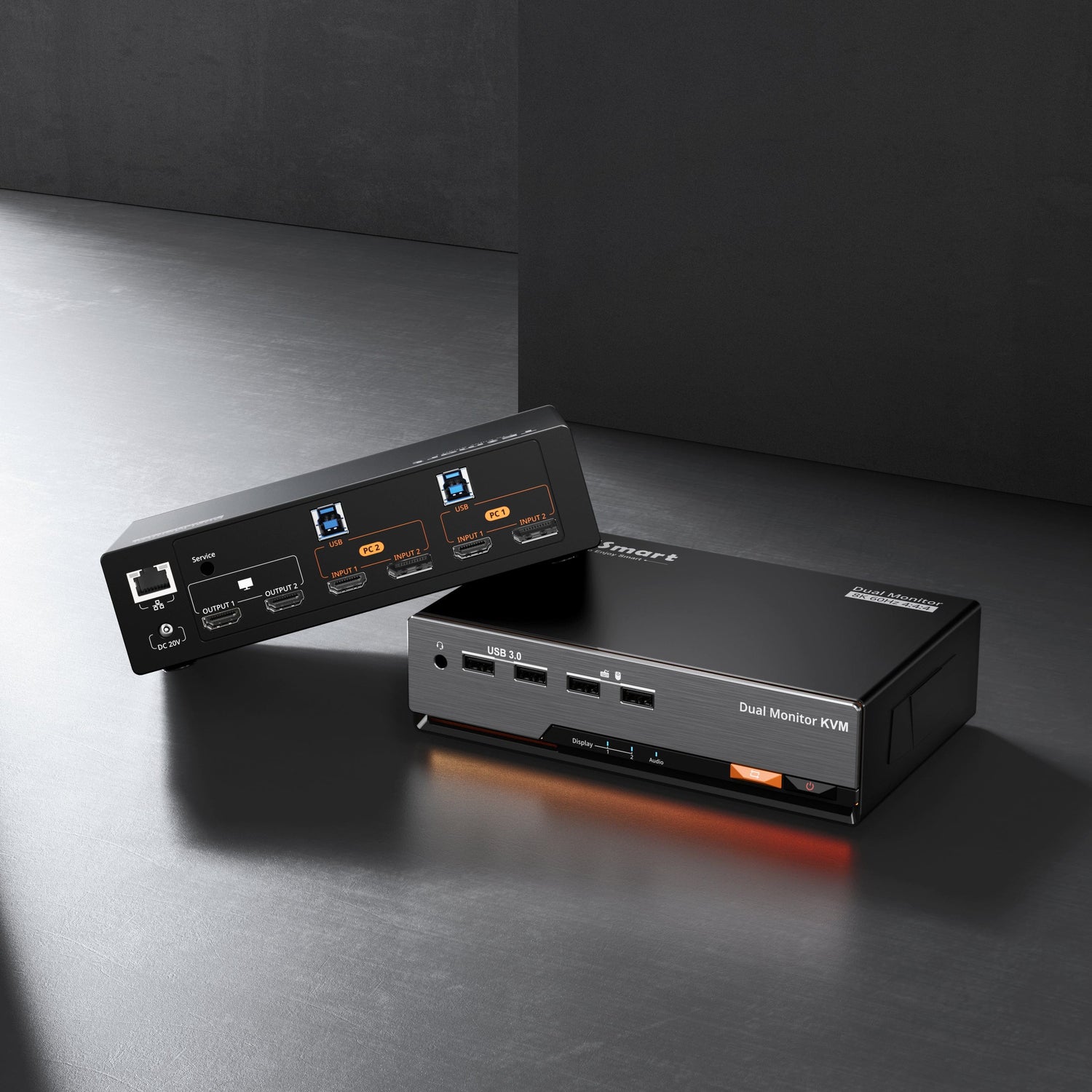
Bei zwei Monitoren sendet jeder Computer normalerweise zwei Videosignale in den KVM. Der KVM gibt anschließend zwei Ausgänge an die beiden Displays aus. Dadurch ist ein Dual-Monitor-KVM die bessere Wahl für Schreibtische mit zwei Monitoren.
Dieses Setup ist sinnvoll, wenn jeder Computer beide Displays als erweiterten Desktop nutzen soll. Es ist außerdem besser, wenn Ihr Workflow davon abhängt, Anwendungen physisch auf zwei Bildschirme zu verteilen.
Der Kompromiss liegt in Verkabelung und Kompatibilität. Ein 2-Computer-Dual-Monitor-KVM-Setup kann vier Video-Eingangskabel plus zwei Video-Ausgangskabel erfordern, zusätzlich zu USB- und Audioverbindungen. Ein 4-Computer-Dual-Monitor-Setup erfordert noch mehr Planung.
Warum EDID-Management wichtig ist
EDID-Management beeinflusst, wie ein Computer einen angeschlossenen Monitor erkennt. In einem KVM-Setup kann stabiles EDID-Verhalten dem System helfen, Displayidentität, Auflösung und Layout beim Umschalten zwischen Computern beizubehalten.
Ohne stabiles EDID-Handling können manche Nutzer schwarze Bildschirme, verzögertes Aufwachen, geänderte Bildwiederholraten oder verschobene Fenster nach dem Umschalten erleben. Das fällt besonders bei Dual-Monitor-Setups auf, weil das Betriebssystem zwei Displayidentitäten statt nur einer verfolgen muss.
EDID garantiert nicht, dass jeder High-End-Displaymodus über jeden KVM funktioniert. Es ist ein Teil einer größeren Kette, zu der auch GPU, Betriebssystem, Monitor-Firmware, Kabel, Adapter und KVM-Videospezifikation gehören.
Vergleich: Ultrawide, Dual-Monitore, Dock, Switch oder Kabelumstecken
| Setup-Option | Am besten geeignet für | KVM- / Umschaltverhalten | Wichtige Vorteile | Haupteinschränkungen |
|---|---|---|---|---|
| 49-Zoll-Super-Ultrawide mit Single-Monitor-KVM | Nutzer, die ein großes Display für Gaming, Editing, Tabellen oder ein sauberes Mac- und PC-Schreibtisch-Setup möchten | Ein Videosignal pro Computer wird zusammen mit Tastatur, Maus und ausgewählten USB-Peripheriegeräten auf einen Monitor umgeschaltet | Sauberere Verkabelung, kein Rahmen zwischen den Bildflächen, einfacherer Displaypfad als bei Dual-Monitoren, gut für einen Super-Ultrawide-KVM-Workflow | Erfordert sorgfältige Prüfung von Auflösung, Bildwiederholrate, HDMI-KVM- oder DisplayPort-KVM-Bandbreite, Kabelqualität und Monitoreingangsunterstützung |
| Dual-Monitore mit Dual-Monitor-KVM | Entwickler, Office-Nutzer, Creator, Trader und Nutzer, die zwei physisch getrennte Bildschirme benötigen | Jeder Computer stellt normalerweise zwei Videoausgänge zum KVM bereit; beide Monitore wechseln gemeinsam oder entsprechend dem KVM-Workflow | Starke Multitasking-Struktur, flexible Monitorplatzierung, bessere physische Trennung von Apps und Aufgaben | Mehr Videokabel, höhere Anforderungen an GPU-Ausgänge, mehr EDID-Komplexität und mehr Planung für Mac-/PC-Kompatibilität |
| Direktes Kabelumstecken | Gelegentliches Umschalten zwischen Computern | Keine zentrale Umschaltung; Nutzer trennen und verbinden Display- und USB-Kabel manuell | Niedrige Hardwarekosten und keine zusätzliche KVM-Kompatibilitätsebene | Langsam, unpraktisch, erhöht den Verschleiß der Anschlüsse und schafft keinen zuverlässigen täglichen Umschalt-Workflow |
| USB-C-Hub oder Dock | Erweiterung eines Laptops um zusätzliche Anschlüsse, Displays, USB-Geräte und Stromverbindungen | Erweitert normalerweise einen Computer, statt die Steuerung zwischen mehreren Computern umzuschalten | Nützlich für Laptop-Docking, Laden und zusätzliche Anschlüsse | Nicht dasselbe wie ein KVM; kann Adapterkomplexität hinzufügen, wenn es vor einem KVM verwendet wird, besonders in gemischten Mac-/Windows-Setups |
| Standard-HDMI-/DP-Switch ohne USB-Sharing | Einfache reine Video-Umschaltung | Schaltet das Displaysignal um, verwaltet aber normalerweise keine Tastatur, Maus, Webcam, Headset oder Speichergeräte | Einfach für einen Monitor und grundlegende Auswahl von Videoquellen | Kein vollständiger KVM; Nutzer benötigen weiterhin eine separate Lösung, um USB-Peripherie und Audiogeräte zu teilen |
Was Sie vor der Wahl eines KVM prüfen sollten
Bevor Sie zwischen einem Single-Monitor-KVM und einem Dual-Monitor-KVM wählen, prüfen Sie den tatsächlichen Signalpfad auf Ihrem Schreibtisch.
1. Monitoreingänge
Prüfen Sie, ob Ihr 49-Zoll-Super-Ultrawide-Monitor oder Ihre Dual-Monitore HDMI, DisplayPort, USB-C-Videoeingang oder eine Mischung aus Schnittstellen nutzen. Ein DisplayPort-KVM ist nicht automatisch mit einem HDMI-KVM austauschbar. Adapter können in manchen Setups funktionieren, fügen aber auch einen weiteren Aushandlungspunkt hinzu.
2. GPU- und Laptop-Ausgänge
Ein Gaming-PC besitzt möglicherweise mehrere DisplayPort- und HDMI-Ausgänge. Ein Arbeitslaptop hat eventuell nur USB-C-Anschlüsse. Ein MacBook benötigt je nach KVM und Monitoreingängen möglicherweise eine USB-C-auf-DisplayPort- oder USB-C-auf-HDMI-Konvertierung.
Für ein Dual-Monitor-Setup müssen Sie bestätigen, dass jeder Computer zwei unabhängige Displaysignale gleichzeitig ausgeben kann. Das ist besonders wichtig für Laptops, kompakte PCs und Mac-Systeme.
3. Zielauflösung und Bildwiederholrate
Gehen Sie nicht davon aus, dass jeder KVM jedes Display im maximalen Modus betreiben kann. Ein 49-Zoll-Super-Ultrawide-Monitor, OLED-Gaming-Monitor oder gebogener High-Refresh-Rate-Monitor kann deutlich mehr Bandbreite benötigen als ein gewöhnliches 4K60-Office-Display.
Prüfen Sie die unterstützte Auflösung und Bildwiederholrate des KVM, die Version der Videoschnittstelle, die Ausgangsfähigkeit der GPU, den Eingangsmodus des Monitors und die Kabelspezifikation. Wenn High-Refresh-Gaming Ihre Priorität ist, muss die gesamte Kette den Zielmodus unterstützen.
4. USB-Peripherie-Umschaltung
Ein vollständiges TESmart KVM-Setup betrifft nicht nur Video. Es sollte auch dazu passen, wie Sie Tastatur, Maus, USB-Headset, Webcam, Mikrofon, externe Festplatte, Controller oder andere USB-Geräte nutzen.
Bei einem Gaming-PC- und Arbeitslaptop-Setup kann das den Unterschied zwischen einem sauberen One-Button-Workflow und einem Schreibtisch voller separater USB-Hubs ausmachen.
5. Audio-Geräte-Routing
Manche Nutzer verlassen sich auf Monitorlautsprecher, USB-Headsets, DACs, Mikrofone oder HDMI-Audio. Bevor Sie einen KVM wählen, entscheiden Sie, ob Audio dem aktiven Computer folgen, an einem Gerät bleiben oder separat behandelt werden soll.
6. EDID-Verhalten und Umschaltstabilität
EDID-Management ist besonders wichtig, wenn Nutzer stabile Fensterpositionen, kürzere Black-Screen-Zeiten und konsistente Monitorerkennung nach dem Umschalten wünschen.
Für Dual-Monitor-Nutzer ist EDID-Stabilität noch wichtiger, weil jeder Computer zwei Displays wiedererkennen muss. Für 49-Zoll-Super-Ultrawide-Nutzer ist EDID wichtig, weil der Monitor möglicherweise eine nicht standardmäßige Ultrawide-Auflösung oder einen High-Refresh-Rate-Modus bereitstellt.
Welche TESmart KVM-Richtung passt zu Ihrem Setup?
Die richtige TESmart KVM-Richtung hängt davon ab, wie Ihr Display-Workflow aufgebaut ist.
Für ein 49-Zoll-Super-Ultrawide- oder Single-Display-Setup: HKS- / HDK-Richtung
Wenn Ihr Schreibtisch einen 49-Zoll-Super-Ultrawide-Monitor nutzt, ist ein Single-Monitor-KVM oft der sauberere Ausgangspunkt. Dieses Setup eignet sich für Nutzer, die ein großes Display, Tastatur, Maus und USB-Peripherie zwischen Desktop-PC, Gaming-PC, Arbeitslaptop oder Mac-System umschalten möchten.
Die HKS-Serie ist eine naheliegende Richtung für Nutzer, die einen Single-Display-KVM-Workflow benötigen. Sie ist besonders relevant, wenn Ihre Priorität in einfacher Umschaltung über mehrere Computer hinweg liegt, während ein Hauptmonitor im Zentrum des Schreibtischs bleibt.
Für Nutzer, die HDMI-KVM- und DisplayPort-KVM-Optionen vergleichen, sollte die Schnittstellenwahl den Monitor- und GPU-Ausgängen folgen. Wenn Ihr 49-Zoll-Super-Ultrawide-Monitor über DisplayPort am besten funktioniert, sollte der KVM-Pfad das widerspiegeln. Wenn Ihre Geräte HDMI-basiert sind, kann ein HDMI-KVM sinnvoller sein.
Die HDK-Serie kann ebenfalls in Betracht gezogen werden, wenn Ihr Setup über einen einfachen Single-Screen-Workflow hinausgeht oder wenn die umliegenden Video- und USB-Anforderungen auf eine andere TESmart-KVM-Struktur hinweisen. Entscheidend ist, den KVM an die reale Signalkette anzupassen, statt nur nach Monitorgröße zu wählen.
Für ein Dual-Monitor-Schreibtisch-Setup: DKS- / HKS-Richtung
Wenn Ihr Schreibtisch zwei Monitore als erweiterten Desktop nutzt, ist ein Dual-Monitor-KVM normalerweise die bessere Wahl. Dies ist der passende Weg für Entwickler, Finanznutzer, Creator, Ingenieure und Office-Nutzer, die täglich auf zwei separate Displays angewiesen sind.
Die DKS-Serie ist eine praktische Richtung für DisplayPort-basierte Multi-Monitor-Workstations, besonders wenn Nutzer eine Dual-Monitor-KVM- oder Multi-Monitor-KVM-Struktur benötigen. Wichtig ist, zu bestätigen, dass jeder Computer die erforderliche Anzahl an Videoausgängen bereitstellen kann und dass der KVM die gewünschte Auflösung und Bildwiederholrate auf jedem Display unterstützt.
Die HKS-Serie kann ebenfalls zu bestimmten Multi-Computer-Single-Display-Workflows passen, bei denen direkte Umschaltung, USB-Sharing und eine einfachere Monitorstruktur wichtig sind. Für Dual-Screen-Nutzer sollte die Produktrichtung jedoch gegen die exakte Anzahl der Monitore und benötigten Videoausgänge geprüft werden.
Für gemischte Mac- und PC-Setups
Ein Mac- und PC-Schreibtisch-Setup benötigt oft zusätzliche Planung, weil beide Systeme möglicherweise nicht dieselben Videoanschlüsse bieten. Ein Windows-Desktop nutzt eventuell native DisplayPort-Ausgänge, während ein MacBook auf USB-C- oder Thunderbolt-kompatible Ports angewiesen ist.
Wenn der KVM-Eingang DisplayPort ist, benötigt die Mac-Seite möglicherweise eine USB-C-auf-DisplayPort-Konvertierung. Wenn das Setup HDMI nutzt, prüfen Sie, ob der Mac einen nativen HDMI-Ausgang besitzt oder einen Adapter benötigt. Wenn ein Dock beteiligt ist, prüfen Sie, ob es die erforderliche Auflösung und Bildwiederholrate ausgeben kann, bevor das Signal den KVM erreicht.
Für gemischte Schreibtische ist die sicherste Planungsmethode, zuerst die Signalkette zu zeichnen:
Computerausgang → Kabel oder Adapter → KVM-Eingang → KVM-Ausgang → Monitoreingang
Prüfen Sie anschließend USB und Audio separat:
Computer-USB → KVM-USB-Eingang → gemeinsam genutzte Tastatur, Maus, Webcam, Headset oder Speichergerät
FAQ
Ist ein 49-Zoll-Super-Ultrawide-Monitor besser als Dual-Monitore für einen KVM?
Nicht immer. Ein 49-Zoll-Super-Ultrawide-Monitor kann sauberer und einfacher mit einem Single-Monitor-KVM zu verkabeln sein, aber Dual-Monitore funktionieren oft besser für Nutzer, die eine physische Trennung von Aufgaben wünschen. Die bessere Wahl hängt von Workflow, Videoausgängen, Zielbildwiederholrate, USB-Peripheriegeräten und Schreibtischlayout ab.
Brauche ich einen Single-Monitor-KVM für einen 49-Zoll-Super-Ultrawide-Monitor?
In vielen Fällen ja. Ein 49-Zoll-Super-Ultrawide-Monitor ist weiterhin ein einzelnes Display, daher ist ein Single-Monitor-KVM normalerweise die richtige Kategorie. Trotzdem müssen Auflösung, Bildwiederholrate, HDMI- oder DisplayPort-Bandbreite, Kabelqualität und EDID-Verhalten geprüft werden.
Benötigen Dual-Monitore immer einen Dual-Monitor-KVM?
Wenn beide Monitore als erweiterte Displays zwischen Computern umgeschaltet werden sollen, benötigen Sie normalerweise einen Dual-Monitor-KVM. Jeder Computer muss typischerweise einen Videoausgang pro Monitor bereitstellen. Ein einfacher Videoswitch oder USB-Hub bietet nicht denselben Steuerungs-Workflow.
Kann ich ein USB-C-Dock statt eines KVM verwenden?
Ein USB-C-Dock wird hauptsächlich verwendet, um einen Computer zu erweitern. Ein KVM dient dazu, die Steuerung zwischen mehreren Computern umzuschalten. Manche Schreibtische verwenden beides, aber es handelt sich nicht um dasselbe Gerät. Ein Dock vor einem KVM kann außerdem Kompatibilitätsvariablen hinzufügen, besonders bei hohen Bildwiederholraten oder gemischten Mac-/Windows-Setups.
Ist DisplayPort besser als HDMI für einen Super-Ultrawide-KVM?
Das hängt von Ihrem Monitor und den Computerausgängen ab. Viele High-Refresh-Rate-Monitore nutzen DisplayPort für bestimmte Modi, während viele Konsolen und HDMI-basierte Geräte besser zu HDMI passen. Wählen Sie die KVM-Schnittstelle anhand der exakten Ports und Displaymodi, die Sie verwenden möchten.
Warum verschieben sich Fenster nach dem Umschalten eines KVM?
Das kann passieren, wenn der Computer glaubt, dass der Monitor während des Umschaltens getrennt oder geändert wurde. EDID-Management kann helfen, die Displayidentität zu erhalten, aber stabiles Verhalten hängt auch von Monitor, Betriebssystem, GPU, Kabel, Adapter und KVM-Design ab.
Kann ein Standard-HDMI- oder DisplayPort-Switch einen KVM ersetzen?
Normalerweise nicht. Ein Standard-HDMI- oder DisplayPort-Switch schaltet möglicherweise nur Video um. Ein KVM schaltet zusätzlich Tastatur, Maus und andere USB-Peripheriegeräte. Für Nutzer, die ein Schreibtisch-Setup über mehrere Computer hinweg teilen möchten, ist USB-Peripherie-Umschaltung oft genauso wichtig wie Video-Umschaltung.
Fazit
Die Entscheidung zwischen Dual-Monitor und Ultrawide wird technischer, sobald ein KVM beteiligt ist.
Ein 49-Zoll-Super-Ultrawide-Monitor kann eine starke Wahl sein, wenn Sie einen durchgehenden Bildschirm, sauberere Verkabelung, immersives Gaming und einen einfacheren Single-Monitor-KVM-Pfad wünschen. Er erfordert dennoch sorgfältige Prüfung von Auflösung, Bildwiederholrate, HDMI- oder DisplayPort-Unterstützung, Kabelspezifikation und EDID-Verhalten.
Ein Dual-Monitor-Setup bleibt eine starke Wahl, wenn Ihre Arbeit von zwei separaten Bildschirmen, festen App-Zonen, Coding und Dokumentation, Content-Creation-Panels oder Multitasking über verschiedene Quellen hinweg abhängt. Es erfordert normalerweise einen Dual-Monitor-KVM und genügend Videoausgänge von jedem verbundenen Computer.
Für 49-Zoll-Super-Ultrawide- und Single-Display-Setups sollten Sie TESmart HKS- und HDK-Serienoptionen entsprechend Ihrer Videoschnittstelle und USB-Sharing-Anforderungen prüfen. Für Dual-Monitor-Workstations vergleichen Sie TESmart DKS- und HKS-Serienrichtungen nach Monitoranzahl, Computeranzahl, HDMI- oder DisplayPort-Kette, EDID-Anforderungen und USB-Peripherie-Umschalt-Workflow.
CTA: Bevor Sie einen KVM auswählen, listen Sie Monitoranzahl, Monitoreingänge, Computerausgänge, Zielauflösung, Bildwiederholrate und USB-Peripheriegeräte auf. Prüfen Sie anschließend TESmart KVM-Optionen, die zu Ihrem tatsächlichen Display-Workflow passen, statt nur nach Bildschirmgröße zu entscheiden.