

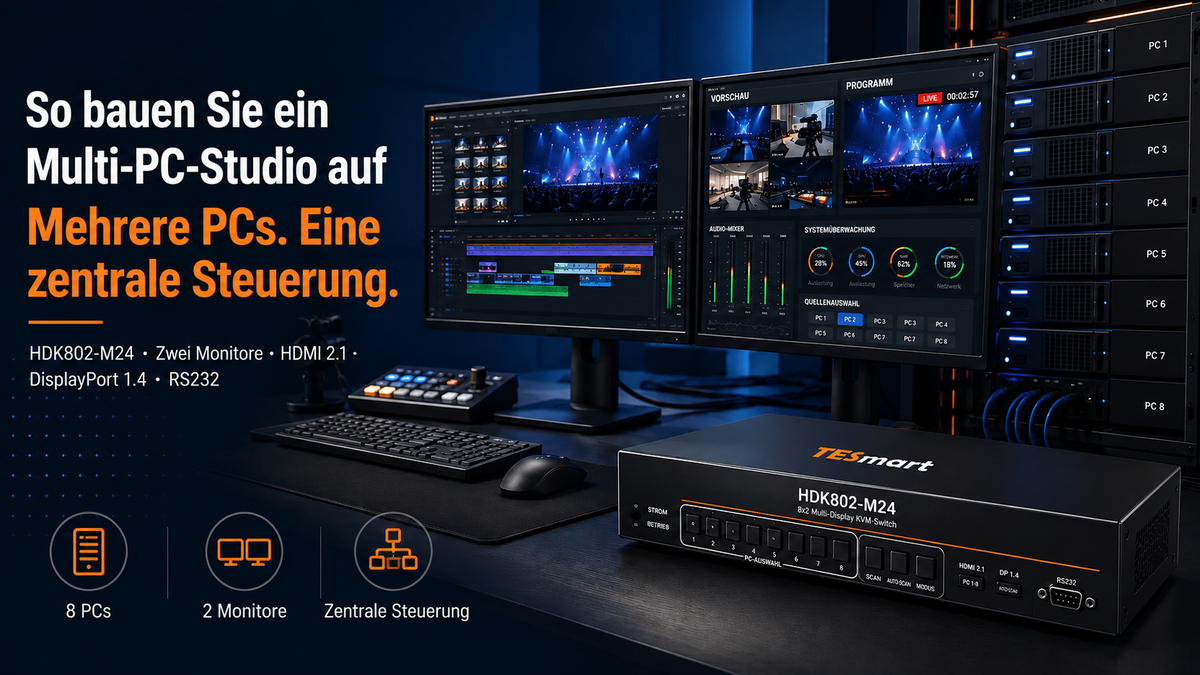
Einleitung
Ein Multi-PC-Studio wird nicht allein deshalb komplex, weil mehrere Computer vorhanden sind. Die eigentliche Herausforderung beginnt, wenn jeder Rechner eigene Monitorkabel, Tastatur, Maus, USB-Geräte und eine separate Steuerungsmethode benötigt.
Ein Videoeditor nutzt möglicherweise einen Arbeitsplatz zum Schneiden, einen zweiten zum Rendern und einen dritten für den Medienimport. Ein Broadcast-Operator benötigt oft getrennte Systeme für Wiedergabe, Grafik, Streaming und Monitoring. IT-Administratoren oder Software-Testteams arbeiten häufig gleichzeitig mit mehreren Computern, auf denen unterschiedliche Betriebssysteme oder Softwareversionen laufen.
Wer jedes System unabhängig anschließt, benötigt mehr Hardware, mehr Platz auf dem Schreibtisch und erhöht das Risiko, versehentlich am falschen Computer zu arbeiten. Das manuelle Umstecken von Kabeln reduziert zwar die Anzahl der Geräte, bringt jedoch ein neues Problem mit sich: Bei jedem Wechsel müssen Video- und USB-Verbindungen erneut hergestellt werden.
Ein professionelles Multi-PC-Studio benötigt deshalb einen strukturierten Ansatz. Video, Tastatur, Maus, USB-Peripheriegeräte und Steuerbefehle sollten als Bestandteile eines einzigen Systems verwaltet werden – nicht als voneinander unabhängige Verbindungen.
In diesem Leitfaden erfahren Sie, wie Sie ein professionelles Multi-PC-Studio planen, warum Dual-Monitor-Setups und Videoverbindungen mit hoher Bandbreite sorgfältig vorbereitet werden müssen und welche Rolle der TESmart HDK802-M24 in einer professionellen Multi-Computer-Arbeitsumgebung spielt.
Kurzantwort
Kurz gesagt: Ein Multi-PC-Studio sollte anhand der Anzahl der Computer, der zwei benötigten Display-Verbindungen pro System, der Monitoreingänge, der gemeinsam genutzten USB-Geräte sowie der bevorzugten Steuerungsmethode geplant werden.
Der TESmart HDK802-M24 wurde für professionelle Umgebungen entwickelt, in denen mehrere Computer zentral über zwei Monitore, eine gemeinsame Tastatur und Maus, gemeinsam genutzte USB-Peripheriegeräte sowie einen RS232-basierten Steuerungsworkflow verwaltet werden sollen.
Seine Unterstützung für HDMI 2.1, DisplayPort 1.4 und hochauflösende 8K-Workflows bietet die Grundlage für moderne Display-Konfigurationen mit hoher Bandbreite. Sie garantiert jedoch nicht automatisch jede beliebige 8K- oder High-Refresh-Rate-Konfiguration.
Die tatsächliche Leistung hängt stets von der gesamten Signalkette ab – einschließlich GPU, Betriebssystem, Adaptern, Kabeln, KVM-Switch, Monitoreingängen und den jeweiligen Anzeigeeinstellungen.
Warum moderne Studios mehr als nur einen Computer benötigen
Vor einigen Jahren bestand ein typischer Arbeitsplatz oft nur aus einem Desktop-PC oder einem Laptop. Heute sieht das in vielen professionellen Umgebungen ganz anders aus.
Ein Content Creator nutzt möglicherweise einen leistungsstarken Desktop-PC für Videoschnitt, ein MacBook für mobile Arbeit, einen Mini-PC für Streaming und zusätzlich einen Testrechner für neue Software oder Hardware.
In Broadcast-Studios werden häufig separate Systeme für Grafikeinblendungen, Videowiedergabe, Live-Streaming und Produktionssteuerung eingesetzt. Entwickler und QA-Teams arbeiten oft gleichzeitig mit mehreren Betriebssystemen oder Testumgebungen. IT-Administratoren verwalten verschiedene Server oder Client-Systeme über denselben Arbeitsplatz.
Mit jeder zusätzlichen Maschine steigt jedoch auch die Komplexität des Arbeitsplatzes. Jede benötigt eigene Videoverbindungen, USB-Geräte und eine Möglichkeit zur Steuerung.
Ohne ein zentrales Verwaltungssystem müssen Anwender häufig:
- mehrere Tastaturen und Mäuse auf dem Schreibtisch verwenden,
- Monitoreingänge manuell umschalten,
- USB-Geräte zwischen den Computern umstecken,
- oder ständig HDMI-, DisplayPort- und USB-Kabel neu verbinden.
Das kostet nicht nur Zeit, sondern erhöht auch die Fehleranfälligkeit – insbesondere in produktiven Umgebungen, in denen ein schneller und zuverlässiger Wechsel zwischen mehreren Computern erforderlich ist.
Genau hier unterscheidet sich ein professioneller Multi-PC-Arbeitsplatz von einem gewöhnlichen Schreibtisch. Ziel ist nicht nur, mehrere Computer anzuschließen, sondern alle Systeme so zu integrieren, dass sie sich wie eine einheitliche Arbeitsumgebung bedienen lassen.
Ein professioneller KVM-Switch übernimmt dabei die zentrale Steuerung. Er ermöglicht den Wechsel zwischen mehreren Computern, ohne dass Monitorkabel, USB-Geräte oder andere Peripherie jedes Mal manuell umgesteckt werden müssen.
Dadurch bleibt der Arbeitsplatz übersichtlich, der Wechsel erfolgt schneller und der gesamte Workflow wird deutlich effizienter.

Warum Videoverbindungen nur ein Teil der Lösung sind
Viele Anwender konzentrieren sich beim Aufbau eines Multi-PC-Arbeitsplatzes zunächst auf die Videoverbindungen. Solange alle Monitore ein Bild anzeigen, scheint das Problem gelöst zu sein.
In der Praxis besteht ein moderner Arbeitsplatz jedoch aus weit mehr als nur Displays. Tastatur, Maus, Webcam, Headset, Mikrofon, externe SSDs, Audio-Interfaces, Capture-Karten und weitere USB-Geräte müssen häufig gemeinsam mit dem aktiven Computer wechseln.
Wird lediglich das Videosignal umgeschaltet, bleiben die USB-Geräte oft mit dem vorherigen Rechner verbunden. Das Ergebnis sind mehrere Eingabegeräte auf dem Schreibtisch oder ständiges Umstecken von USB-Kabeln – genau das, was ein professioneller Workflow vermeiden soll.
Ein weiterer wichtiger Aspekt ist die Konsistenz des Arbeitsablaufs. In professionellen Produktionsumgebungen erwarten Anwender, dass mit einem einzigen Tastendruck sowohl Video als auch sämtliche Peripheriegeräte gleichzeitig auf den gewünschten Computer wechseln.
Deshalb reicht ein einfacher HDMI- oder DisplayPort-Switch in den meisten Multi-PC-Szenarien nicht aus. Solche Geräte schalten lediglich das Videosignal um, verwalten jedoch weder USB-Geräte noch andere gemeinsam genutzte Peripherie.
Ein echter KVM-Switch verbindet dagegen Video-, USB- und Steuerungsfunktionen in einem zentralen System. Beim Wechsel des Computers folgen Tastatur, Maus und kompatible USB-Geräte automatisch dem ausgewählten Host.
Gerade in Studios, Kontrollräumen und professionellen Arbeitsplätzen mit mehreren Computern spart dieser Ansatz Zeit, reduziert Kabelsalat und sorgt für einen konsistenten, zuverlässigen Workflow.
Deshalb sollte die Planung eines Multi-PC-Studios nicht nur auf die Videoübertragung ausgerichtet sein. Entscheidend ist die Verwaltung des gesamten Arbeitsplatzes – einschließlich Display, USB-Peripherie und der täglichen Bedienung.
Was ein professionelles Multi-PC-Studio benötigt
Ein professioneller Studio-KVM sollte nicht allein anhand einer einzelnen technischen Spezifikation ausgewählt werden. Entscheidend ist vielmehr der gesamte Workflow und die Anforderungen des Arbeitsplatzes.
Ausreichend Computeranschlüsse
Der erste Schritt besteht darin, die Anzahl der Computer zu bestimmen, die regelmäßig auf denselben Arbeitsplatz zugreifen müssen. Berücksichtigen Sie dabei nicht nur die aktuell vorhandenen Systeme, sondern auch zukünftige Erweiterungen.
Ein KVM-Switch mit acht Anschlüssen kann beispielsweise sinnvoll sein, wenn mehrere Produktionsrechner, Testsysteme oder Verwaltungscomputer über eine gemeinsame Arbeitsstation gesteuert werden sollen. Die Anzahl der Eingänge sollte jedoch immer zusammen mit der benötigten Monitoranzahl und der gesamten Videoarchitektur bewertet werden.
Zwei unabhängige Videoausgänge pro Computer
Ein Dual-Monitor-KVM für mehrere Computer benötigt in der Regel zwei voneinander unabhängige Videosignale von jedem Computer, der beide Monitore nutzen soll.
Bei Desktop-PCs werden diese Signale meist direkt von der Grafikkarte bereitgestellt. Laptops benötigen dagegen häufig eine kompatible Dockingstation, einen USB-C-Videoadapter oder eine andere Lösung zur Erweiterung der Displayausgänge. Zusätzlich müssen sowohl Betriebssystem als auch Hardware die gewünschte Anzahl unabhängiger Monitore unterstützen.
Ein KVM-Switch schaltet ausschließlich vorhandene Videosignale um. Er kann keinen zusätzlichen Display-Ausgang erzeugen, den der Computer selbst nicht bereitstellt.
Gemeinsame Nutzung von Tastatur, Maus und USB-Geräten
Tastatur und Maus sollten zuverlässig dem jeweils ausgewählten Computer folgen. Darüber hinaus müssen in vielen Studios auch externe SSDs, Kartenleser, Webcams, Audio-Interfaces, Bedienfelder oder andere USB-Geräte gemeinsam genutzt werden.
Nicht alle USB-Geräte verhalten sich identisch. Komponenten mit hoher Bandbreite, geringer Latenztoleranz, proprietären Treibern oder kontinuierlichen Datenströmen sollten vor dem produktiven Einsatz sorgfältig getestet werden.
Zuverlässige Monitorkennung (EDID)
Die Monitorkennung beeinflusst weit mehr als nur die Bildausgabe. Sie bestimmt unter anderem Fensterpositionen, Desktop-Layout, verfügbare Auflösungen und die Zeit, bis nach dem Umschalten wieder ein Bild erscheint.
Deshalb spielt das EDID-Management eine wichtige Rolle bei der Auswahl eines professionellen KVM-Switches. Über EDID (Extended Display Identification Data) teilt der Monitor dem Computer seine unterstützten Auflösungen, Timings und weiteren Displayeigenschaften mit.
Vor dem Einsatz sollten Anwender die verfügbaren EDID-Funktionen des endgültigen HDK802-M24-Produktes prüfen und nicht davon ausgehen, dass jede Displaysituation automatisch vollständig erhalten bleibt.
Lokale Bedienung und externe Steuerung
Für einen Arbeitsplatz genügt häufig die Umschaltung über Fronttasten oder Tastenkombinationen. In professionellen Studios oder Kontrollräumen wird dagegen oft eine RS232-Schnittstelle benötigt, damit der KVM-Switch in ein übergeordnetes Steuerungssystem integriert werden kann.
Welche Steuerungsmethode sinnvoll ist, hängt davon ab, wer das System bedient, wo der KVM installiert wird und ob der Umschaltvorgang automatisiert werden soll.
So planen Sie die Verbindungen für ein Multi-PC-Studio
Der Anschlussplan sollte erstellt werden, bevor Kabel gekauft oder der KVM-Switch installiert wird. So vermeiden Sie, erst nach der Montage festzustellen, dass einem Computer die erforderlichen Videoausgänge fehlen.
1. Erstellen Sie eine Geräteübersicht
Erfassen Sie für jeden Computer folgende Informationen:
- Betriebssystem
- GPU bzw. Grafikausgänge
- Verfügbare HDMI-, DisplayPort- oder USB-C-Videoausgänge
- Erforderliche Auflösung und Bildwiederholrate
- Ob Adapter oder Dockingstationen benötigt werden
- Welche USB-Geräte diesem Computer zugeordnet werden müssen
Gehen Sie nicht davon aus, dass zwei Anschlüsse mit derselben Steckerform automatisch dieselben Funktionen bieten. Ein USB-C-Anschluss kann beispielsweise – abhängig vom jeweiligen Computer – Videosignale unterstützen oder ausschließlich für Daten und Stromversorgung vorgesehen sein.
2. Legen Sie die Aufgabe jedes Monitors fest
Entscheiden Sie, ob beide Monitore immer den aktuell ausgewählten Computer anzeigen sollen oder ob Ihr Workflow unterschiedliche Signalzuweisungen erfordert.
Gehen Sie nicht davon aus, dass eine unabhängige Ansteuerung beider Monitore möglich ist, sofern diese Funktion nicht ausdrücklich in den endgültigen Produktspezifikationen angegeben ist.
Dokumentieren Sie außerdem für jeden Monitor die native Auflösung, die gewünschte Bildwiederholrate sowie die verfügbaren Eingänge.
3. Planen Sie zwei Videoverbindungen pro Computer
Zeichnen Sie für jeden Computer den Signalweg von Monitor 1 und Monitor 2 separat auf:
Videoausgang des Computers → Quellseitiges Kabel oder Adapter → KVM-Eingang → KVM-Ausgang → Monitorkabel → Monitoreingang
Dadurch lassen sich gemischte Schnittstellen sowie unnötige Adapter oder zusätzliche Konvertierungsschritte frühzeitig erkennen.
4. Trennen Sie notwendige und optionale USB-Geräte
Ordnen Sie Tastatur und Maus zunächst den unverzichtbaren Geräten zu. Anschließend erfassen Sie optionale gemeinsam genutzte Geräte wie Webcams, externe SSDs, Audio-Interfaces, Kartenleser, Bedienfelder oder Drucker.
Während der Inbetriebnahme sollten zuerst nur Tastatur und Maus getestet werden. Fügen Sie weitere USB-Geräte anschließend nacheinander hinzu. Dadurch lässt sich ein eventuelles Kompatibilitätsproblem deutlich schneller einem bestimmten Gerät zuordnen.
5. Planen Sie den Steuerungsweg
Legen Sie fest, ob der KVM-Switch lokal, per Tastenkombination oder über RS232 gesteuert werden soll.
Bei einer RS232-Integration sollten Controllertyp, physischer Anschluss, serielle Kommunikationseinstellungen sowie die benötigten Steuerbefehle bereits im Vorfeld dokumentiert werden.
Der externe Controller und der KVM-Switch müssen dieselben seriellen Parameter und dasselbe Befehlsformat unterstützen.
6. Beschriften Sie jedes Kabel an beiden Enden
Verwenden Sie eindeutige Kabelkennzeichnungen, die Computer, Monitorpfad und Funktion erkennen lassen, beispielsweise:
- PC3 – Monitor A
- PC3 – Monitor B
- PC3 – USB
- KVM – Monitor A
- KVM – RS232-Controller
Dies ist besonders bei Rack-Installationen wichtig, da sich die Frontseite des KVM-Switches häufig weit entfernt von den angeschlossenen Computern befindet.
HDMI 2.1, DisplayPort 1.4 und 8K erklärt
HDMI 2.1, DisplayPort 1.4 und 8K-Unterstützung spielen in modernen Studio-Workflows mit hoher Bandbreite eine wichtige Rolle. Sie beschreiben jedoch unterschiedliche Bereiche der gesamten Videosignalkette und sollten nicht miteinander verwechselt werden.
Die Rolle von HDMI 2.1
Ein HDMI-2.1-KVM-Switch eignet sich besonders für Arbeitsumgebungen, in denen Computer, professionelle Displays, großformatige Bildschirme oder andere Geräte moderne HDMI-Verbindungen verwenden.
HDMI 2.1 bietet im Vergleich zu früheren HDMI-Generationen eine deutlich höhere Bandbreite. Die Versionsnummer allein bestimmt jedoch nicht den tatsächlich verfügbaren Anzeigemodus. Das Endergebnis hängt unter anderem von der jeweiligen Implementierung, der Kabelqualität, dem Farbformat, einer möglichen Display Stream Compression (DSC), den Fähigkeiten des Monitors sowie den Einstellungen der Signalquelle ab.
Die Rolle von DisplayPort 1.4
Ein DisplayPort-1.4-KVM-Switch ist besonders für PC-Workstations mit dedizierten Grafikkarten und Monitoren geeignet, die DisplayPort als primäre Videoschnittstelle nutzen.
DisplayPort 1.4 unterstützt anspruchsvolle Displaykonfigurationen, sofern die gesamte Signalkette die erforderlichen Timings und – falls notwendig – die entsprechende Komprimierungstechnologie unterstützt. Daraus lässt sich jedoch nicht ableiten, dass jede DisplayPort-1.4-Grafikkarte, jedes Kabel, jeder Adapter und jeder Monitor automatisch jede beliebige Kombination aus Auflösung und Bildwiederholrate unterstützt.
Planung gemischter HDMI- und DisplayPort-Umgebungen
In vielen Studios kommen sowohl HDMI- als auch DisplayPort-Systeme gleichzeitig zum Einsatz. Das bedeutet jedoch nicht, dass beide Schnittstellen beliebig miteinander kombiniert oder ausgetauscht werden können.
Prüfen Sie bei der Planung mit dem HDK802-M24 stets die endgültige Anschlusskonfiguration des Produkts. Vergewissern Sie sich, ob jeder Computer über einen nativen HDMI-Ausgang, einen nativen DisplayPort-Ausgang oder einen offiziell unterstützten Konvertierungsweg angeschlossen wird.
Jeder Adapter fügt der Signalkette einen zusätzlichen Aushandlungsschritt hinzu. Für produktive Studioinstallationen sind direkte Verbindungen zwischen nativen Ein- und Ausgängen in der Regel einfacher zu validieren als mehrstufige Konvertierungslösungen.
Was bedeutet 8K-Unterstützung in einem Studio?
Ein 8K-KVM-Switch ist nicht ausschließlich für den Betrieb eines 8K-Monitors gedacht. Eine höhere verfügbare Bandbreite schafft zusätzliche Reserven für große Displays, hochauflösende Monitoring-Systeme, leistungsstarke Workstations und zukünftige Hardware-Upgrades.
Der Begriff „8K-Unterstützung“ sollte jedoch als Beschreibung einer Leistungsklasse verstanden werden und nicht als Garantie dafür, dass jede beliebige 8K-Konfiguration automatisch funktioniert. Er bedeutet weder, dass jeder Computer 8K ausgeben kann, noch dass sämtliche Bildwiederholraten, Farbtiefen, HDR-Modi oder Farbformate in jeder Konfiguration unterstützt werden.
Die tatsächlich erreichbare Bildausgabe hängt unter anderem von folgenden Faktoren ab:
- Grafikkarte und Videoausgang des Computers
- Betriebssystem und Grafiktreiber
- Gewählte Auflösung, Bildwiederholrate und Farbformat
- Ein- und Ausgangsfunktionen des KVM-Switches
- Unterstützte Eingangsmodi des Monitors
- Den verwendeten Kabeln auf beiden Seiten des KVM-Switches
- Dockingstationen, Adaptern oder Signalwandlern innerhalb der Signalkette
- EDID-Aushandlung und den Anzeigeeinstellungen des Monitors
Für professionelle Produktionsumgebungen sollte immer die tatsächlich geplante Kombination aus Auflösung, Bildwiederholrate und Farbmodus getestet werden, anstatt sich ausschließlich auf die auf dem Gerät angegebene Schnittstellenversion zu verlassen.
Warum RS232 in professionellen Studio-Steuerungssystemen wichtig ist
RS232 ist eine serielle Kommunikationsschnittstelle, die in professionellen AV-, Broadcast- und Automatisierungssystemen seit vielen Jahren eingesetzt wird. In einer KVM-Installation ermöglicht sie einem externen Controller, Umschaltbefehle an den KVM-Switch zu senden, ohne dass der Bediener das Gerät direkt am Frontpanel bedienen muss.
Integration in Kontrollräume
In einem Kontrollraum befindet sich der KVM-Switch häufig in einem Serverschrank oder Technikrack, während die Bediener an einer separaten Konsole arbeiten. Über RS232 kann der KVM-Switch mit einem Steuerprozessor, einem Bedienpanel oder einem zentralen Kontrollsystem verbunden werden.
Dadurch lässt sich die Auswahl des gewünschten Computers in bestehende Studio- und Kontrollraumabläufe integrieren, ohne dass Mitarbeiter zum Geräteschrank gehen müssen.
Automatisierte Workflows
In professionellen Produktionsumgebungen müssen häufig mehrere Geräte gleichzeitig umgeschaltet werden. Ein einzelner Steuerbefehl kann beispielsweise den aktiven Computer am KVM wechseln und gleichzeitig weitere Komponenten des Studios auf einen definierten Betriebsmodus umstellen.
Durch diese Automatisierung lassen sich wiederkehrende Arbeitsschritte reduzieren und standardisierte Produktionsabläufe zuverlässiger umsetzen.
Zentrale Bedienfelder
RS232 ermöglicht außerdem die Integration individueller Bedienfelder oder benutzerdefinierter Steueroberflächen. Ein klar beschriftetes Bedienpanel ist insbesondere in gemeinsam genutzten Studios häufig komfortabler als das Merken verschiedener Tastenkombinationen.
Mehrere Mitarbeiter können dadurch denselben Arbeitsplatz einfacher und sicherer bedienen.
Vergleich verschiedener Lösungen zur Verwaltung mehrerer PCs im Studio
Für die Verwaltung mehrerer Computer stehen verschiedene Lösungen zur Verfügung. Jede Methode löst jedoch unterschiedliche Probleme. Ein Videoswitch oder eine Matrix ist nicht dasselbe wie ein KVM-Switch, und ein USB-Hub ersetzt ebenfalls keine zentrale Computersteuerung.
| Vergleichspunkt | Separate Monitore und Peripheriegeräte für jeden PC | Manuelles Umstecken von Kabeln | Einfacher Zwei-Port-Desktop-KVM | HDMI- oder DisplayPort-Matrix-Switch | Professioneller Multi-Port-KVM / HDK802-M24 |
|---|---|---|---|---|---|
| Unterstützte Anzahl Computer | Skaliert durch das Hinzufügen vollständiger Arbeitsplätze | Theoretisch flexibel, wird jedoch mit wachsender Systemgröße unpraktisch | Normalerweise für zwei Computer ausgelegt | Abhängig von der Anzahl der Matrix-Eingänge | Für professionelle Multi-Computer-Workflows mit mehreren Systemen entwickelt; endgültige Eingangskonfiguration anhand der Produktspezifikation prüfen |
| Dual-Monitor-Workflow | Ja, jedoch benötigt jeder Computer eigene Monitore | Möglich, aber beide Videosignalpfade müssen manuell neu verbunden werden | Nur möglich, wenn der KVM ausdrücklich für Dual-Monitor-Betrieb ausgelegt ist | Videosignal-Routing möglich, abhängig vom Matrix-Design | Für gemeinsam genutzte Dual-Monitor-Arbeitsplätze entwickelt |
| Gemeinsame Nutzung von Tastatur und Maus | Nein | Erfordert USB-Umstecken oder zusätzliche Sharing-Lösungen | Ja | Normalerweise nicht enthalten | Ja, als Bestandteil des vollständigen KVM-Workflows |
| Gemeinsame Nutzung von USB-Peripheriegeräten | Keine zentrale gemeinsame Nutzung ohne zusätzliche Netzwerk- oder USB-Lösungen | Manuelles erneutes Verbinden erforderlich | Unterstützt möglicherweise eine begrenzte Anzahl gemeinsam genutzter Geräte | Normalerweise nicht integriert | Für die zentrale Verwaltung gemeinsam genutzter USB-Geräte entwickelt; endgültige Port- und Bandbreitenspezifikation prüfen |
| HDMI- und DisplayPort-Integration | Wird für jeden Arbeitsplatz separat verwaltet | Möglich, wenn Anschlüsse und Adapter kompatibel sind | Häufig auf eine einzelne Schnittstellenfamilie ausgelegt | Starke Videorouting-Funktion, jedoch abhängig vom jeweiligen Modell | HDMI 2.1 und DisplayPort 1.4 sind Bestandteil eines geplanten High-Bandwidth-Workflows; endgültige Anschlussbelegung prüfen |
| RS232-Steuerung | Keine zentrale Umschalteinheit | Nicht verfügbar | Bei einfachen Desktop-Modellen selten vorhanden | Bei einigen professionellen Modellen verfügbar | Für RS232-basierte Steuerungsintegration vorgesehen |
| Kabelmanagement | Hohe Anzahl an Kabeln und doppelte Hardware | Wenige feste Verbindungen, jedoch häufiges Umstecken | Gut geeignet für kleine Zwei-PC-Arbeitsplätze | Organisiert Videosignale, aber nicht unbedingt USB-Steuerung | Zentralisiert Video-, USB- und Steuerungsverbindungen |
| Automatisierungsmöglichkeiten | Gering | Nicht vorhanden | Auf unterstützte lokale Umschaltmethoden begrenzt | Oft umfangreiche Videosteuerung über externe Schnittstellen möglich | Geeignet für RS232-basierte Studio- und Kontrollraum-Workflows nach erfolgreicher Protokollprüfung |
| Geeignet für | Computer, die dauerhaft separat sichtbar und unabhängig bedient werden müssen | Zeitweise Tests oder kurzfristige Konfigurationen | Zwei-Computer-Arbeitsplätze im Homeoffice oder Büro | Verteilung mehrerer Videosignale ohne gemeinsame Tastatur- und Maussteuerung | Studios, Testlabore, Kontrollräume und professionelle Arbeitsplätze mit mehreren Computern an einer zentralen Konsole |
Der entscheidende Unterschied liegt in der Steuerung. Eine Matrix verteilt hauptsächlich Videosignale zwischen Quellen und Displays. Ein KVM-Switch überträgt zusätzlich die Bedienung über Tastatur und Maus zwischen mehreren Computern und kann gemeinsam genutzte USB-Geräte verwalten.
Ein professioneller Multi-Port-KVM kombiniert diese Funktionen in einer zentralen Lösung und ermöglicht dadurch einen effizienteren Workflow für Studios, Kontrollräume und technische Arbeitsplätze mit mehreren Computersystemen.
Was RS232 nicht automatisch bedeutet
Die Unterstützung von RS232 bedeutet jedoch nicht, dass der KVM-Switch automatisch mit jedem beliebigen Steuerungssystem kompatibel ist.
Vor der Inbetriebnahme sollten folgende Punkte überprüft werden:
- Art und Belegung des RS232-Anschlusses
- Baudrate sowie weitere serielle Kommunikationseinstellungen
- Verfügbare Befehlsliste
- Ob Statusmeldungen oder Antworttelegramme unterstützt werden
- Ob der verwendete Controller das erforderliche Befehlsformat senden kann
- Verhalten des Systems nach einem Neustart oder Stromausfall
Vor der Integration in eine umfangreiche Automatisierungsumgebung empfiehlt es sich, sämtliche RS232-Befehle zunächst mit dem tatsächlich eingesetzten Controller zu testen.
Wie der HDK802-M24 in einen Multi-PC-Dual-Monitor-Workflow passt
Sobald ein Studio mehr Computer verwalten muss, als ein einfacher Desktop-KVM unterstützen kann, verändern sich die Anforderungen an die Arbeitsplatzplanung. Anschlussanzahl, Kabelführung, konsistente Dual-Monitor-Darstellung und externe Steuerungsmöglichkeiten werden wichtiger als eine möglichst kompakte Bauform.
Der TESmart HDK802-M24 wurde für Studios und professionelle Arbeitsumgebungen entwickelt, die mehrere Computer zentral verwalten möchten, ohne für jedes System eigene Monitore, Tastaturen und Steuergeräte bereitzustellen.
Eine zentrale Bedienkonsole für mehrere Computer
Der HDK802-M24 ermöglicht es, mehrere Computer über eine gemeinsame Dual-Monitor-Arbeitsstation zu bedienen. Anwender können dieselben Monitore, dieselbe Tastatur, dieselbe Maus und unterstützte USB-Peripheriegeräte verwenden und je nach Aufgabe zwischen verschiedenen Computersystemen wechseln.
Im Vergleich zu mehreren getrennten Arbeitsplätzen reduziert diese Struktur doppelte Hardware, spart Platz und schafft eine einheitlichere Bedienumgebung.
Ein High-Bandwidth-Video-Workflow
Die Kombination aus HDMI 2.1, DisplayPort 1.4 und der Unterstützung moderner hochauflösender Display-Workflows macht den HDK802-M24 interessant für Studios mit aktuellen GPUs, professionellen Workstations und hochauflösenden Monitoren.
Der praktische Nutzen beschränkt sich nicht nur auf einen einzelnen 8K-Arbeitsplatz. Die höhere Bandbreitenklasse bietet zusätzliche Reserven für anspruchsvolle Display-Konfigurationen, professionelle Monitoring-Systeme und zukünftige Hardware-Erweiterungen.
Die tatsächliche Leistung muss jedoch weiterhin für die geplante Auflösung, Bildwiederholrate, Farbdarstellung und Kabellänge geprüft werden. Eine höhere Schnittstellenbandbreite allein garantiert nicht automatisch jede mögliche Display-Konfiguration.
Integration in professionelle Steuerungsumgebungen
Durch die Unterstützung von RS232 eignet sich der HDK802-M24 besser für Studio- und Kontrollraumumgebungen als ein einfacher Desktop-KVM, der ausschließlich über Fronttasten oder Tastenkombinationen bedient wird.
Nach erfolgreicher Prüfung des Steuerprotokolls kann der KVM-Switch in ein übergeordnetes Bedienkonzept integriert werden und als Bestandteil einer professionellen Systemsteuerung dienen.
Was der HDK802-M24 nicht ersetzt
Der HDK802-M24 ersetzt keine Dockingstation, wenn ein Laptop zusätzliche Anschlüsse, Ladefunktion oder Display-Erweiterungen benötigt.
Er ersetzt ebenfalls keine Video-Matrix, wenn zahlreiche Videosignale unabhängig auf verschiedene Displays verteilt werden müssen.
Darüber hinaus erzeugt ein KVM-Switch keine zusätzlichen Display-Ausgänge, die vom Computer selbst nicht bereitgestellt werden.
Die Aufgabe des HDK802-M24 besteht darin, vorhandene Computer-, Display- und USB-Verbindungen zentral zu verwalten und zwischen vorbereiteten Signalwegen umzuschalten.
Vor dem Kauf sollten Anwender die endgültige Produktseite des HDK802-M24, die Anschlussbelegung, den Lieferumfang der Kabel sowie die unterstützten Betriebsmodi prüfen. Produktverfügbarkeit und technische Spezifikationen können sich vor der offiziellen Veröffentlichung ändern.
Schritt-für-Schritt-Anleitung zur Einrichtung des HDK802-M24 im Studio
Schritt 1: Anforderungen des Studios definieren
Erfassen Sie zunächst die Anzahl der Computer, die beiden gemeinsam genutzten Monitore, den gewünschten Anzeigemodus sowie alle USB-Geräte, die gemeinsam verwendet werden sollen.
Legen Sie fest, welche Systeme geschäftskritisch sind und welche nur optional genutzt werden. Kritische Systeme sollten zuerst eingerichtet und möglichst über den direktesten Signalweg angeschlossen werden.
Schritt 2: Zwei Display-Ausgänge jedes Computers überprüfen
Stellen Sie sicher, dass jeder Computer zwei unabhängige Videosignale mit der gewünschten Auflösung und Bildwiederholrate bereitstellen kann.
Bei Desktop-PCs sollten Sie die Videoausgänge der Grafikkarte prüfen und sich nicht auf Anschlüsse des Mainboards verlassen, die möglicherweise deaktiviert sind. Bei Laptops ist zu kontrollieren, ob die benötigten Display-Ausgänge direkt oder über eine kompatible Dockingstation beziehungsweise einen geeigneten Adapter verfügbar sind.
Schritt 3: Vor der Verkabelung alle Geräte ausschalten
Schalten Sie Computer, Monitore und den KVM-Switch aus, bevor Sie sämtliche Kabel anschließen. Dadurch beginnen alle Geräte mit einer sauberen Ausgangskonfiguration und Probleme durch unvollständige Signalerkennung werden vermieden.
Schritt 4: Die Videoverbindungen jedes Computers anschließen
Verbinden Sie den ersten und zweiten Videoausgang jedes Computers mit den entsprechenden Eingängen des HDK802-M24.
Achten Sie darauf, dass die Zuordnung von Monitor A und Monitor B bei allen Computern identisch bleibt. Vertauschte Anschlüsse können dazu führen, dass sich die Monitorreihenfolge nach dem Umschalten ändert.
Schritt 5: Die USB-Verbindungen der Computer anschließen
Verbinden Sie jeden Computer entsprechend der offiziellen Produktdokumentation über die erforderliche USB-Verbindung mit dem KVM-Switch.
Nur dadurch können Tastatur, Maus und unterstützte gemeinsam genutzte USB-Geräte automatisch dem ausgewählten Computer folgen. Gehen Sie nicht davon aus, dass ein Videokabel gleichzeitig alle benötigten USB-Daten überträgt, sofern dies nicht ausdrücklich in der Produktbeschreibung angegeben ist.
Schritt 6: Die beiden gemeinsam genutzten Monitore anschließen
Verbinden Sie die Display-Ausgänge des KVM-Switches mit beiden Monitoren. Verwenden Sie dafür Kabel, die für die gewünschte Schnittstelle und den geplanten Anzeigemodus geeignet sind.
Wählen Sie an jedem Monitor den richtigen Eingang aus und deaktivieren Sie während der Ersteinrichtung nach Möglichkeit die automatische Eingangserkennung. Automatische Umschaltungen können die Fehlersuche erschweren, wenn das Signal kurzzeitig unterbrochen wird.
Schritt 7: Tastatur, Maus und wichtige USB-Geräte anschließen
Beginnen Sie zunächst nur mit einer kabelgebundenen Tastatur und Maus. Überprüfen Sie, ob der Wechsel zwischen den Computern zuverlässig funktioniert.
Schließen Sie anschließend Webcams, externe Laufwerke, Audio-Interfaces, Kartenleser oder Bedienfelder einzeln an. Durch dieses schrittweise Vorgehen lässt sich ein mögliches Kompatibilitätsproblem leichter einem bestimmten USB-Gerät zuordnen.
Schritt 8: RS232-Steuerung konfigurieren
Verbinden Sie den RS232-Controller mit dem vorgesehenen Kabel und der korrekten Pinbelegung. Übernehmen Sie ausschließlich die seriellen Einstellungen und Steuerbefehle aus der offiziellen TESmart-Dokumentation.
Testen Sie zunächst die einfache Quellumschaltung. Anschließend sollten Befehlsantworten, wiederholte Umschaltungen sowie das Verhalten nach einem Neustart oder Stromausfall überprüft werden, bevor der KVM-Switch in eine größere Automatisierungslösung integriert wird.
Schritt 9: Geräte in der richtigen Reihenfolge einschalten
Für die erste Inbetriebnahme empfiehlt sich folgende Reihenfolge:
- Monitore einschalten.
- Den KVM-Switch einschalten.
- Den ersten Computereingang auswählen.
- Den ersten Computer starten.
- Beide Monitore sowie Tastatur- und Maussteuerung überprüfen.
- Die gleichen Schritte für alle weiteren Computer wiederholen.
Falls ein Computer kein Bild ausgibt, verbinden Sie ihn zunächst direkt mit dem Monitor, bevor Sie die komplette Installation analysieren.
Schritt 10: Alle Umschaltszenarien testen
Überprüfen Sie für jeden angeschlossenen Computer folgende Punkte:
- Bildausgabe auf beiden Monitoren
- Korrekte Anzeige im erweiterten oder gespiegelten Desktop-Modus
- Gewünschte Auflösung und Bildwiederholrate
- Funktion von Tastatur und Maus
- Erkennung gemeinsam genutzter USB-Geräte
- Audioausgabe (falls relevant)
- Aufwecken aus dem Energiesparmodus
- RS232-Umschaltbefehle
- Verhalten nach einem Neustart des Computers
Testen Sie nicht nur die leistungsstärkste Workstation. Eine Studioinstallation gilt erst dann als vollständig eingerichtet, wenn sämtliche angeschlossenen Computer erfolgreich über beide Displaypfade geprüft wurden.
Verbindungs- und Kompatibilitäts-Checkliste
Verwenden Sie diese Checkliste, bevor Sie den HDK802-M24 kaufen oder in einem professionellen Multi-PC-Studio einsetzen.
- Anzahl der Computer: Überprüfen Sie, ob das endgültige Produktionsmodell die benötigte Anzahl an Computern unterstützt.
- Anzahl der Monitore: Stellen Sie sicher, dass Ihr Workflow zwei gemeinsam genutzte Displays benötigt und der KVM-Switch für diese Konfiguration geeignet ist.
- GPU-Ausgänge: Prüfen Sie, ob jeder Computer zwei unabhängige Videosignale bereitstellen kann.
- Schnittstellentypen: Dokumentieren Sie die verfügbaren HDMI-, DisplayPort- und USB-C-Videoausgänge jedes Systems.
- Monitoreingänge: Überprüfen Sie, ob beide Monitore über kompatible Eingänge für die geplanten KVM-Ausgänge verfügen.
- Adapter: Erfassen Sie alle benötigten Konverter, Dockingstationen oder USB-C-Videoadapter innerhalb der Signalkette.
- Gewünschter Displaymodus: Definieren Sie die erforderliche Auflösung, Bildwiederholrate, Farbdarstellung und das gewünschte HDR-Verhalten.
- Kabel: Verwenden Sie Kabel, die für den geplanten HDMI- oder DisplayPort-Modus geeignet sind. Halten Sie Hochgeschwindigkeits-Signalwege so kurz und direkt wie möglich.
- EDID-Verhalten: Prüfen Sie die verfügbaren EDID-Funktionen und testen Sie nach dem Umschalten insbesondere Fensterpositionen und Desktop-Anordnung.
- USB-Geräte: Erstellen Sie eine Liste aller Tastaturen, Mäuse und weiterer Peripheriegeräte, die gemeinsam genutzt werden sollen.
- Spezielle USB-Hardware: Testen Sie Capture-Geräte, externe Speicher, Webcams, Audio-Interfaces und proprietäre Steuergeräte jeweils einzeln.
- Betriebssysteme: Überprüfen Sie die Display- und USB-Kompatibilität unter allen verwendeten Systemen wie Windows, macOS oder Linux.
- RS232-Controller: Bestätigen Sie Anschlussart, serielle Einstellungen, Kommunikationsprotokoll und benötigte Steuerbefehle.
- Einschalt- und Wiederherstellungsprozess: Dokumentieren Sie die bevorzugte Startreihenfolge sowie das Vorgehen nach Neustarts oder Stromunterbrechungen.
- Fallback-Lösung: Halten Sie während der Installation und Fehlersuche eine direkte Monitorverbindung bereit.
- Offizielle Dokumentation: Prüfen Sie vor dem Kauf von Kabeln oder der Erstellung von Automatisierungsskripten die endgültige HDK802-M24-Produktseite und das Handbuch.
Für wen eignet sich der HDK802-M24?
Broadcast- und Produktionsteams
Der HDK802-M24 eignet sich besonders für Teams, die separate Computer für Wiedergabe, Grafik, Videoschnitt, Encoding oder Monitoring einsetzen und diese über einen gemeinsamen Dual-Monitor-Arbeitsplatz steuern möchten.
Studios für Videobearbeitung und Content-Erstellung
Wenn Ihr Workflow separate Systeme für Videoschnitt, Rendering, Medienimport und Review umfasst, kann ein zentraler KVM-Switch doppelte Monitore und Peripheriegeräte reduzieren, während alle Computer jederzeit verfügbar bleiben.
Kontrollräume und Leitstände
Für Anwender, die einen KVM-Switch in eine RS232-gesteuerte Umgebung integrieren möchten, ist der HDK802-M24 besser geeignet als ein einfacher Desktop-KVM, der ausschließlich über Fronttasten oder Tastenkombinationen bedient werden kann.
IT-Administratoren und Testlabore
Ein professioneller Multi-Port-KVM ist besonders hilfreich, wenn mehrere Testsysteme, Deployment-Rechner oder lokale Server von einer zentralen Arbeitsstation aus verwaltet werden sollen.
Softwareentwicklung
Entwickler, die parallel mit unterschiedlichen Build-Systemen, Testumgebungen oder Betriebssystemen arbeiten, können mit einem gemeinsamen Dual-Monitor-Arbeitsplatz effizient zwischen den einzelnen Computern wechseln, ohne mehrere vollständige Arbeitsplätze betreiben zu müssen.
Gaming- und High-Performance-Workstations
Die Kombination aus HDMI 2.1, DisplayPort 1.4 und Unterstützung moderner hochauflösender Display-Workflows macht den HDK802-M24 auch für leistungsstarke Gaming-PCs und professionelle Workstations interessant.
Anwender, die eine bestimmte Gaming-Konfiguration nutzen möchten, sollten jedoch vor dem Kauf die gewünschte Kombination aus Auflösung, Bildwiederholrate, HDR, VRR und Farbdarstellung anhand der offiziellen Produktspezifikationen überprüfen.
Wann der HDK802-M24 möglicherweise nicht die richtige Wahl ist
Der HDK802-M24 ist unter Umständen nicht die optimale Lösung, wenn lediglich zwei Computer und ein einzelner Monitor gemeinsam genutzt werden sollen. In solchen Fällen kann ein kompakter Desktop-KVM wirtschaftlicher und ausreichend sein.
Ebenso ist der HDK802-M24 nicht die passende Produktkategorie, wenn der Schwerpunkt auf folgenden Anforderungen liegt:
- Ein einzelnes Notebook mit zusätzlichen Anschlüssen und Ladefunktion erweitern.
- Mehrere Videosignale unabhängig auf verschiedene Displays verteilen.
- Alle Computer gleichzeitig auf separaten Monitoren sichtbar halten.
In diesen Szenarien sind je nach Anwendungsfall Dockingstationen, Video-Matrix-Switches oder andere spezialisierte AV-Lösungen besser geeignet.
Häufig gestellte Fragen (FAQ)
F1: Wofür wurde der HDK802-M24 entwickelt?
Der HDK802-M24 wurde für professionelle Multi-Computer-Umgebungen entwickelt, in denen sich zwei Monitore, Tastatur, Maus, kompatible USB-Peripheriegeräte sowie eine RS232-basierte Steuerung gemeinsam nutzen lassen. Die endgültige Anzahl unterstützter Computer, die Anschlusskonfiguration und die technischen Spezifikationen sollten stets anhand der offiziellen Produktseite überprüft werden.
F2: Können mehrere Computer über einen KVM-Switch zwei Monitore gemeinsam nutzen?
Ja. Voraussetzung ist, dass der KVM-Switch speziell für Dual-Monitor-Umschaltung ausgelegt ist und jeder Computer zwei unabhängige Videosignale bereitstellen kann. Ein KVM-Switch kann keinen zusätzlichen Videoausgang erzeugen, wenn dieser vom Computer oder der Dockingstation nicht unterstützt wird.
F3: Was ist der Unterschied zwischen HDMI 2.1 und DisplayPort 1.4 in einer KVM-Umgebung?
HDMI 2.1 und DisplayPort 1.4 sind unterschiedliche Videoschnittstellen moderner Computer und Displays. HDMI wird häufig bei Fernsehern, Spielekonsolen und professionellen Displays eingesetzt, während DisplayPort vor allem bei Desktop-Grafikkarten und PC-Monitoren verbreitet ist. Welche Schnittstelle besser geeignet ist, hängt von den Videoausgängen des Computers, den Eingängen des Monitors sowie der gewünschten Auflösung und Bildwiederholrate ab.
F4: Bedeutet ein 8K-KVM-Switch, dass jeder Computer automatisch 8K ausgeben kann?
Nein. Grafikkarte, Videoausgang, Betriebssystem, Kabel, Adapter, KVM-Switch und Monitor müssen den gewünschten 8K-Modus gemeinsam unterstützen. Zusätzlich können Farbtiefe, Bildwiederholrate, HDR und Display Stream Compression (DSC) beeinflussen, ob eine bestimmte 8K-Konfiguration tatsächlich funktioniert.
F5: Wofür wird die RS232-Steuerung bei einem professionellen KVM-Switch verwendet?
Über RS232 kann ein kompatibles externes Steuerungssystem Umschaltbefehle an den KVM-Switch senden. Dadurch lässt sich der KVM in Bedienpanels, Raumsteuerungen oder professionelle Automatisierungssysteme integrieren, sofern Kommunikationsparameter und Befehlsprotokoll korrekt konfiguriert sind.
F6: Kann der HDK802-M24 in Broadcast-Studios oder Kontrollräumen eingesetzt werden?
Ja. Der HDK802-M24 wurde für Multi-Computer-, Dual-Monitor- und extern gesteuerte Arbeitsumgebungen entwickelt. Vor der Installation sollten jedoch Rackmontage, RS232-Protokoll, Verkabelung sowie die Kompatibilität mit dem vorhandenen Steuerungssystem überprüft werden.
F7: Können HDMI- und DisplayPort-Computer innerhalb derselben Studioinstallation verwendet werden?
Ja. Beide Schnittstellen können innerhalb derselben Studioumgebung eingesetzt werden. Die tatsächliche Anschlussmethode hängt jedoch von der Portbelegung des HDK802-M24 sowie von den Videoausgängen der einzelnen Computer ab. Passive Adapter sind nicht für jede HDMI- und DisplayPort-Kombination geeignet.
F8: Welche Kabel sollte ich für ein 8K- oder High-Refresh-Rate-KVM-Setup verwenden?
Verwenden Sie ausschließlich zertifizierte oder für den jeweiligen HDMI- bzw. DisplayPort-Standard geeignete Kabel. Halten Sie den Signalweg möglichst kurz und vermeiden Sie unnötige Adapter oder Kupplungen. Da das Videosignal sowohl vor als auch nach dem KVM-Switch jeweils ein Kabel durchläuft, müssen beide Kabel den erforderlichen Bandbreitenanforderungen entsprechen.
F9: Wie überprüfe ich die Kompatibilität vor der Installation im gesamten Studio?
Bauen Sie zunächst einen vollständigen Signalweg aus Computer, KVM-Switch und Monitor auf. Testen Sie beide Monitore, sämtliche USB-Geräte, Energiespar- und Aufweckfunktionen, Umschaltvorgänge, Neustarts sowie die RS232-Steuerung. Erst danach sollten weitere Computer und Peripheriegeräte schrittweise hinzugefügt werden.
F10: Eignet sich der HDK802-M24 für Gaming, Videoschnitt und IT-Administration?
Ja. Der HDK802-M24 eignet sich für alle drei Einsatzbereiche, wenn mehrere Computer über einen gemeinsamen Dual-Monitor-Arbeitsplatz verwaltet werden sollen. Während Videoeditoren und IT-Administratoren häufig Wert auf stabile Monitorkonfigurationen und zentrale Steuerung legen, sollten Gaming-Anwender zusätzlich die gewünschte Kombination aus Bildwiederholrate, HDR, VRR und Farbdarstellung überprüfen.
F11: Ist eine Video-Matrix dasselbe wie der HDK802-M24?
Nein. Eine Video-Matrix dient hauptsächlich dazu, Videosignale zwischen verschiedenen Quellen und Displays zu verteilen. Ein KVM-Switch überträgt zusätzlich Tastatur- und Maussteuerung und kann kompatible USB-Geräte gemeinsam verwalten. Wenn die zentrale Bedienung mehrerer Computer im Vordergrund steht, ist ein KVM-Switch die passende Lösung.
F12: Kann eine Dockingstation den HDK802-M24 ersetzen?
Nein. Eine Dockingstation erweitert die Anschlüsse eines einzelnen Computers. Sie ist normalerweise nicht dafür ausgelegt, mehrere Computer strukturiert zwischen gemeinsamen Monitoren und USB-Geräten umzuschalten. Eine Dockingstation kann zwar zusätzliche Video- oder USB-Verbindungen für einen Laptop bereitstellen, erfüllt jedoch eine andere Aufgabe als ein professioneller KVM-Switch.
Mit TESmart ein effizienteres Multi-PC-Studio aufbauen
Ein professionelles Multi-PC-Studio entsteht nicht dadurch, dass bei jedem zusätzlichen Computer einfach weitere Kabel hinzugefügt werden. Entscheidend sind eine durchdachte Planung der Anzahl der Computersysteme, zwei unabhängige Display-Signalwege pro Computer, kompatible Monitoreingänge, das Verhalten gemeinsam genutzter USB-Geräte, eine zuverlässige EDID-Verwaltung sowie ein klar strukturiertes Steuerungskonzept.
HDMI 2.1, DisplayPort 1.4 und die Unterstützung moderner 8K-Display-Workflows bilden die technische Grundlage für anspruchsvolle Videoanwendungen. Die tatsächlich erreichbare Leistung wird jedoch immer von der vollständigen Signalkette bestimmt – einschließlich Computer, GPU, Kabel, Adapter, KVM-Switch, Monitor und den jeweiligen Anzeigeeinstellungen.
Durch die Unterstützung von RS232 lässt sich der KVM-Switch darüber hinaus in professionelle Studio- und Kontrollraumlösungen integrieren. Dadurch wird er zu einem Bestandteil eines umfassenden Steuerungssystems und nicht lediglich zu einer lokalen Umschalteinheit am Arbeitsplatz.
Für Studios, Broadcast-Teams, Testlabore, Kontrollräume und professionelle Arbeitsumgebungen, in denen mehrere Computer über einen gemeinsamen Dual-Monitor-Arbeitsplatz verwaltet werden sollen, bietet der TESmart HDK802-M24 einen deutlich strukturierteren Ansatz als separate Arbeitsplätze, manuelles Umstecken von Kabeln oder einfache Zwei-Port-KVM-Switches.
Planen Sie Ihr Multi-PC-Studio mit TESmart
Bevor Sie Ihr Studio einrichten, sollten Sie die endgültige Anschlusskonfiguration, die unterstützte Anzahl an Computern, die verfügbaren Displaymodi sowie die RS232-Dokumentation sorgfältig prüfen. Eine vollständige Planung im Vorfeld erleichtert die Installation und sorgt für einen stabilen und zuverlässigen Multi-Computer-Workflow.

Split:
Integrierter Monitor-KVM vs. externer KVM-Switch: Vor- und Nachteile im Vergleich 2026
MacBook Air M4/M5 Dual-Monitor-KVM-Setup: Was funktioniert–und was nicht?