

Inhaltsverzeichnis
- Einleitung
- Was Nutzer mit diesem Setup tatsächlich erreichen möchten
- Kann ein Dual-Monitor-KVM 1440p bei 240 Hz und 4K bei 60 Hz gleichzeitig übertragen?
- Warum KVM-Setups mit unterschiedlichen Bildwiederholraten kompliziert werden können
- Prüfen Sie zuerst die beiden Display-Signalwege auf der Computerseite
- Warum eine Dockingstation zum Flaschenhals für hohe Bildwiederholraten werden kann
- So wählen Sie zwischen DisplayPort, HDMI und einem KVM mit gemischten Schnittstellen
- Was Sie prüfen sollten, wenn 240 Hz nach dem Anschluss des KVM auf 60 Hz fallen
- Welchen Signalweg sollte der 240-Hz-Gaming-Monitor verwenden?
- Welche TESmart-Lösung eignet sich für dieses Setup?
- Empfohlene Anschlussbeispiele
- Weiterführende Ratgeber
- FAQ
- Fazit
Einleitung
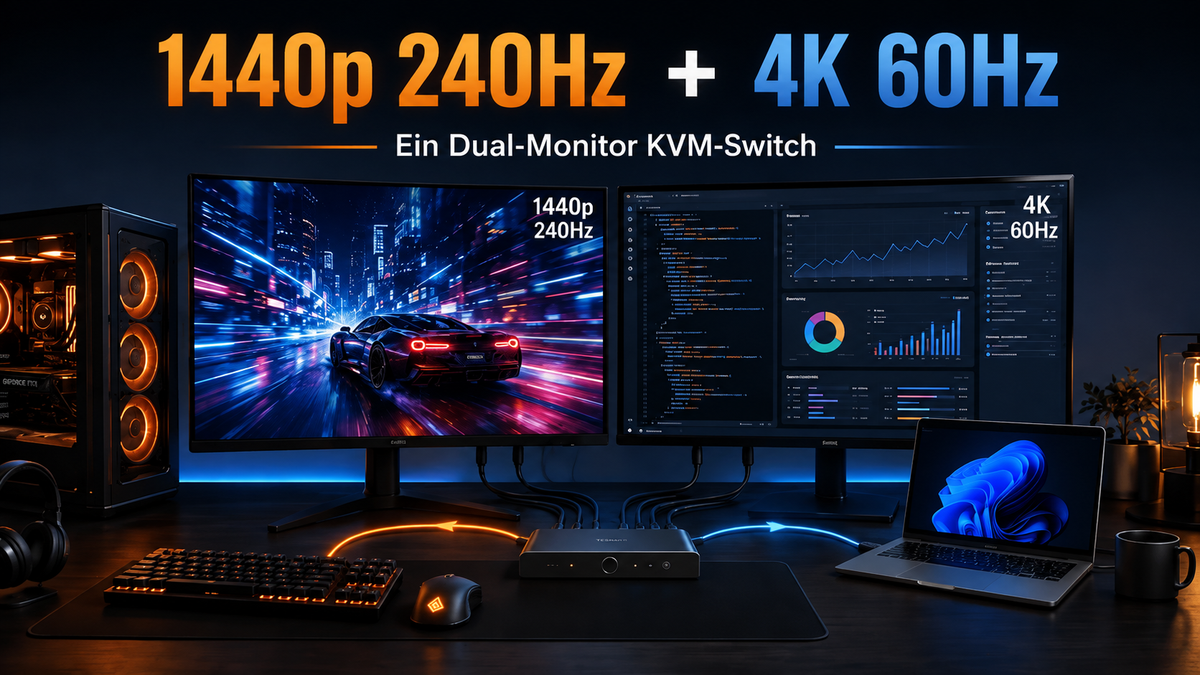
Ein Schreibtisch-Setup mit unterschiedlichen Monitoren stellt ganz besondere Anforderungen an einen KVM-Switch: Der Gaming-Monitor soll weiterhin mit 2560×1440 bei 240 Hz betrieben werden, während der zweite Monitor lediglich 3840×2160 bei 60 Hz benötigt. Gleichzeitig sollen ein Gaming-PC und ein Arbeits-Laptop beide Monitore sowie eine Tastatur und eine Maus gemeinsam nutzen.
Eine häufige Sorge besteht darin, dass der langsamere 4K-60-Hz-Monitor den 240-Hz-Monitor ebenfalls auf 60 Hz begrenzt. Bei einem korrekt aufgebauten Dual-Monitor-Setup sollte das jedoch nicht passieren. Beide Displays können mit unterschiedlichen Auflösungen und Bildwiederholraten betrieben werden, da sie separate Display-Signalwege verwenden.
Die größere Herausforderung besteht darin, sicherzustellen, dass jedes Gerät innerhalb des jeweiligen Signalwegs den ihm zugewiesenen Anzeigemodus unterstützt. Ein KVM-Switch erzeugt keine zusätzliche Display-Bandbreite. Der Ausgang des Gaming-PCs, der Ausgang des Laptops, die Dockingstation oder der Adapter, der KVM-Anschluss, das Kabel, der Monitoreingang, das EDID-Verhalten, die DSC-Unterstützung sowie die Grafik- und VRR-Einstellungen müssen alle mit dem gewünschten Anzeigemodus kompatibel sein.
Deshalb sollte dieses Szenario eher als Entscheidungsproblem für einen Dual-Monitor-KVM mit unterschiedlichen Bildwiederholraten betrachtet werden und nicht einfach als Kauf eines allgemeinen „Gaming-KVM“.
Kurzantwort
Ja, ein Dual-Monitor-KVM kann gleichzeitig einen 1440p-Gaming-Monitor mit 240 Hz und einen 4K-Arbeitsmonitor mit 60 Hz betreiben, vorausgesetzt, der KVM verfügt über zwei unabhängige Display-Signalwege und die vollständige Signalkette jedes Monitors unterstützt den jeweils vorgesehenen Anzeigemodus. Der 4K-60-Hz-Monitor zwingt den Gaming-Monitor nicht automatisch dazu, ebenfalls mit 60 Hz zu arbeiten.
Was Nutzer mit diesem Setup tatsächlich erreichen möchten
Nutzer, die nach einer solchen Konfiguration suchen, versuchen in der Regel nicht, auf beiden Computern sämtliche technischen Spezifikationen maximal auszureizen. Ihre tatsächlichen Anforderungen sind meist unterschiedlich.
Der Gaming-PC benötigt den vollständigen 240-Hz-Signalweg
Der Gaming-Desktop ist normalerweise das Gerät, das 1440p bei 240 Hz, G-Sync oder FreeSync, ein Display-Verhalten mit geringer Latenz und einen direkten Signalweg von der dedizierten Grafikkarte benötigt. Wenn nach dem Hinzufügen eines KVM-Switches die 240-Hz-Option verloren geht, wird der eigentliche Grund für den Kauf eines solchen Gaming-Monitors zunichtegemacht.
Beim Arbeits-Laptop ist Stabilität in der Regel wichtiger als 240 Hz
Der Arbeits-Laptop benötigt auf dem Gaming-Monitor möglicherweise nur 60 Hz oder 120 Hz, während der 4K-Arbeitsmonitor weiterhin mit 60 Hz betrieben wird. Für viele Entwicklungs-, Büro-, Engineering- und Produktivitäts-Workflows ist das vollkommen ausreichend.
Diese Unterscheidung ist wichtig, da derselbe physische Gaming-Monitor mit 240 Hz betrieben werden kann, wenn der Gaming-PC ausgewählt ist, und mit einer niedrigeren Bildwiederholrate, wenn der Arbeits-Laptop ausgewählt ist. Die beiden Computer müssen nicht dieselben Display-Einstellungen verwenden.
Die gemeinsame Nutzung von Tastatur und Maus sollte kein manuelles USB-Umschalten erfordern
Viele Nutzer greifen stattdessen darauf zurück, beide Computer direkt mit beiden Monitoren zu verbinden, die Monitoreingänge manuell umzuschalten und zusätzlich einen separaten USB- oder KM-Switch für Tastatur und Maus zu verwenden. Dadurch bleibt zwar die Display-Leistung erhalten, allerdings sind für jeden Wechsel zwei separate Umschaltvorgänge erforderlich.
Ein geeigneter Dual-Monitor-KVM ist daher nur dann wirklich sinnvoll, wenn er den Anzeigemodus des Gaming-Monitors beibehält und gleichzeitig die Steuerung von Displays und USB-Geräten vereinfacht.

Kann ein Dual-Monitor-KVM 1440p bei 240 Hz und 4K bei 60 Hz gleichzeitig übertragen?
Ja. Unterschiedliche Bildwiederholraten stellen grundsätzlich kein Problem dar. Entscheidend ist, dass ein Dual-Monitor-KVM normalerweise zwei separate Display-Signale überträgt, anstatt beide Monitore auf ein gemeinsames Timing zu beschränken.
Jeder Monitor verfügt über eine eigene Display-Verbindung
Monitor A kann 2560×1440 bei 240 Hz aushandeln, während Monitor B gleichzeitig 3840×2160 bei 60 Hz verwendet. Windows, der GPU-Treiber und die Monitore behandeln beide als separate Displays.
Der KVM muss zwei nutzbare Videosignalwege vom ausgewählten Computer zu den beiden Monitoren aufrechterhalten. Wenn beide Signalwege die jeweils erforderliche Bandbreite und das entsprechende Timing unterstützen, kann ein Monitor mit einer deutlich höheren Bildwiederholrate betrieben werden als der andere.
EDID wird für jedes Display separat ausgehandelt – erzeugt jedoch keine zusätzliche Bandbreite
EDID teilt dem Computer mit, welche Funktionen ein Display unterstützt. Dazu gehören unter anderem Auflösung, verfügbare Bildwiederholraten, Farbformate und weitere Display-Eigenschaften. Bei einem Dual-Monitor-Setup erhält der Computer die Display-Informationen für jeden Monitor separat.
Ein KVM-Switch mit EDID-Emulation kann dazu beitragen, dass diese Display-Identitäten auch während des Umschaltens verfügbar bleiben. Dadurch lassen sich eine wiederholte Monitorerkennung, das Verschieben von Fenstern und unerwartete Rückfälle auf niedrigere Anzeigemodi nach dem Umschalten reduzieren.
EDID kann jedoch ein leistungslimitiertes Kabel, eine Dockingstation, einen Adapter oder eine Videoschnittstelle nicht in eine Verbindung mit höherer Bandbreite verwandeln. EDID verbessert die Display-Erkennung und die Stabilität beim Umschalten, erhöht jedoch nicht die physische Übertragungskapazität des Signalwegs.
Gaming-PC und Arbeits-Laptop können unterschiedliche Anzeigemodi verwenden
Der Gaming-PC kann auf dem Hauptmonitor 1440p bei 240 Hz und auf dem zweiten Monitor 4K bei 60 Hz verwenden. Der Arbeits-Laptop kann dieselben beiden Displays beispielsweise mit 1440p bei 60 Hz oder 120 Hz sowie 4K bei 60 Hz betreiben, sofern seine Anschlüsse oder seine Dockingstation diese Modi unterstützen.
Dies ist häufig die praktischste Lösung. Die maximale Leistung bleibt dort erhalten, wo sie tatsächlich benötigt wird – beim Gaming-PC –, ohne dass die Laptop-seitige Verbindungstopologie eine Bildwiederholrate unterstützen muss, die für die Arbeit gar nicht erforderlich ist.

Warum KVM-Setups mit unterschiedlichen Bildwiederholraten kompliziert werden können
Die technischen Daten der Monitore bilden lediglich die Endpunkte. Welche Einstellungen im Betriebssystem tatsächlich verfügbar sind, wird durch die vollständige Verbindungskette bestimmt.
| Teil der Signalkette | Was geprüft werden muss | Typisches Problem |
|---|---|---|
| GPU des Gaming-PCs | Zwei nutzbare Ausgänge; einer davon muss 1440p bei 240 Hz mit dem gewünschten Farb- und VRR-Modus unterstützen | Die High-Refresh-Option fehlt bereits, bevor das Signal den KVM erreicht |
| Arbeits-Laptop | Fähigkeit, zwei unabhängige externe Display-Streams bereitzustellen | Nur ein Monitor funktioniert oder beide Displays werden gespiegelt |
| Dockingstation / Adapter | Upstream-Bandbreite, Beschränkungen der Ausgangsanschlüsse, MST-/SST-/DisplayLink-Architektur und DSC-Unterstützung | 1440p bei 240 Hz wird auf 120 Hz oder 60 Hz reduziert |
| KVM | Exakte Unterstützung von Auflösung und Bildwiederholrate für die jeweilige Videoschnittstelle und Dual-Monitor-Topologie | Der KVM funktioniert mit niedrigeren Anzeigemodi, aber nicht mit dem gewünschten Gaming-Modus |
| Kabel | Sowohl das Kabel vom PC zum KVM als auch das Kabel vom KVM zum Monitor | Flackern, schwarzer Bildschirm oder automatischer Rückfall auf ein weniger anspruchsvolles Timing |
| Monitoreingang | Ob genau dieser HDMI- oder DP-Eingang die volle Bildwiederholrate und den gewünschten VRR-Modus des Monitors unterstützt | Der Monitor unterstützt 240 Hz, jedoch nur über einen anderen Eingang |
Dies erklärt, warum ein KVM, der mit einer hohen maximalen Auflösung beworben wird, für einen Arbeitsplatz mit unterschiedlichen Bildwiederholraten dennoch ungeeignet sein kann. Angaben wie „8K-Unterstützung“ oder „4K-Unterstützung“ sagen nicht aus, ob das Gerät genau die von Ihnen benötigte Dual-Monitor-Topologie aus 1440p bei 240 Hz + 4K bei 60 Hz unterstützt.
Prüfen Sie zuerst die beiden Display-Signalwege auf der Computerseite
Bevor Sie sich für einen KVM-Switch entscheiden, sollten Sie zunächst die beiden Videosignalwege aufzeichnen, die von jedem Computer ausgehen.
Gaming-Desktop: Verwenden Sie zwei Ausgänge der dedizierten Grafikkarte
Bei einem Gaming-Desktop mit dedizierter Grafikkarte besteht die sauberste Lösung normalerweise darin, beide Monitorsignale direkt über diese GPU auszugeben. Ein GPU-Ausgang versorgt den Signalweg des 240-Hz-Gaming-Monitors, während ein zweiter Ausgang den Signalweg des 4K-60-Hz-Arbeitsmonitors übernimmt.
Gehen Sie nicht davon aus, dass ein Videokabel zusammen mit einem USB-Kabel zwei unabhängige Monitorsignale erzeugen kann. Auch bei einem herkömmlichen Dual-Monitor-KVM muss der ausgewählte Computer die Videostreams bereitstellen, die anschließend auf den beiden Monitoren angezeigt werden.
Arbeits-Laptop: Prüfen Sie, wie zwei externe Displays angesteuert werden
Ein Laptop kann zwei Displaysignale über zwei USB-C-Anschlüsse, über eine kompatible Dockingstation, über einen USB-C-Anschluss in Kombination mit HDMI oder über eine andere laptopspezifische Anschlusstopologie bereitstellen. Entscheidend ist dabei nicht die Form des Anschlusses. Wichtig ist vielmehr, ob der Laptop unter dem verwendeten Betriebssystem zwei unabhängige Display-Streams bereitstellen kann.
Bei einem MacBook ist diese Prüfung besonders wichtig. Die meisten MacBook-Modelle verfügen nicht über native DisplayPort-Anschlüsse. Für einen reinen DisplayPort-KVM sind daher normalerweise USB-C-auf-DisplayPort-Kabel oder eine Dockingstation erforderlich. Bei einer einzelnen MST-basierten Dockingstation sollte nicht automatisch davon ausgegangen werden, dass sie unter macOS zwei unabhängige erweiterte Desktops bereitstellen kann.
Überdimensionieren Sie den Signalweg des Laptops nicht unnötig
Wenn der Arbeits-Laptop auf dem Gaming-Monitor lediglich 60 Hz benötigt, sollten Sie eine ansonsten praktikable Laptop-Topologie nicht allein deshalb ausschließen, weil sie keine 240 Hz liefern kann. Gaming-PC und Laptop können auf demselben Monitor unterschiedliche Bildwiederholraten verwenden.
Bei der Kaufentscheidung sollten daher die jeweils strengeren Anforderungen der beiden Computer priorisiert werden: beim Gaming-PC normalerweise die Bildwiederholrate und beim Laptop eher die Anzahl unterstützter Displays oder die verfügbaren Anschlüsse.

Warum eine Dockingstation zum Flaschenhals für hohe Bildwiederholraten werden kann
Eine Dockingstation löst ein anderes Problem als ein KVM-Switch. Eine Dockingstation erweitert die Anschlüsse eines einzelnen Computers, während ein KVM-Switch gemeinsam genutzte Monitore und Peripheriegeräte zwischen mehreren Computern umschaltet.
Diese Unterscheidung ist wichtig, da eine Dockingstation zwei Monitorausgänge über eine einzige vorgelagerte USB-C- oder Thunderbolt-kompatible Verbindung bereitstellen kann. Diese Display-Streams können durch die Architektur der Dockingstation, die verfügbare Upstream-Bandbreite, die Lane-Zuweisung im DP Alt Mode, die DSC-Unterstützung, das MST-Verhalten oder eine treiberbasierte DisplayLink-Verarbeitung eingeschränkt werden.
Warum 1440p bei 240 Hz höhere Anforderungen stellt
1440p bei 240 Hz überträgt deutlich mehr Bilddaten als 1440p bei 60 Hz. Eine höhere Farbtiefe, HDR oder bestimmte Timing-Formate können den Bandbreitenbedarf zusätzlich erhöhen. Eine Dockingstation, die in einer bestimmten Konfiguration problemlos zwei 4K-Monitore mit 60 Hz betreiben kann, unterstützt daher nicht automatisch jede mögliche Kombination aus 1440p und 240 Hz für Gaming.
Empfohlene Grundregel: Halten Sie den Gaming-Signalweg möglichst einfach
Wenn der Gaming-Desktop direkt von der GPU mit dem KVM verbunden werden kann, sollten Sie diesen Signalweg möglichst beibehalten. Vermeiden Sie zusätzliche Dockingstationen oder unnötige Konverter zwischen der Gaming-GPU und dem High-Refresh-Eingang des KVM.
Verwenden Sie eine Dockingstation nur dort, wo sie ein konkretes Problem auf der Laptop-Seite löst, und prüfen Sie ihre Ausgangsbeschränkungen separat. Wenn nach dem Entfernen der Dockingstation wieder 240 Hz verfügbar sind, liegt der Flaschenhals wahrscheinlich bei der Dockingstation oder ihrer Upstream-Verbindung und nicht beim Monitor.
Eine ausführlichere Erklärung der unterschiedlichen Aufgaben von Dockingstation und KVM finden Sie unter Kann man eine Dockingstation mit einem KVM-Switch verwenden?.

So wählen Sie zwischen DisplayPort, HDMI und einem KVM mit gemischten Schnittstellen
Die richtige Schnittstelle ist diejenige, die den gewünschten Anzeigemodus über die tatsächlich vorhandenen Anschlüsse Ihrer GPU, Ihres Laptops, des KVM-Switches und der Monitore zuverlässig beibehält. Treffen Sie Ihre Entscheidung daher nicht ausschließlich anhand der auf der Verpackung angegebenen Schnittstellenversion.
Wählen Sie eine reine DisplayPort-Konfiguration, wenn beide Monitore und beide Computer DP-kompatible Signale bereitstellen können
DisplayPort eignet sich besonders gut für viele PC-Gaming-Monitore, insbesondere wenn der 240-Hz-Monitor seine maximale Bildwiederholrate und seine Adaptive-Sync-Funktionen über DisplayPort bereitstellt. Ein reiner DisplayPort-KVM sorgt außerdem für eine einheitliche Verkabelung, wenn beide Monitore über DisplayPort-Eingänge verfügen.
Diese Lösung wird allerdings weniger komfortabel, wenn der Arbeits-Laptop ausschließlich über USB-C- oder HDMI-Ausgänge verfügt. In diesem Fall können Adapter oder eine Dockingstation erforderlich sein, um zwei DisplayPort-Signale für den KVM bereitzustellen.
Wählen Sie einen HDMI- + DisplayPort-KVM, wenn Ihr Setup bereits unterschiedliche Schnittstellen verwendet
Wenn der Gaming-Monitor am besten über DisplayPort betrieben wird, während sich der 4K-60-Hz-Arbeitsmonitor einfacher über HDMI anschließen lässt, kann die erzwungene Verwendung eines einzigen Anschlusstyps für beide Displays unnötige Signalwandlungen verursachen.
Ein KVM mit einem dedizierten DisplayPort-Signalweg und einem separaten HDMI-Signalweg kann die vorhandene Anschlussstruktur direkter abbilden. Dies ist besonders praktisch, wenn die Grafikkarte des Gaming-PCs bereits beide Schnittstellentypen bereitstellt.
Prüfen Sie im Monitorhandbuch die spezifischen Einschränkungen der einzelnen Eingänge
Einige Monitore erreichen ihre höchste Bildwiederholrate über DisplayPort, andere unterstützen sie über HDMI 2.1. Wieder andere bieten je nach verwendetem Eingang unterschiedliche VRR-, HDR-, Farbtiefen- oder DSC-Modi. Die Bezeichnung „240-Hz-Monitor“ beschreibt daher die Leistungsfähigkeit des Panels, bedeutet aber nicht zwangsläufig, dass jeder Eingang des Monitors 240 Hz unterstützt.
Einen ausführlicheren Vergleich der beiden Schnittstellen finden Sie unter Ist DisplayPort 1.4 oder HDMI 2.1 besser für Gaming?.
Was Sie prüfen sollten, wenn 240 Hz nach dem Anschluss des KVM auf 60 Hz fallen
Wenn der Gaming-Monitor bei direkter Verbindung mit dem PC mit 240 Hz läuft, über den KVM jedoch nur 60 Hz erreicht, sollten Sie die gesamte Signalkette systematisch überprüfen, anstatt wahllos Windows-Einstellungen zu ändern.
1. Bestätigen Sie 1440p bei 240 Hz mit einer direkten Verbindung zwischen GPU und Monitor
Damit schaffen Sie eine funktionierende Ausgangsbasis für die weitere Fehlersuche. Prüfen Sie genau, welcher Monitoreingang, welches Kabel und welcher GPU-Ausgang verwendet werden und mit welcher Bildwiederholrate, Farbtiefe sowie welchen HDR- und VRR-Einstellungen die direkte Verbindung ohne KVM funktioniert.
2. Verwenden Sie denselben für hohe Bildwiederholraten geeigneten Monitoreingang
Wenn der Monitor 240 Hz beispielsweise nur über DisplayPort erreicht, kann der Wechsel des KVM-Ausgangs auf einen HDMI-Eingang mit einer niedrigeren maximalen Bildwiederholrate unmittelbar erklären, warum das System auf einen niedrigeren Modus zurückfällt.
3. Prüfen Sie, ob der KVM auf diesem Signalweg 2560×1440 bei 240 Hz unterstützt
Leiten Sie die Unterstützung nicht allein aus Angaben wie „4K“ oder „8K“ ab. Prüfen Sie in der veröffentlichten Bildwiederholraten-Tabelle oder der Produktdokumentation des jeweiligen Modells ausdrücklich, ob das konkrete QHD-Timing unterstützt wird.
4. Prüfen Sie beide Kabelabschnitte
Durch einen KVM kommen zwei Kabelabschnitte zum Videosignalweg hinzu: ein Kabel von der Quelle zum KVM und ein weiteres Kabel vom KVM zum Monitor. Jeder dieser Abschnitte kann zum schwächsten Glied der Signalkette werden. Verwenden Sie für die Fehlersuche zunächst kurze und für den gewünschten Modus geeignete Kabel und entfernen Sie Verlängerungen oder Konverter vorübergehend.
5. Entfernen Sie die Dockingstation oder den Adapter aus dem 240-Hz-Signalweg
Verbinden Sie den Gaming-PC direkt von der dedizierten Grafikkarte mit dem KVM. Wenn dadurch 240 Hz wieder verfügbar sind, fügen Sie Adapter oder andere Zwischenkomponenten einzeln wieder hinzu, bis die Komponente identifiziert ist, die den Anzeigemodus begrenzt.
6. Prüfen Sie Windows und die Systemsteuerung der Grafikkarte
Öffnen Sie die erweiterten Anzeigeeinstellungen und stellen Sie sicher, dass der Gaming-Monitor tatsächlich auf 240 Hz eingestellt ist. Prüfen Sie außerdem in den NVIDIA-, AMD- oder Intel-Grafikeinstellungen die Bildwiederholrate, Farbtiefe, VRR-Einstellungen und das Ausgabeformat.
Seien Sie besonders vorsichtig mit dem Modus zum Duplizieren der Anzeige. Wenn zwei Monitore mit sehr unterschiedlichen Eigenschaften gespiegelt werden, kann das System gezwungen sein, einen gemeinsamen Anzeigemodus auszuwählen. Für ein Setup mit 240 Hz + 60 Hz ist der erweiterte Desktop-Modus normalerweise der bessere Ausgangspunkt.
7. Prüfen Sie das EDID-Verhalten
Wenn die 240-Hz-Option erst nach dem Umschalten zwischen den Computern verschwindet, kann die EDID-Verarbeitung eine Rolle spielen. Ein KVM mit EDID-Emulation kann dazu beitragen, dass der Computer den Monitor auch dann weiterhin konsistent erkennt, wenn gerade der andere Computer aktiv ist.
Weitere Informationen finden Sie unter EDID-Emulation erklärt: So sorgt sie für stabileres Umschalten bei Multi-Monitor-KVMs.
8. Reduzieren Sie vorübergehend die Komplexität von Farbtiefe, HDR oder VRR
Wenn 240 Hz verfügbar sind, die Verbindung dabei jedoch instabil wird, testen Sie zunächst ein einfacheres Videosignal. Deaktivieren Sie HDR vorübergehend, verwenden Sie eine Standard-Farbtiefe und testen Sie die Verbindung ohne VRR. Aktivieren Sie diese Funktionen anschließend nacheinander wieder. Einige Kombinationen aus hoher Auflösung und hoher Bildwiederholrate sind auf DSC-Unterstützung durch GPU, KVM und Monitor angewiesen.
9. Beginnen Sie mit 60 Hz und erhöhen Sie die Bildwiederholrate schrittweise
Wenn die Verbindung über den KVM instabil ist, testen Sie zunächst 1440p bei 60 Hz, anschließend 120 Hz oder 144 Hz und schließlich 240 Hz. Auf diese Weise lässt sich besser unterscheiden, ob ein grundlegendes Verbindungsproblem oder eine Einschränkung bei hoher Bandbreite vorliegt.
Eine ausführliche Anleitung zur Fehlersuche finden Sie unter Warum zeigt Ihr KVM-Switch nur 60 Hz an?.

Welchen Signalweg sollte der 240-Hz-Gaming-Monitor verwenden?
Der 240-Hz-Monitor sollte im gesamten Setup den einfachsten und zuverlässigsten Signalweg mit der höchsten erforderlichen Bandbreite erhalten.
Bevorzugter Gaming-Signalweg: dedizierte GPU → KVM-Videoeingang mit hoher Bandbreite → entsprechender KVM-Ausgang → 240-Hz-fähiger Monitoreingang.
Vermeiden Sie nach Möglichkeit, den Gaming-Monitor über eine bandbreitenbegrenzte Office-Dockingstation anzuschließen. Wenn der sekundäre 4K-60-Hz-Monitor eine Dockingstation, einen Adapter oder eine gemischte Anschlussstruktur benötigt, sollte diese zusätzliche Komplexität besser im Signalweg des sekundären Monitors liegen als im 240-Hz-Signalweg.
Für den Gaming-PC stellt der Monitor mit hoher Bildwiederholrate die strengere Display-Anforderung dar. Beim Arbeits-Laptop kann die größere Herausforderung dagegen darin bestehen, über die begrenzten Laptop-Anschlüsse überhaupt zwei externe Displays bereitzustellen. Die beiden Computer können daher unterschiedliche Verbindungsstrategien auf der Quellseite verwenden, obwohl sie denselben KVM und dieselben Monitore gemeinsam nutzen.
Welche TESmart-Lösung eignet sich für dieses Setup?
Bei diesem Setup mit unterschiedlichen Bildwiederholraten sollte die Produktauswahl anhand der tatsächlichen physischen Signaltopologie erfolgen. Die drei relevanten TESmart-Modelle lösen nicht dasselbe Problem.
| Modell | Am besten geeignet für | Eignung für 1440p 240 Hz + 4K 60 Hz | Wichtigster Hinweis |
|---|---|---|---|
| DKS202-M24 | Zwei PCs, zwei DisplayPort-Monitore und Desktop-Workflows mit hoher Bildwiederholrate | Sehr gut geeignet. DP 1.4, EDID-Unterstützung und die offiziell angegebene Unterstützung für 2560×1440 bei 240 Hz machen dieses Modell zur ersten Option, die für ein reines DisplayPort-Setup geprüft werden sollte. | Jeder Computer muss weiterhin zwei geeignete DisplayPort-kompatible Signale bereitstellen. Bei Laptops können Adapter oder Dockingstationen zum limitierenden Faktor werden. |
| HDK202-M24 | Zwei PCs mit jeweils einem HDMI-2.1-Signalweg und einem DP-1.4-Signalweg | Sehr gut geeignet, wenn Gaming- und Arbeitsmonitor unterschiedliche Schnittstellen verwenden. Die offiziell angegebenen Modi umfassen 2560×1440 bei 240 Hz sowie Dual-Monitor-Modi mit hohen Bildwiederholraten. | Ordnen Sie jeden Monitor der Schnittstelle zu, die dessen gewünschte Bildwiederholrate sowie VRR-, HDR- und Farbmodus tatsächlich unterstützt. |
| HDC202-X24 | Ein Laptop mit Thunderbolt-4-Konnektivität plus ein Desktop, die sich zwei HDMI-Monitore teilen, mit Ein-Kabel-Verbindung für den Laptop | Keine vollständige Übereinstimmung, wenn 1440p bei 240 Hz für den Hauptmonitor zwingend erforderlich sind. Zu den offiziell angegebenen Modi gehören Dual 4K bei 60 Hz, 2560×1440 bei 120 Hz und 1080p bei 240 Hz. | Wählen Sie dieses Modell, wenn die Laptop-Integration und Dual 4K bei 60 Hz wichtiger sind als die Beibehaltung von 1440p bei 240 Hz. Die Angabe zur Kompatibilität bedeutet nicht, dass eine Intel® Thunderbolt™-Zertifizierung vorliegt. |
DKS202-M24: die klarere Wahl für ein reines DisplayPort-Setup mit hoher Bildwiederholrate
Wenn beide Monitore über geeignete DisplayPort-Eingänge verfügen und der Gaming-PC zwei DP-Ausgänge bereitstellen kann, passt der DKS202-M24 direkt zu dieser Signaltopologie. TESmart gibt für dieses Modell DP 1.4, EDID-Emulation, G-Sync-/FreeSync-Unterstützung sowie 2560×1440 bei 240 Hz als unterstützten Anzeigemodus an.
Für das in diesem Artikel behandelte Setup ergibt sich folgende praktische Zuordnung:
DP-Signalweg 1 → 1440p-240-Hz-Gaming-Monitor
DP-Signalweg 2 → 4K-60-Hz-Arbeitsmonitor
Die verbleibende Frage betrifft den Laptop. Wenn dieser ausschließlich über USB-C-Ausgänge verfügt, müssen Sie prüfen, ob er über geeignete USB-C-auf-DisplayPort-Verbindungen oder eine passende Dockingstation zwei unabhängige DP-kompatible Display-Streams erzeugen kann.
Verwenden beide Monitore DisplayPort?
Sehen Sie sich den DKS202-M24 genauer an, wenn Ihre Priorität darin besteht, den 1440p-240-Hz-Signalweg des Gaming-Monitors beizubehalten und gleichzeitig einen zweiten DisplayPort-Monitor für beide Computer verfügbar zu machen.
HDK202-M24: besser geeignet, wenn HDMI und DisplayPort bereits kombiniert werden
Der HDK202-M24 eignet sich besser, wenn ein Monitor über DisplayPort und der andere sinnvollerweise über HDMI angeschlossen werden soll. TESmart gibt für dieses Modell pro Computer einen dedizierten HDMI-2.1- und DP-1.4-Signalweg, EDID-Emulation, VRR-Funktionen sowie Unterstützung für 2560×1440 bei 240 Hz an.
Für viele Setups mit 1440p bei 240 Hz + 4K bei 60 Hz ist folgende Topologie ein sinnvoller Ausgangspunkt:
DP 1.4 → 1440p-240-Hz-Gaming-Monitor
HDMI 2.1 → 4K-60-Hz-Arbeitsmonitor
Dadurch muss der 4K-Arbeitsmonitor nicht ausschließlich für eine einheitliche Verkabelung auf DisplayPort umgewandelt werden. Wenn der Gaming-Monitor seinen optimalen Anzeigemodus stattdessen über HDMI 2.1 erreicht, sollten Sie die Priorisierung entsprechend den tatsächlichen Eingangsspezifikationen des Monitors umkehren.
Ein DP-Gaming-Monitor und ein HDMI-Arbeitsmonitor?
Sehen Sie sich den HDK202-M24 genauer an, wenn ein gemischter HDMI-2.1- + DP-1.4-Signalweg besser zu den vorhandenen Anschlüssen Ihrer GPU und Monitore passt.
HDC202-X24: Laptop-Integration priorisieren, nicht 1440p bei 240 Hz
Der HDC202-X24 ist für eine andere Art von Arbeitsplatz konzipiert. Er ist für einen Laptop mit Thunderbolt-4-Konnektivität und einen Desktop ausgelegt, die sich zwei HDMI-Monitore teilen. Dabei bietet er eine Ein-Kabel-Verbindung für den Laptop, eine Laptop-Ladeleistung von bis zu 60 W, Gigabit-Ethernet, gemeinsam genutzte USB-Geräte, EDID-Emulation und Dual-4K-60-Hz-Ausgabe.
Für das konkrete Zielszenario dieses Artikels liegt der offiziell angegebene Modus bei 2560×1440 bei maximal 120 Hz statt 240 Hz. Dieses Modell ist daher nur dann sinnvoll, wenn der Nutzer den Ein-Kabel-Workflow für den Laptop höher priorisiert als den Betrieb des QHD-Gaming-Monitors mit den vollen 240 Hz über den KVM.
Mit anderen Worten: Wählen Sie den HDC202-X24 nicht allein deshalb, weil Ihr Arbeits-Laptop über einen Thunderbolt-4-Anschluss verfügt. Entscheiden Sie sich für dieses Modell, wenn die Laptop-seitige Anschlussarchitektur das Hauptproblem darstellt und die offiziell angegebenen Display-Modi Ihren tatsächlichen Leistungsanforderungen entsprechen.
Hat eine Ein-Kabel-Verbindung für den Laptop Priorität?
Sehen Sie sich den HDC202-X24 genauer an, wenn Sie einen Laptop mit Thunderbolt-4-Konnektivität zusammen mit einem Desktop und zwei HDMI-Monitoren verwenden möchten und 1440p bei 120 Hz auf dem schnelleren Monitor für Sie ausreichend sind.
Empfohlene Anschlussbeispiele
Beispiel A: DKS202-M24 für zwei DisplayPort-Monitore
Gaming-PC:
GPU-DP-Ausgang 1 → DKS202-M24 PC1 DP-Eingang 1
GPU-DP-Ausgang 2 → DKS202-M24 PC1 DP-Eingang 2
Arbeits-Laptop:
Display-Ausgang 1 des Laptops → DP-kompatible Verbindung → DKS202-M24 PC2 DP-Eingang 1
Display-Ausgang 2 des Laptops → DP-kompatible Verbindung → DKS202-M24 PC2 DP-Eingang 2
Monitore:
DKS202-M24 Ausgang 1 → 1440p-240-Hz-Gaming-Monitor
DKS202-M24 Ausgang 2 → 4K-60-Hz-Arbeitsmonitor
Dies ist die sauberste Verbindungstopologie, wenn beide Monitore DisplayPort unterstützen und beide Computer zwei unabhängige DisplayPort-kompatible Ausgangssignale bereitstellen können.
Beispiel B: HDK202-M24 für einen DisplayPort-Monitor und einen HDMI-Monitor
Gaming-PC:
GPU-DP-Ausgang → HDK202-M24 DP-Eingang
GPU-HDMI-Ausgang → HDK202-M24 HDMI-Eingang
Arbeits-Laptop:
DP-kompatibler Ausgang des Laptops/der Dockingstation → HDK202-M24 DP-Eingang
HDMI-Ausgang des Laptops/der Dockingstation → HDK202-M24 HDMI-Eingang
Monitore:
HDK202-M24 DP-Ausgang → 1440p-240-Hz-Gaming-Monitor
HDK202-M24 HDMI-Ausgang → 4K-60-Hz-Arbeitsmonitor
Diese Konfiguration reduziert unnötige Signalumwandlungen, wenn die vorhandenen Monitore bereits unterschiedliche physische Eingänge verwenden.
Verstecken Sie kein schwaches Glied in Ihrem Anschlussplan
Wenn der Laptop über eine Dockingstation angeschlossen wird, sollten Sie das genaue Dock-Modell und dessen Ausgangsbeschränkungen in Ihren Anschlussplan aufnehmen. Wenn ein USB-C-auf-DisplayPort-Adapter erforderlich ist, behandeln Sie auch diesen Adapter als eigenständigen Bestandteil des Videosignalwegs. Die letztendlich erreichbare Bildwiederholrate wird durch die gesamte Signalkette bestimmt – nicht allein durch den KVM-Switch.
Weiterführende Ratgeber
Dieser Artikel konzentriert sich gezielt auf die Entscheidung für ein Setup mit unterschiedlichen Bildwiederholraten – 1440p bei 240 Hz + 4K bei 60 Hz. Für angrenzende Fragestellungen finden Sie in den folgenden Ratgebern weitere Informationen:
Unterstützen KVM-Switches hohe Bildwiederholraten für Gaming? — Grundlagen zu Bandbreite, DSC, VRR und KVM-Switches für hohe Bildwiederholraten.
Warum zeigt Ihr KVM-Switch nur 60 Hz an? — eine vollständige Checkliste zur Fehlersuche entlang der Signalkette, wenn 144 Hz, 165 Hz oder 240 Hz nicht mehr verfügbar sind.
EDID-Emulation erklärt — warum sich Display-Erkennung, Fensterpositionen und die erneute Monitorerkennung nach dem Umschalten verändern können.
Ist DisplayPort 1.4 oder HDMI 2.1 besser für Gaming? — so wählen Sie die passende Videoschnittstelle für Monitore mit hoher Bildwiederholrate.
Kann man eine Dockingstation mit einem KVM-Switch verwenden? — erklärt, an welcher Stelle eine Dockingstation in einer KVM-Topologie aus Laptop und Desktop eingesetzt werden sollte.
So richten Sie einen KVM-Switch ein — Grundlagen zur Verkabelung und Vorbereitung der Anschlüsse.
FAQ
Q1: Kann ein Monitor mit 1440p bei 240 Hz und der zweite mit 4K bei 60 Hz über denselben KVM betrieben werden?
Ja. Ein Dual-Monitor-KVM kann auf seinen beiden Monitor-Signalwegen unterschiedliche Anzeigemodi übertragen. Der erste Monitor kann mit 1440p bei 240 Hz betrieben werden, während der zweite gleichzeitig mit 4K bei 60 Hz läuft – vorausgesetzt, der Computer, der KVM, die Kabel und die Monitoreingänge unterstützen die jeweiligen Anzeigemodi.
Q2: Begrenzt der 4K-60-Hz-Monitor den 240-Hz-Monitor ebenfalls auf 60 Hz?
Nicht bei einer normalen Konfiguration mit erweitertem Desktop und zwei unabhängigen Display-Signalwegen. Die beiden Monitore handeln ihre Anzeigemodi separat aus. Beim Spiegeln oder Duplizieren der Displays kann die Situation jedoch anders aussehen, da das Betriebssystem möglicherweise versucht, einen Anzeigemodus zu verwenden, den beide Monitore unterstützen.
Q3: Kann der Gaming-PC 240 Hz verwenden, während der Arbeits-Laptop auf demselben Gaming-Monitor nur 60 Hz nutzt?
Ja. Jeder Computer kann seinen eigenen Anzeigemodus speichern und aushandeln. Der Gaming-PC kann den Monitor mit 240 Hz betreiben, während der Arbeits-Laptop eine niedrigere Bildwiederholrate verwendet – vorausgesetzt, beide Modi werden vom jeweiligen KVM-Signalweg und vom Monitoreingang unterstützt.
Q4: Warum zeigt mein 240-Hz-Monitor nach dem Anschluss eines KVM nur noch 60 Hz an?
Wahrscheinlich begrenzt eine Komponente im neu hinzugefügten Signalweg den verfügbaren Anzeigemodus oder verändert die vom Computer erkannten Display-Funktionen. Prüfen Sie den GPU-Ausgang, das Quellkabel, die Dockingstation oder den Adapter, die Fähigkeiten des KVM, das Ausgangskabel, den verwendeten Monitoreingang, das EDID-Verhalten, mögliche DSC-Anforderungen, die Farbtiefe, HDR, VRR sowie die Anzeigeeinstellungen des Betriebssystems.
Q5: Garantiert eine EDID-Emulation 240 Hz?
Nein. Eine EDID-Emulation hilft dabei, die Display-Identität und die Informationen über unterstützte Anzeigemodi während des Umschaltens beizubehalten. Dadurch können das Verschieben von Fenstern, die erneute Monitorerkennung und bestimmte Rückfälle auf andere Anzeigemodi reduziert werden. Sie erhöht jedoch nicht die verfügbare Bandbreite der Verbindung. Die gesamte Videosignalkette muss weiterhin 1440p bei 240 Hz unterstützen.
Q6: Sollte der 240-Hz-Gaming-Monitor DisplayPort oder HDMI verwenden?
Verwenden Sie die Schnittstelle, die den vollständigen 240-Hz-Modus des Monitors sowie die erforderlichen VRR-, Farbtiefen- und HDR-Einstellungen über die gesamte Verbindung zwischen GPU, KVM und Monitoreingang unterstützt. DisplayPort 1.4 ist eine häufige Wahl für PC-Gaming-Monitore mit hoher Bildwiederholrate. HDMI 2.1 kann ebenfalls geeignet sein, wenn Monitor und KVM den erforderlichen Anzeigemodus unterstützen.
Q7: Kann eine Dockingstation den Dual-Monitor-KVM ersetzen?
Nein. Eine Dockingstation erweitert die Anschlussmöglichkeiten eines einzelnen Computers. Sie schaltet normalerweise nicht zwei Computer zwischen denselben zwei Monitoren und einer gemeinsam genutzten Tastatur und Maus um. Eine Dockingstation kann auf der Laptop-Seite eines KVM verwendet werden, wird dadurch jedoch zu einer weiteren Komponente der Signalkette, deren Display-Beschränkungen geprüft werden müssen.
Q8: Ist der HDC202-X24 für einen 1440p-240-Hz-Gaming-Monitor geeignet?
Nicht, wenn 1440p bei 240 Hz über den KVM zwingend erforderlich sind. Zu den derzeit veröffentlichten Anzeigemodi des HDC202-X24 gehören 2560×1440 bei 120 Hz, 1080p bei 240 Hz und Dual 4K bei 60 Hz. Das Modell eignet sich besser für Nutzer, die einen Ein-Kabel-Workflow für den Laptop und eine Dual-4K-60-Hz-Ausgabe priorisieren.
Q9: Kann ein MacBook einen DisplayPort-Dual-Monitor-KVM wie den DKS202-M24 verwenden?
Grundsätzlich ist das möglich, die meisten MacBooks verfügen jedoch nicht über native DisplayPort-Anschlüsse. Sie müssen zunächst prüfen, ob das jeweilige Mac-Modell zwei unabhängige externe Display-Streams bereitstellen kann, und diese anschließend in die vom KVM benötigten DisplayPort-Eingänge umwandeln. Gehen Sie nicht davon aus, dass eine einzelne MST-basierte USB-C-Dockingstation unter macOS automatisch zwei unabhängige erweiterte Desktops erzeugen kann.
Fazit
Ein 1440p-240-Hz-Gaming-Monitor und ein 4K-60-Hz-Arbeitsmonitor müssen weder dieselbe Auflösung noch dieselbe Bildwiederholrate verwenden, um gemeinsam über einen Dual-Monitor-KVM betrieben zu werden. Unterschiedliche Bildwiederholraten sind völlig normal, solange die beiden Monitore über unabhängige Display-Signalwege übertragen werden.
Die richtige Reihenfolge bei der Auswahl lautet:
1. Prüfen Sie, ob der Gaming-PC über zwei GPU-Ausgänge gleichzeitig 1440p bei 240 Hz und 4K bei 60 Hz ausgeben kann.
2. Prüfen Sie, ob der Arbeits-Laptop zwei unabhängige externe Display-Streams erzeugen kann.
3. Ermitteln Sie, ob sich der jeweilige Monitor am besten über DisplayPort oder HDMI anschließen lässt.
4. Entfernen Sie unnötige Dockingstationen oder Adapter aus dem 240-Hz-Gaming-Signalweg.
5. Wählen Sie einen KVM, der die erforderliche Bildwiederholrate über die benötigte Schnittstelle ausdrücklich unterstützt.
6. Nutzen Sie die EDID-Emulation als Stabilitätsfunktion und nicht als Ersatz für ausreichende Bandbreite.
Für ein vollständig auf DisplayPort basierendes Setup ist der DKS202-M24 das direktere Modell, das Sie in Betracht ziehen sollten. Für ein Setup mit einer Kombination aus DisplayPort und HDMI passt der HDK202-M24 besser zu dieser Anschlussstruktur. Der HDC202-X24 gehört dagegen zu einem anderen Entscheidungspfad: Er ist sinnvoller, wenn ein Laptop mit Thunderbolt-4-Konnektivität eine Ein-Kabel-Verbindung zum Arbeitsplatz benötigt und 1440p bei 120 Hz anstelle von 240 Hz ausreichend sind.
Wenn Ihre derzeitige Übergangslösung darin besteht, die Eingänge der Monitore manuell umzuschalten und zusätzlich einen USB-Switch zu verwenden, sollten Sie diese Lösung erst dann durch einen KVM ersetzen, wenn die vollständige Signalkette überprüft wurde. Der richtige KVM sollte den Aufwand beim Umschalten reduzieren, ohne dabei die Display-Leistung einzuschränken, die den Einsatz des Gaming-Monitors überhaupt erst attraktiv macht.

Share:
DisplayPort-KVM mit Thunderbolt-5-Dock: Welchen Videoausgang sollten Sie verwenden?
Funktionieren eine 8K-Polling-Rate-Maus oder Wooting-Tastatur über einen KVM-Switch?