

KVM-Switch: Schwarzer Bildschirm nach dem Umschalten – 8 Lösungen für Mac und Apple Studio Display
Sie wechseln mit Ihrem KVM-Switch vom Mac mini zum MacBook – doch der Monitor bleibt schwarz. Die Tastatur reagiert möglicherweise noch, der Computer läuft weiter, aber auf dem Bildschirm erscheint kein Bild. Besonders ärgerlich: Manchmal kommt das Bild erst nach erneutem Anschließen des Kabels zurück.
Ein solcher Fehler bedeutet nicht automatisch, dass der KVM-Switch defekt ist. Beim Umschalten müssen Computer, KVM und Monitor gegebenenfalls erneut miteinander kommunizieren. Dazu gehören die Erkennung des Displays, die Aushandlung des Videosignals und bei Thunderbolt-basierten Displays zusätzliche Geräteverbindungen.
Apple Studio Display unterscheidet sich von gewöhnlichen HDMI- und DisplayPort-Monitoren. Die Thunderbolt-Verbindung ermöglicht neben dem Bild auch die Kommunikation mit Kamera, Mikrofonen, Lautsprechern und weiteren USB-Funktionen. Ein klassischer HDMI-KVM ist deshalb nicht automatisch für die vollständige Nutzung eines Studio Display geeignet.
Hier finden Sie acht systematische Lösungen, um das Problem bei MacBook, Mac mini und Apple Studio Display einzugrenzen.
1. Warum wird der Bildschirm nach dem KVM-Umschalten schwarz?
Ein KVM-Switch verbindet mehrere Computer mit gemeinsam genutzten Monitoren sowie Eingabegeräten. Beim Wechsel vom Mac mini zum MacBook wird ein anderer Video- und USB-Signalweg aktiv. Dabei können mehrere Vorgänge Fehler verursachen.
Der Monitor muss erneut erkannt werden
Über EDID (Extended Display Identification Data) teilt der Monitor dem Mac mit, welche Auflösungen, Bildwiederholraten und weiteren Anzeigeeigenschaften unterstützt werden. Wenn macOS den Monitor beim Umschalten kurz als getrennt betrachtet, muss die Verbindung erneut hergestellt werden. Grundlagen dazu erklärt der Beitrag Verständnis von EDID: wie Ihr Bildschirm intelligenter wird.
Das Videosignal wird neu ausgehandelt
HDMI und DisplayPort müssen einen kompatiblen Übertragungsmodus finden. Faktoren sind Auflösung, Bildwiederholrate, Farbtiefe, HDR, Kabel und Adapter. Ist eine Komponente nicht geeignet, bleibt das Bild gegebenenfalls aus.
Thunderbolt benötigt zusätzliche Gerätekommunikation
Beim Apple Studio Display genügt es nicht, lediglich irgendein Bildsignal weiterzuleiten. Der kompatible Thunderbolt-Verbindungsaufbau umfasst zusätzliche Gerätefunktionen. Auch eine neue Host-Verbindung muss korrekt ausgehandelt werden.
Der ausgewählte Mac schläft
Mitunter befindet sich der ausgewählte Mac im Ruhezustand und wird über die gemeinsame Tastatur nicht aufgeweckt. Ein reines Ruhezustands- oder USB-Problem kann daher wie ein Videoausfall aussehen.

2. Die häufigsten Symptome und ihre Ursachen
| Symptom | Mögliche Ursache | Erster Prüfschritt |
|---|---|---|
| Monitor bleibt schwarz | Fehlender Signalweg oder falscher Eingang | KVM-Eingang prüfen |
| Bild erst nach erneutem Umschalten | Verzögerte Signalaushandlung | Direktverbindung testen |
| Direkt funktioniert, via KVM nicht | Signalweg oder KVM inkompatibel | Zwischenverbindungen prüfen |
| Nur ein Monitor funktioniert | Zweiter Videostream fehlt oder Displaylimit | Native Displayunterstützung prüfen |
| Falsche Auflösung | EDID oder Bandbreite | Geeigneten niedrigeren Modus testen |
| Studio Display bleibt dunkel | Thunderbolt-Verbindung nicht korrekt | Thunderbolt-Direktverbindung testen |
| Bild da, Kamera/Audio fehlen | USB-/Thunderbolt-Gerätekommunikation | Gerätefunktionen separat prüfen |
| Schwarzbild nach Aufwachen | Ruhezustand oder Displayerkennung | Mac direkt aufwecken |
Gehen Sie die folgenden Maßnahmen der Reihe nach durch. Ändern Sie möglichst immer nur einen Bestandteil, damit die Ursache erkennbar bleibt.
3. Lösung 1: KVM-Eingang und Mac-Zustand prüfen
Kontrollieren Sie zuerst, ob der richtige Computereingang am KVM aktiv und der zugehörige Mac eingeschaltet ist. Je nach KVM-Modell wird über Fronttasten, Hotkeys oder Fernbedienung gewechselt.
- Prüfen Sie die Betriebsanzeige des Macs.
- Kontrollieren Sie die aktive Eingangsnummer am KVM.
- Vergewissern Sie sich, dass das Video- und USB-Kabel dem richtigen Computer zugeordnet sind.
- Versuchen Sie, den Mac mit direkt angeschlossener Tastatur oder Maus aufzuwecken.
- Wählen Sie anschließend den KVM-Eingang erneut aus.
Ergebnis: Wenn das Bild nach dem Aufwecken erscheint, kann der Ruhezustand beteiligt gewesen sein. Läuft der Mac normal weiter, bleibt aber dunkel, untersuchen Sie den Signalweg.
4. Lösung 2: Monitor direkt mit dem Mac verbinden
Dieser Test unterscheidet ein Problem des Mac oder Displays von einem Problem der KVM-Verbindung.
- Trennen Sie den betroffenen Monitor kontrolliert vom KVM.
- Verbinden Sie ihn direkt mit dem Mac, möglichst mit einem nachweislich kompatiblen Kabel.
- Prüfen Sie, ob ein Bild erscheint.
- Wiederholen Sie den Test mit dem anderen Mac.
- Notieren Sie, welche Konfiguration funktioniert.

5. Lösung 3: Thunderbolt- und USB-C-Kabel überprüfen
USB-C beschreibt den Stecker, nicht automatisch dessen Funktionen. Nicht jedes Kabel bietet den erforderlichen Thunderbolt-Signalweg. Ein reines Ladekabel ist kein Ersatz für ein kompatibles Displaykabel. Welche Videofunktionen ein USB-C-Port trägt, ist Thema im Ratgeber USB-C-Videoausgabe und DisplayPort-Alt-Mode prüfen; wenn der Port lädt, aber kein Bild liefert, hilft die Übersicht USB-C lädt, aber kein Bild: Anschluss, Kabel und Adapter.
- Kabeltyp: Unterstützt es den benötigten Thunderbolt- beziehungsweise Videomodus?
- Bandbreite: Reicht die Übertragungsfähigkeit für das konkrete Display?
- Länge: Ist die Kabelklasse für diese Länge spezifiziert?
- Adapter: Liegen unnötige Umwandlungen im Signalweg?
- Anschluss: Ist der passende Upstream-Port am Display und am KVM gewählt?
Testen Sie das Studio Display mit dem vom Hersteller vorgesehenen kompatiblen Kabel direkt am Mac. Ergänzen Sie den KVM erst nach einem erfolgreichen Test. Achten Sie auf das konkrete Displaymodell (Studio Display beziehungsweise Pro Display XDR), denn unterstützte Modi und Anschlussanforderungen können abweichen.
6. Lösung 4: Display unter macOS erneut erkennen
- Öffnen Sie Systemeinstellungen → Displays.
- Prüfen Sie, ob das externe Display dort aufgeführt wird.
- Nutzen Sie, sofern verfügbar, die Funktion zur erneuten Displayerkennung. Je nach macOS-Version kann sie bei gedrückter Wahltaste angezeigt werden.
- Kontrollieren Sie danach Anordnung, Auflösung und Bildwiederholrate.
Wird das Display überhaupt nicht erkannt, liegt möglicherweise ein physischer Verbindungs- oder Aushandlungsfehler vor. Wird es erkannt, bleibt aber dunkel, prüfen Sie die Videoeinstellungen. Bleibt der externe Monitor bereits beim Start oder in einer geschützten Umgebung schwarz, kann zusätzlich der Leitfaden Externe Monitore bleiben beim Start schwarz: BIOS, FileVault und DisplayLink weiterhelfen.
7. Lösung 5: Auflösung und Bildwiederholrate reduzieren
Bei gewöhnlichen HDMI- oder DisplayPort-Monitoren kann ein zu anspruchsvoller Modus den Signalweg überfordern. Testen Sie nach Möglichkeit vorübergehend 1920 × 1080 bei 60 Hz. Erhöhen Sie anschließend Auflösung und Frequenz schrittweise.
Prüfen Sie insbesondere, ob Computer, Dock, Kabel, KVM und Monitor gemeinsam die Zielauflösung, Farbtiefe und Bildwiederholrate unterstützen.
8. Lösung 6: EDID und KVM-Umschaltverhalten prüfen
Einige KVM-Switches verwalten oder emulieren EDID-Daten. Das kann bei gewöhnlichen HDMI-/DisplayPort-Setups helfen, die Monitorinformationen beim Umschalten konsistent zu halten. Es kann Auswirkungen auf Fensterpositionen, Auflösung und die Dauer der erneuten Erkennung haben. Tiefergehende Hintergründe zu Anzeigeproblemen durch EDID finden Sie im Artikel Schwarzer Bildschirm oder niedrigere Bildwiederholrate: wie EDID Anzeigeprobleme verursacht; verschobene Fenster oder Icons nach dem Wechsel behandelt der Beitrag Icons springen nach dem KVM-Wechsel: EDID-Emulation und SmartClip erklärt.
Prüfen Sie in der Bedienungsanleitung, ob Ihr KVM eine entsprechende Funktion besitzt und für welchen Anschluss sie vorgesehen ist. Verwenden Sie nur passende EDID-Einstellungen.
Wichtig: EDID-Emulation ersetzt keine Thunderbolt-Kompatibilität. Ein Apple Studio Display benötigt einen geeigneten vollständigen Signalweg, nicht nur plausible Monitordaten.

9. Lösung 7: macOS und Display-Firmware aktualisieren
Prüfen Sie in Systemeinstellungen → Allgemein → Softwareupdate, ob eine geeignete macOS-Aktualisierung verfügbar ist. Updates können die Kommunikation mit externen Displays beeinflussen. Sichern Sie wichtige Daten vor größeren Änderungen.
Apple stellt für unterstützte Studio-Display-Modelle auch Firmware-Aktualisierungen bereit. Während eines laufenden Updates kann das Display vorübergehend schwarz sein; unterbrechen Sie den Vorgang nicht. Prüfen Sie zudem, ob für die genaue Hardwareversion des KVM eine freigegebene Firmware angeboten wird.
Installieren Sie keine Firmware, die nicht ausdrücklich für Ihr Modell vorgesehen ist. Updates sind keine Ersatzmaßnahme für einen grundsätzlich inkompatiblen Signalweg.
10. Lösung 8: Signalweg vereinfachen und Geräte kontrolliert neu initialisieren
Komplexe Installationen enthalten häufig viele Stationen: MacBook → Hub → Dock → KVM → Adapter → Monitor. Jede zusätzliche Stufe schafft weitere mögliche Fehlerquellen. Speziell bei DisplayPort-Reaktivierung und Link-Training nach dem Umschalten hilft die systematische Eingrenzung im Beitrag Warum Monitore nach dem KVM-Umschalten trotz EDID dunkel bleiben.
- Beenden Sie laufende Arbeiten und sichern Sie Daten.
- Vergewissern Sie sich, dass keine Aktualisierung läuft.
- Entfernen Sie nicht benötigte Docks und Adapter.
- Testen Sie zunächst Mac → geeignetes Kabel → Monitor.
- Testen Sie danach Mac → kompatibler KVM → Monitor.
- Ergänzen Sie USB- und Audio-Peripherie einzeln.
- Starten Sie Geräte bei Bedarf regulär neu und beachten Sie die Herstelleranweisungen.
Falls nur ein Mac Probleme verursacht, vergleichen Sie Mac-Modell, Thunderbolt-Fähigkeiten, Kabel und macOS-Version. Testen Sie soweit möglich dieselben KVM-Eingänge und Kabel mit beiden Macs.
11. Apple Studio Display: Warum normale KVM-Switches häufig nicht passen
Eine hohe beworbene Auflösung, beispielsweise 5K oder 6K, garantiert keine Unterstützung für Apple Studio Display. Ein gewöhnlicher HDMI- oder DisplayPort-KVM stellt nicht automatisch die benötigte Thunderbolt-Kommunikation bereit. Hintergrund und Anforderungen erläutert der Leitfaden Warum das Apple Studio Display einen echten Thunderbolt-4-KVM-Switch benötigt.
Zu den über die geeignete Host-Verbindung bereitgestellten Gerätefunktionen gehören je nach Displaygeneration Kamera, Mikrofone, Lautsprecher und USB-Anschlüsse. Deshalb muss zwischen einer reinen Bildübertragung und der vollständigen Display-Kompatibilität unterschieden werden. Ob Kamera, Mikrofon und Lautsprecher über den Thunderbolt-KVM tatsächlich übertragen werden, zeigt der Testbericht Studio Display am Thunderbolt-KVM: Kamera, Mikrofon und Lautsprecher im Test.
| Setup | Wichtigste Anforderung |
|---|---|
| Mac + HDMI-Monitor | Geeigneter HDMI-Videosignalweg |
| Mac + DisplayPort-Monitor | Geeigneter DisplayPort-Videosignalweg |
| Mac + Apple Studio Display | Kompatibler Thunderbolt-Display-Signalweg |
Wenn das Bild erscheint, aber Kamera und Lautsprecher nicht funktionieren, untersuchen Sie die Gerätekommunikation. Ein erfolgreicher Videotest allein bestätigt nicht alle Funktionen.

12. Welche TESmart-KVM-Lösung eignet sich?
Die folgenden Modelle richten sich an unterschiedliche Studio-Display-Konfigurationen. Ob ein Modell für die eigene Kombination passt, hängt von Anzahl der Displays, Mac-Modellen, Displaygeneration und den benötigten integrierten Funktionen ab.
| Modell | Architektur | Typischer Einsatz |
|---|---|---|
| THK401-X4 | 2×1, Thunderbolt-4-kompatibel, bis zu 5K120 / 6K60, zusätzlich 2 HDMI-Eingänge | Ein Studio Display mit zwei Computern und HDMI-Quellen teilen |
| TKS202-X4 | 2×2, Thunderbolt-4-kompatibel, bis zu 5K120 / Dual 6K60, für zwei Studio Displays | Zwei Studio Displays und Peripherie zwischen zwei Macs umschalten |
THK401-X4 – ein Studio Display mit zwei Computern teilen
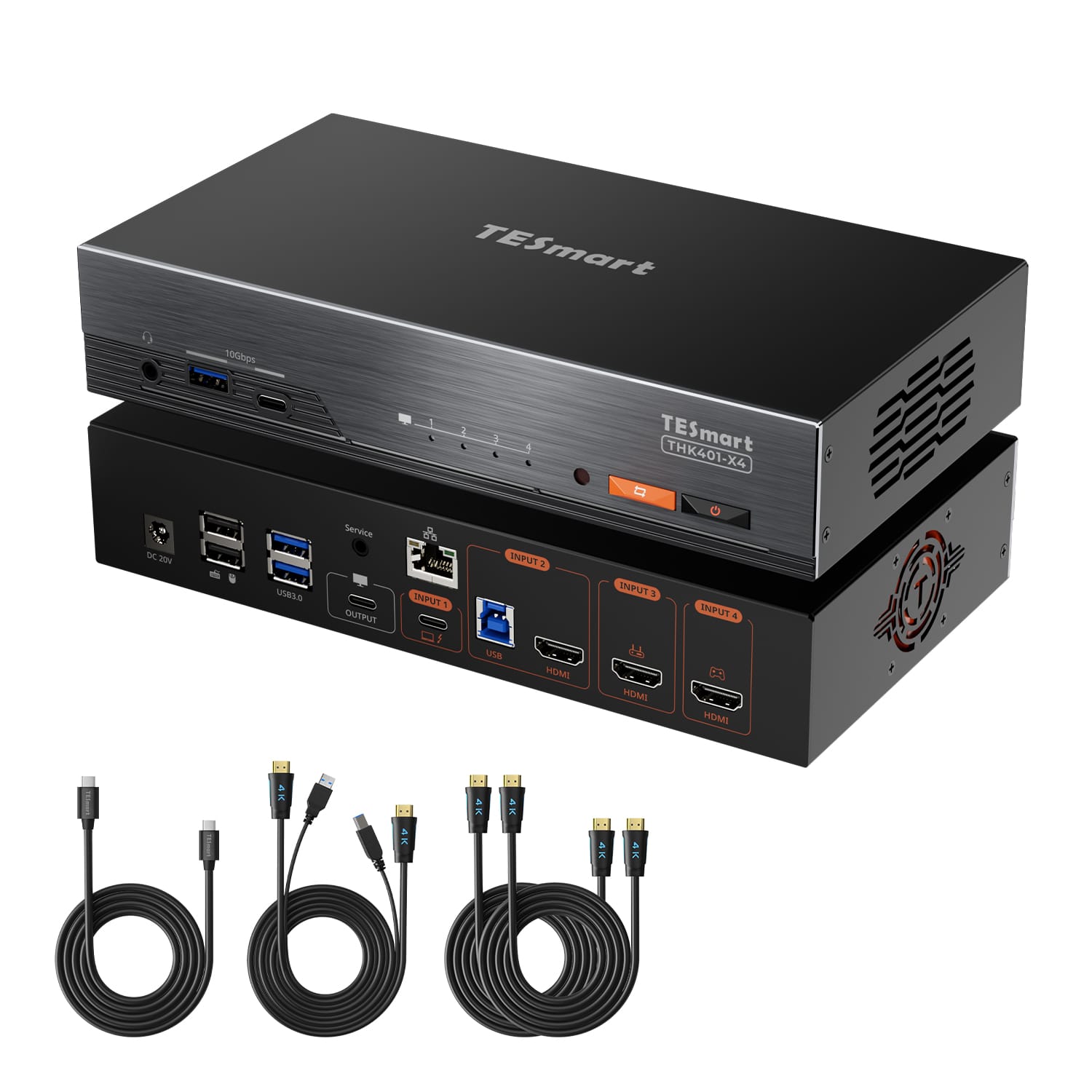
Der THK401-X4 ist für gemischte Host-Workflows mit einem Thunderbolt-kompatiblen Display ausgelegt: zwei Computer über TB4-kompatible Ports, dazu zwei zusätzliche HDMI-Eingänge für Konsolen oder Mediaplayer, unterstützt bis zu 5K120 / 6K60 an kompatiblen Displays. Für die Nutzung eines Apple Studio Display müssen Host, KVM, Displaygeneration, Auflösung und gewünschte integrierte Funktionen ausdrücklich unterstützt werden.
THK401-X4 ansehen · Details: THK401-X4 mit Audio- und Kamera-Unterstützung
TKS202-X4 – zwei Studio Displays zwischen zwei Macs teilen
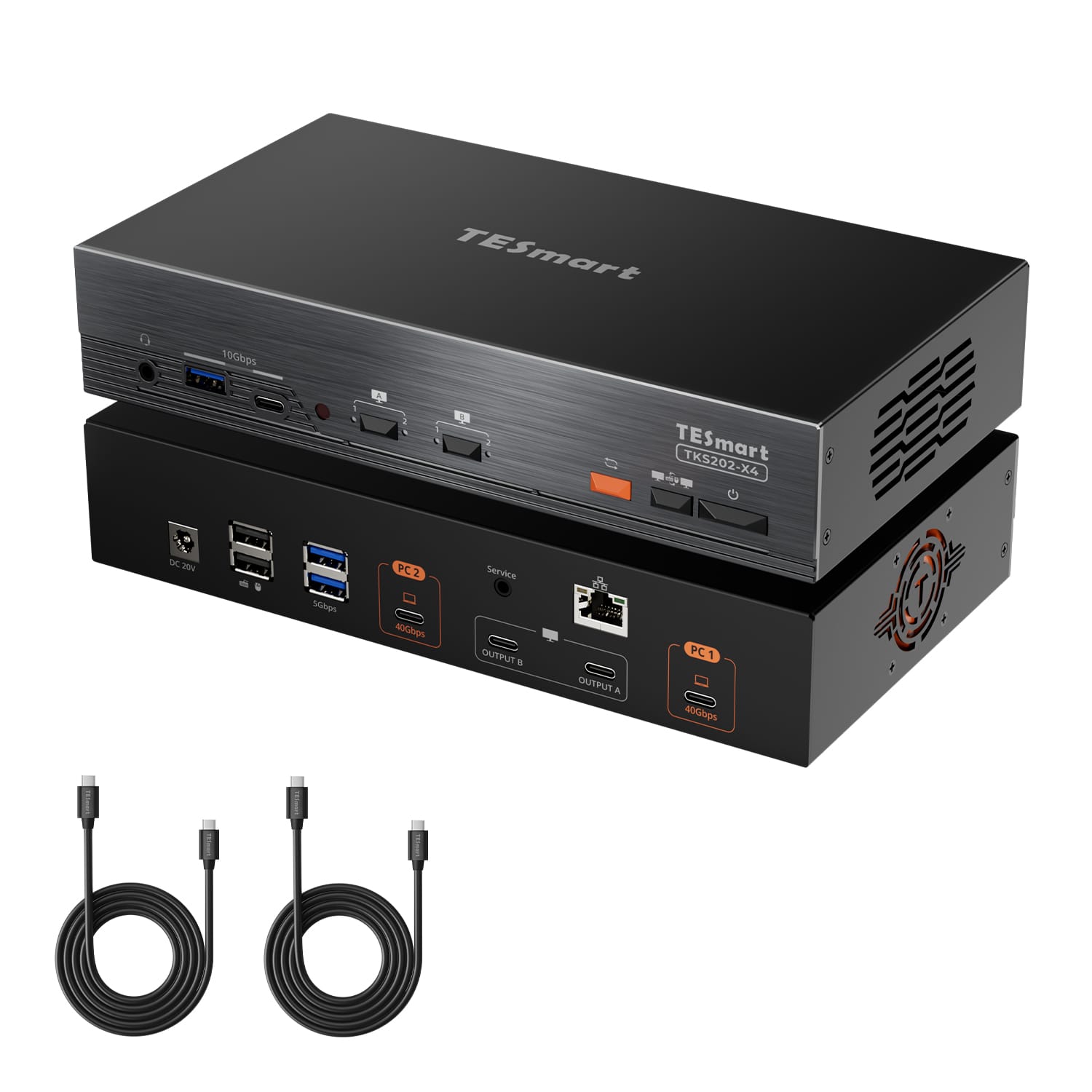
Der TKS202-X4 ist als 2×2-Lösung für zwei Computer und zwei geeignete Thunderbolt-kompatible Displays konzipiert, unterstützt bis zu 5K120 beziehungsweise Dual 6K60 und teilt Tastatur sowie Maus mit beiden Rechnern. Damit kann er für Mac mini und MacBook mit zwei Apple Studio Displays relevant sein. Voraussetzung bleibt, dass beide Macs die gewünschte Zahl externer Displays und der KVM die konkreten Displays unterstützt.
TKS202-X4 ansehen · Setup: zwei Macs mit zwei Studio Displays umschalten
| Arbeitsplatz | Lösungsrichtung |
|---|---|
| Zwei Macs + ein Studio Display | THK401-X4 und konkrete Kompatibilität prüfen |
| Zwei Macs + zwei Studio Displays | TKS202-X4 und Displayunterstützung prüfen |
| Zwei Macs + zwei gewöhnliche DP-Monitore | Geeigneten Dual-Monitor-DP-KVM prüfen |
| Zwei Macs + zwei gewöhnliche HDMI-Monitore | Geeigneten Dual-Monitor-HDMI-KVM prüfen |
| MacBook mit begrenzter nativer Displayzahl | Displaygrenze und ggf. DisplayLink prüfen |
Vor dem Kauf sollten Sie aktuelle Handbücher, Displaygenerationen, Videosignalmodi und die erforderliche USB-/Audio-Kompatibilität abgleichen.
13. Schnelle Fehlerdiagnose nach Symptomen
| Beobachtung | Empfohlene Lösungen |
|---|---|
| Bild komplett schwarz | 1, 2, 3 |
| Bild erst nach erneutem Umschalten | 4, 6, 8 |
| Nur einer von zwei Monitoren | 2, 3, 5 und native Displaygrenze |
| Bild da, Kamera/Audio fehlen | Thunderbolt-/USB-Funktionen und Lösung 3 |
| Schwarzbild nach Ruhezustand | 1, 4 und 8 |
Bei weiterhin instabilem Betrieb hilft es, eine Liste mit KVM-Modell, Mac-Modell, Displaygeneration, verwendeten Kabeln, macOS-Version und Ergebnissen des Direktanschlusses anzulegen. Diese Angaben sind für den technischen Support besonders wertvoll.
14. So vermeiden Sie zukünftige Schwarzbildprobleme
- Wählen Sie die KVM-Architektur passend zu HDMI-, DisplayPort- oder Thunderbolt-Displays.
- Reduzieren Sie unnötige Adapter und Konverter.
- Prüfen Sie die native externe Displayunterstützung jedes Macs.
- Verwenden Sie geprüfte Kabel für den vorgesehenen Übertragungsmodus.
- Halten Sie Software und freigegebene Firmware aktuell.
- Dokumentieren Sie die Anschlüsse, damit sich Fehler leichter eingrenzen lassen.
15. Häufig gestellte Fragen (FAQ)
Warum bleibt mein Monitor nach dem KVM-Umschalten schwarz?
Mögliche Gründe sind fehlender Signalweg, falscher Eingang, Ruhezustand, Kabel, EDID-Aushandlung oder eine inkompatible Displayarchitektur.
Warum funktioniert Apple Studio Display direkt am Mac, aber nicht über den KVM?
Prüfen Sie insbesondere, ob der KVM die vom Studio Display benötigte Thunderbolt-Verbindung unterstützt. Ein normaler HDMI-/DisplayPort-KVM ist nicht automatisch geeignet.
Kann EDID-Emulation das Schwarzbild beheben?
Bei manchen HDMI- oder DP-Setups kann sie die Wiedererkennung stabilisieren. Sie ersetzt keine fehlende Thunderbolt-Unterstützung.
Muss ich den Mac nach jedem KVM-Wechsel neu starten?
Normalerweise nicht. Wiederholt erforderliche Neustarts deuten darauf hin, dass Verbindungsaufbau oder Kompatibilität überprüft werden sollten.
Warum wird das Studio Display nach dem Aufwachen nicht erkannt?
Ruhezustand und Wiederherstellung der Thunderbolt-Verbindung können beteiligt sein. Prüfen Sie den Direktanschluss und danach den KVM-Pfad.
Funktioniert Apple Studio Display über einen gewöhnlichen USB-C-KVM?
Nicht automatisch. USB-C beschreibt den Anschluss, nicht die vollständige Thunderbolt-Kompatibilität.
Kann ein KVM Kamera und Lautsprecher des Studio Display übertragen?
Nur wenn die betreffende KVM-Architektur und die verwendeten Geräte die entsprechenden Funktionen unterstützen. Bildausgabe allein beweist diese Unterstützung nicht.
Warum funktionieren am Mac mini zwei Monitore, am MacBook aber nur einer?
Die Zahl der unterstützten externen Displays ist modell- und chipabhängig. Ein KVM kann diese native Grenze nicht allein aufheben. Reicht der native Displayweg nicht, kann eine kompatible DisplayLink-Lösung infrage kommen; Berechtigungen und schwarzes Video am Mac behandelt der Beitrag DisplayLink am Mac: Berechtigungen und schwarzes Video.
Ist für jeden Mac ein Thunderbolt-KVM notwendig?
Nein. Für herkömmliche HDMI- und DisplayPort-Monitore genügt oft ein passender klassischer KVM. Spezielle Thunderbolt-Displays haben andere Anforderungen.
Wann sollte ich den TESmart-Support kontaktieren?
Wenn Direktverbindungen funktionieren und die korrekt angeschlossene KVM-Verbindung dennoch instabil bleibt. Halten Sie genaue Geräte- und Testinformationen bereit.
16. Fazit: KVM-Schwarzbildprobleme systematisch beheben
Ein schwarzer Bildschirm nach dem KVM-Umschalten muss nicht auf einen Defekt hinweisen. Gewöhnliche HDMI-/DisplayPort-Setups können durch Kabel, EDID, Videoeinstellungen oder erneute Signalaushandlung beeinträchtigt werden. Bei Apple Studio Display kommt die erforderliche Thunderbolt-Displayarchitektur hinzu.
Die effizienteste Diagnose beginnt mit der direkten Verbindung zwischen Mac und Monitor. Funktioniert sie, wird der KVM-Signalweg Schritt für Schritt ergänzt. Prüfen Sie dann Kabel, Anzeigeerkennung, Auflösung, EDID und Softwarestand. Für Apple Studio Display sollte die vollständige Gerätekompatibilität vor jeder Produktauswahl bestätigt werden.
Entscheidend ist nicht nur die maximal beworbene Auflösung eines KVM-Switches, sondern ob er den gesamten benötigten Display-Signalweg zuverlässig bereitstellt.
Weiterführende Herstellerinformationen: Apple Support · TESmart Deutschland. Prüfen Sie die Dokumentation für das konkrete Mac-, Display- und KVM-Modell.

Split:
Mac mini und MacBook mit zwei Monitoren verbinden: Der komplette KVM-Guide
KVM-Switch für Laptop: Anschlüsse, Kompatibilität & Kaufberatung 2026