

SmartClip und EDID-Emulation im Unterschied: Icons springen, schwarzer Bildschirm und EDID-Lernen am KVM
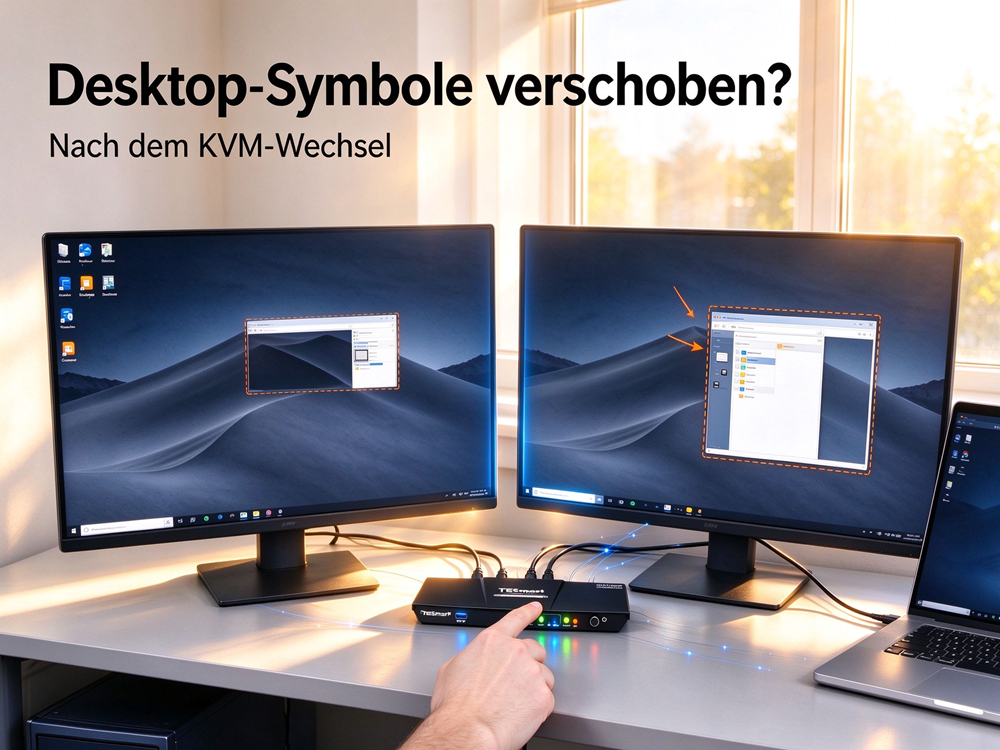
Nach dem Umschalten zwischen zwei Rechnern am KVM sind die Desktop-Icons neu angeordnet, Fenster rutschen auf den Hauptbildschirm, oder der Monitor wird kurz schwarz. Das muss kein KVM-Defekt sein – und es liegt auch nicht immer an derselben Ursache. Bei der Fehlersuche ist zuerst zwischen Computer-übergreifender Bedienung, Monitor-Erkennung und Video-Signalübertragung zu unterscheiden.
Dieser Artikel erklärt den Unterschied zwischen SmartClip und EDID-Emulation, zeigt, welche Probleme sich durch EDID-Management verbessern lassen und wann es sich lohnt, eine manuelle Lern- oder Klonfunktion zu prüfen.
1. Was ist SmartClip und was hat es mit springenden Icons zu tun?
SmartClip ist die zu TESmart-kompatiblen KVM-Modellen gehörende Begleitsoftware. Je nach Gerät, Betriebssystem und Software-Version können damit die rechnerübergreifende Mausbedienung sowie die Übertragung von Text, Bildern und Dateien unterstützt werden. Der tatsächlich verfügbare Funktionsumfang und die Installationsvoraussetzungen richten sich nach dem jeweiligen Modell und der Software-Beschreibung.
SmartClip und EDID-Emulation übernehmen unterschiedliche Aufgaben. SmartClip dreht sich um Bedienung und Inhaltsübertragung zwischen Computern; die EDID-Emulation dreht sich darum, wie der Computer den Monitor erkennt. Derselbe KVM kann beide Funktionen bieten – man darf SmartClip aber nicht direkt mit EDID-Emulation gleichsetzen. Auch auf der Produktseite des DKS202-MC24 werden diese beiden Funktionen getrennt beschrieben.
EDID teilt dem Computer mit, was der Monitor kann
EDID, die Abkürzung für Extended Display Identification Data, enthält die Monitor-Identität sowie unterstützte Anzeige-Timings. Der Computer liest diese Daten und wählt – kombiniert mit Grafikkarte, Treiber und Verbindungsbedingungen – den Anzeigemodus. Bei HDMI werden die Daten in der Regel über DDC ausgelesen; bei DisplayPort läuft die entsprechende Kommunikation über den AUX-Kanal. Mehr zum Grundprinzip erfahren Sie im Artikel Verständnis von EDID: wie Ihr Bildschirm intelligenter wird.
Die Position von Desktop-Icons und Fenstern ist nicht direkt in der EDID gespeichert. Sie werden vom Betriebssystem und von den Anwendungen verwaltet. Ob der Monitor aber erkannt wird, und ob sich Auflösung oder Skalierung ändern, kann sich sehr wohl auf das Desktop-Layout auswirken.
Warum wandern Icons und Fenster nach dem Umschalten?
Wenn der KVM-Wechsel beim ursprünglichen Computer dazu führt, dass dieser den Monitor als getrennt erkennt, kann das Betriebssystem die Arbeitsfläche verkleinern und Fenster auf dem noch verfügbaren Bildschirm ablegen. Beim Rückwechsel wird der Monitor erneut erkannt – aber das System stellt nicht garantiert alle Fenster und Icons an ihre alte Position zurück.
Rechner A nutzt den Monitor → KVM wechselt auf Rechner B → Rechner A erkennt den Monitor als getrennt → System passt das Desktop-Layout an → Rückwechsel auf Rechner A → Monitor wird erneut erkannt, aber das ursprüngliche Layout wird nicht vollständig wiederhergestellt.
Ob dieser Ablauf eintritt, hängt vom Verbindungs- und Hotplug-Management des KVM, von Monitoreinstellungen, Betriebssystem und Treiber ab. Es lässt sich nicht pauschal behaupten, dass jedes Gerät ohne EDID-Emulation dasselbe Layout-Verhalten zeigt.

2. Wirkung und Grenzen der EDID-Emulation
Die EDID-Emulation bietet dem Computer Monitor-Informationen an. In Verbindung mit einem geeigneten Verbindungsmanagement kann der nicht gewählte Rechner seine ursprüngliche Anzeigekonfiguration weitererkennen – und so das Neuordnen des Desktops verringern, das durch das Entfernt-Werden des Monitors ausgelöst wird. Die konkrete Umsetzung kann voreingestellte, zwischengespeicherte oder eingelesene Daten nutzen; es lässt sich nicht allgemein behaupten, dass jeder Eingang über einen eigenen physischen Speicherbaustein verfügt.
| Symptom | Spielt EDID möglicherweise eine Rolle? | Was zusätzlich zu prüfen ist |
|---|---|---|
| Icons und Fenster ordnen sich nach dem Umschalten neu an | Ja. Eine stabile Monitor-Erkennung kann das Problem verbessern. | Wird der Monitor aus dem System entfernt? Hauptbildschirm-Einstellung, Skalierung, Treiber und das Fenster-Wiederherstellungsverhalten der Anwendungen. |
| Optionen für hohe Bildwiederholrate oder Zielauflösung fehlen | Möglich. Fehlende oder abweichende EDID-Daten können die Modus-Erkennung beeinflussen. | Gemeinsame Fähigkeiten von Grafikkarte, KVM, Monitor, Adapter und Kabel sowie DSC-Anforderungen des jeweiligen Modus. |
| Kurzes Schwarzbild beim Umschalten | Kann einen Teil der Neu-Erkennung reduzieren, beseitigt das Schwarzbild aber nicht garantiert. | Video-Link-Training, Monitor-Synchronisation und HDCP-Authentifizierung. |
| Dauerndes Flackern, Streifen oder zufälliger Bildabbruch | Lässt sich nicht allein am Symptom festmachen; reine EDID-Pflege reicht meist nicht aus. | Kabel und Anschlüsse, Stromversorgung, Bandbreite des Zielmodus sowie Kompatibilität von Adapter oder Dockingstation. |
| Geschütztes Video bleibt schwarz, der Desktop ist aber normal | Dann ist zuerst der Content-Protection-Pfad zu prüfen, nicht direkt ein EDID-Klon. | HDCP-Unterstützung und -Authentifizierung, Abspielsoftware, Ausgabevorgaben des Inhaltsdienstes. |
| VRR / G-Sync / FreeSync lassen sich nicht aktivieren | Die Fähigkeits-Erkennung mag eine Rolle spielen, aber EDID kann einer Hardware keine Fähigkeit hinzufügen, die sie nicht hat. | Der explizite Unterstützungrahmen von Grafikkarte, Monitor und KVM sowie Schnittstelle, Modus und Treiber-Einstellungen. Mehr zum Thema in unserem Beitrag Was ist VRR und warum ist es für Spiele wichtig? |
Grenze: EDID-Management hilft dem Computer, die Anzeige-Fähigkeiten korrekt zu erkennen. Es erhöht aber keine Video-Bandbreite, repariert keine defekten Kabel und ersetzt keine HDCP-Authentifizierung. Ein KVM mit EDID-Emulation bedeutet nicht, dass beliebige Auflösungs-, Bildwiederholraten- oder VRR-Kombinationen unterstützt werden.
Warum bleiben Fenster nach aktivierter Emulation auf dem „unsichtbaren" Bildschirm?
Wenn der KVM den Computer zwei Bildschirme weiterhin erkennen lässt, können Fenster auf dem zweiten Desktop zurückbleiben – auch wenn der zugehörige physische Bildschirm gerade auf einen anderen Rechner umgeschaltet ist. Wer den vollen Dual-Monitor-Desktop behalten möchte, empfindet das als gewünschtes Verhalten. Wer erwartet, dass Fenster automatisch auf den gerade sichtbaren Bildschirm springt, muss prüfen, ob das konkrete Modell das EDID-Verhalten umschalten kann.
Unser Praxisbericht zu gemischten Display-Szenarien erläutert diesen Trade-off. Die im jeweiligen Fall beschriebene Steuerung lässt sich nicht auf andere Modelle übertragen.

3. EDID manuell lernen oder klonen: wann es sich lohnt, das zu prüfen
Emulation heißt: der Computer bekommt EDID-Daten angeboten; Lernen oder Klonen heißt: die Daten eines bestimmten Monitors werden ausgelesen, damit das Gerät sie anschließend verwenden kann. Automatisches Auslesen, manuelles Lernen, voreingestelltes EDID und EDID-Passthrough sind unterschiedliche Mechaniken. Ein KVM mit EDID-Emulation zu besetzen, bedeutet nicht automatisch, dass es auch eine vom Anwender auslösbare Klonfunktion bietet.
Zuerst prüfen, ob die Daten wirklich nicht zusammenpassen
Nach einem Monitor-Wechsel alte Anzeige-Fähigkeiten behalten, oder ein Modus, das im Direktbetrieb auswählbar war, verschwindet am KVM – das sind Hinweise, dass sich ein EDID-Blick lohnt. Sie sind kein zwingender Beleg für einen Klon-Bedarf; Bandbreiten- und Verbindungseinflüsse sollten Sie zuerst ausschließen. Zwei Monitore mit unterschiedlichen Spezifikationen bedeuten auch nicht automatisch, dass ein Dual-Monitor-KVM nur die niedrigste gemeinsame Auflösung liefert. Unabhängig erweiterte und gespiegelte Anzeigen stellen unterschiedliche Anforderungen – hinzu kommt, ob das Gerät die einzelnen Display-Daten getrennt verwaltet. Dass ein Monitor als „generischer PnP-Monitor" geführt wird, ist für sich genommen ebenfalls kein Beweis für einen EDID-Fehler.
Im Zweifelsfall lässt sich dasselbe EDID desselben Computers und Monitors im Direktbetrieb und am KVM vergleichen. Unser Artikel KVM-Switch: Schwarzer Bildschirm oder niedrigere Bildwiederholrate? Wie EDID Anzeigeprobleme verursacht beschreibt diese Vorgehensweise. Das Exportieren einer EDID-Datei zur Diagnose und das Beschreiben oder Einlernen von EDID im KVM sind zwei getrennte Operationen.
Modelle mit manueller Lernfunktion: in dieser Reihenfolge vorgehen
- Funktion bestätigen: Suchen Sie in der Bedienungsanleitung des exakten Modells nach Lern- oder Klonfunktion. Ein alleiniger Schalter zum „Aktivieren der EDID-Emulation" bedeutet noch nicht, dass ein Lernen möglich ist.
- Monitor vorbereiten: Schließen Sie ihn wie im Handbuch beschrieben an den vorgesehenen Ausgang an, schalten Sie ihn ein und wählen Sie die richtige Eingangsquelle; notieren Sie sich die ursprünglichen Anzeige-Einstellungen.
- Modell-spezifisch ausführen: Verwenden Sie die im Handbuch festgelegte Taste, das Menü oder den Software-Befehl und bestätigen Sie Lernquelle und Anwendungsbereich.
- Bestätigung abwarten: Beachten Sie die im Handbuch genannte Abschlussanzeige; trennen Sie während des Vorgangs weder Strom noch Verkabelung.
- Wirkung prüfen: Prüfen Sie an jedem Computer Auflösung, Bildwiederholrate und Monitor-Anordnung und testen Sie dann das Umschalten. Nur wenn das Handbuch es verlangt oder die neuen Daten nicht erkannt werden, führen Sie das entsprechende Neuverbinden oder einen Neustart durch.
Keine generischen Tastenkürzel übernehmen: Speicherumfang, ob pro Ausgang gelernt wird, ob Daten im Stromausfall erhalten bleiben und wie eine Rücksetzung funktioniert, ist modellabhängig. Auch das Klonen des EDID eines hochwertigen Monitors kann andere Geräte nicht über ihre eigene Leistungsgrenze heben.
4. Fehlersuche nach Symptom: zuerst klären, welche Ebene sich verändert hat
- Phänomen festhalten: Unterscheiden Sie Icon-Neuordnung, fehlenden Anzeige-Modus, kurzes Schwarzbild beim Umschalten und dauerhaftes Flackern. Notieren Sie Modell, System, Treiber, Verkabelung und Reproduktionsschritte.
- Monitor-Erkennung prüfen: Beobachten Sie im Dual-Rechner-Betrieb, ob der nicht gewählte Computer den ursprünglichen Bildschirm weitererkennt; protokollieren Sie die Veränderung bei Bedarf über Systemprotokolle oder eine vom Support empfohlene Methode.
- Direkt-Vergleich machen: Testen Sie denselben Computer und denselben Monitor ohne KVM im Zielmodus. Funktioniert der Direktbetrieb, prüfen Sie zuerst den neu hinzugekommenen KVM, die Verbindungskabel, Adapter und deren Zusammenwirken. Funktioniert auch der Direktbetrieb nicht, sind Computer, Monitor und Direktkabel die Prüfreihenfolge.
- Verbindung vereinfachen und Modus drosseln: Entfernen Sie vorübergehend nicht benötigte Docking-Stationen oder Adapter und senken Sie Bildwiederholrate oder Auflösung. Wird es stabiler, prüfen Sie weiter Bandbreite, Kabel und die Unterstützungsbedingungen jedes einzelnen Glieds – das ist noch kein Beleg für einen Bauteil-Defekt. Zum systematischen Vorgehen bei Flackern empfehlen wir unseren Schwerpunkt-Artikel Bildschirm flackert? Ursachen und Lösungen für Windows, Mac und KVM-Switches.
- EDID-Modus laut Handbuch prüfen: Nur wenn das Gerät die Funktion unterstützt und die Diagnose auf abweichende Daten hinweist, ist ein erneutes Lernen sinnvoll. Bleibt der Monitor nach dem Umschalten trotz EDID dunkel, ist die Anleitung Warum Monitore nach dem KVM-Umschalten trotz EDID dunkel bleiben der nächste Schritt.
- Software und Content-Protection getrennt behandeln: Bei SmartClip-Auffälligkeiten prüfen Sie Software-Unterstützung, Berechtigungen und die USB-Datenverbindung. Sind nur geschützte Videos betroffen, prüfen Sie zuerst HDCP und die Abspielumgebung.
- Nachweise an den Support übergeben: Fügen Sie Versionen, Verkabelungsplan, Direkt-Vergleich und – falls erforderlich – exportierte EDID-Dateien bei. Firmware beziehen Sie ausschließlich in der für das exakte Modell vorgesehenen offiziellen Version.

Kurzes Schwarzbild ist noch kein Fehler: Beim Umschalten kann die Video-Verbindung neu aufgebaut werden und sich der Monitor synchronisieren; die Dauer ist je Aufbau unterschiedlich. Wird das Schwarzbild deutlich länger, tritt es wiederholt auf oder wird es nicht wieder aufgehoben, müssen Sie weiter suchen – an einer festen Sekundenzahl lässt sich „normal" nicht festmachen.
5. So finden Sie den passenden KVM für Ihre Konfiguration
Klären Sie zuerst die Zahl von Computern und Monitoren, den Video-Ausgang jedes Computers sowie Zielauflösung und Bildwiederholrate. Prüfen Sie dann getrennt voneinander SmartClip, EDID-Emulation und die manuelle Lernfunktion. Bei Dual-Monitor-Konfigurationen sollten Sie zudem das Verhalten beim vollständigen Umschalten sowie im Betriebsfall „jeder Rechner bekommt einen eigenen Bildschirm" getrennt betrachten. Für den Fall, dass Sie Ihren Dual-Monitor-Betrieb statt über einen eigenen KVM über MST realisieren möchten, liefert der Beitrag Was ist DisplayPort MST (Multi-Stream Transport)? die Grundlagen.
Auswahlbeispiel: zwei Computer und zwei DisplayPort-Monitore
Der DKS202-MC24 ist ein Kandidat für eine solche Konfiguration. Auf der offiziellen Produktseite werden SmartClip und EDID-Emulation getrennt vorgestellt. Bestätigen Sie vor der Auswahl, dass jeder Rechner über einen Video-Ausgang verfügt, der Ihren Dual-Monitor-Bedarf deckt, und prüfen Sie den Zielanzeige-Modus sowie die Software-Umgebung. Wenn Sie eine manuelle EDID-Lernfunktion benötigen, müssen Sie unbedingt im Handbuch dieses Modells nachsehen – aus „unterstützt Emulation" darf nicht geschlossen werden, dass „Klonen" unterstützt wird.
Zur offiziellen Modellseite (DE)6. Häufige Fragen: Schritte, die Sie direkt ausführen können
Die folgenden System-Schritte beziehen sich auf Windows 11; in anderen System-Versionen können die Bezeichnungen leicht abweichen. Ändern Sie jeweils nur eine Einstellung und testen Sie dann. Die EDID-Lern-Taste und der EDID-Schalter des KVM gehören nicht zu den Windows-Einstellungen – hierfür benötigen Sie die Beschreibung Ihres exakten Modells.
Nach dem Rückwechsel sind die Desktop-Icons neu angeordnet – was tun?
- Automatische Icons-Anordnung ausschalten: Rechtsklick auf den Desktop → „Ansicht" → falls „Symbole automatisch anordnen" aktiviert ist, einmal anklicken, um den Haken zu entfernen. Diese Maßnahme verhindert automatisches Einsortieren, kann aber Layout-Änderungen durch das Entfernen des Monitors nicht verhindern.
- Bildschirm-Position festlegen: Rechtsklick auf den Desktop → „Anzeigeeinstellungen" → „Diese Anzeige identifizieren". Ziehen Sie entsprechend der auf den Bildschirmen angezeigten Nummern die Monitore in der Konfiguration so zurecht, dass sie Ihrer links-rechts-Anordnung auf dem Schreibtisch entsprechen → „Übernehmen".
- Hauptbildschirm und Modus fixieren: Klicken Sie den Kasten des Monitors an, der der Hauptbildschirm werden soll → „Mehrere Anzeigen" → aktivieren Sie „Diese Anzeige als Hauptanzeige festlegen". Für einen getrennten Desktop auf zwei Bildschimmen drücken Sie Win + P → „Erweitern".
- Icons zurückstellen und testen: Ziehen Sie die Icons an die gewünschte Position, wechseln Sie zu Rechner B und zurück zu Rechner A – und das dreimal hintereinander. Liegt es nur an automatischer Anordnung oder an der Hauptbildschirm-Konfiguration, sollte das Layout stabiler bleiben.
- Immer noch springende Icons? Dann ist die „Monitor-verbunden-Bleiben"-Funktion des KVM an der Reihe. Suchen Sie im Handbuch des Modells den Eintrag „EDID-Emulation aktivieren" und wiederholen Sie den Test nach dem dort beschriebenen Menü oder Tastendruck. Ohne genaues Modell lassen sich keine verlässlichen generischen Tasten angeben. Bietet das Gerät diese Funktion nicht, können die Windows-Einstellungen das Layout auch nicht garantieren. Wenn Windows 11 nach Updates das Monitor-Layout verändert, ergänzt der Artikel Windows-11-Monitorlayout ändert sich nach Updates: EDID, Display-Speicher und KVM-Switches erklärt weitere Zusammenhänge.
Fenster sind auf dem unsichtbaren zweiten Bildschirm – wie hole ich sie sofort zurück?
- Halten Sie Alt gedrückt und wechseln Sie mit wiederholtem Drücken von Tab zur vermissten Anwendung, dann lassen Sie los.
- Drücken Sie gleichzeitig Win + Umschalt + Links-Pfeil, um das aktive Fenster auf den anderen Monitor zu verschieben. Taucht es auf dem sichtbaren Bildschirm nicht auf, versuchen Sie Win + Umschalt + Rechts-Pfeil. Geht es um mehrere Fenster, wiederholen Sie den Vorgang pro Fenster.
- Lässt es sich trotzdem nicht finden, schalten Sie am KVM beide Bildschirme wieder auf diesen Rechner und ziehen Sie das Fenster mit der Maus auf den Hauptbildschirm. Alternativ können Sie Win + P drücken und „Nur PC-Bildschirm" wählen, um die Arbeitsfläche vorübergehend zusammenzulegen. Diese Option behält unter Umständen nur das eingebaute Laptop-Display – vergewissern Sie sich vor der Aktion, dass dieser Bildschirm sichtbar ist.
- Um Fensterpositionen auch bei zukünftigen Verbindungen zu behalten: Rechtsklick auf den Desktop → „Anzeigeeinstellungen" → „Mehrere Anzeigen" → aktivieren Sie – falls das System die Option anbietet – „Fensterpositionen bei der Verbindung mit Anzeigen merken". Drücken Sie anschließend Win + P, wählen Sie wieder „Erweitern" und stellen Sie die Fenster neu ein. Diese Einstellung garantiert nicht, dass alle Anwendungen ihre Fenster wiederherstellen, und sie ist auch nicht dafür zuständig, Desktop-Icons zu speichern.
Ergebnis: Das Fenster lässt sich zurückholen, bleibt aber beim nächsten gemischten Betrieb wieder auf dem unsichtbaren Bildschirm? Dann müssen Sie Ihren Arbeitsablauf ändern: entweder Fenster vor dem Umschalten zurückziehen, oder die vom Modell unterstützte EDID-Umschaltung so einstellen, dass das System das Entfernen des Bildschirms bemerkt. Zwischen dem Behalten des vollen Dual-Monitor-Desktops und dem automatischen Zusammenziehen auf den sichtbaren Bildschirm gibt es einen Trade-off.
Am KVM sind nur 60 Hz eingestellt – wie komme ich zurück zur hohen Bildwiederholrate?
- Rechtsklick auf den Desktop → „Anzeigeeinstellungen" → „Erweiterte Anzeige". Wählen Sie oben den Zielmonitor aus – nicht den anderen Bildschirm.
- Öffnen Sie das Dropdown „Bildwiederholrate auswählen". Ist ein Zielwert (zum Beispiel 144 Hz) aufgeführt, wählen Sie ihn aus und klicken Sie, sobald das Bild normal ist, auf „Beibehalten". Wird es schwarz, drücken Sie nicht blind weiter – das System kehrt automatisch zurück.
- Fehlt der Zielwert im Dropdown, notieren Sie die ursprüngliche Auflösung, wählen Sie testweise eine niedrigere, vom Monitor unterstützte Auflösung und kehren Sie dann in die „Erweiterte Anzeige" zurück, um die Bildwiederholrate erneut zu prüfen. Taucht die hohe Bildwiederholrate jetzt auf, heißt das nur, dass Modus-Kombination oder Bandbreite weiter geprüft werden müssen – es ist noch nicht bewiesen, dass ein Kabel defekt ist.
- Schließen Sie den Video-Ausgang des Computers direkt an denselben Monitor an und verwenden Sie ein Kabel, das die Anforderungen des Zielmodus erfüllt; wiederholen Sie dann die Schritte 1–2. Direkt ohne Zielwert: prüfen Sie zuerst den Grafikausgang, die Monitor-Eingangseinstellungen und den Treiber. Direkt mit Zielwert, am KVM ohne: prüfen Sie KVM, beide Kabelabschnitte und die Unterstützungsbedingungen des Adapters. Die ausführliche Anleitung dazu finden Sie unter Warum zeigt mein KVM-Switch nur 60 Hz an?.
- Nur wenn das Modell das Lernen ausdrücklich unterstützt und der Verdacht auf abweichende Anzeige-Daten besteht, lernen Sie EDID erneut ein. Stellen Sie nach dem Test die notierte Auflösung wieder her. Bleibt die hohe Bildwiederholrate aus, übergeben Sie dem Support Screenshots der „Erweiterten Anzeige" aus beiden Aufbau-Varianten (Direktbetrieb und KVM).
Nach dem Umschalten dauerndes Schwarzbild oder wiederholtes Flackern – wie stellen Sie den Betrieb wieder her und grenzen die Ursache ein?
- Wählen Sie am Monitor über das Menü oder die Eingangs-Taste explizit den tatsächlich angeschlossenen HDMI- oder DisplayPort-Eingang; wählen Sie am KVM mit der Eingangs-Taste den gewünschten Rechner aus.
- Immer noch kein Bild? Schließen Sie den Computer direkt an den Monitor an. Sobald im Direktbetrieb ein Bild erscheint, gehen Sie in „Anzeigeeinstellungen" → wählen Sie diesen Monitor aus → stellen Sie testweise 1920 × 1080 ein; gehen Sie in „Erweiterte Anzeige" → wählen Sie 60 Hz aus (nur, falls diese Optionen verfügbar sind).
- Bleiben Sie in diesem bandbreitenschonenden Modus und schließen Sie den KVM erst wieder an. Stellt sich Stabilität ein, erhöhen Sie schrittweise die Auflösung und danach die Bildwiederholrate – jeweils nur eine Änderung. Eine problematische Kombination verlassen Sie, indem Sie die vorherige stufe wiederherstellen.
- Ist es auch im bandbreitenschonenden Modus instabil, tauschen Sie bei unveränderter Restverbindung zuerst das Videokabel vom Computer zum KVM aus, danach das vom KVM zum Monitor. Entfernen Sie nicht benötigte Docking-Stationen und Adapter – tauschen Sie nicht mehrere Bauteile auf einmal, sonst lässt sich die Ursache nicht eingrenzen.
- Ist der Desktop immer normal, bleiben nur geschützte Videos schwarz? Dann brechen Sie die Bandbreiten-Tests ab und prüfen Sie Streaming-Dienst, Abspielsoftware sowie die HDCP-Anforderungen der gesamten Verbindung.
Ergebnis: Wird es nach dem Drosseln des Modus stabil, prüfen Sie weiter die Unterstützung des Zielmodus auf der gesamten Strecke. Wird es nach dem Tausch eines Kabelabschnitts stabil, konzentrieren Sie sich auf diese Verbindung. Direktbetrieb in Ordnung, KVM scheitert auch im niedrigen Modus: übergeben Sie dem Support das Testergebnis, damit dieser zwischen Kompatibilität und Geräteproblem unterscheidet. Ein kurzes Schwarzbild allein beim Umschalten, danach stabile Darstellung, lässt sich über EDID-Einstellungen nicht vollständig beseitigen.
EDID manuell lernen – welche Taste drücken, und wie prüfen Sie den Lernerfolg?
Ohne vollständiges KVM-Modell lassen sich Learn-Taste, Gedrück-Halte-Dauer oder Tastenkürzel nicht verlässlich angeben. Diese Abläufe sind nicht einheitlich; manche Modelle unterstützen nur die automatische Verwaltung. Im Folgenden werden die allgemeinen Vorbereitungen und die Erfolgskontrolle beschrieben – der tatsächliche Auslöser ist der Bedienungsanleitung des jeweiligen Modells zu entnehmen.
- Lesen Sie das Typenschild an Gehäuse-Boden oder -Rückseite ab und notieren Sie sich das vollständige Modell mit Suffix. Suchen Sie in der offiziellen Anleitung genau dieses Modells nach dem Eintrag „EDID lernen / kopieren". Finden Sie dort nur einen Schalter zur EDID-Emulation, brechen Sie ab – der Schalter ist kein Lernbefehl.
- Schließen Sie den Monitor, der als Lernquelle dienen soll, an den im Handbuch vorgesehenen KVM-Ausgang an, schalten Sie ihn ein und wählen Sie die richtige Eingangsquelle. Prüfen Sie bei Mehrmonitor-Geräten Lernquelle und Geltungsbereich – gehen Sie nicht davon aus, dass jeder Ausgang einmal ausgeführt werden muss.
- Führen Sie den im Handbuch genannten Lernbefehl aus und warten Sie die dort festgelegte LED-, Bildschirm- oder Ton-Bestätigung ab. Sehen Sie keine Abschlussanzeige, gilt der Vorgang noch nicht als gespeichert. Ob ein Neuverbinden oder Neustart erforderlich ist, richtet sich ebenfalls nach dem Handbuch.
- Rechtsklick auf den Desktop → „Anzeigeeinstellungen" → „Erweiterte Anzeige" → wählen Sie den Zielmonitor aus → prüfen Sie Auflösung und Bildwiederholrate. Wählen Sie den unterstützten Zielmodus aus und klicken Sie auf „Beibehalten".
- Wechseln Sie auf einen anderen Rechner und zurück; prüfen Sie Modus und Fenster-Layout. War das Lernen erfolgreich, fehlt der Zielmodus aber weiter, gehen Sie die Bandbreiten-Prüfung aus der 60-Hz-Frage oben durch – anstatt wiederholt zu lernen.
Windows-Referenzen: Verwenden mehrerer Monitore in Windows, Bildwiederholrate des Monitors ändern, Tastenkombinationen in Windows.
Klären Sie zuerst, ob Ihr Rechner den vollen Desktop behalten oder sich mit dem gerade sichtbaren Bildschirm mitbewegen soll. Prüfen Sie dann, ob das konkrete Modell das entsprechende EDID-Verhalten bieten kann. Geht es um manuelles Lernen, lesen Sie unbedingt die Bedienungsanleitung. Geht es um hohe Bildwiederholrate, dauerndes Flackern oder schwarze geschützte Inhalte, müssen Sie die gesamte Signalstrecke zusätzlich in den Blick nehmen.

Teilen:
KVM over IP absichern: VPN, Verschlüsselung und Zugriffskontrolle
DKS202-M24 gibt nur 4K@60Hz aus? So beheben Sie Probleme mit 8K und 4K@144Hz