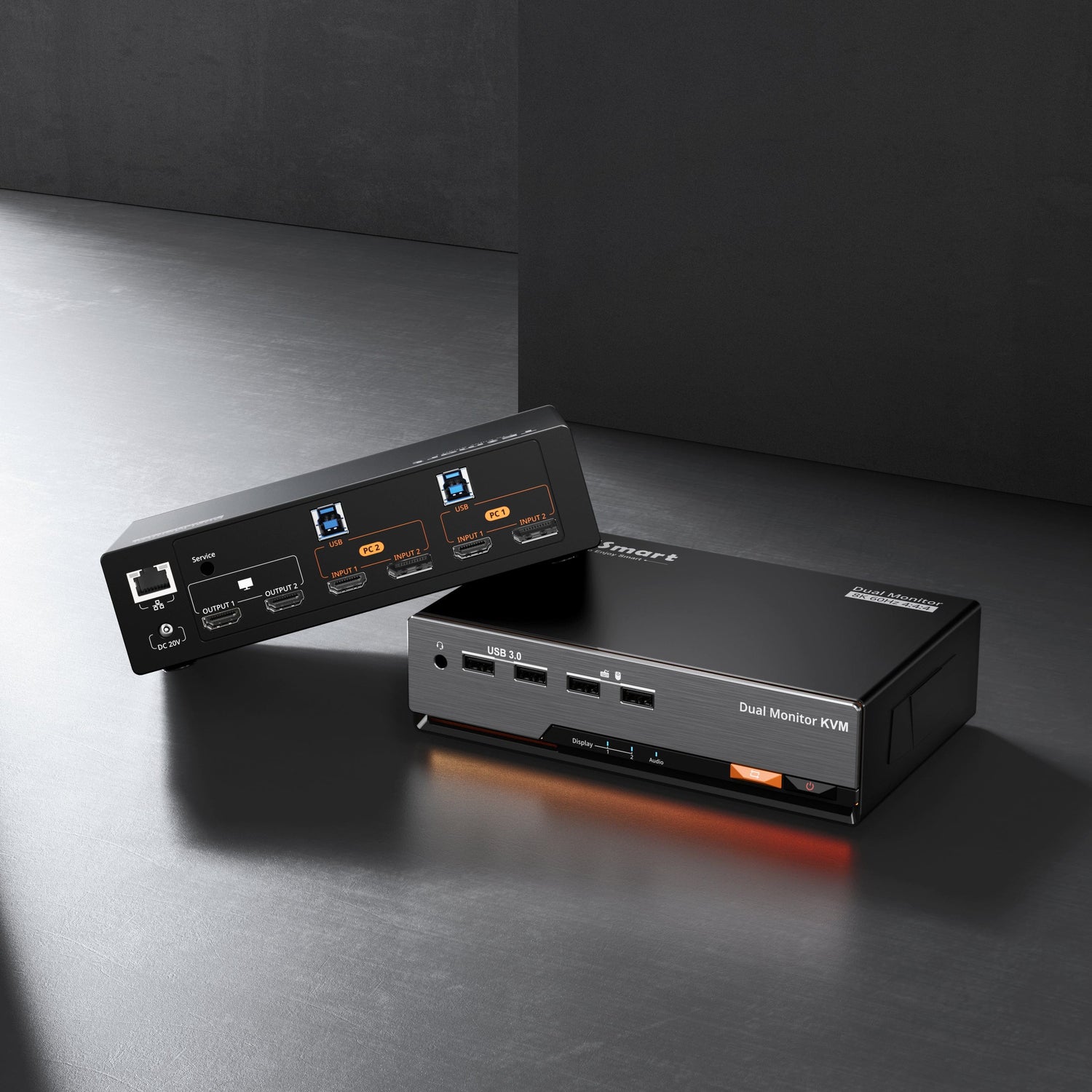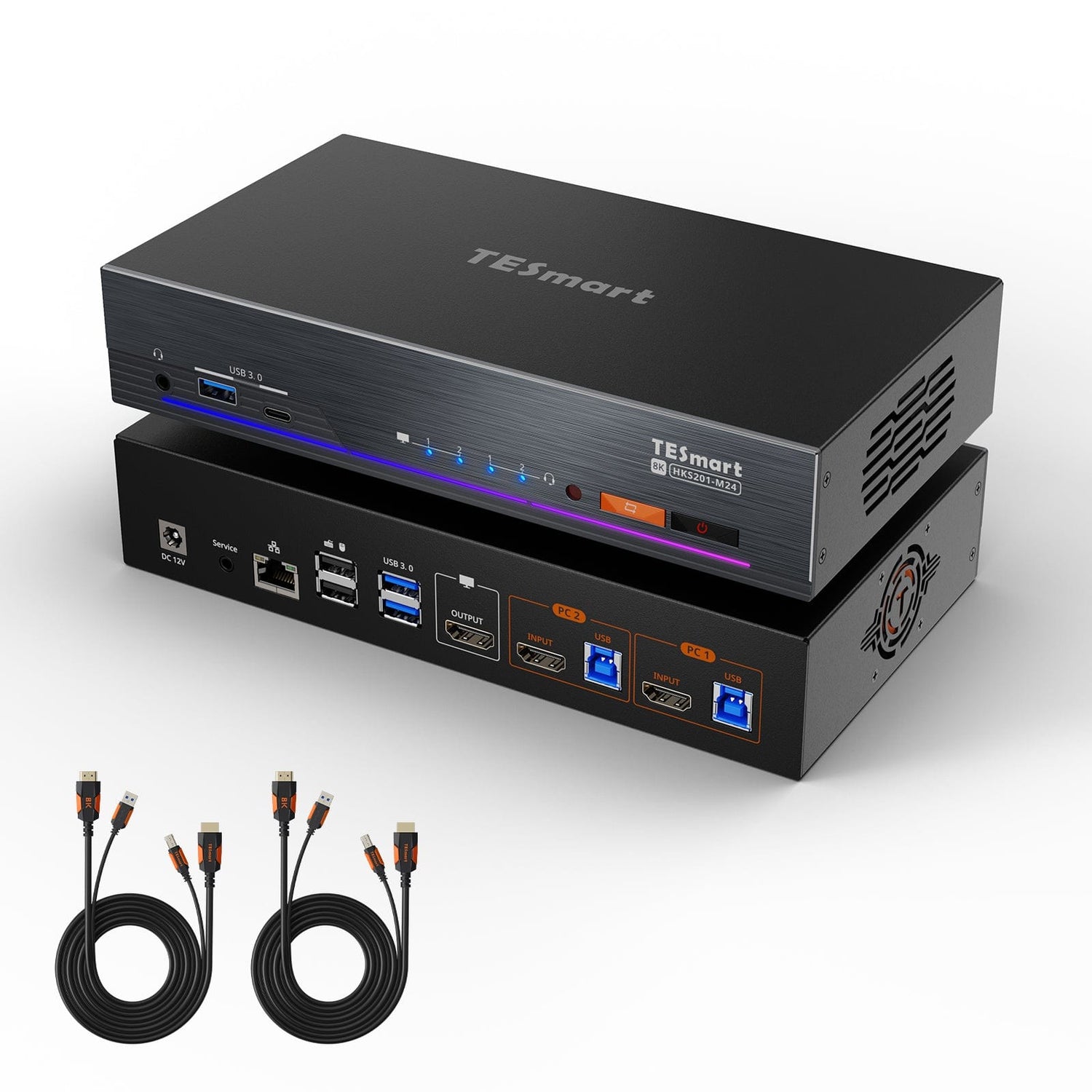





HKS201-M24-EUBK
8K60Hz HDMI 2.1 2x1 KVM-Switch Pro-Hub for 2 PCs, with edid emulation, gigabit-lan, dual charging function & USB 3.2 Gen 1
- Regulärer Preis
-
€296,40 - Regulärer Preis
-
€296,40 - Verkaufspreis
-
€296,40
Abholverfügbarkeit konnte nicht geladen werden
-
Beeilen Sie sich, nur noch 7 Artikel auf Lager!
Overview & Highlights
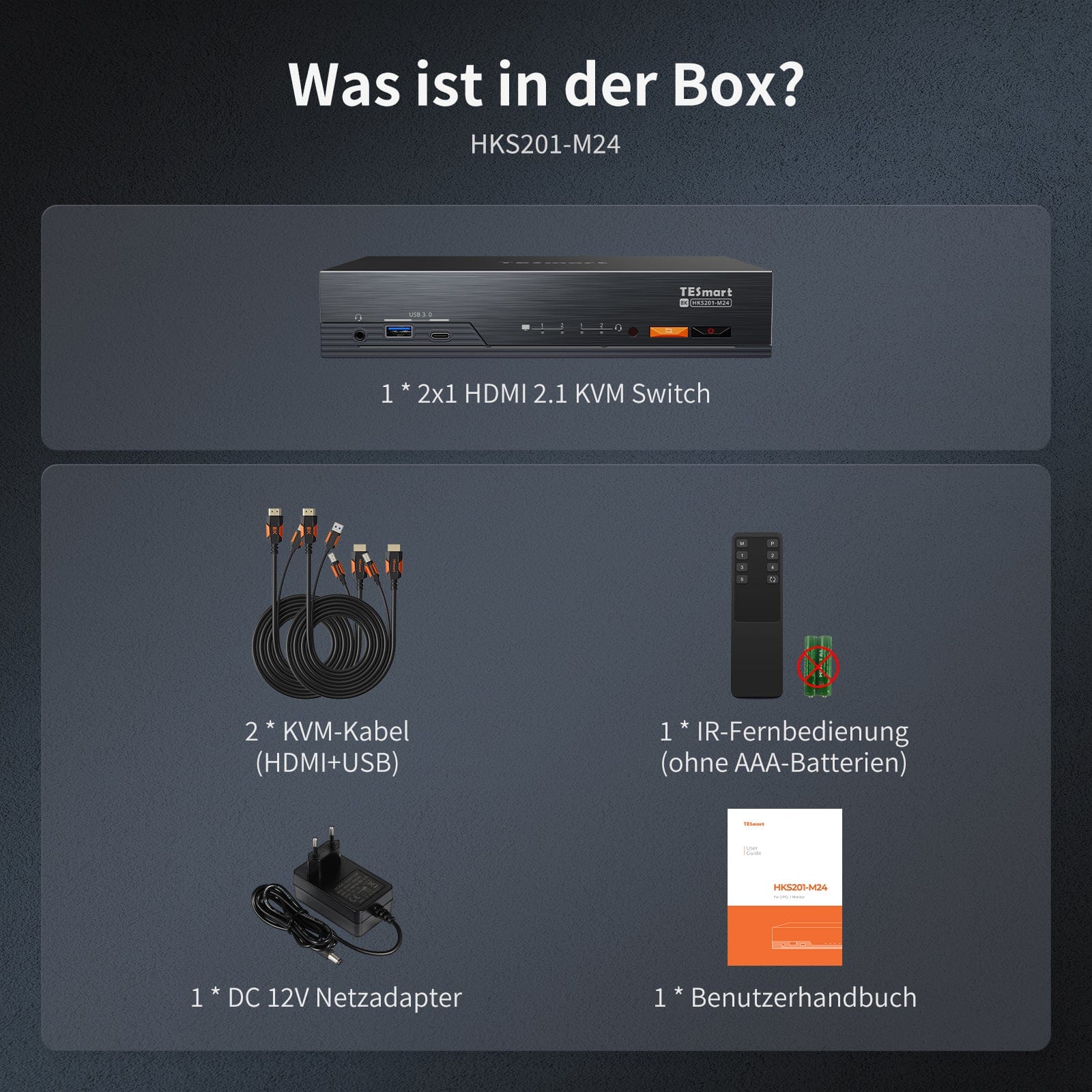
Scope of delivery
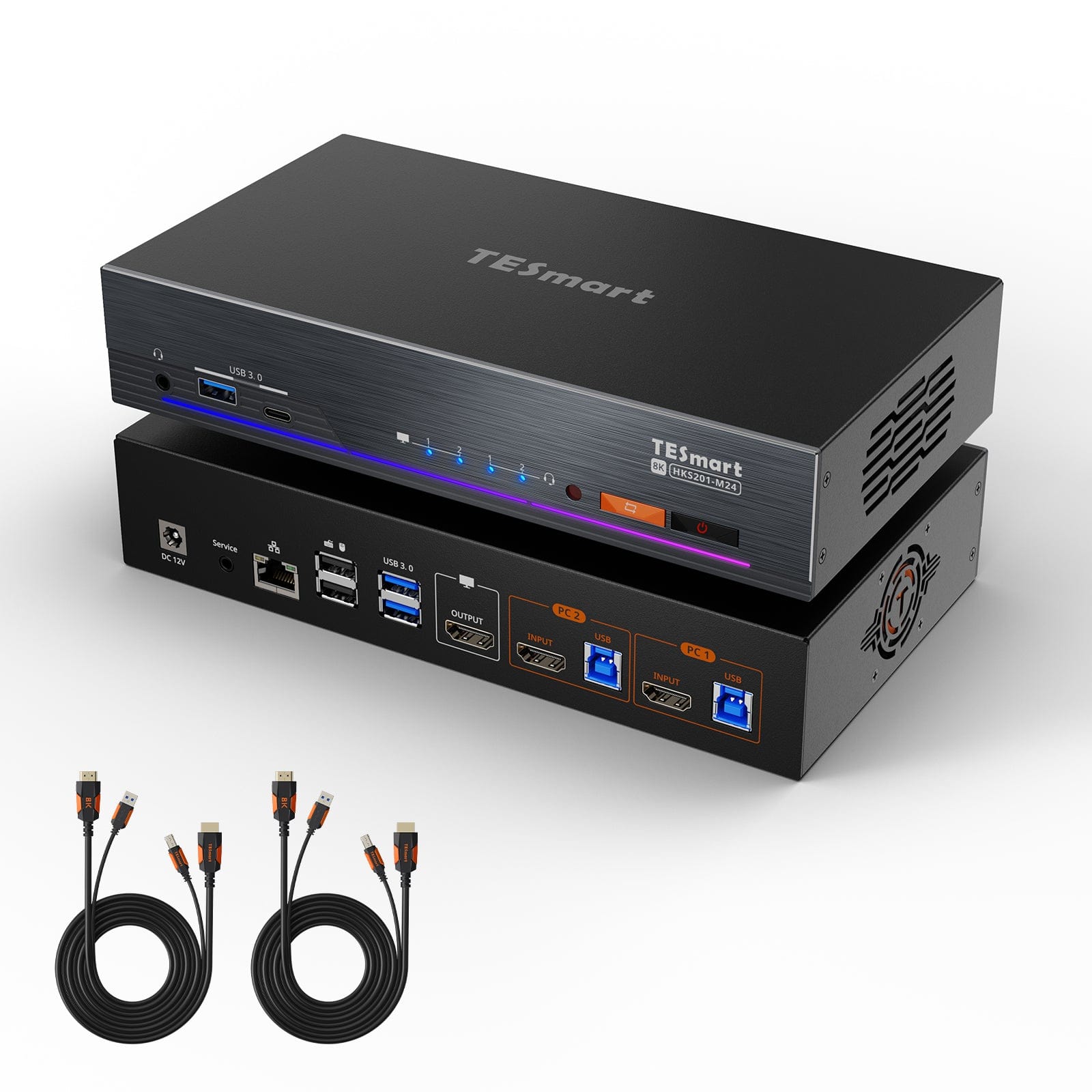
- 1 * 2x1 KVM switch
- 2 * KVM cables
- 1 * IR remote control
- 1 * DC-12V power supply
- 1 * User manual
Downloads & User manual

Our shipping policy consists of the following 7 sections:
Order processing time (shipping lead time)
- Shipping costs & Delivery time
- Order tracking
- Delayed shipments
- Order cancellations
- Steer & Customs duties
- Contact us
1. Order processing time
The order processing time refers to the period from the time of the order until the order is handed over to the shipping service provider.
• Orders are usually shipped within 1-2 working days after confirmation/payment.
• Orders placed on weekends may be subject to delays.
• Our warehouse operates Monday to Friday during regular business hours (excluding public holidays). In such cases, we will make every effort to minimize shipping delays.
We have warehouses in Germany and other regions. Your order will be shipped directly from the nearest warehouse, depending on your delivery address. If the nearest warehouse does not have the product in stock, we will ship your order from another nearby warehouse to ensure you receive it as quickly as possible.
Shipping to the United Kingdom 🇬🇧
To ensure smooth delivery and correct customs clearance, orders from the United Kingdom are processed through our US shop.
Orders to UK addresses cannot be shipped via our EU shop.
2. Shipping costs & Delivery time
| Country or region | Estimated delivery time | Shipping costs | Logistics service provider |
| Germany | 3 working days | Free Shipping | DHL |
| Other EU countries | 3-7 working days | Free Shipping | DHL/DPD |
| Non-EU countries | 5-12 working days | From 60 euros | UPS |
3. Order tracking
4.Delayed shipments
5. Order Cancellation
6. Taxes & Customs duties
7. Contact us
- TESmart orders are processed automatically. Once shipped, they cannot be canceled or changed, including address changes.
- If you wish to return or request a refund, please contact us within 30 days of receiving the product at service@tesmart.de.
- Returns are only possible if the product is unused, complete and in its original packaging.
- For returns not due to quality issues, the customer bears the return shipping costs.
- TESmart will cover the return shipping costs for returns or refunds due to quality issues.
- Products that are searched for 30 days and within 2 years Items exhibiting problems cannot be returned, but depending on inspection, they can be repaired or replaced (same model only, replacements preferred for members).
- Between the 2nd and 3rd. No return or refund service is offered this year. Members can after 3 months A discount of [amount] will be granted from the date of purchase as part of the trade-in policy. up to 50% You will receive a refund of the original product price towards the purchase of a new product. For detailed terms and conditions, please visit: https://tesmart.de/pages/tesmart-id-trade-in
- Refunds will be processed within 5 working days of the goods being received at the warehouse.
For questions: service@tesmart.de
Full guidelines:

Technical data
| Produkattribute | |
|---|---|
Modell (SKU) |
HKS201-M24-EUBK
|
Kompatibles Setup |
|
Max Resolution |
|
Supported Resolutions |
|
VRR (Variable Bildwiederholfrequenz) |
|
MST (Multi-Stream Transport) |
|
Laptop-Aufladung |
|
Netzwerkanschluss |
|
Independent Audio Focus Switching |
|
Independent Audio Focus Locking |
|
Thunderbolt 4 Ports |
|
EDID Emulation |
|
Umschaltmethoden |
|
Belegbare Hotkeys |
|
Legacy-Emulationsmodus |
|
Input Ports |
|
Output Ports |
|
Docking Ports |
|
Anzeigemodi |
|
Handbuch (PDF) |
|
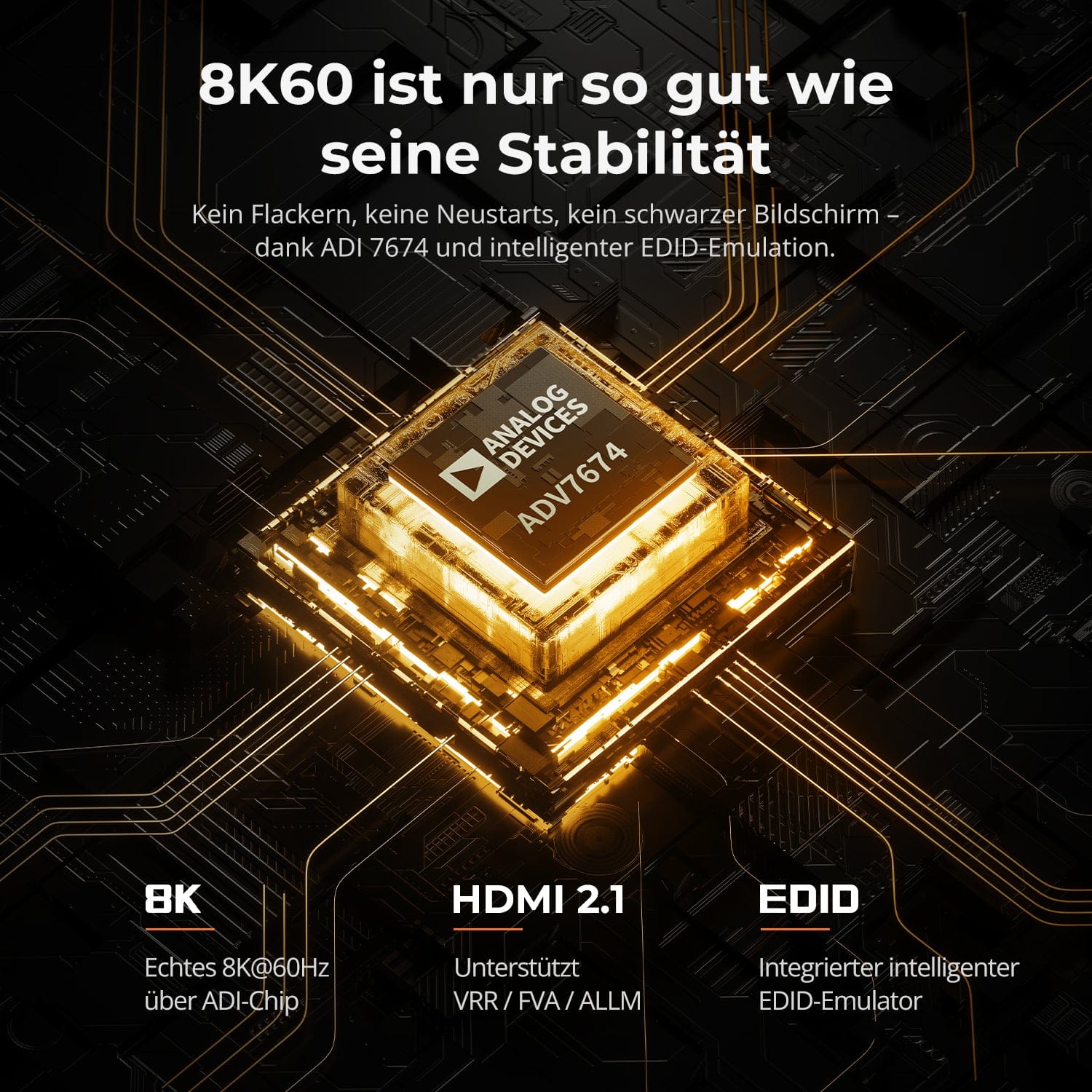
8K60 is only as good as its stability
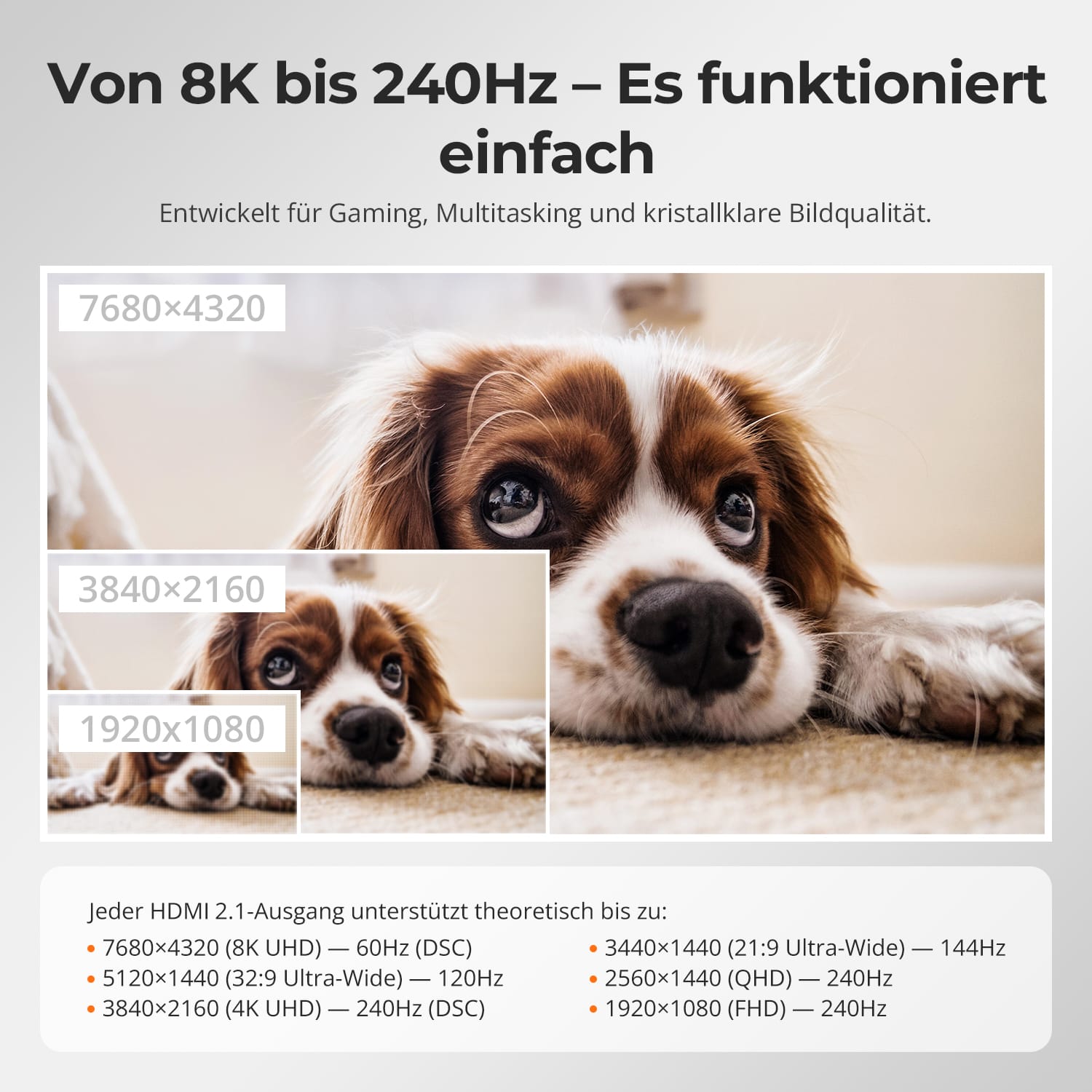
From 8K to 240Hz – It just works
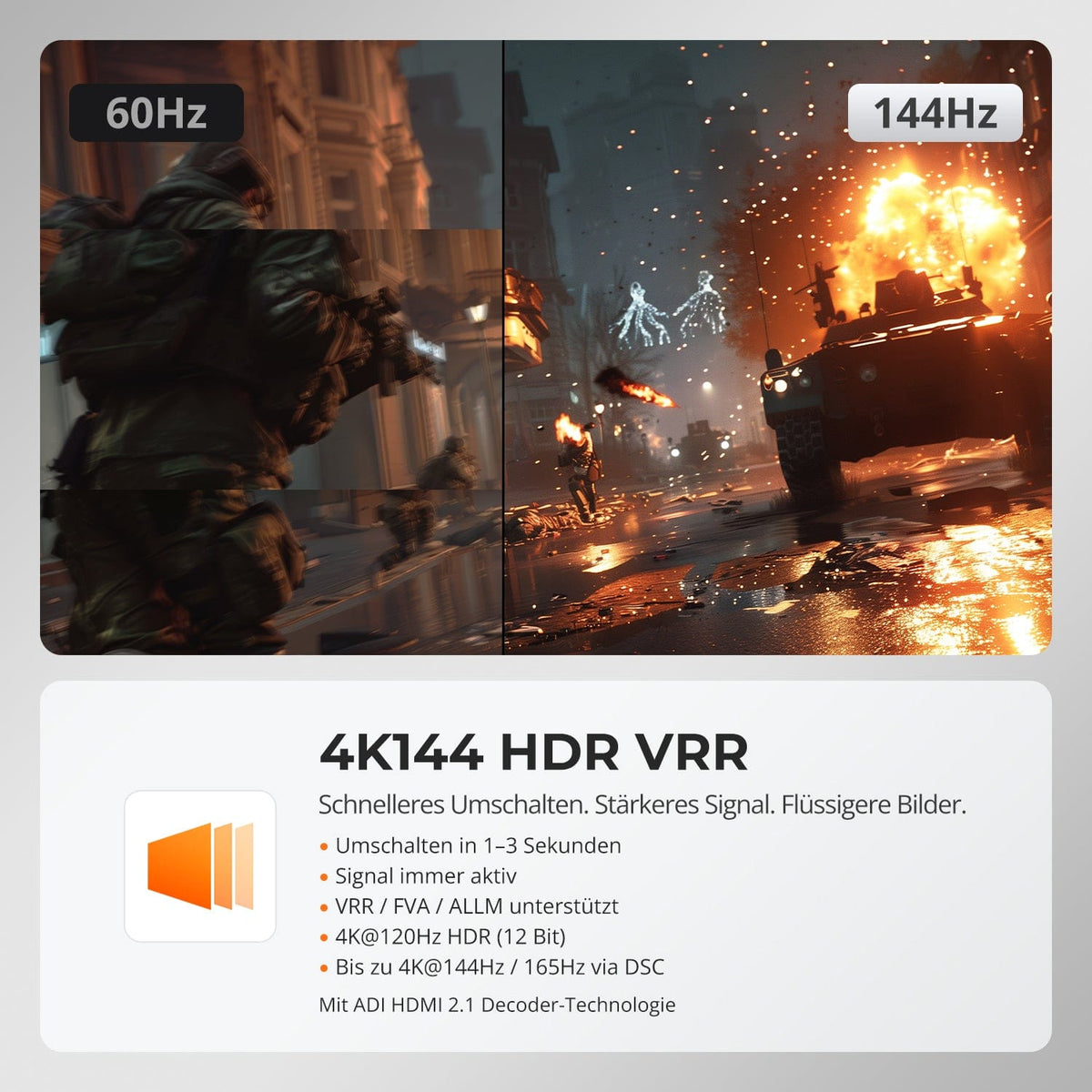
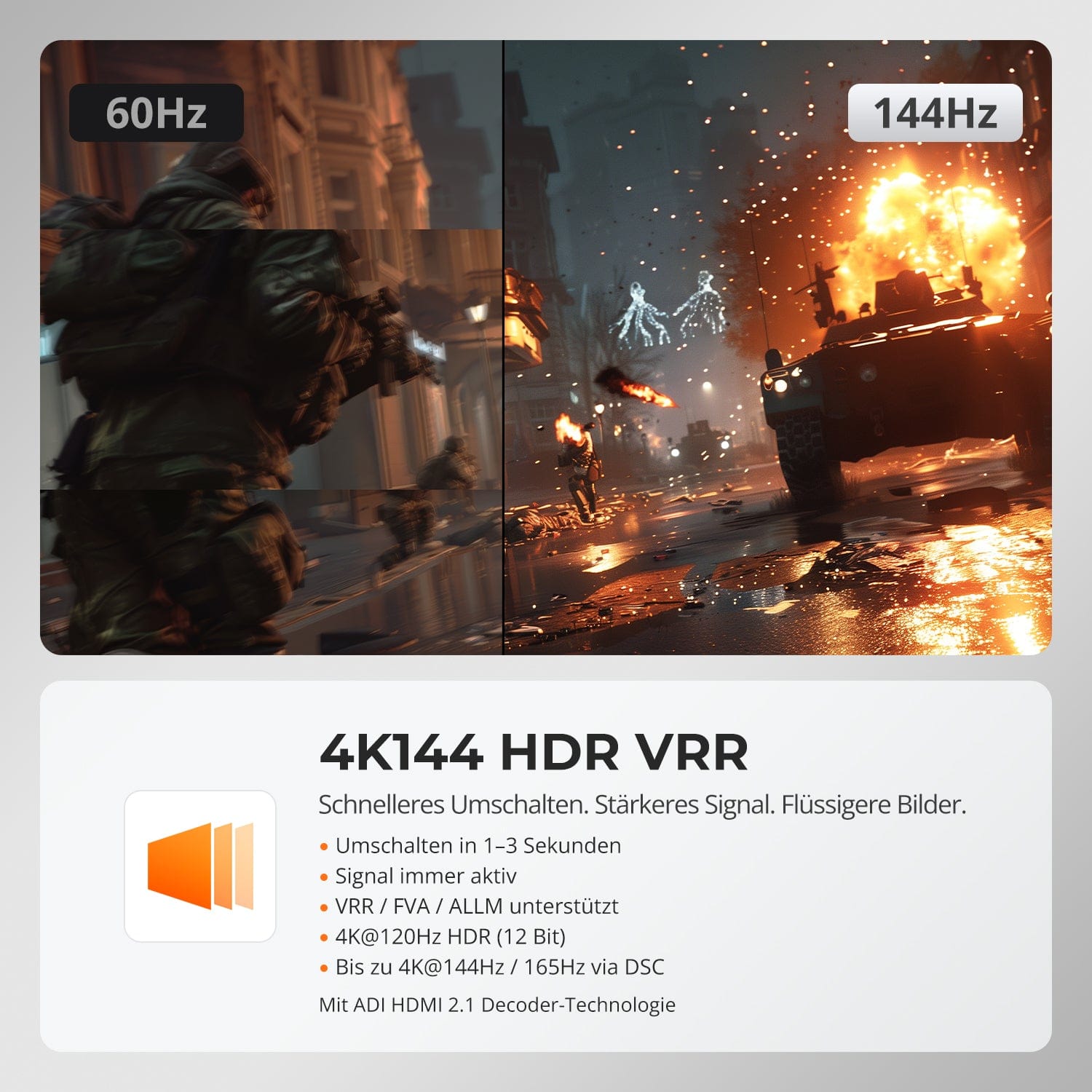
4K144 HDR VRR
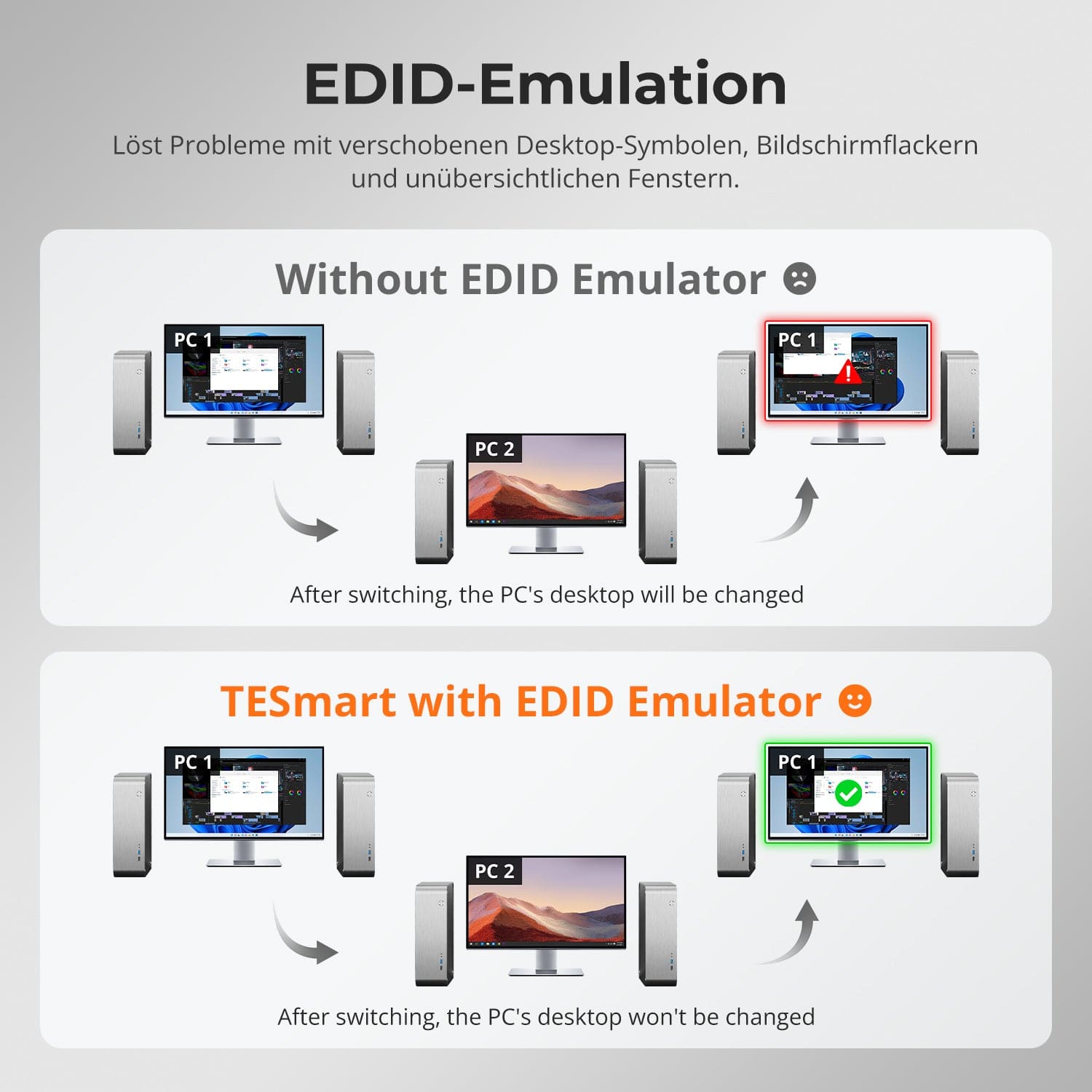
EDID Emulation – Stable screens, no surprises
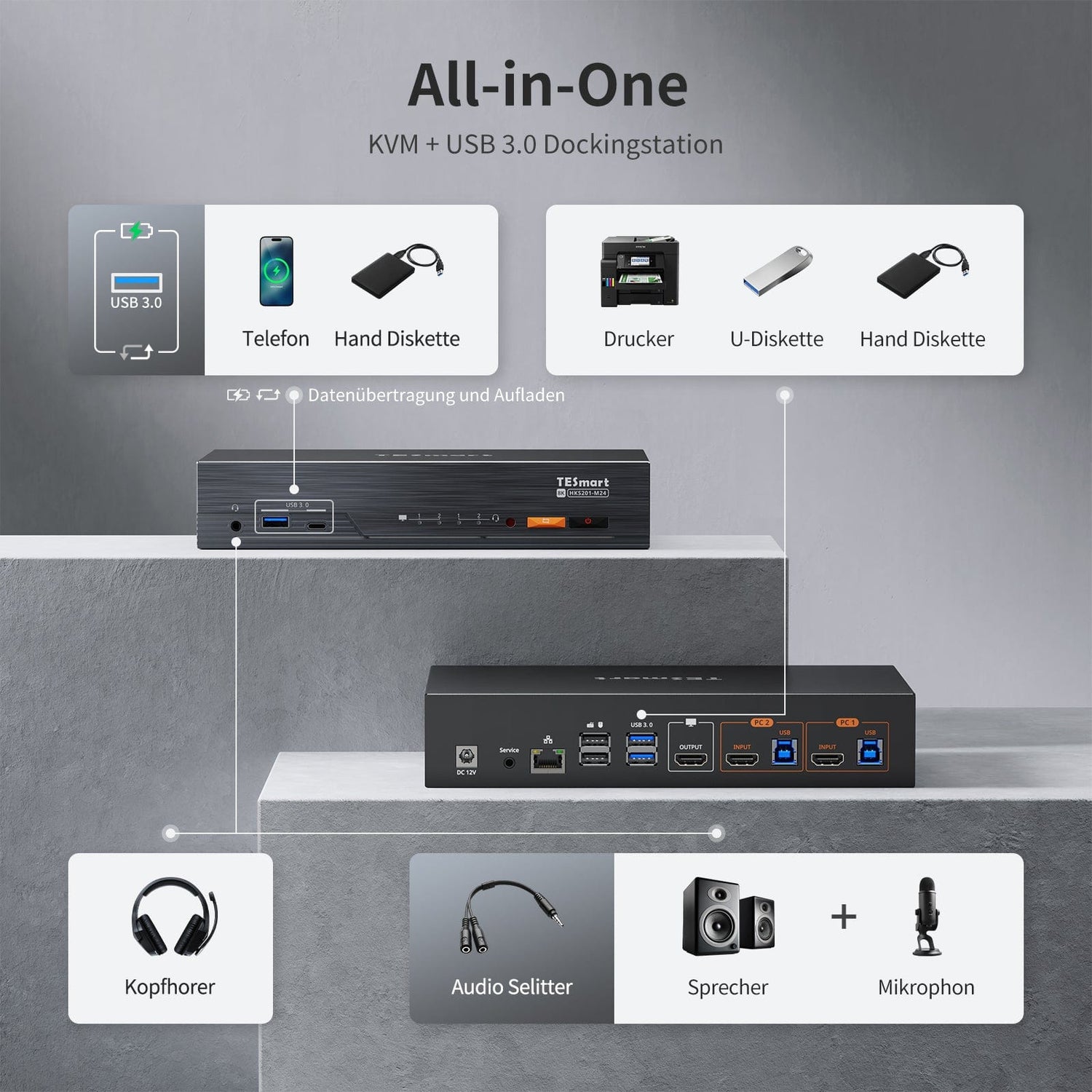
Built-in shared docking station
No flickering. No restarts. No black screen.
Thanks to ADI 7674 decoding and advanced EDID emulation, this KVM ensures stable multi-monitor output – even with high bandwidth.
Why this KVM is different:
• ADI 7674: Industrial-grade HDMI 2.1 decoding
• Intelligent EDID: Signal always remains active, no loss of display
• Supports VRR/FVA/ALLM for smooth, stutter-free gaming
• Ideal for high-FPS gaming and high-performance creative workflows
Designed for smooth gameplay, creative workflows, and crystal-clear visuals. With HDMI 2.1 and DSC, our KVM supports extreme resolutions and high refresh rates on a wide variety of displays.
Each HDMI 2.1 output theoretically supports up to:
• 7680×4320 (8K UHD) — 60Hz (DSC)
• 5120×1440 (32:9 Ultra-Wide) — 120 Hz (DSC)
• 3840×2160 (4K UHD) — 240 Hz (DSC)
• 3440×1440 (21:9 Ultra-Wide) — 144 Hz
• 2560×1440 (QHD) — 240Hz
• 1920×1080 (FHD) — 240Hz
Faster switching. Stronger signal. Smoother images.
• Fast switching in 1–3 seconds: No blackout, no reset
• Signal remains active at all times: No interruption when switching
• VRR/FVA/ALLM supported: Smooth, low-latency gaming
• 4K@120Hz HDR (12-bit): Impressive clarity and colors
• Up to 4K@144Hz 165Hz via DSC: Optimized for fast-paced action games
Powered by ADI HDMI 2.1 decoding – amplifies weak signals and ensures stable multi-monitor performance.
Switching between displays shouldn't mess up your desktop. Our integrated EDID emulator ensures your layout stays exactly as you left it.
• No more misplaced symbols
Retains the position of desktop icons and the size of open windows when switching inputs.
• Flicker-free switching
Prevents screen dropouts and flickering caused by re-initializing the display.
• Smoother multitasking
Maintains visual consistency between workstations and monitor setups.
✅ With TESmart EDID emulation: Your display remains stable and unchanged – even after switching channels.
⚠️ Without EDID emulation: icons move, window sizes change, and the screen flickers after each change.
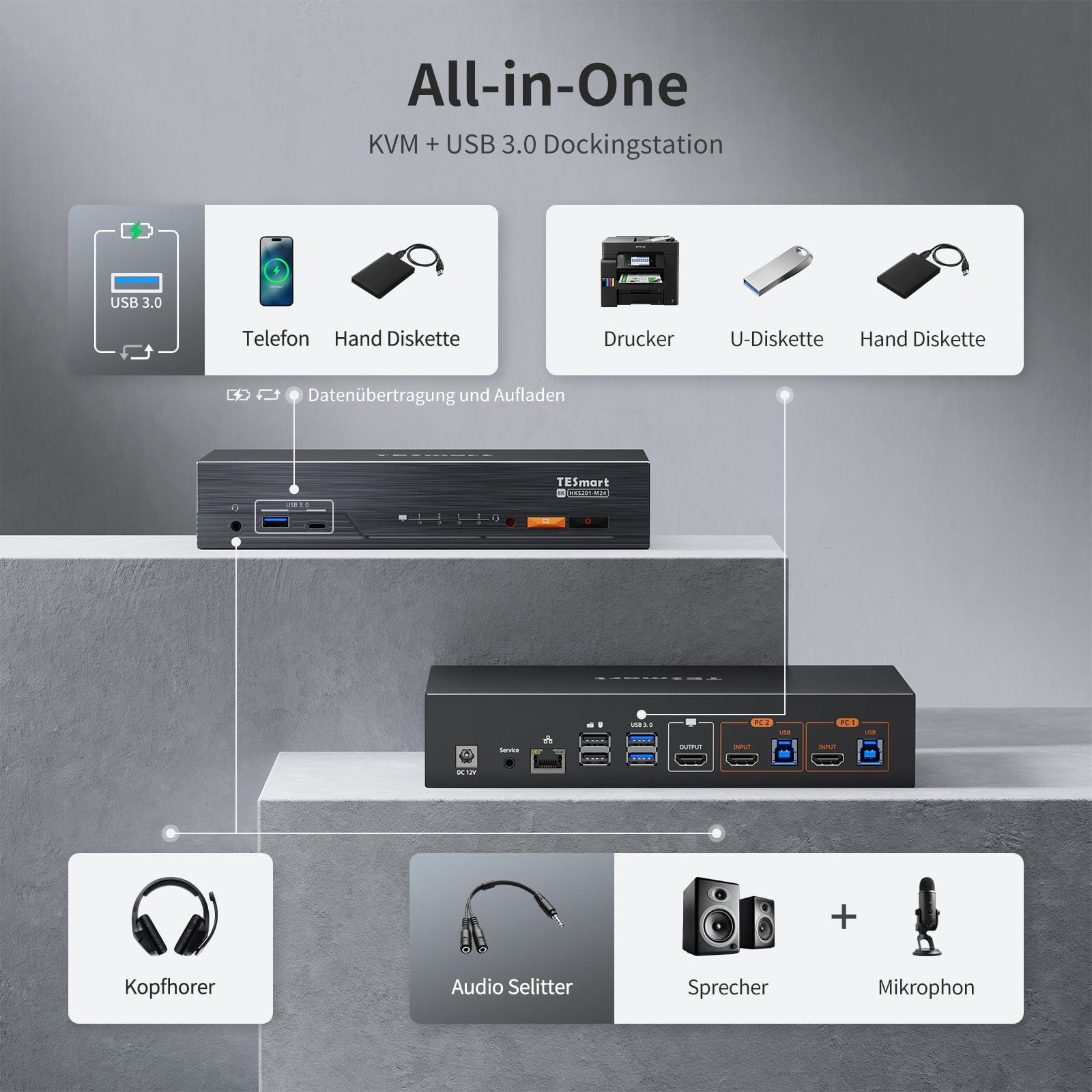
Streamline your setup with a built-in docking station that keeps everything connected — no extra hubs required.
• USB 3.0 (5Gbps) — High-speed data for drives and peripherals
• Gigabit Ethernet (1000Mbps) — Stable, wired internet for all devices
• 3.5mm Headset Jack — Unified audio input/output for meetings and calls
A cleaner, more efficient workspace — ideal for work-from-home or shared desk environments.


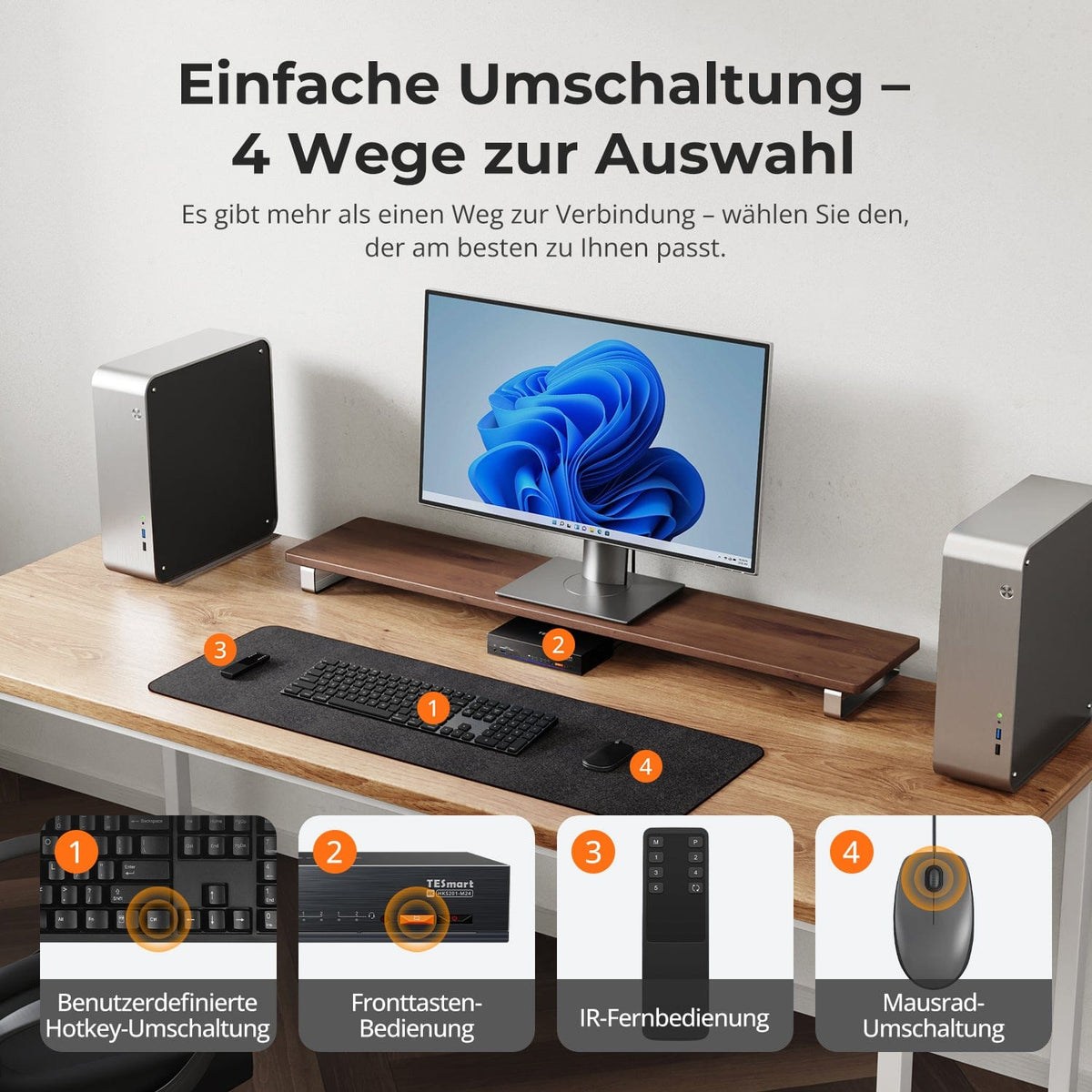
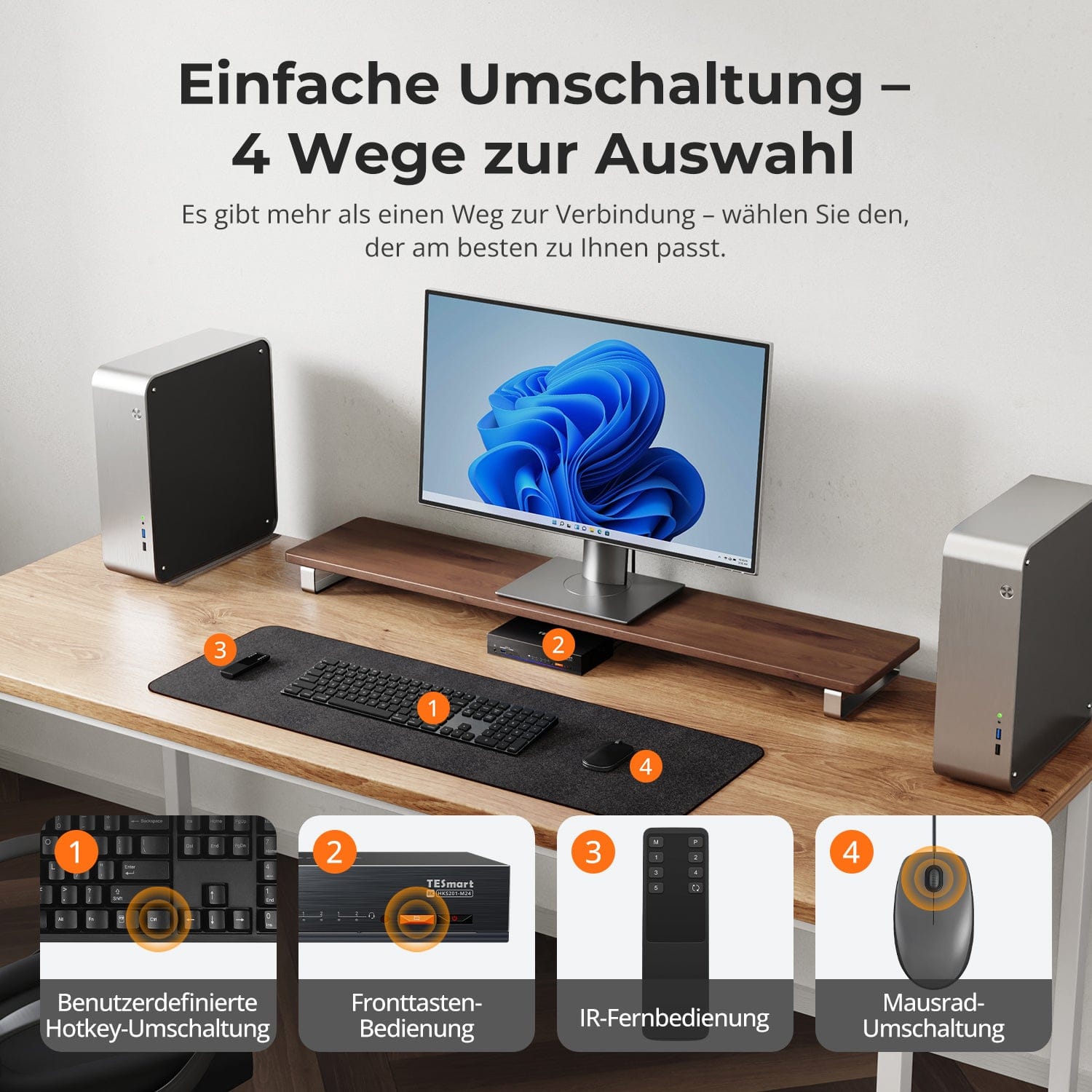
Easy switching – 4 ways to choose from
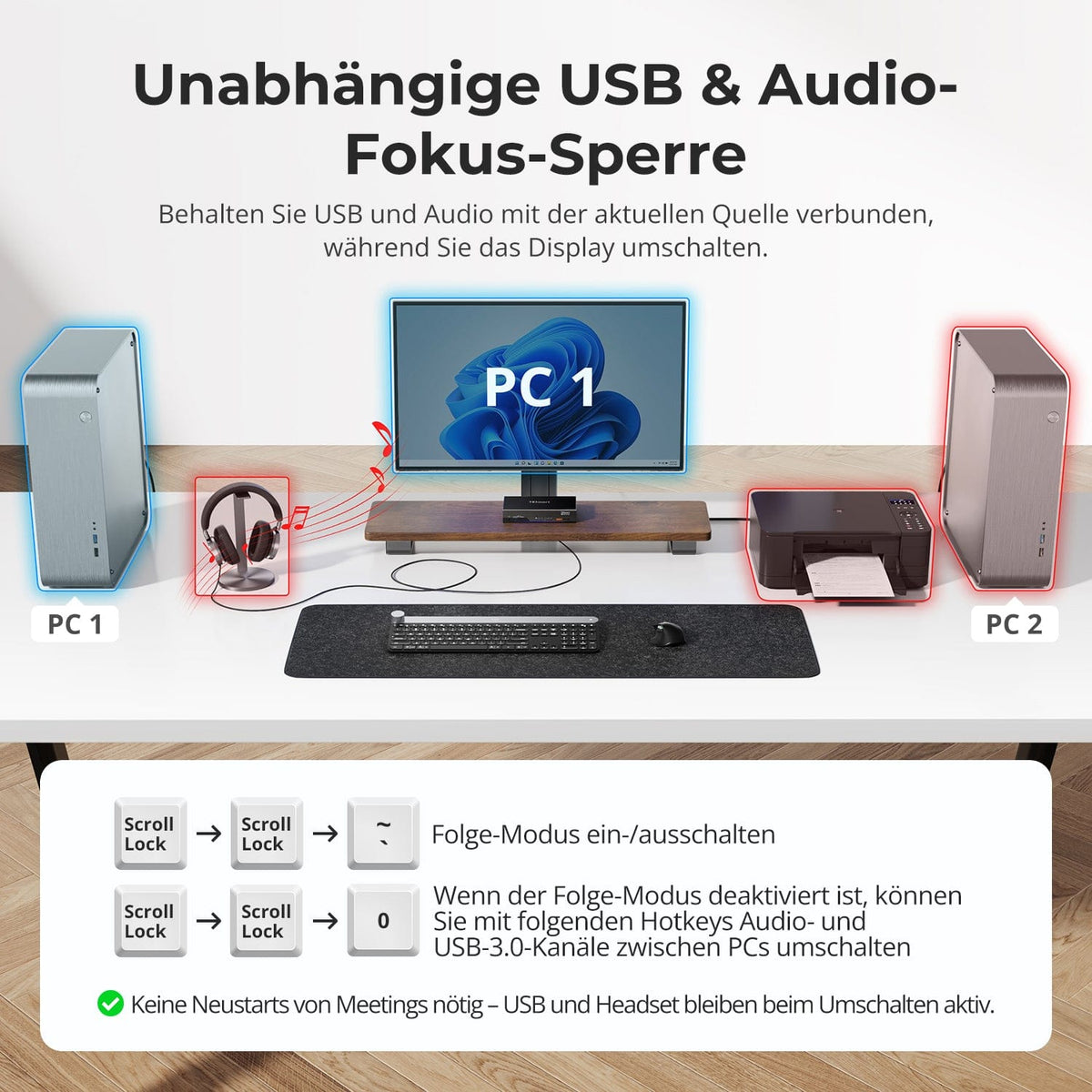
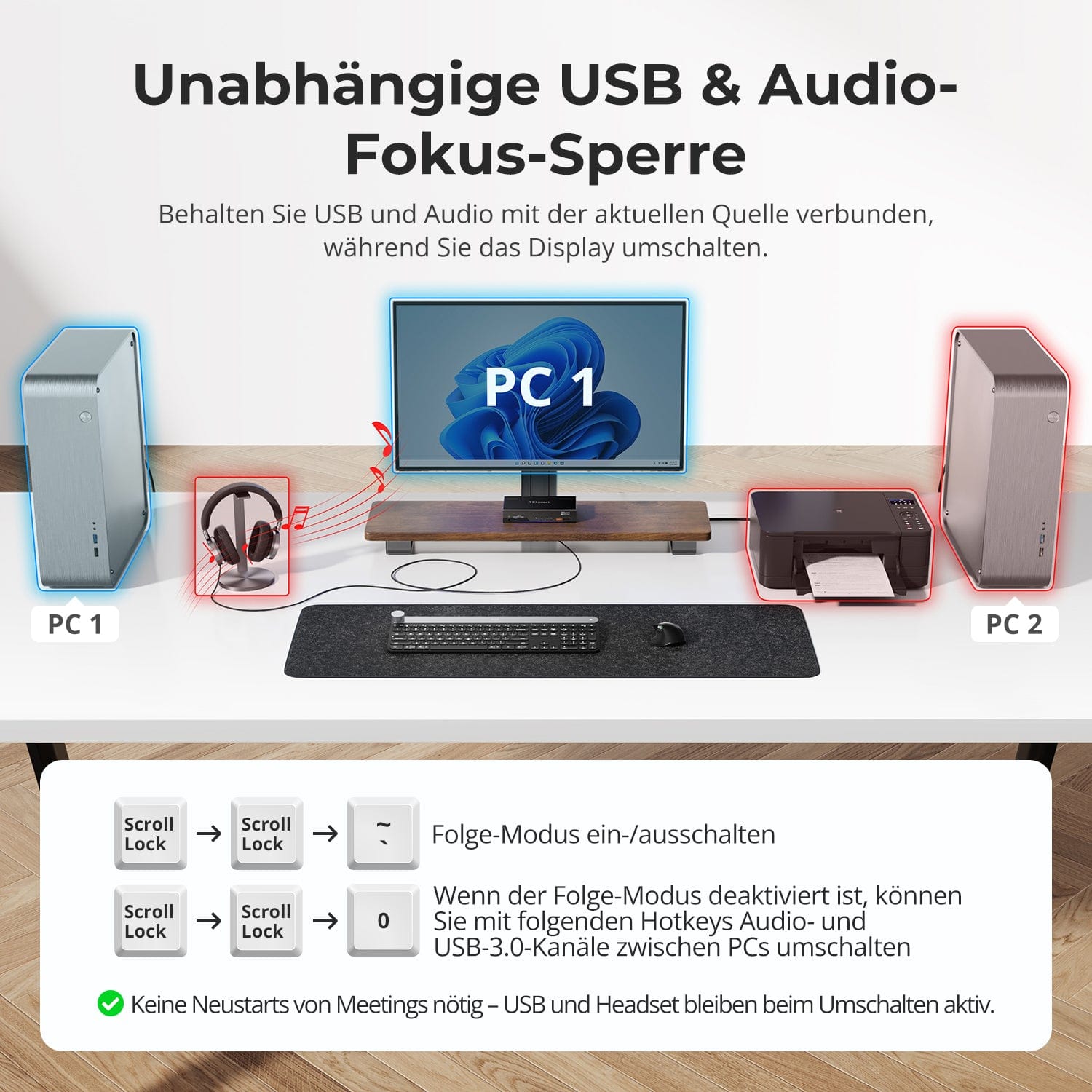
Independent USB & audio focus lock
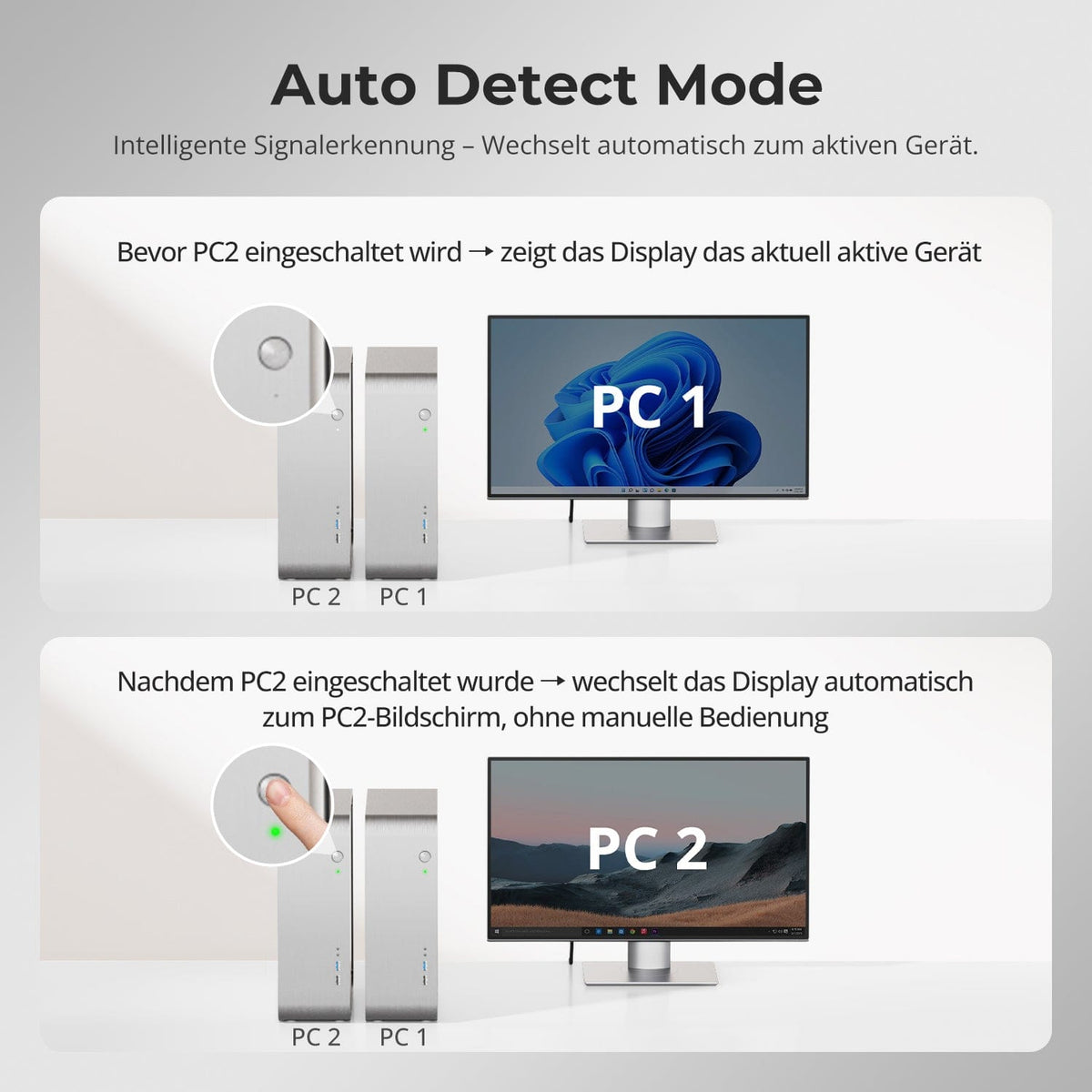
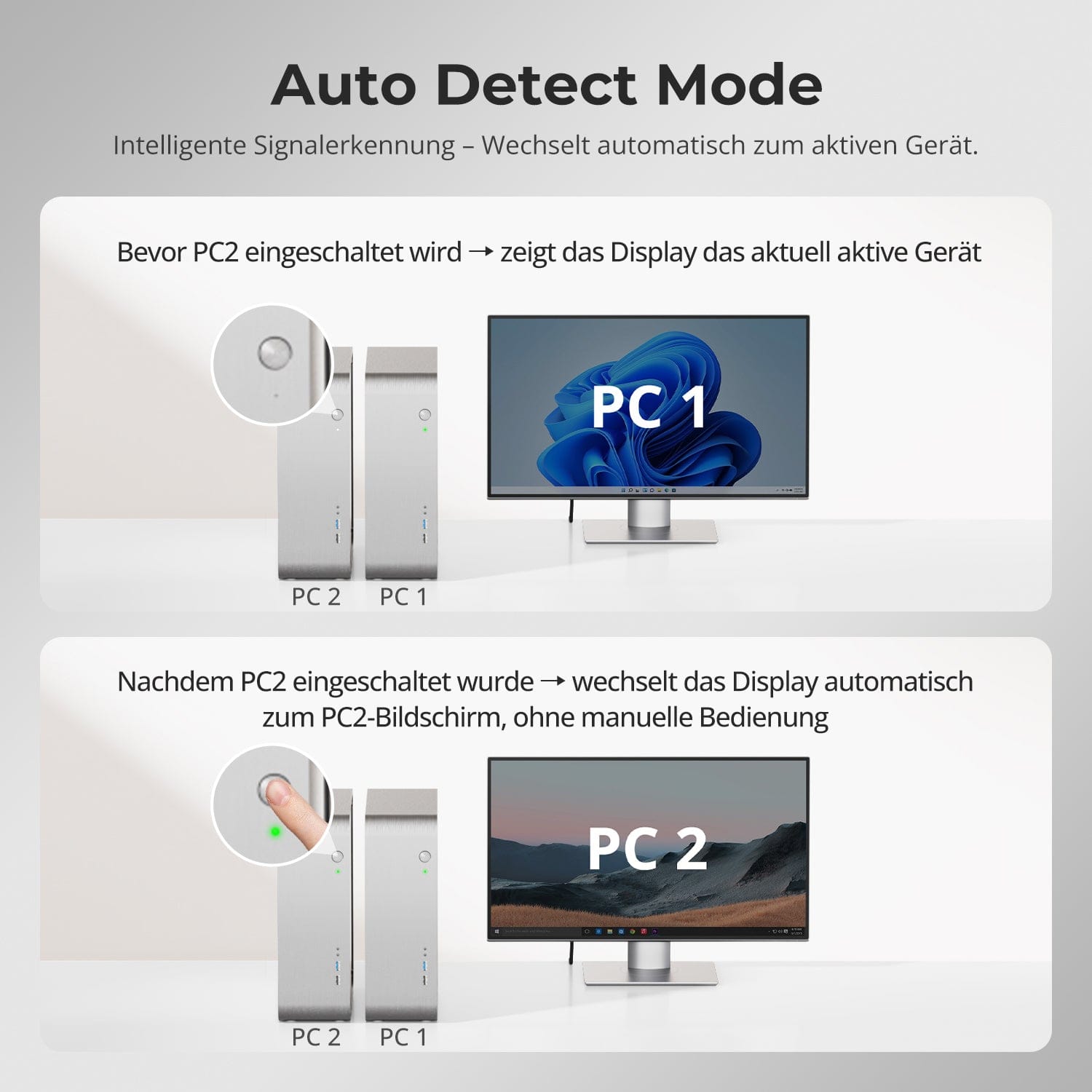
Auto Detect Mode — Intelligent switching, effortless
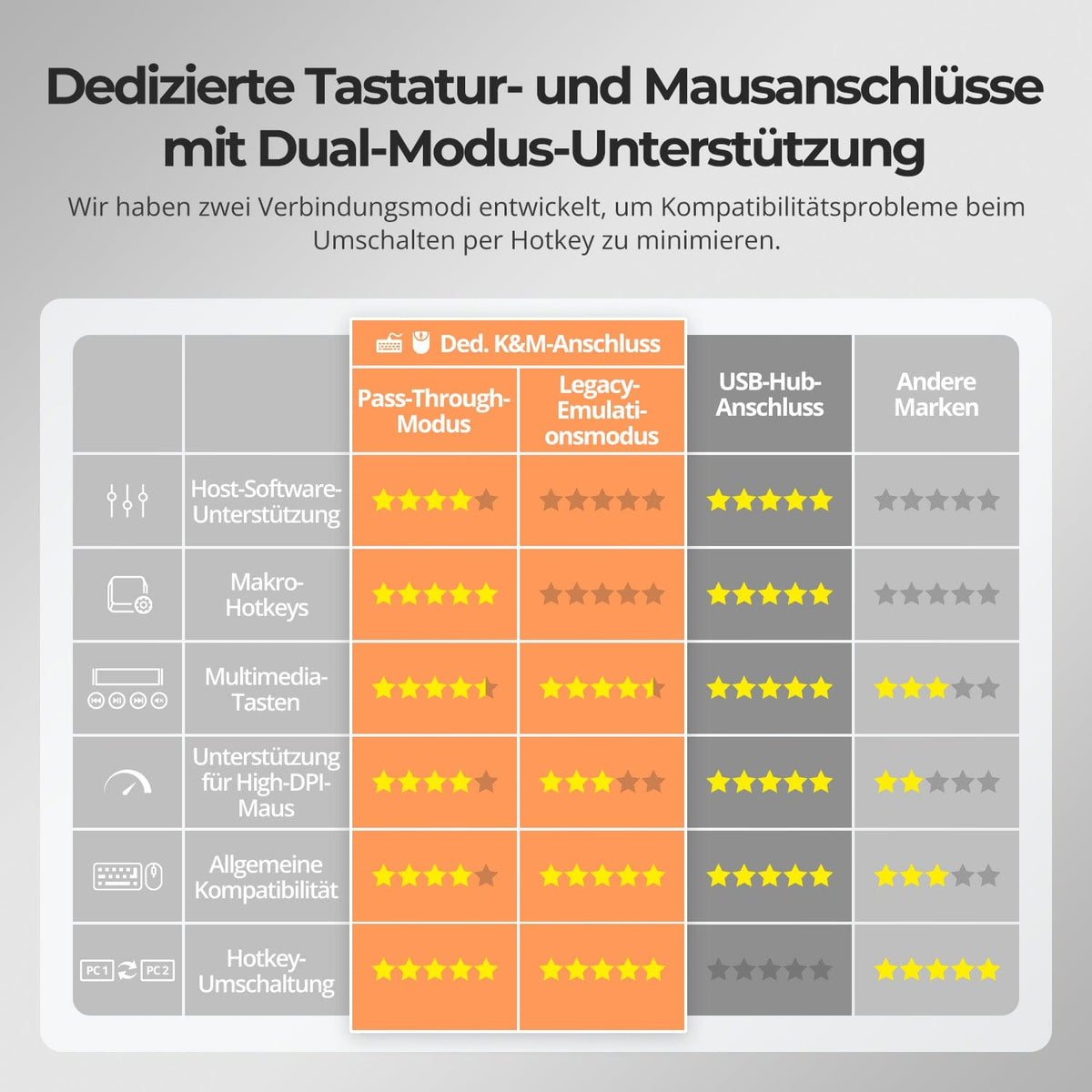
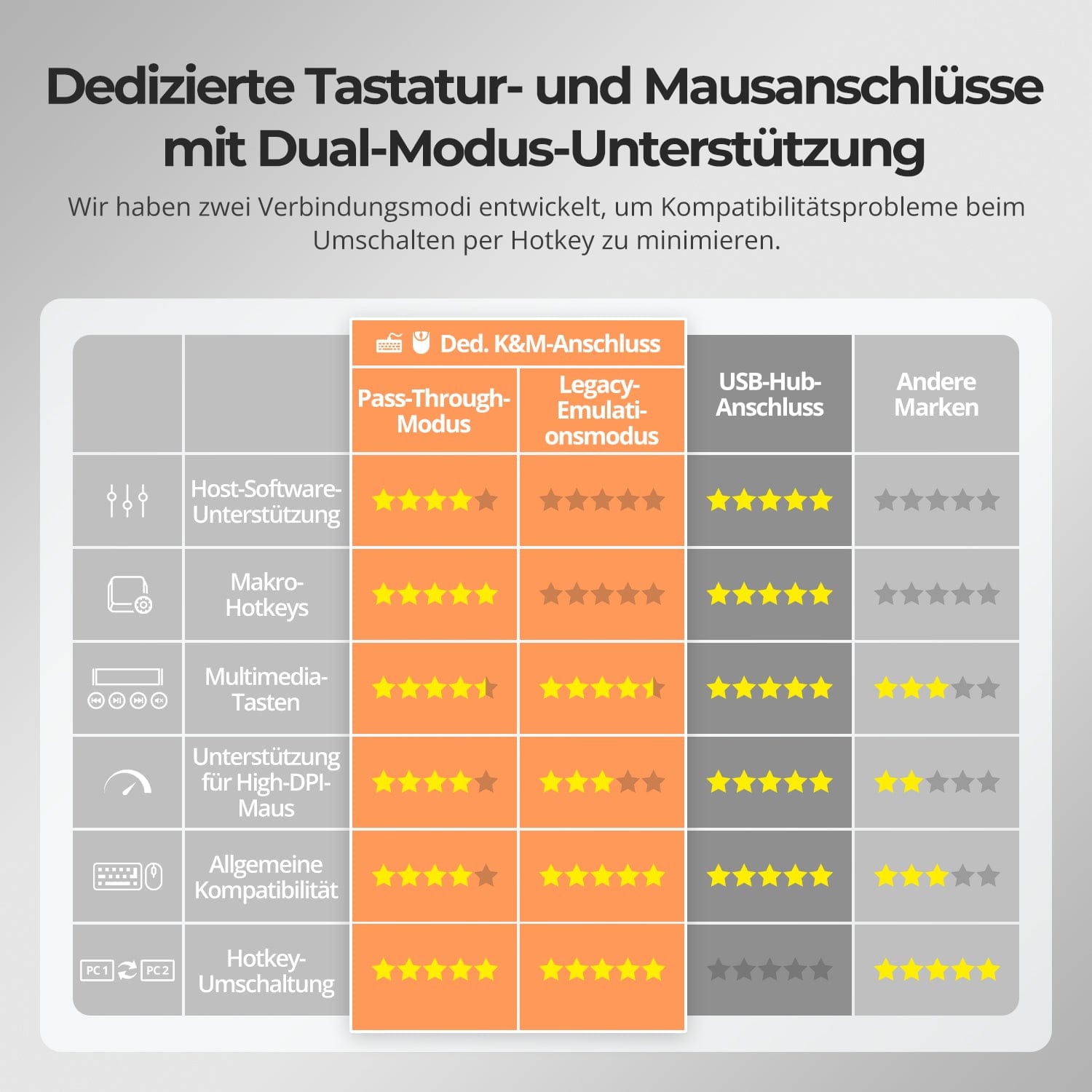
Dedicated K&M-Ports with dual-mode support
Switching shouldn't slow you down – we offer four seamless methods to suit any setup and workflow:
• Custom hotkey switching – Quick keyboard shortcuts for power users
• Front button operation – Easy, direct access at any time
• IR remote control – Convenient control from the other end of the desk
• Mouse wheel toggle – Double tap for instant toggling
Whether at work, gaming, or giving presentations – choose the method that suits you best.
Switch displays without interrupting your USB devices or audio connection.
This KVM allows you to independently lock the focus of USB 3.0 and L/R audio – so that headsets, webcams or external drives remain connected to the current PC, even during screen switching.
Highlights:
• Lock USB and audio focus separately
• Avoid interruptions to calls or devices
• Lock status remains even after restarting
✅ Ideal for meetings, streaming and multitasking
⚠️ USB focus ≠ keyboard & Mouse focus – they are switched separately.
No more manual switching required – the KVM automatically detects the active device and switches immediately after being switched on.
• Intelligent signal detection
Automatically detects new signal inputs and switches to the last activated PC.
• Operation without handle
Ideal for setups with a permanently powered desktop and occasional laptop use.
• Seamless experience
Minimizes delays or interruptions when waking up devices or switching between systems.
✅ Example: When PC2 is switched on, the display automatically switches to it – without pressing any buttons.
To improve keyboard and mouse compatibility – especially when switching hotkeys – we have developed two special connection modes:
• Pass-through mode (recommended)
Direct routing to the PC. Supports advanced drivers, macros, high-DPI mice, and multifunctional input devices. Ideal for gaming, design, and professional workflows.
• Legacy emulation mode
Ensures universal compatibility and stable hotkey functionality on most systems. Best suited for office applications or when experiencing driver issues.
✅ Hotkey commands only work if your keyboard is connected to the dedicated K&M-Port is connected.
⚠️ Emulation mode disables driver-based software and advanced features.
⚠️ Bluetooth keyboards and mice are not supported.


FAQs
Why can't my computer use Wi-Fi after connecting to the KVM?
The KVM switch has an integrated network card that is enabled by default. Computers may prioritize the wired connection.
If you want to use Wi-Fi instead of the KVM's wired connection, you can:
Disable the KVM's integrated network card for the selected computer:
- Switch to the desired computer using [Right Ctrl] → [Right Ctrl] → [1]/[2].
- Press [Right Ctrl] → [Right Ctrl] → [F4] to turn off the network card. Note: The buzzer sounds twice when turning on and once when turning off.
Disable the USB network adapter in the computer settings (example Windows 11):
Method 1: Advanced network settings
- Press [Win + I] to open Windows settings.
- Go to Network & Internet → Advanced network settings.
- Look for the adapter called Realtek USB GbE Family Controller in the list.
- Click on Deactivate.
Method 2: Device Manager
- Press [Win + X] and select Device Manager.
- Expand Network Adapters and search for Realtek USB GbE Family Controller.
- Right-click and select "Disable device".
Using one of the two methods, your computer prioritizes Wi-Fi while remaining connected to the KVM switch.
How can I switch USB peripherals or audio devices independently?
By default, the KVM operates in follow mode, meaning that connected USB 3.0 devices and audio devices are automatically switched with the keyboard/mouse focus.
Disable follow mode: Press [Right Ctrl] → [Right Ctrl] → [ ~ ] to toggle the follow mode. Note: The buzzer sounds twice when activated and once when deactivated.
Switch USB 3.0 and audio focus independently: After disabling Follow mode, you can use [Right Ctrl] → [Right Ctrl] → [0] to synchronously switch the USB 3.0 and audio device focus between the two computers.
How can the fan speed be adjusted?
The KVM switch supports four fan modes. Each mode is indicated by the number of beeps from the buzzer. The default mode is Mode 2.
Set fan mode: Press [Right Ctrl] → [Right Ctrl] → [F3] to switch between modes:
- Fan mode 1: The fan is deactivated. The buzzer sounds once.
- Fan mode 2: The fan operates automatically based on the current temperature. The buzzer sounds twice.
- Fan mode 3: The fan runs continuously at low speed. The buzzer sounds three times.
- Fan mode 4: The fan runs continuously at high speed. The buzzer sounds four times.
Does this KVM support Adaptive-Sync on my monitor?
Yes. The HKS201-M24 supports HDMI 2.1 and VRR (Variable Refresh Rate) and is compatible with G-Sync and FreeSync.
Does this KVM support Dolby Vision?
Yes. The HKS201-M24 supports HDMI 2.1 and Dolby Vision.
Can this KVM 4K@144Hz- oder Supports 8K monitors?
Yes. The HKS201-M24 supports HDMI 2.1 and resolutions up to 8K (4320p) @60Hz. It is also backward compatible with 4K (2160p) @60/120/144Hz.
Why are my USB peripherals not working?
Connection requirements
The KVM switch transmits data via its USB-B input ports. Please ensure that the computer's USB 3.0 cables are securely connected to these two ports.
Port restrictions
USB ports marked with keyboard/mouse symbols are exclusively for these devices. Other USB peripherals (e.g., printers, webcams, flash drives) must be connected to the dedicated USB 3.0 ports on the KVM switch.
Bandwidth limitations
The KVM switch acts as a USB hub, meaning all connected peripherals share the same USB bandwidth. If the total bandwidth requirement exceeds the KVM's capacity, devices may become unresponsive or fail.
Power supply problems
Some high-performance USB devices may not receive enough power from the KVM switch. Recommended workaround:
- Connect high-performance USB devices directly to your PC whenever possible.
- For better stability, use a powered USB hub between the KVM switch and the device.
USB hub cascading limitations
The USB architecture supports a maximum of 7 cascade levels, including: host controller + up to 5 USB hubs + 1 device level. Exceeding this limit may result in undetected or faulty devices.
Example of a USB chain: PC → Docking station → KVM switch → USB hub (→ additional USB hub) → Peripheral device
Recommended solutions:
- Bypass docking stations: Connect the PC's USB-A port directly to the KVM switch.
- Minimize cascading: Connect peripherals directly to the KVM whenever possible to avoid excessive USB hub layers.
Why is my audio device not working?
Connection requirements
The KVM switch's audio function requires proper USB connections. Please ensure your computer is securely connected to the KVM via the designated USB-A to USB-B ports to guarantee reliable audio data transmission.
Sound settings on the computer
- For 3.5 mm jack connection: In your computer's sound settings, select "USB Audio" as the default output device.
- For USB 3.0 connection: Select the appropriate USB audio output, e.g., "USB Audio Device" or "USB Headset", depending on your system's display.
If no sound is output via the 3.5 mm output even after correct adjustment, we recommend using a USB sound card (USB to 3.5 mm adapter) to improve compatibility and ensure proper audio output.
-
DE: 3 working days · EU: 3–7 working days
-
Hassle-free returns & Purchase guarantee
-
Register and receive 2 additional years of warranty
-
TESmart+ members
Trade-in with 30% discount + lifetime technical support