

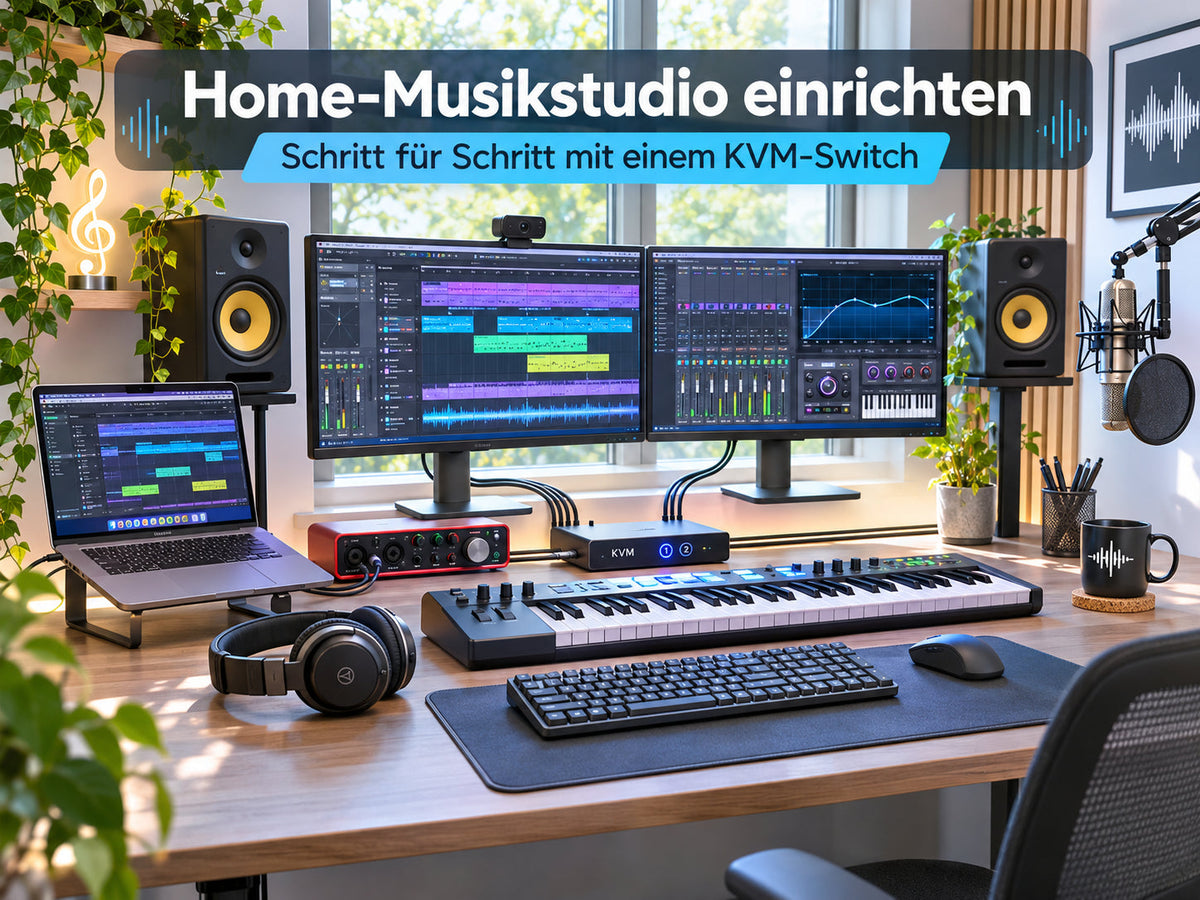
Einleitung
Ein eigenes Musikstudio zu Hause einzurichten, muss nicht bedeuten, mehrere Computer, Bildschirme und Audiogeräte doppelt anzuschaffen. Viele Musikproduzenten arbeiten beispielsweise mit einem Mac für Logic Pro oder GarageBand und einem Windows-PC für andere DAWs, Plugins oder alltägliche Aufgaben. Dazu kommen Audio-Interface, MIDI-Keyboard, Studiomonitore, Kopfhörer, Mikrofon und weitere USB-Geräte.
Das Problem entsteht, wenn mehrere Computer dieselbe Studioausstattung verwenden sollen. Jedes Mal Kabel umzustecken ist unpraktisch und kann den Arbeitsablauf unterbrechen. Ein KVM-Switch kann helfen: Er verbindet mehrere Computer mit einer gemeinsamen Monitor- und USB-Peripherieumgebung. So wechseln Sie zwischen Ihren Systemen, ohne jedes Gerät einzeln umstecken zu müssen.
Dieser Leitfaden beschreibt den Aufbau eines Home-Musikstudios mit mehreren Computern: Geräteliste, gängige KVM-Konfigurationen, Verkabelung nach Signalweg und häufige Audio- und MIDI-Probleme. Vertiefte technische Fragen zu USB-Audio über einen KVM-Switch greifen wir an den entsprechenden Stellen über unsere gesonderten Beiträge auf.

Welche Geräte benötigen Sie für ein Home-Musikstudio?
Bevor Sie mit der Verkabelung beginnen, sollten Sie festlegen, welche Geräte Sie tatsächlich gemeinsam nutzen möchten.
Computer: Mac, Windows-PC oder beide?
Der Computer ist die zentrale Arbeitsstation für DAWs wie Logic Pro, Ableton Live, FL Studio, Cubase oder Pro Tools sowie virtuelle Instrumente, Plugins, Aufnahme, Bearbeitung und Mixing. Wenn Sie Mac und Windows parallel verwenden, prüfen Sie vorab die Verfügbarkeit Ihrer DAWs, Plugins, Lizenzen und Audiotreiber auf beiden Betriebssystemen.
Bildschirme: einer oder mehrere
Ein Bildschirm reicht für einfache Musikproduktion häufig aus. Bei komplexeren Projekten kann ein zweiter Bildschirm DAW, Timeline und Mixer vom Plugin- oder Instrumentenfenster trennen. Hinweis: Im weiteren Verlauf bedeutet „Monitor" an dieser Stelle einen Bildschirm; die Lautsprecher werden als Studiomonitore bezeichnet.
Audio-Interface
Das Audio-Interface übernimmt Mikrofon- und Instrumenteneingänge, Audioausgänge für Studiomonitore und Kopfhörer sowie die Analog-Digital- und Digital-Analog-Wandlung. Es wird meist über USB-A, USB-C oder Thunderbolt mit dem Computer verbunden. Ein KVM-Switch ersetzt kein Audio-Interface und übernimmt auch nicht dessen Audioverarbeitung.
MIDI-Keyboard und MIDI-Controller
Die meisten Controller werden über USB als USB-MIDI-Gerät mit dem Computer verbunden. Einige Modelle nutzen hingegen klassische 5-Pin-DIN-MIDI-Anschlüsse; dafür ist ein separates MIDI-Interface erforderlich, das direkt an den Computer angeschlossen wird. Über den USB-Port eines KVM-Switches lässt sich nur die USB-Verbindung eines Controllers teilen, kein klassisches DIN-MIDI-Signal.
Weitere USB-Geräte
- USB-Mikrofon
- Stream-Deck oder Steuerkonsole
- Externe SSD
- Webcam, Tastatur und Maus
Diese Geräte haben unterschiedliche Bandbreitenanforderungen: Eine externe SSD oder ein Audio-Interface stellt andere Anforderungen an USB als eine Tastatur oder einen MIDI-Controller.
Warum ist ein KVM-Switch für ein Home-Musikstudio sinnvoll?
KVM steht für Keyboard, Video und Mouse. Ein KVM-Switch ermöglicht es, mehrere Computer über eine gemeinsame Monitor- und USB-Peripherieumgebung zu bedienen. Statt für jeden Computer separate Bildschirme, Tastaturen und Mäuse zu benötigen, können Sie kompatible Geräte gemeinsam verwenden.
Typisches Szenario: Mac und Windows-PC
Ohne KVM müssen Sie beim Wechsel möglicherweise den Monitoreingang ändern, Tastatur und Maus umstecken und USB-Geräte neu zuordnen. Mit einem geeigneten KVM lassen sich Bildschirm und unterstützte USB-Geräte zentral zwischen beiden Computern umschalten. Die eigentliche Audioverarbeitung bleibt jedoch Aufgabe des Audio-Interfaces und der Musiksoftware. Ein allgemeiner Aufbau mehrerer Computer in einem Studio wird im Beitrag Multi-PC-Studio aufbauen: HDMI 2.1, DisplayPort 1.4, RS232 und Dual-Monitor-KVM erläutert.
Welche Geräte können gemeinsam genutzt werden?
| Gerät | Gemeinsame Nutzung über KVM |
|---|---|
| Bildschirm | Ja, über den Videosignalweg |
| Tastatur und Maus | Ja |
| USB-MIDI-Keyboard | Je nach USB-Kompatibilität des KVM-Modells |
| USB-Audio-Interface | Vorher auf Kompatibilität und Wiedererkennung testen |
| Externe SSD | Mit geeignetem USB-Port und ausreichender Bandbreite |
| Studiomonitore und Kopfhörer | Am Audio-Interface anschließen, nicht am KVM |
Beim Umschalten kann ein USB-Audio-Interface vom bisherigen Computer getrennt und dem anderen Host zugeordnet werden. Treiber oder DAW benötigen dann möglicherweise eine erneute Geräteerkennung. Betrachten Sie einen KVM deshalb nicht ohne Kompatibilitätstest als unterbrechungsfreie Audio-Umschaltung. Hintergrund zur Erkennung und zum Verhalten von USB-Audiogeräten über einen KVM-Switch bietet der Beitrag USB-Audio-Interface oder DAC mit einem KVM-Switch nutzen: der vollständige Leitfaden.
Kabellose Eingabegeräte werden nicht direkt am KVM gekoppelt; die gemeinsame Nutzung funktioniert über einen USB-Bluetooth-Adapter, dessen Verhalten zwischen den Computern der Beitrag Bluetooth-Adapter am KVM-Switch: Tastatur, Maus und Headset zwischen zwei PCs wechseln beschreibt.
Welche KVM-Konfiguration passt zu Ihrem Home-Musikstudio?
Setup A: Zwei Computer und ein Bildschirm
Ein MacBook, ein Windows-PC, ein Bildschirm, eine Tastatur, eine Maus und ein MIDI-Keyboard: Ein Single-Monitor-KVM kann die Computer mit demselben Bildschirm und unterstützter USB-Peripherie verbinden. Das passt, wenn Sie nicht gleichzeitig auf beiden Computern arbeiten müssen. Den einfachen Grundaufbau für zwei PCs an einem Bildschirm zeigt der Beitrag Zwei PCs an einem Monitor: schnell umschalten per KVM.
Setup B: Zwei Computer und zwei Bildschirme
Ein Dual-Monitor-Setup kann Bildschirm 1 für DAW und Arrangement und Bildschirm 2 für Plugins, Mixer und virtuelle Instrumente nutzen. Ein Dual-Monitor-KVM schaltet beide Bildschirme und unterstützte USB-Geräte zwischen den Computern um. Beide Computer müssen dafür genügend unabhängige Videoausgänge bereitstellen. Eine Auswahlhilfe für duale Bildschirme liefert die Übersicht: die richtige Dual-Monitor-KVM für zwei Computer; Hinweise zu MacBook und mehreren externen Bildschirmen gibt der Beitrag MacBook Multi-Monitor-Setup: effiziente Dual-Monitor-Workstation aufbauen.
Setup C: Produktions-PC und Streaming-PC
Ein Computer übernimmt Musikproduktion und Audioaufnahme, der zweite Streaming, Videoaufnahme und Bearbeitung. Ein KVM vereinfacht den Wechsel zwischen den Arbeitsumgebungen. Wenn Audio von beiden Computern gleichzeitig gehört oder gemischt werden soll, ist zusätzlich eine Audio-Routing- oder Mixing-Lösung erforderlich.
Schritt für Schritt: Home-Musikstudio mit einem KVM-Switch einrichten
Schritt 1: Computer und Bildschirme vorbereiten
Schalten Sie Computer und Bildschirme aus. Prüfen Sie Videoausgänge und Monitoreingänge (HDMI, DisplayPort oder USB-C), die Zielauflösung und Bildwiederholrate sowie die Zahl unabhängiger Videosignale pro Computer. Verbinden Sie die Videoausgänge der Computer mit den KVM-Eingängen und die KVM-Ausgänge mit den Bildschirmen. Bei einem MacBook über USB-C oder Thunderbolt ist zu prüfen, ob der Anschluss die Videoausgabe über DP Alt Mode unterstützt; das Vorgehen beschreibt der Beitrag USB-C Videoausgabe prüfen: DP Alt Mode und Thunderbolt.
Schritt 2: USB-Geräte anschließen
Verbinden Sie die USB-Upstream-Anschlüsse des KVM mit den Computern. Schließen Sie unterstützte Tastaturen, Mäuse, MIDI-Controller und weitere USB-Geräte an. Beachten Sie, dass ein KVM zwischen einem auf Tastatur- und Maus-Emulation ausgelegten Anschluss und einem universellen gemeinsam genutzten USB-Peripherieport unterscheiden kann; Audio-, MIDI- und Massenspeichergeräte gehören in den im Produkthandbuch vorgesehenen gemeinsam genutzten USB-Port. Funktionsweise und Durchschaltung von USB-Geräten erläutert der Beitrag DDM und Passthrough-Modus von KVM-Switches. Achten Sie auf USB-Version und Bandbreite: Eine externe SSD benötigt deutlich mehr Datendurchsatz als eine Tastatur.
Schritt 3: Audio-Interface richtig integrieren
Wenn ein stabiler Audio-Workflow Priorität hat, verbinden Sie das Audio-Interface möglichst direkt mit dem Produktionscomputer. Wenn Sie es über einen gemeinsam genutzten USB-Port des KVM betreiben möchten, prüfen Sie USB-Kompatibilität, Geräteerkennung nach dem Umschalten, DAW-Neuinitialisierung und Treiberverhalten. Bei professionellen Audio-Interfaces ist eine direkte USB- oder Thunderbolt-Verbindung häufig die bessere Wahl.
Schritt 4: Studiomonitore und Kopfhörer anschließen
Verbinden Sie die aktiven Studiomonitore mit den Audioausgängen des Audio-Interfaces. Der typische Signalweg lautet: Audio-Interface → Studiomonitore. Kopfhörer werden am Kopfhörerausgang des Interfaces angeschlossen. Für gleichzeitiges Abhören mehrerer Computer benötigen Sie einen Audio-Mixer oder ein geeignetes Audio-Routing-System; ein Standard-KVM mischt keine parallelen Audiosignale.
Schritt 5: Geräte einschalten und Verbindung prüfen
- Wird das Videosignal beider Computer korrekt angezeigt?
- Funktionieren Tastatur und Maus nach dem Umschalten?
- Wird das MIDI-Keyboard erkannt?
- Wird das Audio-Interface korrekt erkannt?
- Funktioniert die DAW mit den vorgesehenen Audiotreibern?
- Bleiben die Audioeinstellungen erhalten?
Testen Sie den Wechsel zwischen den Computern mehrmals, bevor Sie das Studio für eine wichtige Aufnahme verwenden.

Audio-Probleme beim KVM-Umschalten vermeiden
Die folgenden Hinweise grenzen häufige Studio-Probleme ein. Vertiefte Ursachen zu USB-Enumeration, Treiber, Puffergröße und Stromversorgung entnehmen Sie dem Leitfaden zum USB-Audio-Interface über KVM.
Problem 1: Audio-Interface wird nach dem Umschalten nicht erkannt
Mögliche Ursache: Das Interface wird vom vorherigen Host getrennt und dem neuen Host zugeordnet; das Betriebssystem oder der Treiber benötigt eine erneute Geräteerkennung. Prüfen Sie: Interface direkt am Produktionscomputer anschließen, Treiber und Firmware aktualisieren, USB-Verbindungen und Stromversorgung kontrollieren und anschließend die Audioeinstellungen der DAW prüfen.
Problem 2: Die DAW gibt keinen Ton mehr aus
Die DAW verwendet möglicherweise weiterhin ein Audiogerät, das nach dem Umschalten nicht verfügbar ist. Wählen Sie das Audio-Interface in den Audioeinstellungen erneut aus, prüfen Sie Treiberstatus und Ausgabekanäle und starten Sie die DAW bei Bedarf neu. Beachten Sie: Eine erfolgreiche USB-Umschaltung bedeutet nicht automatisch, dass Betriebssystem oder Anwendung den neuen Endpunkt als Standardausgang übernehmen.
Problem 3: MIDI-Controller reagiert nicht
Prüfen Sie USB-Verbindung und MIDI-Eingang in der DAW. Verbinden Sie den Controller bei Bedarf erneut und entfernen Sie USB-Hubs oder zusätzliche Adapter testweise aus dem Signalweg. Bei einem 5-Pin-DIN-Controller prüfen Sie dagegen das MIDI-Interface und dessen Verbindung zum Computer.
Problem 4: Audio knackt oder unterbricht
Mögliche Ursachen sind eine instabile USB-Verbindung, Treiberprobleme, eine ungeeignete Puffergröße oder hohe Systemauslastung. Verbinden Sie das Audio-Interface direkt, reduzieren Sie zusätzliche USB-Verbindungen, prüfen Sie Treiber und Firmware sowie die Buffer Size der DAW.
Ein KVM-Umschaltproblem und ein Audio-Latenzproblem sind nicht automatisch dasselbe. Die Latenz der Audioverarbeitung wird hauptsächlich durch Audio-Interface, Treiber, DAW und Puffer-Einstellungen bestimmt; das KVM schaltet Video und USB-Zuordnung um, es verändert nicht direkt die Buffer-Einstellungen der DAW.
Welcher TESmart KVM-Switch eignet sich für ein Home-Musikstudio?
Für zwei Computer und einen Bildschirm
Wenn Sie einen Mac und einen Windows-PC mit einem Bildschirm und einer gemeinsamen Tastatur-Maus-Kombination nutzen möchten, kann ein Single-Monitor-KVM ausreichen. Prüfen Sie, ob die Videoanschlüsse und benötigten USB-Geräte unterstützt werden.
Für zwei Computer und zwei Bildschirme
Der TESmart DKS202-M24 ist eine DisplayPort-1.4-Dual-Monitor-KVM für ein Setup mit zwei Computern und zwei DisplayPort-Bildschirmen. Jeder Computer liefert dafür zwei DP-Videosignale und eine USB-B-Verbindung an das KVM; beide Computer werden über eine gemeinsame Tastatur und Maus bedient. Das Modell ist relevant, wenn zwei DP-basierte Computer denselben Dual-Monitor-Arbeitsplatz nutzen sollen. Beide Computer müssen die benötigten DisplayPort-Ausgänge bereitstellen. Bei einem MacBook kann ein geeigneter USB-C-zu-DisplayPort-Signalweg erforderlich sein. Bei HDMI-Bildschirmen ist eine passende HDMI-basierte KVM-Architektur zu prüfen. Audio-Interface und MIDI-Controller sollten vor dem produktiven Einsatz auf Kompatibilität und Wiedererkennung getestet werden.
Welche Geräte sollten nicht ausschließlich über den KVM verbunden werden?
| Gerät | Empfohlener Anschluss |
|---|---|
| Bildschirm | KVM-Videoausgang |
| Tastatur und Maus | KVM-USB-Port |
| USB-MIDI-Keyboard | KVM-USB-Port, Kompatibilität testen |
| Audio-Interface | Möglichst direkt am Produktionscomputer |
| Studiomonitore | Audioausgang des Audio-Interfaces |
| Kopfhörer | Kopfhörerausgang des Audio-Interfaces |
| Externe SSD | Direkt oder über geeigneten USB-Port mit ausreichender Bandbreite |
So bleibt die Video- und Arbeitsplatzsteuerung zentral organisiert, während kritische Audioverbindungen möglichst direkt geführt werden.
Beispiel für ein aufgeräumtes Home-Musikstudio
Computer 1: MacBook
- Logic Pro oder Ableton Live
- Audio-Interface
- MIDI-Keyboard
- Musikproduktion und Aufnahme
Computer 2: Windows-PC
- FL Studio oder Cubase
- Zusätzliche Plugins
- Musikverwaltung und weitere Anwendungen
Gemeinsame Arbeitsplatzausstattung
- Zwei Bildschirme mit dem jeweiligen Videoarchitektur des gewählten KVM-Switches
- Dual-Monitor-KVM-Switch
- Eine Tastatur und eine Maus
- Gemeinsame, kompatible USB-Peripherie
Separater Audiopfad
- Audio-Interface am primären Produktionscomputer
- Studiomonitore am Audio-Interface
- Kopfhörer am Audio-Interface
Diese Architektur trennt die zentrale Bedienung des Arbeitsplatzes von der eigentlichen Audioverarbeitung. Das ist sinnvoll, wenn Sie regelmäßig zwischen mehreren Computern wechseln, bei Aufnahme und Wiedergabe aber möglichst wenige zusätzliche Signalwege benötigen. Einen konkreten Aufbau für MacBook und Desktop-Computer an zwei Bildschirmen zeigt der Beitrag Zwei Monitore mit MacBook und Desktop-Computer über einen KVM-Switch einrichten.

Häufig gestellte Fragen (FAQ)
Kann ich ein Audio-Interface über einen KVM-Switch verwenden?
Grundsätzlich ist das möglich, wenn der KVM-Switch die erforderliche USB-Verbindung unterstützt. Das Audio-Interface kann beim Umschalten jedoch vom Betriebssystem neu erkannt werden müssen. Für eine stabile Audioaufnahme ist eine direkte Verbindung mit dem Produktionscomputer häufig vorzuziehen. Details zu Treibern, Stromversorgung und Wiedererkennung finden Sie im Leitfaden zum USB-Audio-Interface über KVM.
Kann ich zwei Computer gleichzeitig über ein Audio-Interface hören?
Nicht allein durch einen gewöhnlichen KVM-Switch. Ein KVM schaltet die Verbindung zwischen den Hosts um. Für gleichzeitige Audioausgabe benötigen Sie eine zusätzliche Audio-Mixing- oder Routing-Lösung, beispielsweise einen Mixer oder ein Interface mit entsprechenden Routing- und Loopback-Funktionen.
Kann ich ein MIDI-Keyboard über einen KVM-Switch teilen?
Ja, sofern es sich um ein USB-MIDI-Gerät handelt und der KVM die USB-Verbindung des Controllers unterstützt. Nach dem Umschalten muss der Controller möglicherweise vom anderen Computer neu erkannt werden. Ein klassisches 5-Pin-DIN-MIDI-Gerät wird über ein MIDI-Interface direkt mit dem Computer verbunden und nicht über das KVM umgeschaltet.
Funktioniert ein KVM-Switch mit Mac und Windows?
Ja, sofern die Video- und USB-Anschlüsse beider Computer mit dem jeweiligen KVM-Modell kompatibel sind. Bei MacBooks müssen insbesondere die Videoausgabe über USB-C beziehungsweise Thunderbolt, der DP-Alt-Mode und die Unterstützung der gewünschten Monitorauflösung geprüft werden, siehe USB-C Videoausgabe prüfen: DP Alt Mode und Thunderbolt.
Beeinflusst ein KVM-Switch die Audio-Latenz?
Ein KVM-Switch verändert nicht direkt die Buffer-Einstellungen oder die Audioverarbeitung der DAW. USB-Unterbrechungen, Geräte-Neuerkennung und Treiberprobleme können den Audio-Workflow jedoch beeinflussen; die eigentliche Audiolatenz wird hauptsächlich von Interface, Treiber, DAW und Puffer-Einstellungen bestimmt.
Brauche ich für zwei Monitore einen Dual-Monitor-KVM?
Wenn beide Bildschirme zwischen denselben zwei Computern umgeschaltet werden sollen, ist ein Dual-Monitor-KVM eine geeignete Lösung. Jeder Computer muss dafür die erforderlichen unabhängigen Videosignale bereitstellen. Eine Übersicht liefert die Übersicht: die richtige Dual-Monitor-KVM für zwei Computer.
Fazit: Ein KVM-Switch schafft Ordnung im Home-Musikstudio
Ein Home-Musikstudio mit mehreren Computern muss nicht aus mehreren getrennten Arbeitsplätzen bestehen. Mit einem passenden KVM-Switch können Sie Bildschirme, Tastatur, Maus und kompatible USB-Geräte gemeinsam nutzen und den Wechsel zwischen Mac und Windows vereinfachen.
Entscheidend ist jedoch, zwischen Arbeitsplatzsteuerung und Audioverarbeitung zu unterscheiden. Ein KVM-Switch übernimmt die Umschaltung von Video und USB. Audio-Interface, DAW, Studiomonitore und Audio-Routing sollten dagegen entsprechend den Anforderungen Ihrer Musikproduktion geplant werden.
Wenn Sie diese Signalwege von Anfang an berücksichtigen, erhalten Sie einen übersichtlichen Arbeitsplatz, der sowohl für Musikproduktion als auch für andere Computeraufgaben geeignet ist.
Verwandte Themen weiterlesen
KVM-Switch kaufen: Kaufberatung und Checkliste
Die richtige Dual-Monitor-KVM für zwei Computer
Hinweis: Auflösung, Bildwiederholrate und weitere Funktionen hängen von der gesamten Signalkette aus Grafikkarte, Computer, KVM-Switch, Kabel und Monitor ab. Die maximalen Datenblattwerte bedeuten nicht automatisch, dass jeder einzelne Modus in Ihrer Gerätekombination verfügbar ist. Auch USB-Audio-, MIDI- und Peripheriekompatibilität sollten Sie im konkreten Setup vor dem produktiven Einsatz testen.

Dividir:
Curved oder Flat Monitor: Unterschiede für Gaming & Homeoffice
Tastatur-Typen & Verbindungen: Mechanisch, Membran, USB, 2,4 GHz, Bluetooth | TESmart