Einleitung
Ein Mac mini M4 kann bis zu drei externe Displays ansteuern. Diese Information allein reicht jedoch nicht aus, um den richtigen KVM-Switch auszuwählen oder die optimale Verkabelung zu planen.
Die eigentliche Herausforderung entsteht, wenn ein Mac mini M4 und ein Windows-PC zwei oder drei Standardmonitore mit HDMI- oder DisplayPort-Anschluss gemeinsam nutzen sollen. Der Mac mini verfügt über einen nativen HDMI-Ausgang sowie mehrere rückseitige USB-C-Anschlüsse mit Videoausgabe. Eine Windows-Workstation bietet in der Regel mehrere DisplayPort-Ausgänge und ein oder zwei HDMI-Ausgänge über die dedizierte Grafikkarte. Monitore und KVM-Switch können wiederum eine andere Anschlusskombination verwenden.
Ein zuverlässiges Setup hängt deshalb vom vollständigen Signalweg ab:
- Wie viele unabhängige Videosignale jeder Computer bereitstellen kann
- Welche Anschlüsse diese Signale übertragen
- Welche Eingangstypen der KVM von jedem Computer erwartet
- Welche Eingangsschnittstellen die Monitore unterstützen
- Ob sämtliche Kabel und Adapter in der richtigen Richtung funktionieren
- Ob der komplette Signalweg die gewünschte Auflösung und Bildwiederholrate unterstützt
Dieser Leitfaden konzentriert sich auf die native Videoausgabe des Mac mini M4 und Mac mini M4 Pro. DisplayLink oder andere softwarebasierte virtuelle Displays werden nicht als Standardlösung betrachtet. Ebenso liegt der Fokus auf herkömmlichen HDMI- und DisplayPort-Monitoren und nicht auf Apple Studio Display oder anderen Monitoren mit einer speziellen Thunderbolt-Architektur.
Kurzantwort: Funktioniert der Mac mini M4 mit einem Multi-Monitor-KVM?
Ja – vorausgesetzt, für jeden Monitor steht von beiden Computern ein vollständiger und gültiger Video-Signalweg zur Verfügung.
Bei einem klassischen Dual-Monitor-KVM liefern sowohl der Mac mini als auch der Windows-PC normalerweise zwei unabhängige Videosignale. Bei einem Triple-Monitor-KVM müssen beide Computer in der Regel drei voneinander unabhängige Videosignale bereitstellen.
Der KVM-Switch schaltet diese Signale lediglich um. Er ersetzt weder die GPU des Computers, erhöht nicht die maximale Anzahl unterstützter Displays des Mac mini und verwandelt auch kein einzelnes USB-C-Kabel in drei unabhängige erweiterte Desktops.
Ein typisches Dual-Monitor-KVM-Setup für den Mac mini verwendet den nativen HDMI-Ausgang sowie ein USB-C-auf-DisplayPort-Kabel. Ein Windows-PC nutzt in der Regel HDMI und DisplayPort direkt von der Grafikkarte.
Ein typisches Triple-Monitor-Setup verwendet den nativen HDMI-Ausgang des Mac mini sowie zwei USB-C-auf-DisplayPort-Verbindungen. Die Windows-Workstation verbindet sich über einen HDMI- und zwei DisplayPort-Ausgänge.
Bevor Sie einen KVM-Switch auswählen, sollten Sie alle Host-seitigen Videoverbindungen planen. Bei einem Drei-Monitor-Setup mit zwei Computern bedeutet das insgesamt sechs unabhängige Signalwege – drei vom Mac mini und drei vom Windows-PC.

Wie viele externe Displays unterstützt der Mac mini M4?
Laut Apple unterstützen sowohl der Mac mini M4 als auch der Mac mini M4 Pro bis zu drei gleichzeitig angeschlossene externe Displays. Allerdings unterscheiden sich die offiziell unterstützten Kombinationen aus Auflösung und Bildwiederholrate.
| Mac-mini-Modell | Maximale Anzahl externer Displays | Von Apple angegebene Drei-Monitor-Konfiguration | Von Apple angegebene Zwei-Monitor-Konfiguration | Videoausgabe über USB-C |
|---|---|---|---|---|
| Mac mini mit M4 | Bis zu 3 | Zwei Displays mit bis zu 6K bei 60 Hz über Thunderbolt sowie zusätzlich entweder ein Display mit bis zu 5K bei 60 Hz über Thunderbolt oder ein 4K-Display mit bis zu 60 Hz über HDMI. Apple nennt außerdem eine Konfiguration mit zwei 4K-Displays bei bis zu 144 Hz, sofern die Bedingungen für den dritten Monitor erfüllt sind. | Je nach Kombination unterstützt der M4 zwei Displays mit bis zu 6K bei 60 Hz oder zwei 4K-Displays mit bis zu 144 Hz beziehungsweise eine Kombination aus einem Display mit höherer Bandbreite und einem zweiten kompatiblen Display. | Native DisplayPort-1.4-Ausgabe über USB-C |
| Mac mini mit M4 Pro | Bis zu 3 | Drei Displays mit bis zu 6K bei 60 Hz oder 4K bei bis zu 144 Hz über die unterstützten Thunderbolt- und HDMI-Ausgänge. | Ein Display mit bis zu 8K bei 60 Hz, 5K bei 120 Hz oder 4K bei 240 Hz sowie ein zweites Display mit bis zu 6K bei 60 Hz oder 4K bei 144 Hz – entsprechend den offiziellen Apple-Spezifikationen. | Native DisplayPort-2.1-Ausgabe über USB-C |
Offizielle Quellen: Apple Support – Displays für den Mac mini sowie die Technischen Daten des Mac mini (2024).
Verwenden Sie die rückseitigen Videoanschlüsse
Entscheidend ist nicht die Form des Steckers, sondern die Funktion des Anschlusses. Apple bezeichnet die beiden vorderen USB-C-Anschlüsse des Mac mini (2024) lediglich als USB-3-Anschlüsse. Die Videoausgabe erfolgt ausschließlich über die drei rückseitigen Thunderbolt-Anschlüsse, welche DisplayPort-Ausgabe unterstützen.
Gehen Sie bei einem Mac-mini-M4-KVM-Setup daher nicht davon aus, dass jeder USB-C-Anschluss ein Videosignal liefern kann. Verwenden Sie USB-C-auf-DisplayPort- oder USB-C-auf-HDMI-Kabel ausschließlich an den rückseitigen Thunderbolt-Anschlüssen.
„Bis zu drei Displays“ bedeutet nicht jede beliebige Kombination
Die maximale Anzahl unterstützter Displays bedeutet nicht, dass jede beliebige Kombination aus drei Monitoren mit jeder gewünschten Auflösung und Bildwiederholrate betrieben werden kann. Drei Displays beanspruchen deutlich mehr Display-Ressourcen als ein oder zwei Monitore.
Ein Modus, der mit nur einem Monitor verfügbar ist, steht möglicherweise nicht mehr zur Verfügung, sobald zwei weitere Displays angeschlossen werden. Außerdem unterscheiden sich die offiziellen Display-Limits zwischen dem Standard-M4 und dem M4 Pro. Ergebnisse des M4 Pro lassen sich daher nicht automatisch auf den M4 übertragen.

Mac mini M4 Dual-Monitor-KVM-Setup
Ein Dual-Monitor-Setup ist in der Regel einfacher zu planen, da jeder Computer nur zwei statt drei Videosignale bereitstellen muss. Gleichzeitig bleibt mehr Spielraum für einen Hauptmonitor mit hoher Bildwiederholrate.
Dual-Monitor-Beispiel 1: Zwei DisplayPort-Monitore
Diese Konfiguration eignet sich, wenn beide Monitore über DisplayPort-Eingänge verfügen und die Windows-Grafikkarte mindestens zwei DisplayPort-Ausgänge bereitstellt.
| Gerät | Videosignal 1 | Videosignal 2 | KVM-Struktur |
|---|---|---|---|
| Mac mini M4 | Hinterer USB-C-Videoanschluss → USB-C-auf-DisplayPort-Kabel → DP-Eingang 1 des KVM | Hinterer USB-C-Videoanschluss → USB-C-auf-DisplayPort-Kabel → DP-Eingang 2 des KVM | Dual-DisplayPort-KVM |
| Windows-PC | DisplayPort-Ausgang 1 der GPU → DP-Eingang 1 des KVM | DisplayPort-Ausgang 2 der GPU → DP-Eingang 2 des KVM | |
| Monitore | DP-Ausgang 1 des KVM → DisplayPort-Monitor 1 | DP-Ausgang 2 des KVM → DisplayPort-Monitor 2 |
Ein DisplayPort-KVM ist hier besonders sinnvoll, da sowohl die Windows-Grafikkarte als auch beide Monitore bereits DisplayPort verwenden. Der Mac benötigt lediglich zwei USB-C-auf-DisplayPort-Kabel, während der restliche Signalweg vollständig auf DisplayPort basiert.
Dual-Monitor-Beispiel 2: Ein HDMI- und ein DisplayPort-Monitor
Diese Konfiguration nutzt den nativen HDMI-Ausgang des Mac mini und erfordert nur eine einzige USB-C-zu-DisplayPort-Konvertierung.
| Gerät | HDMI-Signalweg | DisplayPort-Signalweg | KVM-Struktur |
|---|---|---|---|
| Mac mini M4 | Mac HDMI → HDMI-Eingang des KVM | Hinterer USB-C-Videoanschluss → USB-C auf DisplayPort → DP-Eingang des KVM | HDMI- und DisplayPort-KVM |
| Windows-PC | HDMI-Ausgang der GPU → HDMI-Eingang des KVM | DisplayPort-Ausgang der GPU → DP-Eingang des KVM | |
| Monitore | HDMI-Ausgang des KVM → HDMI-Monitor | DP-Ausgang des KVM → DisplayPort-Monitor |
Diese hybride Struktur reduziert unnötige Signalumwandlungen, wenn bereits ein Monitor über HDMI und der andere über DisplayPort angeschlossen wird. Sie ist häufig direkter, als den nativen HDMI-Ausgang des Mac mini in DisplayPort umzuwandeln oder den DisplayPort-Ausgang einer Windows-Grafikkarte ohne zwingenden Grund auf HDMI zu konvertieren.
Wann sollte ein Dual-DisplayPort-KVM oder ein Hybrid-KVM gewählt werden?
Ein Dual-DisplayPort-KVM empfiehlt sich, wenn:
- beide Monitore DisplayPort verwenden,
- die Windows-Grafikkarte über zwei freie DisplayPort-Ausgänge verfügt,
- Sie bereit sind, zwei USB-C-auf-DisplayPort-Kabel vom Mac mini zu verwenden,
- Ihr Monitor mit hoher Bildwiederholrate optimal über DisplayPort betrieben wird.
Ein HDMI- und DisplayPort-KVM empfiehlt sich, wenn:
- ein Monitor über HDMI und der andere über DisplayPort angeschlossen wird,
- die Windows-Grafikkarte dieselbe Kombination aus HDMI und DisplayPort bereitstellt,
- Sie den nativen HDMI-Ausgang des Mac mini nutzen möchten,
- eine möglichst geringe Anzahl an Signalumwandlungen wichtiger ist als eine vollständig einheitliche DisplayPort-Verkabelung.
Mac mini M4 Triple-Monitor-KVM-Setup
Ein Triple-Monitor-KVM-Setup für den Mac mini erfordert eine sorgfältigere Planung, da jeder Computer in der Regel drei unabhängige Videosignalwege bereitstellen muss. Die verwendeten Schnittstellen müssen am Computer selbst nicht identisch sein, sie müssen jedoch den Eingängen des KVM-Switches entsprechen.
Triple-Monitor-Beispiel 1: HDMI + zwei DisplayPort-Signalwege
Dies ist eine der direktesten Konfigurationen für einen Mac mini und eine Windows-Workstation, da sie den typischen Anschlusslayouts beider Systeme entspricht.
| Gerät | Display-Signalweg 1 | Display-Signalweg 2 | Display-Signalweg 3 |
|---|---|---|---|
| Mac mini M4 | HDMI → HDMI-Eingang des KVM | Hinterer USB-C-Videoanschluss → USB-C auf DisplayPort → DP-Eingang 1 des KVM | Hinterer USB-C-Videoanschluss → USB-C auf DisplayPort → DP-Eingang 2 des KVM |
| Windows-Workstation | HDMI-Ausgang der GPU → HDMI-Eingang des KVM | DisplayPort-Ausgang 1 der GPU → DP-Eingang 1 des KVM | DisplayPort-Ausgang 2 der GPU → DP-Eingang 2 des KVM |
| Triple-Monitor-KVM | Ein HDMI-Host-Signalweg | Erster DisplayPort-Host-Signalweg | Zweiter DisplayPort-Host-Signalweg |
| Monitore | Ein HDMI-Monitor | Erster DisplayPort-Monitor | Zweiter DisplayPort-Monitor |
Dieses Layout reduziert Signalumwandlungen, da der HDMI-Ausgang des Mac mini als HDMI erhalten bleibt und die DisplayPort-Ausgänge der Windows-Grafikkarte ebenfalls unverändert genutzt werden.
Es sollte jedoch lediglich als Beispiel für eine Signaltopologie verstanden werden und nicht als Garantie für bestimmte Auflösungen oder Bildwiederholraten. Welche Displaymodi tatsächlich möglich sind, hängt vom jeweiligen Mac-Modell, den Monitorspezifikationen, den USB-C-Videokabeln, den HDMI- und DisplayPort-Kabeln, der Bandbreite des KVM sowie den Anzeigeeinstellungen von macOS ab.
Triple-Monitor-Beispiel 2: Komplett auf DisplayPort
Ein vollständig auf DisplayPort basierendes Setup ist besonders sinnvoll, wenn sowohl die Windows-Workstation als auch alle drei Monitore DisplayPort verwenden.
| Gerät | Signalweg 1 | Signalweg 2 | Signalweg 3 |
|---|---|---|---|
| Mac mini M4 oder M4 Pro | Hinterer USB-C-Videoanschluss → USB-C auf DisplayPort | Hinterer USB-C-Videoanschluss → USB-C auf DisplayPort | Hinterer USB-C-Videoanschluss → USB-C auf DisplayPort |
| Windows-Workstation | DisplayPort-Ausgang 1 der GPU | DisplayPort-Ausgang 2 der GPU | DisplayPort-Ausgang 3 der GPU |
| KVM | DisplayPort-Ein-/Ausgang 1 | DisplayPort-Ein-/Ausgang 2 | DisplayPort-Ein-/Ausgang 3 |
| Monitore | DisplayPort-Monitor 1 | DisplayPort-Monitor 2 | DisplayPort-Monitor 3 |
Der Standard-M4 unterstützt drei Displays über seine rückseitigen Videoanschlüsse, allerdings unterscheiden sich die offiziell unterstützten Drei-Monitor-Konfigurationen von denen des M4 Pro. Insbesondere kann das dritte Display beim Standard-M4 strengeren Einschränkungen unterliegen als die beiden ersten Monitore.
Überprüfen Sie deshalb immer die gewünschte Auflösung und Bildwiederholrate jedes einzelnen Monitors, anstatt davon auszugehen, dass alle drei Displays automatisch den maximal vom KVM angegebenen Modus unterstützen.
Triple-Monitor-Beispiel 3: Ein Monitor direkt angeschlossen, zwei über den KVM
Nicht jeder Arbeitsplatz muss alle drei Monitore gleichzeitig über den KVM umschalten.
Wenn ein Hauptmonitor mit besonders hoher Bildwiederholrate verwendet wird, kann dieser direkt mit beiden Computern verbunden werden, während die beiden Produktivitätsmonitore über einen Dual-Monitor-KVM laufen.
Eine solche Konfiguration kann beispielsweise wie folgt aussehen:
- Hauptmonitor: Der Mac mini wird mit einem Monitoreingang verbunden, die Windows-Grafikkarte mit einem zweiten Eingang desselben Monitors.
- Zwei Sekundärmonitore: Beide Computer werden mit jeweils zwei Videosignalwegen an einen Dual-Monitor-KVM angeschlossen.
- Tastatur, Maus und gemeinsam genutzte USB-Geräte werden über den KVM-Switch verbunden.
Der Nachteil dieser Lösung besteht darin, dass der Eingang des Hauptmonitors separat umgeschaltet werden muss. Dafür bleibt der Signalweg des leistungsstärksten Monitors kürzer und enthält weniger Adapter oder zusätzliche Geräte, was insbesondere bei hohen Auflösungen und Bildwiederholraten von Vorteil sein kann.

All-DisplayPort- vs. HDMI- und DisplayPort-Hybrid-Setups
Unterschiedliche Schnittstellen sind bei einer Kombination aus Mac mini und Windows-Workstation völlig normal.
- Der Mac mini verfügt über einen nativen HDMI-Ausgang sowie rückseitige USB-C-Anschlüsse mit DisplayPort-Videoausgabe.
- Dedizierte Windows-Grafikkarten besitzen häufig mehrere DisplayPort-Ausgänge und weniger HDMI-Ausgänge.
- Viele Monitore bieten sowohl HDMI- als auch DisplayPort-Eingänge.
- Der KVM-Switch kann entweder vollständig auf DisplayPort basieren oder eine Kombination aus HDMI und DisplayPort verwenden.
Das Ziel besteht nicht darin, sämtliche Anschlüsse auf denselben Steckertyp zu vereinheitlichen. Entscheidend ist vielmehr, die Anzahl der Signalumwandlungen zwischen Computer und Monitor auf ein Minimum zu reduzieren.
Signalpfad-Vergleich: HDMI und DisplayPort
| Signalquelle | Zielanschluss | Typische Verbindung | Worauf Sie achten sollten |
|---|---|---|---|
| HDMI-Ausgang des Mac mini | HDMI-Eingang des KVM | Standard-HDMI-Kabel | HDMI-Version, Kabelbandbreite, gewünschter Displaymodus und korrekte Zuordnung des HDMI-Eingangs am KVM prüfen. |
| Rückseitiger USB-C-Videoanschluss des Mac mini | DisplayPort-Eingang des KVM | Richtungsgebundenes USB-C-auf-DisplayPort-Kabel | Das Kabel muss Video von einer USB-C-Quelle zu einem DisplayPort-Eingang unterstützen. |
| Rückseitiger USB-C-Videoanschluss des Mac mini | HDMI-Eingang des KVM | USB-C-auf-HDMI-Kabel oder Adapter | Maximal unterstützte Auflösung, Bildwiederholrate sowie Erhalt von HDR und weiteren Funktionen prüfen. |
| DisplayPort-Ausgang der Windows-GPU | DisplayPort-Eingang des KVM | Standard-DisplayPort-Kabel | DisplayPort-Version der Grafikkarte, Kabelqualität und Spezifikation des KVM prüfen. |
| HDMI-Ausgang der Windows-GPU | HDMI-Eingang des KVM | Standard-HDMI-Kabel | Ausgabemodus der GPU sowie die Bandbreite des gesamten HDMI-Signalwegs überprüfen. |
| DisplayPort-Ausgang der Windows-GPU | HDMI-Eingang | DisplayPort-auf-HDMI-Kabel oder aktiver Konverter – abhängig von Quelle und gewünschtem Modus | Signalrichtung, aktiver oder passiver Adapter, Auflösung, Bildwiederholrate, HDR, HDCP und VRR-Unterstützung prüfen. |
| HDMI-Quelle | DisplayPort-Eingang | In der Regel aktiver HDMI-auf-DisplayPort-Konverter mit externer Stromversorgung | Verlassen Sie sich nicht auf passive Adapter. Prüfen Sie Signalrichtung und unterstützte Bandbreite. |
USB-C auf DisplayPort ist nicht dasselbe wie DisplayPort auf USB-C
Ein Kabel mit USB-C auf der einen und DisplayPort auf der anderen Seite kann richtungsgebunden sein.
Für das hier beschriebene Mac-mini-Setup muss die Signalrichtung wie folgt aussehen:
USB-C-Videoausgang des Mac mini → DisplayPort-Eingang des KVM
Ein Kabel, das für eine DisplayPort-Grafikkarte und einen USB-C-Monitor entwickelt wurde, funktioniert häufig nicht in umgekehrter Richtung. Obwohl die Stecker identisch aussehen, unterscheiden sich Signalrichtung und interne Elektronik.
Signalumwandlungen können Funktionen einschränken
Ein Adapter, der ein 4K-Bild ausgeben kann, garantiert nicht automatisch den Erhalt aller weiteren Funktionen. Je nach Konverter und gesamtem Signalweg können unter anderem folgende Merkmale eingeschränkt werden:
- Hohe Bildwiederholraten
- HDR-Unterstützung
- Variable Refresh Rate (VRR)
- HDCP-Kompatibilität
- Farbtiefe und Chroma-Subsampling
- Display Stream Compression (DSC)
Prüfen Sie deshalb immer die Spezifikation des jeweiligen Adapters hinsichtlich Signalrichtung und unterstütztem Displaymodus. Kaufen Sie Adapter niemals ausschließlich anhand der Steckertypen.
So planen Sie die Anschlüsse von Mac mini und Windows-Workstation
Wir empfehlen, sämtliche Videosignalwege zu planen, bevor Sie sich für einen KVM-Switch entscheiden. Eine einfache Übersicht über die verfügbaren Anschlüsse zeigt oft bereits, ob ein vollständig auf DisplayPort basierender KVM oder ein Hybridmodell mit HDMI und DisplayPort die bessere Wahl ist.
Schritt 1: Den benötigten Desktop definieren
Notieren Sie zunächst folgende Anforderungen:
- Zwei oder drei erweiterte Monitore
- Gewünschte Auflösung und Bildwiederholrate für jeden Monitor
- Welcher Monitor als Hauptdisplay dienen soll
- Ob HDR, VRR oder andere Funktionen erforderlich sind
- Ob alle Monitore gleichzeitig mit einem einzigen Umschaltvorgang wechseln sollen
Schritt 2: Die Eingänge der Monitore erfassen
Notieren Sie nicht nur die Modellbezeichnung des Monitors, sondern auch die tatsächlich verwendeten Anschlüsse.
| Monitor | Zielmodus | Verfügbarer HDMI-Eingang | Verfügbarer DisplayPort-Eingang | Bevorzugter Anschluss am KVM |
|---|---|---|---|---|
| Hauptmonitor | Beispiel: 4K mit hoher Bildwiederholrate | HDMI-Version und unterstützten Modus dokumentieren | DisplayPort-Version und unterstützten Modus dokumentieren | Den Anschluss wählen, der den Zielmodus mit möglichst wenigen Signalumwandlungen unterstützt |
| Sekundärmonitor | Beispiel: 4K bei 60 Hz | Ja / Nein | Ja / Nein | HDMI oder DisplayPort |
| Dritter Monitor | Beispiel: 2560 × 1440 bei 60 Hz | Ja / Nein | Ja / Nein | HDMI oder DisplayPort |
Schritt 3: Die Videoausgänge des Mac mini erfassen
Für ein Drei-Monitor-Setup werden üblicherweise folgende native Signalwege verwendet:
- Ein HDMI-Ausgang und zwei rückseitige USB-C-Videoausgänge
- Drei rückseitige USB-C-Videoausgänge – sofern die gewählte Displaykonfiguration von Apple offiziell unterstützt wird
Gehen Sie nicht davon aus, dass die vorderen USB-C-Anschlüsse Videosignale unterstützen. Apple gibt die DisplayPort-Ausgabe ausschließlich für die rückseitigen Thunderbolt-Anschlüsse an.
Schritt 4: Die Videoausgänge der Windows-Grafikkarte erfassen
Verbinden Sie den KVM-Switch möglichst direkt mit der dedizierten Grafikkarte und nicht mit den Videoanschlüssen des Mainboards – es sei denn, diese werden bewusst genutzt und sind aktiv.
Prüfen Sie insbesondere:
- Ob die Grafikkarte genügend gleichzeitig aktive Videoausgänge bereitstellt
- Ob die ausgewählten HDMI- und DisplayPort-Ausgänge die gewünschte Auflösung und Bildwiederholrate unterstützen
- Ob alle Monitore bei direkter Verbindung korrekt erkannt werden
- Ob Windows den erweiterten Desktop und nicht den Spiegelmodus verwendet
Schritt 5: Die Host-Eingänge des KVM anpassen
Bei Multi-Monitor-KVM-Switches sind die Eingangsgruppen für beide Computer normalerweise symmetrisch aufgebaut. Verwendet PC 1 beispielsweise einen HDMI- und zwei DisplayPort-Eingänge, muss PC 2 in der Regel dieselbe Anschlussstruktur nutzen.
Deshalb eignet sich ein Hybrid-KVM besonders gut für einen Mac mini zusammen mit einer Windows-Workstation. Beide Systeme können dieselbe Kombination aus HDMI und DisplayPort nutzen, ohne sämtliche Verbindungen auf einen einzigen Schnittstellentyp umstellen zu müssen.
Schritt 6: Beide Computer zunächst direkt testen
Bevor Sie den KVM-Switch integrieren, verbinden Sie beide Computer direkt mit den Monitoren – und zwar mit genau den Kabeln und Adaptern, die später verwendet werden sollen.
Überprüfen Sie dabei:
- Ob alle Monitore erkannt werden
- Ob der Desktop erweitert und nicht gespiegelt wird
- Ob die gewünschte Auflösung und Bildwiederholrate verfügbar sind
- Ob der Mac mini die Monitore nach dem Ruhezustand korrekt wieder aktiviert
- Ob die Windows-Workstation die gewünschte Monitorreihenfolge beibehält
Funktioniert die direkte Verbindung bereits nicht, kann ein KVM-Switch das zugrunde liegende Problem bei Computer, Kabel oder Adapter nicht beheben.
Sollte jeder Monitor über den KVM-Switch angeschlossen werden?
Alle Monitore über den KVM-Switch zu führen, sorgt für den komfortabelsten Umschaltvorgang. Es ist jedoch nicht die einzige sinnvolle Lösung.
Option 1: Alle Monitore über den KVM umschalten
Diese Konfiguration eignet sich besonders für einen festen Drei-Monitor-Arbeitsplatz, bei dem der gesamte Desktop, Tastatur, Maus und gemeinsam genutzte USB-Geräte mit einem einzigen Umschaltvorgang zwischen den Computern wechseln sollen.
Vorteile:
- Ein einziger Umschaltvorgang für den gesamten Arbeitsplatz
- Konstante Monitorzuordnung
- Kein manuelles Wechseln der Monitoreingänge erforderlich
- Ein aufgeräumter und effizienter Arbeitsablauf im Alltag
Der Nachteil besteht darin, dass jeder Videosignalweg mit hoher Bandbreite den KVM-Switch durchläuft. Deshalb müssen KVM, Kabel und Adapter gemeinsam den gewünschten Displaymodus unterstützen.
Option 2: Den Hauptmonitor direkt anschließen
Diese Lösung eignet sich besonders dann, wenn der Hauptmonitor mit einer sehr hohen Bildwiederholrate betrieben wird und die beiden weiteren Monitore hauptsächlich für Programmcode, Dokumente, Systemüberwachung oder Kommunikation genutzt werden.
Beide Computer werden direkt mit unterschiedlichen Eingängen des Hauptmonitors verbunden. Ein Dual-Monitor-KVM übernimmt anschließend die beiden übrigen Monitore sowie Tastatur, Maus und gemeinsam genutzte USB-Geräte.
Dadurch befinden sich weniger Komponenten im Signalweg des Hauptmonitors. Der Nachteil ist jedoch, dass dessen Eingang separat umgeschaltet werden muss.
Option 3: Einen Monitor dauerhaft einem Computer zuweisen
In einigen gemischten Mac- und Windows-Workflows bleibt ein Monitor dauerhaft mit der Windows-Workstation verbunden, während die beiden übrigen Monitore zwischen beiden Computern umgeschaltet werden.
Diese Lösung eignet sich beispielsweise für:
- Systemüberwachung
- Render-Fortschritt
- Log-Dateien
- Sicherheits- oder Überwachungskameras
- Lang laufende Hintergrundprozesse
Da dieser Monitor nicht zur eigentlichen Umschaltgruppe gehört, ist dafür kein vollständiger Triple-Monitor-KVM erforderlich.
Vergleich: Dual-Monitor- oder Triple-Monitor-KVM?
| Setup | Geschaltete Monitore | Erforderliche Videoausgänge je Computer | Empfohlene Anschlussstruktur | Verkabelungsaufwand | Geeignet für Hauptmonitor mit hoher Bildwiederholrate | Fester Drei-Monitor-Arbeitsplatz | Adapterbedarf | Wichtigste Einschränkung |
|---|---|---|---|---|---|---|---|---|
| Mac mini M4 Dual-Monitor-KVM | 2 | 2 | Zwei DisplayPort oder HDMI + DisplayPort | Mittel | Meist einfacher als ein Drei-Monitor-Setup | Nein | In der Regel ein oder zwei USB-C-Videoadapter auf der Mac-Seite | Es werden nur zwei Monitore gemeinsam umgeschaltet. |
| Mac mini M4 Triple-Monitor-KVM | 3 | 3 | Drei DisplayPort oder HDMI + 2 × DisplayPort | Hoch | Erfordert eine vollständige Überprüfung jedes Signalwegs | Ja | Meist zwei oder drei USB-C-Adapter bzw. Konvertierungskabel | Mehr Kabel, höhere Bandbreitenanforderungen und komplexere EDID-Verhandlungen. |
| Komplett auf DisplayPort basierender KVM | 2 oder 3 | Ein DisplayPort-kompatibles Signal pro Monitor | DisplayPort unter Windows; USB-C auf DisplayPort beim Mac | Einheitlich, jedoch adapterintensiv auf der Mac-Seite | Geeignet, wenn der komplette DisplayPort-Signalweg den gewünschten Modus unterstützt | Ja | Zwei oder drei USB-C-auf-DisplayPort-Kabel | Der Mac mini besitzt keine nativen DisplayPort-Anschlüsse in Standardgröße. |
| HDMI- und DisplayPort-Hybrid-KVM | 2 oder 3 | Passende HDMI-/DisplayPort-Kombination je Computer | Mac: natives HDMI + USB-C auf DisplayPort; Windows: HDMI + DisplayPort | Oft weniger Signalumwandlungen | Abhängig davon, welcher Signalweg den Hauptmonitor verwendet | Ja | Weniger Adapter als bei einem reinen DisplayPort-Setup | Beide Computer müssen dieselbe Anschlussstruktur des KVM erfüllen. |
| Ein Monitor direkt, zwei über den KVM | 2 über den KVM, 1 direkt | Insgesamt 3 Videoausgänge, davon 2 über den KVM | Direkter Hauptmonitor + Dual-Monitor-KVM | Mittel | Sehr gut für einen Monitor mit hoher Bildwiederholrate geeignet | Teilweise | Abhängig vom Dual-Monitor-Signalweg | Der Hauptmonitor muss separat umgeschaltet werden. |
| Alle Monitore über den KVM | 2 oder 3 | Ein unabhängiger Videoausgang pro Monitor | Vollständige Kompatibilität zwischen Computer, KVM und Monitor erforderlich | Am höchsten, insbesondere bei drei Monitoren | Nur möglich, wenn sämtliche Komponenten den gewünschten Modus unterstützen | Ja | Abhängig von der gewählten Schnittstelle | Die schwächste Komponente bestimmt die maximal mögliche Displayleistung. |
Den passenden TESmart Dual- oder Triple-Monitor-KVM auswählen
Die Wahl des passenden KVM-Switches sollte sich nach der geplanten Anschlussstruktur richten – nicht umgekehrt. Legen Sie daher zuerst fest, wie jedes Videosignal vom Computer bis zum Monitor übertragen werden soll, bevor Sie sich für ein bestimmtes KVM-Modell entscheiden.
Für einen Triple-Monitor-Arbeitsplatz mit ausschließlich DisplayPort
Für einen vollständig auf DisplayPort basierenden Arbeitsplatz bietet der TESmart DKS203-M24 einen besonders direkten Signalweg für drei Monitore.
Diese Konfiguration eignet sich besonders, wenn:
- alle drei Monitore DisplayPort verwenden,
- die Windows-Grafikkarte über drei DisplayPort-Ausgänge verfügt,
- der Mac mini drei richtungsgebundene USB-C-auf-DisplayPort-Kabel von den rückseitigen Videoanschlüssen verwendet,
- die gewünschte Drei-Monitor-Konfiguration innerhalb der offiziellen Display-Grenzen des jeweiligen M4- oder M4-Pro-Modells liegt.
Der größte Vorteil dieser Lösung besteht darin, dass nach der Signalumwandlung auf der Mac-Seite der gesamte weitere Signalweg ausschließlich auf DisplayPort basiert. Dadurch werden gemischte HDMI- und DisplayPort-Verbindungen innerhalb des KVM vermieden. Allerdings werden drei geprüfte USB-C-auf-DisplayPort-Kabel für den Mac benötigt.
Für einen HDMI- und zwei DisplayPort-Monitore
Wenn ein Mac mini und eine Windows-Workstation gemeinsam einen HDMI-Monitor sowie zwei DisplayPort-Monitore nutzen sollen, kann der TESmart HDK203-M24 unnötige Signalumwandlungen reduzieren.
Diese Konfiguration eignet sich besonders, wenn:
- der Mac mini seinen nativen HDMI-Ausgang sowie zwei USB-C-auf-DisplayPort-Verbindungen verwendet,
- die Windows-Workstation einen HDMI- und zwei DisplayPort-Ausgänge besitzt,
- die Monitorgruppe aus einem HDMI- und zwei DisplayPort-Monitoren besteht,
- alle drei Monitore sowie gemeinsam genutzte USB-Geräte gleichzeitig zwischen beiden Computern umgeschaltet werden sollen.
Im Vergleich zu einer vollständig auf DisplayPort basierenden Lösung nutzt dieses Setup den nativen HDMI-Ausgang des Mac mini sowie den ebenfalls häufig vorhandenen HDMI-Ausgang moderner Windows-Grafikkarten. Dadurch lassen sich unnötige Signalumwandlungen vermeiden.
Für Dual-Monitor-Setups
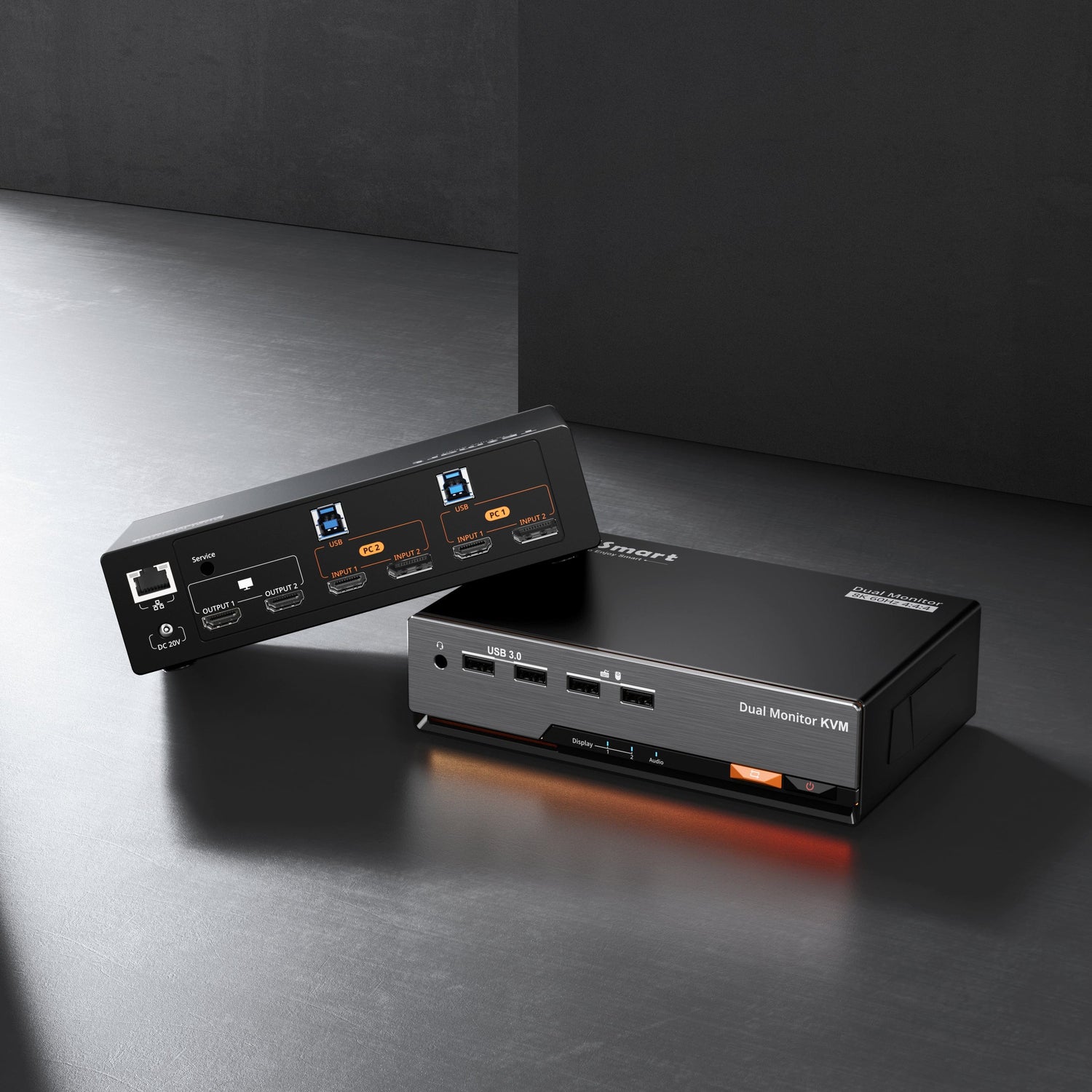
Wenn beide Monitore DisplayPort verwenden, folgt der TESmart DKS202-M24 einer klassischen Dual-DisplayPort-Struktur. Auf der Mac-Seite werden in der Regel zwei USB-C-auf-DisplayPort-Kabel verwendet, während die Windows-Grafikkarte direkt über zwei native DisplayPort-Ausgänge angeschlossen werden kann.
Besteht das Setup aus einem HDMI- und einem DisplayPort-Monitor, orientiert sich der TESmart HDK202-M24 stärker an der nativen Anschlussstruktur des Mac mini mit HDMI plus USB-C-Video. Gleichzeitig passt dieses Layout zu vielen Windows-Grafikkarten, die ebenfalls HDMI und DisplayPort bereitstellen.
Alle diese Produktserien verfügen über EDID-Verwaltungsfunktionen, die dazu beitragen können, die Monitorerkennung beim Umschalten stabiler zu halten. Dadurch lassen sich erneute Monitordetektionen, verschobene Fenster oder wiederholte Aushandlungen des Displaymodus reduzieren. Das tatsächliche Verhalten hängt jedoch weiterhin von macOS, Windows, der Monitor-Firmware, den verwendeten Adaptern sowie den eingesetzten Kabeln ab.
Hinweis zur Leistung: Die maximale Spezifikation eines KVM-Switches garantiert nicht automatisch, dass jede Drei-Monitor-Konfiguration des Mac mini diese Werte erreicht. Die tatsächlich unterstützte Auflösung, Bildwiederholrate, HDR-, VRR- und DSC-Unterstützung, Farbtiefe sowie das Verhalten beim Aufwachen aus dem Ruhezustand hängen vom Zusammenspiel von Computer, Betriebssystem, Adapter, Kabeln, KVM-Switch und Monitoren ab.
Häufige Einrichtungsprobleme und Fehlerbehebung
Probleme bei Multi-Monitor-Konfigurationen sollten immer einzeln pro Videosignalweg untersucht werden. Werden mehrere Kabel, Adapter oder Einstellungen gleichzeitig geändert, lässt sich die eigentliche Ursache nur schwer bestimmen.
| Symptom | Mögliche Ursache | Überprüfung | Empfohlene Lösung |
|---|---|---|---|
| Nur ein oder zwei von drei Monitoren funktionieren. | Ein Videosignal fehlt, ein falscher KVM-Eingang wurde verwendet, die Display-Konfiguration wird vom Mac nicht unterstützt oder ein USB-C-Anschluss ohne Videoausgabe wird genutzt. | Jeden Monitor mit demselben Kabel und Adapter direkt am Computer testen. | Drei unabhängige Videoausgänge sicherstellen, ausschließlich die rückseitigen Videoanschlüsse des Mac mini verwenden und sämtliche KVM-Eingänge überprüfen. |
| Nach dem Umschalten bleibt ein Bildschirm schwarz. | Auflösung oder Bildwiederholrate überschreiten die Möglichkeiten einer Komponente im Signalweg, EDID-Probleme oder instabile Kabel bzw. Adapter. | Den betroffenen Signalweg auf 1080p bei 60 Hz reduzieren, ein kürzeres Kabel verwenden und unnötige Adapter entfernen. | Die Komponenten einzeln wieder hinzufügen und – sofern unterstützt – einen geeigneten EDID-Modus konfigurieren. |
| Ein Monitor spiegelt einen anderen. | Die Quelle liefert ein dupliziertes Bild, macOS befindet sich im Spiegelmodus oder eine Dockingstation erzeugt keine unabhängigen Display-Streams. | Die Anzeigeeinstellungen von macOS öffnen und jeden Ausgang direkt testen. | Den erweiterten Desktop aktivieren und prüfen, ob jeder KVM-Eingang ein separates Videosignal erhält. |
| Fenster verschieben sich nach dem Umschalten auf andere Monitore. | Das Betriebssystem erkennt den Monitor während des Umschaltens als getrennt oder erhält geänderte EDID-Informationen. | Prüfen, ob der Monitor während des Umschaltens kurzzeitig aus den Anzeigeeinstellungen verschwindet. | Konstante KVM-Anschlüsse, identische Auflösungen und geeignete EDID-Einstellungen verwenden. Unterschiedliche Adaptertypen möglichst vermeiden. |
| Der Mac mini aktiviert einen oder mehrere Monitore nach dem Ruhezustand nicht. | Probleme bei der Aushandlung des Energiesparmodus, Tiefschlaf-Funktionen des Monitors, instabile Kabel oder verzögerte EDID-Erkennung. | Den Mac zunächst aufwecken und anschließend denselben Monitor direkt anschließen. | Tiefschlaf-Funktionen des Monitors gegebenenfalls deaktivieren, macOS aktualisieren und den Signalweg vereinfachen. |
| Die Bildwiederholrate sinkt nach Anschluss des KVM. | Der KVM, Adapter, das Kabel, der Monitoreingang oder die aktive Display-Konfiguration unterstützen den gewünschten Modus nicht. | Zunächst direkt am Monitor testen und anschließend jede Komponente einzeln hinzufügen. | Die begrenzende Komponente austauschen oder den Monitor mit hoher Bildwiederholrate direkt mit dem Computer verbinden. |
| HDR oder VRR stehen nicht zur Verfügung. | Ein Adapter oder ein Abschnitt des Signalwegs unterstützt diese Funktionen nicht. | HDR oder VRR zunächst über eine direkte Verbindung im nativen Format testen. | Die Anzahl der Signalumwandlungen reduzieren und die Unterstützung entlang des gesamten Signalwegs überprüfen. |
| Tastatur und Maus werden umgeschaltet, USB-Geräte jedoch nicht. | Fehlende USB-Upstream-Verbindung, falsche USB-Fokus-Einstellung, inkompatibles USB-Gerät oder unzureichende Stromversorgung. | Zunächst ein einfaches USB-Gerät testen und prüfen, ob beide Computer korrekt mit dem USB-Upstream verbunden sind. | USB-Fokus-Einstellungen kontrollieren, Geräte mit hohem Strombedarf über einen aktiven USB-Hub anschließen und alle Geräte einzeln testen. |
Empfohlene Reihenfolge bei der Fehlersuche
- Den betroffenen Monitor direkt mit dem Computer verbinden.
- Die Auflösung zunächst auf 1080p bei 60 Hz einstellen.
- Ein kurzes, bekannt funktionierendes Kabel verwenden.
- Dockingstationen, USB-Hubs und nicht notwendige Adapter entfernen.
- Den KVM zunächst nur mit einem Monitor verbinden.
- Den zweiten und anschließend den dritten Monitor nacheinander hinzufügen.
- Auflösung und Bildwiederholrate schrittweise erhöhen.
- Gemeinsam genutzte USB-Geräte erst wieder anschließen, nachdem die Videoverbindungen stabil funktionieren.
Mit dieser Vorgehensweise lassen sich Probleme des Computers eindeutig von Fehlern bei Kabeln, Adaptern, KVM-Switch oder Monitoreingängen unterscheiden.
Vor dem Kauf: Kompatibilitäts-Checkliste
- ☐ Prüfen Sie, ob Ihr Mac mini mit dem Standard-M4- oder dem M4-Pro-Chip ausgestattet ist.
- ☐ Überprüfen Sie die von Apple offiziell unterstützte Display-Konfiguration für die gewünschte Anzahl externer Monitore.
- ☐ Legen Sie für jeden Monitor die benötigte Auflösung und Bildwiederholrate fest.
- ☐ Zählen Sie die tatsächlich verfügbaren unabhängigen Videoausgänge des Mac mini.
- ☐ Verwenden Sie ausschließlich die rückseitigen USB-C-/Thunderbolt-Anschlüsse mit Videoausgabe und gehen Sie nicht davon aus, dass jeder USB-C-Anschluss ein Displaysignal unterstützt.
- ☐ Prüfen Sie, wie viele gleichzeitig nutzbare HDMI- und DisplayPort-Ausgänge Ihre Windows-Grafikkarte bereitstellt.
- ☐ Vergewissern Sie sich, dass der KVM-Switch für jeden gemeinsam genutzten Monitor einen separaten Videoeingang pro Computer besitzt.
- ☐ Stimmen Sie die Ausgänge des KVM-Switches mit den tatsächlich verwendeten HDMI- bzw. DisplayPort-Eingängen Ihrer Monitore ab.
- ☐ Stellen Sie sicher, dass alle USB-C-auf-DisplayPort-Kabel für die Signalrichtung USB-C-Quelle → DisplayPort-Ziel ausgelegt sind.
- ☐ Prüfen Sie bei sämtlichen HDMI-/DisplayPort-Adaptern die Signalrichtung sowie, ob es sich um aktive oder passive Konverter handelt.
- ☐ Kontrollieren Sie, ob Kabel und Adapter die gewünschte Auflösung, Bildwiederholrate, HDR-, VRR-, HDCP- und Farbtiefenanforderungen unterstützen.
- ☐ Testen Sie die komplette Monitor-Konfiguration zunächst direkt an jedem Computer, bevor der KVM-Switch eingebunden wird.
- ☐ Entscheiden Sie, ob alle Monitore gemeinsam umgeschaltet werden sollen oder ob ein Monitor mit hoher Bildwiederholrate direkt angeschlossen bleibt.
- ☐ Prüfen Sie, welche EDID-Funktionen der KVM-Switch unterstützt und ob diese zu Ihrem Setup passen.
- ☐ Vergessen Sie nicht, für jeden Computer die erforderliche USB-Upstream-Verbindung anzuschließen.
- ☐ Stellen Sie sicher, dass am Mac mini genügend rückseitige Anschlüsse für Speichergeräte, Netzwerkadapter, Audio-Hardware und weitere Peripheriegeräte frei bleiben.
Häufig gestellte Fragen (FAQ)
Unterstützt der Mac mini M4 drei Monitore nativ?
Ja. Laut Apple unterstützen sowohl der Mac mini mit M4 als auch der Mac mini mit M4 Pro bis zu drei externe Displays. Die tatsächlich verfügbaren Kombinationen aus Auflösung und Bildwiederholrate unterscheiden sich jedoch zwischen den beiden Modellen. Maßgeblich sind die offiziellen technischen Daten von Apple.
Kann ein einzelnes USB-C-Kabel drei Monitore über einen KVM-Switch betreiben?
Nicht bei einem herkömmlichen HDMI- oder DisplayPort-KVM. Ein klassischer Multi-Monitor-KVM erwartet für jeden Monitor einen eigenen Videoeingang. Ein einzelnes USB-C-Kabel ersetzt diese separaten Videosignalwege nicht automatisch.
Benötige ich DisplayLink für einen Mac mini M4?
Nicht zwingend. Der Mac mini M4 unterstützt mehrere externe Displays bereits nativ. DisplayLink kann in bestimmten Spezialfällen hilfreich sein, gehört jedoch nicht zu den Standardlösungen für Dual- oder Triple-Monitor-KVM-Setups.
Ist HDMI oder DisplayPort für den Mac mini besser geeignet?
Das hängt von Ihrem Monitor und dem verwendeten KVM-Switch ab. Der native HDMI-Ausgang des Mac mini eignet sich ideal für HDMI-Monitore, während die rückseitigen Thunderbolt-Anschlüsse über USB-C DisplayPort-Signale ausgeben können. Die beste Lösung ist in der Regel diejenige mit den wenigsten Signalumwandlungen.
Kann ich USB-C-auf-DisplayPort-Kabel in beide Richtungen verwenden?
Nein. Viele USB-C-auf-DisplayPort-Kabel sind richtungsgebunden. Für den Mac mini muss das Kabel ausdrücklich eine Verbindung von einer USB-C-Videoquelle zu einem DisplayPort-Eingang unterstützen. Ein Kabel für DisplayPort-Quellen und USB-C-Monitore funktioniert häufig nicht in umgekehrter Richtung.
Warum erkennt macOS nach dem Umschalten manchmal die Monitore neu?
Beim Umschalten können sich EDID-Informationen oder der Verbindungsstatus der Monitore ändern. Dadurch behandelt macOS den Monitor unter Umständen als neu angeschlossen und ordnet Fenster oder die Desktop-Anordnung neu zu. KVM-Switches mit EDID-Management können dieses Verhalten häufig reduzieren.
Unterstützt ein Triple-Monitor-KVM automatisch 4K bei 144 Hz auf allen drei Monitoren?
Nein. Die tatsächliche Leistung hängt von der gesamten Signalkette ab – einschließlich Computer, Grafikkarte, Betriebssystem, KVM-Switch, Kabeln, Adaptern und Monitoren. Die maximale Spezifikation eines KVM-Switches garantiert nicht, dass jede Drei-Monitor-Konfiguration denselben Displaymodus unterstützt.
Kann ich einen Monitor direkt und zwei weitere über den KVM anschließen?
Ja. Diese Konfiguration wird häufig verwendet, wenn ein Hauptmonitor mit besonders hoher Bildwiederholrate möglichst direkt mit dem Computer verbunden bleiben soll. Die beiden übrigen Monitore sowie Tastatur, Maus und USB-Geräte werden dabei über den KVM-Switch gemeinsam umgeschaltet.
Welche TESmart-KVMs eignen sich für Mac-mini-M4-Setups?
Das hängt von Ihrer Monitor- und Anschlusskonfiguration ab. Für reine DisplayPort-Umgebungen eignen sich Modelle der DKS-Serie. Für Setups mit einer Kombination aus HDMI und DisplayPort sind Modelle der HDK-Serie häufig die passendere Wahl, da sie die nativen Anschlüsse des Mac mini und vieler Windows-PCs besser abbilden.
Was sollte ich vor dem Kauf eines KVM-Switches unbedingt prüfen?
Überprüfen Sie die Anzahl der benötigten Monitore, die verfügbaren Videoausgänge beider Computer, die Eingänge Ihrer Monitore, die Signalrichtung aller Adapter sowie die gewünschte Auflösung und Bildwiederholrate. Erst wenn der komplette Signalweg geplant ist, lässt sich der passende KVM-Switch zuverlässig auswählen.
Fazit
Der Mac mini M4 bietet deutlich mehr Flexibilität für Multi-Monitor-Arbeitsplätze als frühere Mac-mini-Generationen. Für ein stabiles Dual- oder Triple-Monitor-KVM-Setup reicht die native Unterstützung mehrerer Displays allein jedoch nicht aus.
Ein zuverlässiges Setup hängt davon ab, dass jeder Computer die erforderliche Anzahl unabhängiger Videosignale bereitstellt, der KVM-Switch die passende Anschlussstruktur besitzt und sämtliche Kabel, Adapter sowie Monitore den gewünschten Displaymodus unterstützen.
Bei den meisten Arbeitsplätzen ist nicht die maximale Bandbreite der entscheidende Faktor, sondern ein sauber geplanter Signalweg. Je weniger unnötige Signalumwandlungen zwischen Computer und Monitor stattfinden, desto einfacher lassen sich hohe Auflösungen, hohe Bildwiederholraten sowie eine stabile Monitorerkennung realisieren.
Für reine DisplayPort-Umgebungen kann ein vollständig auf DisplayPort basierender KVM die passende Lösung sein. Werden dagegen sowohl HDMI- als auch DisplayPort-Monitore eingesetzt, bietet ein Hybrid-KVM häufig die natürlichere Anschlussstruktur, da die nativen Videoausgänge des Mac mini und moderner Windows-PCs optimal genutzt werden.
Planen Sie deshalb zunächst Ihre komplette Anschlussstruktur – und wählen Sie erst anschließend den passenden KVM-Switch aus.
Empfohlene TESmart KVM-Switches für den Mac mini M4
TESmart bietet verschiedene KVM-Switches für Dual- und Triple-Monitor-Arbeitsplätze mit HDMI- und DisplayPort-Anschlüssen. Die passende Lösung richtet sich nach der Anzahl der Monitore, den verfügbaren Videoausgängen Ihrer Computer sowie den gewünschten Auflösungen und Bildwiederholraten.
- DKS202-M24 – Dual-Monitor-KVM mit DisplayPort für vollständig auf DisplayPort basierende Arbeitsplätze.
- HDK202-M24 – Dual-Monitor-KVM mit HDMI und DisplayPort für gemischte Mac- und Windows-Setups.
- DKS203-M24 – Triple-Monitor-KVM mit DisplayPort für professionelle DisplayPort-Workstations.
- HDK203-M24 – Triple-Monitor-KVM mit HDMI und DisplayPort für hybride Multi-Monitor-Konfigurationen.
Weitere Informationen zu den technischen Daten, unterstützten Displaymodi und Anschlussmöglichkeiten finden Sie auf der offiziellen TESmart-Website.